

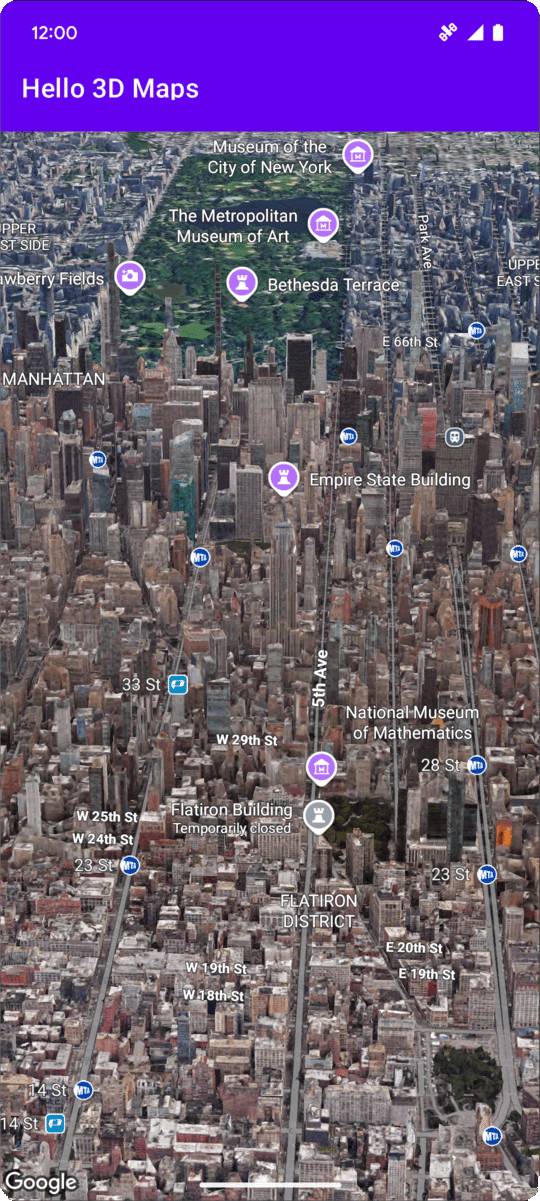
Esta página mostra um exemplo de como adicionar um mapa 3D básico a um app Android usando o SDK do Maps 3D para Android. As instruções nesta página pressupõem que você já concluiu as etapas na página de configuração e tem o seguinte:
- Um projeto do Google Cloud com o SDK do Maps 3D para Android ativado
- Uma chave de API configurada para uso com o SDK do Maps 3D para Android
- Um projeto do Android Studio configurado para uso com o SDK do Maps 3D para Android
Para mais informações sobre esses pré-requisitos, consulte Configuração.
Parte 1: atualizar o arquivo de layout (activity_main.xml) para adicionar o componente Map3DView
O componente Map3DView é a visualização que renderiza o mapa 3D no app. As etapas a seguir adicionam o componente e configuram o estado inicial do mapa, incluindo a posição da câmera e os atributos relacionados:
Abra o arquivo de layout da atividade principal, que geralmente está localizado em
app/src/main/res/layout/activity_main.xml.Na raiz
ConstraintLayout(ou no elemento de layout raiz), adicione o namespace XMLmap3d:xmlns:map3d="http://schemas.android.com/apk/res-auto"Exclua o
<TextView>padrão que mostra "Hello World!".Adicione o componente
Map3DViewao layout. É possível personalizar a posição da câmera e outros atributos:<?xml version="1.0" encoding="utf-8"?> <androidx.constraintlayout.widget.ConstraintLayout xmlns:android="http://schemas.android.com/apk/res/android" xmlns:app="http://schemas.android.com/apk/res-auto" xmlns:map3d="http://schemas.android.com/apk/res-auto" xmlns:tools="http://schemas.android.com/tools" android:id="@+id/main" android:layout_width="match_parent" android:layout_height="match_parent" tools:context=".MainActivity"> <com.google.android.gms.maps3d.Map3DView android:id="@+id/map3dView" android:layout_width="match_parent" android:layout_height="match_parent" map3d:mode="hybrid" map3d:centerLat="38.544012" map3d:mode="hybrid" map3d:centerLng="-107.670428" map3d:centerAlt="2427.6" map3d:heading="310" map3d:tilt="63" map3d:range="8266" map3d:roll="0" map3d:minAltitude="0" map3d:maxAltitude="1000000" map3d:minHeading="0" map3d:maxHeading="360" map3d:minTilt="0" map3d:maxTilt="90" app:layout_constraintBottom_toBottomOf="parent" app:layout_constraintEnd_toEndOf="parent" app:layout_constraintStart_toStartOf="parent" app:layout_constraintTop_toTopOf="parent" /> </androidx.constraintlayout.widget.ConstraintLayout>
Parte 2: atualizar MainActivity.kt
As etapas a seguir inicializam o componente Map3DView adicionado ao arquivo activity_main.xml na Parte 1 e gerenciam eventos de ciclo de vida do componente.
O SDK do Maps 3D para Android oferece suporte a apenas uma instância Map3DView
ativa por vez. A exibição de várias instâncias Map3DView simultaneamente (por exemplo, no mesmo layout ou em atividades ou fragmentos visíveis diferentes) não é compatível e pode levar a problemas de renderização, como telas pretas em visualizações secundárias.
Além disso, todos os Map3DView vão compartilhar e refletir o mesmo estado do mapa (por exemplo, posição da câmera, marcadores adicionados, polígonos etc.), que vai persistir mesmo que um Map3DView seja destruído (usando onDestroy) e outro seja criado, a menos que seja limpo manualmente. Por exemplo, se você adicionar marcadores ao Map3DView1, destruí-lo e criar Map3DView2, esses mesmos marcadores ainda estarão presentes no Map3DView2.
Responsabilidades do desenvolvedor:
- Uma visualização por vez:garanta que apenas um
Map3DViewesteja em uma parte ativa da hierarquia de visualização a qualquer momento. - Limpeza manual: ao mudar de um
Map3DView(por exemplo,Map3DView1) para outro (por exemplo,Map3DView2), chameonDestroy()na instância antiga (Map3DView1). Como o estado do mapa subjacente é compartilhado, para garantir queMap3DView2comece com um estado novo ou específico, você é responsável por limpar manualmente qualquer estado definido porMap3DView1. Isso inclui remover marcadores, sobreposições etc. e redefinir a posição da câmera usando o objetoGoogleMap3Dobtido noOnMap3DViewReadyCallback.
Abra o arquivo
MainActivity.kt, que geralmente está localizado emapp/src/main/java/com/example/yourpackagename/MainActivity.kt.Adicione as importações necessárias para o SDK do Maps 3D para Android:
import android.util.Log
import com.google.android.gms.maps3d.GoogleMap3D
import com.google.android.gms.maps3d.Map3DView
import com.google.android.gms.maps3d.OnMap3DViewReadyCallback
Modifique a classe
MainActivitypara implementarOnMap3DViewReadyCallback:class MainActivity : AppCompatActivity(), OnMap3DViewReadyCallback {Declare variáveis para
Map3DVieweGoogleMap3D:private lateinit var map3DView: Map3DView private var googleMap3D: GoogleMap3D? = nullNo método
onCreate, depois desetContentView(...)e do blocoViewCompat.setOnApplyWindowInsetsListener, inicialize omap3DView, chame o método de ciclo de vidaonCreatee solicite o mapa de forma assíncrona:override fun onCreate(savedInstanceState: Bundle?) { super.onCreate(savedInstanceState) enableEdgeToEdge() setContentView(R.layout.activity_main) ViewCompat.setOnApplyWindowInsetsListener(findViewById(R.id.main)) { v, insets -> val systemBars = insets.getInsets(WindowInsetsCompat.Type.systemBars()) v.setPadding(systemBars.left, systemBars.top, systemBars.right, systemBars.bottom) insets } map3DView = findViewById(R.id.map3dView) map3DView.onCreate(savedInstanceState) map3DView.getMap3DViewAsync(this) }Substitua os métodos
onMap3DViewReadyeonError. Esses callbacks são acionados quando o mapa está pronto para ser usado ou quando ocorre um erro durante a inicialização:override fun onMap3DViewReady(googleMap3D: GoogleMap3D) { // Interact with the googleMap3D object here this.googleMap3D = googleMap3D // You can now make calls to the googleMap3D object, e.g., // googleMap3D.cameraController.flyTo(camera { ... }) } override fun onError(error: Exception) { // Handle the error gracefully here (for example, show an error dialog or log the error). Log.e("MainActivity", "Error loading 3D map", error) }Encaminhe eventos de ciclo de vida da sua atividade para o
Map3DViewadicionando as seguintes substituições aoMainActivity:override fun onStart() { super.onStart() map3DView.onStart() } override fun onResume() { super.onResume() map3DView.onResume() } override fun onPause() { map3DView.onPause() super.onPause() } override fun onStop() { map3DView.onStop() super.onStop() } override fun onDestroy() { map3DView.onDestroy() super.onDestroy() } override fun onSaveInstanceState(outState: Bundle) { super.onSaveInstanceState(outState) map3DView.onSaveInstanceState(outState) } override fun onLowMemory() { super.onLowMemory() map3DView.onLowMemory() }
Parte 3: sincronizar o Gradle e executar
Agora que você atualizou o layout e a atividade do app, é possível criar e executar o app para conferir a visualização do mapa 3D.
Para sincronizar seu projeto com o Gradle, selecione File > Sync Project with Gradle Files.
Para criar e executar seu app em um emulador ou dispositivo físico, selecione Run > Run.
Se tudo estiver configurado corretamente, você verá um mapa 3D exibido no app, centralizado perto das coordenadas especificadas no activity_main.xml.
Estados de carregamento e erro do mapa
O SDK do Maps 3D para Android mostra automaticamente feedback visual integrado ao gerenciar o estado do mapa:
- Sobreposição de carregamento:um indicador de progresso centralizado é mostrado quando a visualização do mapa é inicializada ou carrega a janela de visualização inicial.
- Sobreposição de erro:um card de erro estilizado é mostrado se ocorrer uma falha crítica, como uma chave de API inválida, um erro de rede ou ao executar em um dispositivo não compatível.
É possível capturar esses erros de inicialização ou carregamento de forma programática substituindo
onError(error:
Exception)
na implementação de
OnMap3DViewReadyCallback.
Detectar eventos de clique no mapa
Para detectar eventos de clique no mapa, use GoogleMap3D.setMap3DClickListener. Esse listener é acionado quando um usuário clica no mapa e fornece o local e o ID do lugar do ponto clicado.
O exemplo a seguir mostra como definir um listener de clique no mapa:
googleMap3D.setMap3DClickListener { location, placeId ->
    lifecycleScope.launch(Dispatchers.Main) {
        if (placeId != null) {
            Toast.makeText(this@MainActivity, "Clicked on place with ID: $placeId", Toast.LENGTH_SHORT).show()
        } else {
            Toast.makeText(this@MainActivity, "Clicked on location: $location", Toast.LENGTH_SHORT).show()
        }
    }
}
O gerenciador de cliques não é executado na linha de execução principal (ou de interface). Se você quiser fazer mudanças na interface (como mostrar uma mensagem Toast), mude para a linha de execução principal. Para Kotlin, é possível fazer isso usando lifecycleScope.launch(Dispatchers.Main).
Próximas etapas
Agora que você adicionou um mapa 3D básico ao seu app, é possível explorar recursos mais avançados do SDK do Maps 3D para Android, como animações de caminho da câmera, marcadores 3D, ou polígonos.