

কোনো ব্যবহারকারী যখন ফাইল তৈরি বা খোলে তখন গুগল ড্রাইভে আপনার অ্যাপটি প্রদর্শন করতে, আপনাকে প্রথমে একটি ড্রাইভ ইউজার ইন্টারফেস (UI) ইন্টিগ্রেশন সেট আপ করতে হবে। গুগল ওয়ার্কস্পেস মার্কেটপ্লেসে আপনার অ্যাপটি তালিকাভুক্ত করার জন্যও কনফিগারেশন প্রয়োজন।
ড্রাইভ এপিআই সক্রিয় করুন
গুগল এপিআই ব্যবহার করার আগে, আপনাকে অবশ্যই একটি গুগল ক্লাউড প্রজেক্টে সেগুলি চালু করতে হবে। আপনি একটি একক গুগল ক্লাউড প্রজেক্টে এক বা একাধিক এপিআই চালু করতে পারেন।
গুগল ড্রাইভ UI-এর সাথে ইন্টিগ্রেশন শুরু করতে, আপনাকে অবশ্যই ড্রাইভ এপিআই (Drive API) সক্রিয় করতে হবে। এর মাধ্যমে আপনি এপিআই (API) এবং UI ইন্টিগ্রেশন ফিচারগুলো ব্যবহার করতে পারবেন।
গুগল ক্লাউড কনসোলে গুগল ড্রাইভ এপিআই (API) সক্রিয় করুন।
ড্রাইভ UI ইন্টিগ্রেশন সেট আপ করুন
- Google API Console-এ, > APIs & Services > Enabled APIs & services- এ যান।
- APIs & Services ড্যাশবোর্ডের একেবারে নিচে, Google Drive API-তে ক্লিক করুন। Google Drive API কনফিগারেশন পেজটি প্রদর্শিত হবে।
- ড্রাইভ UI ইন্টিগ্রেশন ট্যাবটি নির্বাচন করুন।
- (ঐচ্ছিক) 'অ্যাপ্লিকেশন নাম' ফিল্ডে একটি নাম লিখুন। অ্যাপ্লিকেশনটির নাম ড্রাইভ সেটিংসের 'ম্যানেজ অ্যাপস' ট্যাবে ব্যবহারকারীদের দেখানো হয়।
- (ঐচ্ছিক) ' সংক্ষিপ্ত বিবরণ' ফিল্ডে একটি সংক্ষিপ্ত, এক লাইনের বিবরণ লিখুন। এই সংক্ষিপ্ত বিবরণটি ড্রাইভ সেটিংসের 'অ্যাপস পরিচালনা' ট্যাবে ব্যবহারকারীদের দেখানো হয়।
- (ঐচ্ছিক) 'দীর্ঘ বিবরণ' ক্ষেত্রে একটি পূর্ণাঙ্গ বিবরণ লিখুন।
ব্যবহারকারীর সংযুক্ত ড্রাইভ অ্যাপের তালিকায় এবং "ওপেন উইথ" কনটেক্সট মেনুতে প্রদর্শনের জন্য এক বা একাধিক অ্যাপ্লিকেশন আইকন আপলোড করুন। আইকনগুলো অবশ্যই স্বচ্ছ ব্যাকগ্রাউন্ডসহ PNG ফরম্যাটে হতে হবে। আইকনগুলো ড্রাইভে প্রদর্শিত হতে ২৪ ঘণ্টা পর্যন্ত সময় লাগতে পারে।
Drive UI-এর 'Open with' মেনু আইটেমটি ব্যবহার করতে, 'Open URL' ফিল্ডে আপনার অ্যাপের URL-টি লিখুন। এই URL-টি 'Open With' কনটেক্সট মেনু দ্বারা ব্যবহৃত হয়।
- এই URL-টিতে অবশ্যই একটি পূর্ণাঙ্গ ডোমেইন নাম থাকতে হবে;
localhostকাজ করে না। - এই ইউআরএলটি আপনার অ্যাপ্লিকেশনের উদ্দিষ্ট ব্যবহারকারীদের কাছে সহজলভ্য হওয়া উচিত। যদি আপনার অ্যাপ্লিকেশনের একাধিক সংস্করণ থাকে, যেমন একটি সর্বসাধারণের জন্য এবং অন্যটি নির্দিষ্ট কিছু ব্যবহারকারীর জন্য, তবে প্রতিটি সংস্করণের জন্য একটি স্বতন্ত্র ইউআরএল ব্যবহার করা উচিত। এরপর আপনি প্রতিটি সংস্করণের জন্য আলাদা অ্যাপ কনফিগারেশন তৈরি করতে পারবেন।
- গুগল ওয়ার্কস্পেস মার্কেটপ্লেসে আপনার অ্যাপ তালিকাভুক্ত করার আগে আপনাকে অবশ্যই এই ইউআরএলটির মালিকানা যাচাই করতে হবে।
- ডিফল্টরূপে, ড্রাইভ UI থেকে আপনার অ্যাপে ডেটা পাঠানোর জন্য এই URL-এর সাথে একটি
stateকোয়েরি প্যারামিটার যুক্ত করা হয়।stateপ্যারামিটারের বিষয়বস্তু সম্পর্কে জানতে, “Thestateparameter” দেখুন।
- এই URL-টিতে অবশ্যই একটি পূর্ণাঙ্গ ডোমেইন নাম থাকতে হবে;
(ঐচ্ছিক) 'Default MIME types' এবং 'Default file extensions' ফিল্ডে ডিফল্ট MIME টাইপ এবং ফাইল এক্সটেনশন লিখুন। ডিফল্ট MIME টাইপ এবং ফাইল এক্সটেনশন সেই ফাইলগুলোকে বোঝায়, যেগুলো খোলার জন্য আপনার অ্যাপটি বিশেষভাবে তৈরি করা হয়েছে। উদাহরণস্বরূপ, আপনার অ্যাপটি ছবি লেয়ারিং এবং সম্পাদনার জন্য একটি বিল্ট-ইন ফরম্যাট খুলতে পারে। শুধুমাত্র স্ট্যান্ডার্ড মিডিয়া টাইপগুলো অন্তর্ভুক্ত করুন এবং নিশ্চিত করুন যে সেগুলোতে কোনো টাইপো বা বানান ভুল নেই। যদি আপনার অ্যাপটি শুধুমাত্র শর্টকাট বা থার্ড-পার্টি শর্টকাট ফাইল খোলে, তাহলে আপনি MIME টাইপের ঘরটি খালি রাখতে পারেন।
(ঐচ্ছিক) ‘Secondary MIME types’ এবং ‘Secondary file extensions’ ফিল্ডে সেকেন্ডারি MIME টাইপ এবং ফাইল এক্সটেনশন লিখুন। সেকেন্ডারি MIME টাইপ এবং ফাইল এক্সটেনশনগুলো এমন ফাইলকে বোঝায় যা আপনার অ্যাপ খুলতে পারে, কিন্তু এগুলো আপনার অ্যাপের জন্য নির্দিষ্ট নয়। উদাহরণস্বরূপ, আপনার অ্যাপটি একটি ইমেজ-এডিটিং অ্যাপ হতে পারে যা PNG এবং JPG ইমেজ খোলে। শুধুমাত্র স্ট্যান্ডার্ড মিডিয়া টাইপগুলো অন্তর্ভুক্ত করুন এবং নিশ্চিত করুন যে সেগুলো টাইপো এবং বানান ভুলমুক্ত। যদি আপনার অ্যাপ শুধুমাত্র শর্টকাট বা থার্ড-পার্টি শর্টকাট ফাইল খোলে, তাহলে আপনি MIME টাইপের ঘরটি খালি রাখতে পারেন।
Drive UI-এর 'New' বাটন ব্যবহার করে ব্যবহারকারীদের আপনার অ্যাপের মাধ্যমে একটি ফাইল তৈরি করতে দিতে, 'Creating files' বক্সটি চেক করুন। এরপর ' New URL' এবং ঐচ্ছিক 'Document name' ফিল্ডগুলো প্রদর্শিত হবে।
- এই URL-টিতে অবশ্যই একটি পূর্ণাঙ্গ ডোমেইন নাম থাকতে হবে;
localhostকাজ করে না। - গুগল ওয়ার্কস্পেস মার্কেটপ্লেসে আপনার অ্যাপ তালিকাভুক্ত করার আগে আপনাকে অবশ্যই এই ইউআরএলটির মালিকানা যাচাই করতে হবে।
- ডিফল্টরূপে, ড্রাইভ UI থেকে আপনার অ্যাপে ডেটা পাঠানোর জন্য এই URL-এর সাথে একটি
stateকোয়েরি প্যারামিটার যুক্ত করা হয়।stateপ্যারামিটারের বিষয়বস্তু সম্পর্কে জানতে, “Thestateparameter” দেখুন।
- এই URL-টিতে অবশ্যই একটি পূর্ণাঙ্গ ডোমেইন নাম থাকতে হবে;
"New URL" ফিল্ডে একটি URL লিখুন। এই URL-টি "New" বাটন দ্বারা ব্যবহারকারীকে আপনার অ্যাপ্লিকেশনে পুনঃনির্দেশিত করতে ব্যবহৃত হয়।
(ঐচ্ছিক) আপনি যদি আপনার অ্যাপে গুগল ওয়ার্কস্পেস-সমর্থিত ফাইল খুলতে চান, তাহলে ইমপোর্টিং বক্সে টিক দিন।
(ঐচ্ছিক) যদি আপনার অ্যাপকে শেয়ার্ড ড্রাইভের ফাইলগুলো পরিচালনা করতে হয়, তাহলে ‘শেয়ার্ড ড্রাইভ সাপোর্ট’ বক্সটি চেক করুন। আপনার অ্যাপে কীভাবে শেয়ার্ড ড্রাইভ সাপোর্ট করবেন সে সম্পর্কে আরও তথ্যের জন্য, ‘শেয়ার্ড ড্রাইভ সাপোর্ট বাস্তবায়ন’ দেখুন।
সাবমিট-এ ক্লিক করুন।
drive.install স্কোপের জন্য অনুরোধ করুন
অ্যাপগুলিকে 'Open with' বা 'New' মেনুতে একটি বিকল্প হিসাবে দেখানোর জন্য, Drive UI-এর সাথে ইন্টিগ্রেট করতে https://www.googleapis.com/auth/drive.install স্কোপটির জন্য অনুরোধ করুন। এই স্কোপটির জন্য অনুরোধ করার সময়, ব্যবহারকারীরা এই ধরনের একটি ডায়ালগ বক্স দেখতে পান:
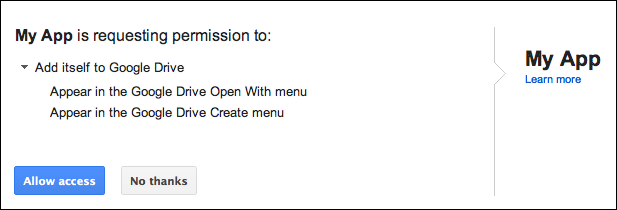
ড্রাইভ অ্যাপের জন্য আপনি কোন কোন স্কোপের অনুরোধ করতে পারেন এবং কীভাবে তার জন্য অনুরোধ করতে হয়, সে সম্পর্কে আরও তথ্যের জন্য এপিআই-নির্দিষ্ট অনুমোদন এবং প্রমাণীকরণ তথ্য দেখুন।
state পরামিতি
ডিফল্টরূপে, ড্রাইভ UI থেকে আপনার অ্যাপে ডেটা পাঠানোর জন্য ওপেন URL এবং নিউ URL উভয়ের সাথেই একটি state প্যারামিটার যুক্ত করা হয়। এই প্যারামিটারটিতে টেমপ্লেট ভেরিয়েবল এবং আপনার অ্যাপে করা অনুরোধ সম্পর্কিত ডেটা সহ একটি JSON-এনকোডেড স্ট্রিং থাকে। অন্তর্ভুক্ত ভেরিয়েবলগুলো ব্যবহৃত URL-এর ধরনের (ওপেন URL বা নিউ URL) উপর নির্ভর করে:
| টেমপ্লেট ভেরিয়েবল | বর্ণনা | ইউআরএল অ্যাপ্লিকেশন |
|---|---|---|
{ids} | খোলা হচ্ছে এমন ফাইল আইডিগুলোর একটি কমা দ্বারা পৃথক করা তালিকা। | ইউআরএল খুলুন |
{exportIds} | এক্সপোর্ট করা হচ্ছে এমন ফাইল আইডিগুলোর একটি কমা দ্বারা পৃথক করা তালিকা। শুধুমাত্র গুগল ওয়ার্কস্পেস ফাইল খোলার সময় ব্যবহৃত হয়। | ইউআরএল খুলুন |
{resourceKeys} | ফাইল আইডিগুলোর একটি JSON ডিকশনারি, যা তাদের নিজ নিজ রিসোর্স কী-এর সাথে ম্যাপ করা। | ইউআরএল খুলুন |
{folderId} | প্যারেন্ট ফোল্ডারের আইডি। | নতুন ইউআরএল |
{folderResourceKey} | প্যারেন্ট ফোল্ডারের রিসোর্স কী। | নতুন ইউআরএল |
{userId} | যে প্রোফাইল আইডিটি ব্যবহারকারীকে শনাক্ত করে। | খোলা URL এবং নতুন URL |
{action} | যে কাজটি করা হচ্ছে। ওপেন ইউআরএল (Open URL) ব্যবহার করলে মানটি open হয়, অথবা নিউ ইউআরএল (New URL) ব্যবহার করলে মানটি create । | খোলা URL এবং নতুন URL |
state প্যারামিটারটি ইউআরএল-এনকোডেড, তাই আপনার অ্যাপকে অবশ্যই এস্কেপ ক্যারেক্টারগুলো হ্যান্ডেল করতে হবে এবং এটিকে JSON হিসেবে পার্স করতে হবে। অ্যাপগুলো একটি ফাইল তৈরির অনুরোধ যাচাই করার জন্য state প্যারামিটারে থাকা create ভ্যালুটি শনাক্ত করতে পারে।
একটি নতুন URL-এর জন্য JSON-এ অবস্থার তথ্যের উদাহরণ।
একটি নতুন URL-এর state তথ্য হলো:
{
  "action":"create",
  "folderId":"FOLDER_ID",
  "folderResourceKey":"FOLDER_RESOURCE_KEY",
  "userId":"USER_ID"
}
একটি ওপেন ইউআরএল-এর জন্য JSON-এ অবস্থার তথ্যের উদাহরণ।
একটি ওপেন ইউআরএল-এর state তথ্য হলো:
{
  "ids": ["ID"],
  "resourceKeys":{"RESOURCE_KEYS":"RESOURCE_KEYS"},
  "action":"open",
  "userId":"USER_ID"
}
ফাইল মেটাডেটা সংগ্রহ করতে এবং ফাইলের বিষয়বস্তু ডাউনলোড করতে আইডি এবং রিসোর্স কী ব্যবহার করা হয়। আপনার অ্যাপের কাছে ফাইল আইডি এবং একটি অ্যাক্সেস টোকেন থাকলে, এটি files.get বর্ণিত পদ্ধতি অনুযায়ী পারমিশন যাচাই করতে, ফাইলের মেটাডেটা সংগ্রহ করতে এবং ফাইলের বিষয়বস্তু ডাউনলোড করতে পারে।
সম্পর্কিত বিষয়
ইনস্টল করা অ্যাপটিকে অবশ্যই ড্রাইভ UI থেকে চালু করা অ্যাকশনগুলো তৈরি, পরিচালনা এবং খুলতে সক্ষম হতে হবে। আরও জানতে, ড্রাইভ UI-এর "নতুন" বোতাম অথবা ড্রাইভ UI-এর "এর সাথে খুলুন" কনটেক্সট মেনুর সাথে ইন্টিগ্রেট করুন দেখুন।