
कोडिंग का लेवल: शुरुआती
अवधि: 15 मिनट
प्रोजेक्ट का टाइप: इवेंट पर आधारित ट्रिगर के साथ ऑटोमेशन
मकसद
- यह समझना कि समाधान क्या करता है.
- समझें कि Apps Script की सेवाएं, समाधान में क्या काम करती हैं.
- स्क्रिप्ट सेट अप करें.
- स्क्रिप्ट चलाएं.
इस समाधान के बारे में जानकारी
Google Docs में अपने-आप एजेंडा दस्तावेज़ बन जाते हैं. साथ ही, वे Google Calendar में शेड्यूल की गई मीटिंग में अटैच हो जाते हैं.
यह कैसे काम करता है
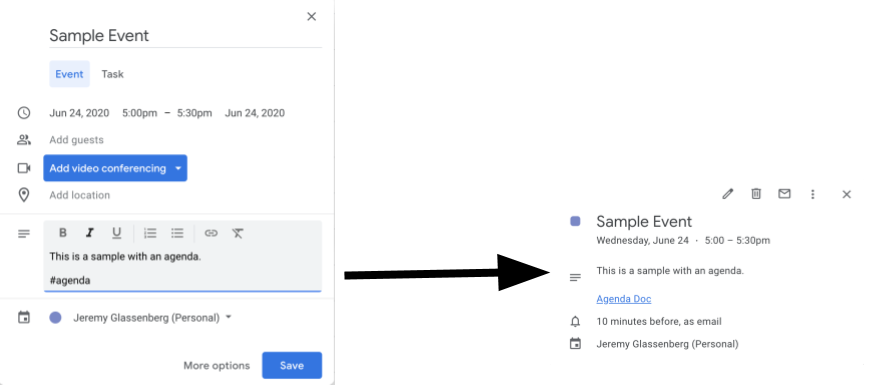
यह स्क्रिप्ट, किसी एजेंडा के लिए दस्तावेज़ का टेंप्लेट बनाती है. कैलेंडर अपडेट करने पर, स्क्रिप्ट यह देखती है कि आपके किसी इवेंट की जानकारी में "#agenda" शामिल है या नहीं. अगर टैग मौजूद है, तो स्क्रिप्ट टेंप्लेट की एक कॉपी बनाती है. इसके बाद, उसे कैलेंडर इवेंट में जोड़ती है और इवेंट में शामिल होने वाले लोगों के साथ शेयर करती है.
Apps Script की सेवाएं
इस समाधान में इन सेवाओं का इस्तेमाल किया जाता है:
- Drive सेवा–यह सेवा, टेंप्लेट दस्तावेज़ के मौजूद होने की जांच करती है. अगर टेंप्लेट दस्तावेज़ मौजूद नहीं है, तो यह सेवा टेंप्लेट दस्तावेज़ के लिए एक नया फ़ोल्डर बनाती है. यह हर नए एजेंडा के लिए, टेंप्लेट दस्तावेज़ की एक कॉपी बनाती है.
- दस्तावेज सेवा–इसकी मदद से एजेंडा टेंप्लेट तैयार किए जाते हैं.
- कैलेंडर सेवा–यह "#agenda" टैग वाले इवेंट ढूंढती है. साथ ही, इवेंट की जानकारी को एजेंडा दस्तावेज़ के लिंक के साथ अपडेट करती है.
- बेसिक सेवा–उपयोगकर्ता का ईमेल पाने के लिए,
Sessionक्लास का इस्तेमाल करती है. इससे मौजूदा उपयोगकर्ता के लिए ट्रिगर बनाने में मदद मिलती है. - स्क्रिप्ट सेवा–यह एक ट्रिगर बनाती है. यह ट्रिगर तब चालू होता है, जब उपयोगकर्ता के कैलेंडर में कोई बदलाव होता है.
ज़रूरी शर्तें
इस सैंपल का इस्तेमाल करने के लिए, आपको इन ज़रूरी शर्तों को पूरा करना होगा:
- Google खाता (Google Workspace खातों के लिए, एडमिन की अनुमति ज़रूरी हो सकती है).
- इंटरनेट ऐक्सेस करने की सुविधा वाला वेब ब्राउज़र.
स्क्रिप्ट सेट अप करना
- मीटिंग के लिए एजेंडा बनाएं Apps Script प्रोजेक्ट का सैंपल खोलने के लिए, यहां दिए गए बटन पर क्लिक करें.
प्रोजेक्ट खोलें - खास जानकारी पर क्लिक करें.
- खास जानकारी वाले पेज पर, कॉपी बनाएं
 पर क्लिक करें.
 - कॉपी किए गए प्रोजेक्ट में, फ़ंक्शन ड्रॉपडाउन में जाकर setUp चुनें.
- चलाएं पर क्लिक करें.
- जब आपसे कहा जाए, तब स्क्रिप्ट को अनुमति दें. अगर OAuth की सहमति वाली स्क्रीन पर, इस ऐप्लिकेशन की पुष्टि नहीं हुई है चेतावनी दिखती है, तो ऐडवांस > {Project Name} पर जाएं (सुरक्षित नहीं है) को चुनकर जारी रखें.
स्क्रिप्ट चलाना
- Google Calendar खोलें
- कोई नया इवेंट बनाएं या किसी मौजूदा इवेंट में बदलाव करें.
- जानकारी में
#agendaजोड़ें और इवेंट सेव करें. - अपने ईमेल में देखें कि क्या आपको कोई ईमेल सूचना मिली है. इसमें बताया गया होगा कि आपके साथ कोई दस्तावेज़ शेयर किया गया है. इसके अलावा, Calendar को रीफ़्रेश करके इवेंट पर फिर से क्लिक करें. इससे आपको एजेंडा दस्तावेज़ का लिंक दिखेगा.
मीटिंग में शामिल होने वाले सभी लोगों को, एजेंडा देखने के लिए ईमेल सूचना मिलती है. स्क्रिप्ट में, मीटिंग में शामिल होने वाले लोगों को बदलाव करने की अनुमति दी गई है. हालांकि, मीटिंग में शामिल होने वाले लोगों के लिए, एजेंडा दस्तावेज़ की अनुमतियों को अपडेट करने के लिए, स्क्रिप्ट में बदलाव किया जा सकता है.
कोड की समीक्षा करना
इस समाधान के लिए, Apps Script कोड की समीक्षा करने के लिए, यहां दिया गया सोर्स कोड देखें पर क्लिक करें:
सोर्स कोड देखें
Code.gs
बदलाव
अपनी ज़रूरतों के हिसाब से, सैंपल में जितना चाहें उतना बदलाव किया जा सकता है. यहां कुछ ऐसे बदलाव दिए गए हैं जिन्हें करना ज़रूरी नहीं है.
मीटिंग में शामिल होने वाले लोगों के लिए, एजेंडा दस्तावेज़ की अनुमतियां अपडेट करना
स्क्रिप्ट, शामिल होने वाले लोगों को बदलाव करने की अनुमति देती है. अगर आपको सिर्फ़ देखने की अनुमतियां देनी हैं, तो कोड के इस हिस्से में addEditor तरीके की जगह addViewer तरीके का इस्तेमाल करें:
     for (let i in event.getGuestList()) {
       let guest = event.getGuestList()[i];

       newDoc.addEditor(guest.getEmail());
मीटिंग के एजेंडा के दस्तावेज़ के टेंप्लेट में बदलाव करना
मीटिंग के एजेंडा वाले दस्तावेज़ के टेंप्लेट को अपडेट करने के लिए, यह तरीका अपनाएं:
- कैलेंडर इवेंट में पहला एजेंडा बनाने के बाद, Google Drive खोलें.
- Agenda Maker - App नाम का फ़ोल्डर खोलें.
- Agenda TEMPLATE## दस्तावेज़ खोलें और उसमें अपने हिसाब से बदलाव करें.
योगदान करने वाले लोग
इस सैंपल को प्रॉडक्ट मैनेजमेंट और प्लैटफ़ॉर्म रणनीति सलाहकार, जेरेमी ग्लैसेनबर्ग ने बनाया है. जेरेमी को Twitter पर @jglassenberg पर फ़ॉलो करें.
इस सैंपल को Google, Google Developer के विशेषज्ञ की मदद से मैनेज करता है.