

Menggunakan Google Apps Script untuk memperluas Spreadsheet. Tambahkan menu kustom, dialog, dan sidebar ke Spreadsheet. Tulis fungsi kustom untuk Spreadsheet, dan integrasikan dengan layanan Google lainnya seperti Google Kalender, Google Drive, dan Gmail.
Sebagian besar skrip yang dirancang untuk Spreadsheet memanipulasi array untuk berinteraksi dengan sel, baris, dan kolom dalam spreadsheet. Jika Anda belum terbiasa dengan array di JavaScript, Codecademy menawarkan modul pelatihan yang bagus untuk array. Kursus ini tidak dikembangkan oleh dan tidak terkait dengan Google.
Untuk pengantar singkat tentang penggunaan Apps Script dengan Spreadsheet, lihat panduan memulai cepat 5 menit untuk Makro, Menu, dan Fungsi Kustom.
Mulai
Apps Script menyertakan API khusus untuk membuat, membaca, dan mengedit Spreadsheet secara terprogram. Apps Script berinteraksi dengan Spreadsheet dalam dua cara: skrip apa pun dapat membuat atau mengubah spreadsheet jika pengguna skrip memiliki izin yang sesuai untuk melakukannya, dan skrip juga dapat terikat ke spreadsheet. Skrip terikat memiliki kemampuan khusus untuk mengubah antarmuka pengguna atau merespons saat spreadsheet dibuka. Untuk membuat skrip terikat, pilih Ekstensi > Apps Script dari dalam Spreadsheet.
Spreadsheet service memperlakukan Spreadsheet sebagai petak, yang beroperasi dengan array dua dimensi. Untuk mengambil data dari spreadsheet, dapatkan akses ke spreadsheet tempat data disimpan, dapatkan rentang yang menyimpan data, lalu dapatkan nilai sel. Apps Script memfasilitasi akses data dengan membaca data terstruktur di spreadsheet dan membuat objek JavaScript untuk data tersebut.
Membaca data
Misalnya, Anda memiliki daftar nama produk dan nomor produk yang disimpan dalam spreadsheet, seperti yang ditunjukkan pada gambar berikut.
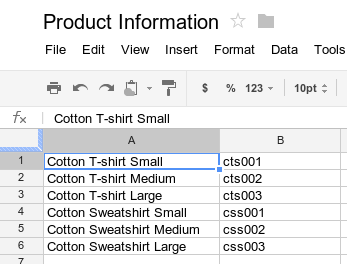
Contoh berikut menunjukkan cara mengambil dan mencatat nama produk dan nomor produk.
function logProductInfo() {
  const sheet = SpreadsheetApp.getActiveSheet();
  const data = sheet.getDataRange().getValues();
  for (let i = 0; i < data.length; i++) {
    Logger.log('Product name: ' + data[i][0]);
    Logger.log('Product number: ' + data[i][1]);
  }
}
Melihat log
Untuk melihat data yang telah dicatat, di bagian atas editor skrip, klik Log eksekusi.
Menulis data
Untuk menyimpan data, seperti nama dan nomor produk baru ke spreadsheet, tambahkan kode berikut di akhir skrip.
function addProduct() {
  const sheet = SpreadsheetApp.getActiveSheet();
  sheet.appendRow(['Cotton Sweatshirt XL', 'css004']);
}
Kode sebelumnya menambahkan baris baru di bagian bawah spreadsheet, dengan nilai yang ditentukan. Jika Anda menjalankan fungsi ini, baris baru akan ditambahkan ke spreadsheet.
Menu kustom dan antarmuka pengguna
Sesuaikan Spreadsheet dengan menambahkan menu, dialog, dan sidebar kustom. Untuk mempelajari dasar-dasar pembuatan menu, lihat panduan menu. Untuk mempelajari cara menyesuaikan konten dialog, lihat panduan layanan HTML.
Lampirkan fungsi skrip ke gambar atau diagram dalam spreadsheet; fungsi dijalankan saat pengguna mengklik gambar atau diagram. Untuk mempelajari lebih lanjut, lihat Gambar dan Sketsa di Spreadsheet.
Jika Anda berencana memublikasikan antarmuka kustom sebagai bagian dari add-on, ikuti panduan gaya untuk konsistensi dengan gaya dan tata letak editor Spreadsheet.
Menghubungkan ke Google Formulir
Hubungkan Google Formulir dengan Spreadsheet melalui layanan
Forms dan
Spreadsheet. Fitur ini otomatis membuat Google Formulir berdasarkan data dalam spreadsheet.
Apps Script juga memungkinkan Anda menggunakan pemicu, seperti
onFormSubmit untuk melakukan tindakan tertentu setelah pengguna merespons
formulir. Untuk mempelajari lebih lanjut cara menghubungkan Spreadsheet ke Formulir, coba mulai cepat 5 menit Mengelola Respons untuk Formulir.
Memformat data
Class Range memiliki metode seperti
setBackground
untuk mengakses dan mengubah format sel atau rentang sel. Contoh
berikut menetapkan gaya font rentang:
function formatMySpreadsheet() {
  // Set the font style of the cells in the range of B2:C2 to be italic.
  const ss = SpreadsheetApp.getActiveSpreadsheet();
  const sheet = ss.getSheets()[0];
  const cell = sheet.getRange('B2:C2');
  cell.setFontStyle('italic');
}
Validasi data
Akses aturan validasi data yang ada di Spreadsheet atau buat aturan baru. Misalnya, contoh berikut menunjukkan cara menetapkan aturan validasi data yang hanya mengizinkan angka antara 1 dan 100 pada sel.
function validateMySpreadsheet() {
  // Set a rule for the cell B4 to be a number between 1 and 100.
  const cell = SpreadsheetApp.getActive().getRange('B4');
  const rule = SpreadsheetApp.newDataValidation()
     .requireNumberBetween(1, 100)
     .setAllowInvalid(false)
     .setHelpText('Number must be between 1 and 100.')
     .build();
  cell.setDataValidation(rule);
}
Untuk mengetahui detail selengkapnya tentang cara menggunakan aturan validasi data, lihat
SpreadsheetApp.newDataValidation,
DataValidationBuilder,
dan Range.setDataValidation
Diagram
Menyematkan diagram dalam spreadsheet yang merepresentasikan data dalam rentang tertentu. Contoh
berikut menghasilkan diagram batang sematan, dengan asumsi Anda memiliki data
yang dapat dibuat diagram di sel A1:B15:
function newChart() {
  // Generate a chart representing the data in the range of A1:B15.
  const ss = SpreadsheetApp.getActiveSpreadsheet();
  const sheet = ss.getSheets()[0];

  const chart = sheet.newChart()
     .setChartType(Charts.ChartType.BAR)
     .addRange(sheet.getRange('A1:B15'))
     .setPosition(5, 5, 0, 0)
     .build();

  sheet.insertChart(chart);
}
Untuk mempelajari lebih lanjut cara menyematkan diagram ke spreadsheet, lihat
EmbeddedChart dan alat pembuat diagram
tertentu, seperti
EmbeddedPieChartBuilder.
Fungsi kustom di Google Spreadsheet
Fungsi kustom mirip dengan fungsi spreadsheet bawaan seperti =SUM(A1:A5), kecuali Anda menentukan perilaku fungsi dengan Apps Script. Misalnya, Anda dapat membuat fungsi kustom, in2mm(), yang mengonversi nilai dari inci ke milimeter, lalu menggunakan formula di spreadsheet dengan mengetik =in2mm(A1) atau =in2mm(10) ke dalam sel.
Untuk mempelajari fungsi kustom lebih lanjut, coba Memulai Cepat Menu dan Fungsi Kustom selama 5 menit, atau lihat panduan fungsi kustom yang lebih mendalam.
Makro
Makro adalah cara lain untuk mengeksekusi kode Apps Script dari UI Spreadsheet. Tidak seperti fungsi kustom, Anda mengaktifkannya dengan pintasan keyboard atau melalui menu Spreadsheet. Untuk mengetahui informasi selengkapnya, lihat Makro Spreadsheet.
Add-on untuk Google Spreadsheet
Add-on adalah project Apps Script yang dikemas secara khusus yang berjalan di dalam Spreadsheet dan dapat diinstal dari toko add-on Spreadsheet. Jika Anda telah mengembangkan skrip untuk Spreadsheet dan ingin membagikannya, Apps Script memungkinkan Anda memublikasikan skrip sebagai add-on agar pengguna lain dapat menginstalnya.
Performa dan penskalaan
Seiring bertambahnya ukuran set data, Anda mungkin mengalami masalah performa. Untuk mengoptimalkan spreadsheet dan skrip Anda:
- Ikuti praktik terbaik: Baca Panduan Praktik Terbaik untuk mendapatkan tips tentang meminimalkan panggilan layanan dan menggunakan operasi batch.
- Mengoptimalkan formula: Jika spreadsheet Anda lambat karena formula yang rumit
(seperti
VLOOKUP,ARRAYFORMULA, atauIMPORTRANGE), pertimbangkan untuk menggunakan Apps Script untuk melakukan penghitungan ini dalam memori dan menulis kembali hasilnya dalam batch. - Pertimbangkan alternatif database: Untuk set data yang sangat besar (mendekati 10 juta sel) atau entri data frekuensi tinggi (misalnya, banyak formulir yang terhubung), pertimbangkan untuk menggunakan Google Cloud SQL menggunakan JDBC atau BigQuery.
Pemicu
Skrip yang terikat ke file Spreadsheet dapat menggunakan pemicu sederhana seperti fungsi onOpen() dan onEdit() untuk merespons secara otomatis saat pengguna yang memiliki akses edit ke spreadsheet membuka atau mengedit spreadsheet.
Seperti pemicu sederhana, pemicu yang dapat diinstal memungkinkan
Spreadsheet menjalankan fungsi secara otomatis saat peristiwa tertentu terjadi.
Namun, pemicu yang dapat diinstal menawarkan fleksibilitas yang lebih besar daripada pemicu sederhana dan
mendukung peristiwa berikut: buka, edit, ubah, pengiriman formulir, dan berbasis waktu
(clock).