

Google Apps Script-Projekte, die an Google Docs, Google Sheets oder Google Formulare gebunden sind, können Benutzeroberflächenelemente wie vorgefertigte Benachrichtigungen, Aufforderungen, Pop-up-Benachrichtigungen, Dialogfelder und Seitenleisten anzeigen. Diese Elemente enthalten in der Regel benutzerdefinierte HTML-Dienstinhalte und werden häufig über Menüelemente geöffnet. In Google Forms sind Elemente der Benutzeroberfläche nur für einen Bearbeiter sichtbar, der das Formular zum Ändern öffnet, nicht für einen Antwortenden.
Dialogfelder für Benachrichtigungen
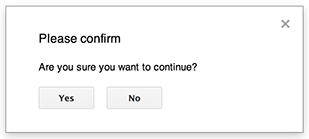
Eine Benachrichtigung ist ein vordefiniertes Dialogfeld, das im Editor von Google Docs, Google Sheets, Google Präsentationen oder Google Formulare geöffnet wird. Es wird eine Nachricht und die Schaltfläche OK angezeigt. Ein Titel und alternative Schaltflächen sind optional. Es ähnelt dem Aufrufen von window.alert in clientseitigem JavaScript in einem Webbrowser.
Durch Benachrichtigungen wird das serverseitige Skript angehalten, während das Dialogfeld geöffnet ist. Das Script wird fortgesetzt, nachdem der Nutzer das Dialogfeld geschlossen hat. JDBC-Verbindungen bleiben jedoch nicht über die Unterbrechung hinweg bestehen.
Wie im folgenden Beispiel gezeigt, verwenden Google Docs, Google Forms, Google Präsentationen und Google Sheets alle die Methode Ui.alert, die in drei Varianten verfügbar ist. Wenn Sie die Standardschaltfläche OK überschreiben möchten, übergeben Sie einen Wert aus dem Enum Ui.ButtonSet als buttons-Argument. Um zu ermitteln, auf welche Schaltfläche der Nutzer geklickt hat, vergleichen Sie den Rückgabewert für alert mit dem Enum Ui.Button.
function onOpen() {
  SpreadsheetApp.getUi() // Or DocumentApp or SlidesApp or FormApp.
    .createMenu("Custom Menu")
    .addItem("Show alert", "showAlert")
    .addToUi();
}

function showAlert() {
  const ui = SpreadsheetApp.getUi(); // Same variations.

  const result = ui.alert(
    "Please confirm",
    "Are you sure you want to continue?",
    ui.ButtonSet.YES_NO,
  );

  // Process the user's response.
  if (result === ui.Button.YES) {
    // User clicked "Yes".
    ui.alert("Confirmation received.");
  } else {
    // User clicked "No" or X in the title bar.
    ui.alert("Permission denied.");
  }
}
Dialogfelder für Prompts
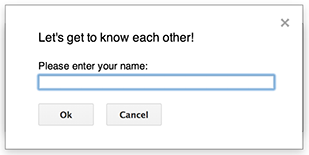
Ein Prompt ist ein vordefinierter Dialog, der im Editor von Google Docs, Google Sheets, Google Präsentationen oder Google Formulare geöffnet wird. Sie enthält eine Meldung, ein Texteingabefeld und die Schaltfläche OK. Ein Titel und alternative Schaltflächen sind optional. Es ähnelt dem Aufrufen von window.prompt in clientseitigem JavaScript in einem Webbrowser.
Durch Aufforderungen wird das serverseitige Skript angehalten, während das Dialogfeld geöffnet ist. Das Script wird fortgesetzt, nachdem der Nutzer das Dialogfeld geschlossen hat. JDBC-Verbindungen bleiben jedoch nicht über die Unterbrechung hinweg bestehen.
Wie im folgenden Beispiel gezeigt, verwenden Google Docs, Google Forms, Google Präsentationen und Google Sheets alle die Methode Ui.prompt, die in drei Varianten verfügbar ist. Wenn Sie die Standard-Schaltfläche OK überschreiben möchten, übergeben Sie einen Wert aus dem Enum Ui.ButtonSet als buttons-Argument. Um die Antwort des Nutzers auszuwerten, erfassen Sie den Rückgabewert für prompt, rufen Sie dann PromptResponse.getResponseText auf, um die Eingabe des Nutzers abzurufen, und vergleichen Sie den Rückgabewert für PromptResponse.getSelectedButton mit dem Enum Ui.Button.
function onOpen() {
  SpreadsheetApp.getUi() // Or DocumentApp or SlidesApp or FormApp.
    .createMenu("Custom Menu")
    .addItem("Show prompt", "showPrompt")
    .addToUi();
}

function showPrompt() {
  const ui = SpreadsheetApp.getUi(); // Same variations.

  const result = ui.prompt(
    "Let's get to know each other!",
    "Please enter your name:",
    ui.ButtonSet.OK_CANCEL,
  );

  // Process the user's response.
  const button = result.getSelectedButton();
  const text = result.getResponseText();
  if (button === ui.Button.OK) {
    // User clicked "OK".
    ui.alert("Your name is " + text + ".");
  } else if (button === ui.Button.CANCEL) {
    // User clicked "Cancel".
    ui.alert("I didn't get your name.");
  } else if (button === ui.Button.CLOSE) {
    // User clicked X in the title bar.
    ui.alert("You closed the dialog.");
  }
}
Tabellenbenachrichtigungen
Ein „Toast“ ist ein kleines Dialogfeld rechts unten im Sheets-Editor, in dem eine Nachricht angezeigt wird, das Skript aber nicht unterbrochen wird. Sie eignen sich gut, um Statusmeldungen oder Updates anzuzeigen, für die keine Nutzerinteraktion erforderlich ist.
Wie im folgenden Beispiel gezeigt, verwendet Sheets die Methode Spreadsheet.toast.
Benachrichtigungen sind nur in Google Tabellen verfügbar.
function showToast() {
  SpreadsheetApp.getActiveSpreadsheet().toast("Task completed successfully.");
}
Benutzerdefinierte Dialogfelder
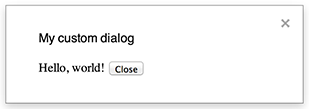
In einem benutzerdefinierten Dialogfeld kann eine HTML-Service-Benutzeroberfläche in einem Editor für Docs, Sheets, Präsentationen oder Formulare angezeigt werden.
Bei benutzerdefinierten Dialogfeldern wird das serverseitige Skript nicht angehalten, während das Dialogfeld geöffnet ist.
Da sie asynchron sind, wird die serverseitige Funktion, die das Dialogfeld öffnet, sofort beendet. Verwenden Sie die google.script API in Ihrem clientseitigen Code, um Daten aus dem benutzerdefinierten Dialogfeld zurück an den Server zu senden.
Das Dialogfeld kann sich selbst schließen, indem google.script.host.close auf der Clientseite einer HTML-Dienstschnittstelle aufgerufen wird. Das Dialogfeld kann nicht über andere Schnittstellen, sondern nur vom Nutzer oder von sich selbst geschlossen werden.
Wie im folgenden Beispiel gezeigt, verwenden Google Docs, Google Formulare, Google Präsentationen und Google Sheets alle die Methode Ui.showModalDialog, um das Dialogfeld zu öffnen.
Code.gs
function onOpen() {
  SpreadsheetApp.getUi() // Or DocumentApp or SlidesApp or FormApp.
      .createMenu('Custom Menu')
      .addItem('Show dialog', 'showDialog')
      .addToUi();
}

function showDialog() {
  const html = HtmlService.createHtmlOutputFromFile('Page')
      .setWidth(400)
      .setHeight(300);
  SpreadsheetApp.getUi() // Or DocumentApp or SlidesApp or FormApp.
      .showModalDialog(html, 'My custom dialog');
}
Page.html
Hello, world! <input type="button" value="Close" onclick="google.script.host.close()" />
Benutzerdefinierte Seitenleisten

In einer Seitenleiste kann eine HTML-Dienst-Benutzeroberfläche in einem Editor für Docs, Formulare, Präsentationen und Tabellen angezeigt werden.
Bei Seitenleisten wird das serverseitige Skript nicht angehalten, während das Dialogfeld geöffnet ist. Die clientseitige Komponente kann asynchrone Aufrufe an das serverseitige Skript mit der google.script API für HTML-Dienstschnittstellen ausführen.
Die Seitenleiste kann sich selbst schließen, indem google.script.host.close auf der Clientseite einer HTML-Dienstschnittstelle aufgerufen wird. Die Seitenleiste kann nicht über andere Schnittstellen geschlossen werden, sondern nur vom Nutzer oder von sich selbst.
Wie im folgenden Beispiel gezeigt, verwenden Google Docs, Google Forms, Google Präsentationen und Google Sheets alle die Methode Ui.showSidebar, um die Seitenleiste zu öffnen.
Code.gs
function onOpen() {
  SpreadsheetApp.getUi() // Or DocumentApp or SlidesApp or FormApp.
      .createMenu('Custom Menu')
      .addItem('Show sidebar', 'showSidebar')
      .addToUi();
}

function showSidebar() {
  const html = HtmlService.createHtmlOutputFromFile('Page')
      .setTitle('My custom sidebar');
  SpreadsheetApp.getUi() // Or DocumentApp or SlidesApp or FormApp.
      .showSidebar(html);
}
Page.html
Hello, world! <input type="button" value="Close" onclick="google.script.host.close()" />
Dialogfelder zum Öffnen von Dateien
Google Picker ist eine JavaScript API, mit der Nutzer Google Drive-Dateien auswählen oder hochladen können. Verwenden Sie die Google Picker-Bibliothek im HTML-Dienst, um ein benutzerdefiniertes Dialogfeld zu erstellen, in dem Nutzer vorhandene Dateien auswählen oder neue hochladen können. Die Auswahl wird dann an Ihr Skript zurückgegeben.
Voraussetzungen
Für die Verwendung von Google Picker mit Google Apps Script gelten mehrere Anforderungen:
Ihr Skriptprojekt muss ein standardmäßiges Google Cloud-Projekt verwenden.
Übergeben Sie dieselbe Cloud-Projektnummer an
PickerBuilder.setAppId, wenn Sie den Bereichdrive.fileverwenden.Im Manifest des Apps Script-Projekts müssen die von der Google Picker API benötigten Autorisierungsbereiche angegeben werden, damit
ScriptApp.getOAuthTokendas richtige Token fürPickerBuilder.setOauthtokenzurückgibt.Schränken Sie den in
PickerBuilder.setDeveloperKeyfestgelegten API-Schlüssel auf Apps Script ein. Gehen Sie unter Anwendungseinschränkungen so vor:- Wählen Sie HTTP-Verweis-URLs (Websites) aus.
- Klicken Sie unter Website-Einschränkungen auf Element hinzufügen.
- Klicken Sie auf Referrer und geben Sie
*.google.comein. - Fügen Sie einen weiteren Artikel hinzu und geben Sie
*.googleusercontent.comals Referrer ein. - Klicken Sie auf Fertig.
Rufen Sie
PickerBuilder.setOriginan.
Beispiel
Das folgende Beispiel zeigt Google Picker in Apps Script.