
Tài liệu hướng dẫn này giải thích cách bật quảng cáo thử nghiệm trong quá trình tích hợp quảng cáo. Điều quan trọng là bạn phải bật quảng cáo thử nghiệm trong quá trình phát triển để có thể nhấp vào quảng cáo đó mà không tính phí cho nhà quảng cáo của Google. Nếu bạn nhấp vào quá nhiều quảng cáo mà không bật chế độ thử nghiệm, thì tài khoản của bạn sẽ có nguy cơ bị gắn cờ do hoạt động không hợp lệ.
Sau đây là hai cách để nhận quảng cáo thử nghiệm:
Sử dụng một trong các đơn vị quảng cáo mẫu của Google.
Sử dụng đơn vị quảng cáo của chính bạn và bật các thiết bị thử nghiệm.
Điều kiện tiên quyết
Hoàn thành các bước trong phần Bắt đầu sử dụng.
Nhập trình bổ trợ Google Mobile Ads cho Unity vào ứng dụng Unity.
Đơn vị quảng cáo mẫu
Cách nhanh nhất để bật tính năng thử nghiệm là sử dụng các đơn vị quảng cáo thử nghiệm do Google cung cấp. Các đơn vị quảng cáo này không được liên kết với tài khoản AdMob của bạn. Vì vậy, tài khoản của bạn sẽ không có nguy cơ tạo ra lưu lượng truy cập không hợp lệ khi sử dụng các đơn vị quảng cáo này.
Điều quan trọng là bạn cần lưu ý rằng bạn phải sử dụng các đơn vị quảng cáo thử nghiệm khác nhau do Google cung cấp, tuỳ thuộc vào nền tảng. Bạn cần sử dụng đơn vị quảng cáo thử nghiệm dành cho iOS để thực hiện các yêu cầu quảng cáo thử nghiệm trên iOS và sử dụng đơn vị quảng cáo thử nghiệm dành cho Android để thực hiện các yêu cầu quảng cáo thử nghiệm trên Android.
Sau đây là các đơn vị quảng cáo mẫu cho từng định dạng trên cả Android và iOS:
Android
| Định dạng quảng cáo | Mã đơn vị quảng cáo mẫu |
|---|---|
| Quảng cáo khi mở ứng dụng | ca-app-pub-3940256099942544/9257395921 |
| Biểu ngữ có kích thước cố định | ca-app-pub-3940256099942544/6300978111 |
| Quảng cáo biểu ngữ thích ứng cố định | ca-app-pub-3940256099942544/9214589741 |
| Quảng cáo xen kẽ | ca-app-pub-3940256099942544/1033173712 |
| Quảng cáo có tặng thưởng | ca-app-pub-3940256099942544/5224354917 |
| Quảng cáo xen kẽ có tặng thưởng | ca-app-pub-3940256099942544/5354046379 |
| Quảng cáo gốc | ca-app-pub-3940256099942544/2247696110 |
| Hình trong hình | ca-app-pub-3940256099942544/9657123429 |
iOS
| Định dạng quảng cáo | Mã đơn vị quảng cáo mẫu |
|---|---|
| Quảng cáo khi mở ứng dụng | ca-app-pub-3940256099942544/5575463023 |
| Biểu ngữ có kích thước cố định | ca-app-pub-3940256099942544/2934735716 |
| Quảng cáo biểu ngữ thích ứng cố định | ca-app-pub-3940256099942544/2435281174 |
| Quảng cáo xen kẽ | ca-app-pub-3940256099942544/4411468910 |
| Quảng cáo có tặng thưởng | ca-app-pub-3940256099942544/1712485313 |
| Quảng cáo xen kẽ có tặng thưởng | ca-app-pub-3940256099942544/6978759866 |
| Quảng cáo gốc | ca-app-pub-3940256099942544/3986624511 |
| Hình trong hình | ca-app-pub-3940256099942544/8810945611 |
Các đơn vị quảng cáo này trỏ đến các mẫu quảng cáo thử nghiệm cụ thể.
Bật thiết bị thử nghiệm
Nếu muốn kiểm thử kỹ hơn bằng quảng cáo giống quảng cáo chạy thực tế, thì giờ đây, bạn có thể định cấu hình thiết bị thành thiết bị thử nghiệm và sử dụng mã đơn vị quảng cáo riêng mà bạn đã tạo trong giao diện người dùng AdMob. Bạn có thể thêm thiết bị thử nghiệm trong giao diện người dùng AdMob hoặc theo phương thức lập trình bằng cách sử dụng Google Mobile Ads Unity Plugin.
Hãy làm theo các bước bên dưới để thêm thiết bị của bạn làm thiết bị thử nghiệm.
Thêm thiết bị thử nghiệm trong giao diện người dùng AdMob
Để thêm thiết bị thử nghiệm và kiểm thử bản dựng ứng dụng mới hoặc hiện có theo cách đơn giản, không cần lập trình, hãy sử dụng giao diện người dùng AdMob. Tìm hiểu cách thực hiện.
Thêm thiết bị thử nghiệm theo phương thức lập trình
Nếu bạn muốn kiểm thử quảng cáo trong ứng dụng của mình trong quá trình phát triển, hãy làm theo các bước bên dưới để đăng ký thiết bị thử nghiệm theo phương thức lập trình.
Chạy một ứng dụng được định cấu hình bằng Google Mobile Ads Unity Plugin và đưa ra yêu cầu quảng cáo bằng một trong các mã đơn vị quảng cáo thử nghiệm được liệt kê ở trên. Danh sách mã.
...
private void RequestBanner()
{
    #if UNITY_ANDROID
        string adUnitId = "ca-app-pub-3940256099942544/6300978111";
    #elif UNITY_IPHONE
        string adUnitId = "ca-app-pub-3940256099942544/2934735716";
    #else
        string adUnitId = "unexpected_platform";
    #endif

    // Create a 320x50 banner at the top of the screen.
    bannerView = new BannerView(adUnitId, AdSize.Banner, AdPosition.Top);
    // Create an empty ad request.
    AdRequest request = new AdRequest();
    // Load the banner with the request.
    bannerView.LoadAd(request);
}
Kiểm tra bảng điều khiển hoặc đầu ra logcat để tìm một thông báo có dạng như sau:
Android
I/Ads: Use
  RequestConfiguration.Builder
    .setTestDeviceIds(Arrays.asList("33BE2250B43518CCDA7DE426D04EE231"))
  to get test ads on this device.
iOS
<Google> To get test ads on this device, set:
  GADMobileAds.sharedInstance.requestConfiguration.testDeviceIdentifiers =
  @[ @"2077ef9a63d2b398840261c8221a0c9b" ];
Sao chép mã thiết bị thử nghiệm gồm chữ và số vào bảng nhớ tạm.
Sửa đổi mã để thêm mã thiết bị thử nghiệm vào danh sách
RequestConfiguration.TestDeviceIds.Thay thế TEST_DEVICE_ID bằng mã thiết bị thử nghiệm của riêng bạn.
Đặt
requestConfigurationthànhMobileAdstrên toàn cục.MobileAds.SetRequestConfiguration(requestConfiguration);Chạy lại ứng dụng. Nếu bạn đã thêm thiết bị của mình làm thiết bị thử nghiệm đúng cách, thì bạn sẽ thấy nhãn Quảng cáo thử nghiệm ở chính giữa đầu quảng cáo biểu ngữ, quảng cáo xen kẽ và quảng cáo có tặng thưởng:

Bạn có thể nhấp vào quảng cáo có nhãn Quảng cáo thử nghiệm này một cách an toàn. Mọi yêu cầu, lượt hiển thị và lượt nhấp vào quảng cáo thử nghiệm đều không xuất hiện trong báo cáo của tài khoản.
Giờ đây, khi thiết bị của bạn đã được đăng ký làm thiết bị thử nghiệm, bạn có thể bắt đầu nhận quảng cáo thử nghiệm thực tế hơn bằng cách thay thế
adUnitIDthử nghiệm bằngadUnitIDcủa riêng bạn.
Kiểm thử bằng Trình chỉnh sửa Unity
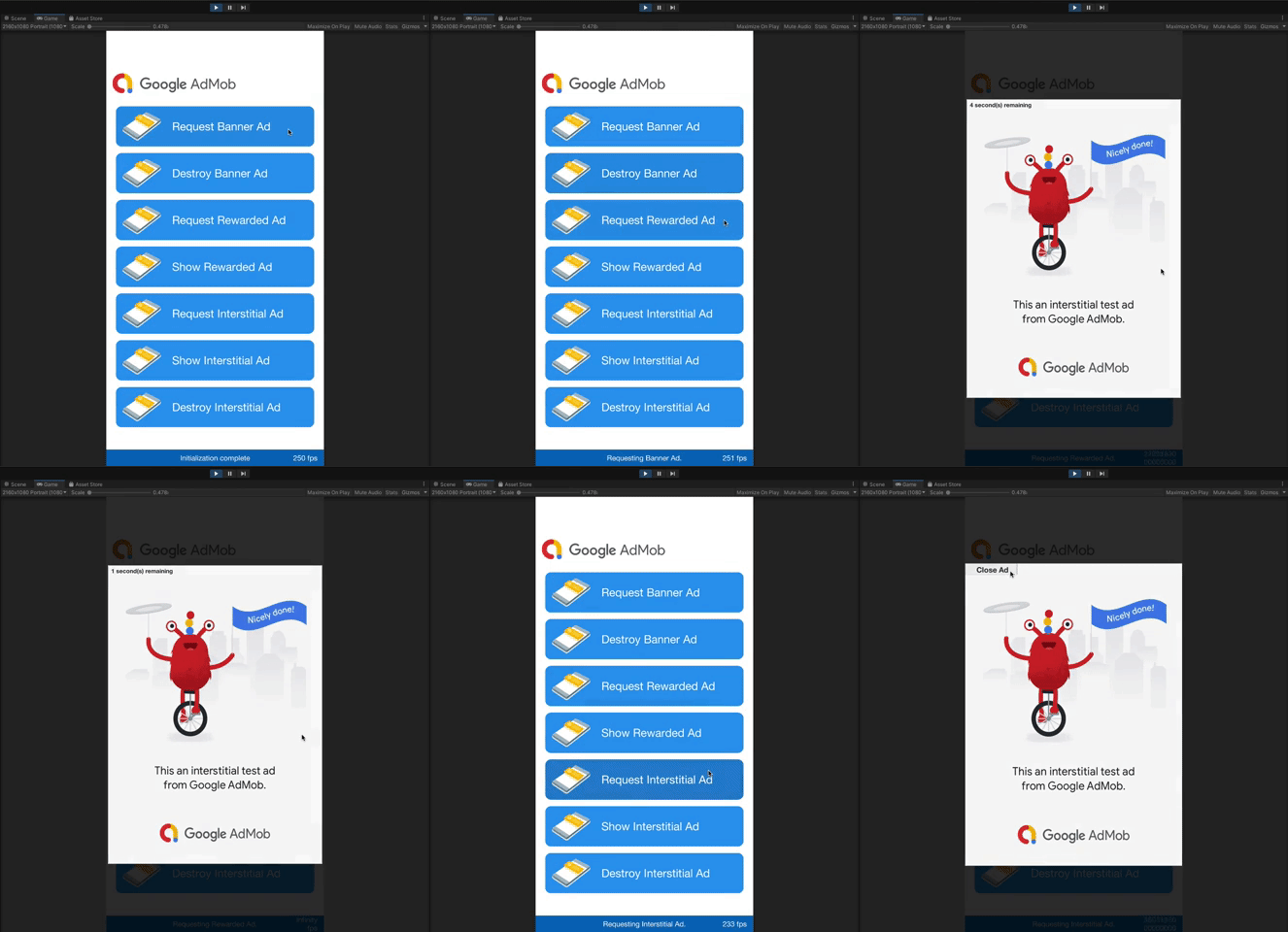
Kể từ phiên bản 5.4.0, bạn có thể kiểm thử quảng cáo trực tiếp trong trình chỉnh sửa Unity. Trình chỉnh sửa sẽ thêm một hình ảnh Prefab (Đối tượng dựng sẵn) mang lại trải nghiệm tương tự như cách quảng cáo thực tế hoạt động trên nền tảng di động.
Kiểm thử bằng tính năng dàn xếp
Các đơn vị quảng cáo mẫu của Google chỉ hiển thị Quảng cáo trên Google. Để kiểm thử cấu hình dàn xếp, bạn phải sử dụng phương pháp bật thiết bị thử nghiệm.
Quảng cáo được dàn xếp KHÔNG hiển thị nhãn Quảng cáo thử nghiệm. Bạn chịu trách nhiệm đảm bảo rằng quảng cáo thử nghiệm được bật cho từng mạng dàn xếp để các mạng này không gắn cờ tài khoản của bạn do hoạt động không hợp lệ. Hãy xem hướng dẫn dàn xếp tương ứng của từng mạng để biết thêm thông tin.
Nếu bạn không chắc chắn liệu bộ chuyển đổi mạng quảng cáo dàn xếp có hỗ trợ quảng cáo thử nghiệm hay không, thì tốt nhất là bạn không nên nhấp vào quảng cáo từ mạng đó trong quá trình phát triển. Bạn có thể sử dụng phương thức MediationAdapterClassName() trên bất kỳ định dạng quảng cáo nào để tìm ra mạng quảng cáo đã phân phát quảng cáo hiện tại.