
يوضّح هذا الدليل كيفية تفعيل الإعلانات الاختبارية في عملية دمج الإعلانات. من المهم تفعيل الإعلانات الاختبارية أثناء التطوير حتى تتمكّن من النقر عليها بدون تحصيل رسوم من المعلِنين على Google. إذا نقرتَ على عدد كبير جدًا من الإعلانات بدون استخدام وضع الاختبار، قد يتم الإبلاغ عن حسابك بسبب النشاط غير الصالح.
هناك طريقتان للحصول على إعلانات اختبارية:
استخدام أحد نماذج الوحدات الإعلانية من Google
استخدام وحدتك الإعلانية وتفعيل الأجهزة الاختبارية
المتطلبات الأساسية
إكمال الخطوات في مقالة البدء.
استيراد مكوّن Google Mobile Ads Unity الإضافي إلى تطبيقك على Unity
نماذج الوحدات الإعلانية
أسرع طريقة لتفعيل الاختبار هي استخدام الوحدات الإعلانية الاختبارية التي توفّرها Google. هذه الوحدات الإعلانية غير مرتبطة بحسابك على AdMob، لذلك من غير المحتمل أن يُنشئ حسابك زيارات غير صالحة عند استخدام هذه الوحدات الإعلانية.
من المهم ملاحظة أنّه يجب استخدام وحدات إعلانية اختبارية مختلفة توفّرها Google حسب النظام الأساسي. عليك استخدام وحدة إعلانية اختبارية على iOS لتقديم طلبات إعلانات اختبارية على iOS ووحدة إعلانية اختبارية على Android لتقديم الطلبات على Android.
في ما يلي نماذج للوحدات الإعلانية لكل شكل على كلّ من Android وiOS:
Android
| شكل الإعلان | رقم تعريف نموذج الوحدة الإعلانية |
|---|---|
| الإعلانات على شاشة فتح التطبيق | ca-app-pub-3940256099942544/9257395921 |
| إعلان بانر ثابت الحجم | ca-app-pub-3940256099942544/6300978111 |
| إعلان بانر تكيُّفي ثابت | ca-app-pub-3940256099942544/9214589741 |
| الإعلانات البينية | ca-app-pub-3940256099942544/1033173712 |
| الإعلانات مقابل مكافأة | ca-app-pub-3940256099942544/5224354917 |
| الإعلانات البينية مقابل مكافأة | ca-app-pub-3940256099942544/5354046379 |
| الإعلان المدمجة مع المحتوى | ca-app-pub-3940256099942544/2247696110 |
| نافذة ضمن النافذة | ca-app-pub-3940256099942544/9657123429 |
iOS
| شكل الإعلان | رقم تعريف نموذج الوحدة الإعلانية |
|---|---|
| الإعلانات على شاشة فتح التطبيق | ca-app-pub-3940256099942544/5575463023 |
| إعلان بانر ثابت الحجم | ca-app-pub-3940256099942544/2934735716 |
| إعلان بانر تكيُّفي ثابت | ca-app-pub-3940256099942544/2435281174 |
| الإعلانات البينية | ca-app-pub-3940256099942544/4411468910 |
| الإعلانات مقابل مكافأة | ca-app-pub-3940256099942544/1712485313 |
| الإعلانات البينية مقابل مكافأة | ca-app-pub-3940256099942544/6978759866 |
| الإعلان المدمجة مع المحتوى | ca-app-pub-3940256099942544/3986624511 |
| نافذة ضمن النافذة | ca-app-pub-3940256099942544/8810945611 |
تشير هذه الوحدات الإعلانية إلى مواد عرض اختبارية محدّدة.
تفعيل الأجهزة الاختبارية
إذا أردت إجراء اختبار أكثر دقة باستخدام إعلانات ذات شكل نهائي، يمكنك الآن إعداد جهازك على أنّه جهاز اختباري واستخدام أرقام تعريف الوحدات الإعلانية التي أنشأتها في واجهة مستخدم AdMob. يمكن إضافة الأجهزة الاختبارية في واجهة مستخدم AdMob أو آليًا باستخدام Google Mobile Ads Unity Plugin.
اتّبِع الخطوات التالية لإضافة جهازك كجهاز اختباري.
إضافة جهازك الاختباري في واجهة مستخدم AdMob
لاستخدام طريقة بسيطة غير آلية لإضافة جهاز اختباري واختبار إصدارات التطبيقات الجديدة أو الحالية، استخدِم واجهة مستخدم AdMob. كيفية إجراء ذلك.
إضافة جهازك الاختباري آليًا
إذا أردت اختبار الإعلانات في تطبيقك أثناء تطويره، اتّبِع الخطوات التالية لتسجيل جهاز الاختبار آليًا.
شغِّل تطبيقًا تم إعداده باستخدام Google Mobile Ads Unity Plugin وقدِّم طلب عرض إعلان باستخدام أحد معرّفات الوحدات الإعلانية الاختبارية المدرَجة أعلاه. قائمة الرموز.
...
private void RequestBanner()
{
    #if UNITY_ANDROID
        string adUnitId = "ca-app-pub-3940256099942544/6300978111";
    #elif UNITY_IPHONE
        string adUnitId = "ca-app-pub-3940256099942544/2934735716";
    #else
        string adUnitId = "unexpected_platform";
    #endif

    // Create a 320x50 banner at the top of the screen.
    bannerView = new BannerView(adUnitId, AdSize.Banner, AdPosition.Top);
    // Create an empty ad request.
    AdRequest request = new AdRequest();
    // Load the banner with the request.
    bannerView.LoadAd(request);
}
ابحث في وحدة التحكّم أو في نتائج logcat عن رسالة مشابهة لما يلي:
Android
I/Ads: Use
  RequestConfiguration.Builder
    .setTestDeviceIds(Arrays.asList("33BE2250B43518CCDA7DE426D04EE231"))
  to get test ads on this device.
iOS
<Google> To get test ads on this device, set:
  GADMobileAds.sharedInstance.requestConfiguration.testDeviceIdentifiers =
  @[ @"2077ef9a63d2b398840261c8221a0c9b" ];
انسخ رقم تعريف جهازك الاختباري الأبجدي الرقمي إلى الحافظة.
عدِّل الرمز لإضافة أرقام تعريف الأجهزة الاختبارية إلى قائمة
RequestConfiguration.TestDeviceIds.استبدِل TEST_DEVICE_ID برقم تعريف جهازك الاختباري.
اضبط
requestConfigurationعلىMobileAdsعلى مستوى العالم.MobileAds.SetRequestConfiguration(requestConfiguration);أعِد تشغيل تطبيقك. إذا أضفت جهازك بشكلٍ صحيح كجهاز اختباري، سيظهر لك التصنيف إعلان اختباري في أعلى الإعلانات البينية وإعلانات البانر والإعلانات مقابل مكافأة:

يمكنك النقر بأمان على الإعلانات التي تحمل التصنيف إعلان اختباري. لا تظهر أي طلبات أو مرّات ظهور أو نقرات على الإعلانات الاختبارية في تقارير حسابك.
بعد تسجيل جهازك كجهاز اختباري، يمكنك البدء في تلقّي إعلانات اختبارية أكثر واقعية من خلال استبدال
adUnitIDالاختبارية برقم تعريفadUnitIDالخاص بك.
الاختبار باستخدام محرِّر Unity
بدءًا من الإصدار 5.4.0، يمكنك اختبار إعلاناتك مباشرةً في محرِّر Unity. سيضيف المحرِّر صورة Prefab تمنح تجربة مشابهة لكيفية تصرّف الإعلانات الفعلية على منصة الأجهزة الجوّالة.
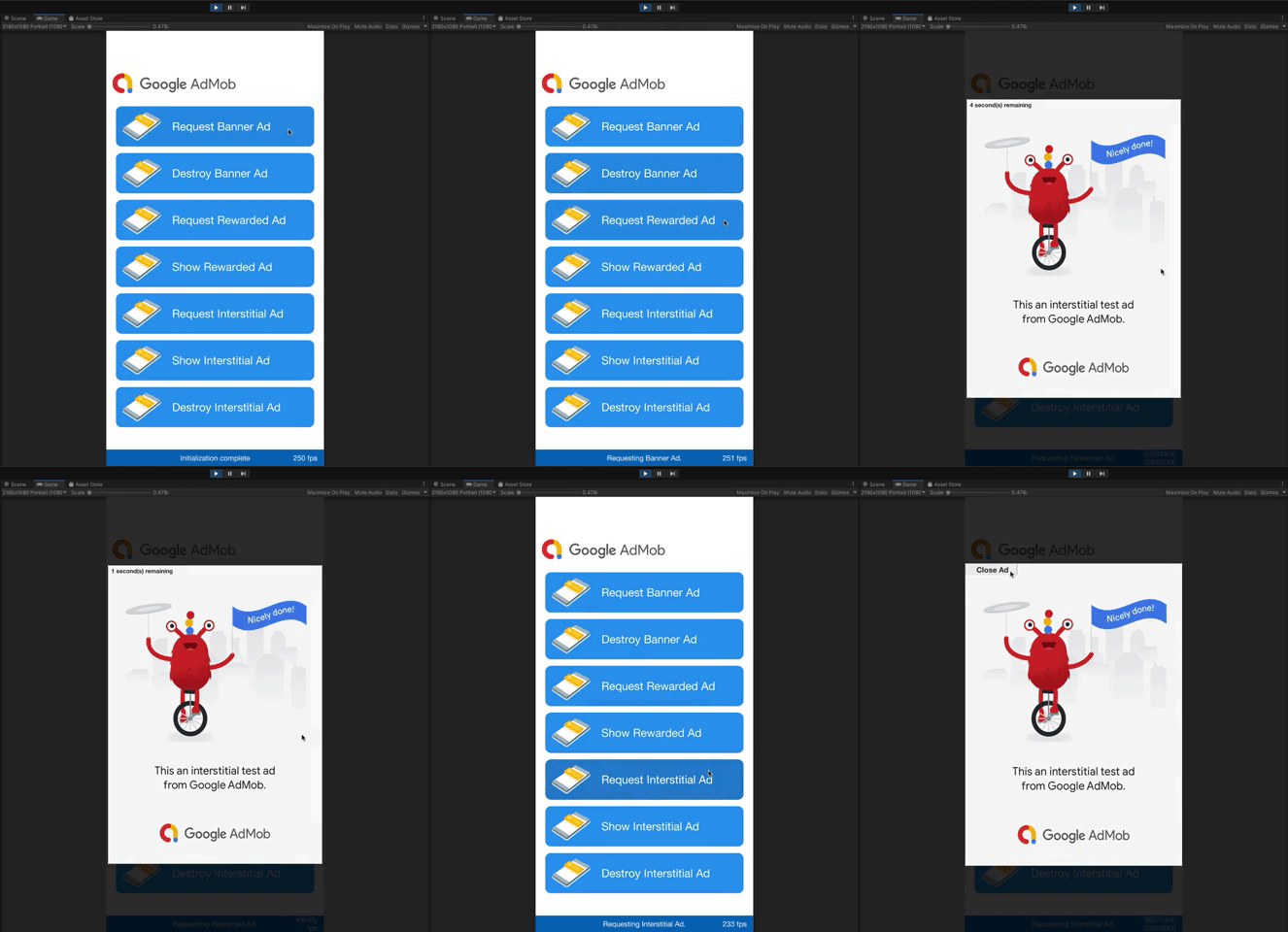
الاختبار باستخدام التوسّط
لا تعرض نماذج الوحدات الإعلانية من Google سوى "إعلانات Google". لاختبار إعدادات التوسّط ، عليك استخدام طريقة تفعيل الأجهزة الاختبارية.
لا تعرض الإعلانات التي يتم عرضها من خلال التوسّط التصنيف إعلان اختباري. أنت مسؤول عن التأكّد من تفعيل الإعلانات الاختبارية لكل شبكة من شبكات التوسّط حتى لا تصنّف هذه الشبكات حسابك على أنّه يتضمّن نشاطًا غير صالح. لمزيد من المعلومات، يُرجى الاطّلاع على دليل التوسّط الخاص بكل شبكة .
إذا لم تكن متأكدًا مما إذا كان محوّل شبكة إعلانية للتوسّط يتيح عرض الإعلانات الاختبارية، من الأفضل تجنُّب النقر على الإعلانات من تلك الشبكة أثناء التطوير. يمكنك استخدام طريقة MediationAdapterClassName() على أيّ من أشكال الإعلانات لمعرفة الشبكة الإعلانية التي عرضت الإعلان الحالي.