
Questa guida spiega come attivare gli annunci di prova nell'integrazione degli annunci. È importante attivare questi annunci durante la fase di sviluppo per poter fare clic su di essi senza addebitare spese agli inserzionisti Google. Se fai clic su troppi annunci senza aver attivato la modalità di test, il tuo account rischia di essere segnalato per attività non valide.
Esistono due modi per ottenere annunci di prova:
Utilizza una delle unità pubblicitarie di esempio di Google.
Utilizza una tua unità pubblicitaria e attiva i dispositivi di prova.
Prerequisiti
Completa la procedura Inizia.
Importa il plug-in Google Mobile Ads Unity nella tua app Unity.
Unità pubblicitarie di esempio
Il modo più rapido per provare gli annunci è utilizzare le unità pubblicitarie di prova fornite da Google. Poiché queste unità pubblicitarie non sono associate al tuo account AdMob, non vi è alcun rischio che l'account generi traffico non valido quando le utilizzi.
È importante notare che è necessario utilizzare unità pubblicitarie di prova diverse fornite da Google a seconda della piattaforma. Dovrai utilizzare un'unità pubblicitaria di prova per iOS per effettuare richieste di annunci di prova su iOS e un'unità pubblicitaria di prova per Android per effettuare richieste su Android.
Ecco le unità pubblicitarie di esempio per ogni formato su Android e iOS:
Android
| Formato dell'annuncio | ID unità pubblicitaria di esempio |
|---|---|
| Apertura app | ca-app-pub-3940256099942544/9257395921 |
| Banner di dimensioni fisse | ca-app-pub-3940256099942544/6300978111 |
| Banner adattivo ancorato | ca-app-pub-3940256099942544/9214589741 |
| Interstitial | ca-app-pub-3940256099942544/1033173712 |
| Con premio | ca-app-pub-3940256099942544/5224354917 |
| Interstitial con premio | ca-app-pub-3940256099942544/5354046379 |
| Nativo | ca-app-pub-3940256099942544/2247696110 |
iOS
| Formato dell'annuncio | ID unità pubblicitaria di esempio |
|---|---|
| Apertura app | ca-app-pub-3940256099942544/5575463023 |
| Banner di dimensioni fisse | ca-app-pub-3940256099942544/2934735716 |
| Banner adattivo ancorato | ca-app-pub-3940256099942544/2435281174 |
| Interstitial | ca-app-pub-3940256099942544/4411468910 |
| Con premio | ca-app-pub-3940256099942544/1712485313 |
| Interstitial con premio | ca-app-pub-3940256099942544/6978759866 |
| Nativo | ca-app-pub-3940256099942544/3986624511 |
Queste unità pubblicitarie rimandano a creatività di prova specifiche.
Attivare i dispositivi di prova
Se vuoi eseguire test più rigorosi con annunci simili a quelli di produzione, ora puoi configurare il tuo dispositivo come dispositivo di prova e utilizzare gli ID delle unità pubblicitarie che hai creato nell'interfaccia utente di AdMob. I dispositivi di prova possono essere aggiunti nell'interfaccia utente di AdMob o in modo programmatico utilizzando Google Mobile Ads Unity Plugin.
Segui i passaggi riportati di seguito per aggiungere il tuo dispositivo come dispositivo di prova.
Aggiungere il dispositivo di prova nell'interfaccia utente di AdMob
Per un modo semplice e non programmatico per aggiungere un dispositivo di prova e testare build di app nuove o esistenti, utilizza l'interfaccia utente di AdMob. Scopri come.
Aggiungere il dispositivo di prova in modo programmatico
Se vuoi testare gli annunci nella tua app durante lo sviluppo, segui i passaggi riportati di seguito per registrare in modo programmatico il tuo dispositivo di prova.
Esegui un'app configurata con il Google Mobile Ads Unity Plugin ed effettua una richiesta di annunci utilizzando uno degli ID unità pubblicitaria di prova elencati sopra. Elenco di codice.
...
private void RequestBanner()
{
    #if UNITY_ANDROID
        string adUnitId = "ca-app-pub-3940256099942544/6300978111";
    #elif UNITY_IPHONE
        string adUnitId = "ca-app-pub-3940256099942544/2934735716";
    #else
        string adUnitId = "unexpected_platform";
    #endif

    // Create a 320x50 banner at the top of the screen.
    bannerView = new BannerView(adUnitId, AdSize.Banner, AdPosition.Top);
    // Create an empty ad request.
    AdRequest request = new AdRequest();
    // Load the banner with the request.
    bannerView.LoadAd(request);
}
Controlla l'output della console o di logcat per un messaggio simile al seguente:
Android
I/Ads: Use
  RequestConfiguration.Builder
    .setTestDeviceIds(Arrays.asList("33BE2250B43518CCDA7DE426D04EE231"))
  to get test ads on this device.
iOS
<Google> To get test ads on this device, set:
  GADMobileAds.sharedInstance.requestConfiguration.testDeviceIdentifiers =
  @[ @"2077ef9a63d2b398840261c8221a0c9b" ];
Copia l'ID dispositivo di prova alfanumerico negli appunti.
Modifica il codice per aggiungere gli ID dispositivo di prova all'elenco
RequestConfiguration.TestDeviceIds.Sostituisci TEST_DEVICE_ID con il tuo ID dispositivo di prova.
Imposta
requestConfigurationsuMobileAdsa livello globale.MobileAds.SetRequestConfiguration(requestConfiguration);Esegui di nuovo l'app. Se hai aggiunto correttamente il dispositivo come dispositivo di prova, vedrai l'etichetta Annuncio di prova centrata nella parte superiore dei banner, degli interstitial e degli annunci con premio:

È sicuro fare clic sugli annunci con l'etichetta Annuncio di prova. Le richieste, le impressioni e i clic sugli annunci di prova non vengono visualizzati nei report del tuo account.
Ora che il dispositivo è registrato come dispositivo di prova, puoi iniziare a ricevere annunci di prova più realistici sostituendo l'
adUnitIDdi prova con il tuoadUnitID.
Test con l'editor di Unity
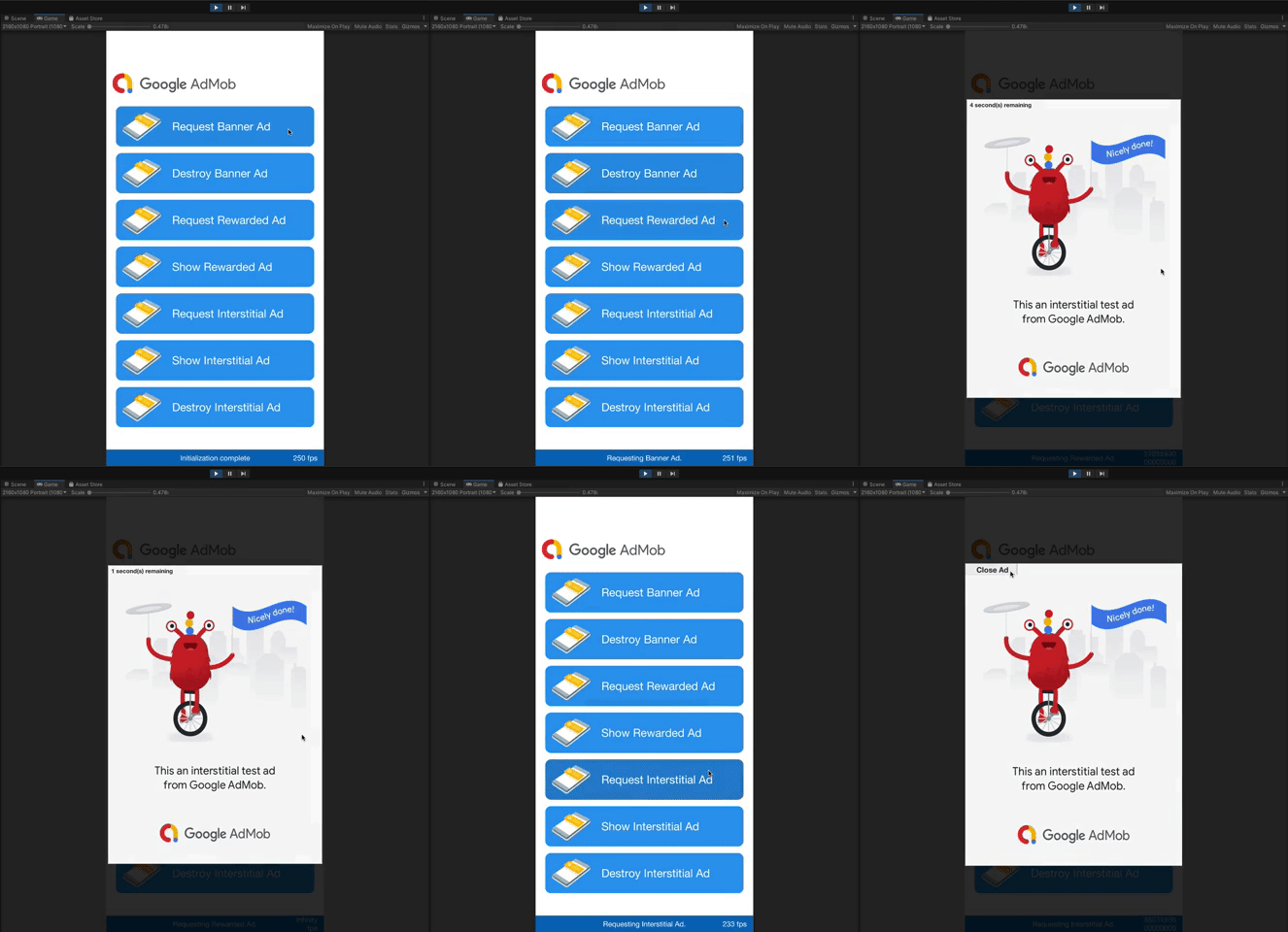
A partire dalla versione 5.4.0, puoi testare gli annunci direttamente nell'editor di Unity. L'editor aggiungerà un'immagine Prefab che offre un'esperienza simile al comportamento degli annunci effettivi su una piattaforma mobile.
Test con mediazione
Le unità pubblicitarie di esempio di Google mostrano solo Google Ads. Per fare il test della configurazione di mediazione, devi utilizzare un approccio che preveda l'attivazione dei dispositivi di prova.
Gli annunci con mediazione NON eseguono il rendering dell'etichetta Annuncio di prova. È tua responsabilità assicurarti che gli annunci di prova siano attivati per ciascuna delle tue reti di mediazione, in modo che queste reti non segnalino il tuo account per attività non valide. Per ulteriori informazioni, consulta la guida alla mediazione di ogni rete.
Se non sai se un adattatore di rete pubblicitaria di mediazione supporta gli annunci di prova, è più sicuro evitare di fare clic sugli annunci di quella rete durante lo sviluppo. Puoi utilizzare il metodo MediationAdapterClassName() su uno qualsiasi dei formati degli annunci per scoprire quale rete pubblicitaria ha pubblicato l'annuncio corrente.