
In dieser Anleitung erfahren Sie, wie Sie mit Google Mobile Ads Unity Plugin Anzeigen von PubMatic über die AdMob-Vermittlung laden und ausliefern. Dabei werden Gebotsintegrationen behandelt. Hier erfahren Sie, wie Sie PubMatic der Vermittlungskonfiguration eines Anzeigenblocks hinzufügen und das PubMatic SDK und den Adapter in eine Unity-App einbinden.
Unterstützte Integrationen und Anzeigenformate
Der AdMob-Mediationsadapter für PubMatic bietet folgende Funktionen:
| Integration | |
|---|---|
| Gebote | |
| Vermittlungsabfolge | |
| Formate | |
| App öffnen | |
| Banner | |
| Interstitial | 1 |
| Verfügbar | 1 |
| Interstitial mit Prämie | |
1 Dieses Format befindet sich in der Betaphase. Wenden Sie sich an Ihren Account Manager, um Zugriff anzufordern.
Vorbereitung
Prüfen Sie vor dem Fortfahren Folgendes:
- Die aktuelle Version von Google Mobile Ads Unity Plugin.
- Unity Editor-Version 2019.4 oder höher
- Bereitstellung auf Android-Geräten
- Android-API-Level 24 oder höher.
- Für die Bereitstellung auf iOS
- Das iOS-Bereitstellungsziel muss 13.0 oder höher sein.
- Ein funktionierendes Unity-Projekt, das mit Google Mobile Ads Unity Plugin konfiguriert ist. Weitere Informationen finden Sie unter Google Mobile Ads Unity Plugin einrichten.
- AdMob Mediation einrichten
Schritt 1: Konfigurationen in der Benutzeroberfläche des PubMatic OpenWrap SDK einrichten
Registrieren Sie sich oder melden Sie sich in Ihrem PubMatic-Konto an und wählen Sie die Karte OpenWrap SDK aus.
Neue Anwendung hinzufügen
Rufen Sie den Tab Apps auf und klicken Sie auf den Button App hinzufügen.
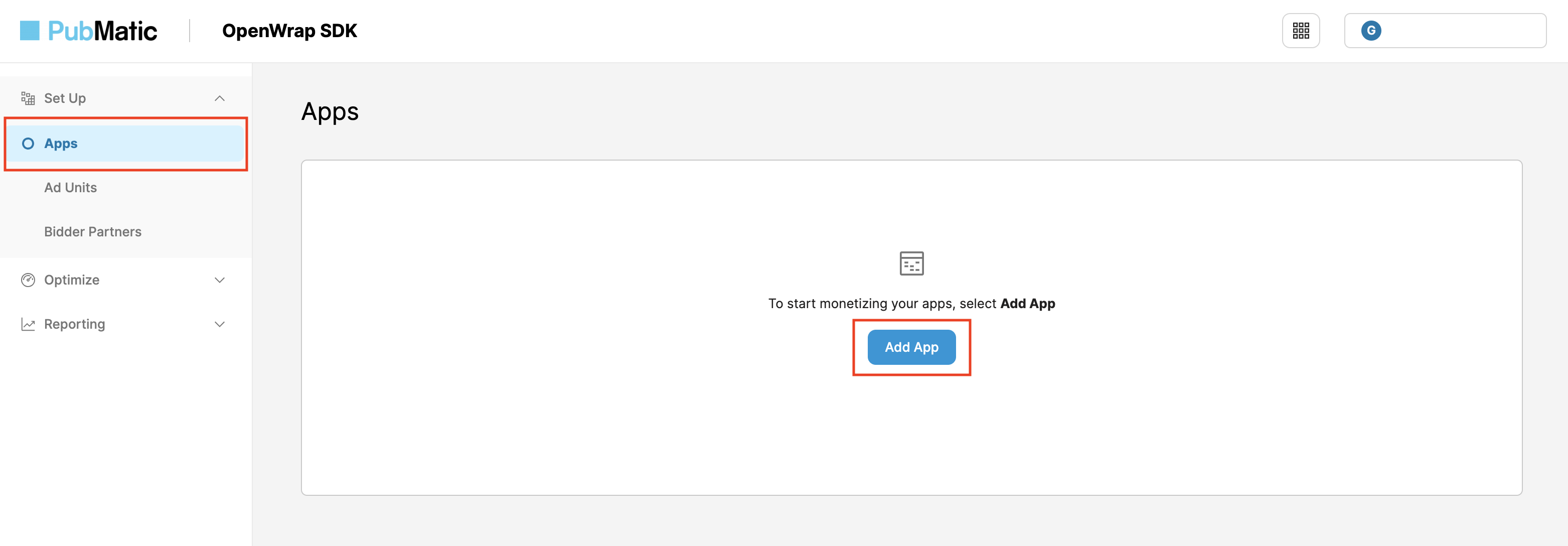
Wählen Sie die Plattform sowie die App-Shop-URL und den App-Namen für Ihre App aus.
Android
Wählen Sie unter Integrationspfad die Option Unity und als Unterintegrationspfad AdMob – SDK-Gebote aus. Klicken Sie dann auf die Schaltfläche App hinzufügen.
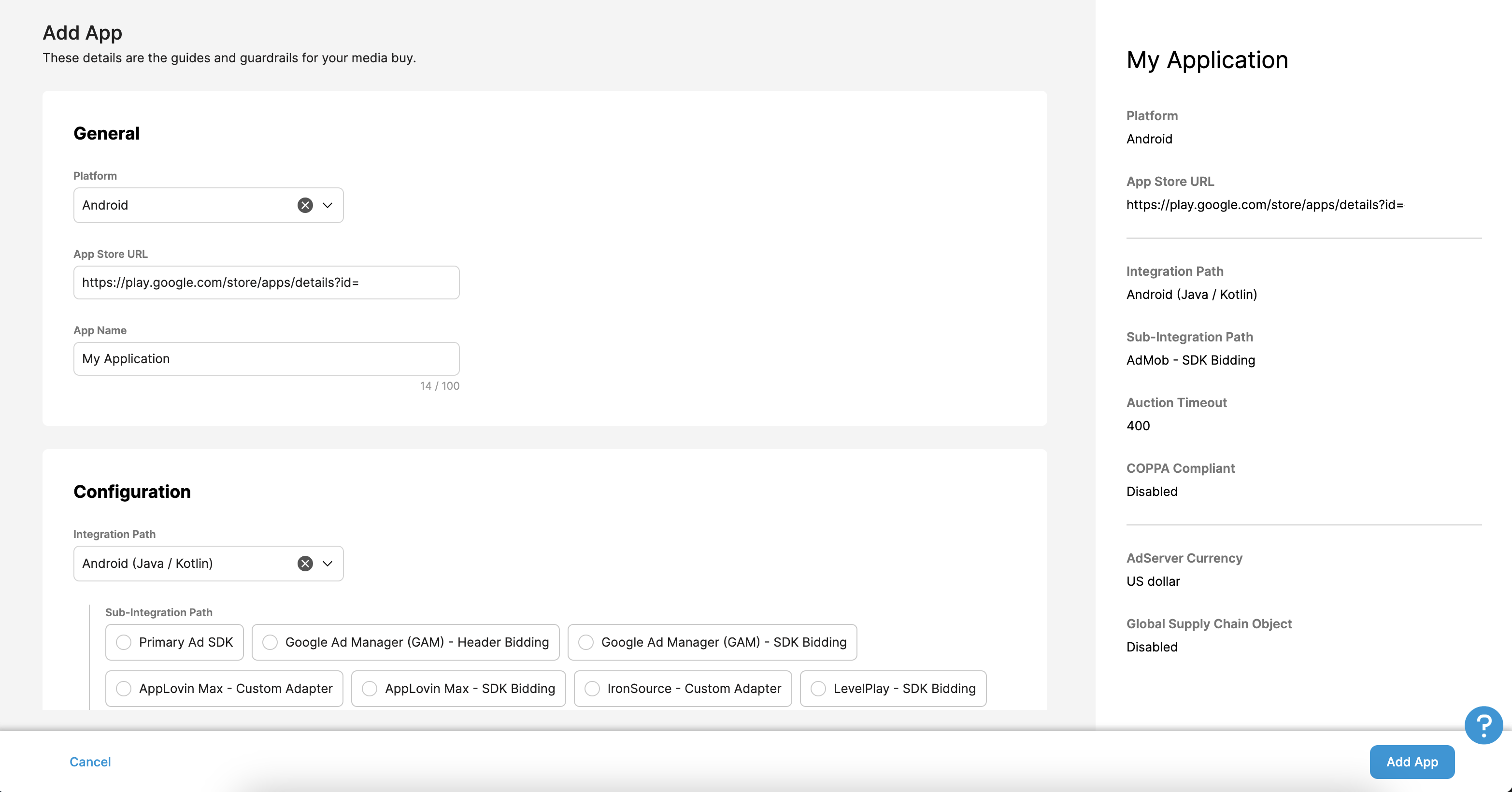
iOS
Wählen Sie unter Integrationspfad die Option Unity und als Unterintegrationspfad AdMob – SDK-Gebote aus. Klicken Sie dann auf die Schaltfläche App hinzufügen.
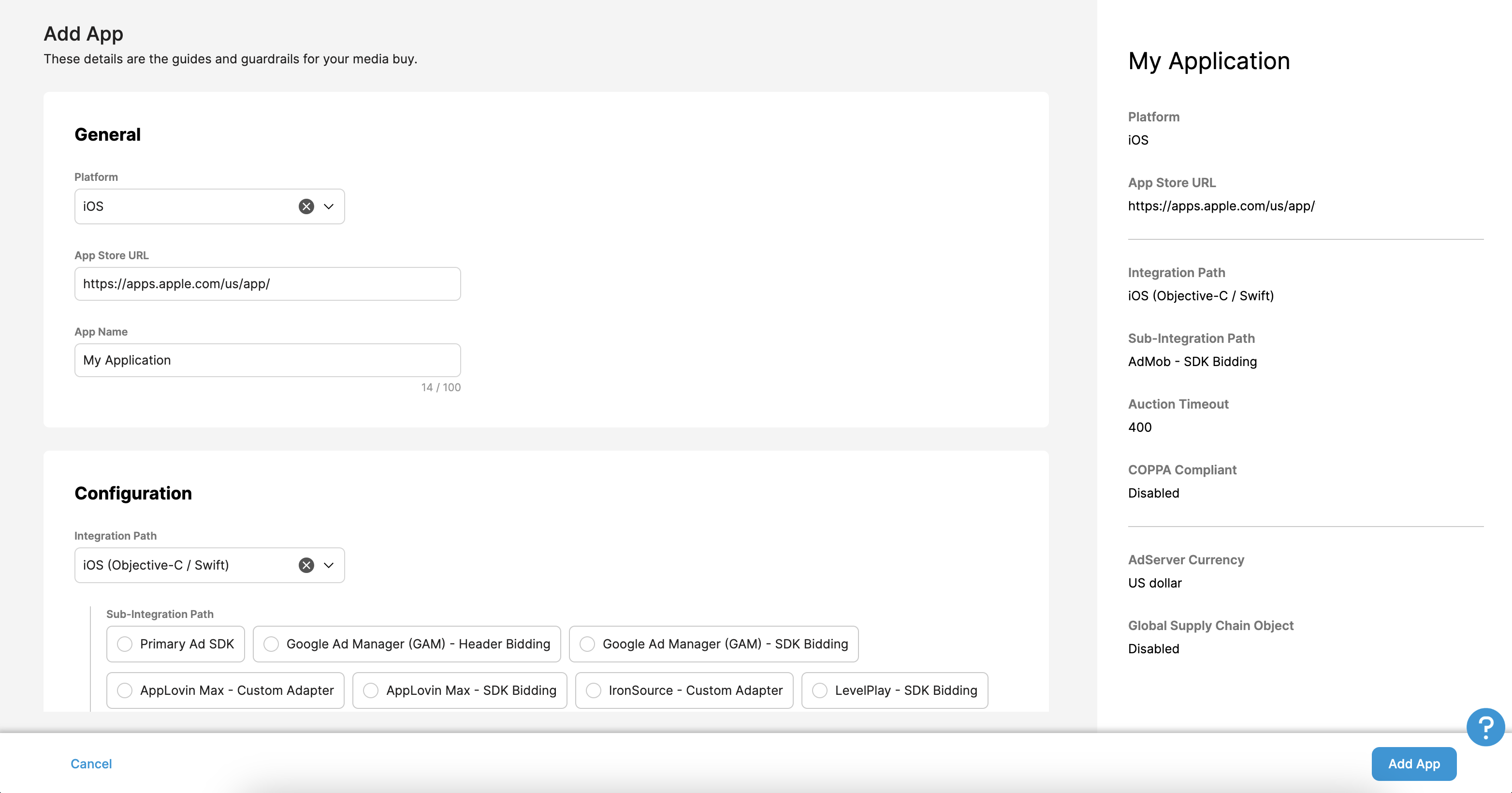
app-ads.txt-Datei aktualisieren
Authorized Sellers for Apps (app-ads.txt) ist eine IAB Tech Lab-Initiative, die dafür sorgt, dass Ihr App-Anzeigeninventar nur über Kanäle verkauft wird, die Sie autorisiert haben. Um einen erheblichen Rückgang des Anzeigenumsatzes zu vermeiden, müssen Sie eine app-ads.txt-Datei implementieren.
Wenn Sie dies noch nicht getan haben, richten Sie eine app-ads.txt-Datei für Ihre App ein.
Bevor Ihre App fertiggestellt wird, werden Ihnen die entsprechenden Einträge angezeigt, die Sie in Ihre app-ads.txt aufnehmen müssen.
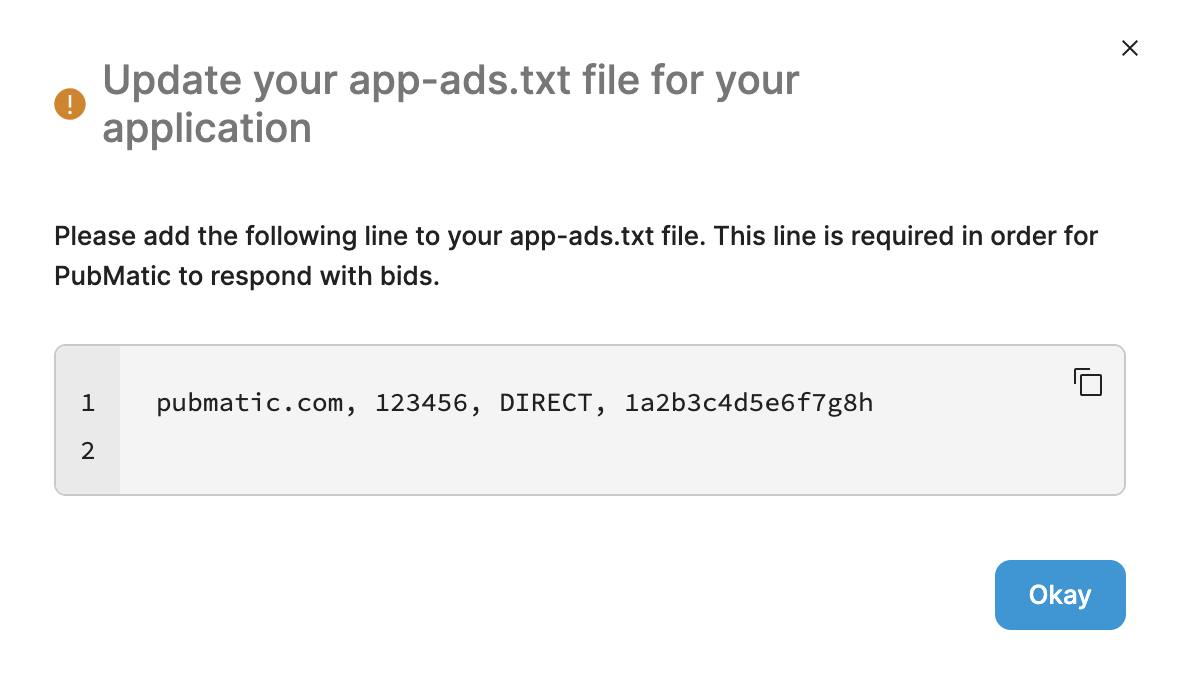
Weitere Informationen zur Implementierung von app-ads.txt für PubMatic finden Sie unter app-ads.txt-Datei für Ihre App einrichten.
Profil-ID
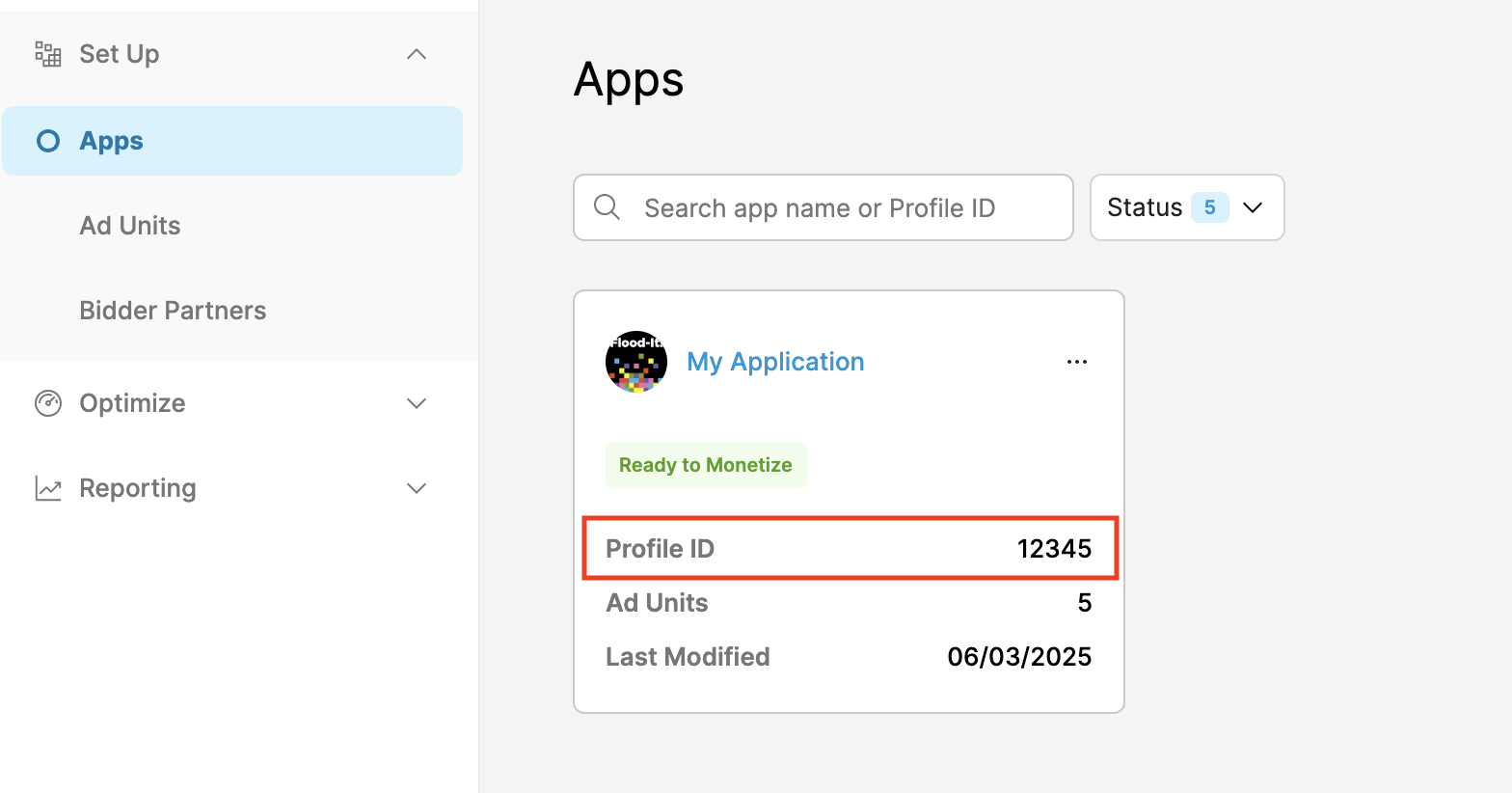
Nachdem Sie Ihre App erstellt haben, rufen Sie den Tab Apps auf und notieren Sie sich die Profil-ID der neu erstellten Anwendung.
Anzeigenblock erstellen
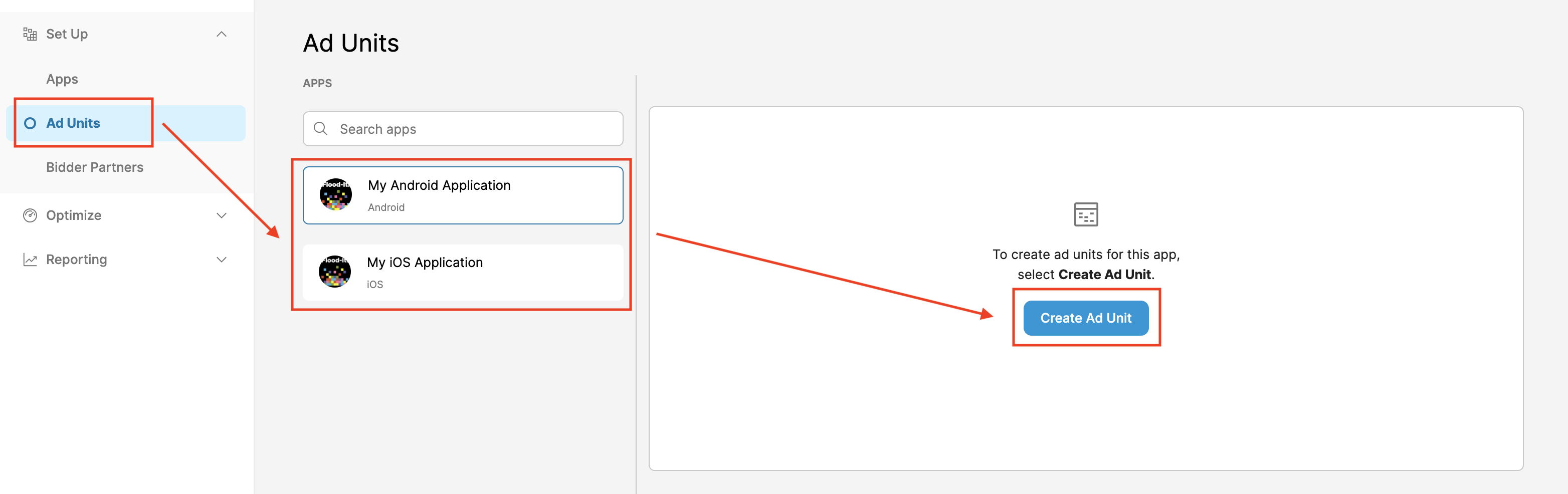
Wählen Sie auf dem Tab Anzeigenblöcke die App aus, die Sie im vorherigen Abschnitt erstellt haben, und klicken Sie auf die Schaltfläche Anzeigenblock erstellen.
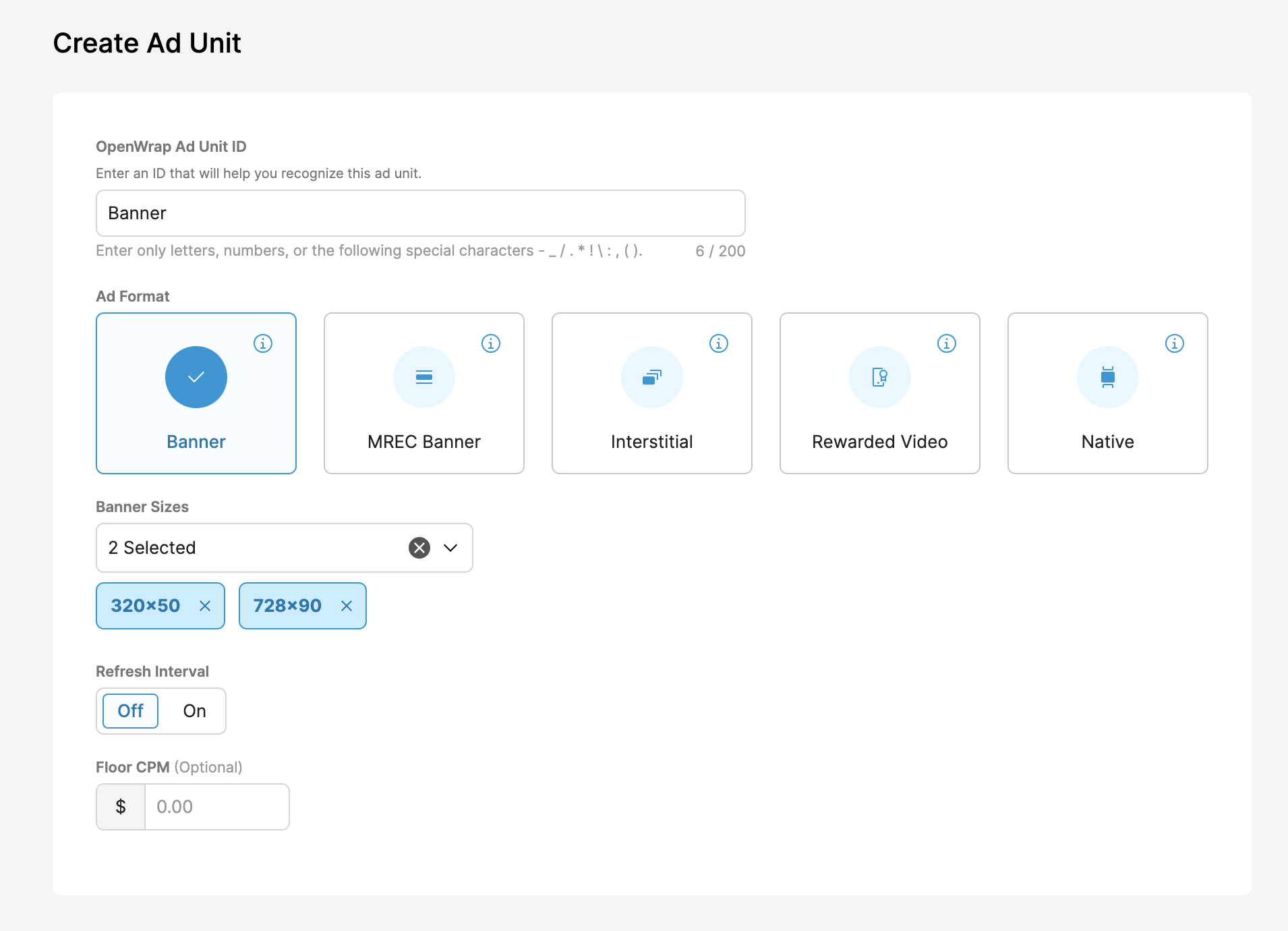
Füllen Sie das Formular mit den Details Ihres Anzeigenblocks aus und klicken Sie auf Speichern.
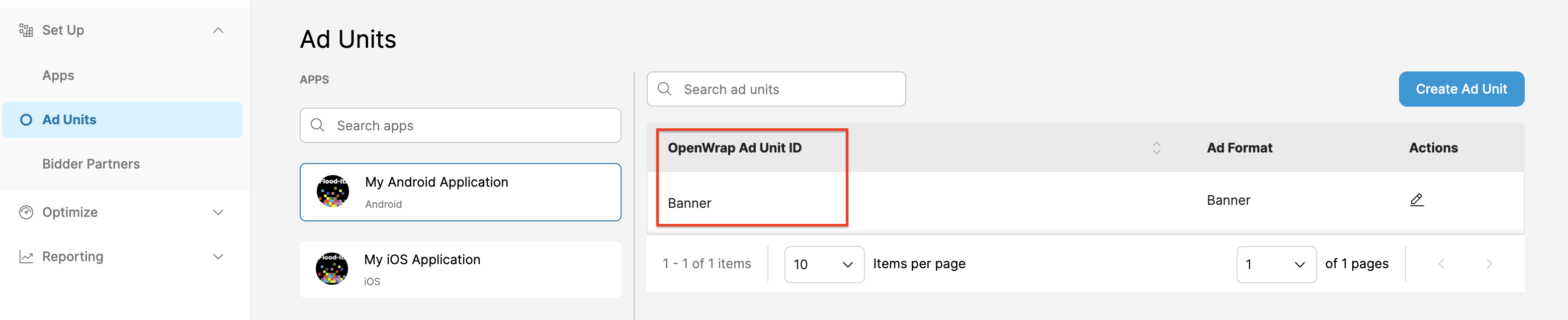
Notieren Sie sich die neu erstellte OpenWrap-Anzeigenblock-ID.
Publisher-ID abrufen
Rufen Sie das Analytics-Dashboard auf. Bewegen Sie den Mauszeiger auf das Profilsymbol und notieren Sie sich Ihre ID.
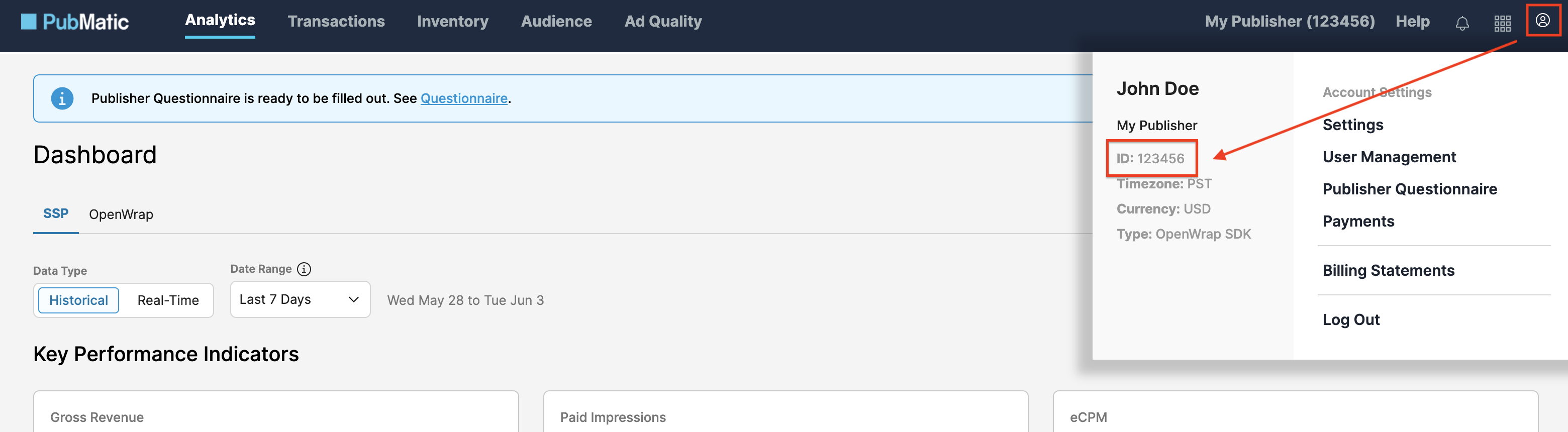
Schritt 2: PubMatic OpenWrap SDK-Nachfrage in der AdMob-Benutzeroberfläche einrichten
Vermittlungseinstellungen für Ihren Anzeigenblock konfigurieren
Android
Eine Anleitung dazu finden Sie unter Schritt 2 im Android.
iOS
Eine Anleitung finden Sie in Schritt 2 des Leitfadens für iOS.
PubMatic der Liste der Werbepartner gemäß DSGVO und US-Bundesstaatenverordnungen hinzufügen
Folgen Sie der Anleitung unter Einstellungen für EU-Verordnungen und Einstellungen für Verordnungen von US-Bundesstaaten, um PubMatic in der AdMob-Benutzeroberfläche der Liste der Werbepartner gemäß EU-Verordnungen und Verordnungen von US-Bundesstaaten hinzuzufügen.
Schritt 3: PubMatic OpenWrap SDK und Adapter importieren
OpenUPM-CLI
Wenn Sie die OpenUPM-CLI installiert haben, können Sie das Google Mobile Ads PubMatic OpenWrap SDK-Mediations-Plug-in für Unity in Ihrem Projekt installieren, indem Sie den folgenden Befehl im Stammverzeichnis Ihres Projekts ausführen:
openupm add com.google.ads.mobile.mediation.pubmaticOpenUPM
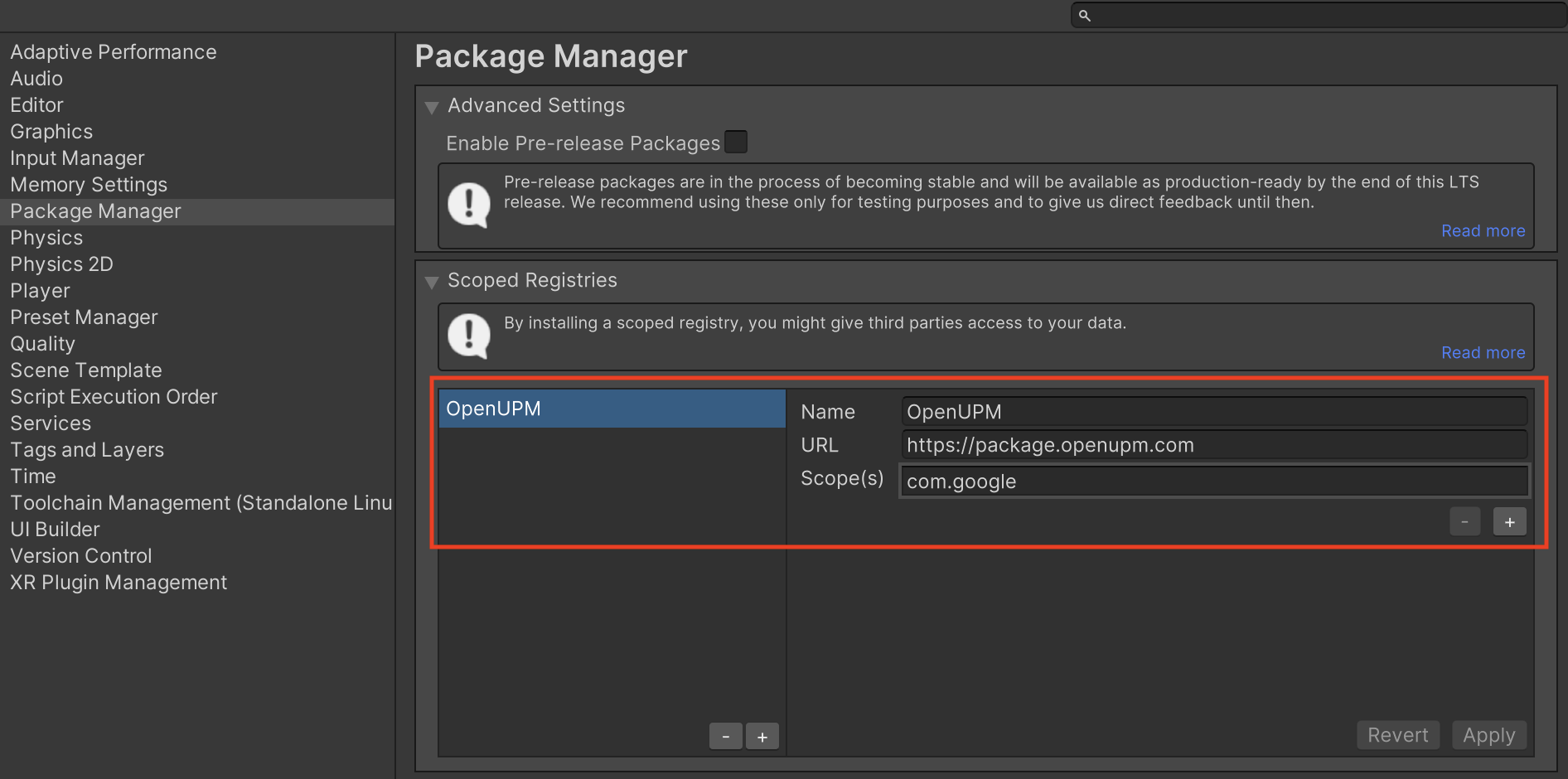
Wählen Sie im Editor Ihres Unity-Projekts Edit > Project Settings > Package Manager (Bearbeiten > Projekteinstellungen > Paketmanager) aus, um die Unity Package Manager Settings (Einstellungen für den Unity-Paketmanager) zu öffnen.
Fügen Sie auf dem Tab Scoped Registries (Registrierungen mit Bereich) OpenUPM als Registrierung mit Bereich mit den folgenden Details hinzu:
- Name:
OpenUPM - URL:
https://package.openupm.com - Bereich(e):
com.google
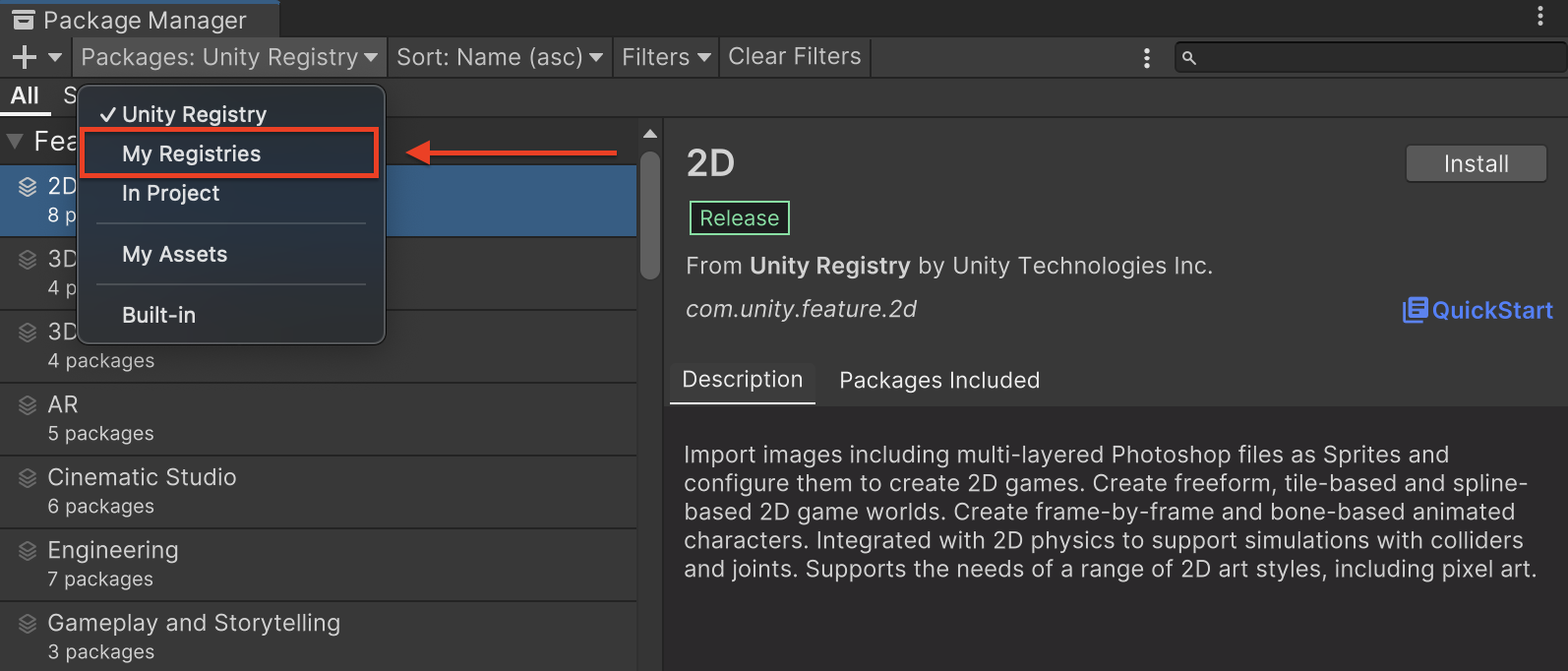
Rufen Sie dann Window > Package Manager auf, um den Unity Package Manager zu öffnen, und wählen Sie im Drop-down-Menü My Registries aus.
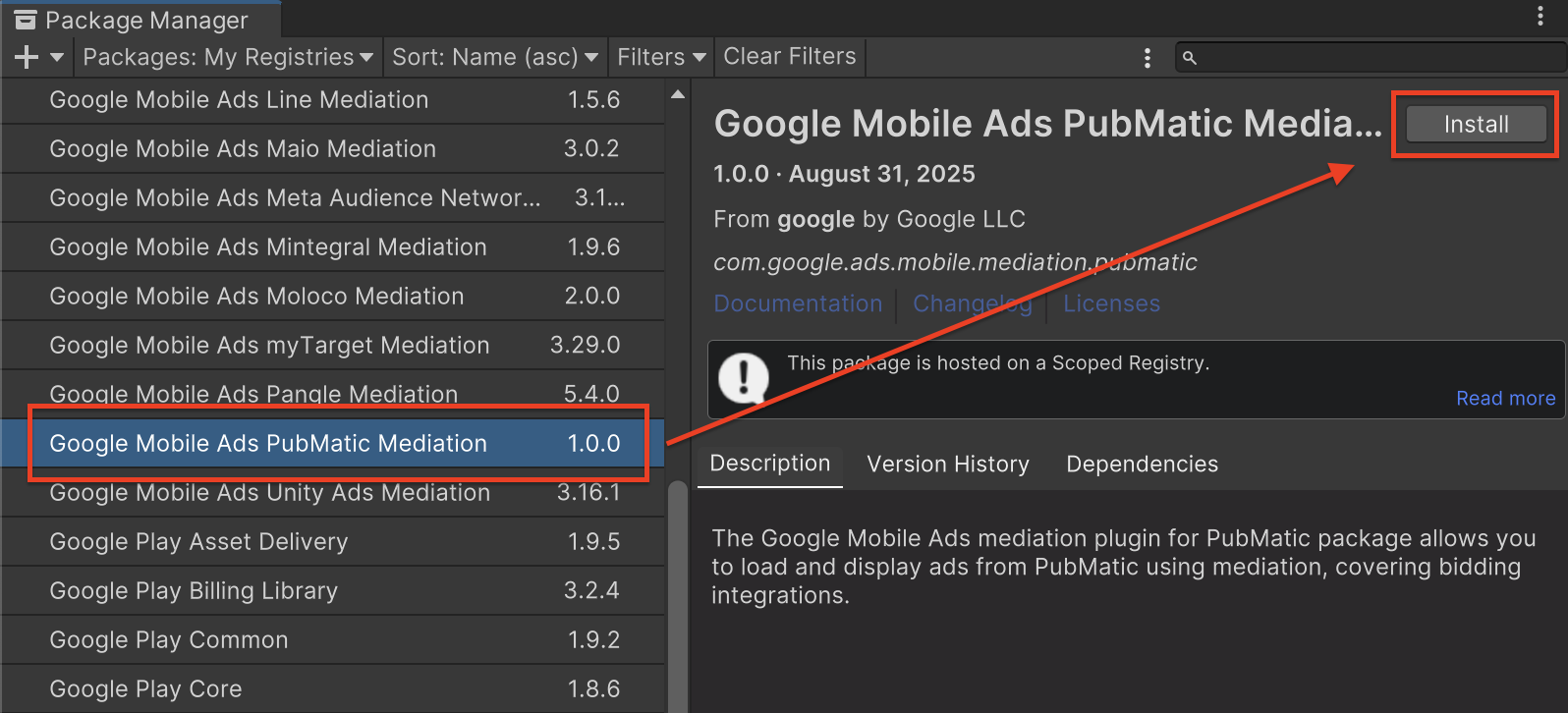
Wählen Sie das Paket Google Mobile Ads PubMatic Mediation aus und klicken Sie auf Installieren.
Unity-Paket
Laden Sie die aktuelle Version des Google Mobile Ads-Vermittlungs-Plug-ins für das PubMatic OpenWrap SDK über den Downloadlink im Changelog herunter und extrahieren Sie die GoogleMobileAdsPubMaticMediation.unitypackage aus der ZIP-Datei.
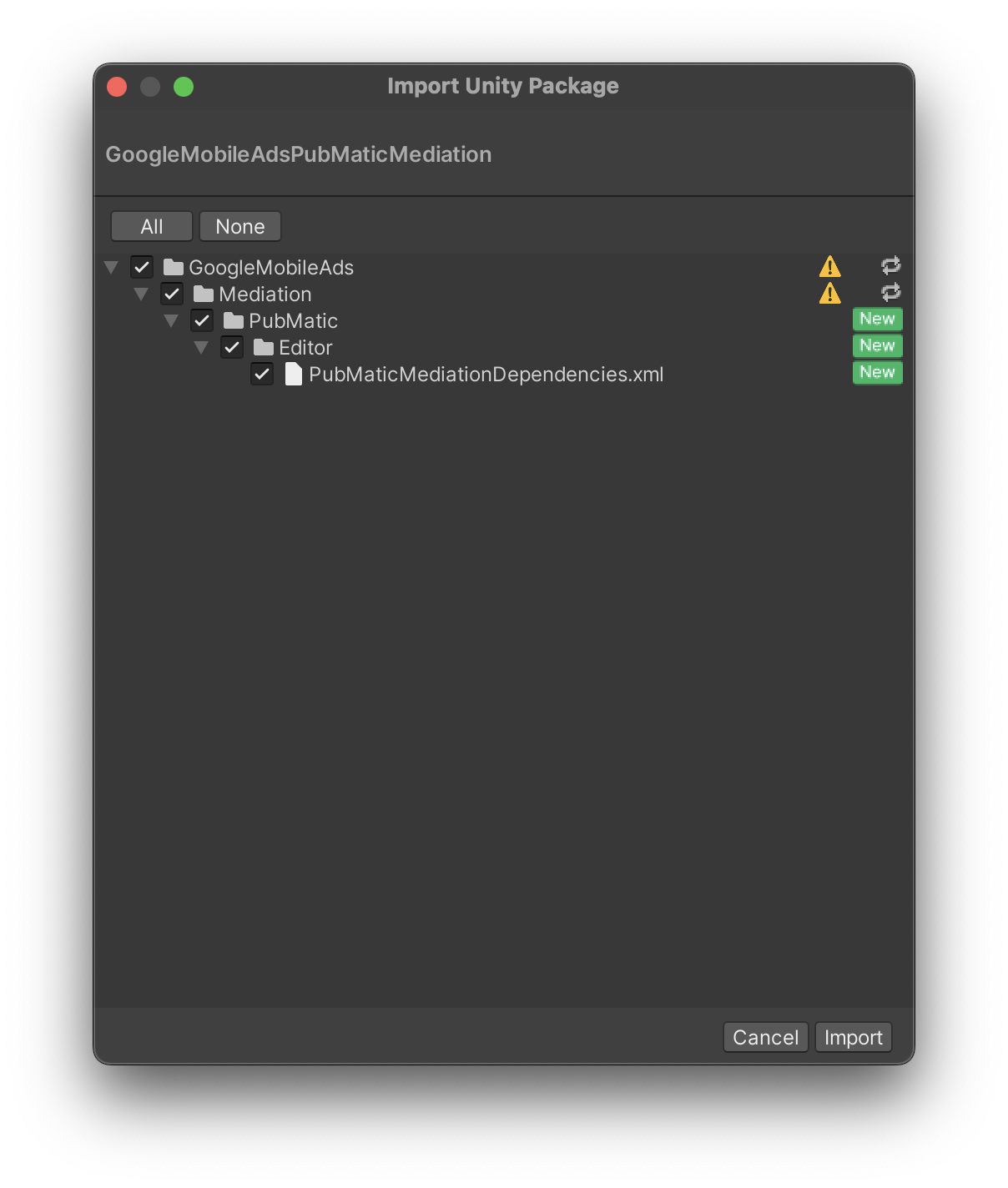
Wählen Sie im Unity-Projekt-Editor Assets > Import Package > Custom Package aus und suchen Sie nach der heruntergeladenen Datei GoogleMobileAdsPubMaticMediation.unitypackage. Achten Sie darauf, dass alle Dateien ausgewählt sind, und klicken Sie auf Importieren.
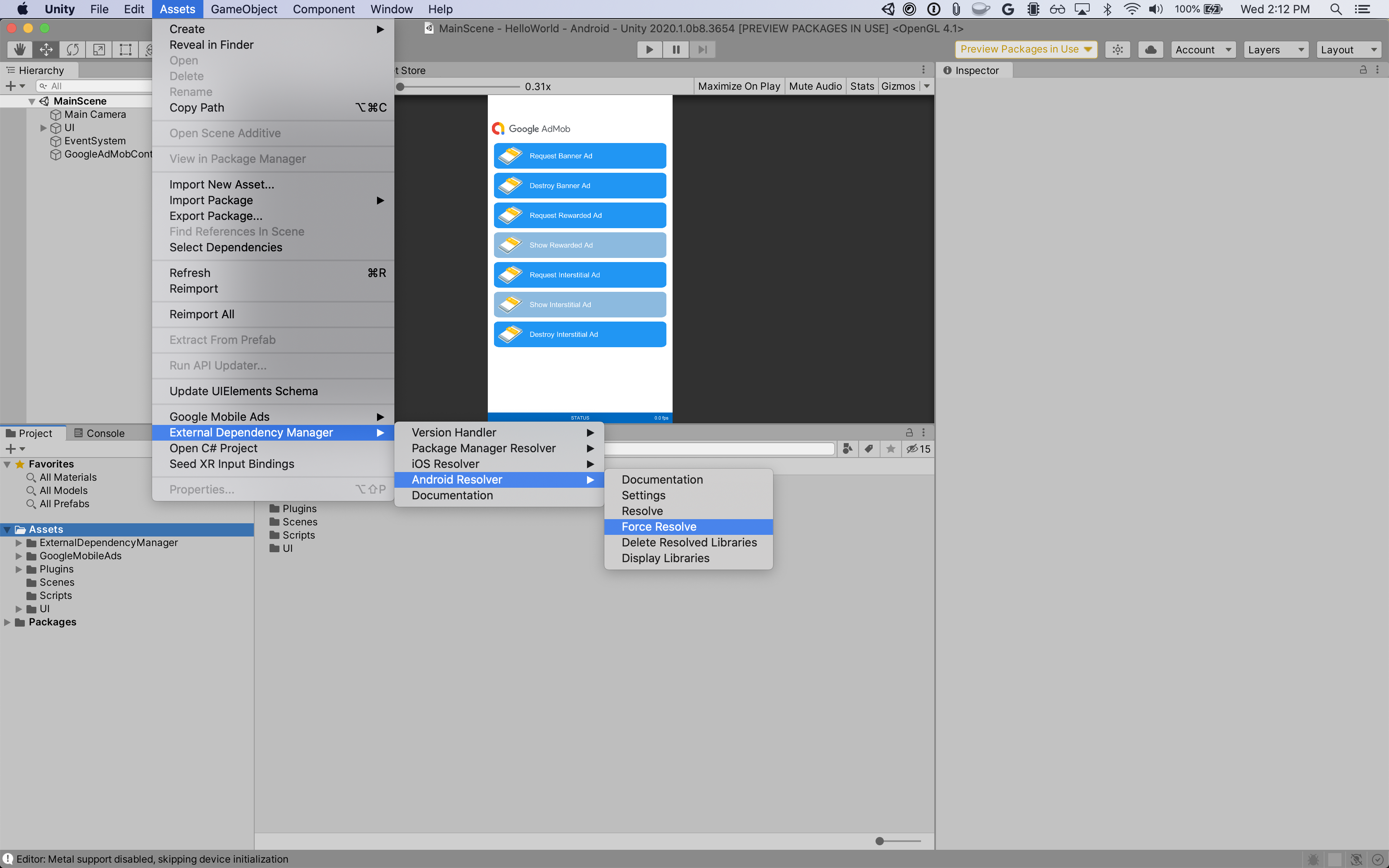
Wählen Sie dann Assets > External Dependency Manager > Android Resolver > Force Resolve aus. Die Bibliothek „External Dependency Manager“ führt die Abhängigkeitsauflösung von Grund auf neu durch und kopiert die deklarierten Abhängigkeiten in das Verzeichnis Assets/Plugins/Android Ihrer Unity-App.
Schritt 4: Datenschutzeinstellungen im PubMatic OpenWrap SDK implementieren
Einwilligung der Nutzer in der EU und DSGVO
Damit Sie die Google-Richtlinie zur Einwilligung der Nutzer in der EU einhalten, müssen Sie Ihren Nutzern im Europäischen Wirtschaftsraum (EWR), im Vereinigten Königreich und in der Schweiz bestimmte Informationen offenlegen und ihre Einwilligung zur Verwendung von Cookies oder anderen lokalen Speicherverfahren einholen, sofern dies gesetzlich vorgeschrieben ist, sowie zur Erhebung, Weitergabe und Verwendung personenbezogener Daten zur Personalisierung von Anzeigen. Die Richtlinie entspricht den Anforderungen der EU-Datenschutzrichtlinie für elektronische Kommunikation und der EU-Datenschutz-Grundverordnung (DSGVO). Sie sind dafür verantwortlich, dass die Einwilligung an jede Anzeigenquelle in Ihrer Vermittlungskette weitergegeben wird.
PubMatic liest automatisch die von Consent-Management-Plattformen festgelegte DSGVO-Einwilligung, die die Spezifikation für zusätzliche Einwilligung von Google unterstützen, einschließlich des UMP SDK. Weitere Informationen finden Sie unter DSGVO- und DSGVO-Einwilligung für Karten/Tickets.
Datenschutzgesetze von US-Bundesstaaten
Datenschutzgesetze von US-Bundesstaaten schreiben vor, dass Nutzern das Recht eingeräumt werden muss, dem „Verkauf“ ihrer „personenbezogenen Daten“ zu widersprechen (laut gesetzlicher Definition der Begriffe „sale“ und „personal information“). Dazu muss auf der Website des „Verkäufers“ (selling party) ein gut sichtbarer Link mit dem Text „Do Not Sell My Personal Information“ (Meine personenbezogenen Daten dürfen nicht verkauft werden) vorhanden sein. Im Leitfaden zur Einhaltung der Datenschutzgesetze von US-Bundesstaaten können Sie die eingeschränkte Datenverarbeitung für die Anzeigenbereitstellung von Google aktivieren. Google kann diese Einstellung jedoch nicht auf jedes Anzeigennetzwerk in Ihrer Vermittlungskette anwenden. Daher müssen Sie jedes Werbenetzwerk in Ihrer Vermittlungskette identifizieren, das am Verkauf personenbezogener Daten beteiligt sein kann, und die Richtlinien der einzelnen Netzwerke befolgen, um die Einhaltung der Vorschriften zu gewährleisten.
PubMatic liest automatisch die von Consent-Management-Plattformen festgelegte CCPA-Einwilligung, die die Spezifikation für zusätzliche Einwilligung von Google unterstützen, einschließlich des UMP SDK. Weitere Informationen finden Sie unter CCPA-String festlegen.
Schritt 5: Erforderlichen Code hinzufügen
Android
Für die PubMatic-Integration ist kein zusätzlicher Code erforderlich.
iOS
SKAdNetwork-Integration
Folgen Sie der Dokumentation zum PubMatic OpenWrap SDK, um die SKAdNetwork-Kennungen der Info.plist-Datei Ihres Projekts hinzuzufügen.
Schritt 6: Implementierung testen
Testanzeigen aktivieren
Registrieren Sie Ihr Testgerät für AdMob.
Testanzeigen überprüfen
Wenn Sie prüfen möchten, ob Sie Testanzeigen vom PubMatic OpenWrap SDK erhalten, aktivieren Sie im Anzeigenprüftool die Tests für einzelne Anzeigenquellen und verwenden Sie die Anzeigenquelle(n) PubMatic OpenWrap.
Fehlercodes
Wenn der Adapter keine Anzeige von PubMatic empfängt, können Publisher den zugrunde liegenden Fehler aus der Anzeigenantwort mit ResponseInfo in den folgenden Klassen prüfen:
Android
com.pubmatic.sdk
com.google.ads.mediation.pubmatic
iOS
GADMediationAdapterPubMatic
Hier sind die Codes und die zugehörigen Meldungen, die vom PubMatic-Adapter ausgegeben werden, wenn eine Anzeige nicht geladen werden kann:
Android
| Fehlercode | Domain | Grund |
|---|---|---|
| 101 | com.google.ads.mediation.pubmatic | In der Serverkonfiguration fehlt eine erforderliche Publisher-ID. |
| 102 | com.google.ads.mediation.pubmatic | Das Anzeigenformat wird von PubMatic nicht unterstützt oder fehlt in den RTB-Signaldaten. |
| 103 | com.google.ads.mediation.pubmatic | Eine Anzeige konnte nicht präsentiert werden, weil sie nicht bereit war. |
| 104 | com.google.ads.mediation.pubmatic | Profil-ID fehlt oder ist ungültig. |
| 105 | com.google.ads.mediation.pubmatic | Die Anzeigenblock-ID fehlt oder ist leer. |
| 106 | com.google.ads.mediation.pubmatic | Die zurückgegebene Anzeige mit Prämie ist null. |
| 107 | com.google.ads.mediation.pubmatic | Ungültige Banneranzeigengröße. |
| 1001-5002 | Gesendet vom PubMatic SDK | Das PubMatic SDK hat einen Fehler zurückgegeben. Weitere Informationen finden Sie in der Dokumentation von PubMatic. |
iOS
| Fehlercode | Domain | Grund |
|---|---|---|
| 101 | com.google.ads.mediation.pubmatic | In der Serverkonfiguration fehlt eine erforderliche Publisher-ID. |
| 102 | com.google.ads.mediation.pubmatic | Die Anfrage zum Erfassen von Gebotssignalen ist fehlgeschlagen, weil in den Anfrageparametern mehrere Formate, kein Format oder ein nicht unterstütztes Format angegeben wurde. |
| 103 | com.google.ads.mediation.pubmatic | Ungültige Anzeigenkonfiguration zum Laden einer Anzeige. |
| 104 | com.google.ads.mediation.pubmatic | Die Interstitial-Anzeige konnte nicht präsentiert werden, da sie nicht bereit war. |
| 105 | com.google.ads.mediation.pubmatic | Die Anzeige mit Prämie konnte nicht präsentiert werden, da sie nicht bereit war. |
| 106 | com.google.ads.mediation.pubmatic | Eine der Bildquellen für native Anzeigen konnte nicht geladen werden. |
| 107 | com.google.ads.mediation.pubmatic | In der Anzeigenkonfiguration fehlt eine Publisher-ID. |
| 108 | com.google.ads.mediation.pubmatic | In der Anzeigenkonfiguration fehlt eine Profil-ID. |
| 109 | com.google.ads.mediation.pubmatic | Die Anzeigenkonfiguration enthält eine Profil-ID, die keine Zahl ist. |
| 110 | com.google.ads.mediation.pubmatic | In der Anzeigenkonfiguration fehlt eine Anzeigenblock-ID. |
| 111 | com.google.ads.mediation.pubmatic | Das PubMatic OpenWrap SDK konnte keine Anzeigeninstanz erstellen. |
| 1001-5002 | Gesendet vom PubMatic SDK | Das PubMatic SDK hat einen Fehler zurückgegeben. Weitere Informationen finden Sie in der Dokumentation von PubMatic. |
PubMatic Unity-Mediations-Plug-in – Änderungsprotokoll
Version 2.4.0
- Unterstützt PubMatic Android-Adapterversion 5.4.0.0.
- Unterstützt PubMatic iOS-Adapterversion 5.4.0.0.
- Erstellt und getestet mit dem Google Mobile Ads Unity-Plug-in, Version 11.5.0.
Version 2.3.0
- Unterstützt PubMatic Android-Adapterversion 5.3.0.0.
- Unterstützt PubMatic iOS-Adapterversion 5.3.0.0.
- Entwickelt und getestet mit dem Google Mobile Ads Unity-Plug-in Version 11.4.0.
Version 2.2.0
- Unterstützt PubMatic Android-Adapterversion 5.2.0.0.
- Unterstützt PubMatic iOS-Adapterversion 5.2.0.0.
- Entwickelt und getestet mit dem Google Mobile Ads Unity-Plug-in Version 11.3.0.
Version 2.1.3
- Unterstützt PubMatic-Android-Adapterversion 5.1.2.2.
- Unterstützt PubMatic iOS-Adapterversion 5.1.1.0.1.
- Entwickelt und getestet mit dem Google Mobile Ads Unity-Plug-in Version 11.1.0.
Version 2.1.2
- Unterstützt PubMatic Android-Adapterversion 5.1.2.0.
- Unterstützt PubMatic iOS-Adapterversion 5.1.1.0.
- Entwickelt und getestet mit dem Google Mobile Ads Unity-Plug-in Version 11.1.0.
Version 2.1.1
- Unterstützt PubMatic Android-Adapterversion 5.1.1.0.
- Unterstützt PubMatic iOS-Adapterversion 5.1.0.1.
- Entwickelt und getestet mit dem Google Mobile Ads Unity-Plug-in Version 11.1.0.
Version 2.1.0
- Unterstützt PubMatic Android-Adapterversion 5.1.0.0.
- Unterstützt PubMatic iOS-Adapterversion 5.1.0.0.
- Entwickelt und getestet mit dem Google Mobile Ads Unity-Plug-in Version 11.0.0.
Version 2.0.1
- Das Plugin wurde aktualisiert und enthält jetzt das dynamische Framework
OpenWrapSDKfür alle iOS-Ziele. - Unterstützt PubMatic Android-Adapterversion 5.0.0.1.
- Unterstützt PubMatic iOS-Adapterversion 5.0.1.0.
- Entwickelt und getestet mit dem Google Mobile Ads Unity-Plug-in Version 11.0.0.
Version 2.0.0
- Unterstützt PubMatic Android-Adapterversion 5.0.0.1.
- Unterstützt PubMatic iOS-Adapterversion 5.0.0.0.
- Entwickelt und getestet mit dem Google Mobile Ads Unity-Plug-in Version 11.0.0.
Version 1.5.0
- Unterstützt PubMatic Android-Adapterversion 4.12.0.0.
- Unterstützt PubMatic iOS-Adapterversion 4.12.0.0.
- Entwickelt und getestet mit dem Google Mobile Ads Unity-Plug-in Version 11.0.0.
Version 1.4.1
- Unterstützt PubMatic Android-Adapterversion 4.11.0.1.
- Unterstützt PubMatic iOS-Adapterversion 4.11.0.1.
- Entwickelt und getestet mit dem Google Mobile Ads Unity-Plug-in, Version 10.7.0.
Version 1.4.0
- Unterstützt PubMatic Android-Adapterversion 4.11.0.0.
- Unterstützt die PubMatic iOS-Adapterversion 4.11.0.0.
- Entwickelt und getestet mit dem Google Mobile Ads Unity-Plug-in, Version 10.6.0.
Version 1.3.1
- Unterstützt PubMatic Android-Adapterversion 4.10.0.1.
- Unterstützt PubMatic iOS-Adapterversion 4.10.0.0.
- Entwickelt und getestet mit dem Google Mobile Ads Unity-Plug-in, Version 10.6.0.
Version 1.3.0
- Unterstützt PubMatic Android-Adapterversion 4.10.0.0.
- Unterstützt PubMatic iOS-Adapterversion 4.10.0.0.
- Entwickelt und getestet mit dem Google Mobile Ads Unity-Plug-in, Version 10.6.0.
Version 1.2.0
- Unterstützt PubMatic Android-Adapterversion 4.9.1.0.
- Unterstützt PubMatic iOS-Adapterversion 4.9.0.0.
- Entwickelt und getestet mit dem Google Mobile Ads Unity-Plug-in Version 10.5.0.
Version 1.1.0
- Unterstützt PubMatic Android-Adapterversion 4.9.1.0.
- Unterstützt PubMatic iOS-Adapterversion 4.8.1.0.
- Entwickelt und getestet mit dem Google Mobile Ads Unity-Plug-in Version 10.5.0.
Version 1.0.0
- Erster Release!
- Unterstützt PubMatic Android-Adapterversion 4.8.0.0.
- Unterstützt PubMatic iOS-Adapterversion 4.8.1.0.
- Entwickelt und getestet mit dem Google Mobile Ads Unity-Plug-in Version 10.4.2.