
このガイドでは、Google Mobile Ads Unity Plugin を使用して AdMob メディエーションで PubMatic の広告を読み込んで表示する方法を、入札の統合を含めて説明します。また、広告ユニットのメディエーション設定に PubMatic を追加する方法と、PubMatic SDK とアダプタを Unity アプリに統合する方法についても取り上げます。
サポートされている統合と広告フォーマット
PubMatic 用の AdMob メディエーション アダプタには、次の機能があります。
| 統合 | |
|---|---|
| 入札 | |
| ウォーターフォール | |
| フォーマット | |
| アプリの起動 | |
| バナー | |
| インタースティシャル | 1 |
| 特典 | 1 |
| リワード インタースティシャル | |
1 この形式はベータ版です。アクセス権をリクエストするには、アカウント マネージャーにお問い合わせください。
前提条件
続行する前に、次のことを確認してください。
- 最新の Google Mobile Ads Unity Plugin バージョン。
- Unity Editor バージョン 2019.4 以降。
- Android にデプロイする場合
- Android API レベル 24 以降。
- iOS にデプロイするには
- iOS のデプロイ対象のバージョンが 13.0 以降であること。
- Google Mobile Ads Unity Plugin で構成された正常に動作する Unity プロジェクト。詳細については、Google Mobile Ads Unity Plugin の設定をご覧ください。
- AdMob メディエーションを設定します。
ステップ 1: PubMatic OpenWrap SDK の管理画面で構成を設定する
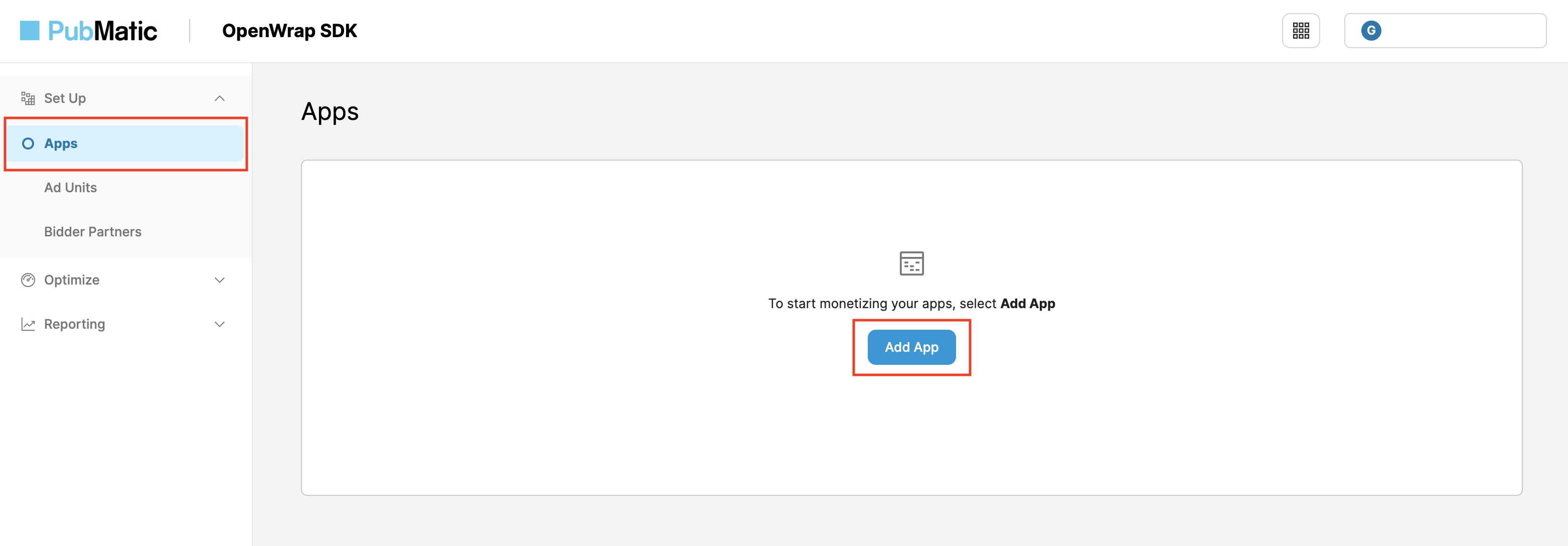
PubMatic アカウントに登録またはログインし、[OpenWrap SDK] カードを選択します。
新しいアプリケーションを追加する
[アプリ] タブに移動し、[アプリを追加] ボタンをクリックします。
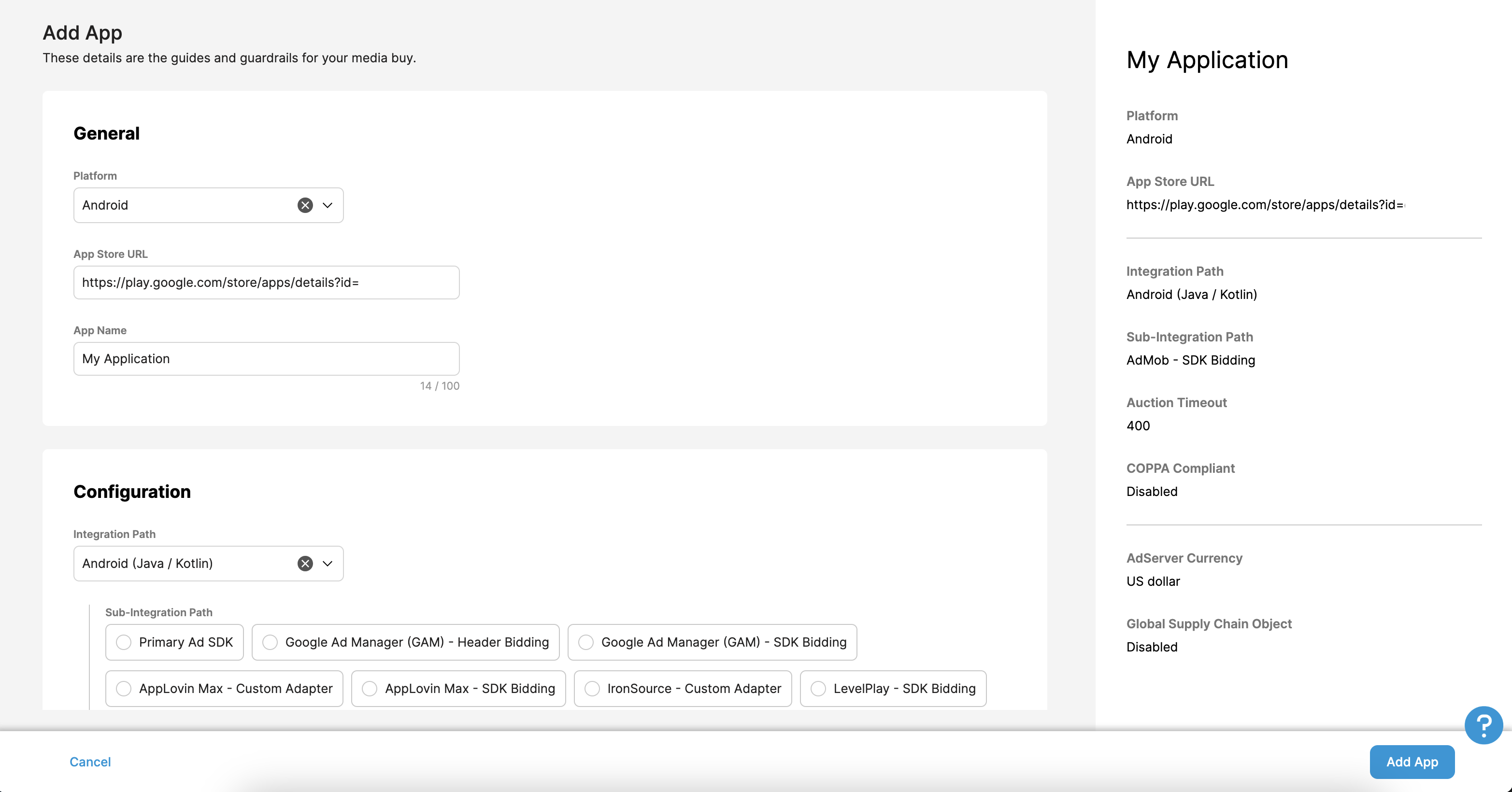
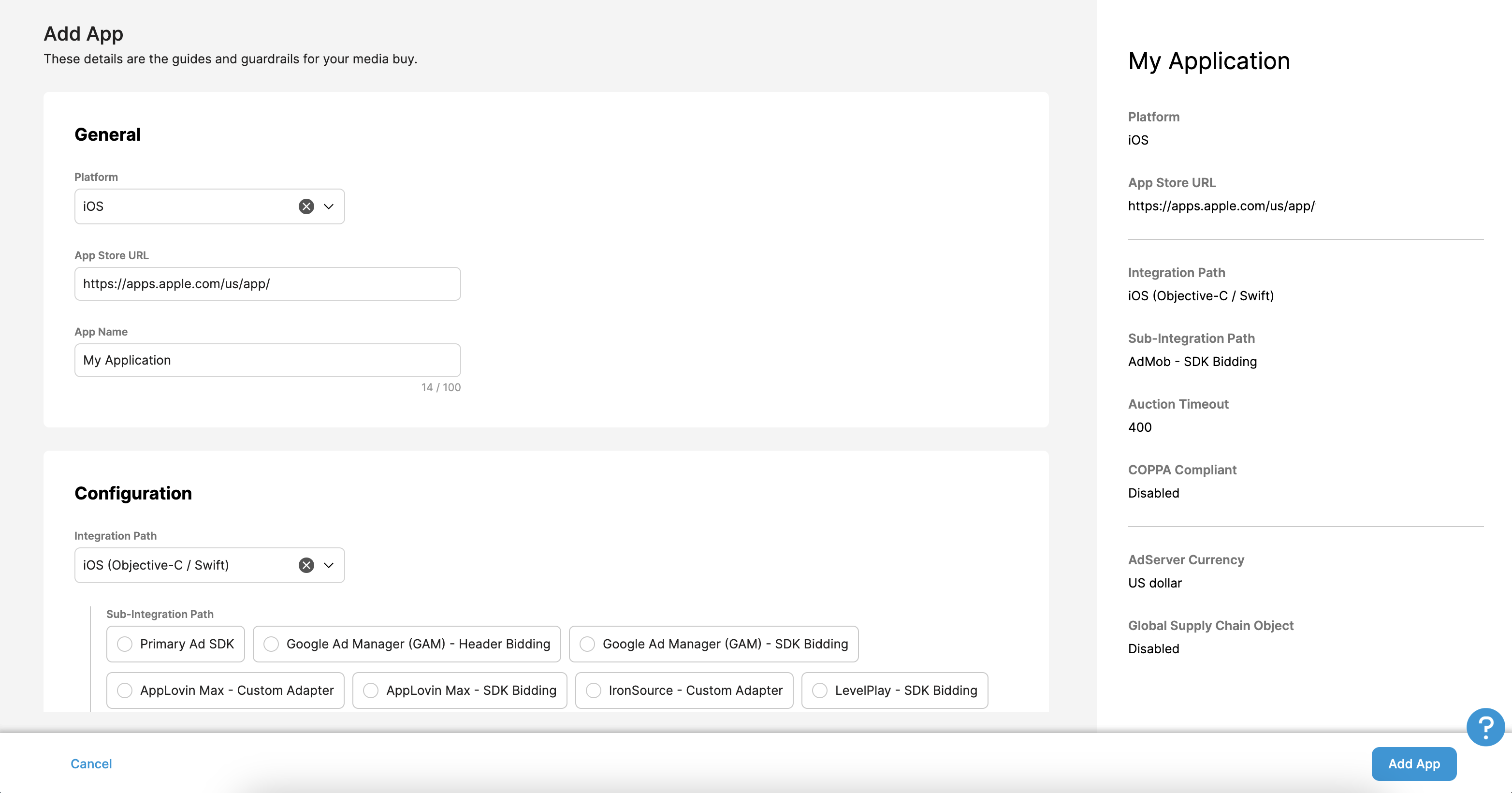
アプリの [プラットフォーム]、[アプリストアの URL]、[アプリ名] を選択します。
Android
[Integration Path] で [Unity] を選択し、[Sub-integration Path] で [AdMob - SDK 入札] を選択します。[アプリを追加] ボタンをクリックします。
iOS
[Integration Path] で [Unity] を選択し、[Sub-integration Path] で [AdMob - SDK 入札] を選択します。[アプリを追加] ボタンをクリックします。
app-ads.txt を更新する
アプリの認定販売者 app-ads.txt は、IAB Tech Lab が推進するイニシアチブで、承認されたチャネルでのみアプリ広告枠を販売できるようにするものです。広告収入の大幅な減少を防ぐためには、app-ads.txt ファイルを実装する必要があります。まだ設定していない場合は、アプリの app-ads.txt ファイルを設定します。
アプリが確定する前に、app-ads.txt に追加する適切なエントリが表示されます。
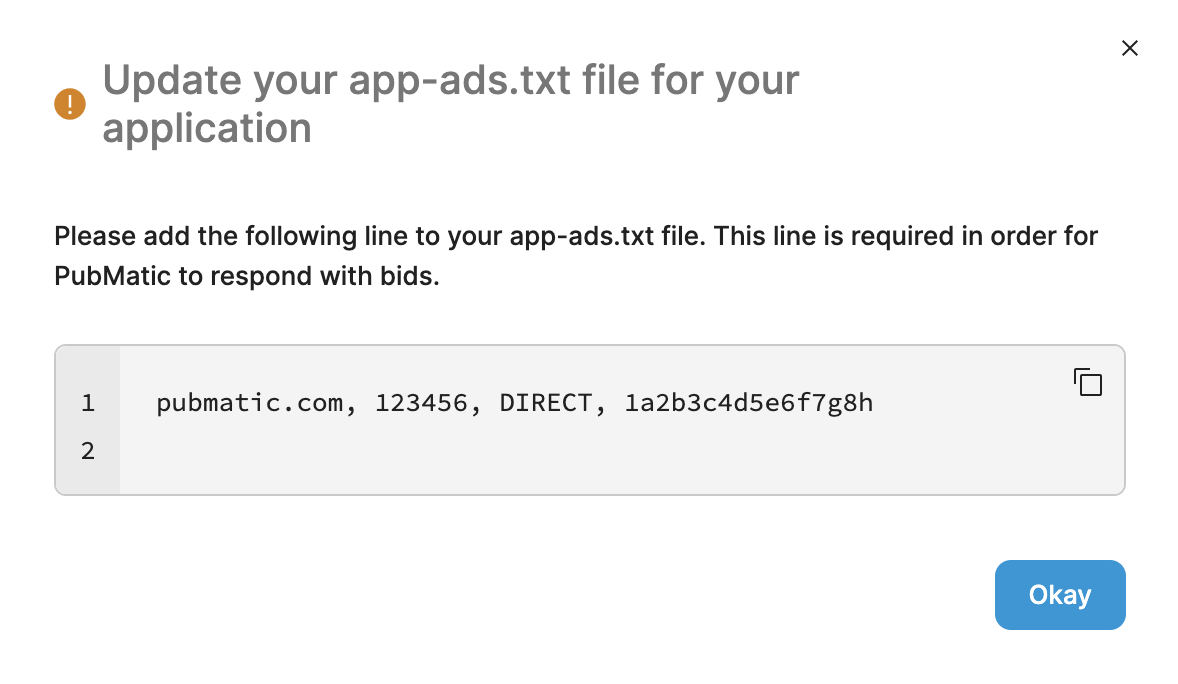
PubMatic の app-ads.txt の実装方法について詳しくは、app-ads.txt を実装する方法をご覧ください。
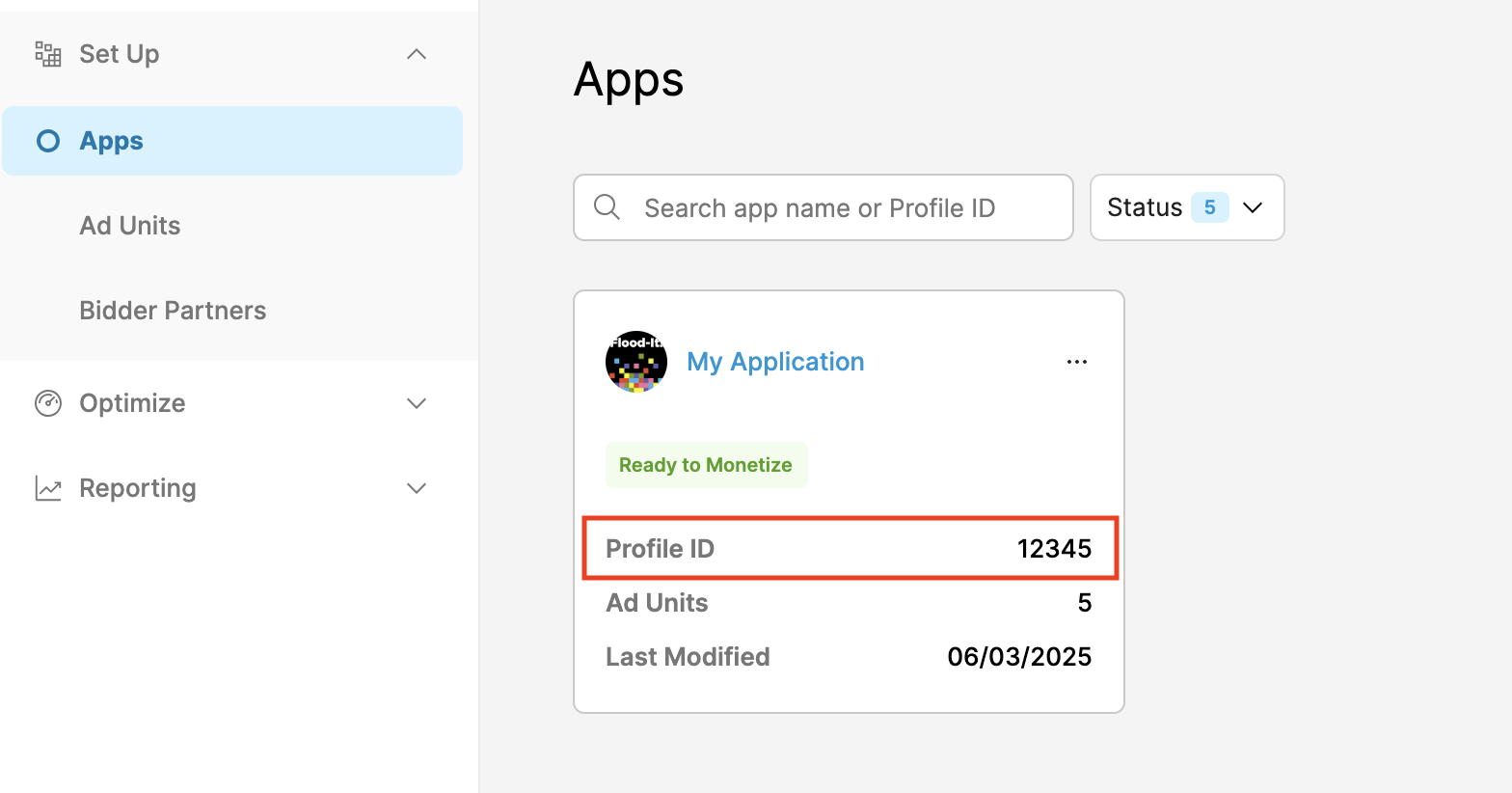
プロファイル ID
アプリを作成したら、[Apps] タブに移動し、新しく作成したアプリのプロフィール ID をメモします。
広告ユニットの作成
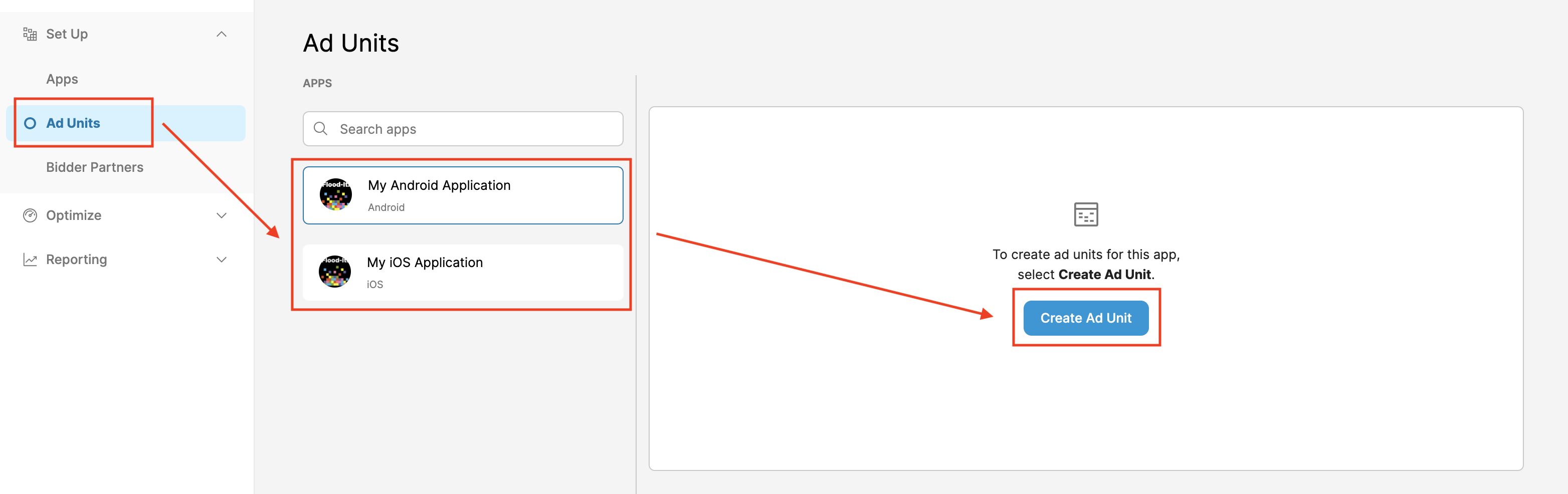
[広告ユニット] タブで、前のセクションで作成したアプリを選択し、[広告ユニットを作成] ボタンをクリックします。
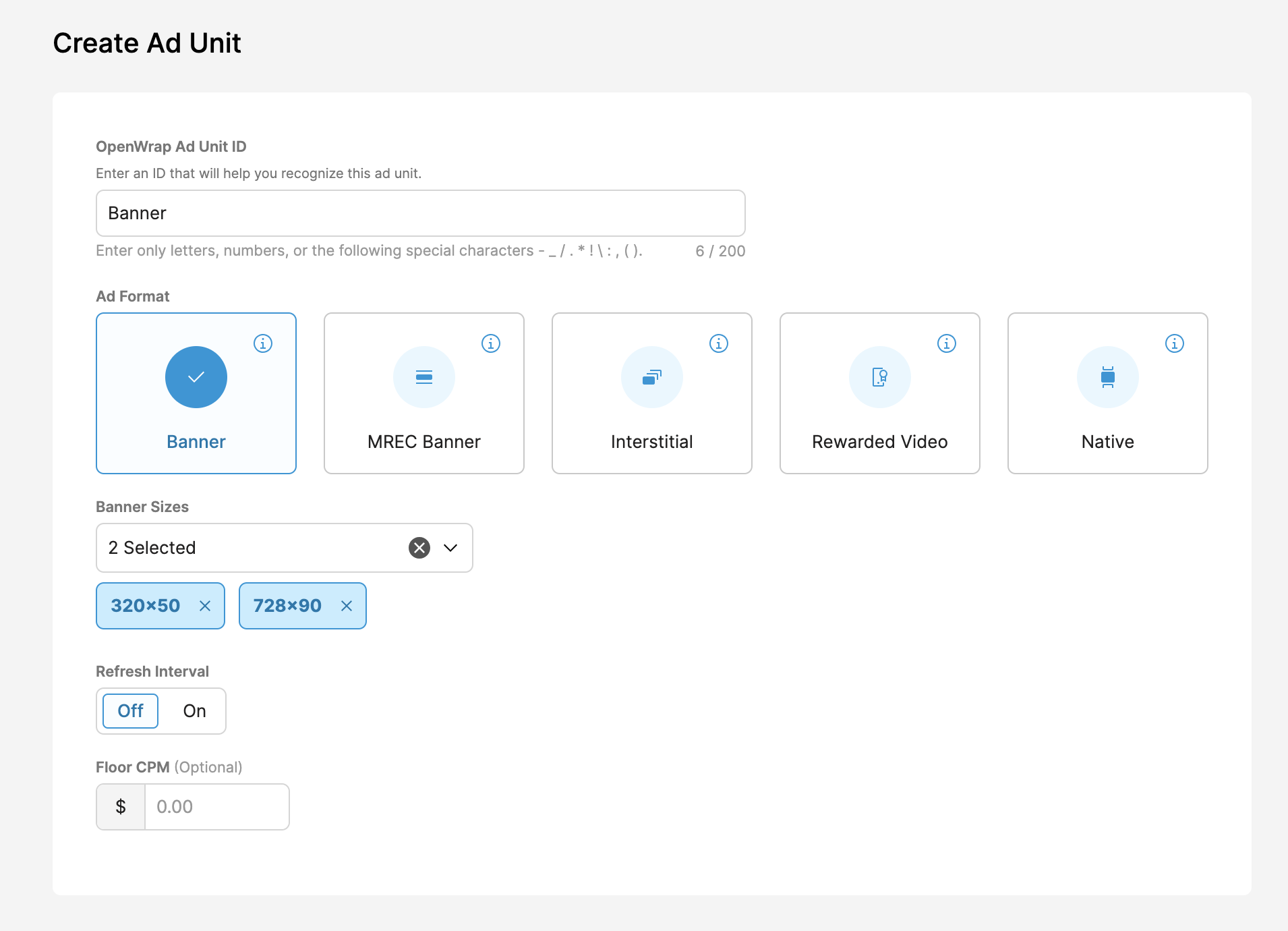
フォームに広告ユニットの詳細を入力し、[保存] をクリックします。
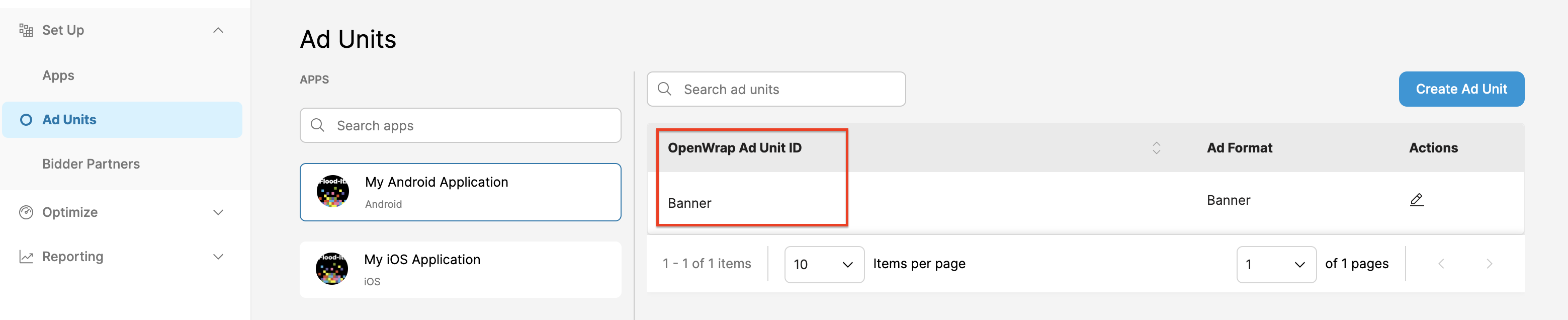
新しく作成した OpenWrap 広告ユニット ID をメモします。
パブリッシャー ID を取得する
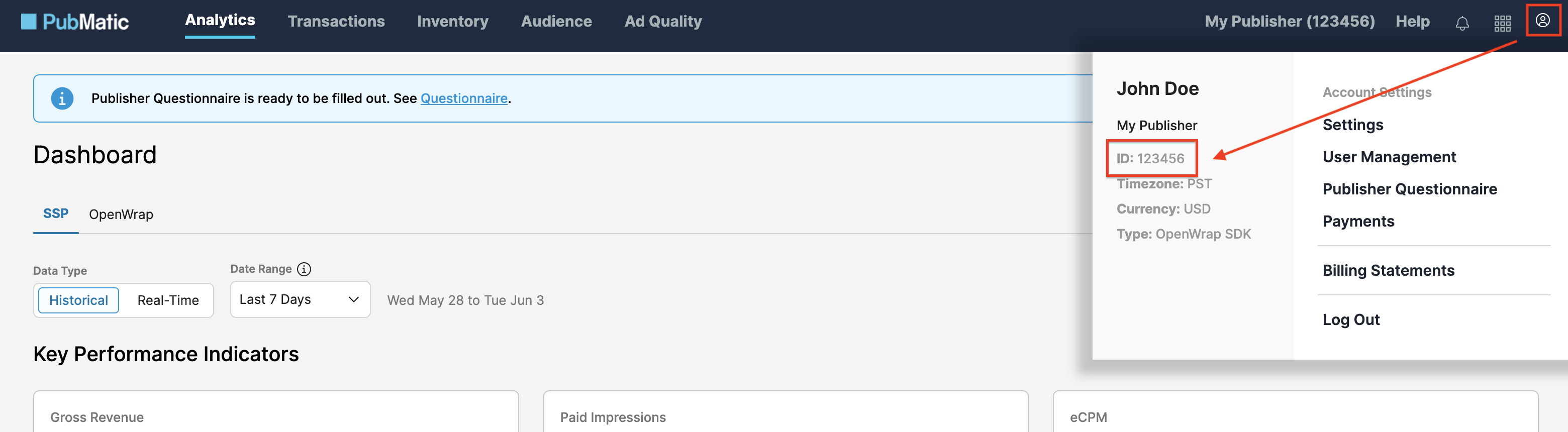
アナリティクス ダッシュボードに移動します。プロフィール アイコンにカーソルを合わせ、ID をメモします。
ステップ 2: AdMob の UI で PubMatic OpenWrap SDK のデマンドを設定する
広告ユニットのメディエーション設定を構成する
GDPR と米国の州規制の広告パートナー リストに PubMatic を追加する
欧州の規制に関する設定と米国の州の規制に関する設定の手順に沿って、AdMob 管理画面の欧州および米国の州の規制に関する広告パートナーのリストに PubMatic を追加します。
ステップ 3: PubMatic OpenWrap SDK の SDK とアダプタをインポートする
OpenUPM-CLI
OpenUPM-CLI がインストールされている場合は、プロジェクトのルート ディレクトリから次のコマンドを実行して、Google Mobile Ads PubMatic OpenWrap SDK Mediation Plugin for Unity をプロジェクトにインストールできます。
openupm add com.google.ads.mobile.mediation.pubmaticOpenUPM
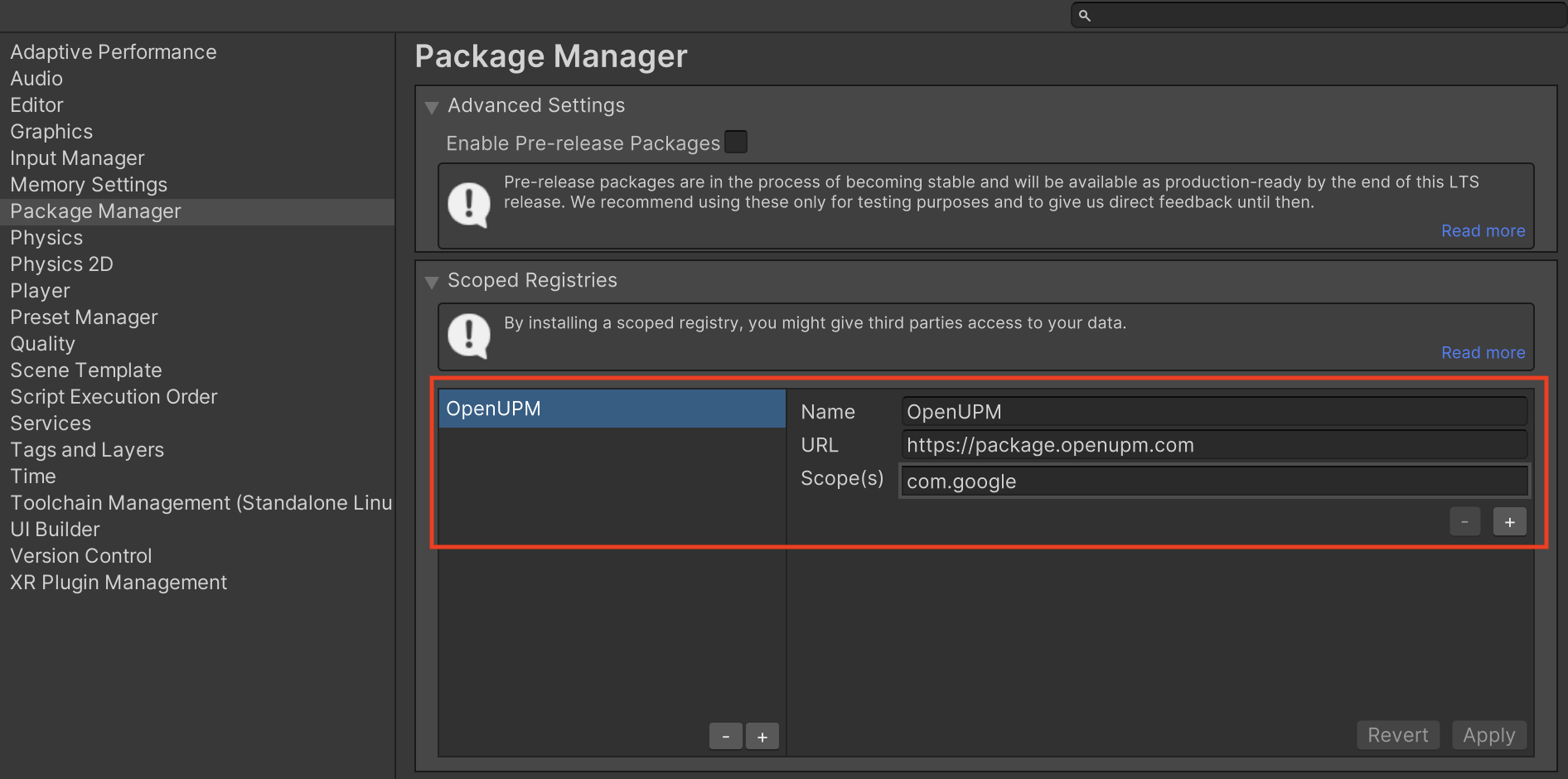
Unity プロジェクト エディタで、[Edit] > [Project Settings] > [Package Manager] を選択して、Unity Package Manager の設定を開きます。
[Scoped Registries] タブで、次の詳細を使用して OpenUPM をスコープ付きレジストリとして追加します。
- 名前:
OpenUPM - URL:
https://package.openupm.com - スコープ:
com.google
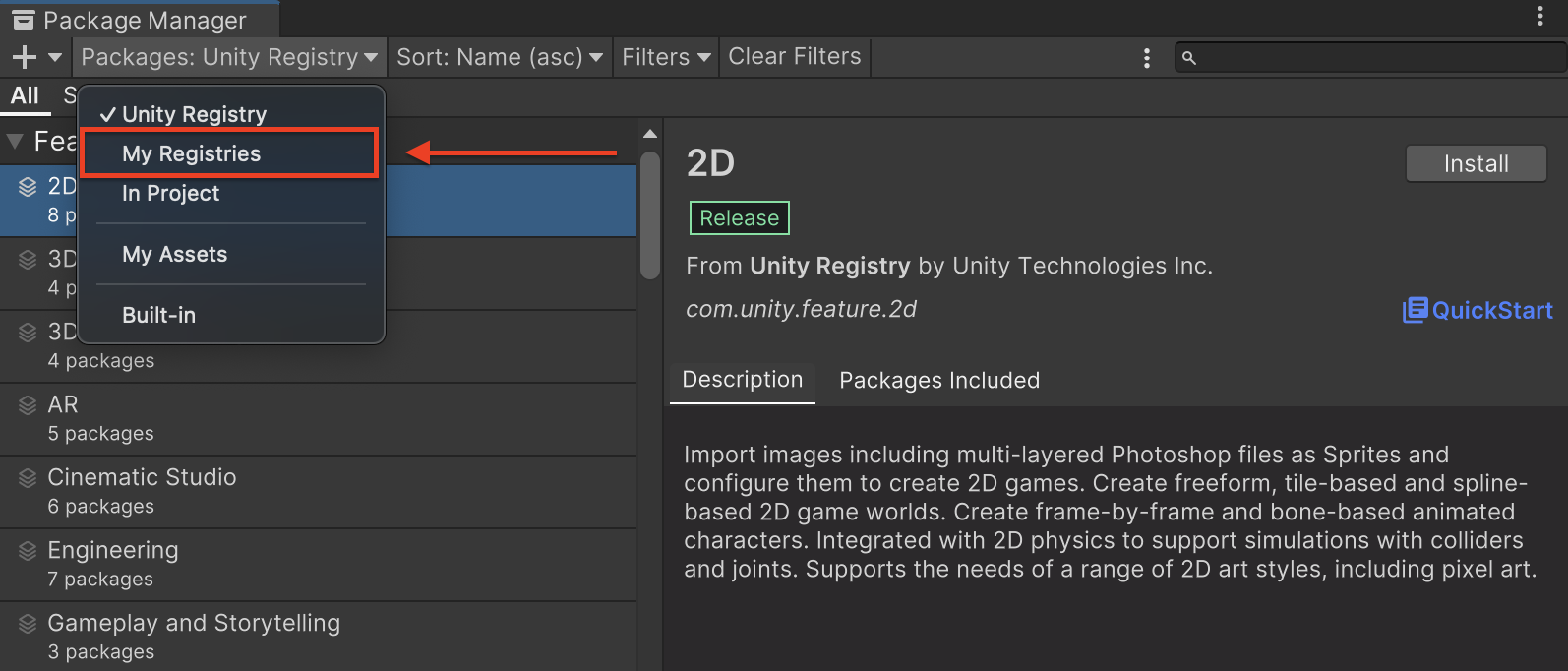
次に、[Window] > [Package Manager] に移動して Unity Package Manager を開き、プルダウン メニューから [My Registries] を選択します。
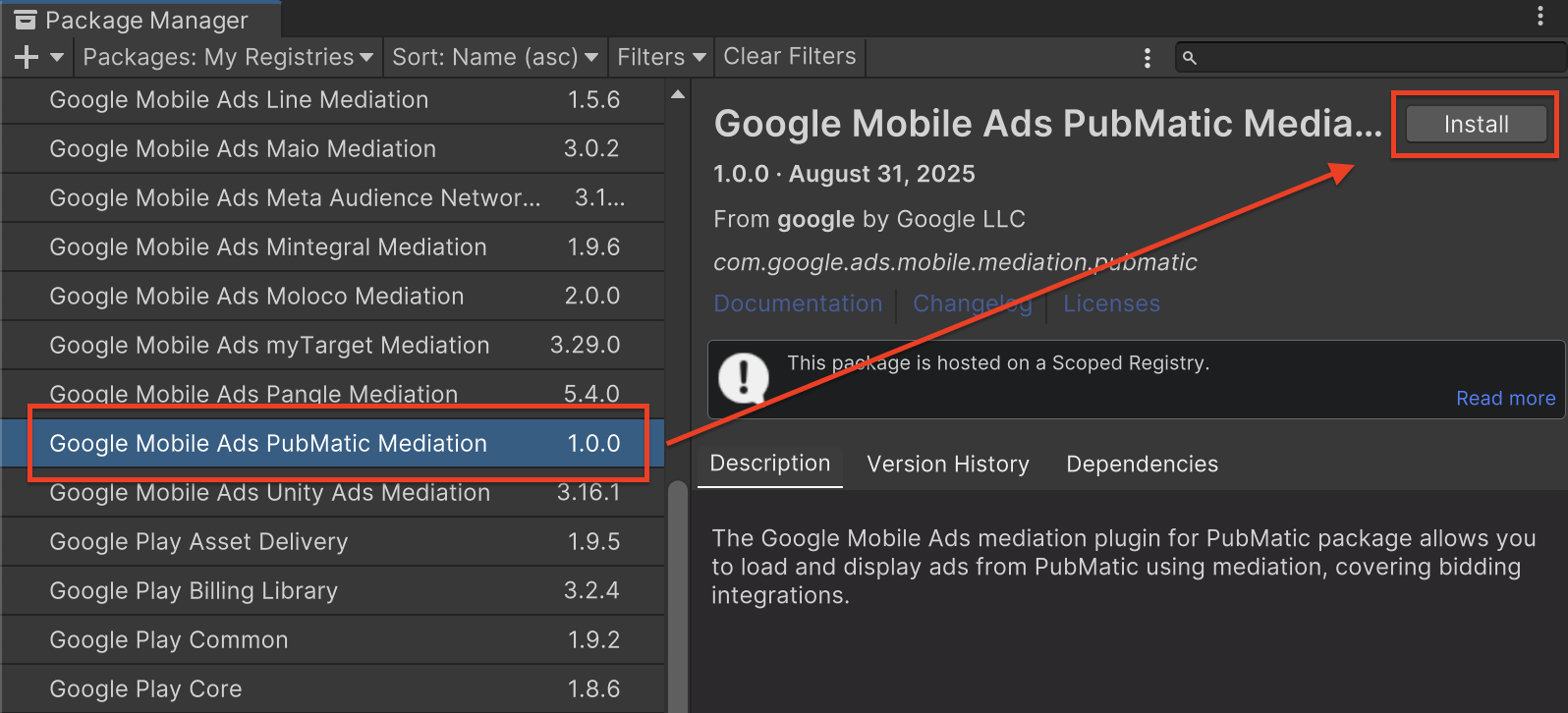
[Google Mobile Ads PubMatic Mediation] パッケージを選択し、[Install](インストール)をクリックします。
Unity パッケージ
変更履歴のダウンロード リンクから PubMatic OpenWrap SDK 用の Google Mobile Ads メディエーション プラグインの最新バージョンをダウンロードし、ZIP ファイルから GoogleMobileAdsPubMaticMediation.unitypackage を抽出します。
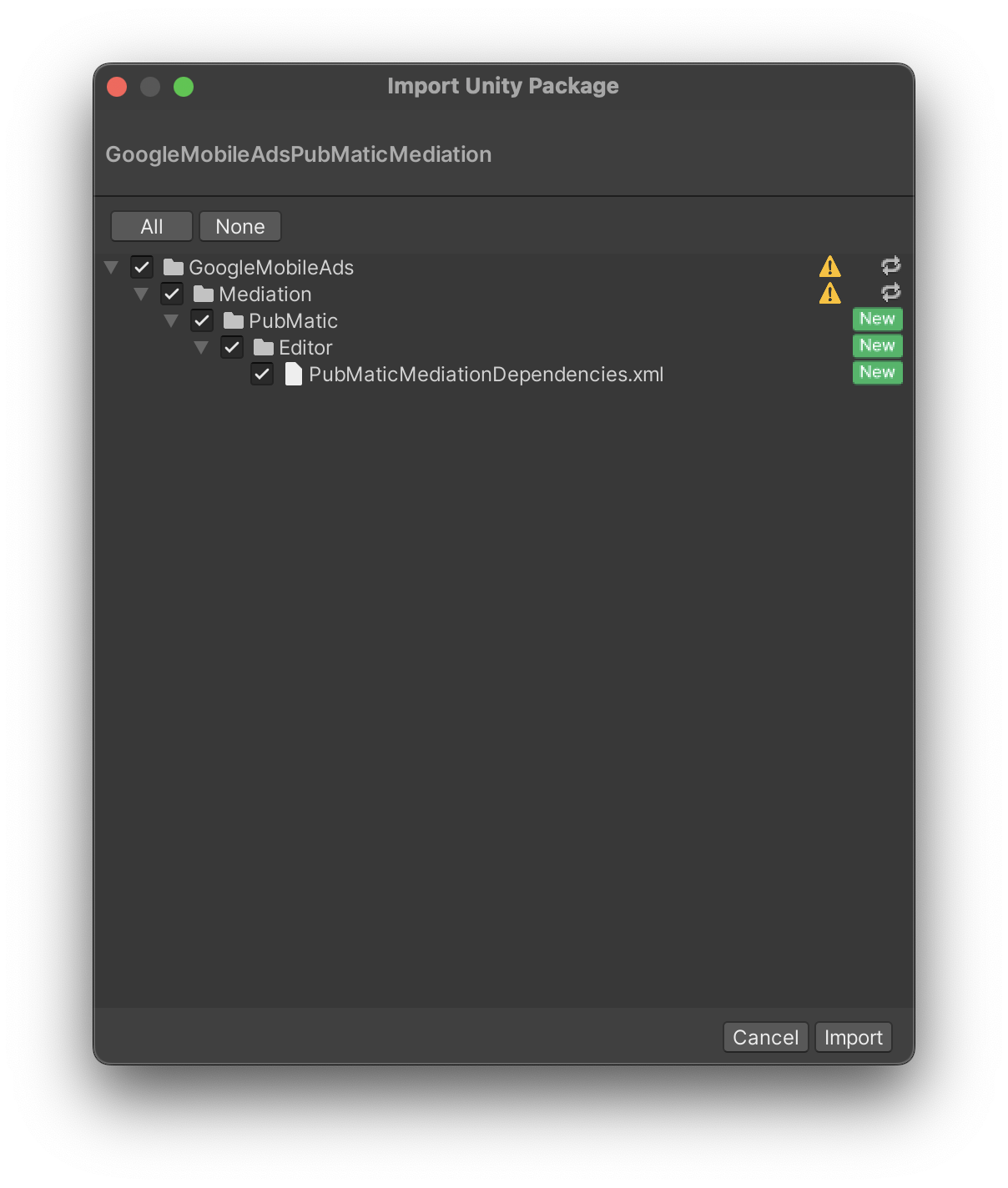
Unity プロジェクト エディタで、[Assets] > [Import Package] > [Custom Package] を選択し、ダウンロードした GoogleMobileAdsPubMaticMediation.unitypackage ファイルを探します。すべてのファイルが選択されていることを確認し、[インポート] をクリックします。
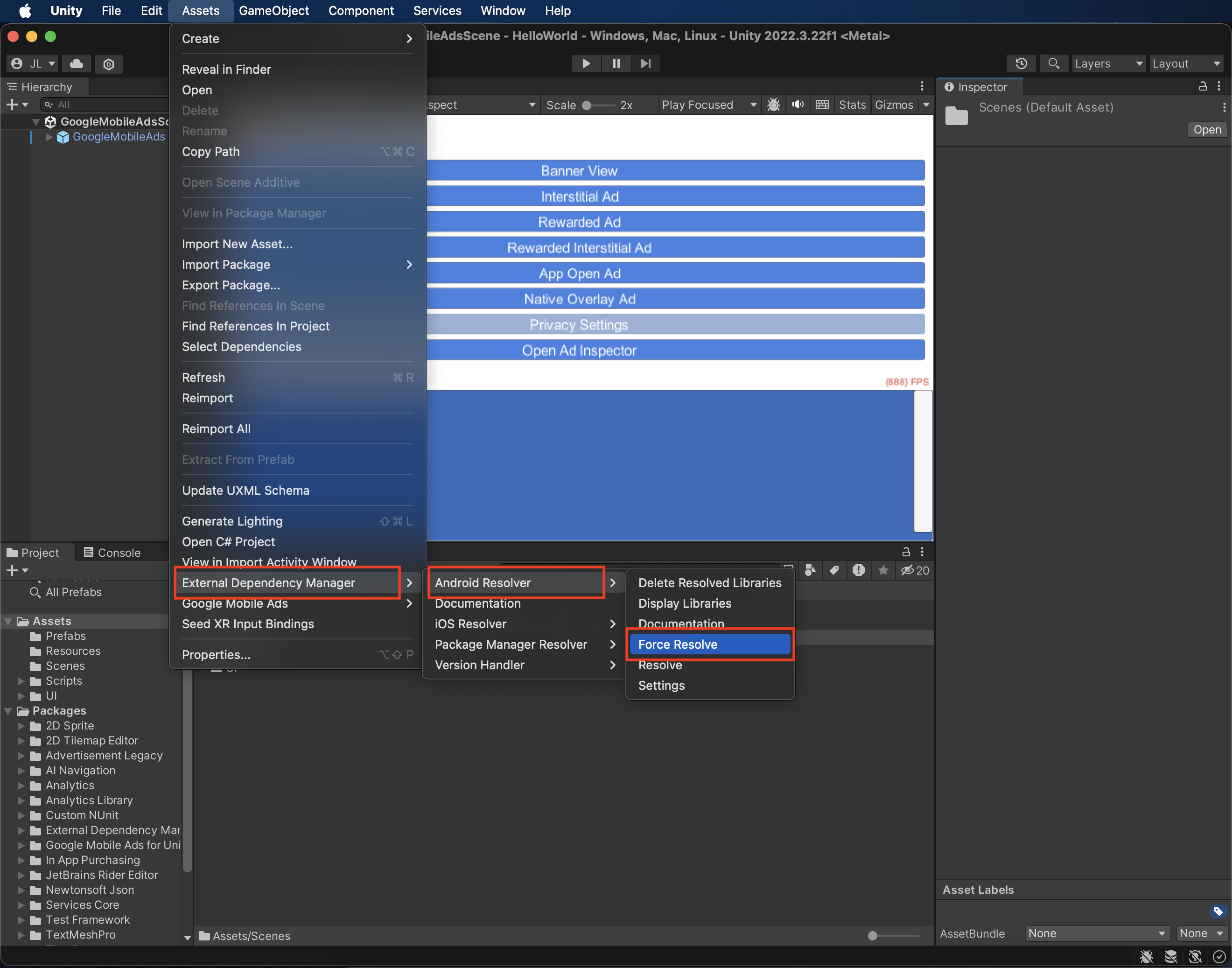
次に、[Assets] > [External Dependency Manager] > [Android Resolver] > [Force Resolve] を選択します。External Dependency Manager ライブラリにより、依存関係の解決が最初から実行され、宣言された依存関係が Unity アプリの Assets/Plugins/Android ディレクトリにコピーされます。
ステップ 4: PubMatic OpenWrap SDK SDK にプライバシー設定を実装する
EU の同意に関する規制と GDPR
Google の EU ユーザーの同意ポリシーに準拠するには、欧州経済領域(EEA)、英国、スイスのユーザーに対し、特定の情報を開示し、Cookie などのローカル ストレージの使用(法律で義務付けられている場合)と、広告のパーソナライズを目的とした個人データの収集、共有、使用について同意を得る必要があります。このポリシーには、EU の e プライバシー指令と一般データ保護規則(GDPR)の要件が反映されています。パブリッシャー様には、同意がメディエーション チェーン内の各広告のソースに反映されていることを確認する責任があります。
PubMatic は、UMP SDK を含む Google の追加同意に関する仕様をサポートする同意管理プラットフォームによって設定された GDPR 同意を自動的に読み取ります。詳しくは、GDPR と GDPR 同意をご覧ください。
米国のプライバシー関連州法
米国のプライバシー関連州法では、ユーザーが「個人情報」の「販売」をオプトアウトする権利を付与することが義務付けられています(用語は法律の定義に基づく)。「販売者」のホームページには、「個人情報を第三者に売却しない」ことを明記したリンクを目立つように表示することによってオプトアウトの手段を提供する必要があります。米国のプライバシー関連州法遵守ガイドでは、Google 広告の配信で制限付きデータ処理を有効にできますが、Google がこの設定をメディエーション チェーン内の各広告ネットワークに適用することはできません。そのため、メディエーション チェーン内で個人情報の販売に関与する可能性のある広告ネットワークを特定し、各ネットワークのガイダンスに沿って州法を遵守する必要があります。
PubMatic は、UMP SDK を含む Google の追加同意の仕様をサポートする同意管理プラットフォームによって設定された CCPA の同意を自動的に読み取ります。詳しくは、CCPA 文字列を設定するをご覧ください。
ステップ 5: 必要なコードを追加する
Android
PubMatic との統合に、追加のコードは必要ありません。
iOS
SKAdNetwork の統合
PubMatic OpenWrap SDK のドキュメントに沿って、SKAdNetwork 識別子をプロジェクトの Info.plist ファイルに追加します。
ステップ 6: 実装をテストする
テスト広告を有効にする
AdMob 用のテストデバイスを登録してください。
テスト広告を確認する
PubMatic OpenWrap SDK からテスト広告を受信していることを確認するには、PubMatic OpenWrap の広告のソースを使用して、広告インスペクタで単一の広告ソースのテストを有効にします。
エラーコード
アダプタが PubMatic から広告を受信できなかった場合は、次のクラスの ResponseInfo を使用して、広告レスポンスから根本原因のエラーを確認できます。
Android
com.pubmatic.sdk
com.google.ads.mediation.pubmatic
iOS
GADMediationAdapterPubMatic
広告の読み込みに失敗した場合に PubMatic アダプタがスローするコードとメッセージは次のとおりです。
Android
| エラーコード | ドメイン | 理由 |
|---|---|---|
| 101 | com.google.ads.mediation.pubmatic | サーバー構成に必要なパブリッシャー ID がありません。 |
| 102 | com.google.ads.mediation.pubmatic | PubMatic でサポートされていない広告フォーマット、または RTB シグナルデータに欠落している広告フォーマット。 |
| 103 | com.google.ads.mediation.pubmatic | 広告の準備ができていないため、広告を表示できませんでした。 |
| 104 | com.google.ads.mediation.pubmatic | プロフィール ID がないか、無効です。 |
| 105 | com.google.ads.mediation.pubmatic | 広告ユニット ID がないか、空です。 |
| 106 | com.google.ads.mediation.pubmatic | 返されたリワード広告が null です。 |
| 107 | com.google.ads.mediation.pubmatic | バナー広告のサイズが無効です。 |
| 1001-5002 | PubMatic SDK によって送信されたエラーコード | PubMatic SDK がエラーを返しました。詳しくは、PubMatic のドキュメントをご覧ください。 |
iOS
| エラーコード | ドメイン | 理由 |
|---|---|---|
| 101 | com.google.ads.mediation.pubmatic | サーバー構成に必要なパブリッシャー ID がありません。 |
| 102 | com.google.ads.mediation.pubmatic | リクエスト パラメータで複数のフォーマット、フォーマットなし、またはサポートされていないフォーマットが指定されたため、入札シグナルの収集リクエストが失敗しました。 |
| 103 | com.google.ads.mediation.pubmatic | 広告を読み込むための広告設定が無効です。 |
| 104 | com.google.ads.mediation.pubmatic | 広告の準備ができていないため、インタースティシャル広告を表示できませんでした。 |
| 105 | com.google.ads.mediation.pubmatic | 広告の準備ができていないため、リワード広告を表示できませんでした。 |
| 106 | com.google.ads.mediation.pubmatic | ネイティブ広告の画像ソースのいずれかを読み込めませんでした。 |
| 107 | com.google.ads.mediation.pubmatic | 広告設定にパブリッシャー ID がありません。 |
| 108 | com.google.ads.mediation.pubmatic | 広告構成にプロファイル ID がありません。 |
| 109 | com.google.ads.mediation.pubmatic | 広告設定に数値以外のプロファイル ID が含まれています。 |
| 110 | com.google.ads.mediation.pubmatic | 広告構成に広告ユニット ID がありません。 |
| 111 | com.google.ads.mediation.pubmatic | PubMatic OpenWrap SDK で広告サイズ インスタンスのインスタンス化に失敗しました。 |
| 1001-5002 | PubMatic SDK によって送信されたエラーコード | PubMatic SDK がエラーを返しました。詳しくは、PubMatic のドキュメントをご覧ください。 |
PubMatic Unity メディエーション プラグインの変更履歴
バージョン 2.4.0
- PubMatic Android アダプタ バージョン 5.4.0.0 をサポートします。
- PubMatic iOS アダプタ バージョン 5.4.0.0 をサポートします。
- Google Mobile Ads Unity プラグイン バージョン 11.5.0 でビルドおよびテスト済みです。
バージョン 2.3.0
- PubMatic Android アダプタ バージョン 5.3.0.0 をサポートします。
- PubMatic iOS アダプタ バージョン 5.3.0.0 をサポートします。
- Google Mobile Ads Unity プラグイン バージョン 11.4.0 でビルドおよびテスト済みです。
バージョン 2.2.0
- PubMatic Android アダプタ バージョン 5.2.0.0 をサポートします。
- PubMatic iOS アダプタ バージョン 5.2.0.0 をサポートします。
- Google Mobile Ads Unity プラグイン バージョン 11.3.0 でビルドおよびテスト済みです。
バージョン 2.1.3
- PubMatic Android アダプタ バージョン 5.1.2.2 をサポートします。
- PubMatic iOS アダプタ バージョン 5.1.1.0.1 をサポートします。
- Google Mobile Ads Unity プラグイン バージョン 11.1.0 でビルドおよびテスト済みです。
バージョン 2.1.2
- PubMatic Android アダプタ バージョン 5.1.2.0 をサポートします。
- PubMatic iOS アダプタ バージョン 5.1.1.0 をサポートします。
- Google Mobile Ads Unity プラグイン バージョン 11.1.0 でビルドおよびテスト済みです。
バージョン 2.1.1
- PubMatic Android アダプタ バージョン 5.1.1.0 をサポートします。
- PubMatic iOS アダプタ バージョン 5.1.0.1 をサポートします。
- Google Mobile Ads Unity プラグイン バージョン 11.1.0 でビルドおよびテスト済みです。
バージョン 2.1.0
- PubMatic Android アダプタ バージョン 5.1.0.0 をサポートします。
- PubMatic iOS アダプタ バージョン 5.1.0.0 をサポートします。
- Google Mobile Ads Unity プラグイン バージョン 11.0.0 でビルドおよびテスト済みです。
バージョン 2.0.1
- すべての iOS ターゲット向けに
OpenWrapSDK動的フレームワークを含めるようプラグインを更新しました。 - PubMatic Android アダプタ バージョン 5.0.0.1 をサポートします。
- PubMatic iOS アダプタ バージョン 5.0.1.0 をサポートします。
- Google Mobile Ads Unity プラグイン バージョン 11.0.0 でビルドおよびテスト済みです。
バージョン 2.0.0
- PubMatic Android アダプタ バージョン 5.0.0.1 をサポートします。
- PubMatic iOS アダプタ バージョン 5.0.0.0 をサポートします。
- Google Mobile Ads Unity プラグイン バージョン 11.0.0 でビルドおよびテスト済みです。
バージョン 1.5.0
- PubMatic Android アダプタ バージョン 4.12.0.0 をサポートします。
- PubMatic iOS アダプタ バージョン 4.12.0.0 をサポートします。
- Google Mobile Ads Unity プラグイン バージョン 11.0.0 でビルドおよびテスト済みです。
バージョン 1.4.1
- PubMatic Android アダプタ バージョン 4.11.0.1 をサポートします。
- PubMatic iOS アダプタ バージョン 4.11.0.1 をサポートします。
- Google Mobile Ads Unity プラグイン バージョン 10.7.0 でビルドおよびテスト済みです。
バージョン 1.4.0
- PubMatic Android アダプタ バージョン 4.11.0.0 をサポートします。
- PubMatic iOS アダプタ バージョン 4.11.0.0 をサポートします。
- Google Mobile Ads Unity プラグイン バージョン 10.6.0 でビルドおよびテスト済みです。
バージョン 1.3.1
- PubMatic Android アダプタ バージョン 4.10.0.1 をサポートします。
- PubMatic iOS アダプタ バージョン 4.10.0.0 をサポートします。
- Google Mobile Ads Unity プラグイン バージョン 10.6.0 でビルドおよびテスト済みです。
バージョン 1.3.0
- PubMatic Android アダプタ バージョン 4.10.0.0 をサポートします。
- PubMatic iOS アダプタ バージョン 4.10.0.0 をサポートします。
- Google Mobile Ads Unity プラグイン バージョン 10.6.0 でビルドおよびテスト済みです。
バージョン 1.2.0
- PubMatic Android アダプタ バージョン 4.9.1.0 をサポートします。
- PubMatic iOS アダプタ バージョン 4.9.0.0 をサポートします。
- Google Mobile Ads Unity プラグイン バージョン 10.5.0 でビルドおよびテスト済みです。
バージョン 1.1.0
- PubMatic Android アダプタ バージョン 4.9.1.0 をサポートします。
- PubMatic iOS アダプタ バージョン 4.8.1.0 をサポートします。
- Google Mobile Ads Unity プラグイン バージョン 10.5.0 でビルドおよびテスト済みです。
バージョン 1.0.0
- 初回リリース!
- PubMatic Android アダプタ バージョン 4.8.0.0 をサポートします。
- PubMatic iOS アダプタ バージョン 4.8.1.0 をサポートします。
- Google Mobile Ads Unity プラグイン バージョン 10.4.2 でビルドおよびテスト済みです。