

تتضمّن هذه الصفحة خطوات عرض أدوات الربط والتحقّق منها والمرتبطة بمصادر إعلاناتك.
المتطلبات الأساسية
قبل المتابعة، يُرجى اتّباع الخطوات التالية:
- أكمِل جميع العناصر في المتطلبات الأساسية الأولية لإنشاء حساب على AdMob وإعداد جهاز الاختبار وإعداد Google Mobile Ads Unity Plugin وتثبيت أحدث إصدار.
- تشغيل "أداة فحص الإعلانات"
يمكنك الاطّلاع على قائمة بجميع برامج التكييف المرتبطة بمصادر الإعلانات التي تم ضبطها في تطبيقك. وللاطّلاع على القائمة، عليك إكمال الخطوات التالية:
- في صفحة أداة فحص الإعلانات، انقر على المحوّلات.
وسِّع البطاقات لعرض حالات الإعداد وإصدارات المحوّلات وحِزم تطوير البرامج (SDK) التابعة لجهات خارجية.

Android 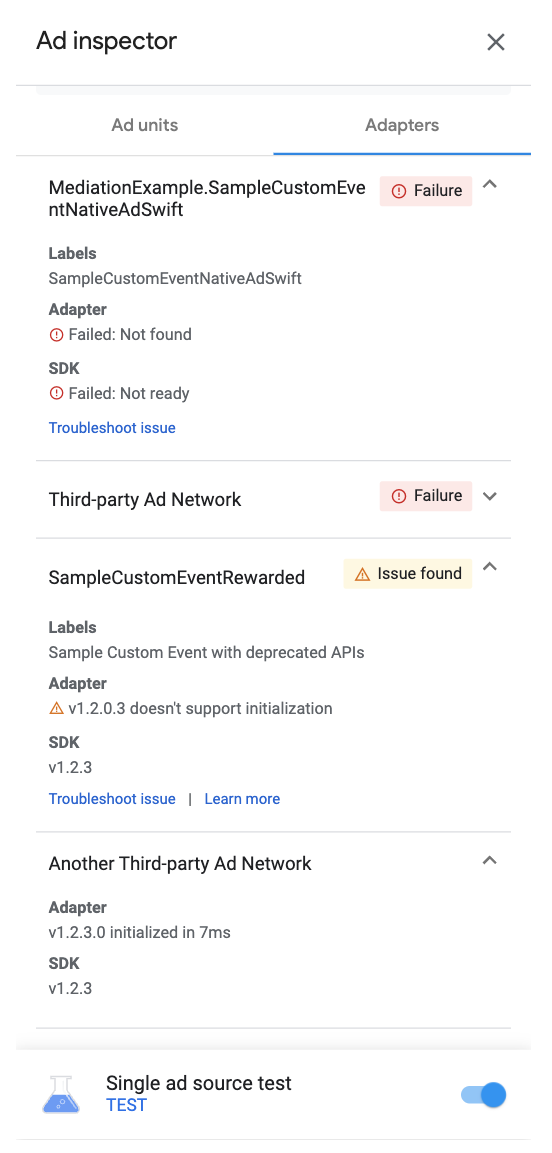
iOS
في حال عدم العثور على المحوّل أو تعذُّر تهيئته، اطّلِع على حلّ المشاكل التي يتم رصدها باستخدام "أداة فحص الإعلانات".
عرض محوّلات الأحداث المخصّصة
يمكنك أيضًا عرض محوّلات الأحداث المخصّصة. تتيح لك الأحداث المخصّصة إعداد توسّط العرض الإعلاني بدون انقطاع لمصدر إعلان لا يتوافق مع AdMob. في قائمة وسيط الإعلانات، يتم تمييز الأحداث المخصّصة من خلال أسماء الفئات الفريدة. بالإضافة إلى توفير اسم الفئة، تعرض "أداة فحص الإعلانات" أيضًا التصنيفات المعيّنة لتلك الأحداث المخصّصة في واجهة مستخدم AdMob. لمزيد من التفاصيل حول الأحداث المخصّصة، اطّلِع على مقالة إنشاء أحداث مخصّصة.
يمكن أن تستخدم عمليات التنفيذ السابقة للأحداث المخصّصة، مثل تلك التي سبقت الإصدار Google Mobile Ads Unity Plugin
20.0.0 (على Android) والإصدار 9.0.0 (على iOS)،
فئات فرعية تم إيقافها نهائيًا ولا تتوافق مع
عملية التهيئة، كما تعرض تم العثور على مشكلة في "أداة فحص الإعلانات". إذا ظهر لك التحذير تم رصد مشكلة وكان دمج الحدث المخصّص يعمل على النحو المتوقّع، تحقّق مما إذا كان تطبيقك يستخدم واجهة متوقّفة نهائيًا واستبدِلها بفئة محوّل. للاطّلاع على التفاصيل، يُرجى الرجوع إلى
Adapter (Android) | GADMediationAdapter (iOS).