

इस पेज पर, विज्ञापन सोर्स से जुड़े अडैप्टर देखने और उनकी पुष्टि करने का तरीका बताया गया है.
ज़रूरी शर्तें
जारी रखने से पहले, यह पक्का करें कि आपने ये काम पूरे कर लिए हों:
- AdMob खाता बनाने, टेस्ट के लिए डिवाइस सेट करने, Google Mobile Ads Unity Plugin, और प्लग-इन का नया वर्शन इंस्टॉल करने के लिए, शुरुआती ज़रूरी शर्तें पूरी करें.
- विज्ञापन जांचने वाला टूल लॉन्च करें.
अपने ऐप्लिकेशन में कॉन्फ़िगर किए गए विज्ञापन सोर्स से जुड़े सभी अडैप्टर की सूची देखी जा सकती है. सूची देखने के लिए, यह तरीका अपनाएं:
- विज्ञापन जांचने वाला टूल पेज पर, अडैप्टर पर क्लिक करें.
शुरुआत की स्थितियों, अडैप्टर, और तीसरे पक्ष के SDK टूल के वर्शन देखने के लिए, कार्ड को बड़ा करें.
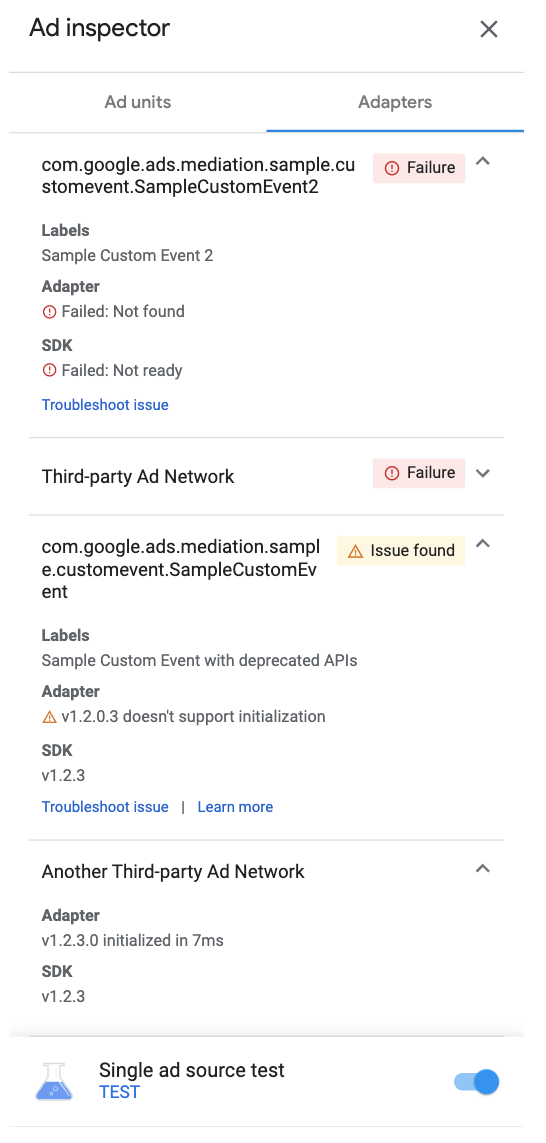
Android 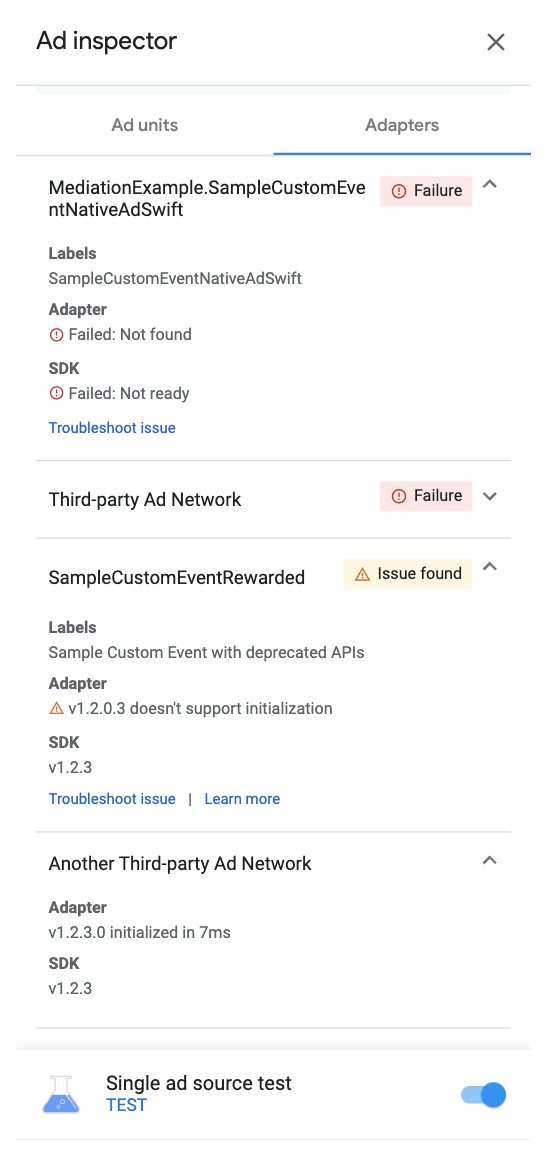
iOS
अगर अडैप्टर नहीं मिलता है या वह शुरू नहीं हो पाता है, तो विज्ञापन जांचने वाले टूल का इस्तेमाल करके समस्याओं को हल करना लेख पढ़ें.
कस्टम इवेंट के अडैप्टर देखना
कस्टम इवेंट के अडैप्टर भी देखे जा सकते हैं. कस्टम इवेंट की मदद से, किसी ऐसे विज्ञापन सोर्स के लिए वॉटरफ़ॉल मीडिएशन सेट अप किया जा सकता है जो AdMob पर काम नहीं करता. अडैप्टर की सूची में, कस्टम इवेंट को यूनीक क्लास के नामों से अलग किया जाता है. विज्ञापन जांचने वाला टूल, क्लास का नाम बताने के साथ-साथ, AdMob यूज़र इंटरफ़ेस (यूआई) में उन कस्टम इवेंट को असाइन किए गए लेबल भी दिखाता है. कस्टम इवेंट के बारे में ज़्यादा जानने के लिए कस्टम इवेंट बनाना लेख पढ़ें.
कस्टम इवेंट के पुराने वर्शन, जैसे कि Google Mobile Ads Unity Plugin
वर्शन
20.0.0 (Android) और 9.0.0 (iOS) से पहले के वर्शन,
बंद हो चुकी सबक्लास का इस्तेमाल कर सकते हैं. ये सबक्लास, शुरू नहीं हो पाती हैं. साथ ही, विज्ञापन जांचने वाले टूल में समस्या मिली मैसेज दिखाती हैं. अगर आपको समस्या मिली चेतावनी दिखती है और कस्टम इवेंट इंटिग्रेशन उम्मीद के मुताबिक काम करता है, तो देखें कि आपका ऐप्लिकेशन बंद हो चुके इंटरफ़ेस का इस्तेमाल कर रहा है या नहीं. अगर कर रहा है, तो इंटरफ़ेस को अडैप्टर क्लास से बदलें. ज़्यादा जानकारी के लिए, Adapter (Android) | GADMediationAdapter (iOS) देखें.