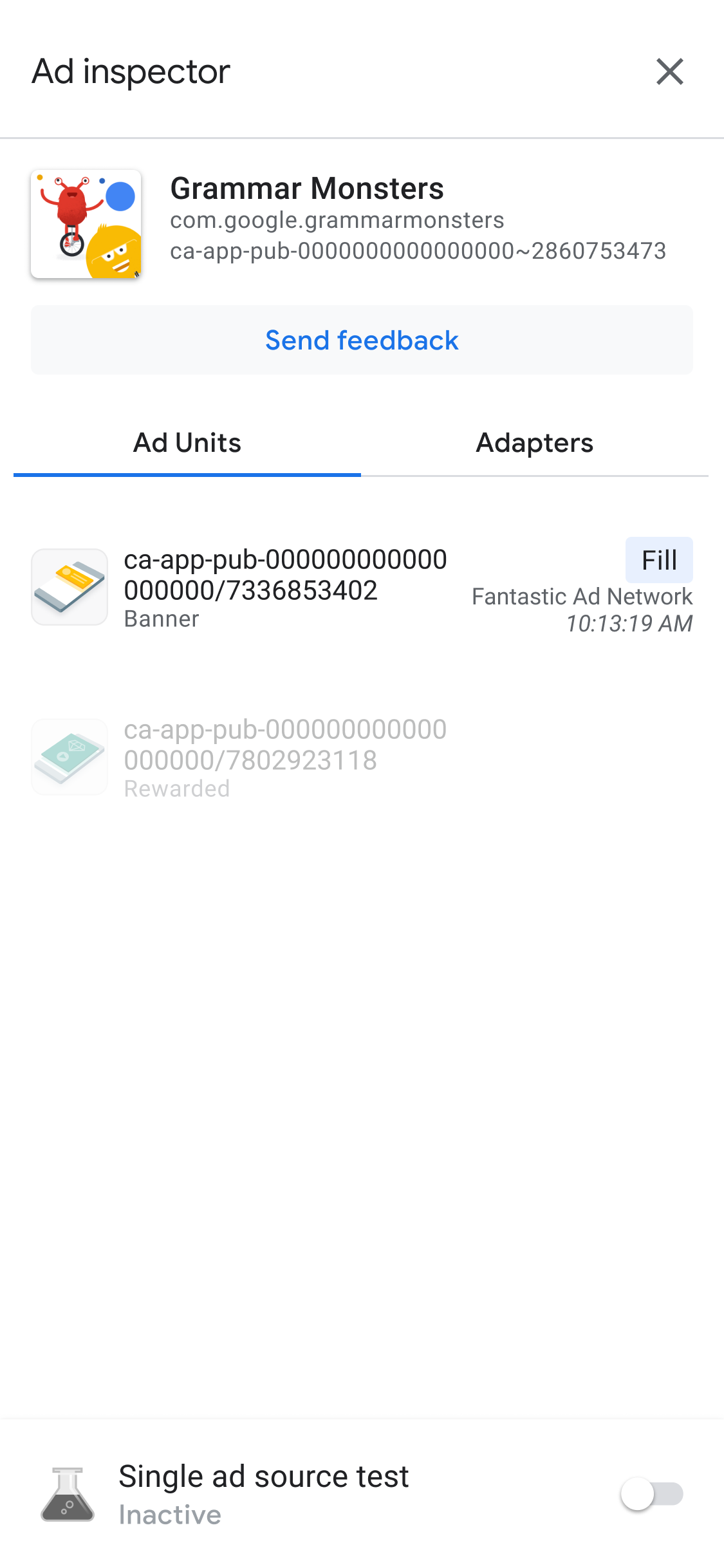
Nachdem Sie das Anzeigenprüftool gestartet haben, wird die Landingpage des Tools angezeigt.
Auf dieser Seite finden Sie eine Liste Ihrer Anzeigenblöcke in der AdMob-Benutzeroberfläche, die mit Ihrer AdMob-App-ID verknüpft sind. Wenn die App während einer Sitzung Anzeigen aus anderen Anzeigenblöcken anfordert, werden diese Anzeigenblöcke im Anzeigenprüftool angezeigt.
Vorbereitung
Führen Sie zuerst folgende Schritte aus:
- Erfüllen Sie alle Voraussetzungen im Abschnitt Voraussetzungen, um ein AdMob-Konto zu erstellen, Ihr Testgerät festzulegen, Google Mobile Ads Unity Plugin zu initialisieren und die aktuelle Version zu installieren.
- Anzeigenprüftool starten
Details zur Abfolge für einen Anzeigenblock ansehen
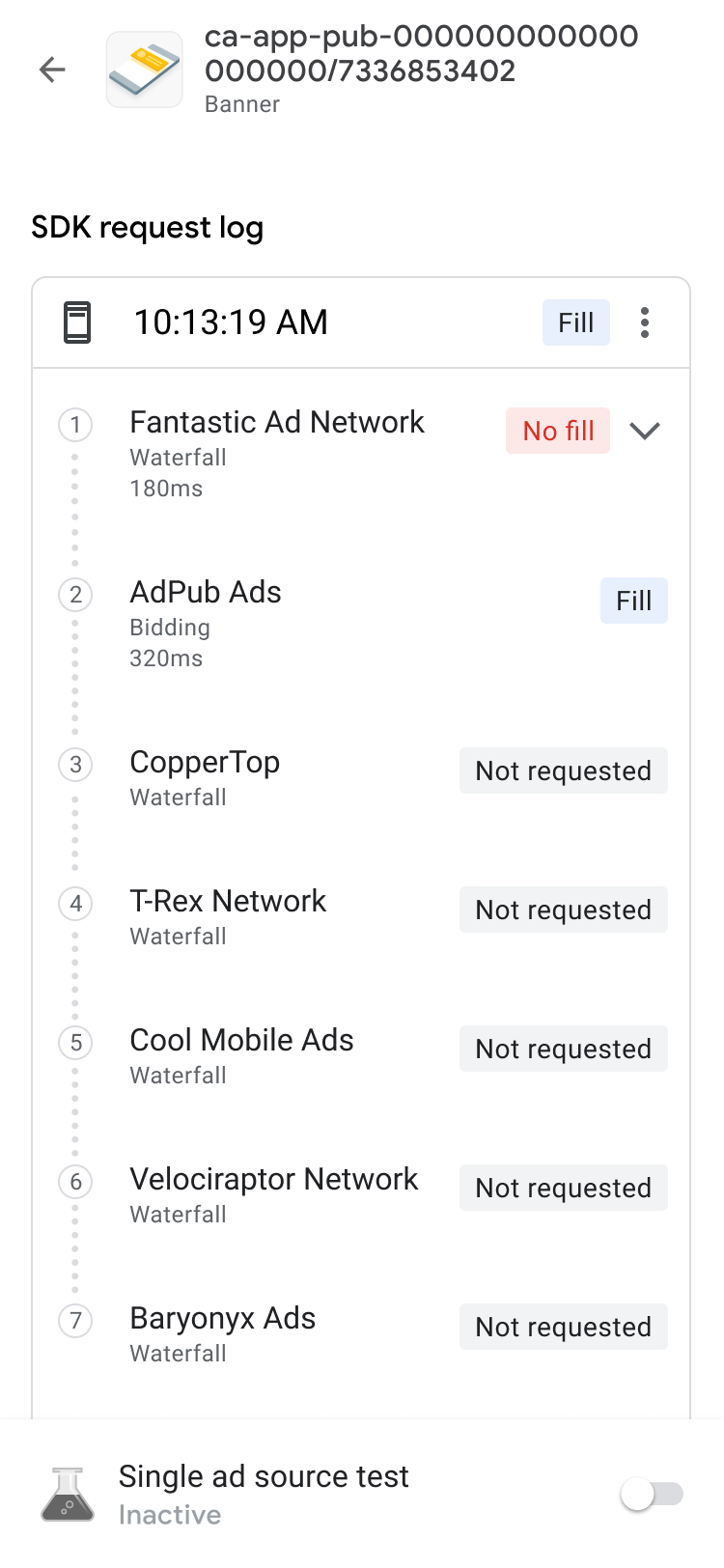
Tippen Sie auf dem Tab Anzeigenblöcke auf einen Anzeigenblock, um sein SDK-Anfrageprotokoll aufzurufen. Das SDK-Anfrageprotokoll enthält Details zur Abfolge aus der Anzeigenanfrage, z. B. wann die Anzeige ausgeliefert wurde, welche Anzeigenquelle die Anzeige ausgeliefert hat oder ob die Abfolge ohne Auslieferung beendet wurde.
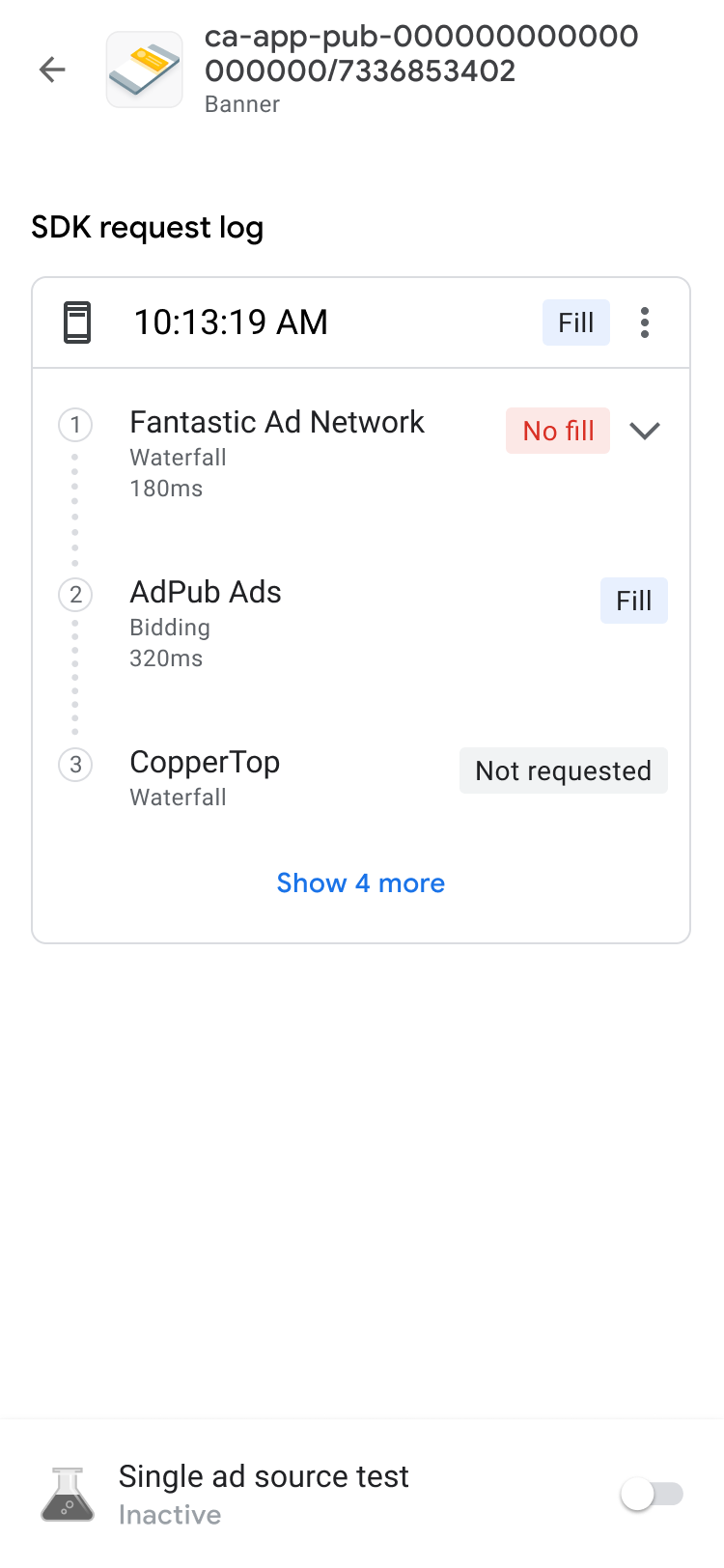
Wenn Sie die Ergebnisse des Wasserfalls für eine Anfrage zusammen mit Fehlern und Latenz anzeigen möchten, maximieren Sie die Liste der Details mit keyboard_arrow_down.
Bei Anzeigenquellen von Drittanbietern wird die Fehlermeldung direkt von der Anzeigenquelle gesendet. Weitere Informationen finden Sie bei Ihrer Drittanbieter-Anzeigenquelle.
Gebotsdetails für einen Anzeigenblock ansehen
Im SDK-Anfragelog sehen Sie die Bidding-Anzeigenquellen, die in einer Anzeigenanfrage aufgerufen werden. Wenn Sie die Details der einzelnen Anzeigenquellen in der Bidding-Auktion aufrufen möchten, tippen Sie auf das more_vert und klicken Sie auf Alle Bieter ansehen:
Die Bidding-Ergebnisse werden in der folgenden Reihenfolge sortiert, von der am meisten zur am wenigsten umsetzbaren:
| Label | Beschreibung |
|---|---|
| Gewonnen | Die Anzeigenquelle, die die Auktion gewonnen hat. |
| Problem gefunden | Die Anzeigenquellen, bei denen Probleme aufgetreten sind. Eine Anleitung zur Fehlerbehebung finden Sie in den Häufig gestellten Fragen zu Bidding. |
| Keine Anzeige zurückgegeben | Anzeigenquellen, bei denen keine Anzeige zurückgegeben wurde oder keine Gebote abgegeben wurden. Weitere Informationen finden Sie in der Integrationsdokumentation der Anzeigenquelle oder wenden Sie sich direkt an den Drittanbieter der Anzeigenquelle. |
| Eingereichtes Gebot | Anzeigenquellen, die ein Gebot abgegeben, aber die Bidding-Auktion verloren haben. |
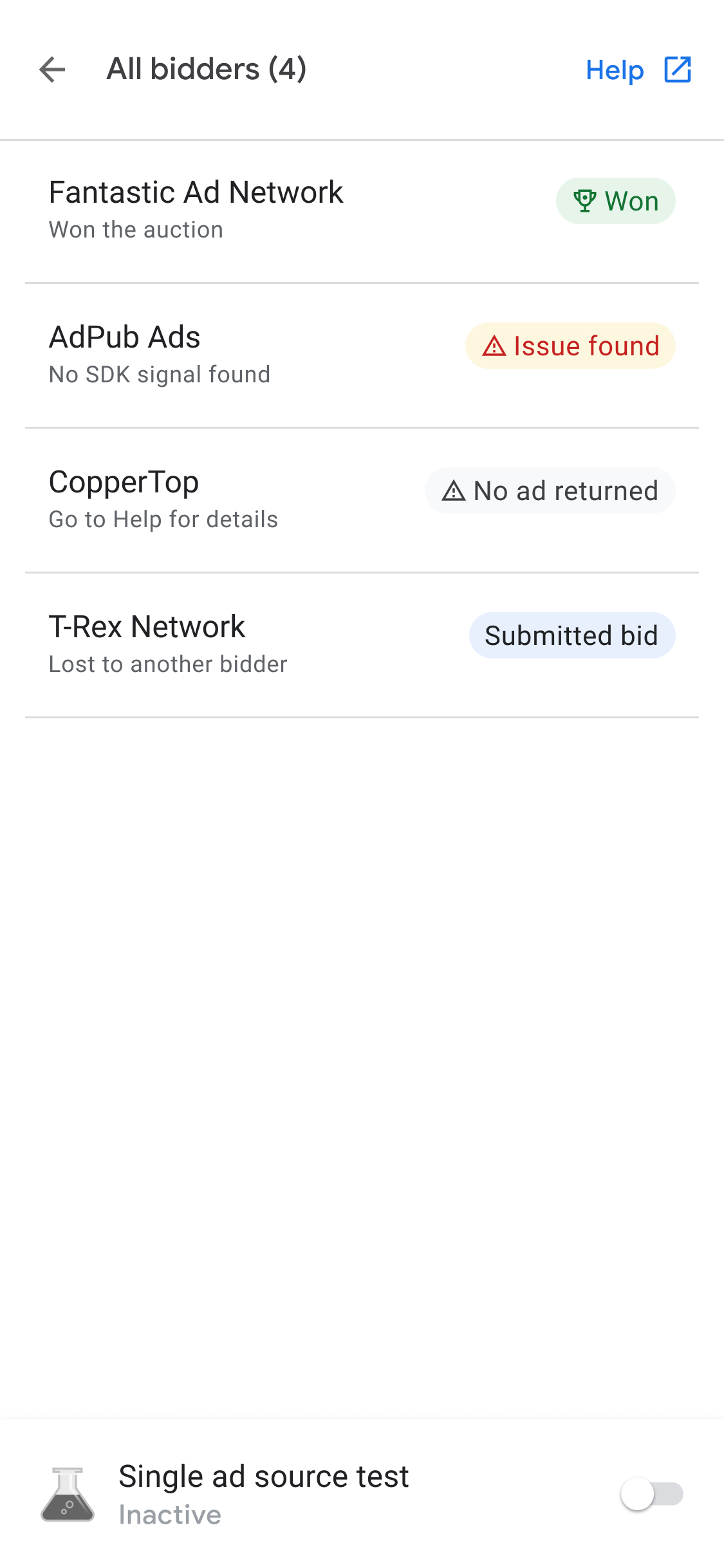
Die Anzeigenquelle, die die Auktion gewonnen hat, wird entsprechend ihrem eCPM-Wert in der Vermittlungsabfolge platziert. Weitere Informationen zum Gebotsverfahren mit Wasserfall finden Sie hier:
- Beispiel 2: Bidding- und abfolgebasierte Anzeigenquellen in einer Vermittlungsgruppe.
- Beispiel 3: Bidding- und abfolgebasierte Anzeigenquellen in einer Vermittlungsgruppe.
Fehlerbehebung bei einem Anzeigenblock
Wenn Sie Probleme mit Anzeigenblöcken beheben möchten, sehen Sie sich die Anzeigenanfrage und -antwort an, um einen Fehler zu finden, oder geben Sie die Anzeigenanfrage und -antwort an den Support weiter. Gehen Sie folgendermaßen vor:
- Tippen Sie im SDK-Anfragelog auf more_vert . Ein Dialogfeld mit Optionen wird angezeigt.
- Tippen Sie auf Anzeigenanfrage und -antwort teilen, um die vollständige Anzeigenanfrage und -antwort zu exportieren.
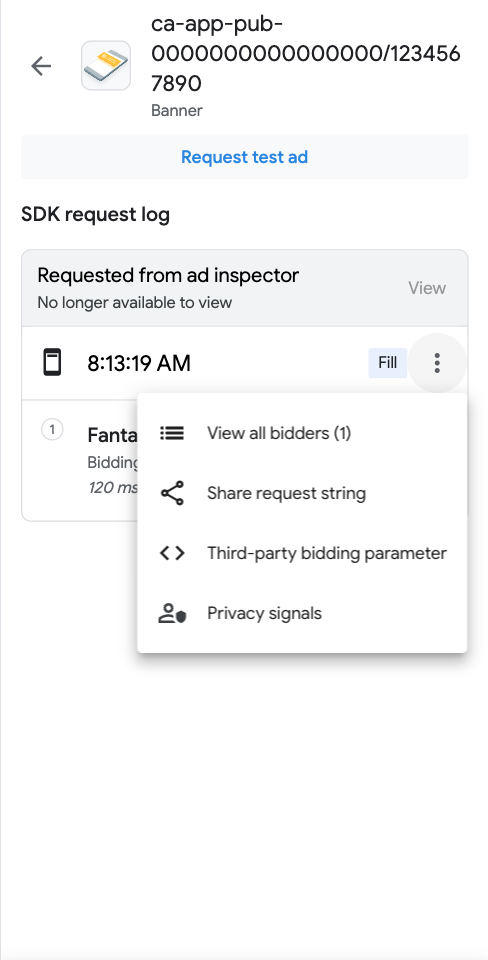
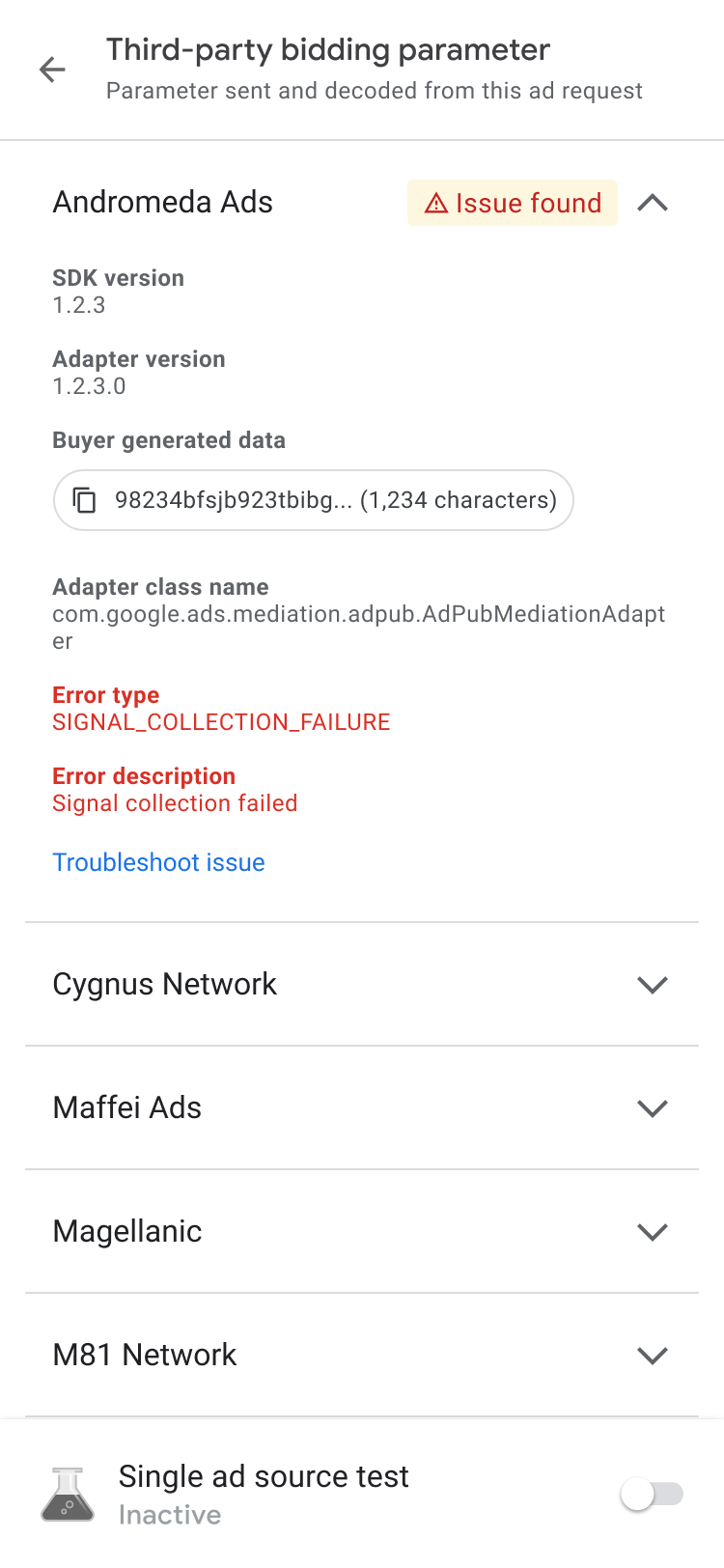
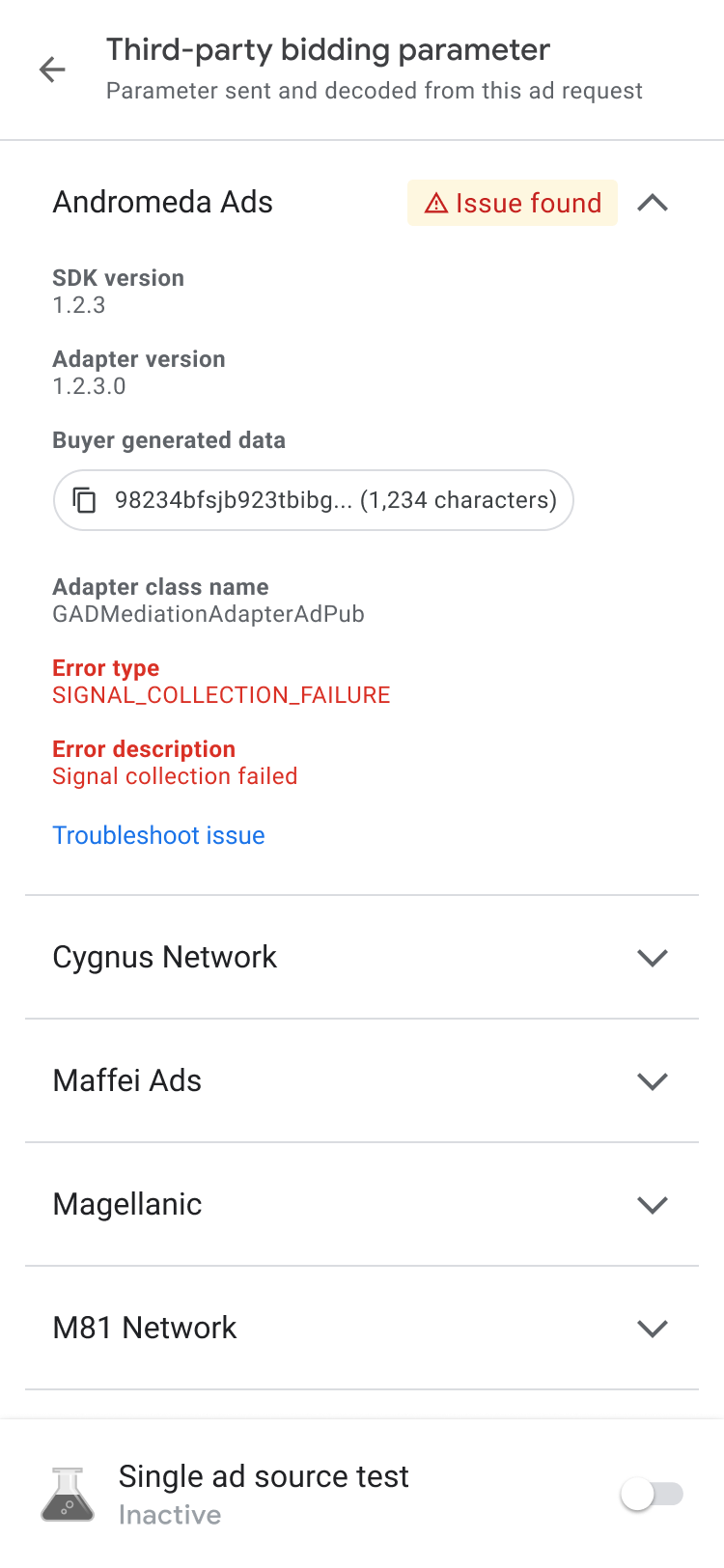
Außerdem können Sie Bidding-Parameter von Drittanbietern aufrufen. Tippen Sie im Optionsdialogfeld auf Drittanbieter-Bidding-Parameter. Diese Option enthält Details dazu, welche Bidding-Parameter von Drittanbietern Probleme verursachen könnten. Sie hilft Ihnen, Fehler in Ihrer App zu beheben oder zu prüfen, ob eine Anzeigenquelle Signale erfasst.
|
|
Wenn das Problem Keine Anzeige zurückgegeben auftritt, kopieren Sie die vom Käufer generierten Daten und geben Sie sie an die Anzeigenquellen weiter, um Unterstützung zu erhalten.
Anzeigendetails ansehen
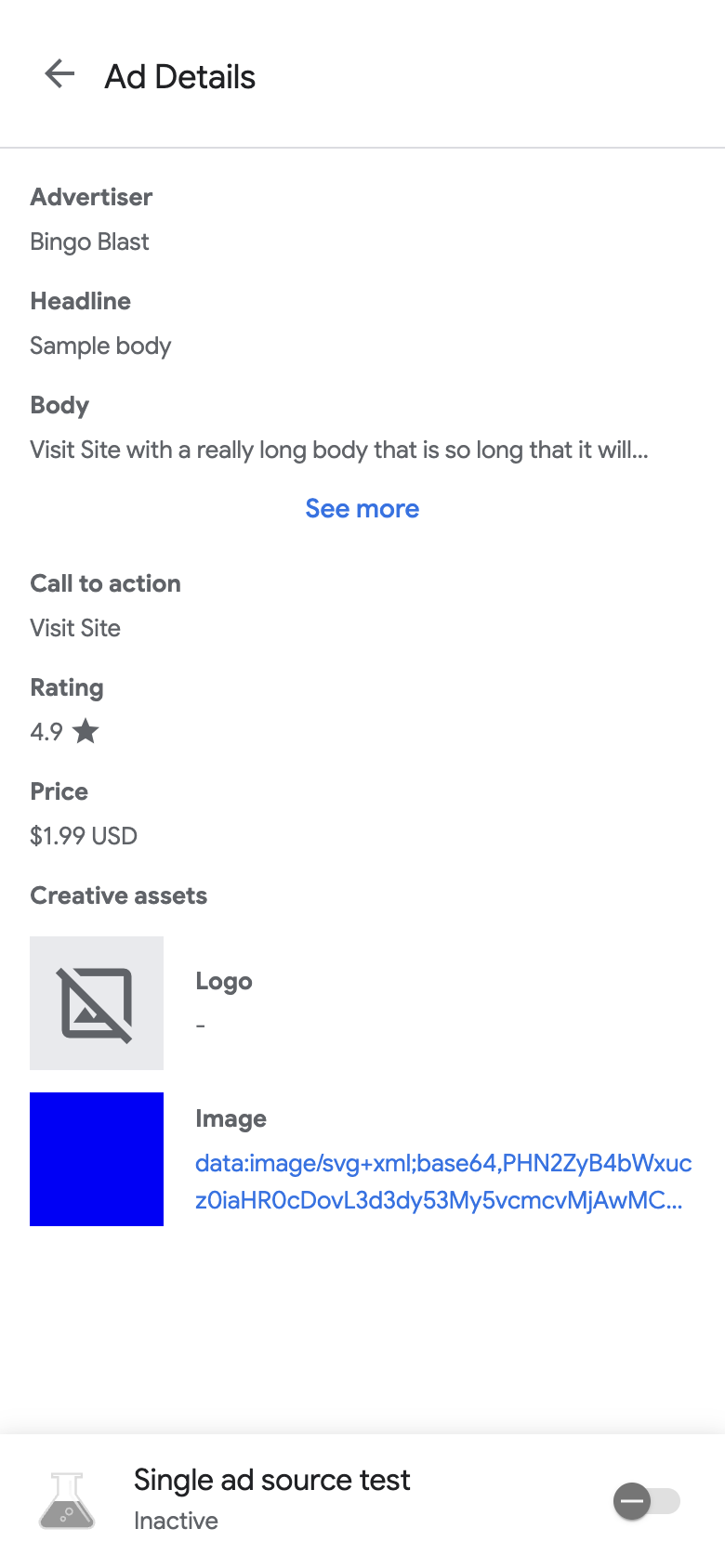
Details zu Ihren nativen Anzeigen finden Sie auf der Seite Anzeigendetails. Auf dieser Seite werden Details einer nativen Anzeige aufgeführt, z. B. der Name des Werbetreibenden, der Anzeigentext, die Bewertung, der Preis und die Creative-Assets. Eine Liste und Beschreibung aller Anzeigendetails finden Sie unter Elemente nativer Anzeigen. Weitere Informationen zu nativen Anzeigen finden Sie hier.
So rufen Sie die Details Ihrer nativen Anzeige auf:
- Tippen Sie auf dem Tab Anzeigenblöcke auf einen nativen Anzeigenblock. Die Seite SDK-Anfragelog wird angezeigt.
Tippen Sie im nativen Anzeigenblock auf das Dreipunkt-Menü more_vertMehr. Ein Dialogfeld mit Optionen wird angezeigt:
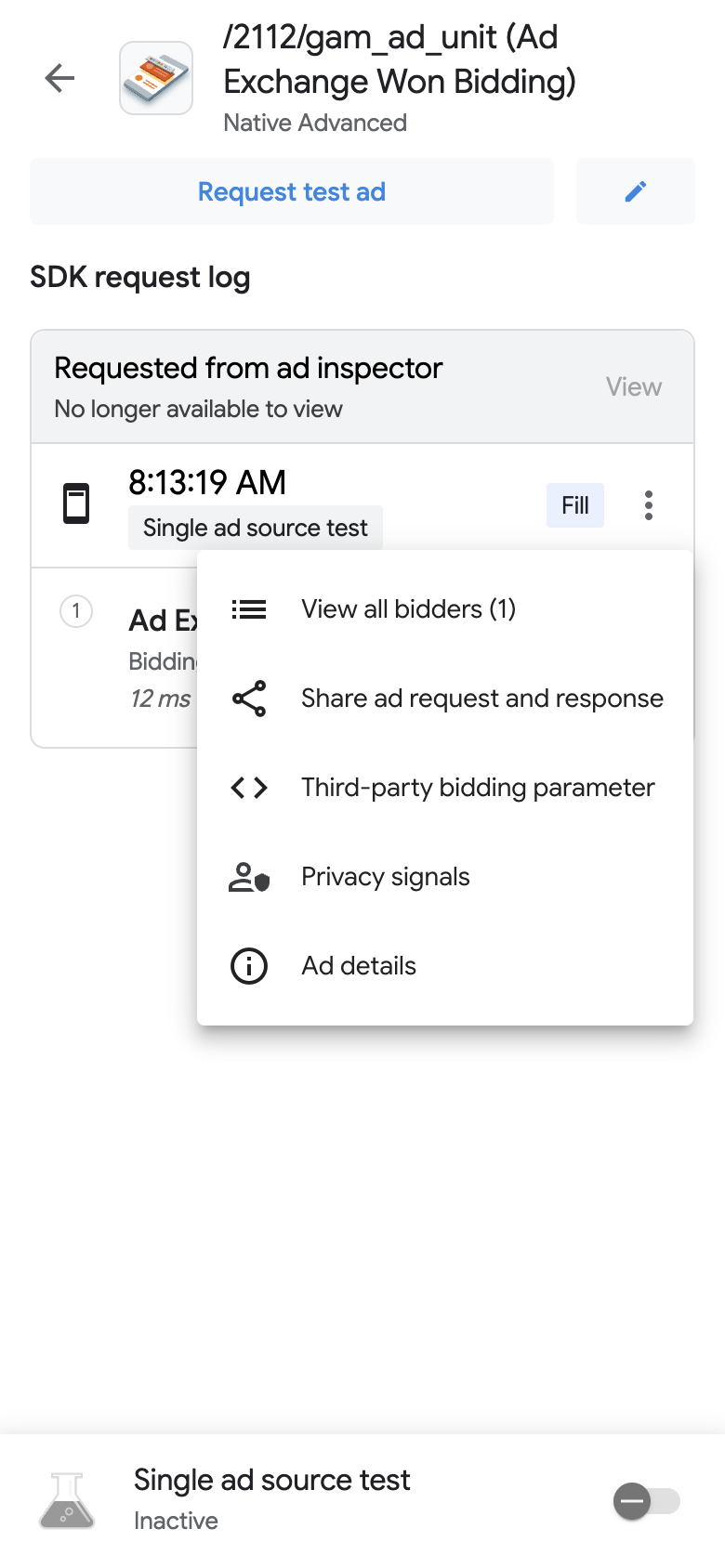
Tippen Sie auf Info Anzeigendetails. Die Seite Anzeigendetails wird angezeigt: