

O Ad Inspector é compatível com os seguintes testes:
- Teste com contexto: carregue anúncios dos blocos de anúncios no seu app. Abra o Ad Inspector para conferir detalhes sobre as solicitações feitas pelos blocos.
- Teste sem contexto: teste seu bloco de anúncios diretamente no Ad Inspector sem precisar navegar até a interface do app. É possível testar vários blocos de anúncios de uma só vez, carregar e visualizar de forma assíncrona as solicitações de anúncios de teste e realizar testes com uma única origem de anúncios.
Ao executar um teste sem contexto, suas solicitações não incluem os parâmetros para execução na interface do app, como a configuração de tratamento para direcionamento a crianças, segmentação personalizada, extras de rede e tamanhos diferentes. Devido à limitação desses pedidos, recomendamos que você use testes com contexto na interface do seu app.
Pré-requisitos
Antes de continuar, faça o seguinte:
- Conclua todos os itens nos pré-requisitos iniciais para criar uma conta da AdMob, definir seu dispositivo de teste, inicializar Google Mobile Ads Unity Plugin e instalar a versão mais recente.
- Inicie o Ad Inspector.
Solicitar um anúncio de teste
Para solicitar um anúncio de teste no Ad Inspector, siga estas etapas: Para mais detalhes, confira como usar o Ad Inspector no app.
Com contexto:
- Em um dispositivo de teste, navegue até a interface do app e carregue um anúncio.
- Abra o Ad Inspector. Na guia Bloco de anúncios, encontre o bloco em que você carregou o anúncio.
- Em Registro de solicitações do SDK, confira detalhes sobre o anúncio de teste solicitado.
Out-of-context:
- Na guia Bloco de anúncios, toque no bloco e clique em Solicitar anúncio de teste.
- Em Registro de solicitações do SDK, confira detalhes sobre o anúncio de teste solicitado.
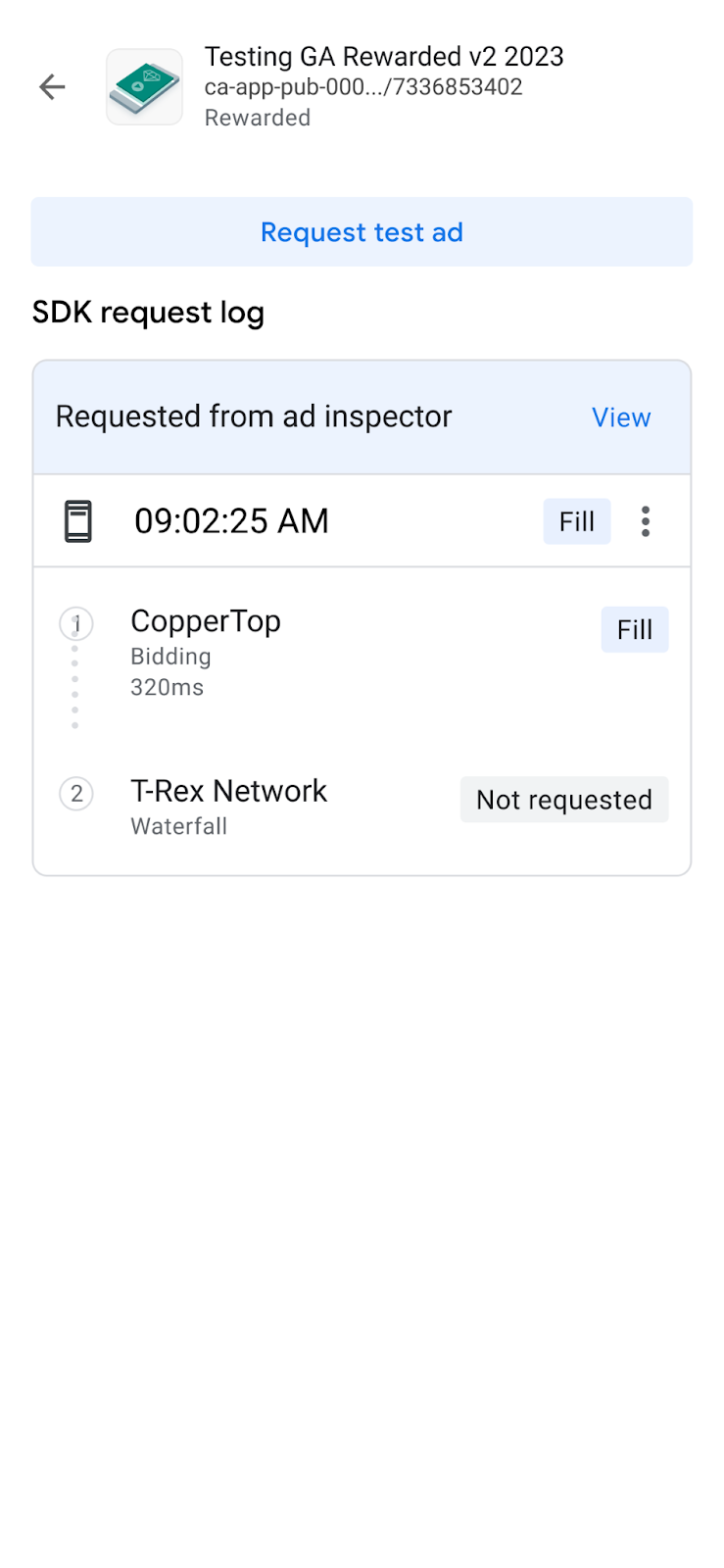
Se o formato do bloco de anúncios mostrar Unknown (Desconhecido), a opção Request test ad (Solicitar anúncio de teste) vai aparecer esmaecida.
Personalizar um anúncio de teste
Com o Ad Inspector, é possível criar um anúncio de teste personalizado na página Configurar solicitação de anúncio personalizada. Esta página contém parâmetros usados para definir e solicitar um anúncio de teste personalizado. Para solicitar um anúncio de teste com as configurações padrão, siga as instruções em Solicitar um anúncio de teste.
Para criar um anúncio de teste personalizado, faça o seguinte:
- Na guia Bloco de anúncios, toque no bloco em que você quer criar um anúncio de teste personalizado.
Clique em editEditar:
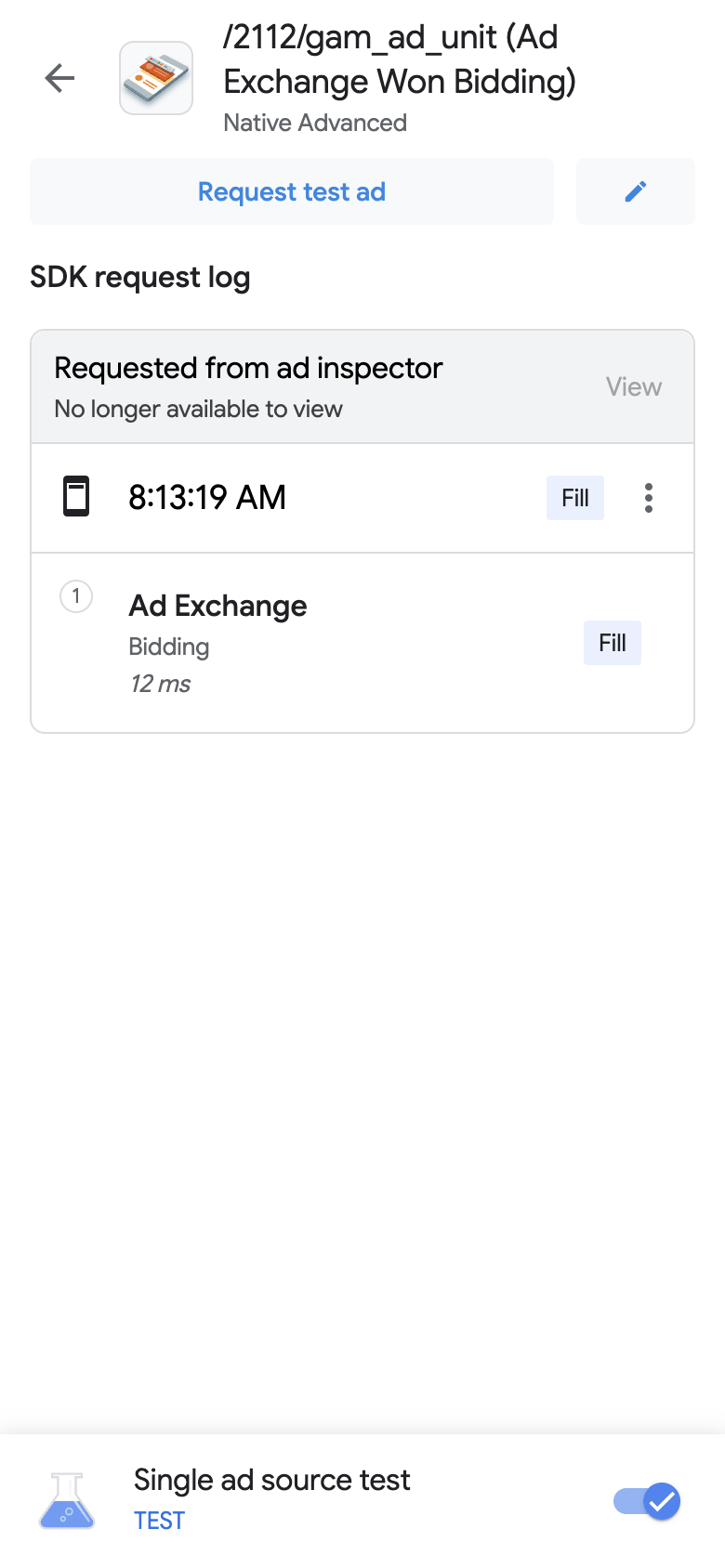
A página Configurar solicitação de anúncio personalizada é exibida. O exemplo a seguir mostra a página Configurar solicitação de anúncio personalizada para um anúncio de banner:
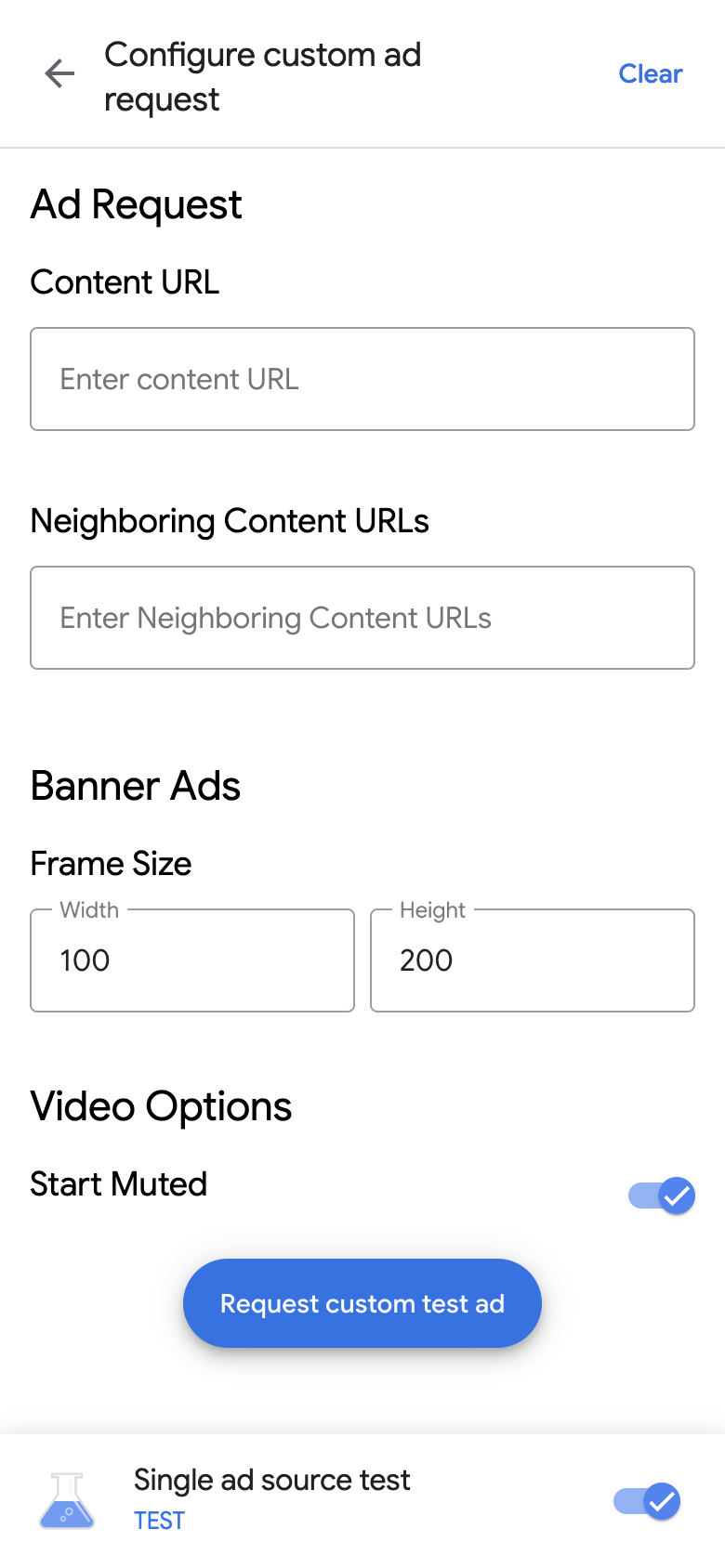
Insira sua solicitação de anúncio e os detalhes nos seguintes campos:
- Solicitação de anúncio:
- URL do conteúdo: o URL do conteúdo ao redor. Para mais detalhes, consulte URL do conteúdo.
- URLs de conteúdo adjacente: o URL do conteúdo que aparece antes e depois de um anúncio. Para mais detalhes, consulte Mapeamento de conteúdo para aplicativos.
- Dependendo do formato do anúncio, insira os seguintes detalhes:
- Anúncios de banner: insira a largura e a altura do anúncio. Para mais detalhes, consulte Anúncios de banner.
- Anúncios nativos:
- Proporção da mídia: selecione a proporção de mídia preferida.
- Desativar carregamento de imagens: define se o Google Mobile Ads Unity Plugin precisa carregar conteúdo de recursos de imagem.
- Desativar este anúncio personalizado: define se o recurso personalizado "Desativar este anúncio" será usado.
- Posição preferida das Opções de Anúncios: indica o local preferido do ícone "Opções de Anúncios".
Opções de vídeo:
- Começar sem som: uma chave para desativar o som do conteúdo no início.
- ClickToExpandRequested: define se o vídeo solicitado precisa ter o comportamento de clicar para abrir.
- Solicitação de anúncio:
Clique em Solicitar anúncio de teste personalizado. Se a operação for bem-sucedida, o anúncio de teste personalizado vai aparecer em SDK request log (Registro de solicitações do SDK).
Testar uma única origem de anúncios
O Ad Inspector pode restringir as solicitações de anúncios no seu app para veicular anúncios com uma única origem, seja por lances ou em hierarquia. Essa abordagem permite verificar se você fez a integração corretamente com o adaptador de terceiros e se a origem de anúncios está veiculando conforme o esperado.
Para testar uma única origem de anúncio, siga estas etapas:
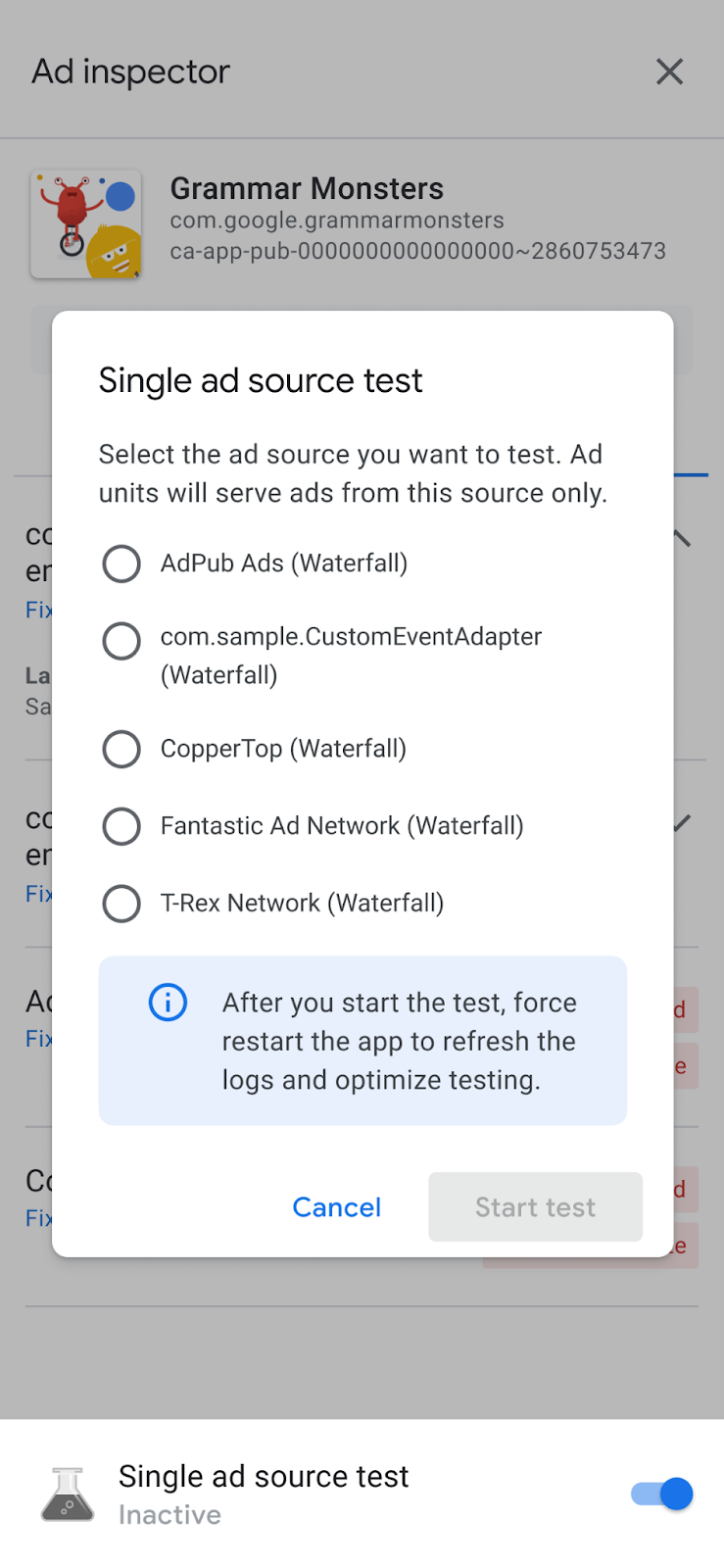
Em Ad Inspector, clique na opção Teste com uma única origem de anúncios. Uma caixa de diálogo Teste com uma única origem de anúncios vai aparecer:
Android 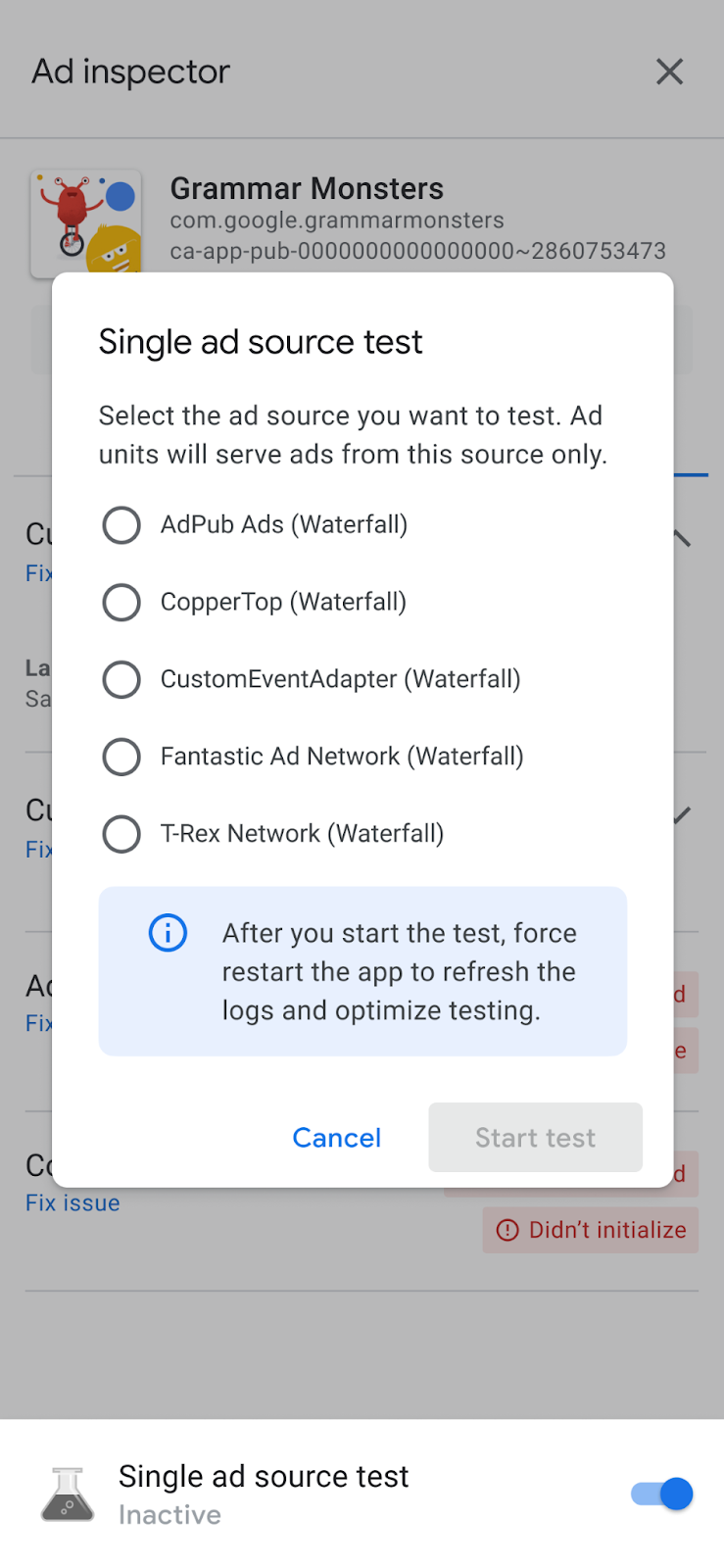
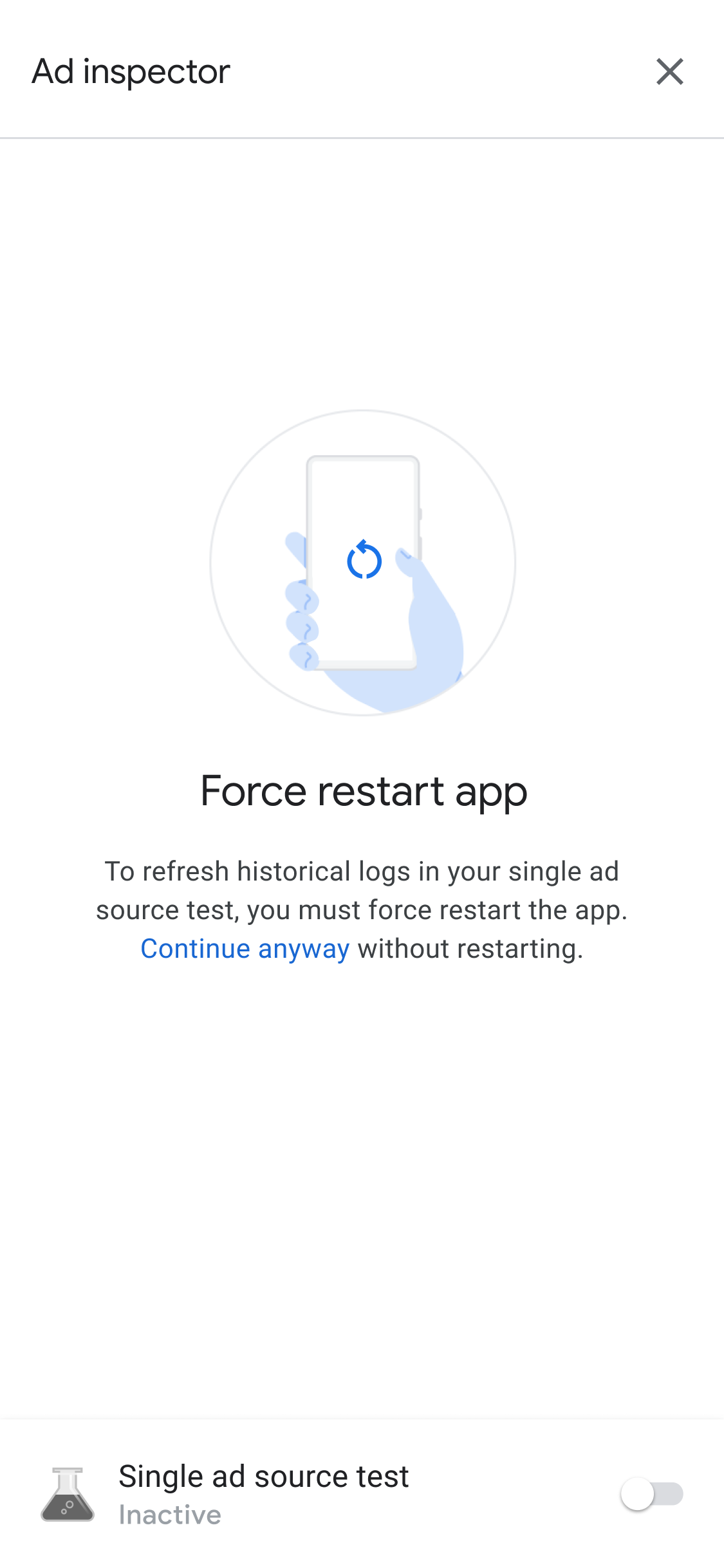
iOS Selecione uma origem de anúncios para testar. Depois disso, você vai receber a página Force restart app (Forçar reinicialização do app):
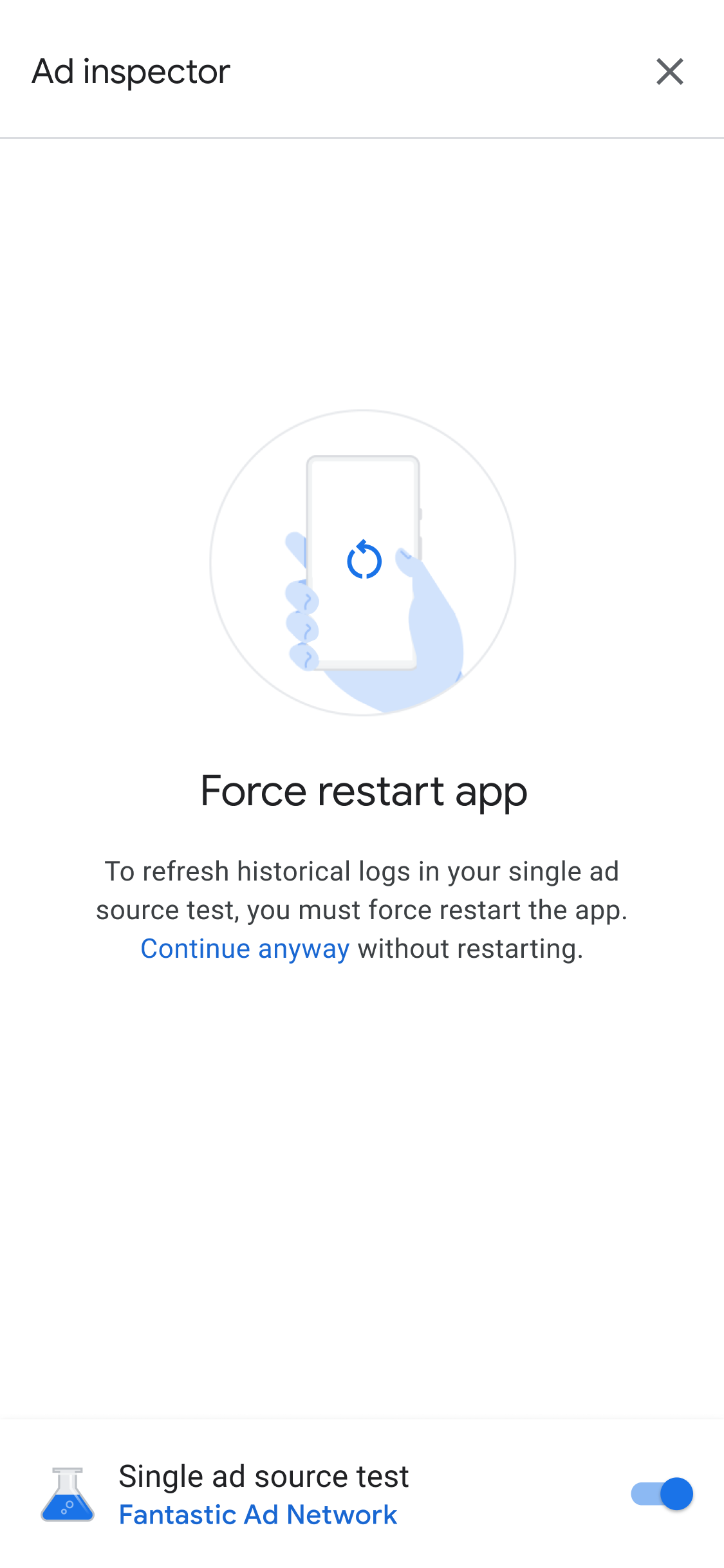
A configuração de teste com uma única origem de anúncios se aplica a todas as solicitações futuras. Esse teste não considera os anúncios que já foram armazenados em cache durante a sessão. Recomendamos que você force a reinicialização do app ao aplicar um teste com uma única origem de anúncios. Essa abordagem invalida os anúncios armazenados em cache que poderiam ser exibidos no lugar da origem de anúncios escolhida receber uma solicitação.
Depois de reiniciar o app, todas as posições de bloco de anúncios tentam mostrar um anúncio da origem de anúncios selecionada. Ao iniciar o Ad Inspector quando um teste com uma única origem de anúncios está ativo, a origem de anúncios desse teste é mostrada:
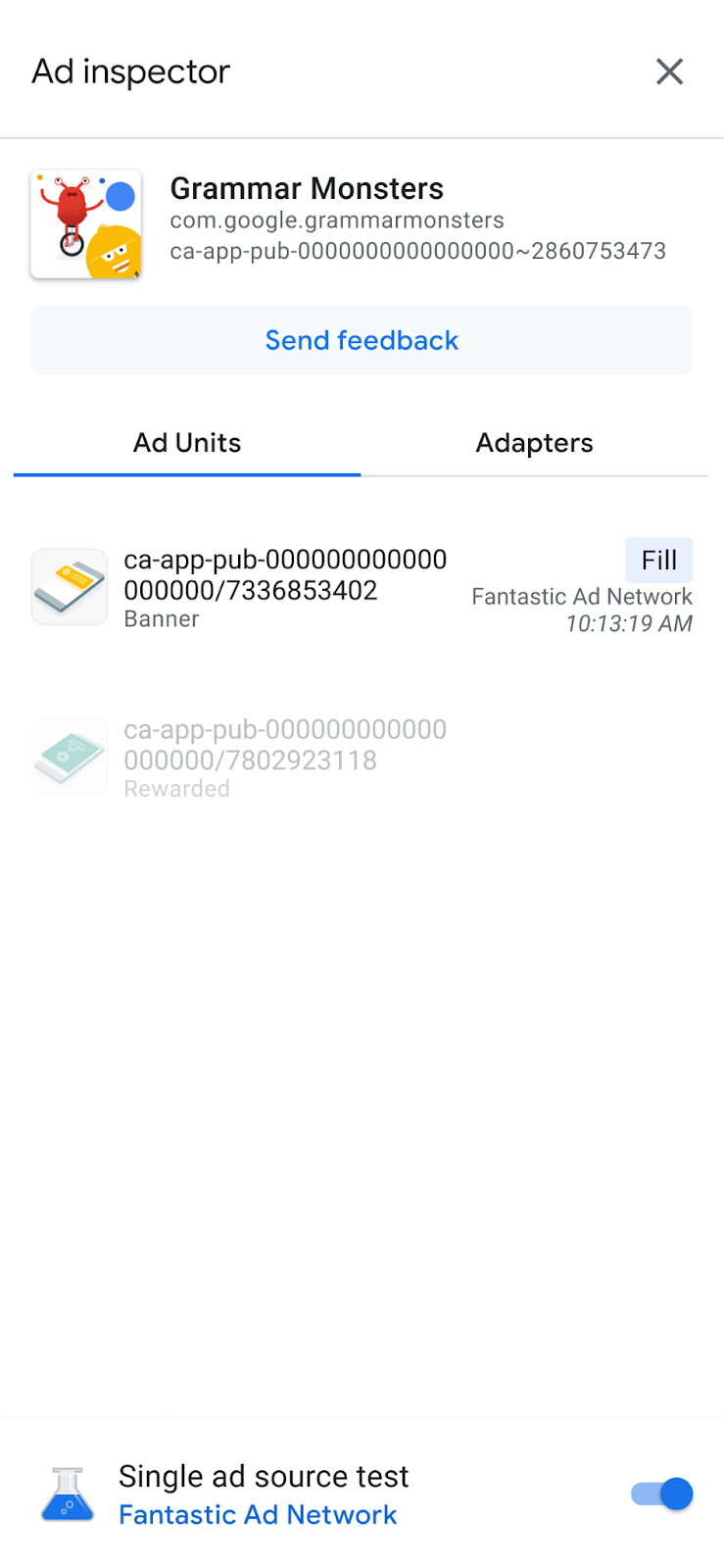
No modo de teste com uma única origem de anúncios, todas as solicitações tentam ser preenchidas com a origem selecionada, tenha sido ela configurada para lances ou hierarquia. Se a origem de anúncios que você está testando não estiver configurada para lances nem hierarquia no bloco de anúncios, você vai receber a seguinte mensagem de erro:
Ad Unit has no applicable adapter for single ad source testing on network: AD_SOURCE_ADAPTER_CLASS_NAME
Para verificar se a origem de anúncios preencheu as solicitações depois que você iniciou um teste com uma única origem, toque em um bloco de anúncios para ver o registro de solicitações do SDK. Se a origem de anúncios não carregar um anúncio, uma mensagem de erro vai aparecer descrevendo o problema, como Adapter failed to initialize.
Se você tiver adicionado várias instâncias da origem de anúncios selecionada a uma hierarquia, poderá conferir cada instância da chamada à origem. Esse processo é renderizado até que o anúncio seja preenchido ou a hierarquia termine sem um preenchimento.
Parar um teste de uma única origem de anúncios
Para interromper o teste, siga estas etapas:
- Em Ad Inspector, desative a opção Teste com uma única origem de anúncios. A caixa de diálogo Parar o teste de uma única origem de anúncio? é exibida.
Toque em Parar teste.
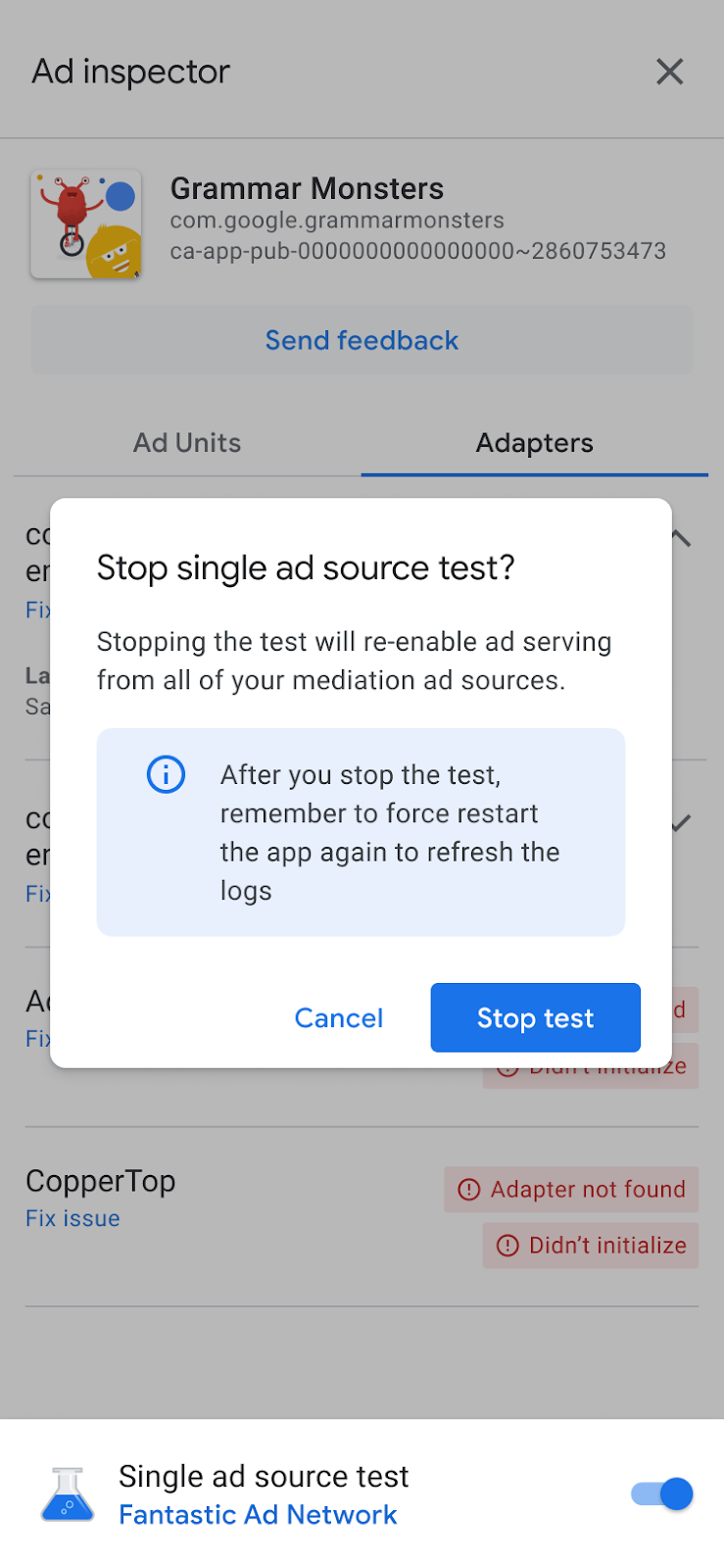
Se der tudo certo, uma mensagem de confirmação vai aparecer em Force restart app (Forçar reinicialização do app):
Para revogar os anúncios em cache da origem de anúncios testada, recomendamos forçar a reinicialização do app depois de interromper o teste.