
L'inspecteur d'annonces est compatible avec les tests suivants :
- Test en contexte : chargez des annonces à partir des blocs d'annonces de votre application. Vous pouvez ouvrir l'inspecteur d'annonces pour afficher des informations sur les requêtes effectuées à partir de blocs d'annonces.
- Test hors contexte : testez votre bloc d'annonces directement dans l'inspecteur d'annonces sans accéder à l'interface utilisateur de votre application. Vous pouvez tester plusieurs blocs d'annonces à la fois, charger et afficher de manière asynchrone vos demandes d'annonces tests, et effectuer des tests d'une source d'annonces spécifique.
Lorsque vous exécutez un test hors contexte, vos requêtes ne comportent pas les paramètres nécessaires pour s'exécuter dans l'interface utilisateur de votre application, y compris la configuration du traitement adapté aux contenus destinés aux enfants, le ciblage personnalisé, les extras du réseau et les différentes tailles. En raison de la limitation de ces requêtes, nous vous recommandons d'utiliser les tests en contexte dans l'interface utilisateur de votre application.
Prérequis
Avant de continuer, procédez comme suit :
- Effectuez toutes les étapes des prérequis initiaux Prerequisites pour créer un compte AdMob, configurer votre appareil de test, initialiser Google Mobile Ads Unity Plugin, et installer la dernière version.
- Lancez l'inspecteur d'annonces.
Demander une annonce test
Pour demander une annonce test dans l'inspecteur d'annonces, procédez comme suit. Pour en savoir plus, consultez Utiliser l'inspecteur d'annonces dans votre application.
En contexte :
- Sur un appareil de test, accédez à l'interface utilisateur de votre application et chargez une annonce.
- Ouvrez l'inspecteur d'annonces. Dans l'onglet Bloc d'annonces, recherchez le bloc d'annonces dans lequel vous avez chargé l'annonce.
- Dans Journal des requêtes SDK, affichez les détails de votre annonce test demandée.
Out-of-context:
- Dans l'onglet Bloc d'annonces , appuyez sur votre bloc d'annonces, puis cliquez sur Demander une annonce test.
- Dans Journal des requêtes SDK, affichez les détails de votre annonce test demandée.
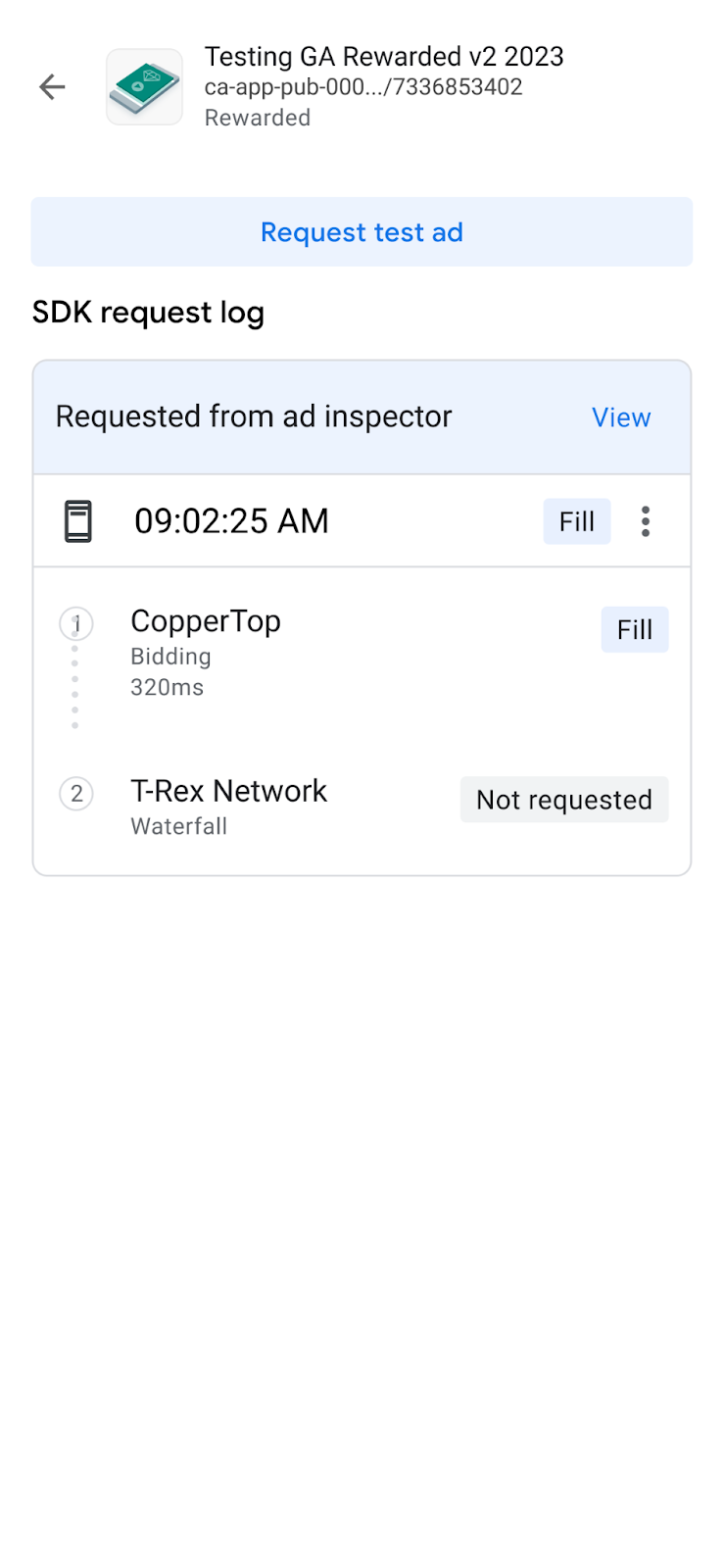
Si le format du bloc d'annonces affiche Inconnu, l'option Demander une annonce test est grisée.
Personnaliser une annonce test
L'inspecteur d'annonces vous permet de créer une annonce test personnalisée sur la page Configurer une demande d'annonce personnalisée. Cette page contient des paramètres que vous utilisez pour définir et demander une annonce test personnalisée. Pour demander une annonce test avec les paramètres par défaut, suivez les étapes de la section Demander une annonce test.
Pour créer une annonce test personnalisée, procédez comme suit :
- Dans l'onglet Bloc d'annonces, appuyez sur le bloc d'annonces pour lequel vous souhaitez créer une annonce test personnalisée.
Cliquez sur modifierModifier:
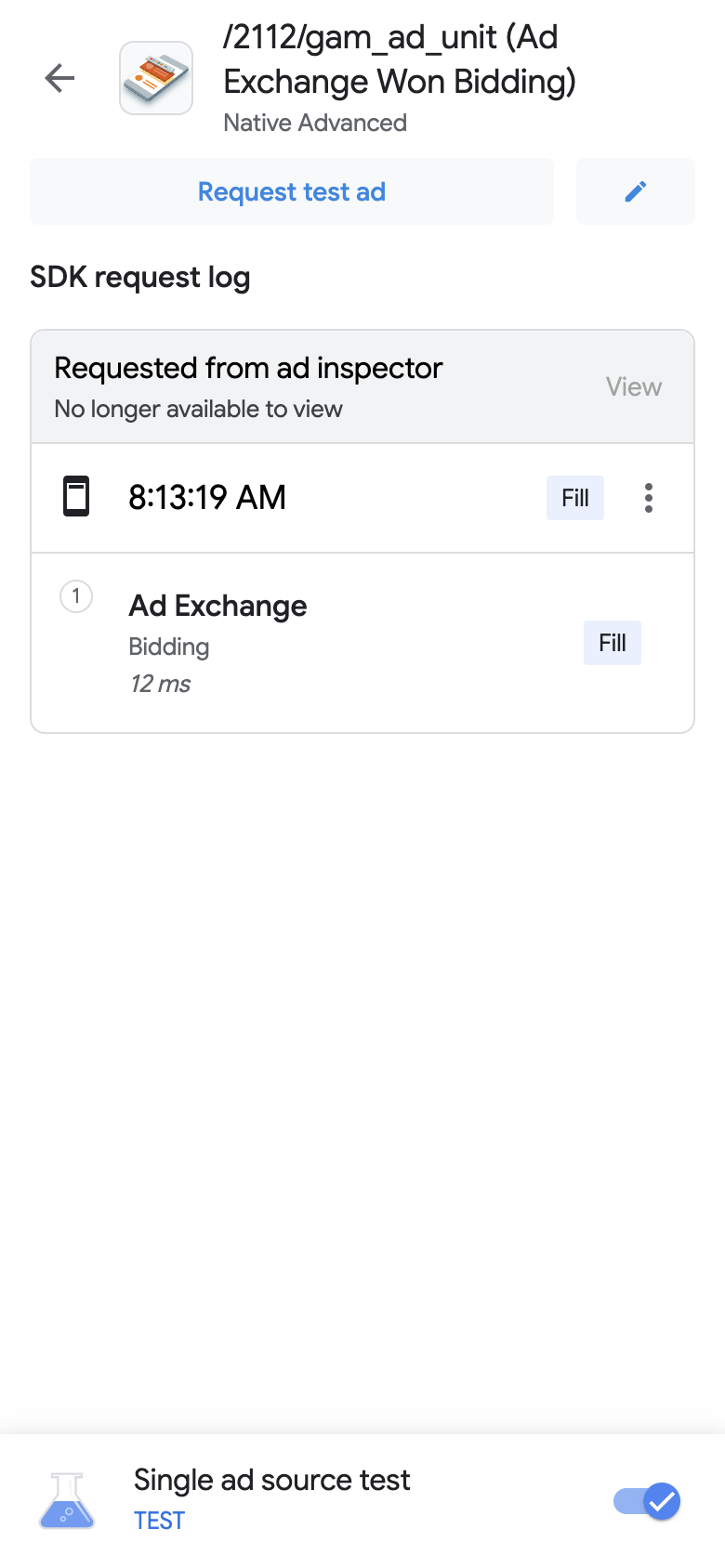
La page Configurer une demande d'annonce personnalisée s'affiche. L'exemple suivant montre la page Configurer une demande d'annonce personnalisée pour une bannière :
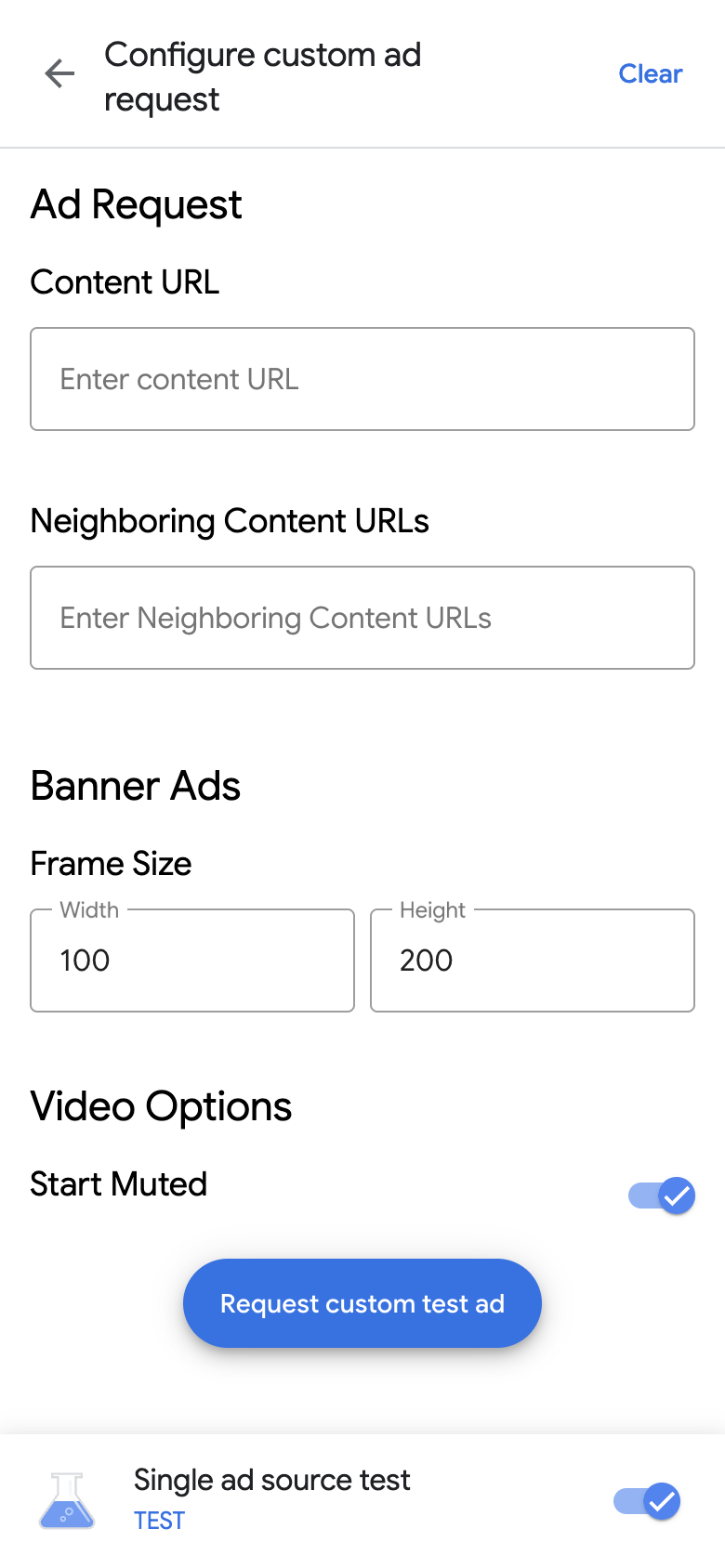
Saisissez votre demande d'annonce et vos informations dans les champs suivants :
- Demande d'annonce:
- URL de contenu : URL du contenu environnant. Pour en savoir plus, consultez URL de contenu.
- URL du contenu voisin : URL du contenu qui s'affiche avant et après une annonce. Pour en savoir plus, consultez Mappage de contenu pour les applications.
- En fonction du format d'annonce, saisissez les informations suivantes :
- Bannières : saisissez la largeur et la hauteur de l'annonce. Pour en savoir plus, consultez Bannières.
- Annonces natives:
- Format du média : sélectionnez le format de média de votre choix.
- Désactiver le chargement des composants Image : indique si Google Mobile Ads Unity Plugin doit charger le contenu du composant Image.
- Personnaliser "Ignorer cette annonce" : indique si vous souhaitez utiliser la fonctionnalité personnalisée "Ignorer cette annonce".
- Position préférée de l'icône Choix de l'annonce : indique l'emplacement préféré de l'icône Choix de l'annonce.
Options vidéo :
- Démarrer en mode silencieux : activez cette option pour désactiver le son de votre contenu au démarrage.
- Développer sur clic demandé : indique si la vidéo demandée doit avoir le comportement "Développer sur clic".
- Demande d'annonce:
Cliquez sur Demander une annonce test personnalisée. Si l'opération réussit, l'annonce test personnalisée s'affiche dans le Journal des requêtes SDK.
Tester une source d'annonces spécifique
L'inspecteur d'annonces peut limiter les demandes d'annonces dans votre application afin de diffuser des annonces à partir d'une seule source d'annonces d'enchères ou source publicitaire en cascade. Cette approche vous permet de vérifier que vous avez correctement intégré l'adaptateur tiers et que la source d'annonces est diffusée comme prévu.
Pour tester une source d'annonces spécifique, procédez comme suit :
Dans l'inspecteur d'annonces, cliquez sur le bouton Test d'une source d'annonces spécifique. Une boîte de dialogue Test d'une source d'annonces spécifique s'affiche :
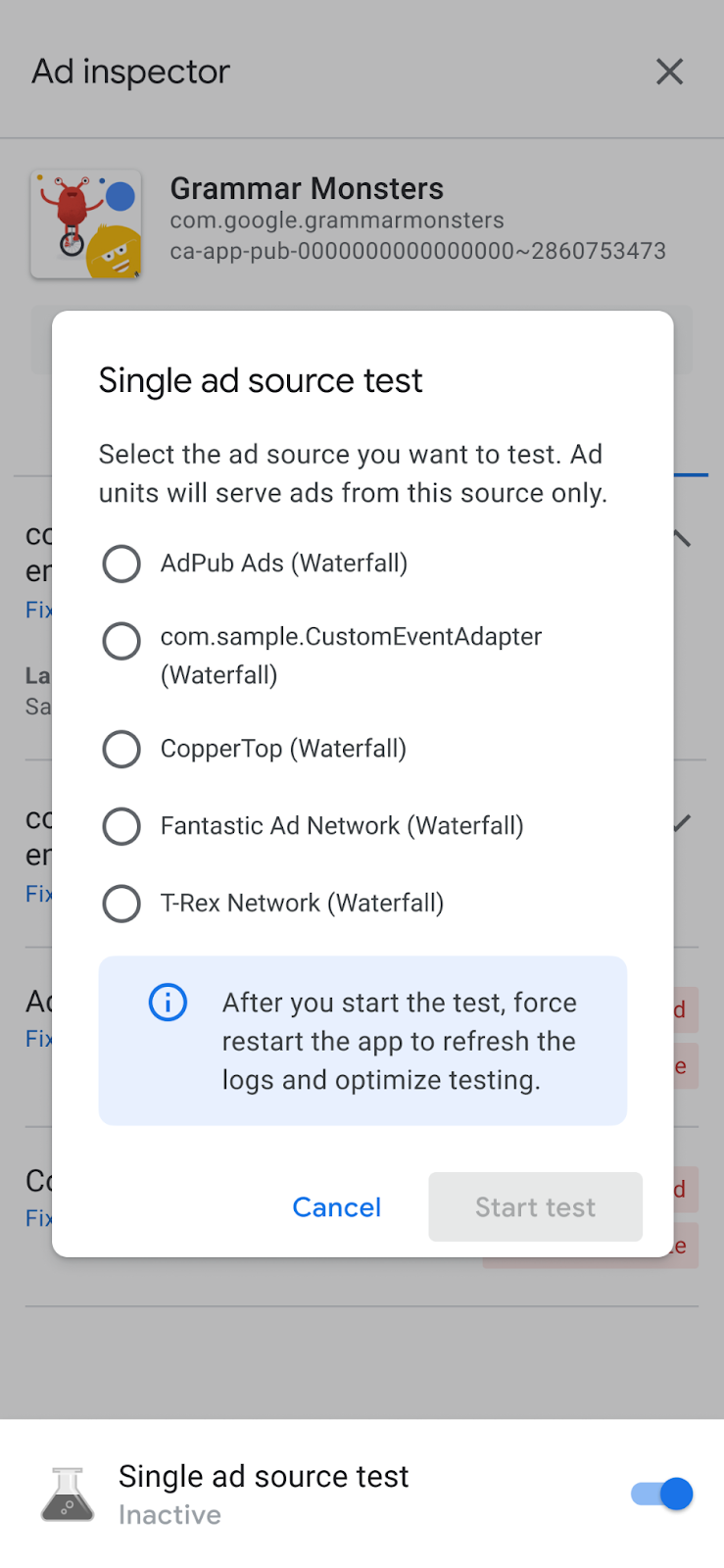
Android 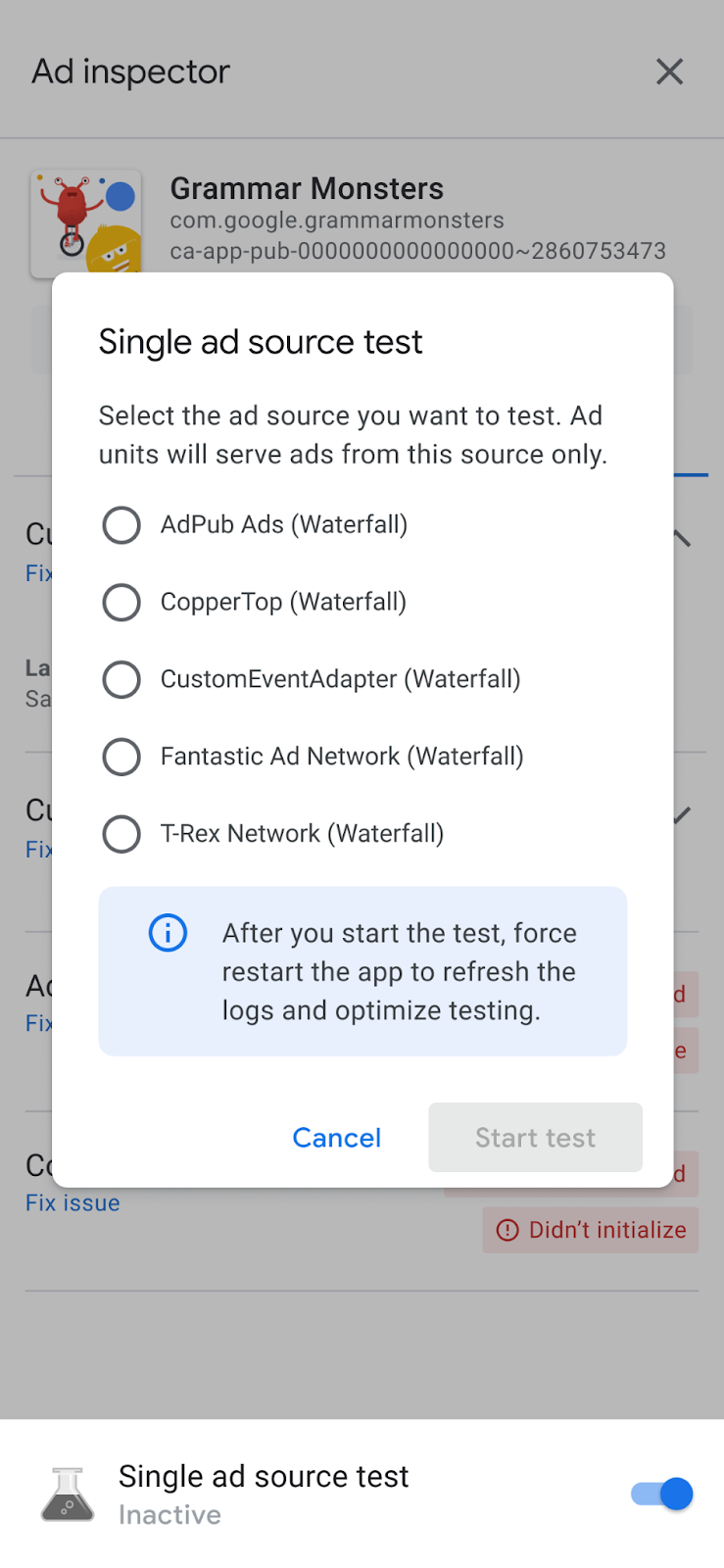
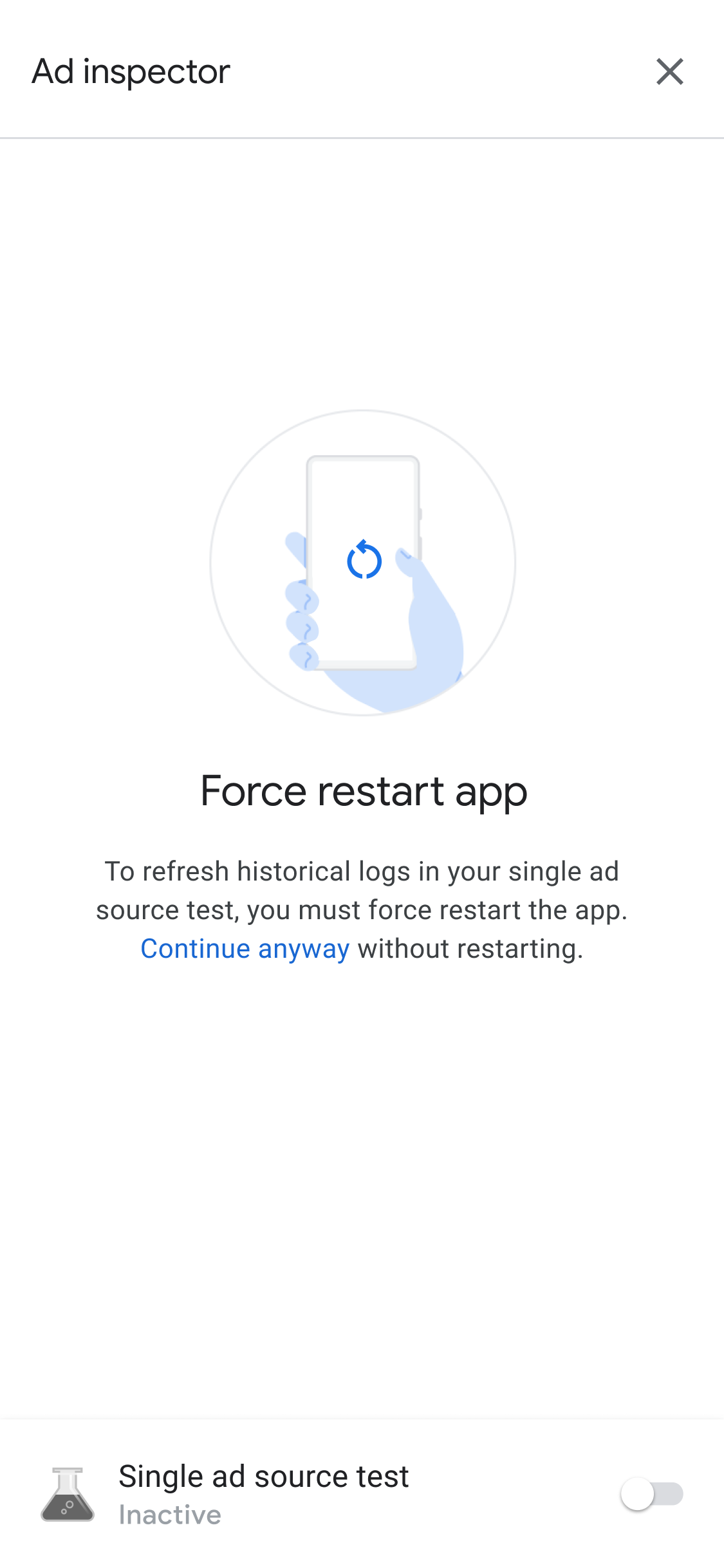
iOS Sélectionnez une source d'annonces à tester. La page Forcer le redémarrage de l'application s'affiche ensuite :
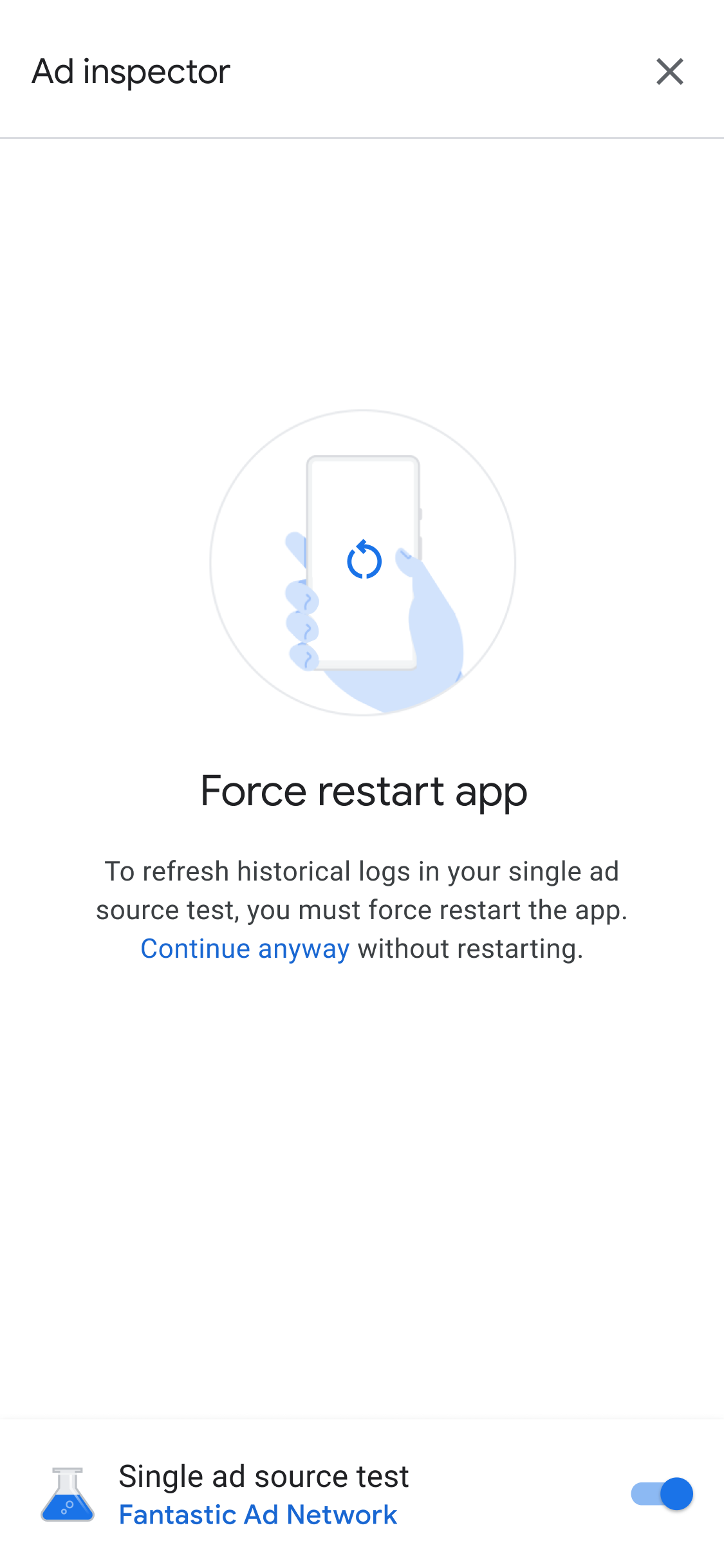
Le paramètre de test d'une source d'annonces spécifique s'applique à toutes les demandes d'annonces futures que vous effectuez. Ce test ne s'applique pas aux annonces mises en cache précédemment dans cette session. Nous vous recommandons de forcer le redémarrage de votre application lorsque vous appliquez un test d'une source d'annonces spécifique. Cette approche invalide les annonces mises en cache qui pourraient s'afficher au lieu de la source d'annonces choisie recevant une demande.
Après avoir redémarré votre application, tous les emplacements de blocs d'annonces tentent d'afficher une annonce provenant de la source d'annonces sélectionnée. Le lancement de l'inspecteur d'annonces lorsqu'un test d'une source d'annonces spécifique est actif affiche la source d'annonces test active :
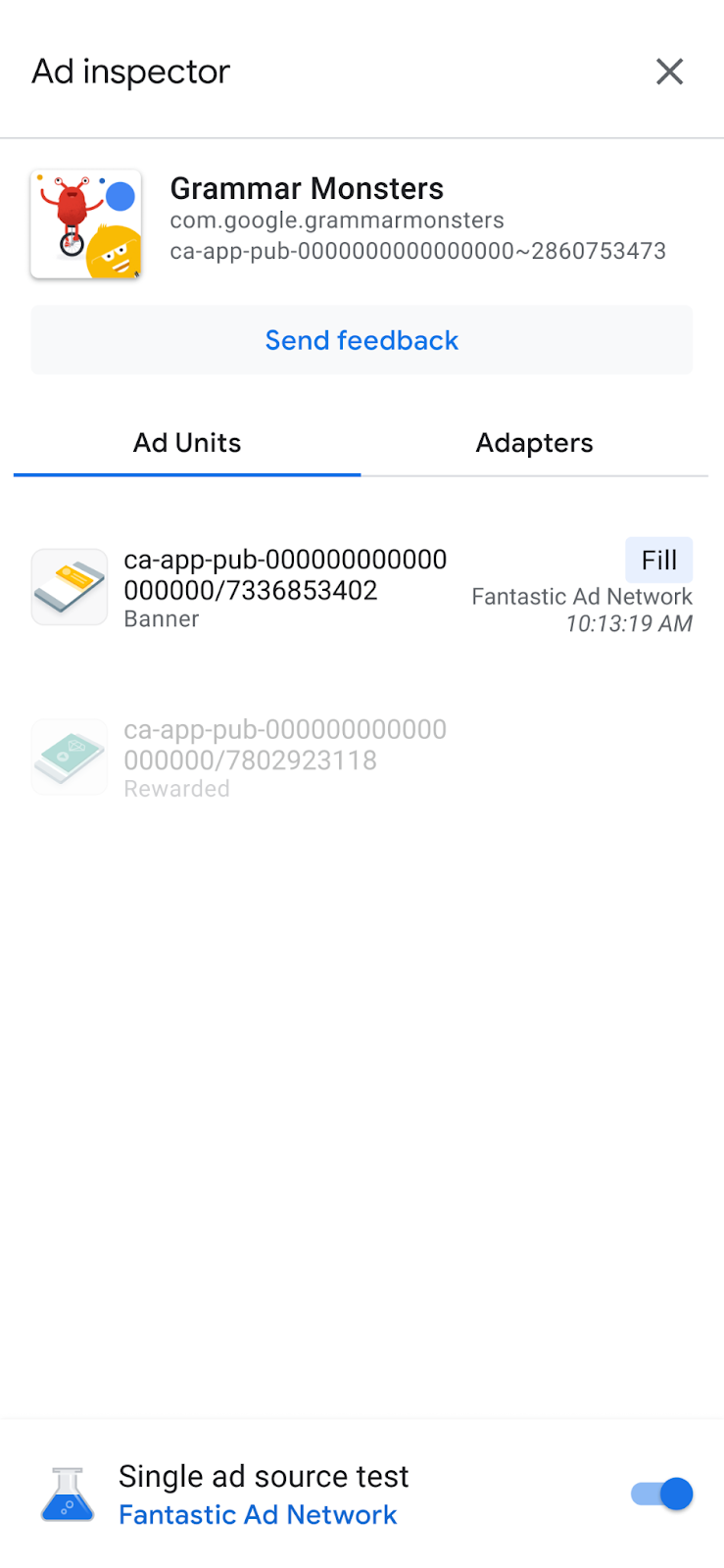
En mode test d'une source d'annonces spécifique, toutes les demandes d'annonces tentent de trouver un emplacement via la source d'annonces sélectionnée, qu'elle ait été configurée pour les enchères ou la cascade. Si la source d'annonces que vous testez n'est pas configurée pour les enchères ou la cascade pour le bloc d'annonces, le message d'erreur suivant s'affiche :
Ad Unit has no applicable adapter for single ad source testing on network: AD_SOURCE_ADAPTER_CLASS_NAME
Pour vérifier si la source d'annonces a répondu aux demandes d'annonces après le lancement d'un test d'une source d'annonces spécifique, appuyez sur un bloc d'annonces pour afficher le journal des requêtes SDK. Si la source d'annonces n'a pas réussi à charger une annonce, un message d'erreur décrivant l'erreur s'affiche, par exemple Adapter failed to initialize.
Si vous avez ajouté plusieurs instances de la source d'annonces sélectionnée à une cascade, vous verrez chaque instance d'appel à la source d'annonces. Ce processus s'affiche jusqu'à ce que la demande d'annonce ait été satisfaite ou que la cascade se soit terminée sans remplissage.
Arrêter un test d'une source d'annonces spécifique
Pour arrêter le test, procédez comme suit :
- Dans l'inspecteur d'annonces, désactivez le bouton Test d'une source d'annonces spécifique. La boîte de dialogue Arrêter le test d'une source d'annonces spécifique ? s'affiche.
Appuyez sur Arrêter le test.
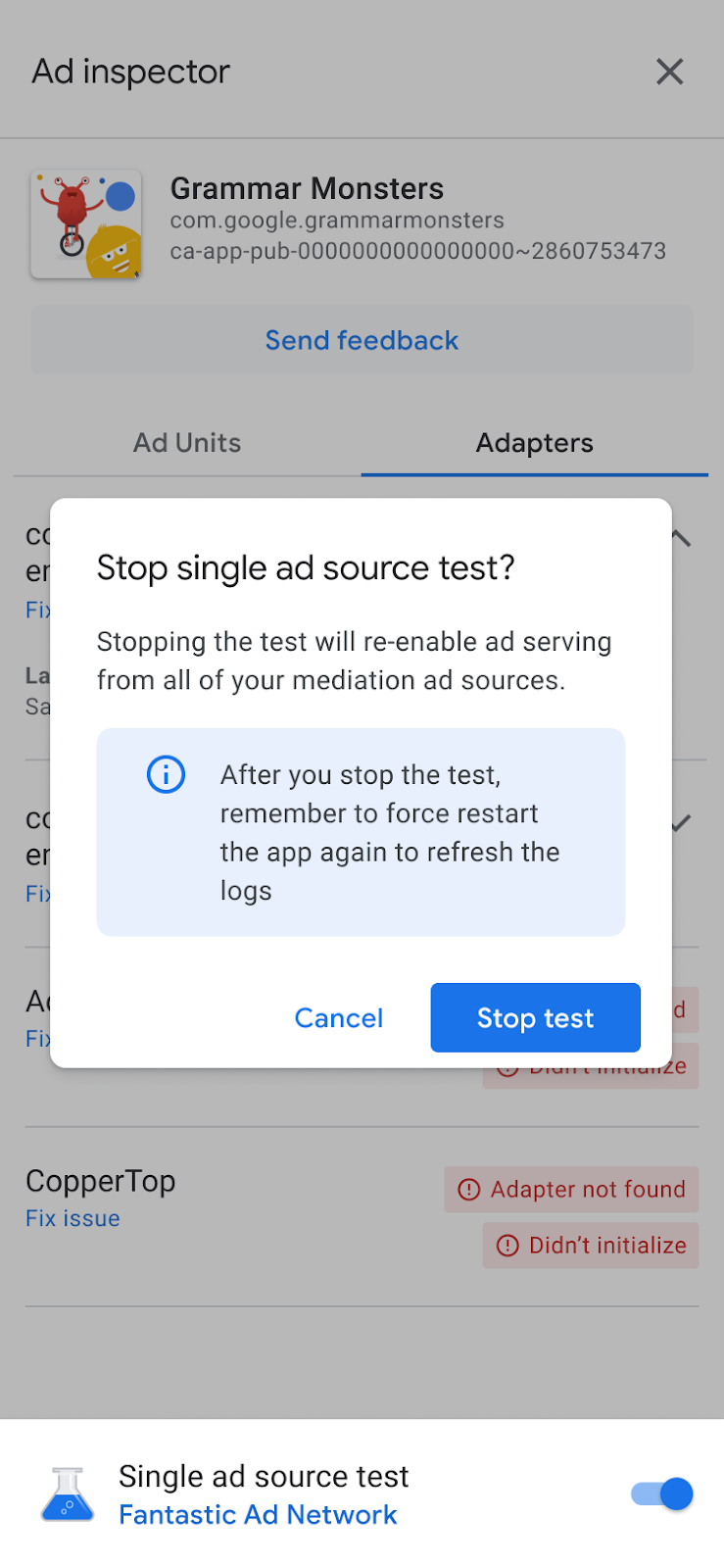
Si l'opération réussit, un message de confirmation s'affiche au-dessus de Forcer le redémarrage de l'application :
Pour révoquer les annonces mises en cache pour la source d'annonces testée, nous vous recommandons de forcer le redémarrage de l'application après avoir arrêté le test.