
Hướng dẫn này sẽ cho bạn biết cách sử dụng Google Mobile Ads Flutter Plugin để tải và hiển thị quảng cáo từ myTarget bằng tính năng dàn xếp, bao gồm cả các hoạt động tích hợp theo kiểu thác nước. Tài liệu này trình bày cách thêm myTarget vào cấu hình dàn xếp của một đơn vị quảng cáo, cũng như cách tích hợp SDK và bộ chuyển đổi của myTarget vào một ứng dụng Flutter.
Các định dạng quảng cáo và hoạt động tích hợp được hỗ trợ
| Tích hợp | |
|---|---|
| Đặt giá thầu | |
| Thác nước | |
| Định dạng | |
| Biểu ngữ | |
| Quảng cáo xen kẽ | |
| Quảng cáo có tặng thưởng | |
| Quảng cáo xen kẽ có tặng thưởng | |
| Mã gốc | |
Yêu cầu
- Mới nhất Google Mobile Ads Flutter Plugin
- Flutter 3.7.0 trở lên
- Để triển khai trên Android
- Android API cấp 23 trở lên
- Để triển khai trên iOS
- Mục tiêu triển khai iOS là 13.0 trở lên
- Một dự án Flutter đang hoạt động được định cấu hình bằng Google Mobile Ads Flutter Plugin. Hãy xem bài viết Thiết lập Google Mobile Ads Flutter Plugin để biết thông tin chi tiết.
- Thiết lập tính năng Dàn xếp AdMob.
Bước 1: Thiết lập cấu hình trong giao diện người dùng myTarget
Đăng nhập vào tài khoản myTarget. Chuyển đến trang Ứng dụng bằng cách nhấp vào ỨNG DỤNG trên tiêu đề. Thêm ứng dụng của bạn bằng cách nhấp vào THÊM ỨNG DỤNG.
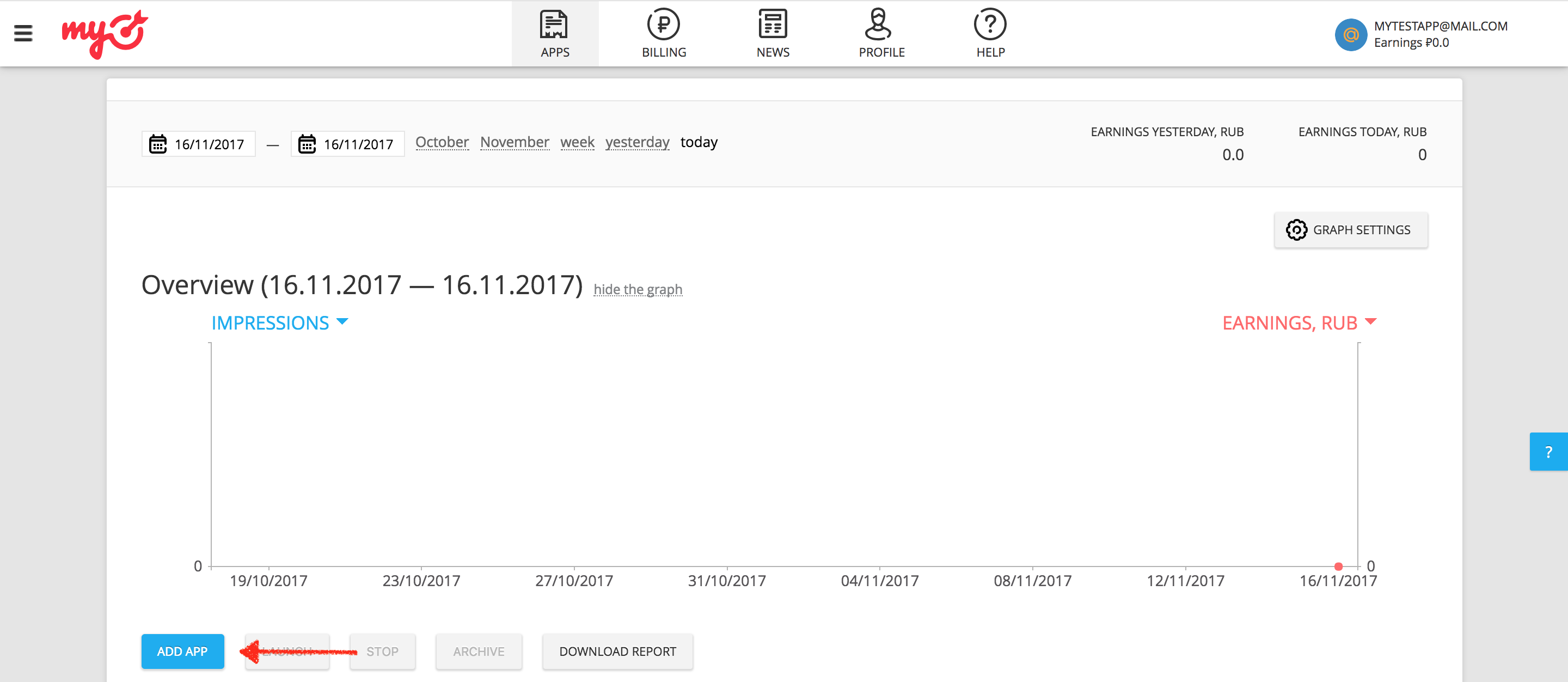
Nếu ứng dụng của bạn hỗ trợ cả nền tảng Android và iOS, thì bạn cần thiết lập riêng từng nền tảng.
Android
Tiếp theo, hãy cung cấp URL trên Google Play cho ứng dụng của bạn.

iOS
Tiếp theo, hãy cung cấp URL trên iTunes** cho ứng dụng của bạn.
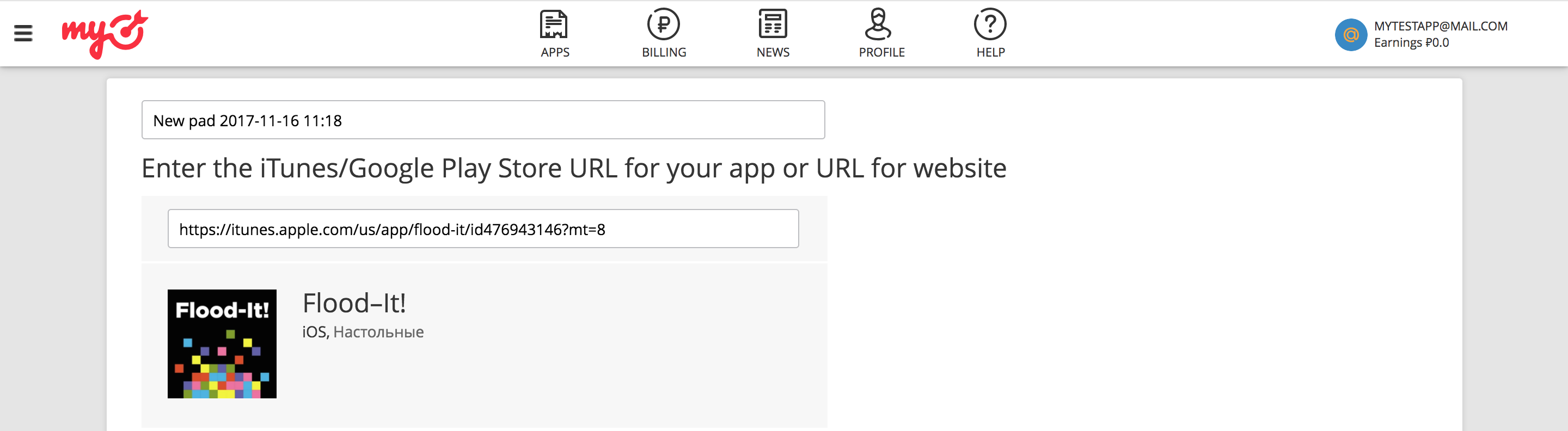
Khi thêm một ứng dụng, myTarget yêu cầu bạn tạo một đơn vị quảng cáo trước khi có thể hoàn tất quy trình.
Biểu ngữ
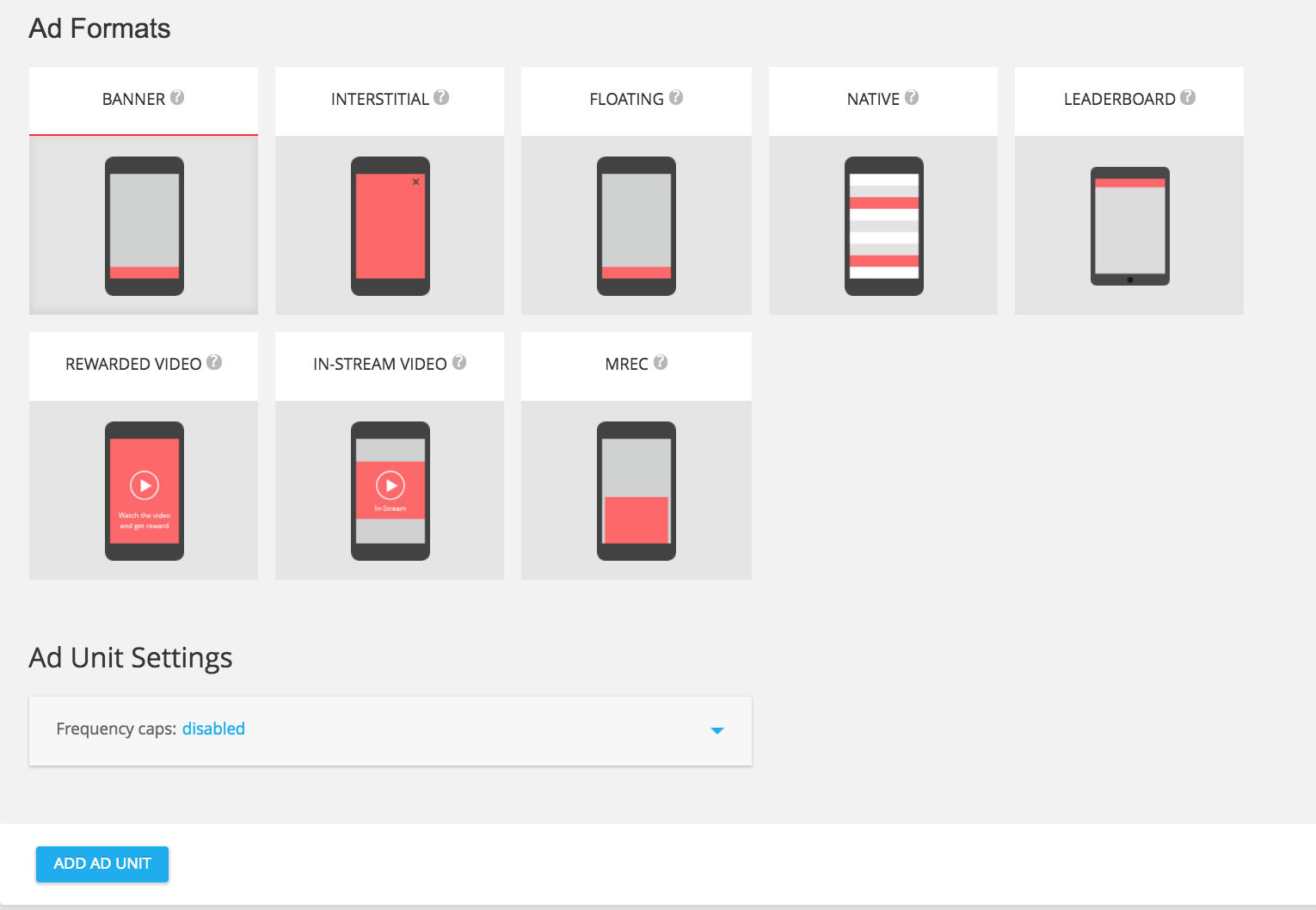
Chọn BIỂU NGỮ trong các định dạng quảng cáo có sẵn, sau đó nhấp vào nút THÊM ĐƠN VỊ QUẢNG CÁO.
Quảng cáo xen kẽ
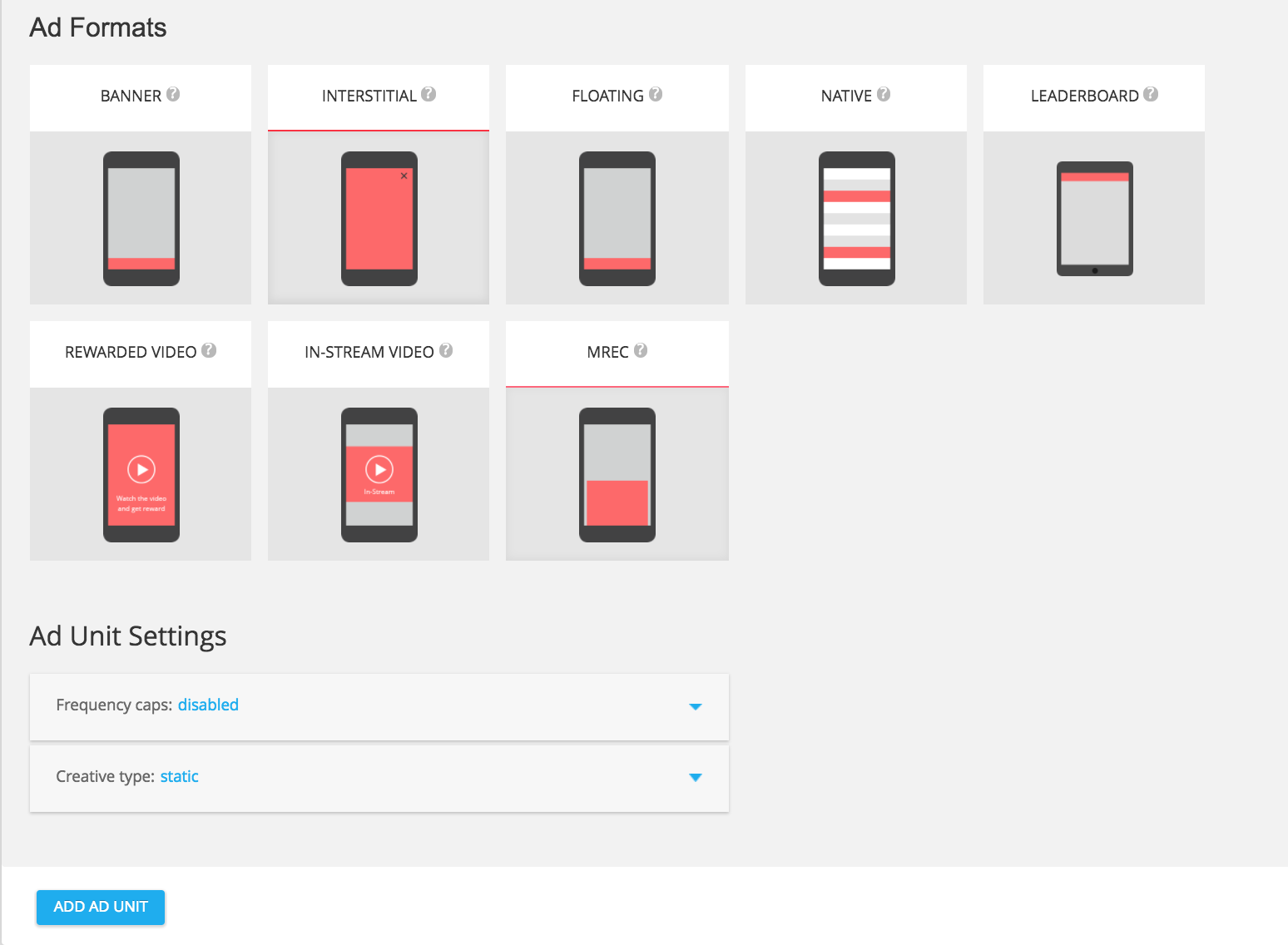
Chọn QUẢNG CÁO XEN KẼ trong các định dạng quảng cáo có sẵn, sau đó nhấp vào nút THÊM ĐƠN VỊ QUẢNG CÁO.
Quảng cáo có tặng thưởng
Chọn VIDEO CÓ TẶNG THƯỞNG trong các định dạng quảng cáo có sẵn, sau đó nhấp vào nút THÊM ĐƠN VỊ QUẢNG CÁO.
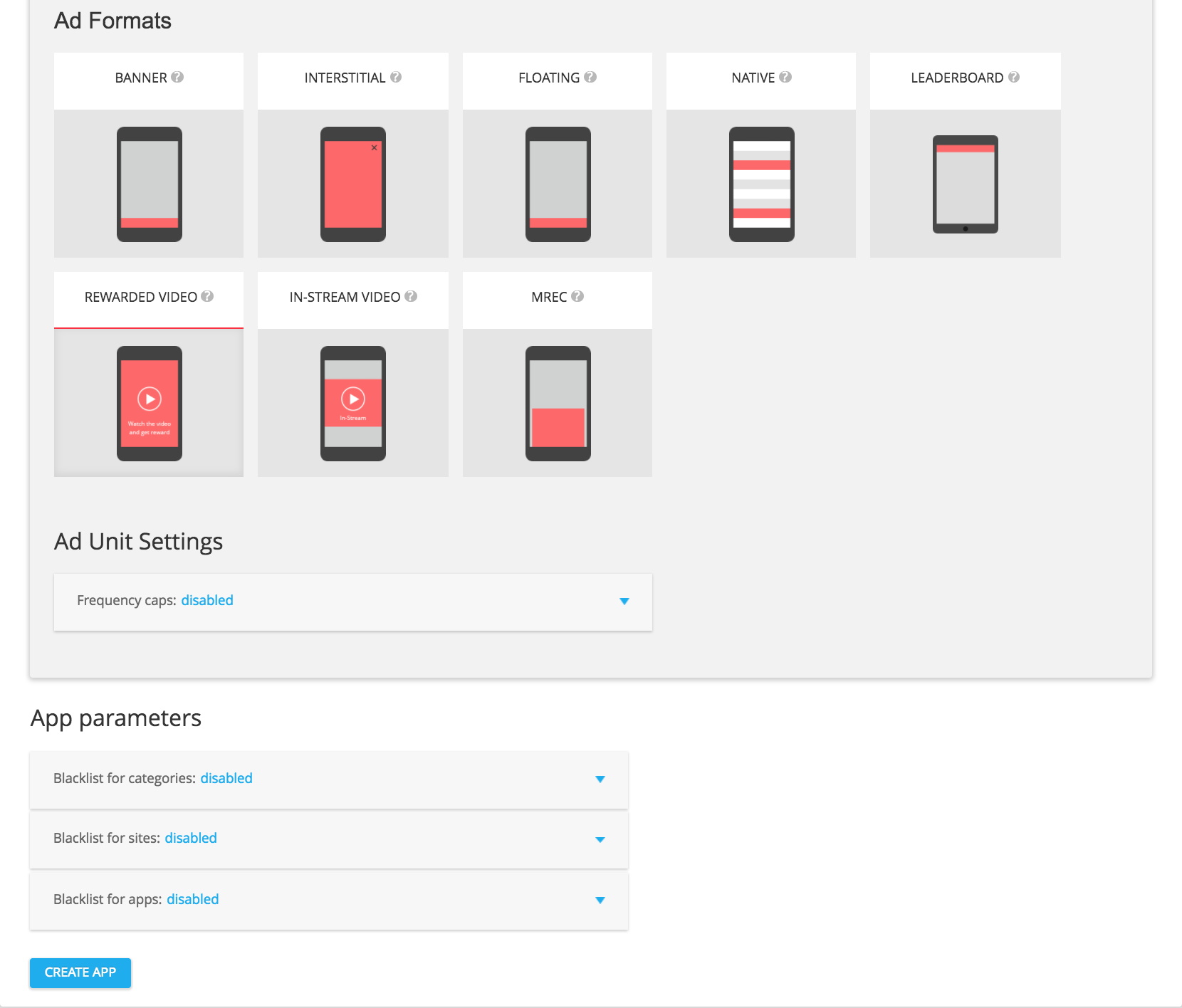
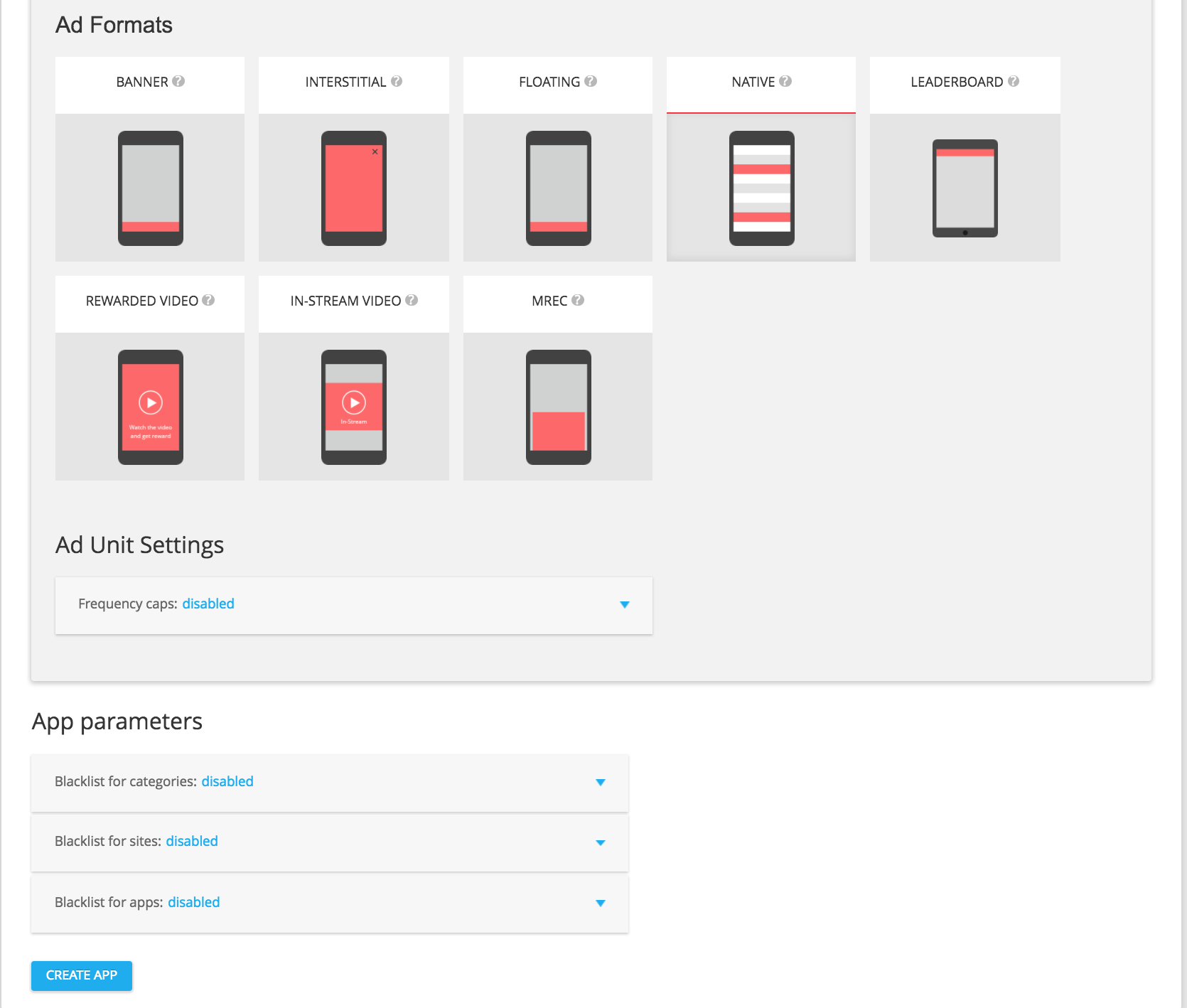
Mã gốc
Chọn MÃ GỐC trong các định dạng quảng cáo có sẵn, sau đó nhấp vào THÊM ĐƠN VỊ QUẢNG CÁO.
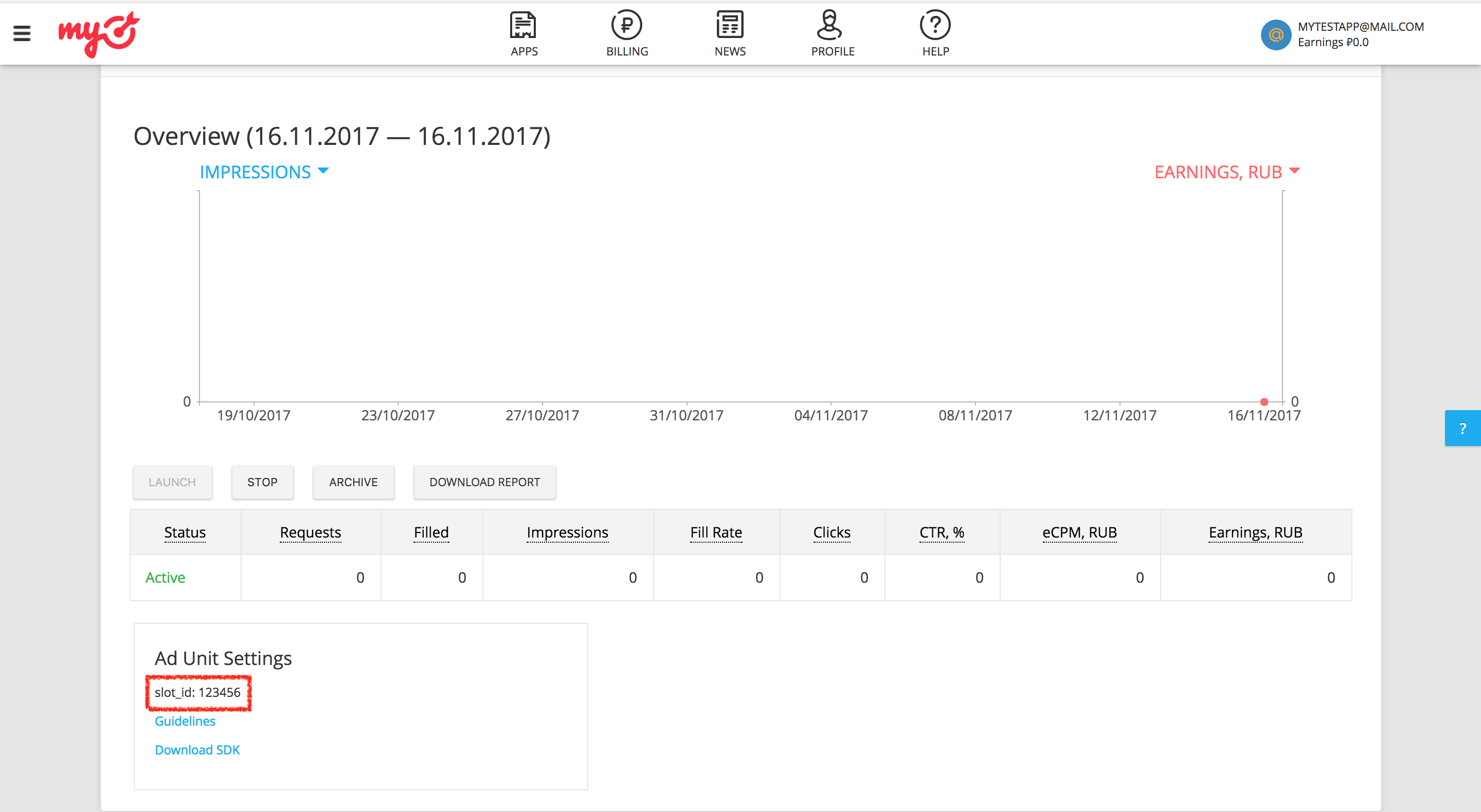
Trên trang chi tiết của đơn vị quảng cáo, hãy ghi lại mã vị trí quảng cáo. Bạn có thể tìm thấy mã này trong phần cài đặt đơn vị quảng cáo dưới dạng slot_id. Bạn sẽ dùng mã vị trí quảng cáo này để thiết lập đơn vị quảng cáo AdMob trong phần tiếp theo.
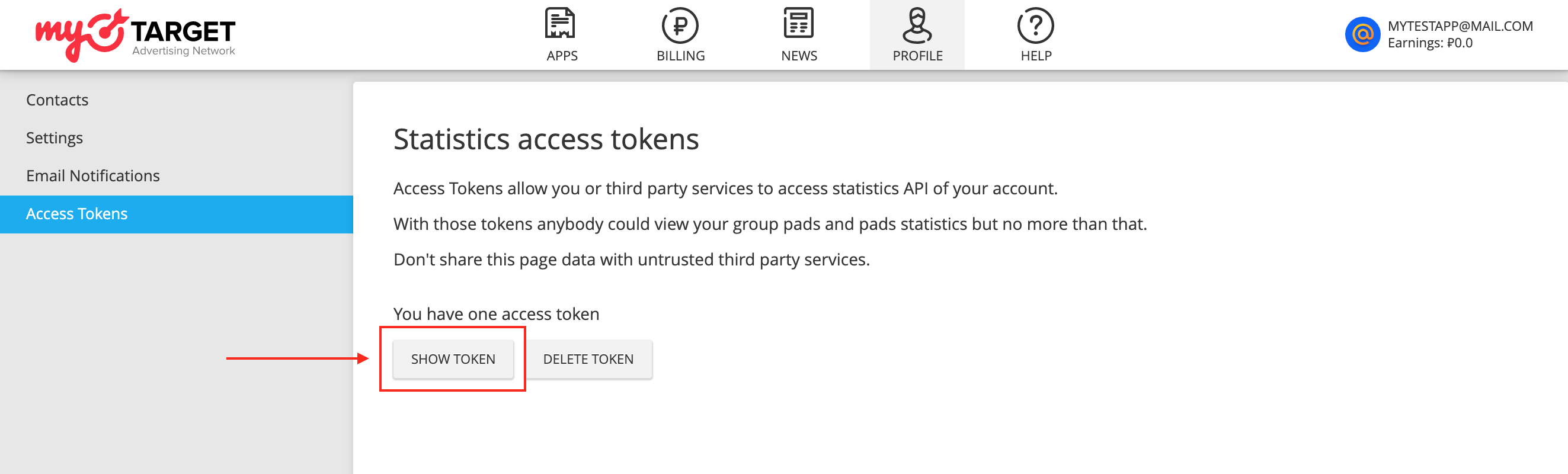
Ngoài slot_id, bạn cũng cần có Mã truy cập vĩnh viễn của myTarget để thiết lập mã đơn vị quảng cáo AdMob. Chuyển đến thẻ Hồ sơ rồi chọn Mã truy cập. Nhấp vào Tạo mã hoặc Hiện mã để xem Mã truy cập vĩnh viễn của myTarget.
Cập nhật tệp app-ads.txt
Tệp Authorized Sellers for Apps app-ads.txt là một sáng kiến của IAB Tech Lab giúp đảm bảo rằng khoảng không quảng cáo trong ứng dụng của bạn chỉ được bán thông qua những kênh mà bạn đã xác định là được uỷ quyền. Để tránh mất nhiều doanh thu từ quảng cáo, bạn cần phải triển khai tệp app-ads.txt.
Nếu chưa làm,
hãy thiết lập tệp app-ads.txt cho ứng dụng của bạn.
Để triển khai app-ads.txt cho myTarget, hãy xem
bài viết Cách tạo và phát hành tệp.
Bật chế độ thử nghiệm
Làm theo hướng dẫn trong tài liệu của myTarget để thêm và định cấu hình thiết bị thử nghiệm trong giao diện người dùng myTarget.
Bước 2: Thiết lập nhu cầu về myTarget trong giao diện người dùng AdMob
Định cấu hình chế độ cài đặt dàn xếp cho đơn vị quảng cáo
Android
Để biết hướng dẫn, hãy xem bước 2 trong tài liệu về Android.
iOS
Để biết hướng dẫn, hãy xem bước 2 trong tài liệu về iOS.
Thêm Mail.ru vào danh sách đối tác quảng cáo theo GDPR và quy định của các bang tại Hoa Kỳ
Hãy làm theo các bước trong Chế độ cài đặt theo quy định của Châu Âu và Chế độ cài đặt theo quy định của các bang tại Hoa Kỳ để thêm Mail.ru vào danh sách đối tác quảng cáo theo quy định của Châu Âu và các bang tại Hoa Kỳ trong giao diện người dùng AdMob.
Bước 3: Nhập SDK và bộ chuyển đổi của myTarget
Tích hợp thông qua pub.dev
Thêm phần phụ thuộc sau đây cùng với các phiên bản mới nhất của SDK và bộ chuyển đổi myTarget vào tệp pubspec.yaml của gói:
dependencies:
  gma_mediation_mytarget: ^1.11.0
Tích hợp thủ công
Tải phiên bản mới nhất của trình bổ trợ dàn xếp Quảng cáo của Google trên thiết bị di động cho
myTarget,
trích xuất tệp đã tải xuống và thêm thư mục trình bổ trợ đã trích xuất
(cùng nội dung của thư mục đó) vào dự án Flutter của bạn. Sau đó, hãy tham chiếu trình bổ trợ trong tệp pubspec.yaml bằng cách thêm phần phụ thuộc sau:
dependencies:
  gma_mediation_mytarget:
    path: path/to/local/package
Bước 4: Triển khai chế độ cài đặt quyền riêng tư trên SDK của myTarget
Để biết hướng dẫn, hãy xem bước 4 trong tài liệu về Android và iOS.
Bước 5: Thêm mã bắt buộc
Android
Bạn không cần thêm mã nào để tích hợp myTarget.
iOS
Tích hợp SKAdNetwork
Làm theo tài liệu của myTarget
để thêm giá trị nhận dạng SKAdNetwork vào tệp Info.plist của dự án.
Bước 6: Kiểm thử quá trình triển khai
Bật quảng cáo thử nghiệm
Đảm bảo rằng bạn đăng ký thiết bị thử nghiệm cho AdMob và bật chế độ thử nghiệm trong giao diện người dùng myTarget.
Xác minh quảng cáo thử nghiệm
Để xác minh rằng bạn đang nhận được quảng cáo thử nghiệm từ myTarget, hãy bật thử nghiệm riêng một nguồn quảng cáo trong công cụ kiểm tra quảng cáo bằng (các) nguồn quảng cáo myTarget(Thác nước).
Mã lỗi
Nếu bộ chuyển đổi không nhận được quảng cáo từ myTarget, nhà xuất bản có thể kiểm tra
lỗi cơ bản trong phản hồi quảng cáo bằng
ResponseInfo trong các
lớp sau:
Android
com.google.ads.mediation.mytarget.MyTargetAdapter
com.google.ads.mediation.mytarget.MyTargetNativeAdapter
com.google.ads.mediation.mytarget.MyTargetRewardedAdapter
iOS
GADMAdapterMyTarget
GADMediationAdapterMyTargetNative
GADMediationAdapterMyTargetRewarded
Dưới đây là các mã và thông báo đi kèm do bộ chuyển đổi myTarget gửi khi quảng cáo không tải được:
Android
| Mã lỗi | Lý do |
|---|---|
| 100 | SDK của myTarget trả về lỗi. |
| 101 | Các tham số máy chủ myTarget được định cấu hình trong giao diện người dùng AdMob bị thiếu/không hợp lệ. |
| 102 | Kích thước quảng cáo được yêu cầu không khớp với kích thước biểu ngữ được myTarget hỗ trợ. |
| 103 | Yêu cầu quảng cáo không phải là yêu cầu quảng cáo gốc hợp nhất. |
| 104 | Quảng cáo gốc đã tải từ myTarget khác với quảng cáo gốc được yêu cầu. |
| 105 | Quảng cáo gốc đã tải từ myTarget thiếu một số thành phần bắt buộc (ví dụ: hình ảnh hoặc biểu tượng). |
iOS
| Mã lỗi | Lý do |
|---|---|
| 100 | SDK của myTarget chưa có quảng cáo. |
| 101 | Các tham số máy chủ myTarget được định cấu hình trong giao diện người dùng AdMob bị thiếu/không hợp lệ. |
| 102 | Bộ chuyển đổi myTarget không hỗ trợ định dạng quảng cáo đang được yêu cầu. |
| 103 | Đã thử hiển thị quảng cáo myTarget chưa tải. |
| 104 | Kích thước quảng cáo được yêu cầu không khớp với kích thước biểu ngữ được myTarget hỗ trợ. |
| 105 | Thiếu thành phần quảng cáo gốc bắt buộc. |
Nhật ký thay đổi của bộ chuyển đổi dàn xếp myTarget cho Flutter
Phiên bản 1.11.0
- Đã cập nhật để hỗ trợ Trình bổ trợ Flutter dành cho Quảng cáo của Google trên thiết bị di động phiên bản 9.0.0.
- Hỗ trợ bộ chuyển đổi myTarget cho Android phiên bản 5.47.1.0.
- Hỗ trợ bộ chuyển đổi myTarget cho iOS phiên bản 5.43.0.0.
- Được tạo và thử nghiệm bằng Trình bổ trợ Flutter dành cho Quảng cáo của Google trên thiết bị di động phiên bản 9.0.0.
Phiên bản 1.10.0
- Hỗ trợ bộ chuyển đổi myTarget cho Android phiên bản 5.47.1.0.
- Hỗ trợ bộ chuyển đổi myTarget cho iOS phiên bản 5.42.1.0.
- Được tạo và thử nghiệm bằng Trình bổ trợ Flutter dành cho Quảng cáo của Google trên thiết bị di động phiên bản 8.0.0.
Phiên bản 1.9.0
- Đã cập nhật phiên bản Flutter tối thiểu thành 3.38.1.
- Đã cập nhật để hỗ trợ Trình bổ trợ Flutter dành cho Quảng cáo của Google trên thiết bị di động phiên bản 8.0.0.
- Hỗ trợ bộ chuyển đổi myTarget cho Android phiên bản 5.27.4.1.
- Hỗ trợ bộ chuyển đổi myTarget cho iOS phiên bản 5.39.1.0.
- Được tạo và thử nghiệm bằng Trình bổ trợ Flutter dành cho Quảng cáo của Google trên thiết bị di động phiên bản 8.0.0.
Phiên bản 1.8.0
- Hỗ trợ bộ chuyển đổi myTarget cho Android phiên bản 5.27.4.1.
- Hỗ trợ bộ chuyển đổi myTarget cho iOS phiên bản 5.39.1.0.
- Được tạo và thử nghiệm bằng Trình bổ trợ Flutter dành cho Quảng cáo của Google trên thiết bị di động phiên bản 7.0.0.
Phiên bản 1.7.1
- Đã cập nhật phiên bản Flutter tối thiểu thành 3.35.1
- Đã cập nhật để hỗ trợ Trình bổ trợ Flutter dành cho Quảng cáo của Google trên thiết bị di động phiên bản 7.0.0
- Hỗ trợ bộ chuyển đổi myTarget cho Android phiên bản 5.27.4.0.
- Hỗ trợ bộ chuyển đổi myTarget cho iOS phiên bản 5.38.0.0.
- Được tạo và thử nghiệm bằng Trình bổ trợ Flutter dành cho Quảng cáo của Google trên thiết bị di động phiên bản 7.0.0.
Phiên bản 1.7.0
- Hỗ trợ bộ chuyển đổi myTarget cho Android phiên bản 5.27.4.0.
- Hỗ trợ bộ chuyển đổi myTarget cho iOS phiên bản 5.38.0.0.
- Được tạo và thử nghiệm bằng Trình bổ trợ Flutter dành cho Quảng cáo của Google trên thiết bị di động phiên bản 6.0.0.
Phiên bản 1.6.0
- Hỗ trợ bộ chuyển đổi myTarget cho Android phiên bản 5.27.4.0.
- Hỗ trợ bộ chuyển đổi myTarget cho iOS phiên bản 5.37.1.0.
- Được tạo và thử nghiệm bằng Trình bổ trợ Flutter dành cho Quảng cáo của Google trên thiết bị di động phiên bản 6.0.0.
Phiên bản 1.5.0
- Hỗ trợ bộ chuyển đổi myTarget cho Android phiên bản 5.27.3.0.
- Hỗ trợ bộ chuyển đổi myTarget cho iOS phiên bản 5.36.0.0.
- Được tạo và thử nghiệm bằng Trình bổ trợ Flutter dành cho Quảng cáo của Google trên thiết bị di động phiên bản 6.0.0.
Phiên bản 1.4.0
- Hỗ trợ bộ chuyển đổi myTarget cho Android phiên bản 5.27.2.0.
- Hỗ trợ bộ chuyển đổi myTarget cho iOS phiên bản 5.33.0.0.
- Được tạo và thử nghiệm bằng Trình bổ trợ Flutter dành cho Quảng cáo của Google trên thiết bị di động phiên bản 6.0.0.
Phiên bản 1.3.0
- Hỗ trợ bộ chuyển đổi myTarget cho Android phiên bản 5.27.1.1.
- Hỗ trợ bộ chuyển đổi myTarget cho iOS phiên bản 5.31.1.0.
- Được tạo và thử nghiệm bằng Trình bổ trợ Flutter dành cho Quảng cáo của Google trên thiết bị di động phiên bản 6.0.0.
Phiên bản 1.2.0
- Hỗ trợ bộ chuyển đổi myTarget cho Android phiên bản 5.27.1.1.
- Hỗ trợ bộ chuyển đổi myTarget cho iOS phiên bản 5.29.1.0.
- Được tạo và thử nghiệm bằng Trình bổ trợ Flutter dành cho Quảng cáo của Google trên thiết bị di động phiên bản 6.0.0.
Phiên bản 1.1.0
- Hỗ trợ bộ chuyển đổi myTarget cho Android phiên bản 5.27.1.1.
- Hỗ trợ bộ chuyển đổi myTarget cho iOS phiên bản 5.28.0.0.
- Được tạo và thử nghiệm bằng Trình bổ trợ Flutter dành cho Quảng cáo của Google trên thiết bị di động phiên bản 6.0.0.
Phiên bản 1.0.0
- Bản phát hành đầu tiên.
- Hỗ trợ bộ chuyển đổi myTarget cho Android phiên bản 5.27.1.0.
- Hỗ trợ bộ chuyển đổi myTarget cho iOS phiên bản 5.24.1.0.
- Được tạo và thử nghiệm bằng Trình bổ trợ Flutter dành cho Quảng cáo của Google trên thiết bị di động phiên bản 5.3.1.