
このガイドでは、GMA Next-Gen SDK を使用して AdMob メディエーションで Moloco の広告を読み込んで表示する方法を、入札の統合を含めて説明します。また、広告ユニットのメディエーション設定に Moloco を追加する方法と、Moloco SDK とアダプタを Android アプリに統合する方法についても取り上げます。
サポートされている統合と広告フォーマット
Moloco 用のメディエーション アダプタには、次の機能があります。
| 統合 | |
|---|---|
| 入札 | |
| ウォーターフォール | |
| フォーマット | |
| アプリの起動 | |
| バナー | |
| インタースティシャル | |
| リワード | |
| リワード インタースティシャル | |
| ネイティブ | |
前提条件
続行する前に、次のことを確認してください。
最新の GMA Next-Gen SDK バージョン。
ステップ 1: Moloco の UI で設定を行う
Moloco パブリッシャー ポータルにログインします。
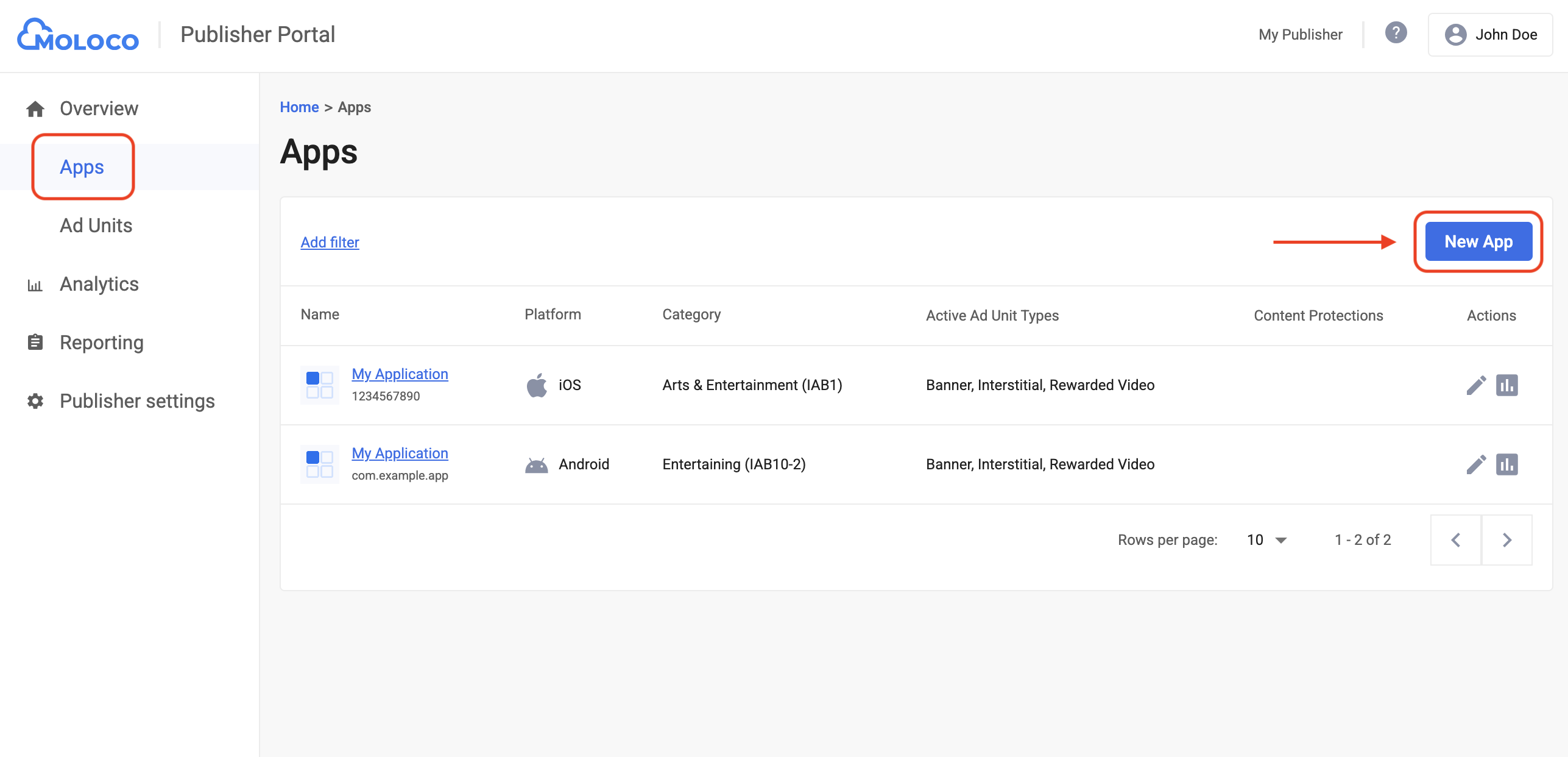
[概要] > [アプリ] タブに移動し、[アプリを追加] ボタンをクリックして新しいアプリを作成します。
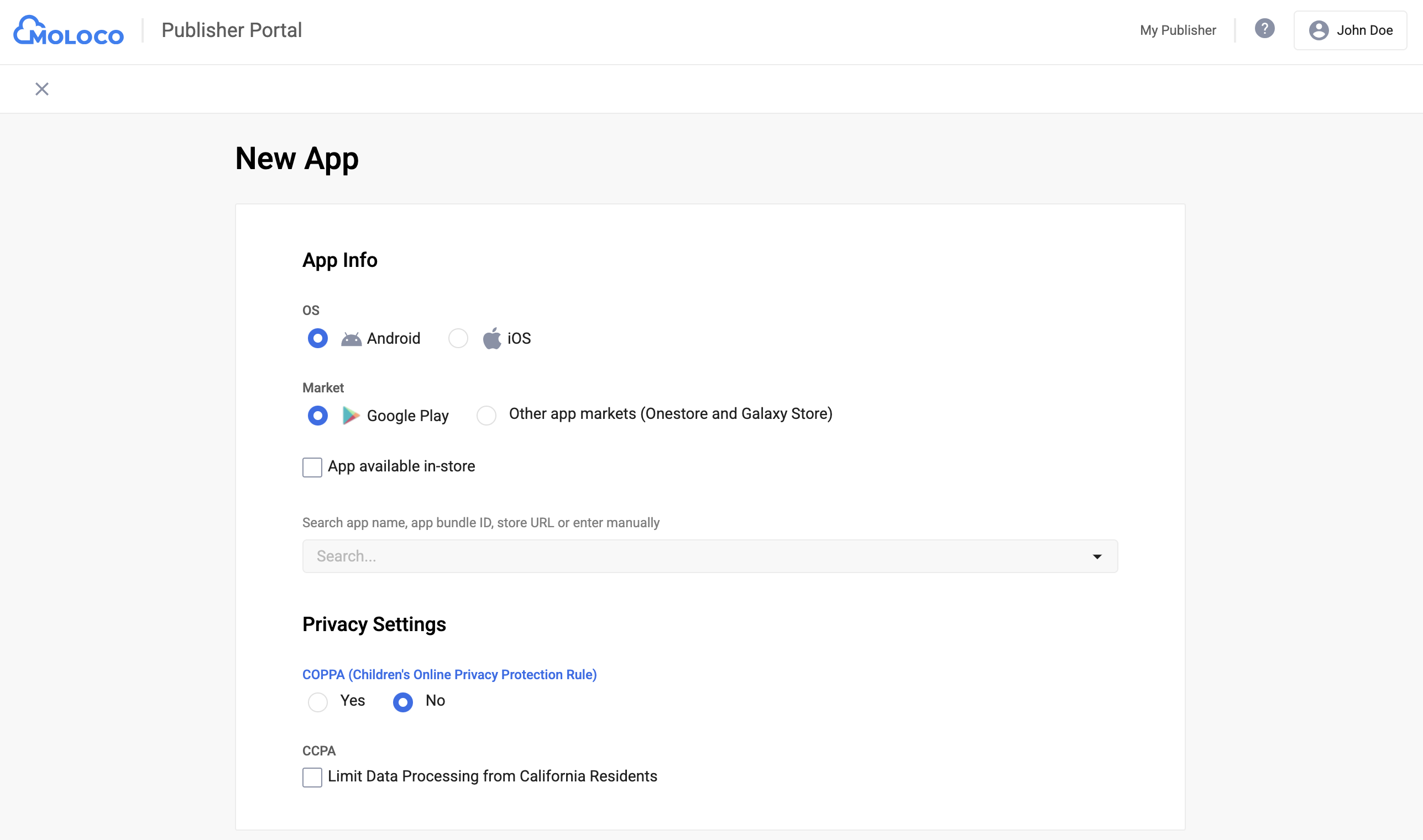
アプリの [OS] と [Privacy Settings] を選択し、フォームの残りの部分を入力して、[Create] をクリックします。
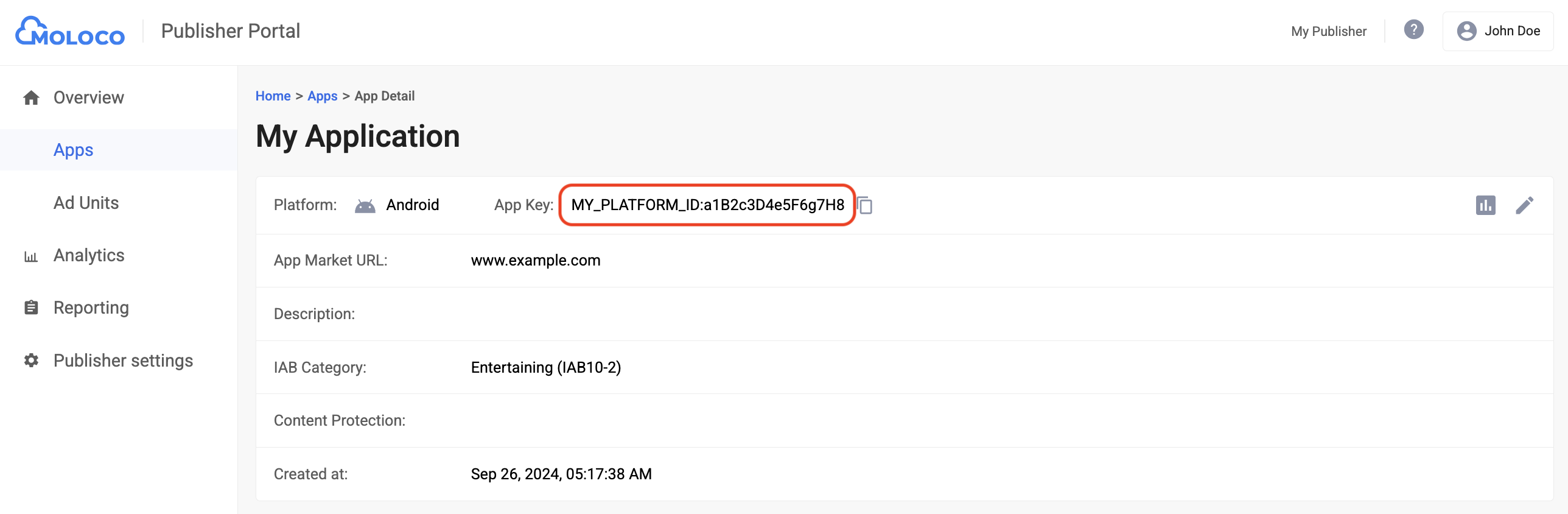
アプリを作成したら、[Apps] タブからアプリを選択して詳細を表示し、アプリキーをメモします。
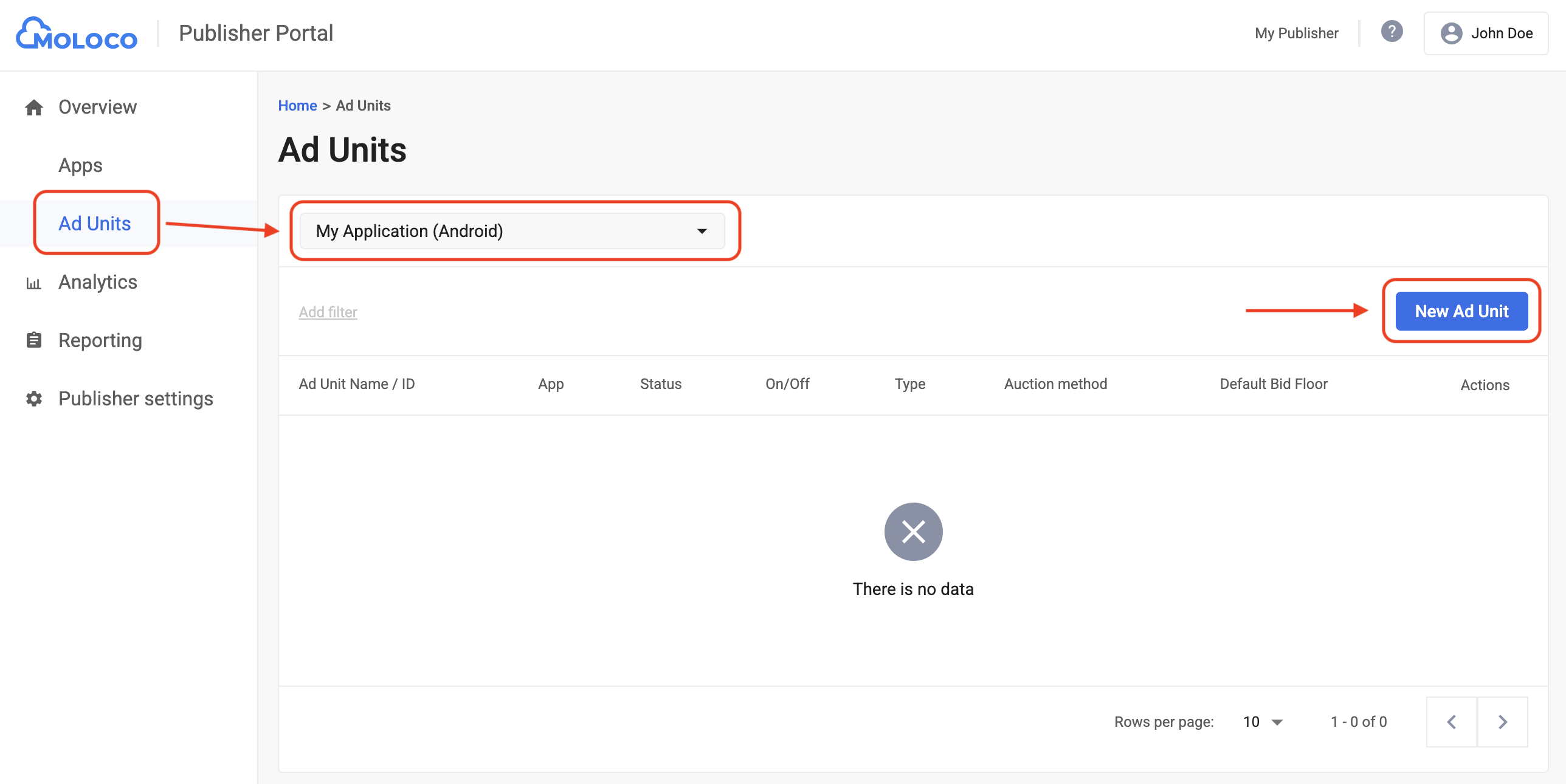
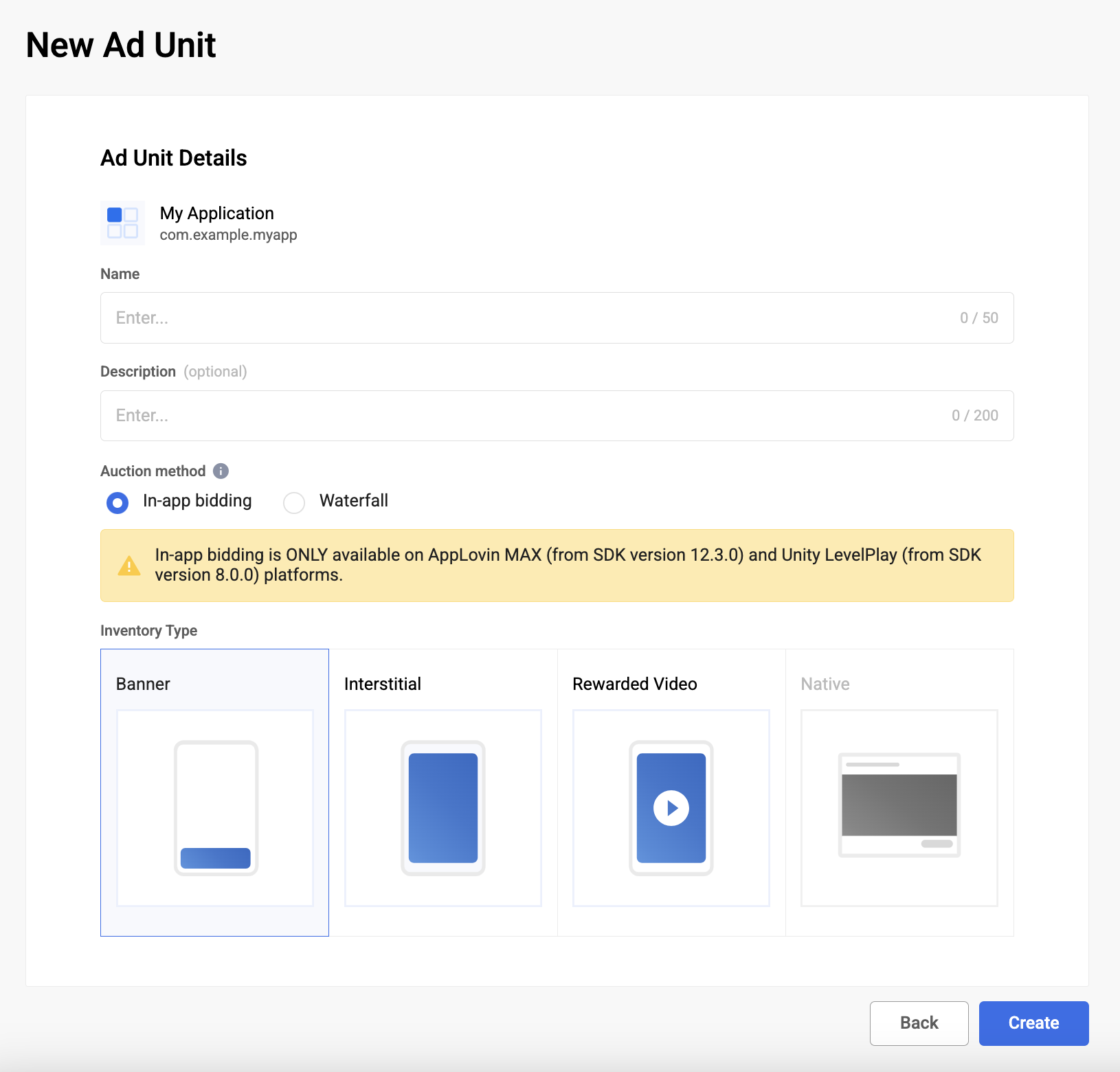
[概要] > [広告ユニット] タブに移動し、プルダウン メニューからアプリを選択して、[新しい広告ユニット] をクリックします。
オークション方法として [In-app bidding] を選択し、フォームの残りの部分を入力します。次に [作成] をクリックします。
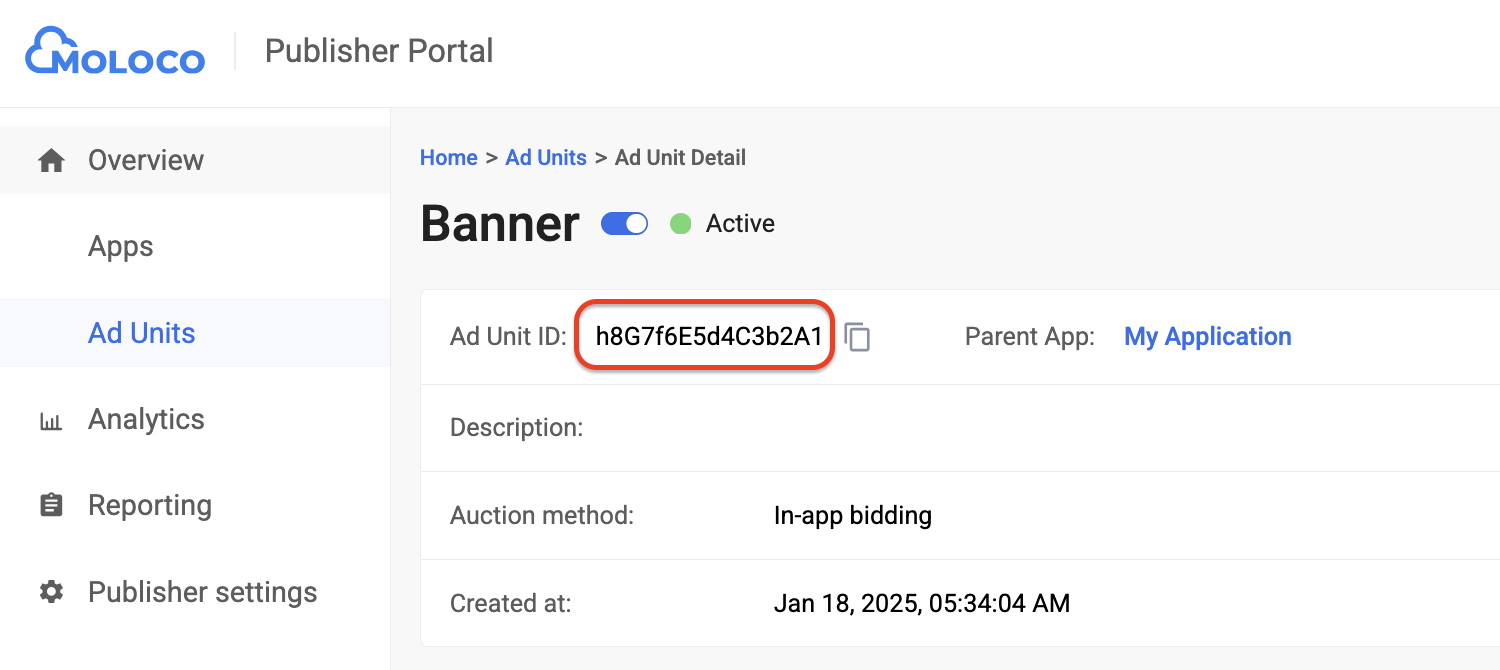
[Ad Units] タブで、新しく作成した広告ユニットに移動して詳細を表示します。広告ユニット ID をメモします。
ステップ 2: AdMob の管理画面で Moloco のデマンドを設定する
広告ユニットのメディエーション設定を構成する
広告ユニットのメディエーション設定に Moloco Ads SDK を追加する必要があります。
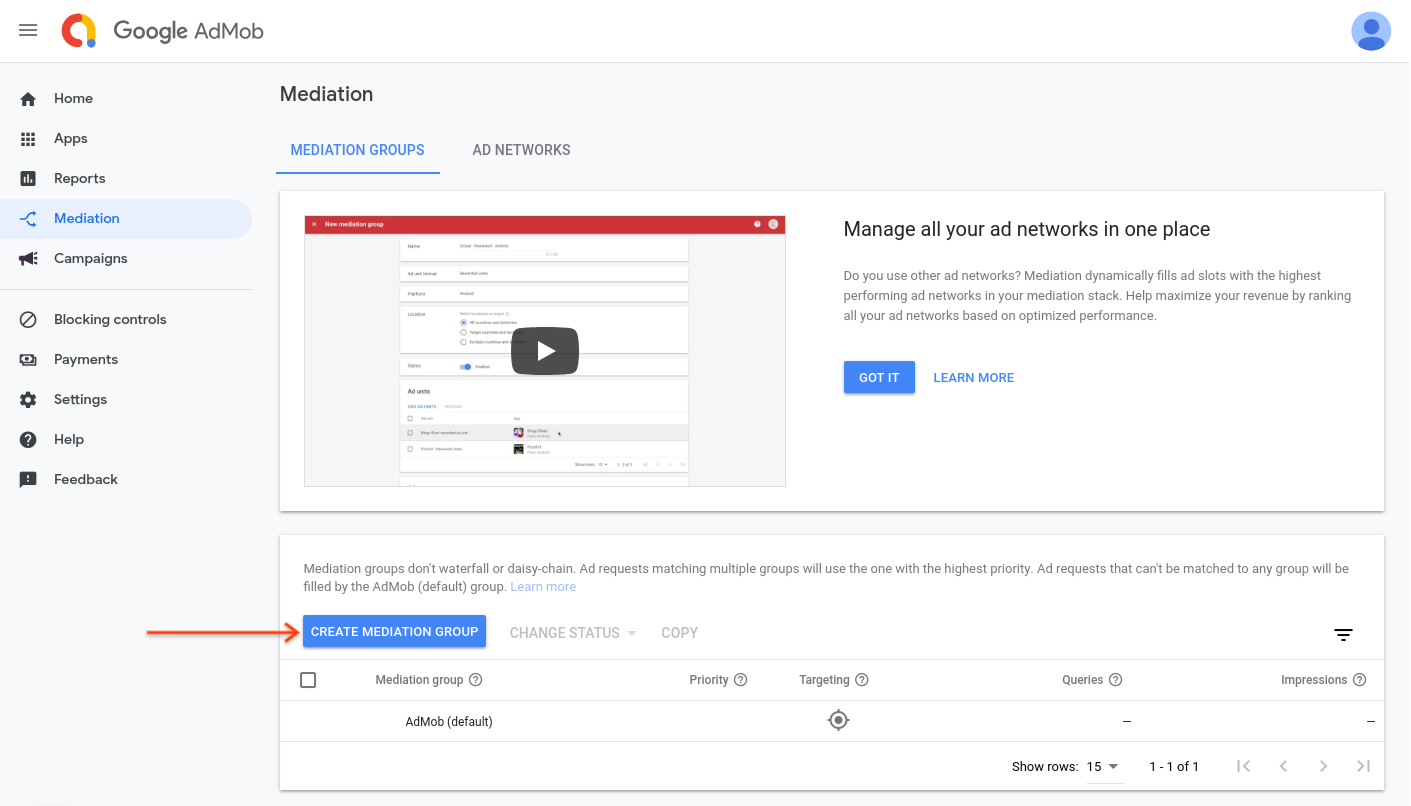
まず、AdMob アカウントにログインします。次に、[メディエーション] タブに移動します。変更したい既存のメディエーション グループがある場合は、そのメディエーション グループの名前をクリックして編集し、広告のソースとして Moloco Ads SDK を追加するに進みます。
新しいメディエーション グループを作成するには、[メディエーション グループを作成] を選択します。
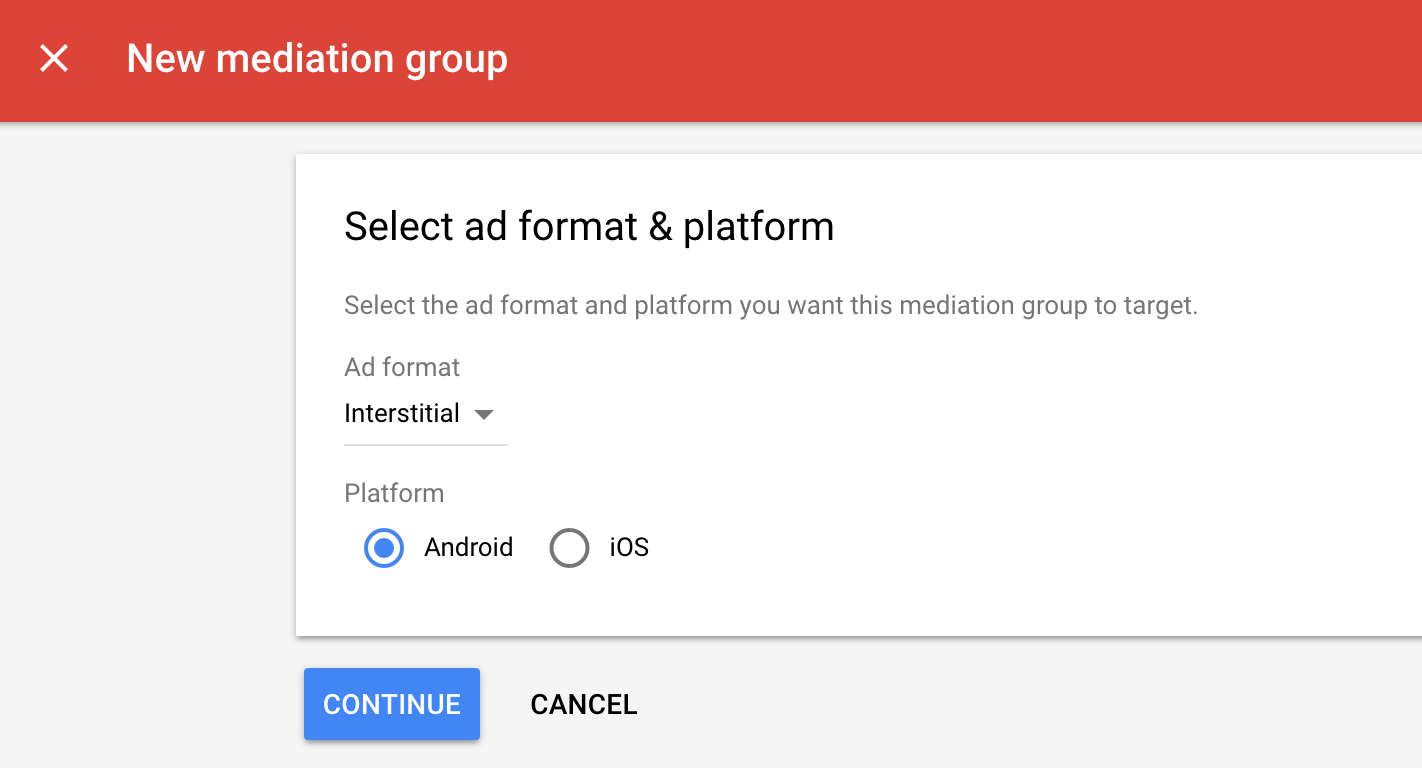
広告フォーマットとプラットフォームを入力し、[続行] をクリックします。
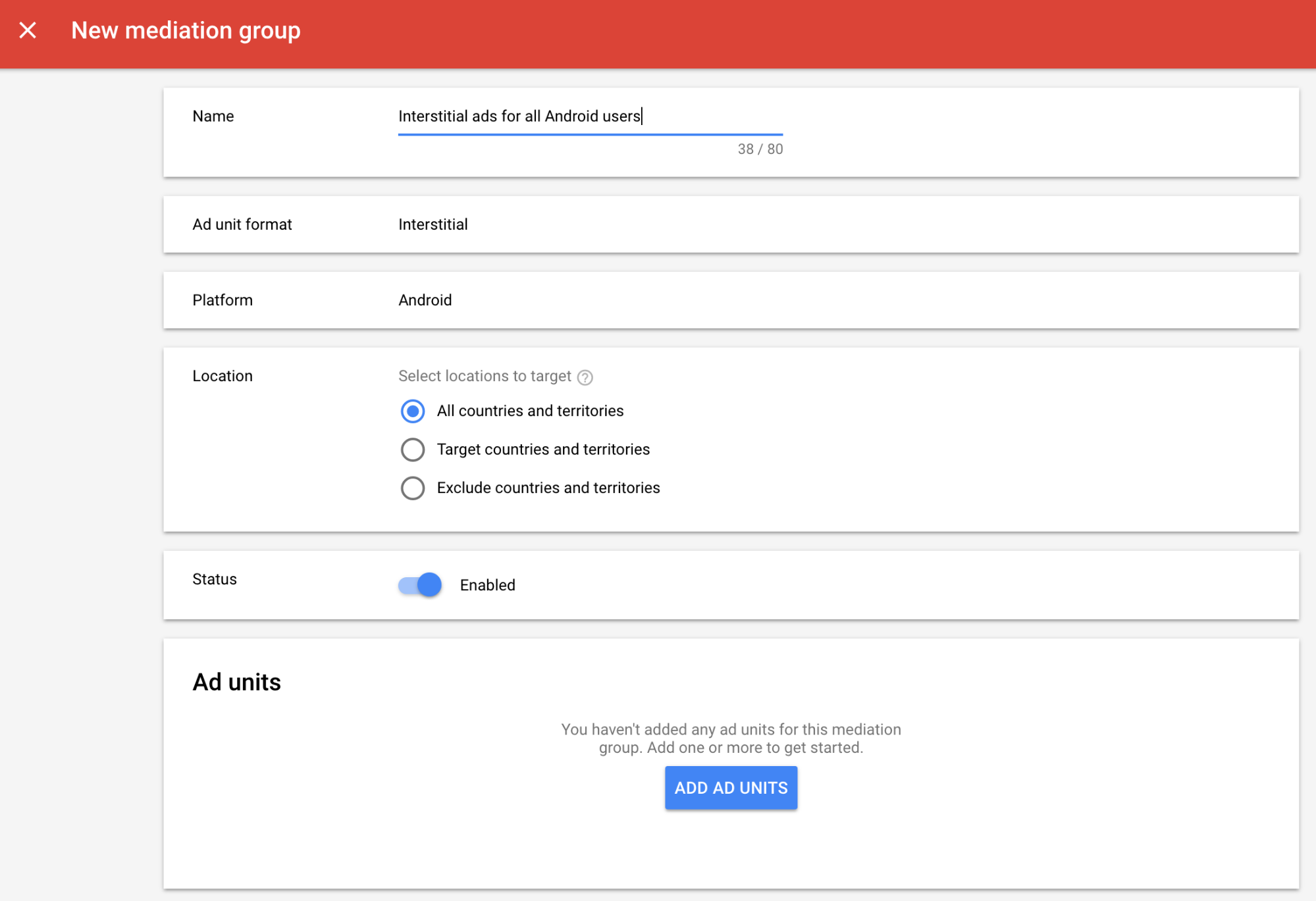
メディエーション グループに名前を付け、ターゲットとする地域を選択します。次に、メディエーション グループのステータスを [有効] に設定し、[広告ユニットを追加] をクリックします。
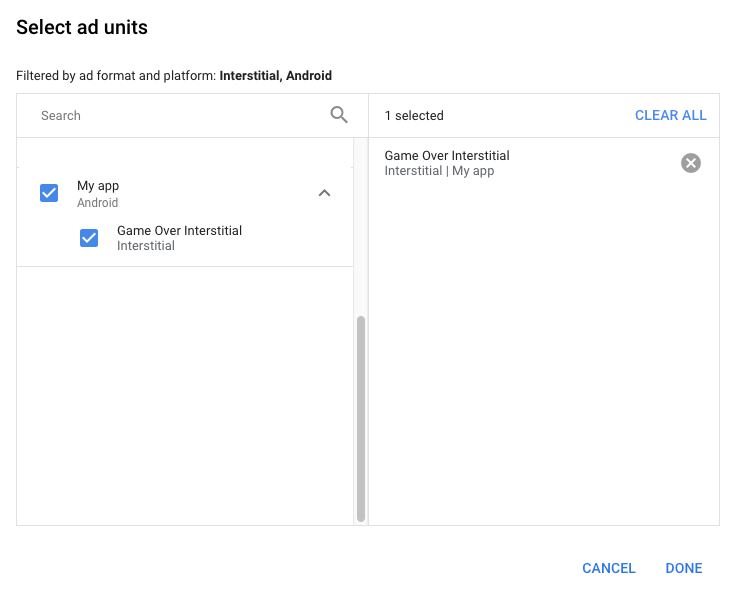
このメディエーション グループを、1 つ以上の既存の AdMob 広告ユニットに関連付けます。次に [完了] をクリックします。
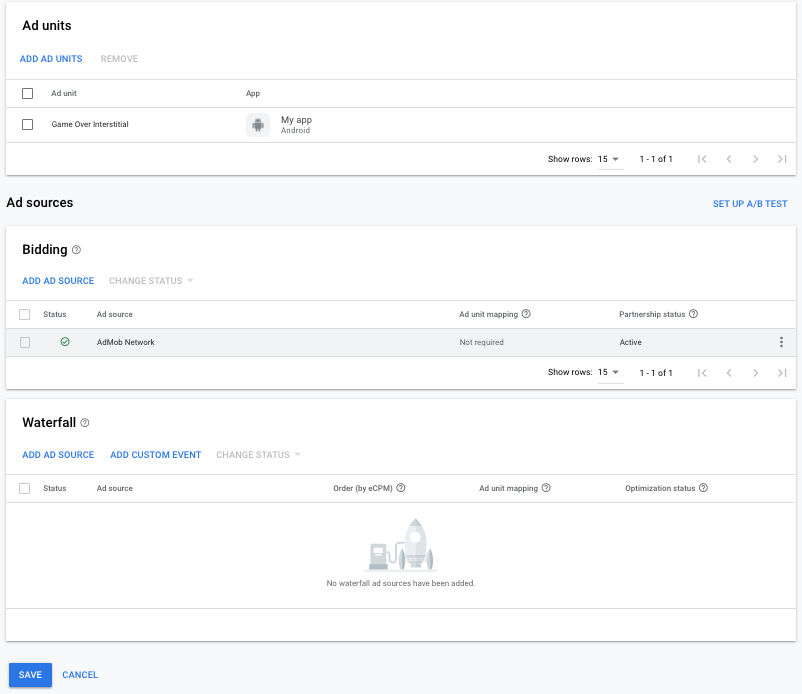
広告ユニット カードに選択した広告ユニットが表示されます。
広告のソースとして Moloco Ads SDK を追加する
[広告のソース] セクションで [入札] カードを見つけて、[広告のソースを追加] を選択します。[Moloco Ads SDK] を選択します。
[パートナー契約への署名手順] をクリックし、Moloco Ads SDK との入札のパートナーシップを設定します。
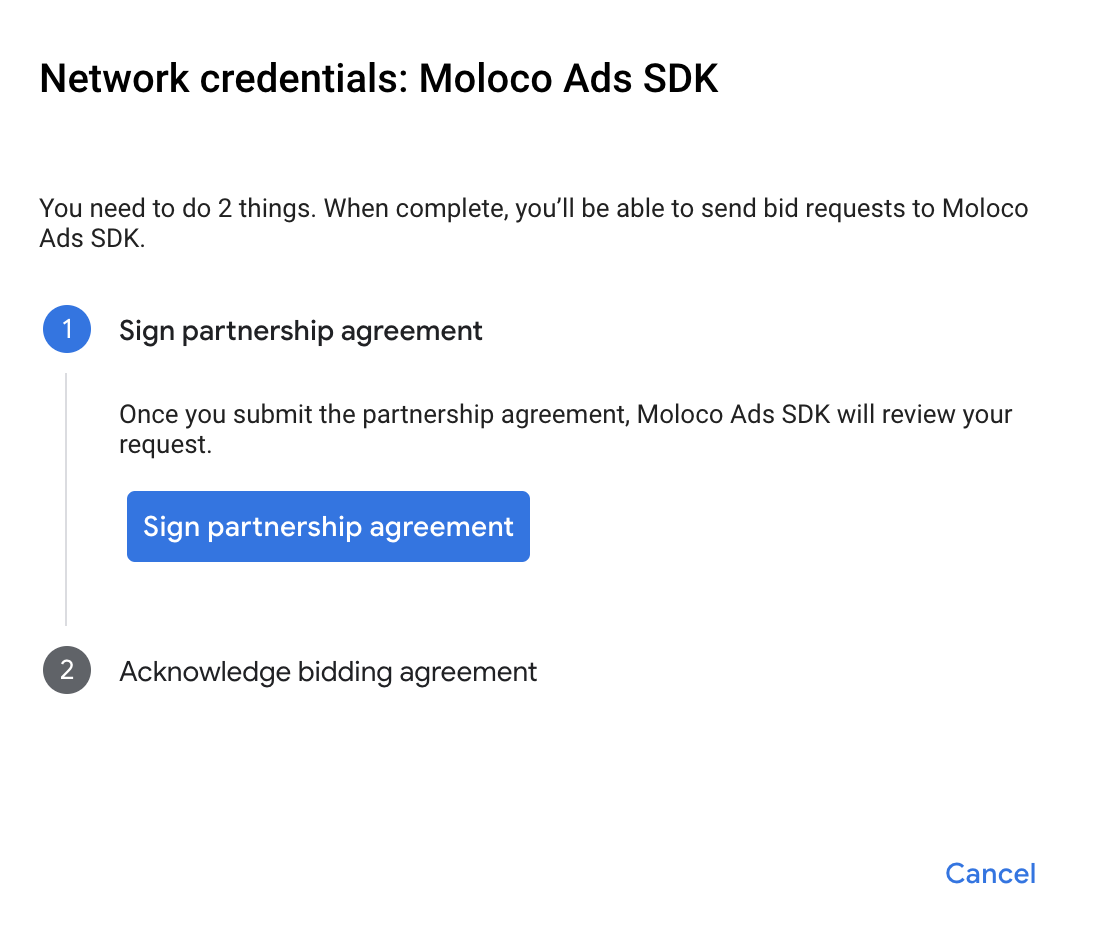
[確認して同意する] をクリックし、[続行] をクリックします。
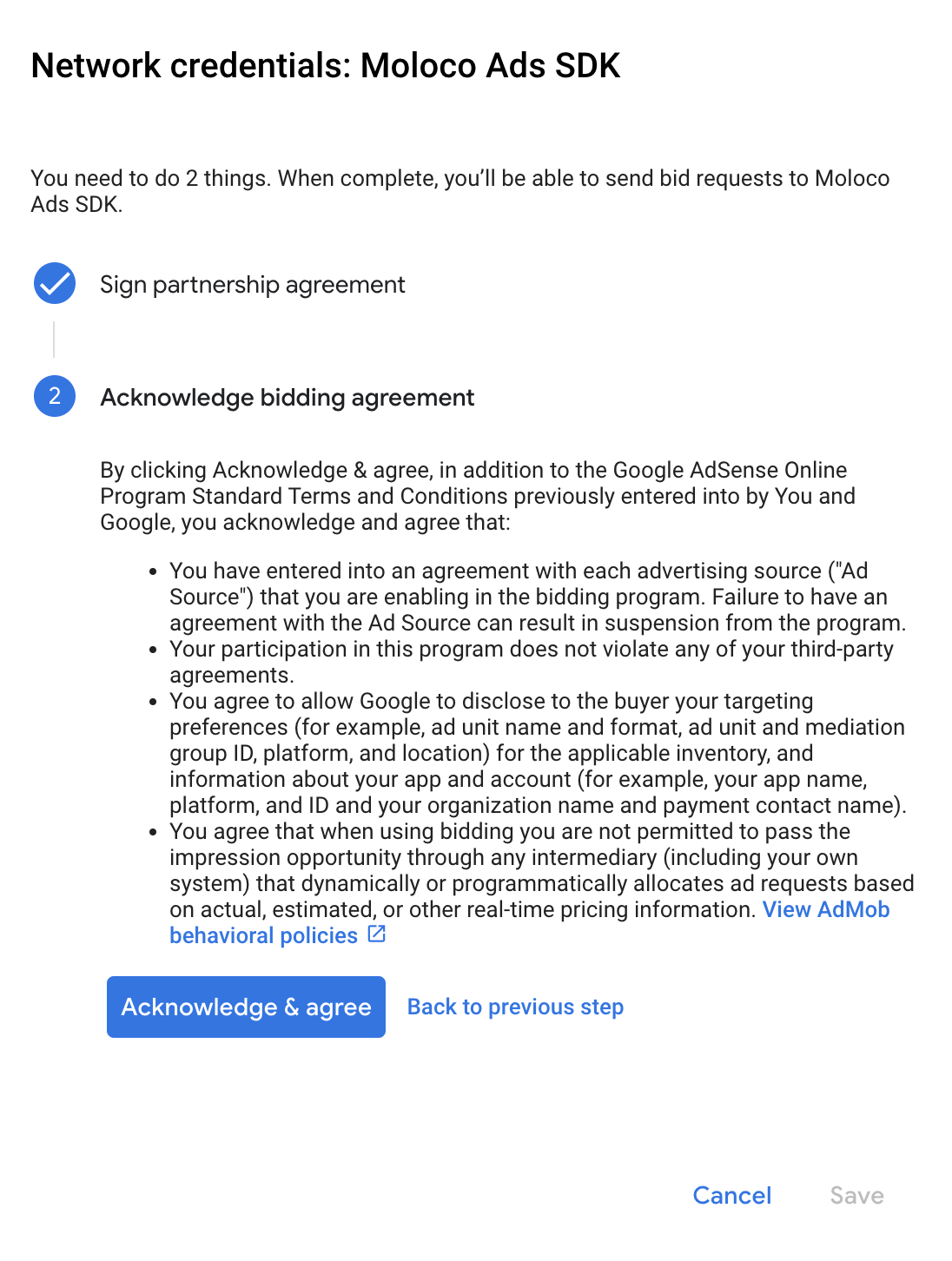
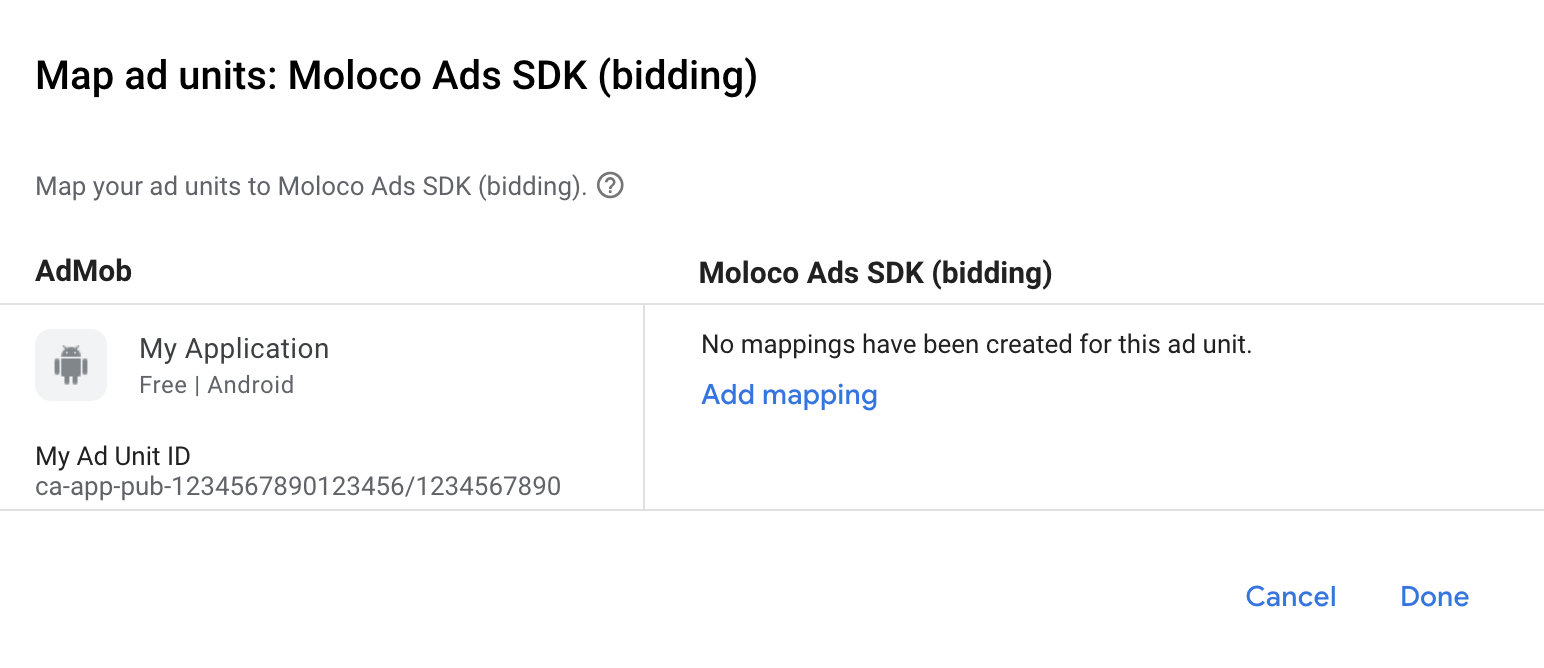
Moloco Ads SDK のマッピングがすでに存在する場合は、それを選択できます。それ以外の場合は、[マッピングを追加] をクリックします。
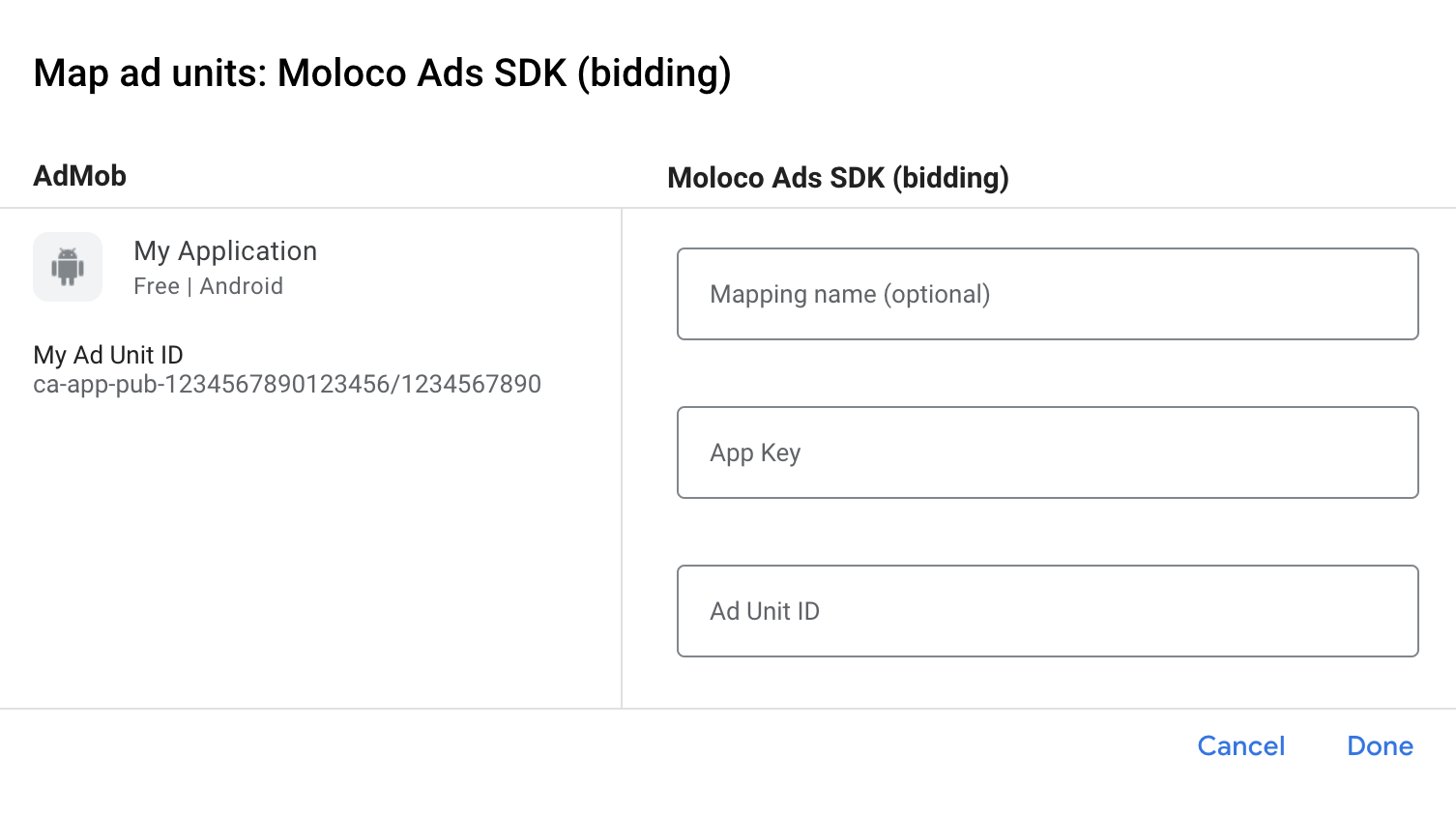
次に、前のセクションで取得したアプリキーと広告ユニット ID を入力します。[完了] をクリックします。
欧州および米国の州の規制に関する広告パートナーのリストに Moloco Ads を追加する
欧州の規制に関する設定と米国の州の規制に関する設定の手順に沿って、AdMob 管理画面の欧州および米国の州の規制に関する広告パートナーのリストに Moloco Ads を追加します。
ステップ 3: Moloco SDK とアダプタをインポートする
Android Studio の統合(推奨)
アプリレベルの build.gradle.kts ファイルで、次の実装の依存関係と構成を追加します。Moloco SDK とアダプタの最新バージョンを使用します。
dependencies {
    implementation("com.google.android.libraries.ads.mobile.sdk:ads-mobile-sdk:1.3.1")
    implementation("com.google.ads.mediation:moloco:4.11.0.0")
}

configurations {
    all {
        exclude(group = "com.google.android.gms", module = "play-services-ads")
        exclude(group = "com.google.android.gms", module = "play-services-ads-lite")
    }
}
ステップ 4: Moloco SDK にプライバシー設定を実装する
EU ユーザーからの同意と GDPR
Google の EU ユーザーの同意ポリシーに準拠するには、欧州経済領域(EEA)、英国、スイスのユーザーに対して特定の情報を開示し、法律で義務付けられている場合は、Cookie やその他のローカル ストレージの使用、広告のパーソナライズを目的とした個人データの収集、共有、使用についてユーザーの同意を得る必要があります。このポリシーには、EU の e プライバシー指令と一般データ保護規則(GDPR)の要件が反映されています。パブリッシャー様には、同意がメディエーション チェーン内の各広告ソースに反映されていることを確認する責任があります。 Google は、同意に関するユーザーの選択をそのようなネットワークに自動的に渡すことはできません。
Moloco SDK には、同意情報を Moloco SDK に渡すための isUserConsent フラグが含まれています。
次のサンプルコードは、同意情報を Moloco SDK に渡す方法を示しています。これらのフラグを設定する場合は、GMA Next-Gen SDK を通じて広告をリクエストする前に設定することをおすすめします。
Kotlin
val privacySettings = PrivacySettings(isUserConsent = true)
MolocoPrivacy.setPrivacy(privacySettings)
Java
PrivacySettings privacySettings =
new PrivacySettings(
/* isUserConsent= */ true, /* isAgeRestrictedUser= */ false, /* isDoNotSell= */ false);
MolocoPrivacy.setPrivacy(privacySettings);
詳しくは、Moloco SDK Android のドキュメントをご覧ください。
米国のプライバシー関連州法
米国のプライバシー関連州法では、ユーザーが「個人情報」の「販売」をオプトアウトする権利を付与することが義務付けられています(用語は法律の定義に基づく)。「販売者」のホームページには、「個人情報を第三者に売却しない」ことを明記したリンクを目立つように表示することによってオプトアウトの手段を提供する必要があります。米国のプライバシー関連州法遵守ガイドでは、Google 広告の配信で制限付きデータ処理を有効にできますが、Google がこの設定をメディエーション チェーン内の各広告ネットワークに適用することはできません。そのため、メディエーション チェーン内で個人情報の販売に関与する可能性のある広告ネットワークを特定し、各ネットワークのガイダンスに沿って州法を遵守する必要があります。
Moloco SDK には、同意情報を Moloco SDK に渡すための isDoNotSell フラグが含まれています。
次のサンプルコードは、同意情報を Moloco SDK に渡す方法を示しています。これらのフラグを設定する場合は、GMA Next-Gen SDK を通じて広告をリクエストする前に設定することをおすすめします。
Kotlin
val privacySettings = PrivacySettings(isDoNotSell = true)
MolocoPrivacy.setPrivacy(privacySettings)
Java
PrivacySettings privacySettings =
new PrivacySettings(
/* isUserConsent= */ true, /* isAgeRestrictedUser= */ false, /* isDoNotSell= */ false);
MolocoPrivacy.setPrivacy(privacySettings);
詳しくは、Moloco SDK Android のドキュメントをご覧ください。
ステップ 5: 実装をテストする
テスト広告を有効にする
AdMob 用のテストデバイスを登録してください。
テスト広告を確認する
Moloco Ads SDK からテスト広告を受信していることを確認するには、Moloco(入札)の広告のソースを使用して、広告インスペクタで単一の広告ソースのテストを有効にします。
エラーコード
アダプタが Moloco から広告を受信できなかった場合は、次のクラスの ResponseInfo.getAdSourceResponses() を使用して、広告レスポンスから根本原因のエラーを確認できます。
com.moloco.sdk
com.google.ads.mediation.moloco.MolocoMediationAdapter
広告の読み込みに失敗した場合に Moloco アダプタがスローするコードとメッセージは次のとおりです。
| エラーコード | ドメイン | 理由 |
|---|---|---|
| 101 | com.google.ads.mediation.moloco | Moloco アプリキーがないか、無効です。 |
| 102 | com.google.ads.mediation.moloco | Moloco 広告ユニット ID がないか、無効です。 |
| 103 | com.google.ads.mediation.moloco | 返された Moloco 広告オブジェクトが null でした。 |
| -1 ~ 5000 | com.moloco.sdk | Moloco SDK がエラーを返しました。詳しくは、Moloco のドキュメントをご覧ください。 |
リワードのサーバーサイド認証
サーバーサイド認証(SSV)コールバックを検証する場合、Moloco 用の広告のソース ID は 8267622065755668722 です。
Moloco Android メディエーション アダプタの変更履歴
次のバージョン
- ネイティブ広告が表示されたときに広告インプレッションをレポートするように更新しました。
- 固定バナー広告で、表示時ではなくクリック時に
onAdOpenedコールバックが呼び出されるように修正しました。
バージョン 4.11.0.0
- Moloco メディエーション アダプタにアダプティブ バナーのサポートを追加します。
- Moloco SDK 4.11.0 との互換性を確認しました。
構築およびテストに使用したバージョン:
- Google Mobile Ads SDK バージョン 25.4.0。
- Google Mobile Ads Next-Gen SDK バージョン 1.3.1。
- Moloco SDK バージョン 4.11.0。
バージョン 4.10.1.0
- Moloco SDK 4.10.1 との互換性を確認しました。
構築およびテストに使用したバージョン:
- Google Mobile Ads SDK バージョン 25.4.0。
- Google Mobile Ads Next-Gen SDK バージョン 1.2.1。
- Moloco SDK バージョン 4.10.1。
バージョン 4.10.0.0
AgeRestrictedTreatmentを Moloco の年齢制限設定にマッピングします。- Moloco SDK 4.10.0 との互換性を確認しました。
構築およびテストに使用したバージョン:
- Google Mobile Ads SDK バージョン 25.4.0。
- Google Mobile Ads Next-Gen SDK バージョン 1.2.1。
- Moloco SDK バージョン 4.10.0。
バージョン 4.9.0.0
- Moloco SDK 4.9.0 との互換性を確認しました。
構築およびテストに使用したバージョン:
- Google Mobile Ads SDK バージョン 25.3.0。
- Google Mobile Ads Next-Gen SDK バージョン 1.1.1。
- Moloco SDK バージョン 4.9.0。
バージョン 4.9.0.0(開発中)
バージョン 4.8.1.0
- Moloco SDK 4.8.1 との互換性を確認しました。
構築およびテストに使用したバージョン:
- Google Mobile Ads SDK バージョン 25.2.0。
- Google Mobile Ads Next-Gen SDK バージョン 1.0.1。
- Moloco SDK バージョン 4.8.1。
バージョン 4.8.0.0
- メモリリークを回避するため、アクティビティ コンテキストではなくアプリケーション コンテキストを Moloco.initialize() に渡すように更新しました。
- Moloco SDK 4.8.0 との互換性を確認しました。
構築およびテストに使用したバージョン:
- Google Mobile Ads SDK バージョン 25.2.0。
- Google Mobile Ads Next-Gen SDK バージョン 0.25.0-beta01。
- Moloco SDK バージョン 4.8.0。
バージョン 4.7.0.0
- GMA Next-Gen SDK の依存関係を使用してアダプタをビルドするプロパティを追加しました。
- Moloco SDK 4.7.0 との互換性を確認しました。
構築およびテストに使用したバージョン:
- Google Mobile Ads SDK バージョン 25.1.0。
- Google Mobile Ads Next-Gen SDK バージョン 0.25.0-beta01。
- Moloco SDK バージョン 4.7.0。
バージョン 4.6.0.0
- Moloco SDK 4.6.0 との互換性を確認しました。
構築およびテストに使用したバージョン:
- Google Mobile Ads SDK バージョン 24.9.0。
- Moloco SDK バージョン 4.6.0。
バージョン 4.5.0.0
- Moloco SDK 4.5.0 との互換性を確認しました。
構築およびテストに使用したバージョン:
- Google Mobile Ads SDK バージョン 24.9.0。
- Moloco SDK バージョン 4.5.0。
バージョン 4.4.0.0
- Moloco SDK 4.4.0 との互換性を確認しました。
構築およびテストに使用したバージョン:
- Google Mobile Ads SDK バージョン 24.9.0。
- Moloco SDK バージョン 4.4.0。
バージョン 4.3.1.0
- Moloco SDK 4.3.1 との互換性を確認しました。
構築およびテストに使用したバージョン:
- Google Mobile Ads SDK バージョン 24.8.0。
- Moloco SDK バージョン 4.3.1。
バージョン 4.2.1.0
- Moloco SDK 4.2.1 との互換性を確認しました。
構築およびテストに使用したバージョン:
- Google Mobile Ads SDK バージョン 24.7.0。
- Moloco SDK バージョン 4.2.1。
バージョン 4.2.0.0
- Moloco SDK 4.2.0 との互換性を確認しました。
構築およびテストに使用したバージョン:
- Google Mobile Ads SDK バージョン 24.7.0。
- Moloco SDK バージョン 4.2.0。
バージョン 4.1.1.0
- Moloco SDK 4.1.1 との互換性を確認しました。
構築およびテストに使用したバージョン:
- Google Mobile Ads SDK バージョン 24.7.0。
- Moloco SDK バージョン 4.1.1。
バージョン 4.1.0.0
- Moloco SDK 4.1.0 との互換性を確認しました。
構築およびテストに使用したバージョン:
- Google Mobile Ads SDK バージョン 24.6.0。
- Moloco SDK バージョン 4.1.0。
バージョン 4.0.0.0
- Moloco SDK 4.0.0 との互換性を確認しました。
構築およびテストに使用したバージョン:
- Google Mobile Ads SDK バージョン 24.5.0。
- Moloco SDK バージョン 4.0.0。
バージョン 3.12.1.0
- Moloco SDK 3.12.1 との互換性を確認しました。
構築およびテストに使用したバージョン:
- Google Mobile Ads SDK バージョン 24.5.0。
- Moloco SDK バージョン 3.12.1。
バージョン 3.12.0.0
- Moloco SDK 3.12.0 との互換性を確認しました。
構築およびテストに使用したバージョン:
- Google Mobile Ads SDK バージョン 24.4.0。
- Moloco SDK バージョン 3.12.0。
バージョン 3.11.0.0
- Moloco SDK 3.11.0 との互換性を確認しました。
構築およびテストに使用したバージョン:
- Google Mobile Ads SDK バージョン 24.4.0。
- Moloco SDK バージョン 3.11.0。
バージョン 3.10.0.0
- Moloco SDK 3.10.0 との互換性を確認しました。
構築およびテストに使用したバージョン:
- Google Mobile Ads SDK バージョン 24.3.0。
- Moloco SDK バージョン 3.10.0。
バージョン 3.9.0.0
- Moloco SDK 3.9.0 との互換性を確認しました。
構築およびテストに使用したバージョン:
- Google Mobile Ads SDK バージョン 24.2.0。
- Moloco SDK バージョン 3.9.0。
バージョン 3.8.0.1
- 中サイズの長方形バナー広告のサポートを追加しました。
構築およびテストに使用したバージョン:
- Google Mobile Ads SDK バージョン 24.1.0。
- Moloco SDK バージョン 3.8.0。
バージョン 3.8.0.0
- ネイティブ広告フォーマットの入札サポートを追加しました。
- Moloco SDK 3.8.0 との互換性を確認しました。
構築およびテストに使用したバージョン:
- Google Mobile Ads SDK バージョン 24.1.0。
- Moloco SDK バージョン 3.8.0。
バージョン 3.7.2.0
- Moloco SDK 3.7.2 との互換性を確認しました。
構築およびテストに使用したバージョン:
- Google Mobile Ads SDK バージョン 24.0.0。
- Moloco SDK バージョン 3.7.2。
バージョン 3.7.1.0
- 必要な最小 Android API レベルを 23 に更新しました。
- Google Mobile Ads SDK の必要最小限のバージョンを 24.0.0 に更新しました。
- Moloco SDK 3.7.1 との互換性を確認しました。
構築およびテストに使用したバージョン:
- Google Mobile Ads SDK バージョン 24.0.0。
- Moloco SDK バージョン 3.7.1。
バージョン 3.7.0.0
- Moloco SDK 3.7.0 との互換性を確認しました。
構築およびテストに使用したバージョン:
- Google Mobile Ads SDK バージョン 23.6.0。
- Moloco SDK バージョン 3.7.0。
バージョン 3.6.1.0
- Moloco SDK 3.6.1 との互換性を確認しました。
構築およびテストに使用したバージョン:
- Google Mobile Ads SDK バージョン 23.6.0。
- Moloco SDK バージョン 3.6.1。
バージョン 3.6.0.0
- Moloco SDK 3.6.0 との互換性を確認しました。
構築およびテストに使用したバージョン:
- Google Mobile Ads SDK バージョン 23.6.0。
- Moloco SDK バージョン 3.6.0。
バージョン 3.5.0.0
- 初回リリース。
- バナー、インタースティシャル、リワード広告フォーマットの入札サポートを追加しました。
- Moloco SDK 3.5.0 との互換性を確認しました。
構築およびテストに使用したバージョン:
- Google Mobile Ads SDK バージョン 23.6.0。
- Moloco SDK バージョン 3.5.0。