
يوضّح لك هذا الدليل كيفية استخدام GMA Next-Gen SDK لتحميل الإعلانات وعرضها من maio باستخدام توسّط AdMob، مع تغطية عمليات الدمج المتسلسلة. توضّح هذه الصفحة كيفية إضافة maio إلى إعدادات التوسّط الخاصة بوحدة إعلانية، وكيفية دمج حزمة تطوير البرامج (SDK) ومحوّل maio في تطبيق Android.
تستخدم واجهة لوحة البيانات في maio نصًا يابانيًا للتصنيفات والأزرار والأوصاف، ولم تتم ترجمة لقطات الشاشة في هذا الدليل. في المقابل، يتم في أوصاف هذا الدليل وتعليماته الإشارة إلى التصنيفات والأزرار باستخدام ما يعادلها باللغة الإنجليزية. "URL スキーム," على سبيل المثال، يعني "مخطّط URL".
عمليات الدمج وأشكال الإعلانات المتوافقة
يتضمّن محوّل التوسّط لشبكة maio الإمكانات التالية:
| التكامل | |
|---|---|
| عروض الأسعار | |
| عرض إعلاني بدون انقطاع | |
| التنسيقات | |
| بانر | |
| إعلان بيني | |
| مقابل مكافأة | |
| مدمج مع المحتوى | |
المتطلبات الأساسية
قبل المتابعة، يُرجى التأكّد ممّا يلي:
- المستوى 24 أو إصدار أحدث من واجهة برمجة التطبيقات Android
- الإصدار 1.0.7 من حزمة تطوير البرامج (SDK) الخاصة بمنصة maio أو إصدار أحدث
أحدث إصدار من GMA Next-Gen SDK
الخطوة 1: إعداد الإعدادات في واجهة مستخدم maio
أولاً، اشترِك أو سجِّل الدخول إلى حسابك على maio. انقر على زر إدارة التطبيقات في الشريط الجانبي الأيمن، ثم انقر على تطبيق جديد.
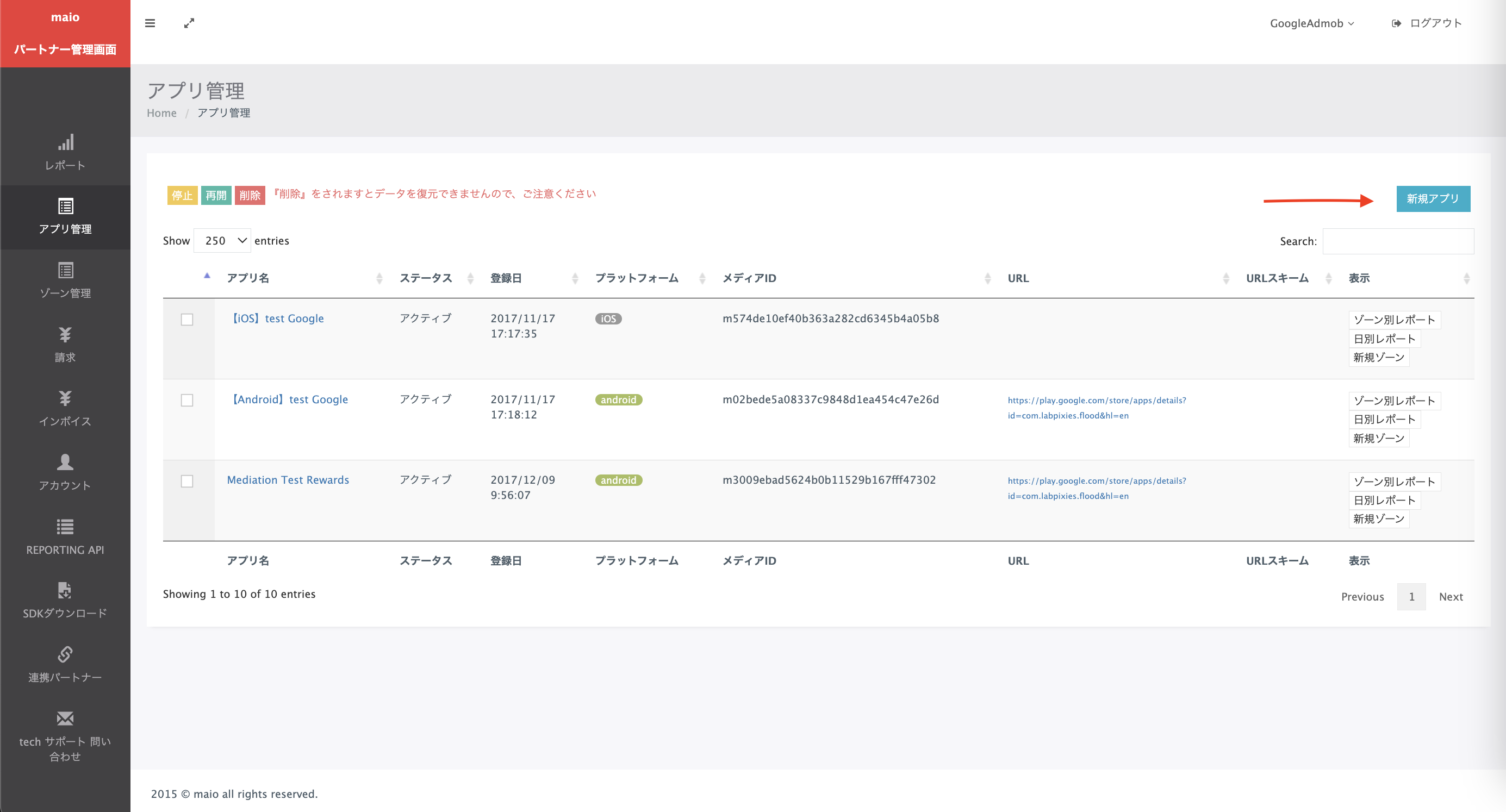
اختَر علامة التبويب التي تتوافق مع نوع الإعلان المفضّل لديك.
إعلان بيني
أدخِل اسم تطبيقك، واختَر النظام الأساسي وقدِّم عنوان URL للتطبيق. اختَر إعلان فيديو بيني كـ نوع الإعلان، ثمّ انقر على تعديل.
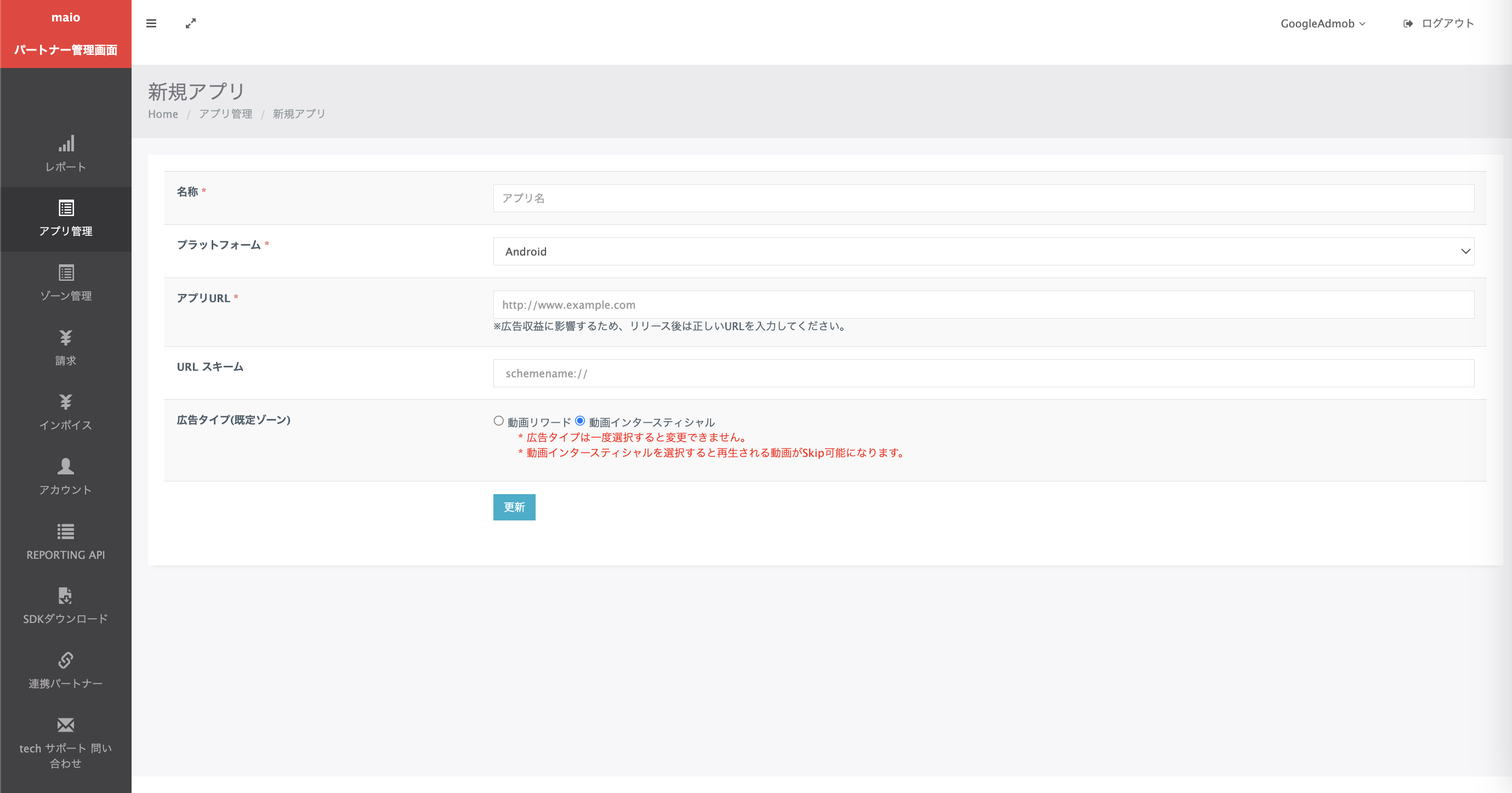
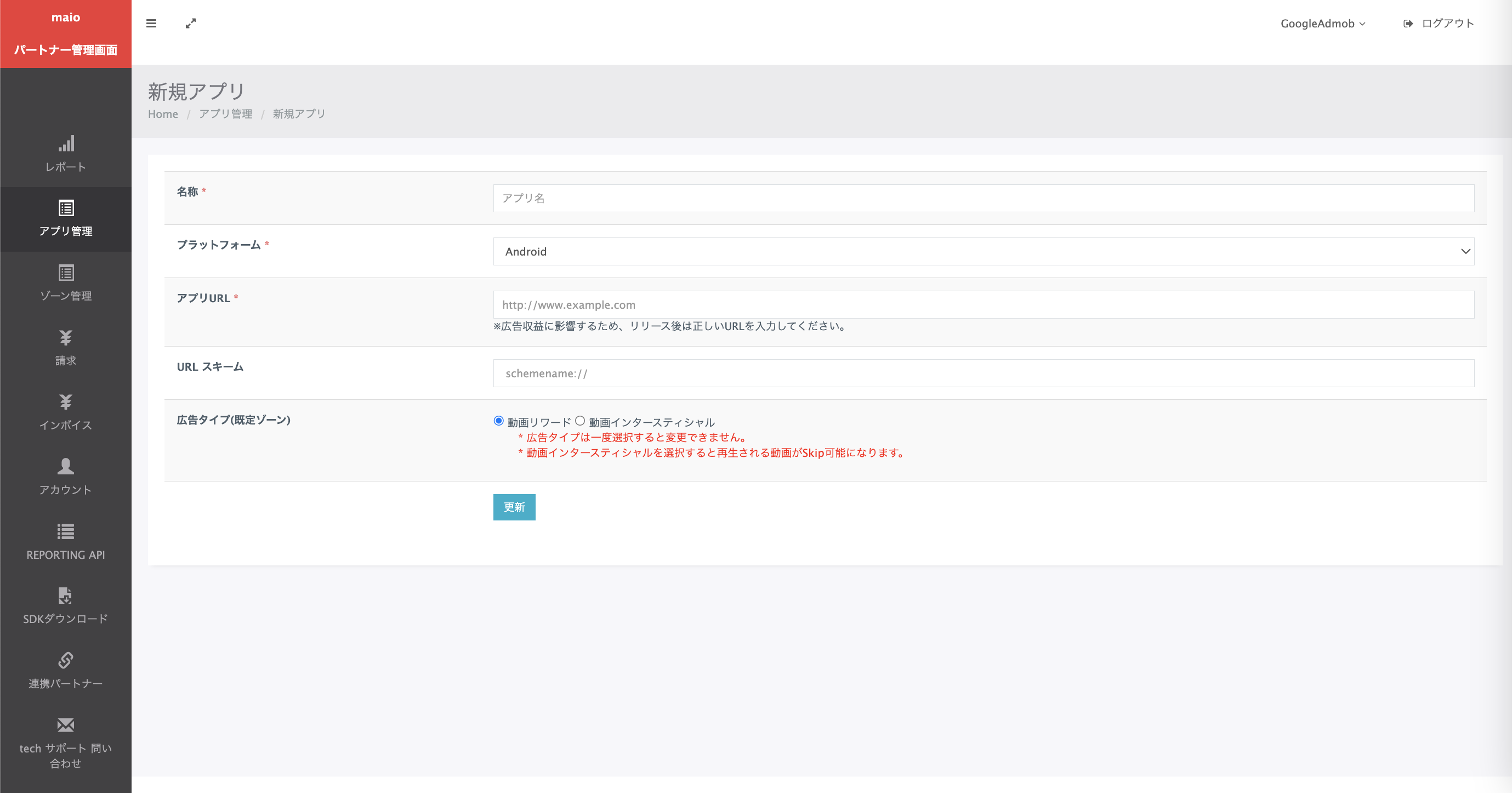
مقابل مكافأة
أدخِل اسم تطبيقك، واختَر النظام الأساسي وقدِّم عنوان URL للتطبيق. اختَر مقابل مكافأة كـ نوع الإعلان، ثمّ انقر على تعديل.
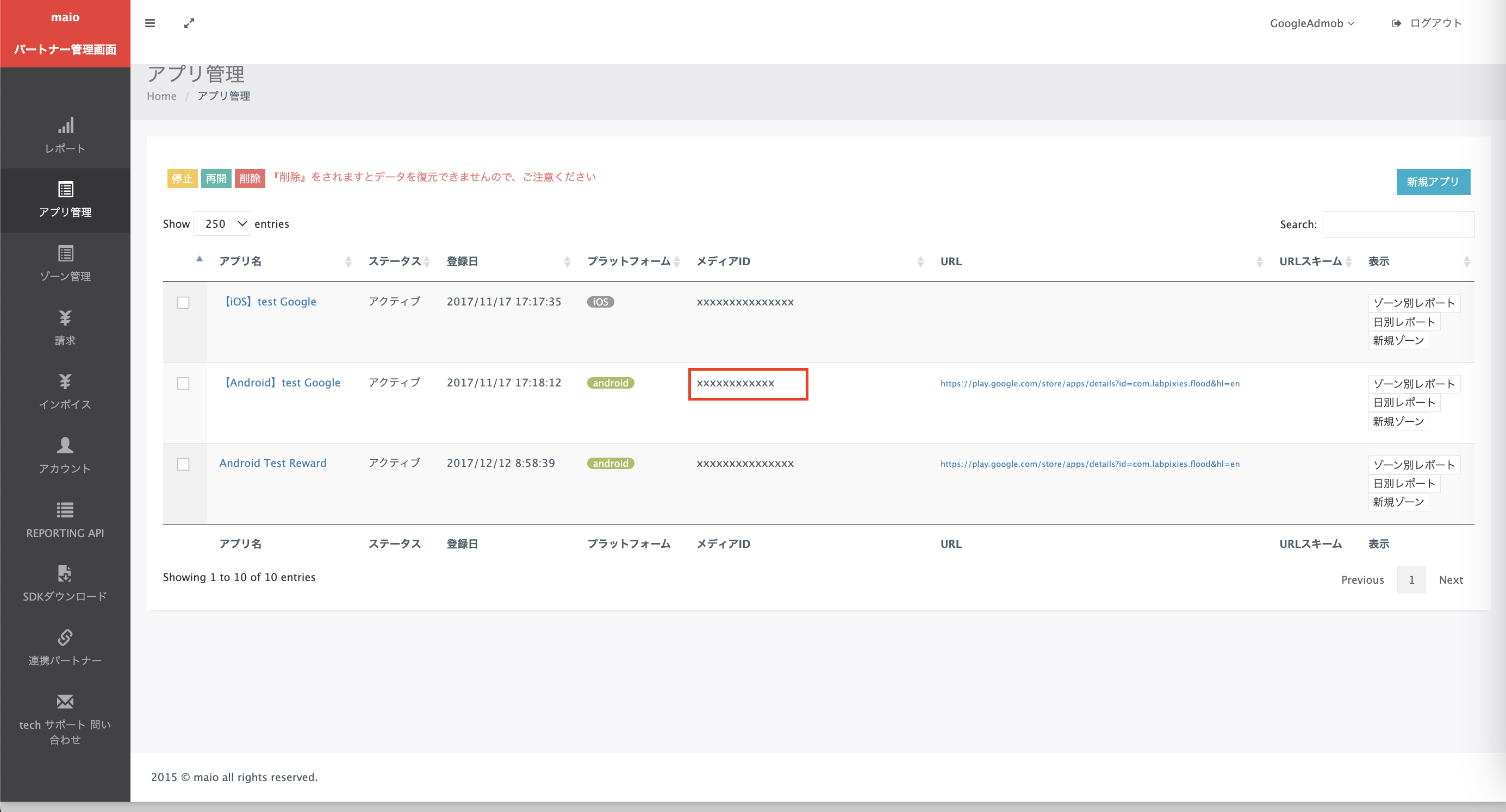
في صفحة إدارة التطبيقات، سجِّل معرّف الوسائط. ويجب توفُّرها لإعداد وحدتك الإعلانية في AdMob في القسم التالي.
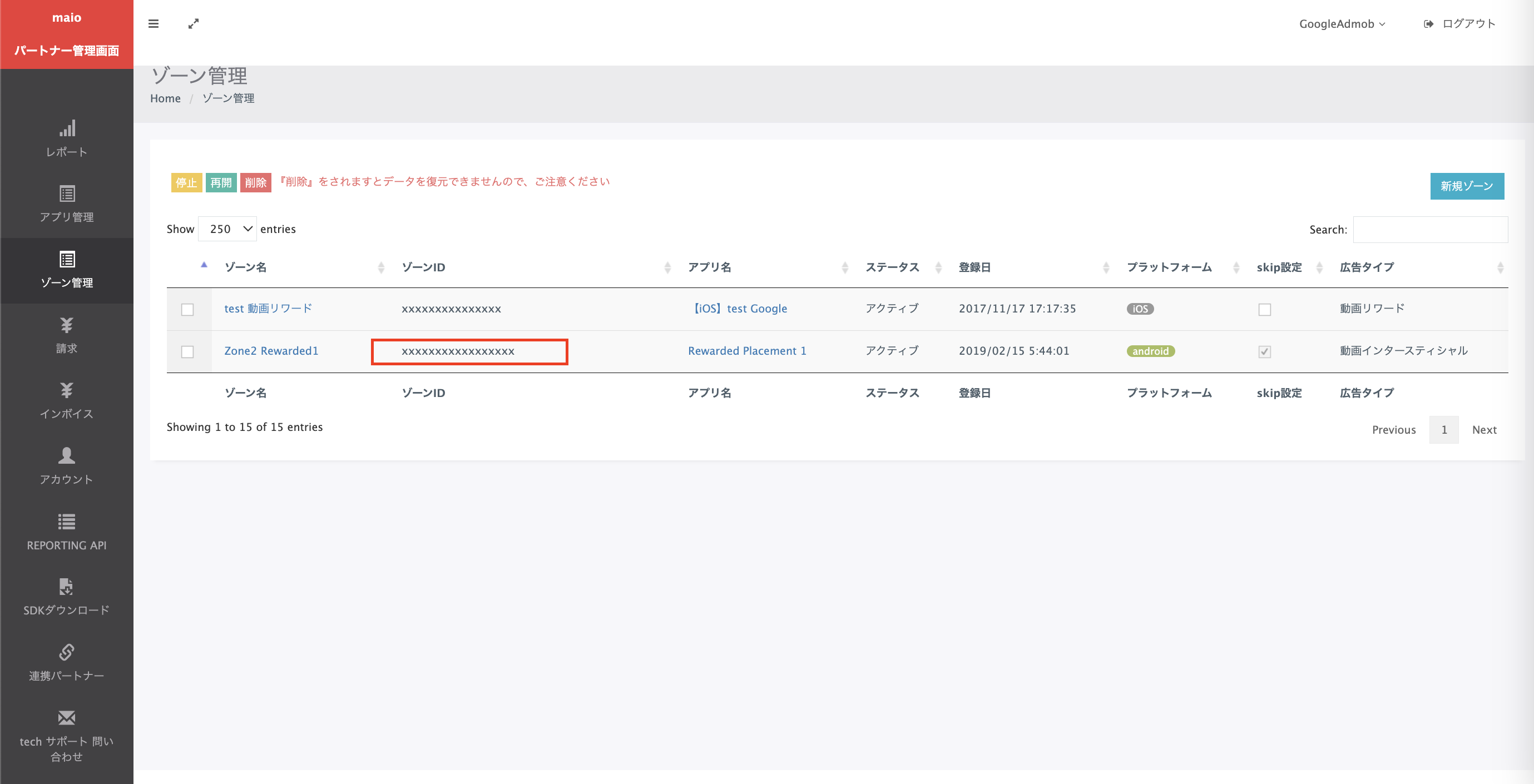
في صفحة إدارة المنطقة، دوِّن رقم تعريف المنطقة. سيكون هذا المعرّف مطلوبًا أيضًا لإعداد الوحدة الإعلانية في AdMob في القسم التالي.
الخطوة 2: إعداد طلب maio في واجهة مستخدم AdMob
ضبط إعدادات التوسّط للوحدة الإعلانية
عليك إضافة maio إلى إعدادات التوسّط الخاصة بوحدتك الإعلانية.
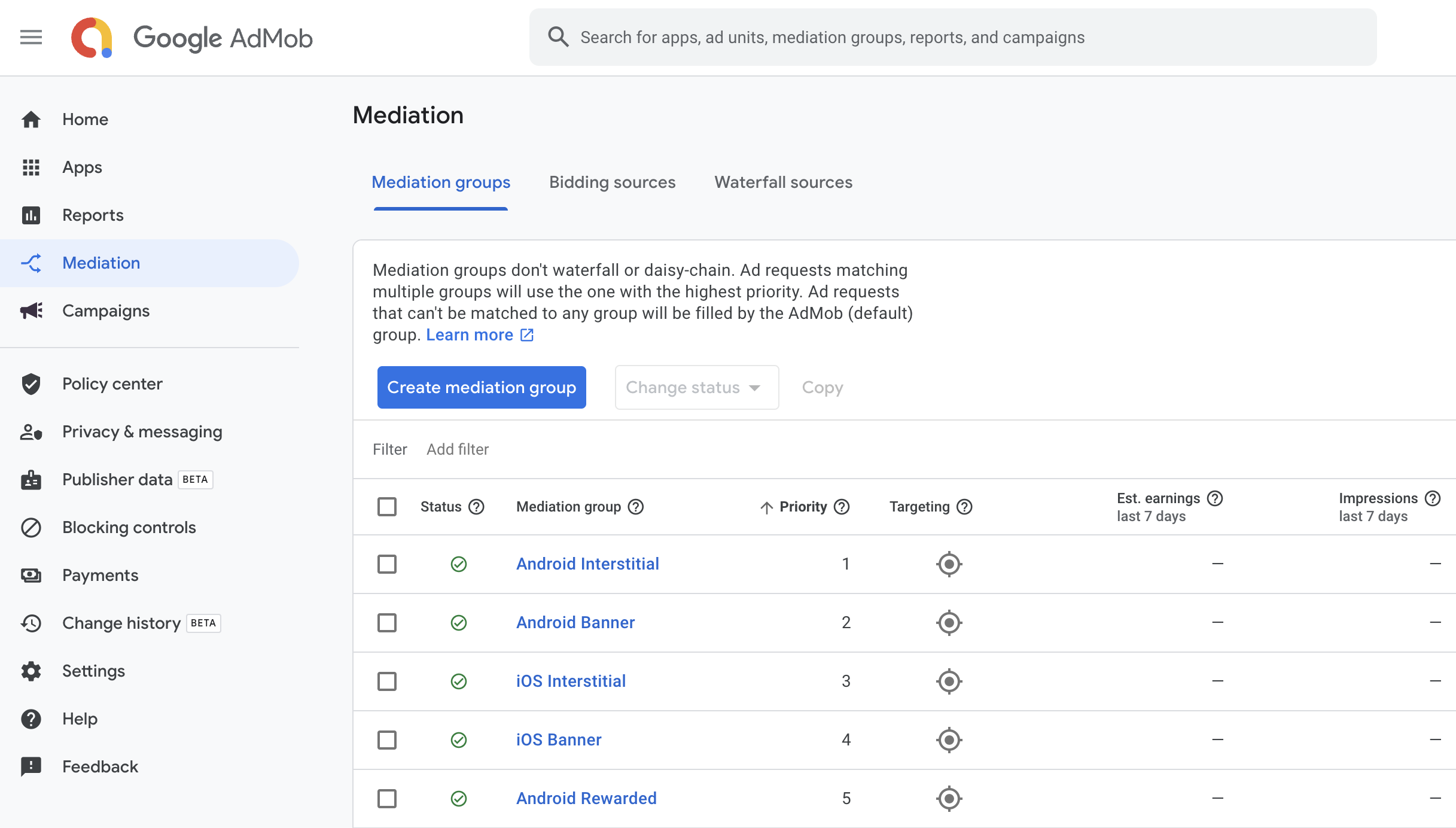
أولاً، سجِّل الدخول إلى حسابك على AdMob. بعد ذلك، انتقِل إلى علامة التبويب التوسّط. إذا كانت لديك مجموعة توسّط حالية تريد تعديلها، انقر على اسم مجموعة التوسّط هذه لتعديلها، ثم انتقِل إلى إضافة maio كمصدر إعلان.
لإنشاء مجموعة توسّط جديدة، انقر على إنشاء مجموعة توسّط.
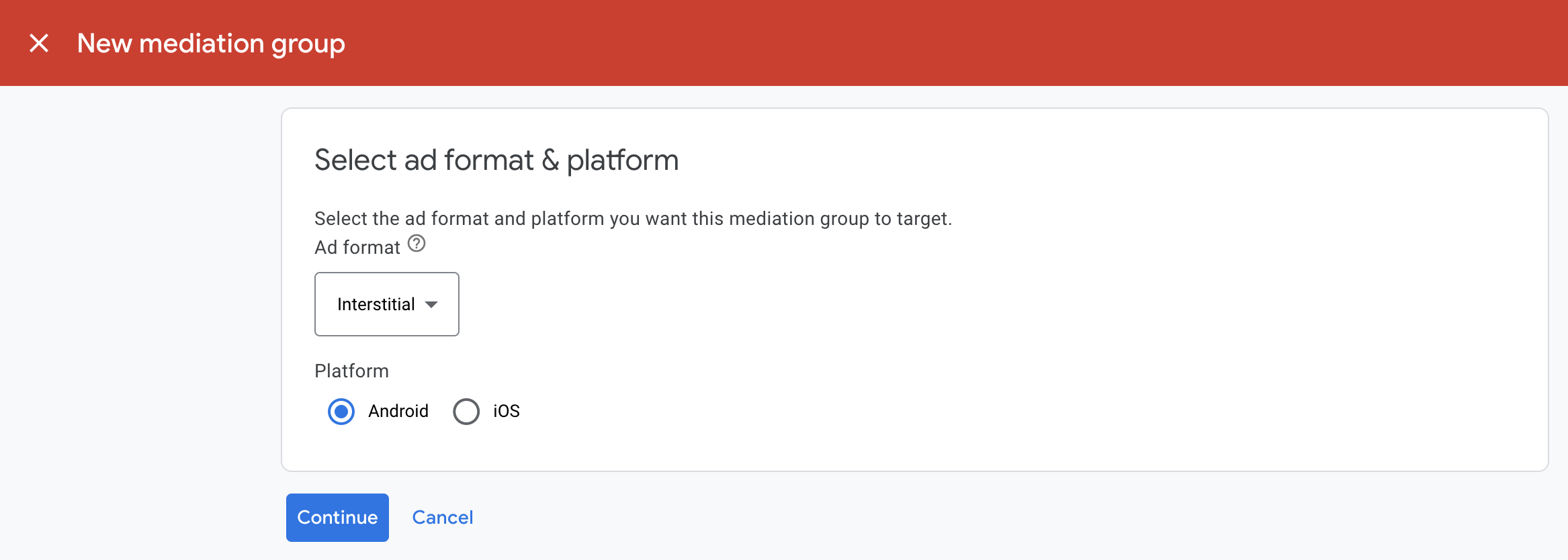
أدخِل شكل الإعلان والمنصة، ثم انقر على متابعة.
أدخِل اسمًا لمجموعة التوسّط، واختَر المواقع الجغرافية التي تريد استهدافها. بعد ذلك، اضبط حالة مجموعة التوسّط على مفعّلة، ثمّ انقر على إضافة وحدات إعلانية.
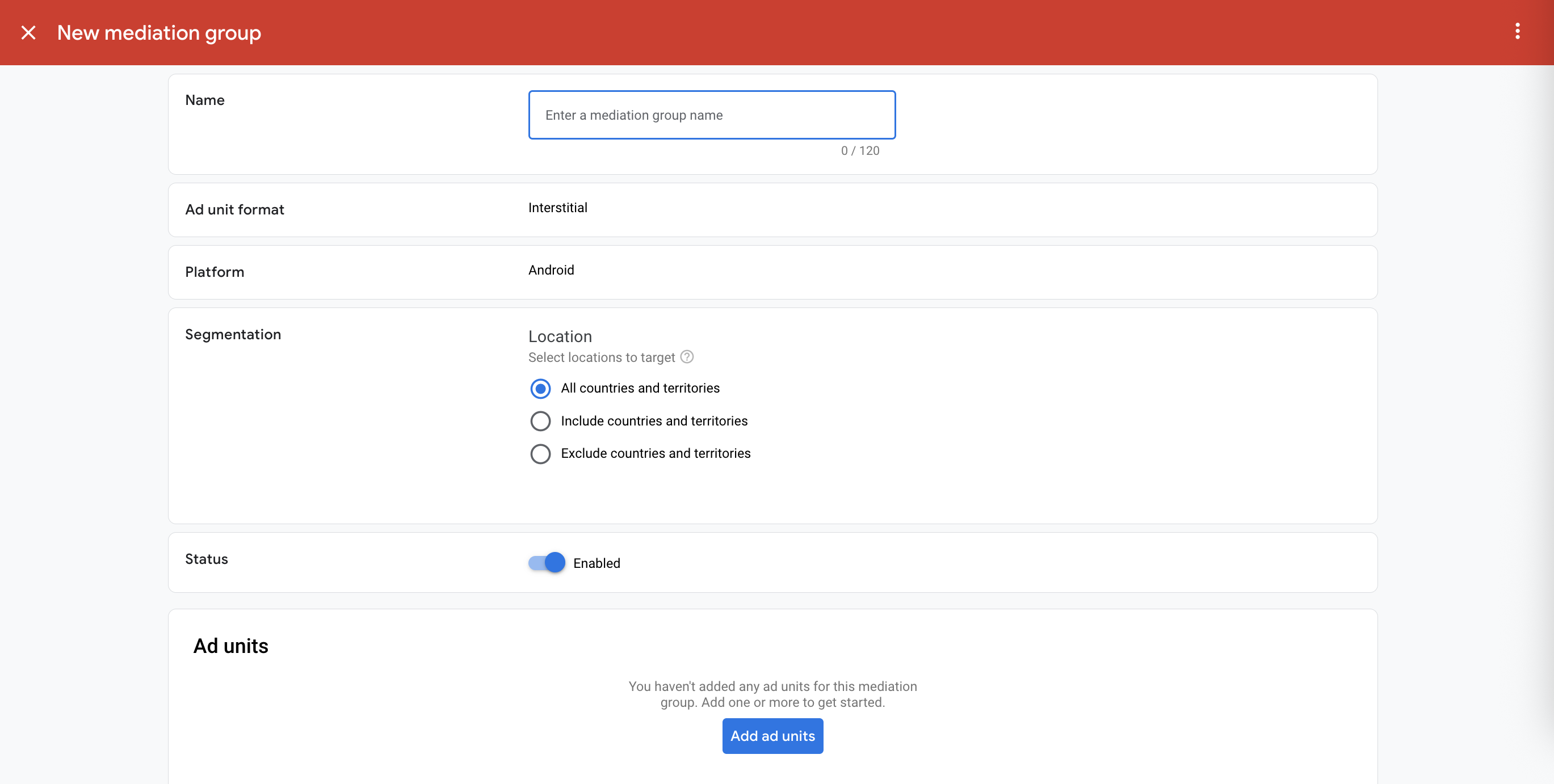
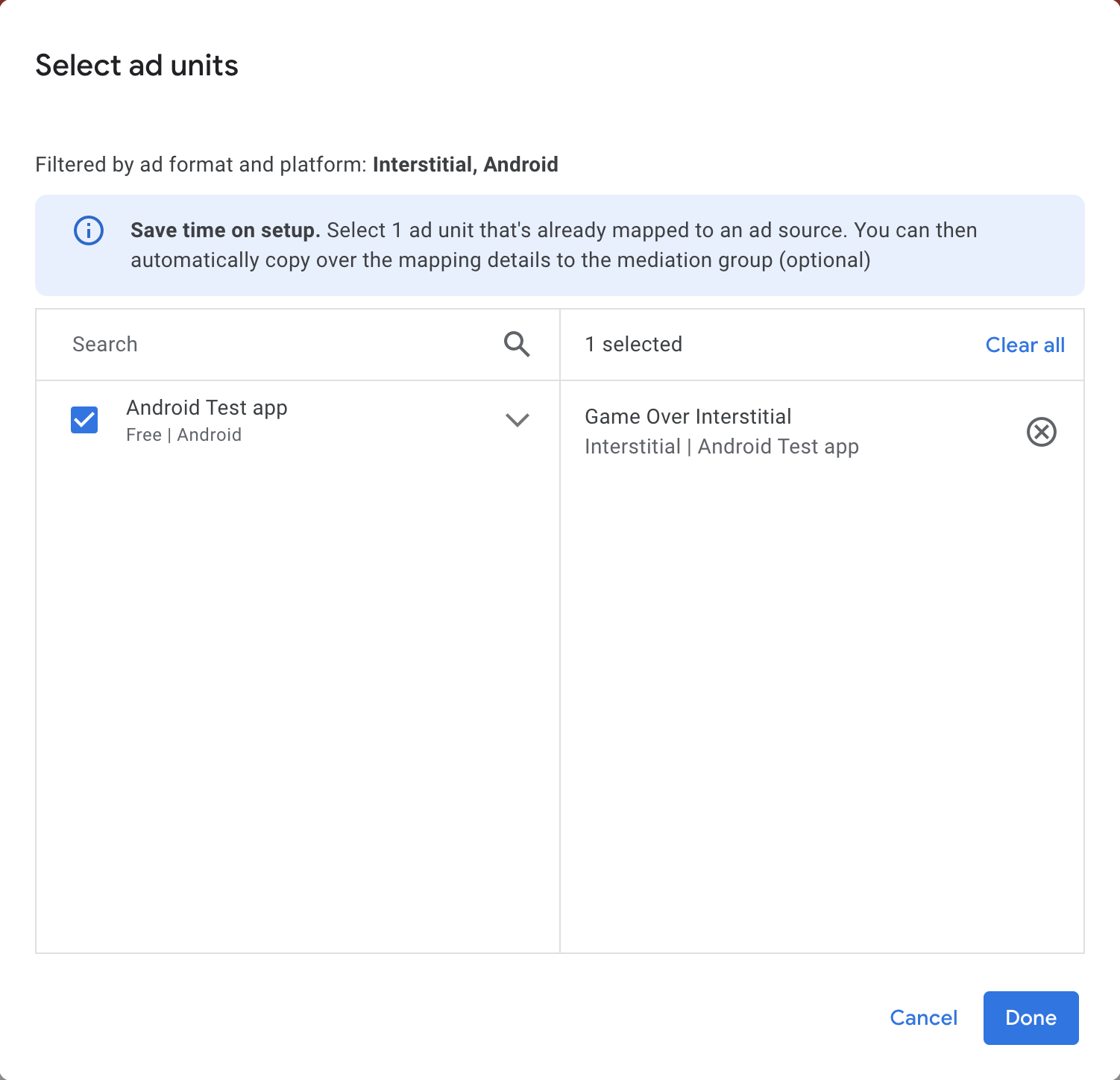
اربط مجموعة التوسّط هذه بواحدة أو أكثر من وحداتك الإعلانية الحالية على AdMob. بعد ذلك، انقر على تم.
من المفترض أن تظهر الآن بطاقة الوحدات الإعلانية مملوءة بالوحدات الإعلانية التي اخترتها:
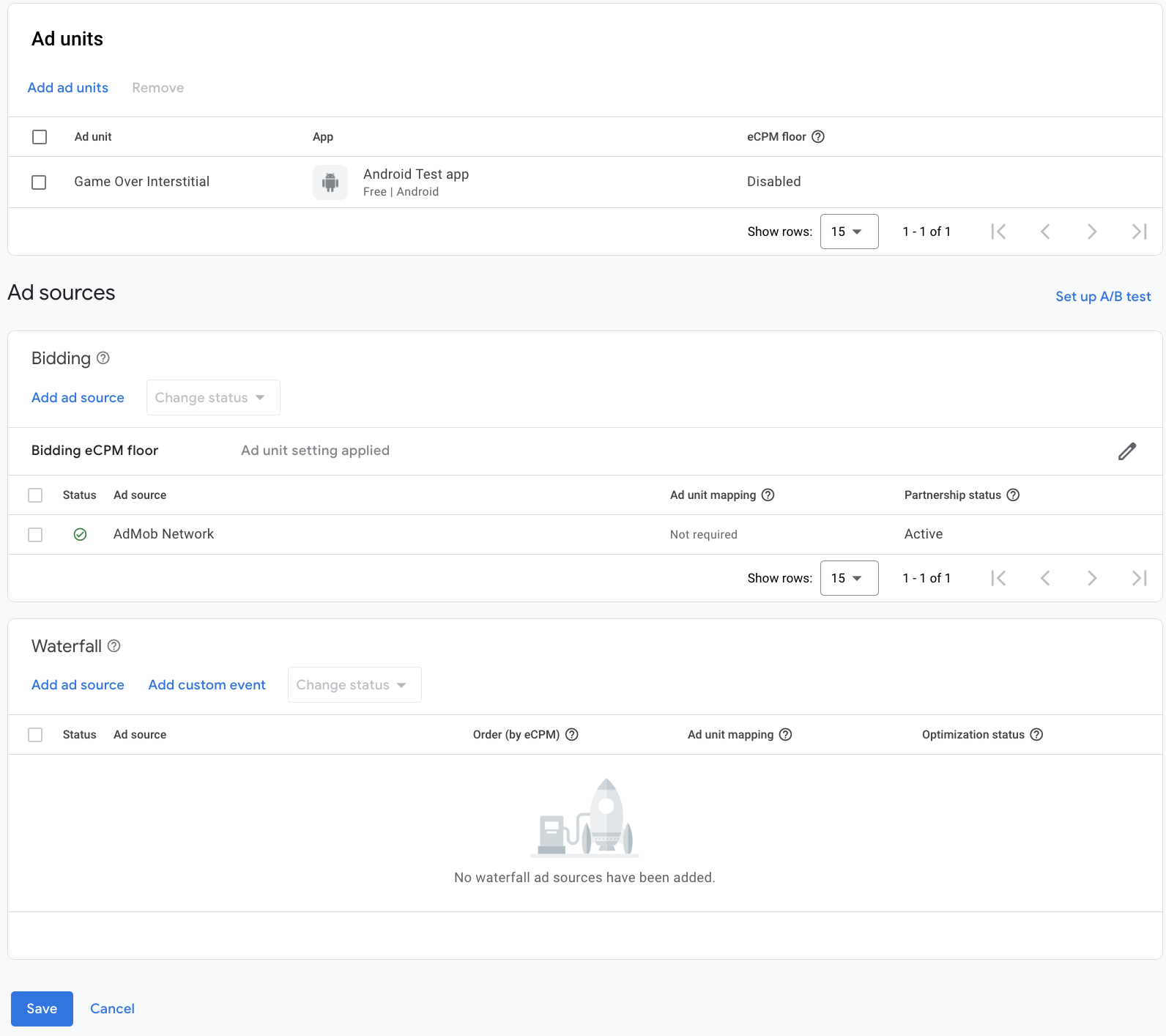
إضافة maio كمصدر إعلان
ضمن بطاقة العرض بدون انقطاع في قسم مصادر الإعلانات، انقر على إضافة مصدر إعلان.
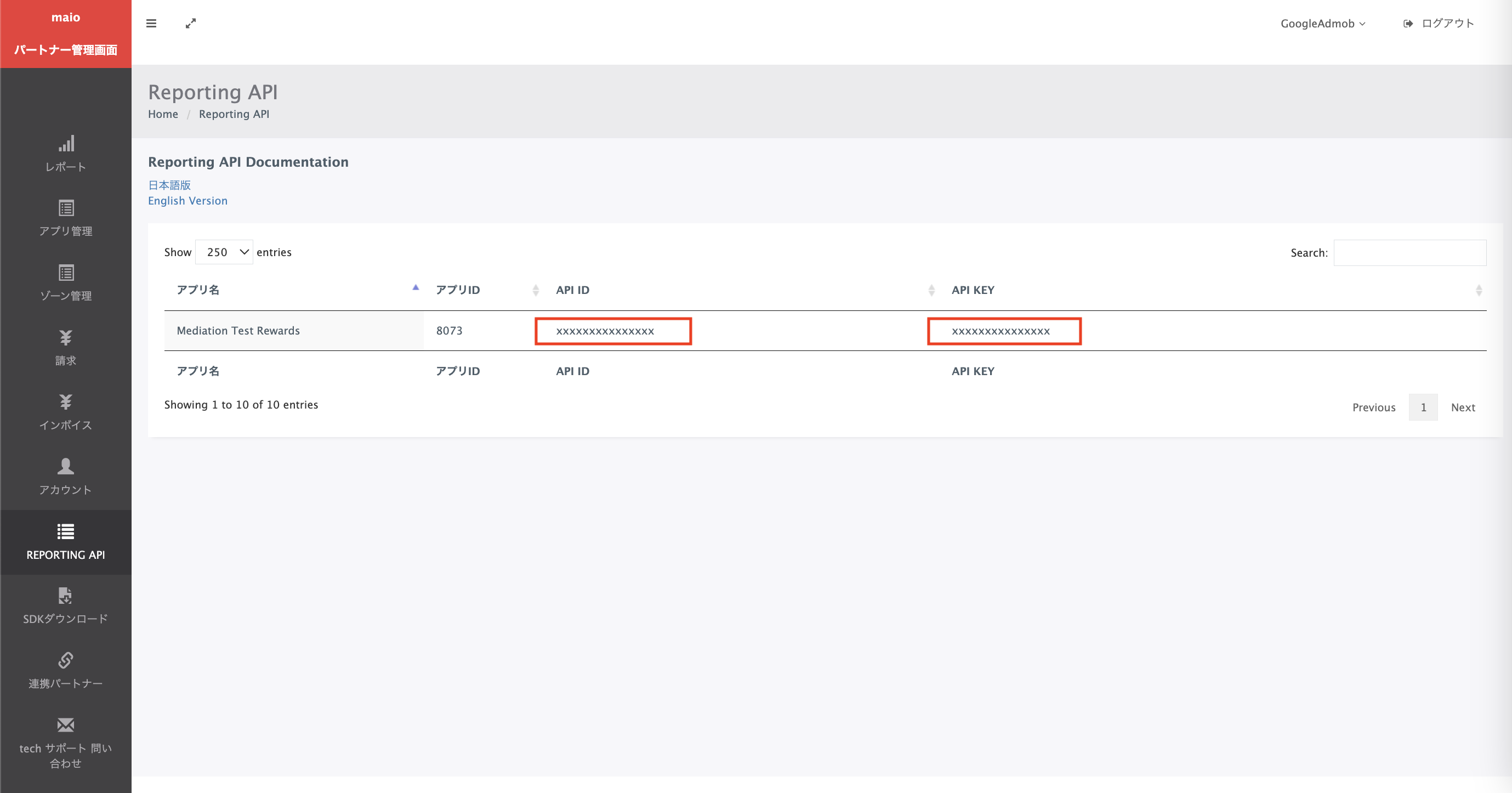
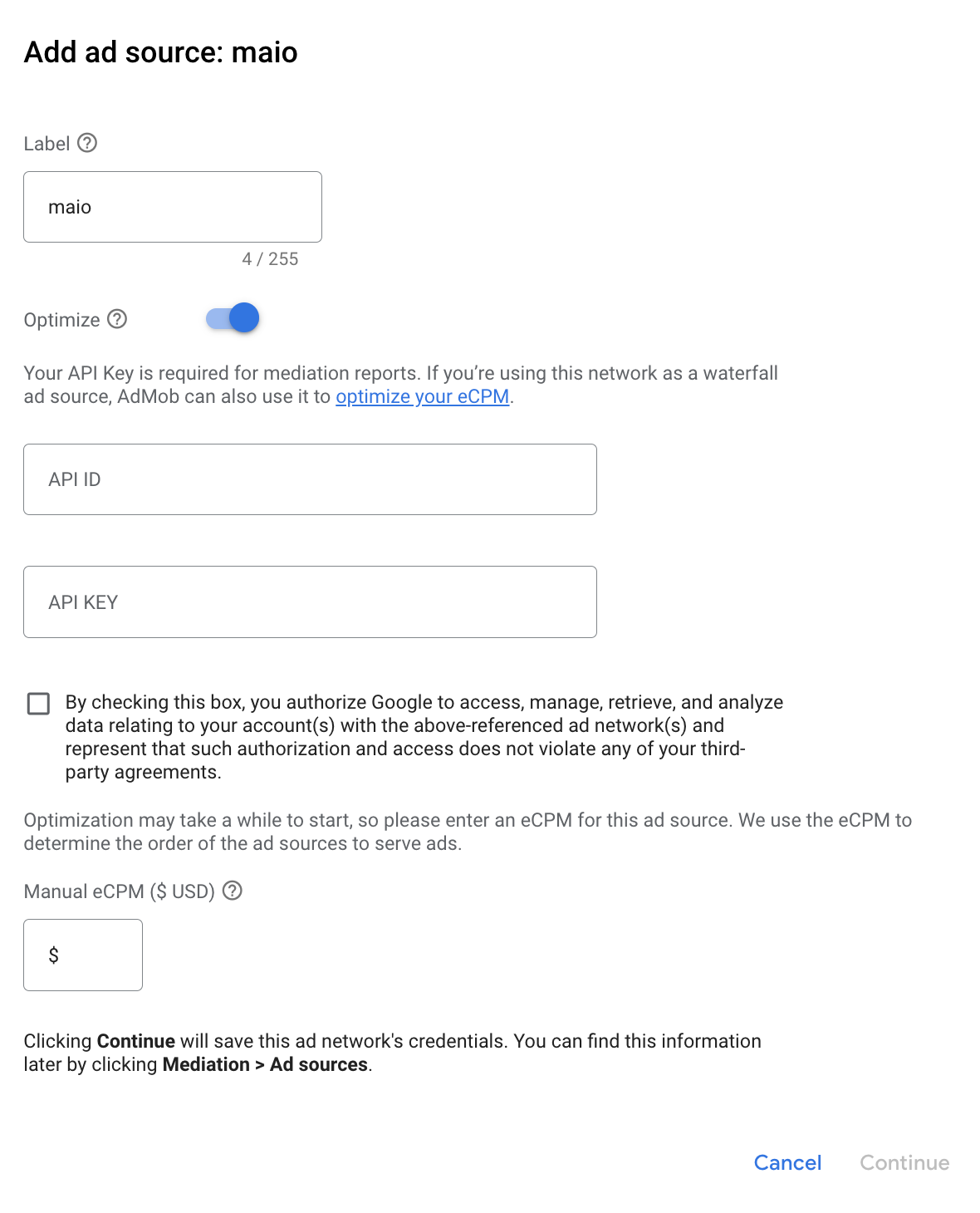
اختَر maio وفعِّل خيار التحسين. أدخِل معرّف واجهة برمجة التطبيقات ومفتاح واجهة برمجة التطبيقات اللذين حصلت عليهما في القسم السابق لإعداد ميزة تحسين مصدر الإعلان في maio. بعد ذلك، أدخِل قيمة التكلفة الفعلية لكل ألف ظهور لـ maio وانقر على متابعة.
إذا كان لديك عملية ربط حالية في maio، يمكنك اختيارها. بخلاف ذلك، انقر على إضافة عملية ربط.
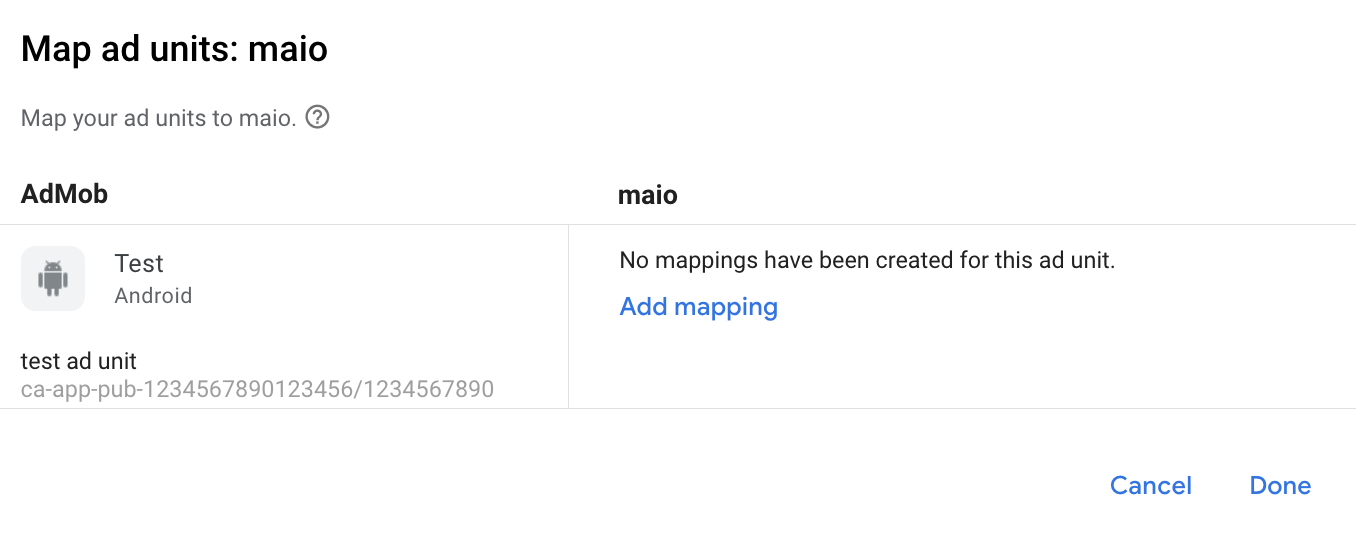
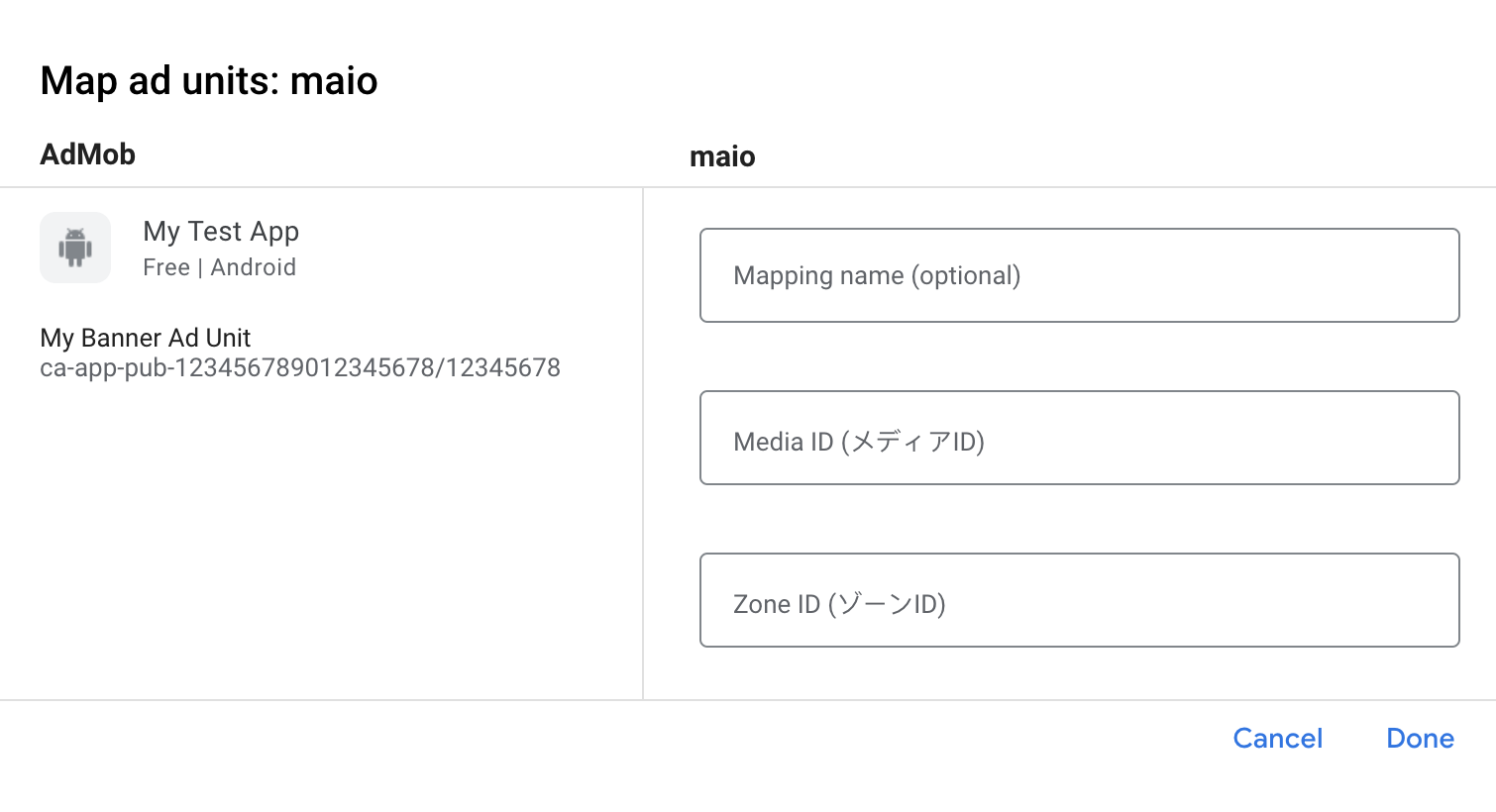
بعد ذلك، أدخِل معرّف الوسائط ومعرّف المنطقة الذي حصلت عليهما في القسم السابق. بعد ذلك، انقر على تم.
الخطوة 3: استيراد حزمة تطوير البرامج (SDK) ومحوِّل maio
دمج "استوديو Android" (يُنصح به)
في ملف settings.gradle.kts على مستوى المشروع، أضِف المستودعات التالية:
dependencyResolutionManagement {
  repositories {
    google()
    mavenCentral()
    maven {
      url = uri("https://imobile-maio.github.io/maven")
    }
  }
}
في ملف Gradle على مستوى التطبيق، أضِف الاعتمادات وعمليات الإعداد التالية:
Kotlin
dependencies {
    implementation("com.google.android.libraries.ads.mobile.sdk:ads-mobile-sdk:1.4.0")
    implementation("com.google.ads.mediation:maio:2.0.9.0")
}

configurations.configureEach {
    exclude(group = "com.google.android.gms", module = "play-services-ads")
    exclude(group = "com.google.android.gms", module = "play-services-ads-lite")
}
Groovy
dependencies {
    implementation 'com.google.android.libraries.ads.mobile.sdk:ads-mobile-sdk:1.4.0'
    implementation 'com.google.ads.mediation:maio:2.0.9.0'
}

configurations.configureEach {
    exclude group: 'com.google.android.gms', module: 'play-services-ads'
    exclude group: 'com.google.android.gms', module: 'play-services-ads-lite'
}
الدمج اليدوي
- نزِّل أحدث إصدار من حزمة تطوير البرامج (SDK) لنظام التشغيل Android من maio وأضِفها إلى مشروعك.
- انتقِل إلى عناصر محوّل Maio في مستودع Maven من Google. اختَر أحدث إصدار، ونزِّل ملف `.aar` الخاص بمحوّل maio، وأضِفه إلى مشروعك.
الخطوة 4: إضافة الرمز المطلوب
لا يلزم استخدام أي رمز إضافي لدمج maio على Android.
الخطوة 5: اختبار عملية الإعداد
تفعيل الإعلانات الاختبارية
تأكَّد من تسجيل جهازك الاختباري في AdMob.
سيتلقّى الناشرون الذين يستخدمون الإصدار 11.6.0 أو الإصدارات الأحدث من GMA Next-Gen SDK تلقائيًا إعلانات اختبارية من maio على الهواتف والأجهزة اللوحية المسجّلة كأجهزة اختبارية عند إرسال الطلبات.
تأكيد الإعلانات الاختبارية
للتأكّد من تلقّي إعلانات اختبارية من maio، فعِّل اختبار مصدر إعلان فردي في "أداة فحص الإعلانات" باستخدام مصادر الإعلانات maio (نظام العرض بدون انقطاع).
رموز الخطأ
إذا لم يتمكّن المحوّل من تلقّي إعلان من maio،
يمكن للناشرين التحقّق من الخطأ الأساسي من استجابة الإعلان باستخدام
ResponseInfo.getAdSourceResponses()
ضمن الفئات التالية:
| التنسيق | اسم الصف |
|---|---|
| إعلان بيني | jp.maio.sdk.android.mediation.admob.adapter.Interstitial |
| تمت المكافأة | jp.maio.sdk.android.mediation.admob.adapter.Rewarded |
في ما يلي الرموز والرسائل المصاحبة التي يعرضها محوّل maio عند تعذُّر تحميل إعلان:
| رمز الخطأ | السبب |
|---|---|
| 0-10 | عرضت شبكة maio خطأً خاصًا بحزمة تطوير البرامج (SDK). لمزيد من التفاصيل، يمكنك الاطّلاع على الرمز والمستندات الخاصة بـ maio. |
| 101 | لا يتوفّر إعلان على Maio. |
| 102 | معلَمات الخادم غير صالحة (مثل رقم تعريف موضع الإعلان غير متوفّر). |
| 103 | لم يكن السياق المستخدَم لتحميل إعلان مثيلاً لـ `Activity`. |
| 104 | تمت معالجة الطلب بشكل مقيّد للقاصرين، ولكن لا يمكن لحزمة تطوير البرامج (SDK) من maio تلقّي إشارات مقيَّدة للقاصرين |
سجلّ تغييرات محوّل شبكة وسيطة Android من maio
الإصدار التالي
- تم إصلاح سلوك التراجع في فروع حالات الخطأ المحظورة حسب العمر أثناء طلبات تهيئة الإعلان وتحميله.
الإصدار 2.0.9.0
- فلترة الطلبات المحظورة على الفئات العمرية في حزمة تطوير البرامج (SDK) من maio عندما يتم ضبط
AgeRestrictedTreatmentالجديد علىCHILD - تم التأكّد من التوافق مع الإصدار 2.0.9 من حزمة تطوير البرامج (SDK) الخاصة بمنصة maio.
تم إنشاؤه واختباره باستخدام:
- الإصدار 25.4.0 من حزمة "SDK لإعلانات Google على الأجهزة الجوّالة"
- الإصدار 1.3.1 من الجيل التالي من حزمة "SDK لإعلانات Google على الأجهزة الجوّالة"
- Maio SDK الإصدار 2.0.9.0
الإصدار 2.0.8.2
- فلترة الطلبات المحظورة على فئات عمرية معيّنة لحزمة تطوير البرامج (SDK) الخاصة بمنصة maio لأنّها لا يمكنها تلقّي الإشارات المحظورة على فئات عمرية معيّنة
- تمت إضافة سمة لإنشاء المحوّل مع مصدر الاعتمادية الخاص بـ "الجيل التالي من SDK لإعلانات Google على الأجهزة الجوّالة".
تم إنشاؤه واختباره باستخدام:
- الإصدار 25.1.0 من حزمة "SDK لإعلانات Google على الأجهزة الجوّالة"
- الإصدار 1.1.0 من الجيل التالي من حزمة تطوير البرامج (SDK) لإعلانات Google على الأجهزة الجوّالة
- الإصدار 2.0.8.2 من حزمة تطوير البرامج (SDK) الخاصة بمنصة Maio
الإصدار 2.0.8.1
- تمت إضافة إمكانية استخدام شكل "الإعلان البانر"
تم إنشاؤه واختباره باستخدام:
- الإصدار 25.0.0 من حزمة "SDK لإعلانات Google على الأجهزة الجوّالة"
- الإصدار 2.0.8.1 من حزمة تطوير البرامج (SDK) الخاصة بمنصة Maio
الإصدار 2.0.8.0
- تم التأكّد من التوافق مع الإصدار 2.0.8 من حزمة تطوير البرامج (SDK) الخاصة بمنصة maio.
تم إنشاؤه واختباره باستخدام:
- الإصدار 24.9.0 من حزمة "SDK لإعلانات Google على الأجهزة الجوّالة"
- الإصدار 2.0.8.0 من حزمة تطوير البرامج (SDK) الخاصة بمنصة Maio
الإصدار 2.0.7.0
- تم التأكّد من التوافق مع الإصدار 2.0.7 من حزمة تطوير البرامج (SDK) الخاصة بمنصة maio.
تم إنشاؤه واختباره باستخدام:
- الإصدار 24.7.0 من حزمة "SDK لإعلانات Google على الأجهزة الجوّالة"
- Maio SDK الإصدار 2.0.7.0
الإصدار 2.0.6.0
- تمت إزالة المراجع على مستوى الصف إلى Context. يمكن أن يساعد في الحدّ من مشاكل تسرُّب الذاكرة
- تم إثبات التوافق مع الإصدار 2.0.6 من حزمة تطوير البرامج (SDK) الخاصة بمنصة maio.
تم إنشاؤه واختباره باستخدام:
- الإصدار 24.6.0 من حزمة "SDK لإعلانات Google على الأجهزة الجوّالة"
- الإصدار 2.0.6.0 من حزمة تطوير البرامج (SDK) الخاصة بمنصة Maio
الإصدار 2.0.5.0
- تم التأكّد من التوافق مع الإصدار 2.0.5 من حزمة تطوير البرامج (SDK) الخاصة بمنصة maio.
تم إنشاؤه واختباره باستخدام:
- الإصدار 24.4.0 من حزمة "SDK لإعلانات Google على الأجهزة الجوّالة"
- الإصدار 2.0.5.0 من حزمة تطوير البرامج (SDK) الخاصة بمنصة Maio
الإصدار 2.0.4.0
- تم إثبات التوافق مع الإصدار 2.0.4 من حزمة تطوير البرامج (SDK) الخاصة بمنصة maio.
تم إنشاؤه واختباره باستخدام:
- الإصدار 24.3.0 من حزمة "SDK لإعلانات Google على الأجهزة الجوّالة"
- الإصدار 2.0.4.0 من حزمة تطوير البرامج (SDK) الخاصة بمنصة Maio
الإصدار 2.0.3.1
- تم تعديل الحد الأدنى المطلوب لمستوى واجهة برمجة تطبيقات Android إلى 23.
- تم تعديل الحدّ الأدنى المطلوب لإصدار حزمة "SDK لإعلانات Google على الأجهزة الجوّالة" إلى 24.0.0.
تم إنشاؤه واختباره باستخدام:
- الإصدار 24.0.0 من حزمة "SDK لإعلانات Google على الأجهزة الجوّالة"
- الإصدار 2.0.3.0 من حزمة تطوير البرامج (SDK) الخاصة بمنصة Maio
الإصدار 2.0.3.0
- تم إثبات التوافق مع الإصدار 2.0.3.0 من حزمة تطوير البرامج (SDK) الخاصة بمنصة maio.
تم إنشاؤه واختباره باستخدام:
- الإصدار 23.6.0 من حزمة "SDK لإعلانات Google على الأجهزة الجوّالة"
- الإصدار 2.0.3.0 من حزمة تطوير البرامج (SDK) الخاصة بمنصة Maio
الإصدار 1.1.16.3
- تم تعديل الحدّ الأدنى المطلوب لإصدار حزمة "SDK لإعلانات Google على الأجهزة الجوّالة" إلى 23.0.0.
- تم التحقّق من التوافق مع الإصدار 1.1.16 من حزمة تطوير البرامج (SDK) الخاصة بمنصة maio.
تم إنشاؤه واختباره باستخدام:
- الإصدار 23.0.0 من حزمة "SDK لإعلانات Google على الأجهزة الجوّالة"
- الإصدار 1.1.16 من حزمة تطوير البرامج (SDK) الخاصة بمنصة Maio
الإصدار 1.1.16.2
- تم تعديل المحوّل لاستخدام فئة
VersionInfoالجديدة. - تم تعديل الحدّ الأدنى المطلوب لإصدار حزمة تطوير البرامج "SDK لإعلانات Google على الأجهزة الجوّالة" إلى 22.0.0.
تم إنشاؤه واختباره باستخدام:
- الإصدار 22.0.0 من حزمة "SDK لإعلانات Google على الأجهزة الجوّالة"
- الإصدار 1.1.16 من حزمة تطوير البرامج (SDK) الخاصة بمنصة Maio
الإصدار 1.1.16.1
- تم تعديل
compileSdkVersionوtargetSdkVersionإلى واجهة برمجة التطبيقات 31. - تم تعديل الحدّ الأدنى المطلوب لإصدار حزمة تطوير البرامج "SDK لإعلانات Google على الأجهزة الجوّالة" إلى 21.0.0.
- تم تعديل الحد الأدنى المطلوب لمستوى واجهة برمجة تطبيقات Android إلى 19.
تم إنشاؤه واختباره باستخدام:
- الإصدار 21.0.0 من حزمة "SDK لإعلانات Google على الأجهزة الجوّالة"
- الإصدار 1.1.16 من حزمة تطوير البرامج (SDK) الخاصة بمنصة Maio
الإصدار 1.1.16.0
- تم تعديل رموز الخطأ لتسجيل أخطاء إضافية في MAIO.
- تم التحقّق من التوافق مع الإصدار 1.1.16 من حزمة تطوير البرامج (SDK) الخاصة بمنصة maio.
- تم تعديل الحدّ الأدنى المطلوب لإصدار حزمة "SDK لإعلانات Google على الأجهزة الجوّالة" إلى 20.4.0.
تم إنشاؤه واختباره باستخدام:
- الإصدار 20.4.0 من حزمة "SDK لإعلانات Google على الأجهزة الجوّالة"
- الإصدار 1.1.16 من حزمة تطوير البرامج (SDK) الخاصة بمنصة Maio
الإصدار 1.1.15.0
- تم إثبات التوافق مع الإصدار 1.1.15 من حزمة تطوير البرامج (SDK) الخاصة بمنصة maio.
- تم تعديل الحدّ الأدنى المطلوب لإصدار حزمة تطوير البرامج "SDK لإعلانات Google على الأجهزة الجوّالة" إلى 20.0.0.
تم إنشاؤه واختباره باستخدام:
- الإصدار 20.0.0 من حزمة "SDK لإعلانات Google على الأجهزة الجوّالة"
- الإصدار 1.1.15 من حزمة تطوير البرامج (SDK) الخاصة بمنصة Maio
الإصدار 1.1.14.0
- تمت إضافة رموز ورسائل خطأ موحّدة خاصة بالمحوّل.
- تم التحقّق من التوافق مع الإصدار 1.1.14 من حزمة تطوير البرامج (SDK) الخاصة بمنصة maio.
- تم تعديل الحدّ الأدنى المطلوب لإصدار حزمة "SDK لإعلانات Google على الأجهزة الجوّالة" إلى 19.8.0.
تم إنشاؤه واختباره باستخدام:
- الإصدار 19.8.0 من حزمة "SDK لإعلانات Google على الأجهزة الجوّالة"
- الإصدار 1.1.14 من حزمة تطوير البرامج (SDK) الخاصة بمنصة Maio
الإصدار 1.1.13.0
- تم إثبات التوافق مع الإصدار 1.1.13 من حزمة تطوير البرامج (SDK) الخاصة بمنصة maio.
- تم تعديل الحدّ الأدنى المطلوب لإصدار حزمة "SDK لإعلانات Google على الأجهزة الجوّالة" إلى 19.5.0.
تم إنشاؤه واختباره باستخدام:
- الإصدار 19.5.0 من حزمة "SDK لإعلانات Google على الأجهزة الجوّالة"
- الإصدار 1.1.13 من حزمة تطوير البرامج (SDK) الخاصة بمنصة Maio
الإصدار 1.1.12.0
- تم تعديل الحدّ الأدنى المطلوب لإصدار حزمة "SDK لإعلانات Google على الأجهزة الجوّالة" إلى 19.4.0.
تم إنشاؤه واختباره باستخدام:
- الإصدار 19.4.0 من حزمة "SDK لإعلانات Google على الأجهزة الجوّالة"
- الإصدار 1.1.12 من حزمة تطوير البرامج (SDK) الخاصة بمنصة Maio
الإصدار 1.1.11.1
- للحدّ من المهلات، سيتعذّر الآن تنفيذ طلبات الإعلانات على الفور إذا لم يكن لدى maio إعلان جاهز للعرض.
- تم تعديل الحدّ الأدنى المطلوب لإصدار حزمة "SDK لإعلانات Google على الأجهزة الجوّالة" إلى 19.1.0.
تم إنشاؤه واختباره باستخدام:
- الإصدار 19.1.0 من حزمة "SDK لإعلانات Google على الأجهزة الجوّالة"
- الإصدار 1.1.11 من حزمة تطوير البرامج (SDK) الخاصة بمنصة Maio
الإصدار 1.1.11.0
- تم إثبات التوافق مع الإصدار 1.1.11 من حزمة تطوير البرامج (SDK) الخاصة بمنصة maio.
- تم تعديل الحدّ الأدنى المطلوب لإصدار حزمة "SDK لإعلانات Google على الأجهزة الجوّالة" إلى 18.3.0.
تم إنشاؤه واختباره باستخدام:
- الإصدار 18.3.0 من حزمة "SDK لإعلانات Google على الأجهزة الجوّالة"
- الإصدار 1.1.11 من حزمة تطوير البرامج (SDK) الخاصة بمنصة Maio
الإصدار 1.1.10.0
- تم إثبات التوافق مع الإصدار 1.1.10 من حزمة تطوير البرامج (SDK) الخاصة بمنصة maio.
- تم تعديل الحدّ الأدنى المطلوب لإصدار حزمة "SDK لإعلانات Google على الأجهزة الجوّالة" إلى 18.2.0.
الإصدار 1.1.8.0
- تم إثبات التوافق مع الإصدار 1.1.8 من حزمة تطوير البرامج (SDK) الخاصة بمنصة maio.
- تم تعديل الحدّ الأدنى المطلوب لإصدار حزمة "SDK لإعلانات Google على الأجهزة الجوّالة" إلى 18.1.0.
الإصدار 1.1.7.0
- إصلاح الأخطاء.
- تم التحقّق من التوافق مع الإصدار 1.1.7 من حزمة تطوير البرامج (SDK) الخاصة بمنصة maio.
الإصدار 1.1.6.1
- تم تعديل المحوّل ليتوافق مع واجهة برمجة التطبيقات الجديدة للإعلانات مقابل مكافآت.
- تم تعديل الحدّ الأدنى المطلوب لإصدار حزمة تطوير البرامج "SDK لإعلانات Google على الأجهزة الجوّالة" إلى 17.2.0.
الإصدار 1.1.6.0
- تم التأكّد من التوافق مع الإصدار 1.1.6 من حزمة تطوير البرامج (SDK) الخاصة بمنصة maio.
الإصدار 1.1.5.0
- تم إثبات التوافق مع الإصدار 1.1.5 من حزمة تطوير البرامج (SDK) الخاصة بمنصة maio.
الإصدار 1.1.4.0
- تم التأكّد من التوافق مع الإصدار 1.1.4 من حزمة تطوير البرامج (SDK) من maio.
الإصدار 1.1.3.1
- تم تعديل المحوّل للعمل مع فئة مثيل بدلاً من فئة أحادية.
الإصدار 1.1.3.0
- تم إثبات التوافق مع الإصدار 1.1.3 من حزمة تطوير البرامج (SDK) الخاصة بمنصة maio.
الإصدار 1.1.2.1
- تم تعديل المحوّل باستخدام دوال تهيئة معدَّلة.
الإصدار 1.1.2.0
- تم إثبات التوافق مع الإصدار 1.1.2 من حزمة تطوير البرامج (SDK) الخاصة بمنصة maio.
الإصدار 1.1.1.1
- تم تعديل المحوّل البرمجي لاستدعاء حدث الإعلان
onRewardedVideoComplete().
الإصدار 1.1.1.0
- تم إثبات التوافق مع الإصدار 1.1.1 من حزمة تطوير البرامج (SDK) الخاصة بمنصة maio.
الإصدار 1.1.0.0
- تم إثبات التوافق مع الإصدار 1.1.0 من حزمة تطوير البرامج (SDK) الخاصة بمنصة maio.
الإصدار 1.0.8.0
- تم التأكّد من التوافق مع الإصدار 1.0.8 من حزمة تطوير البرامج (SDK) الخاصة بمنصة maio.
الإصدار 1.0.7.1
- تم إصلاح مشكلة كانت تؤدي إلى حدوث NullPointerExceptions عند تعذُّر تحميل الإعلانات.
الإصدار 1.0.7.0
- تمت إضافة إمكانية تفعيل وضع الاختبار من خلال إضافة رقم تعريف الجهاز الاختباري إلى
AdRequest. - تم التحقّق من التوافق مع الإصدار 1.0.7 من حزمة تطوير البرامج (SDK) الخاصة بمنصة maio.
الإصدار 1.0.6.0
- الإصدار الأول!
- تمت إضافة إمكانية عرض الإعلانات البينية وإعلانات الفيديو مقابل مكافأة.