
本指南介绍了如何使用 GMA Next-Gen SDK 通过 AdMob 中介加载和展示来自 maio 的广告,其中涵盖了瀑布流集成。如何将 maio 添加到广告单元的中介配置,以及如何将 maio SDK 和适配器集成到 Android 应用中。
maio 的信息中心界面使用日语文本作为标签、按钮和说明,本指南中的屏幕截图尚未翻译。不过,在本指南的说明和操作指南中,标签和按钮均以其英文等效项表示。例如,“URL スキーム”是“URL 方案”。
支持的集成和广告格式
maio 的中介适配器具有以下功能:
| 集成 | |
|---|---|
| 出价 | |
| 瀑布流 | |
| 表现形式 | |
| 横幅 | |
| 插页式广告 | |
| 已获得奖励 | |
| 原生 | |
前提条件
在继续操作之前,请验证以下内容:
- Android API 级别 24 或更高级别。
- maio SDK 1.0.7 或更高版本。
最新 GMA Next-Gen SDK 版本。
第 1 步:在 maio 界面中设置配置
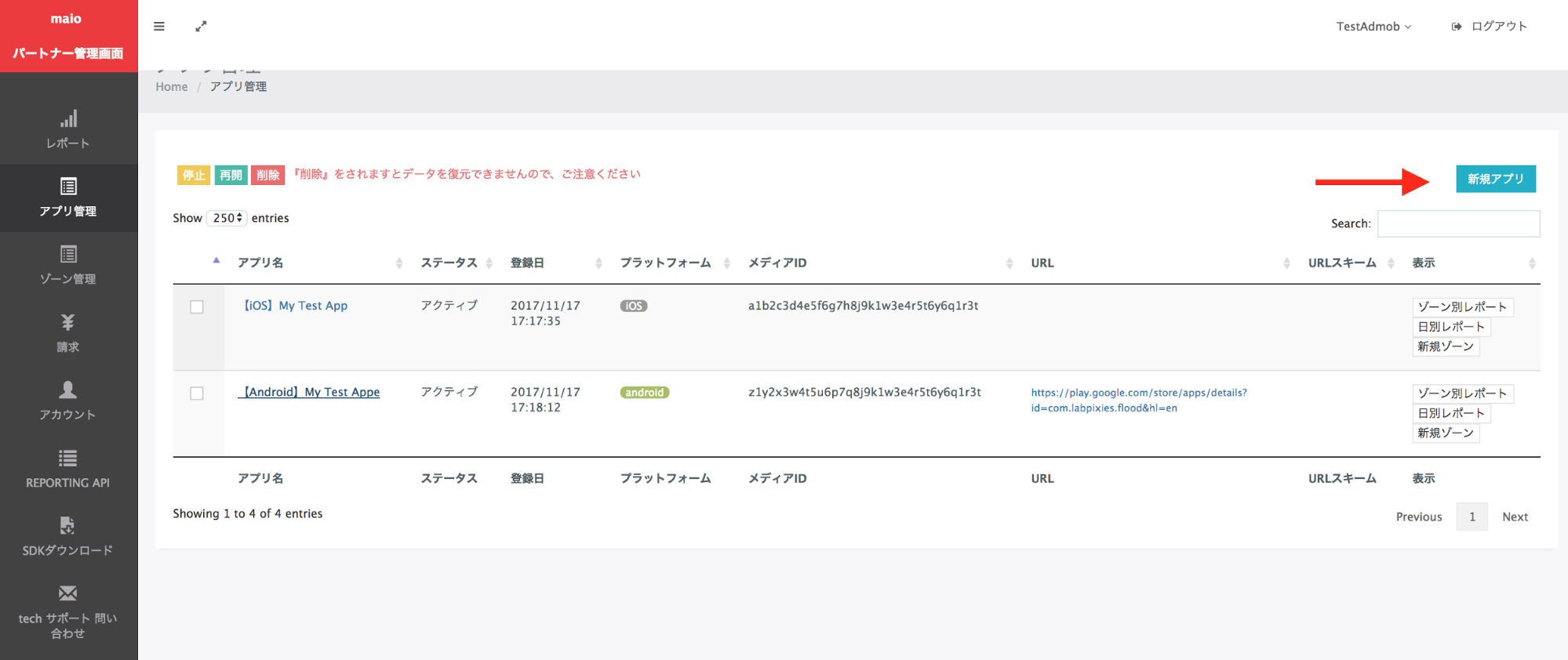
首先,注册或登录您的 maio 账号。点击左侧边栏中的应用管理按钮,然后点击新应用。
选择与您的首选广告类型对应的标签页。
插页式广告
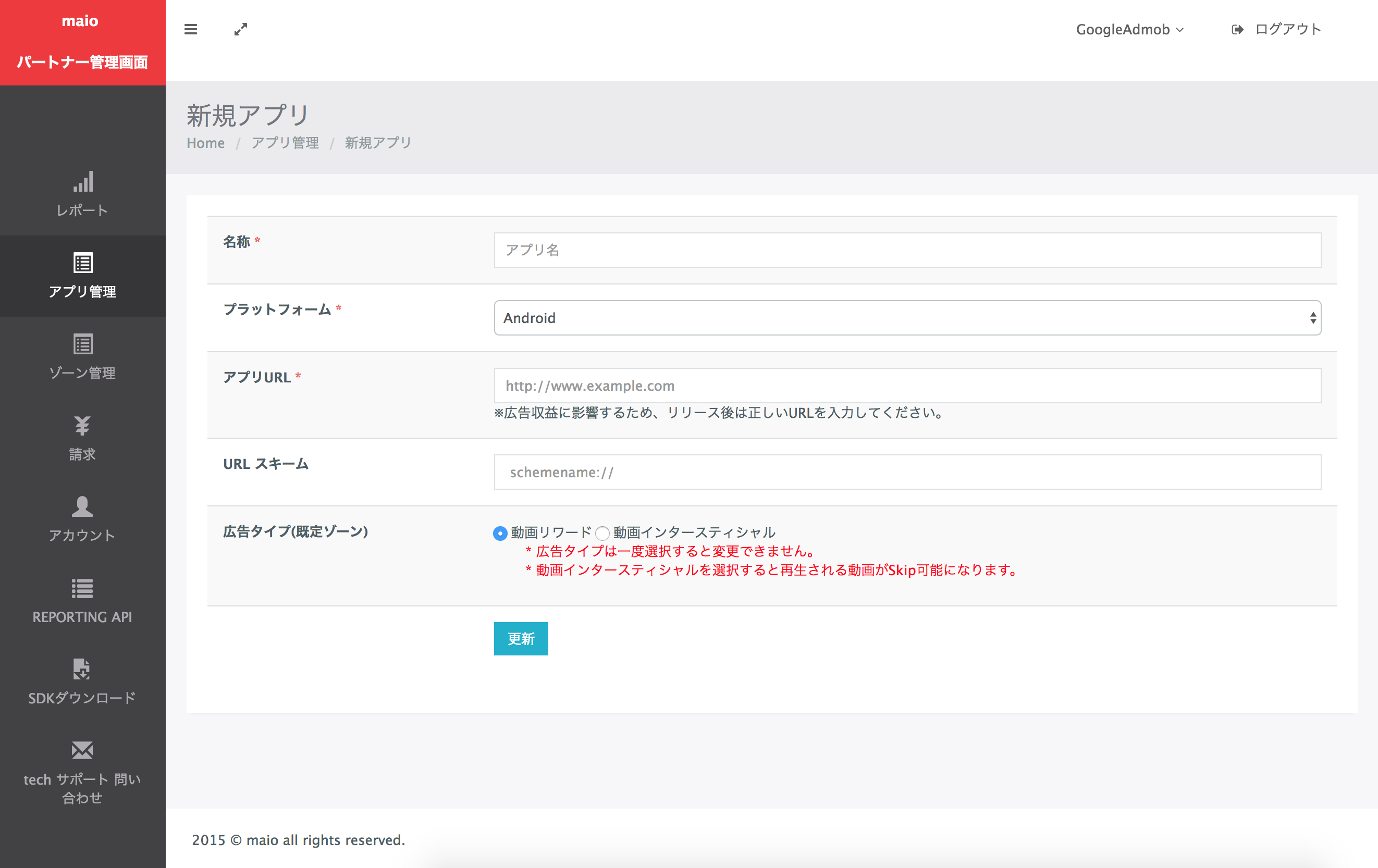
输入应用的名称,选择平台,然后提供应用网址。选择视频插页式广告作为广告类型,然后点击更新。
已获得奖励
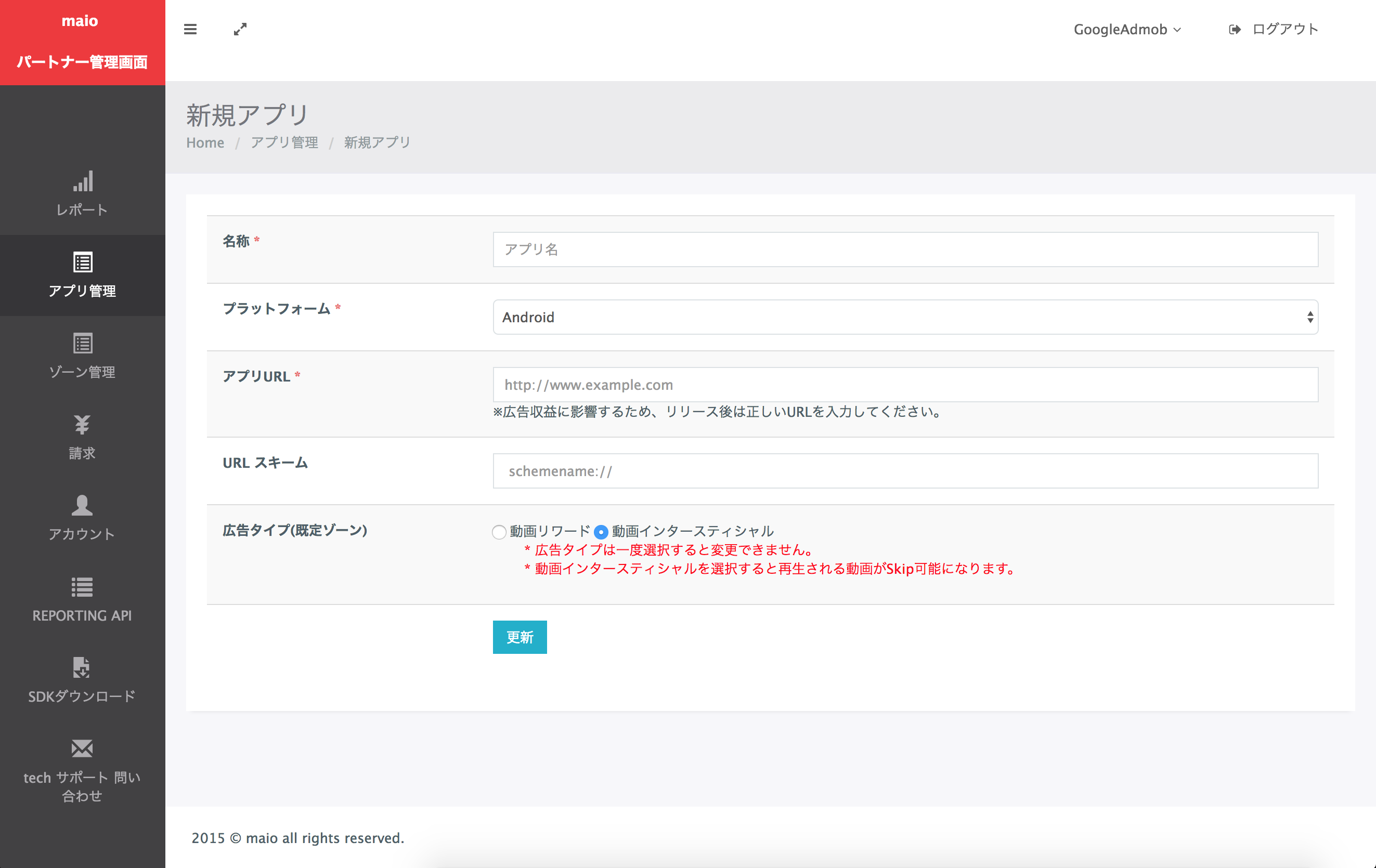
输入应用的名称,选择平台,然后提供应用网址。选择视频奖励广告作为广告类型,然后点击更新。
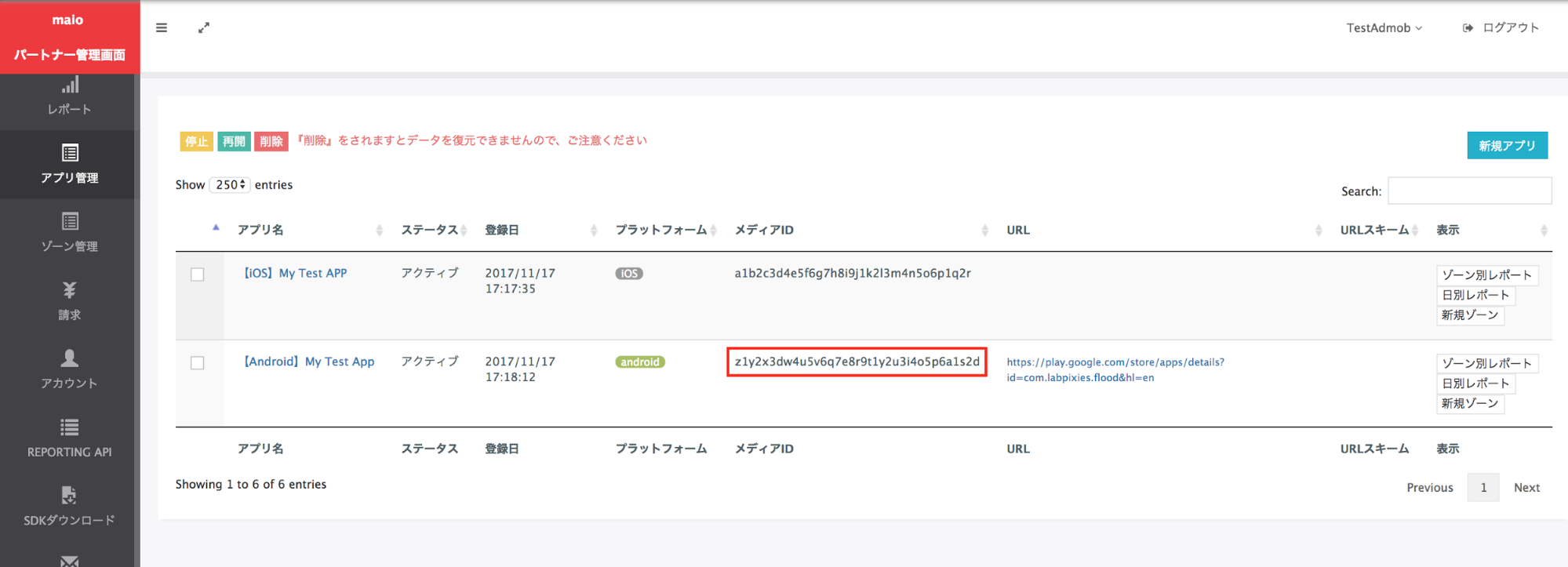
在应用管理页面中,记下媒体 ID。您需要在下一部分中设置 AdMob 广告单元。
在地区管理页面中,记下地区 ID。您还需要使用它在下一部分中设置 AdMob 广告单元。
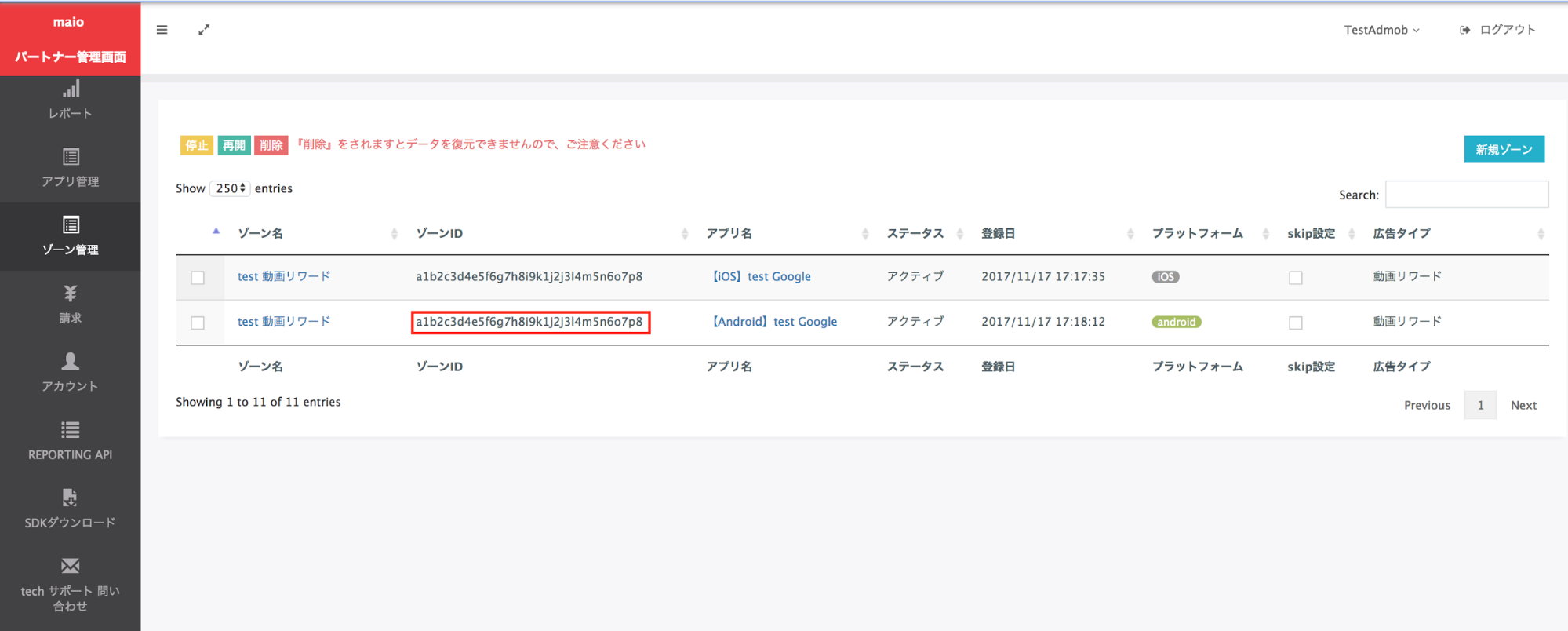
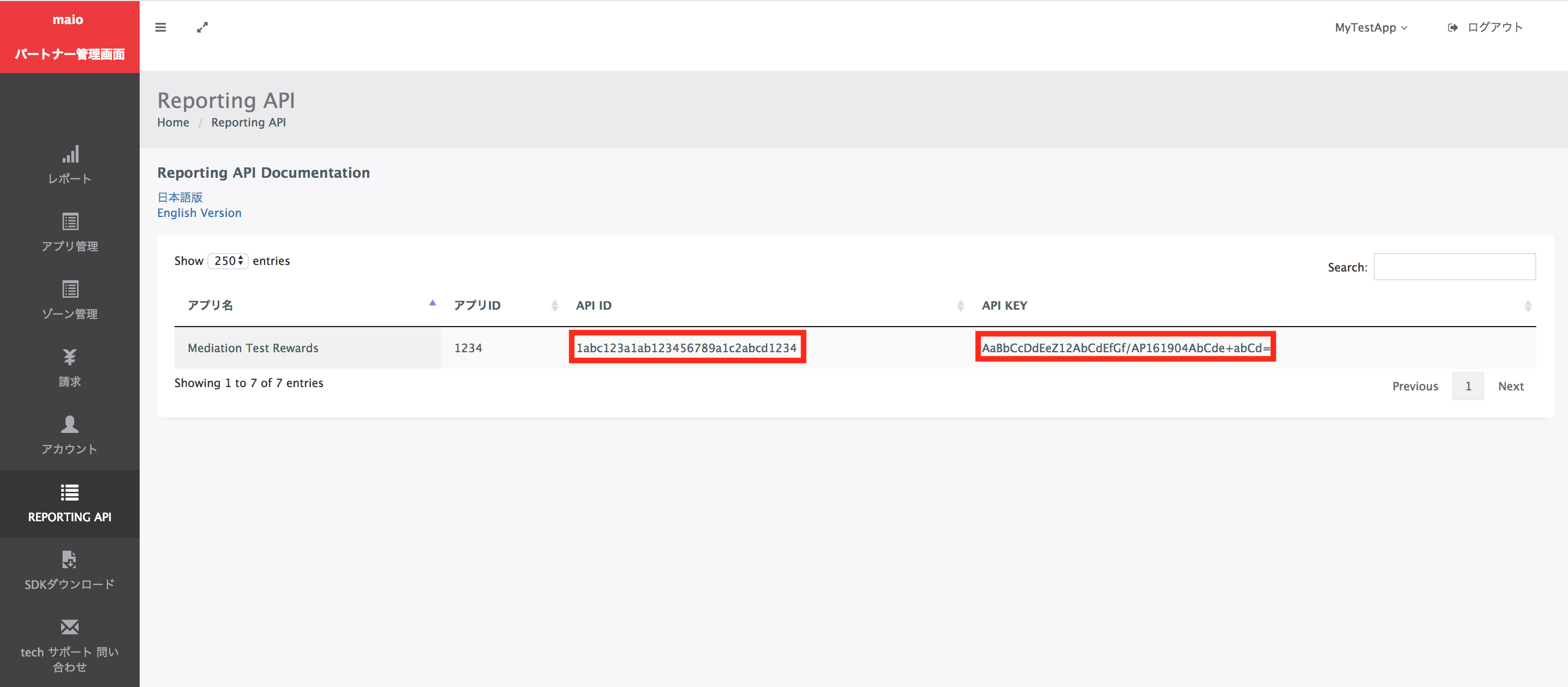
第 2 步:在 AdMob 界面中设置 maio 需求
为广告单元配置中介设置
您需要将 maio 添加到广告单元的中介配置。
首先,登录您的 AdMob 账号。接下来,前往中介标签页。如果您要修改某个现有中介组,请点击该中介组的名称进行修改,然后跳至将 maio 添加为广告来源。
若要创建新中介组,请选择创建中介组。
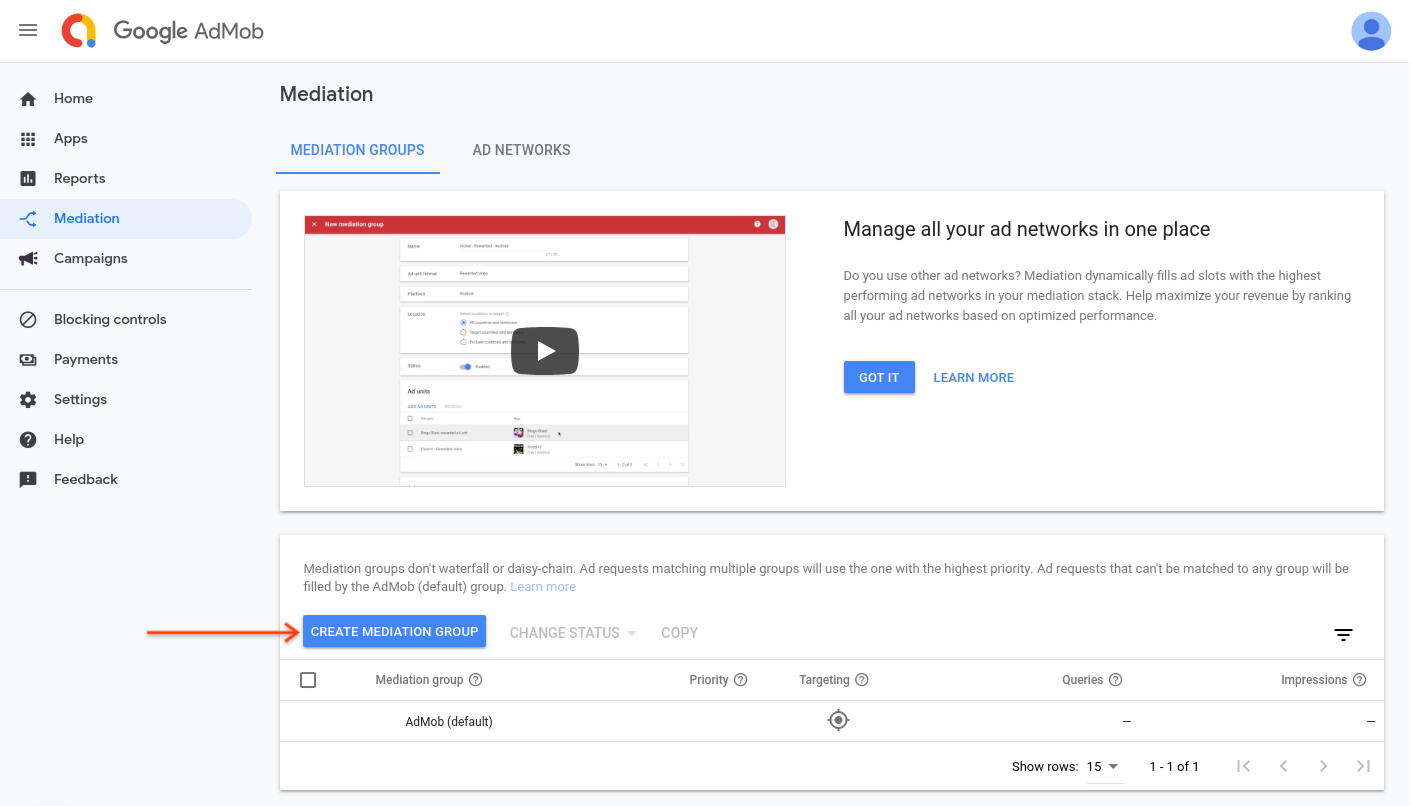
输入广告格式和平台,然后点击继续。
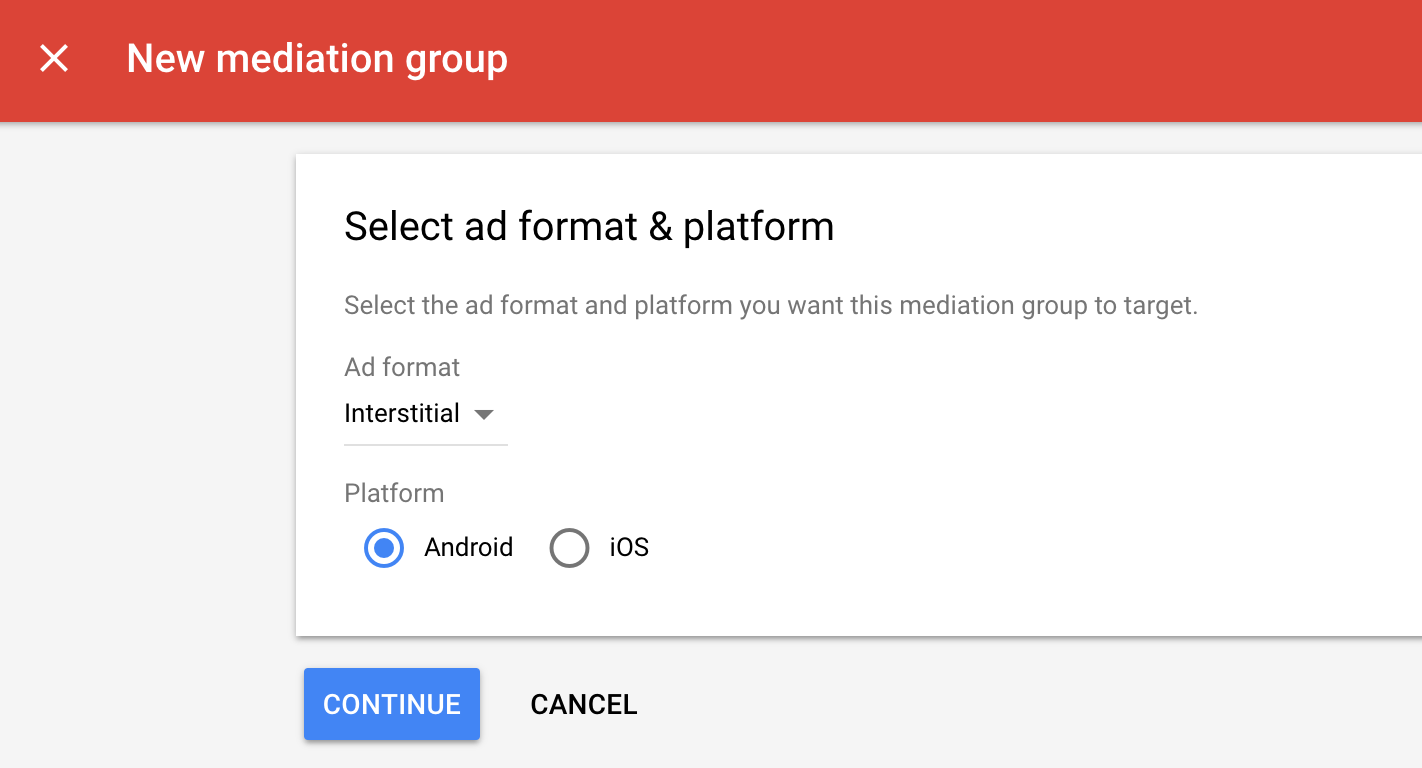
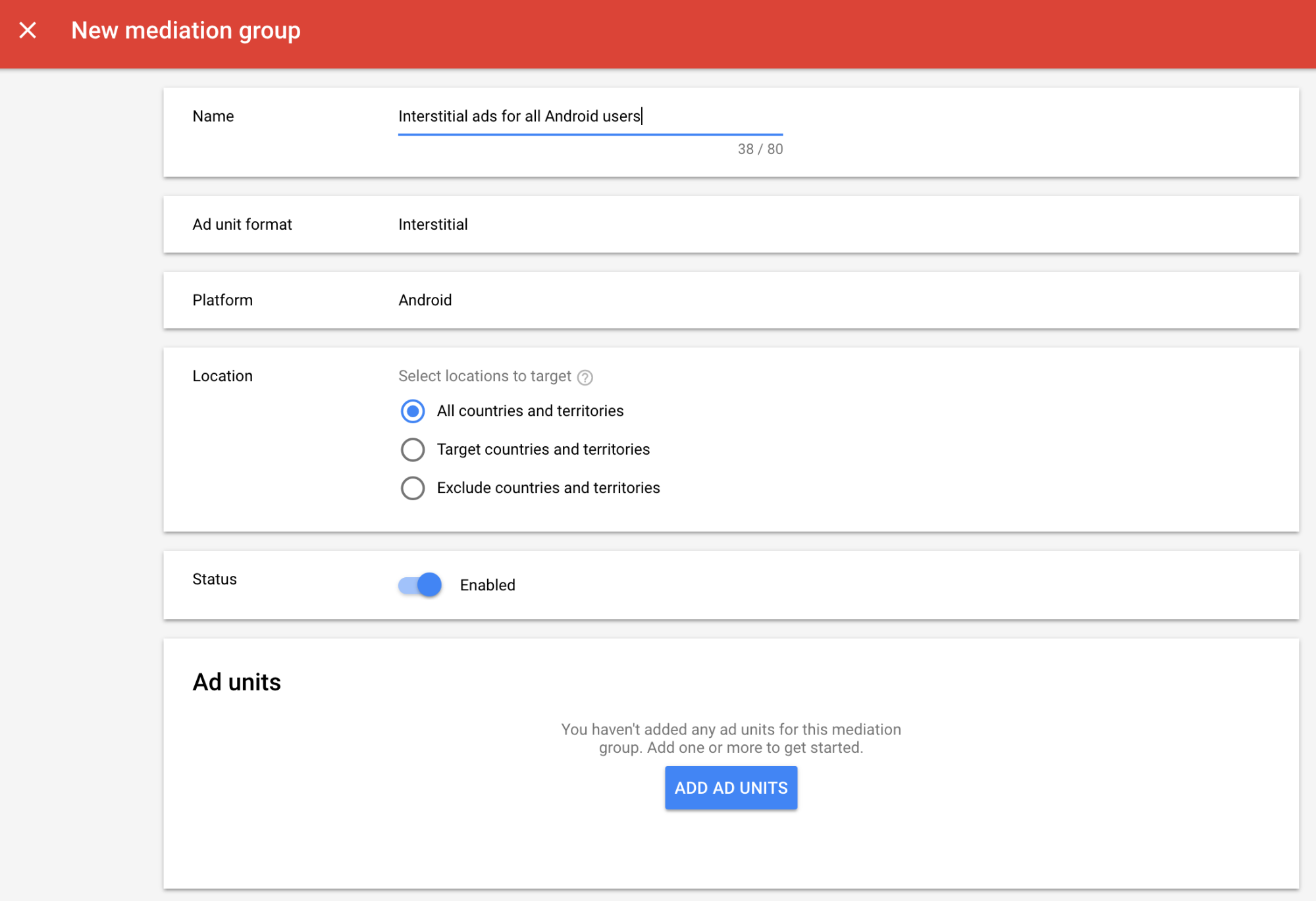
为中介组命名,然后选择要定位到的地理位置。接下来,将中介组状态设置为已启用,然后点击添加广告单元。
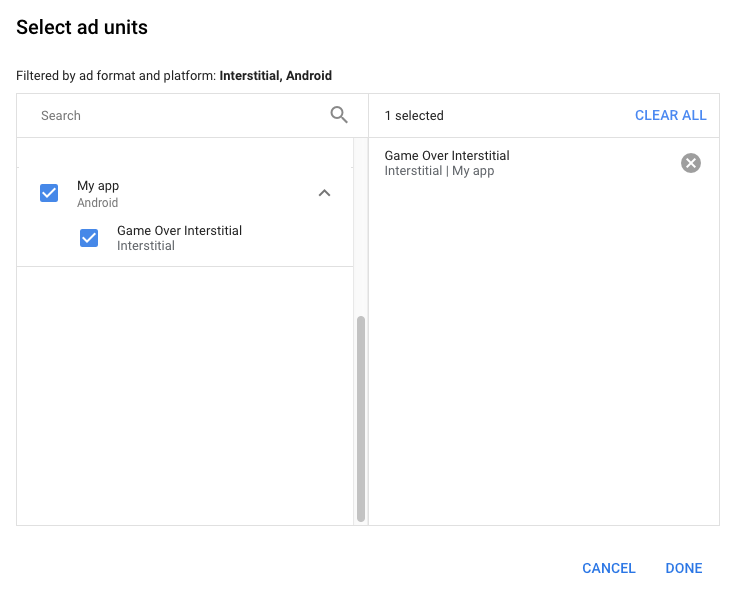
将此中介组与您的一个或多个现有 AdMob 广告单元相关联。然后,点击完成。
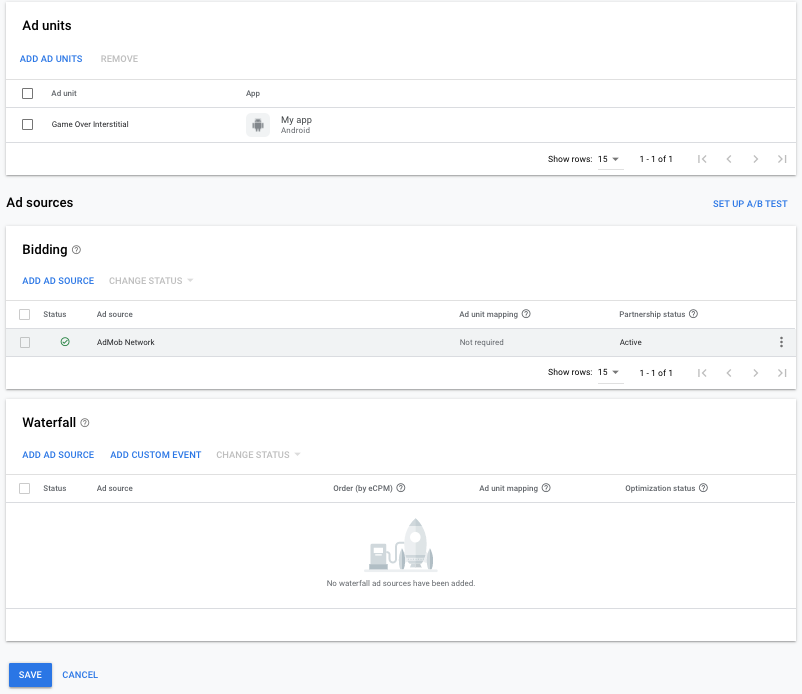
现在,您应该会看到“广告单元”卡片中填充了您选择的广告单元:
将 maio 添加为广告来源
在广告来源部分的瀑布流卡片下,选择添加广告来源。
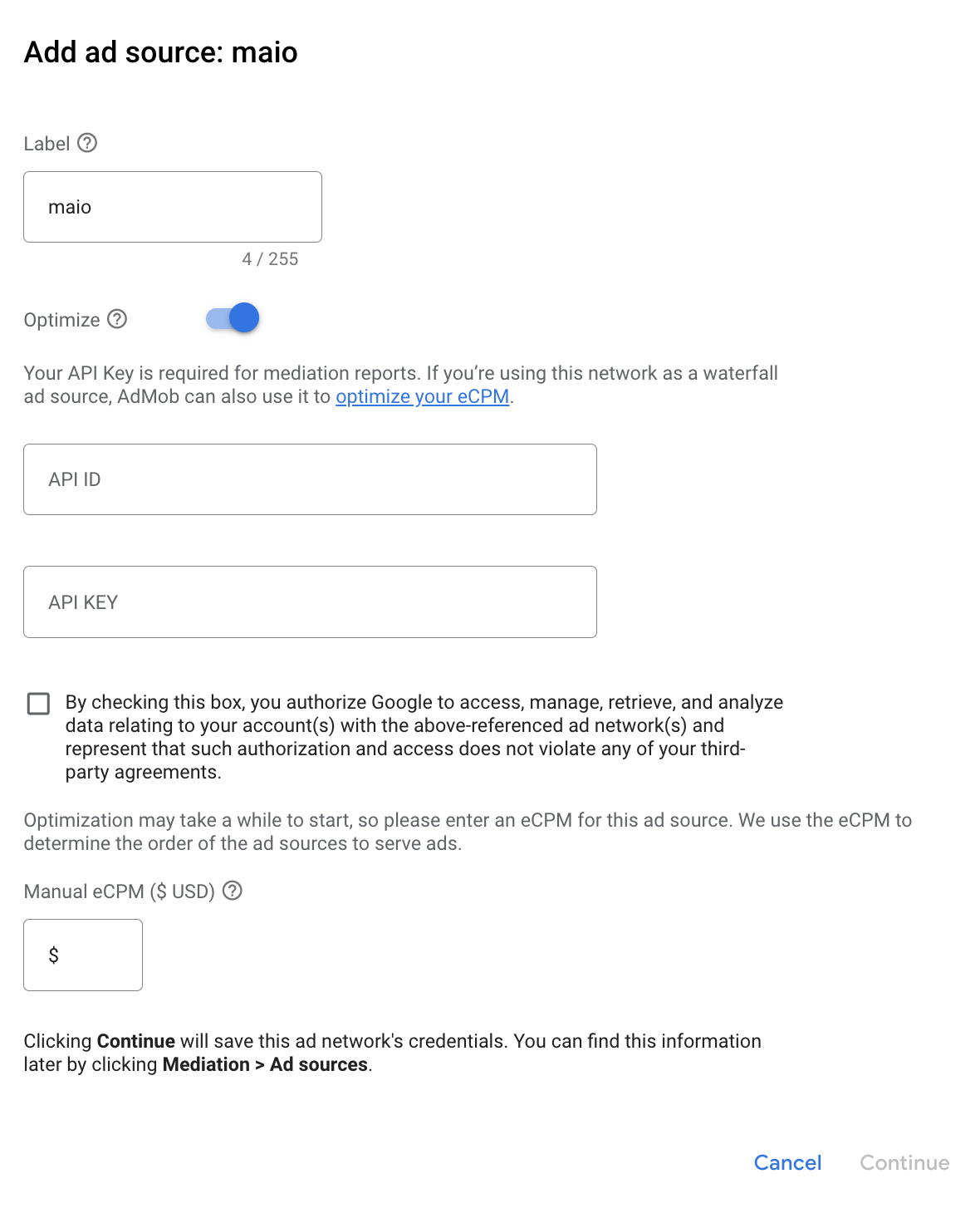
选择 maio 并启用优化开关。输入在上一部分中获得的 API ID 和 API KEY,为 maio 设置广告来源优化。 然后,为 maio 输入 eCPM 值,并点击继续。
如果您已为 maio 创建映射,可以选择该映射。 否则,请点击添加映射。
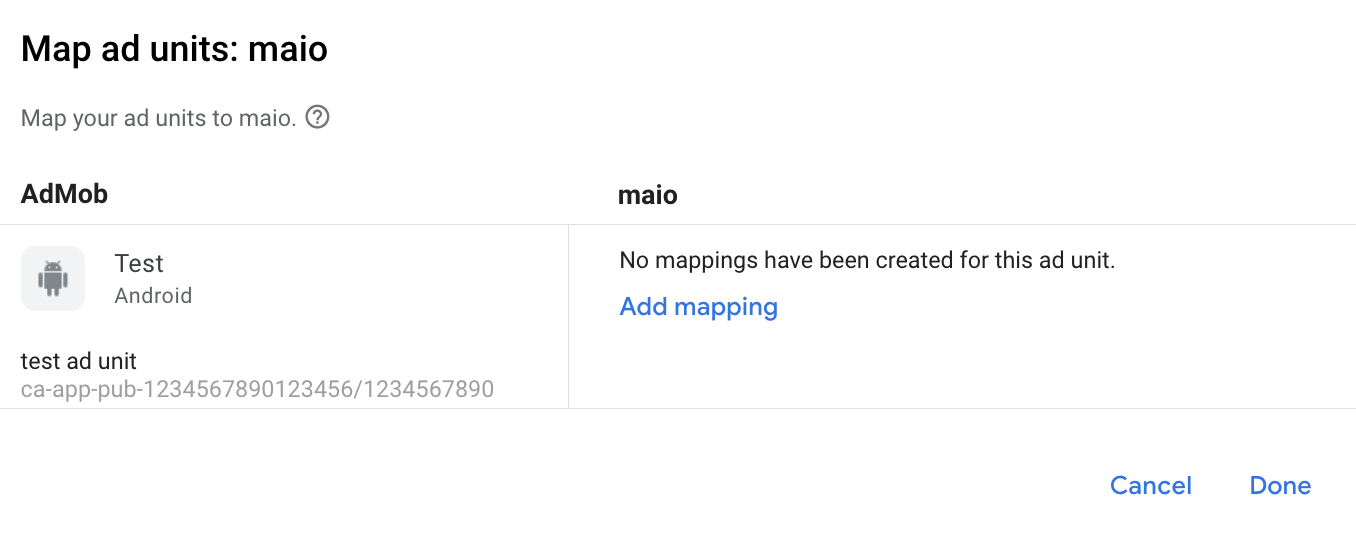
接下来,输入在上一部分获得的媒体资源 ID 和广告资源位 ID。然后,点击完成。
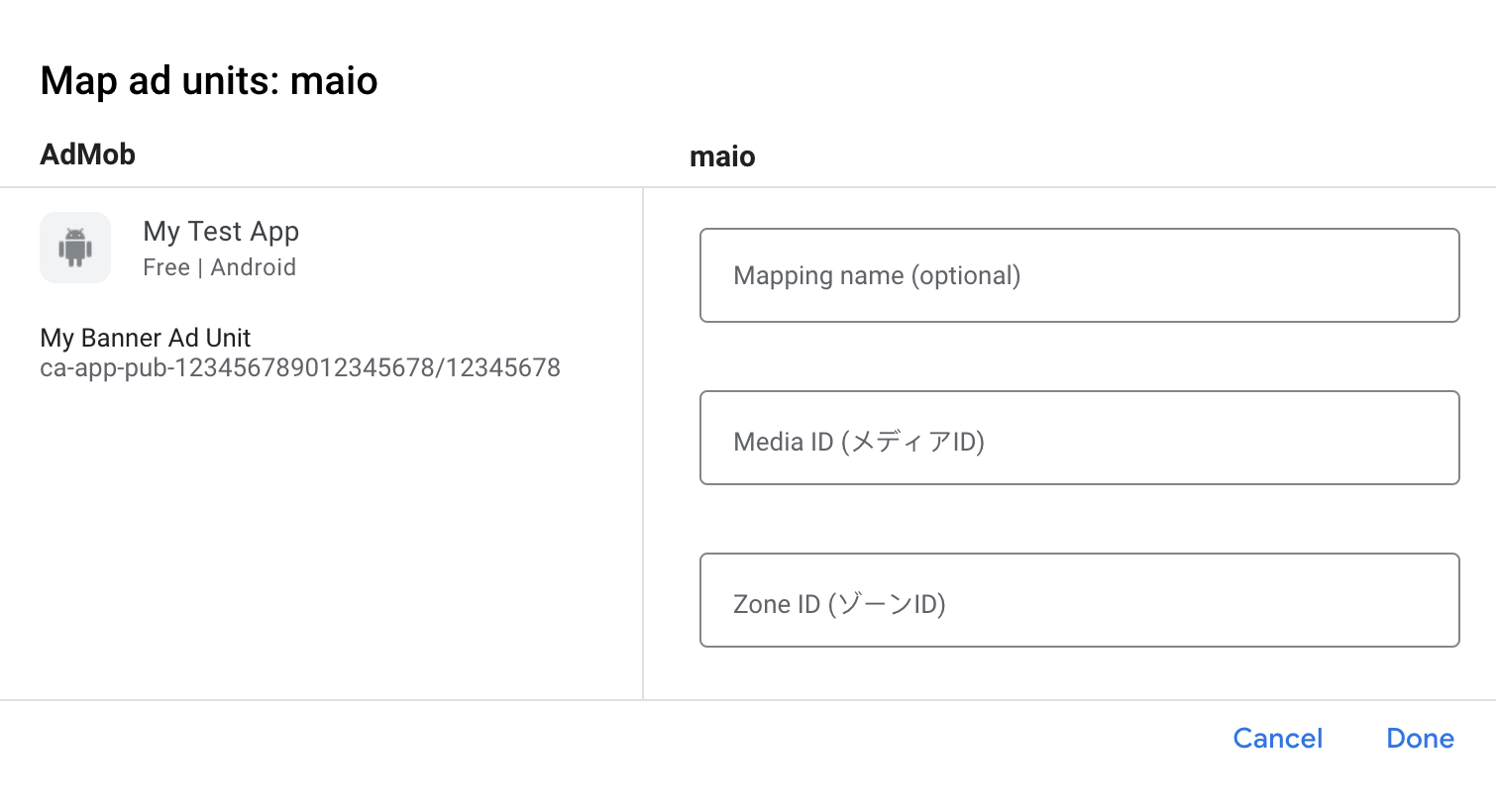
第 3 步:导入 maio SDK 和适配器
Android Studio 集成(推荐)
在项目级 settings.gradle.kts 文件中,添加以下代码库:
dependencyResolutionManagement {
  repositories {
    google()
    mavenCentral()
    maven {
      url = uri("https://imobile-maio.github.io/maven")
    }
  }
}
在应用级 gradle 文件中,添加以下实现依赖项和配置:
Kotlin
dependencies {
    implementation("com.google.android.libraries.ads.mobile.sdk:ads-mobile-sdk:1.5.0")
    implementation("com.google.ads.mediation:maio:2.0.9.0")
}

configurations.configureEach {
    exclude(group = "com.google.android.gms", module = "play-services-ads")
    exclude(group = "com.google.android.gms", module = "play-services-ads-lite")
}
Groovy
dependencies {
    implementation 'com.google.android.libraries.ads.mobile.sdk:ads-mobile-sdk:1.5.0'
    implementation 'com.google.ads.mediation:maio:2.0.9.0'
}

configurations.configureEach {
    exclude group: 'com.google.android.gms', module: 'play-services-ads'
    exclude group: 'com.google.android.gms', module: 'play-services-ads-lite'
}
手动集成
- 下载最新版本的 maio Android SDK 并将其添加到您的项目中。
- 前往 Google 的 Maven 制品库,找到 Maio 适配器制品。选择最新版本,下载 MAIO 适配器的 .aar 文件,然后将其添加到您的项目中。
第 4 步:添加必需的代码
无需为 maio Android 集成添加其他代码。
第 5 步:测试您的实现
启用测试广告
确保针对 AdMob 注册测试设备。
使用 GMA Next-Gen SDK 11.6.0 版或更高版本的发布商在发出请求时,会自动在注册为测试设备的手机和平板电脑上接收来自 maio 的测试广告。
验证测试广告
若要验证您是否能收到来自 maio 的测试广告,请在广告检查器中启用 single ad source testing(单个广告来源测试),并选择 maio (Waterfall)(maio [瀑布流])作为广告来源。
错误代码
如果适配器未能收到来自 maio 的广告,发布商可以使用 ResponseInfo.getAdSourceResponses() 来检查广告响应中归属于以下类的底层错误:
| 格式 | 类名称 |
|---|---|
| 插页式广告 | jp.maio.sdk.android.mediation.admob.adapter.Interstitial |
| 已获得奖励 | jp.maio.sdk.android.mediation.admob.adapter.Rewarded |
以下是当广告加载失败时,maio 适配器会抛出的代码和随附的消息:
| 错误代码 | 原因 |
|---|---|
| 0-10 | maio 返回了特定于 SDK 的错误。如需了解详情,请参阅代码和 maio 的文档。 |
| 101 | Maio 没有可投放的广告。 |
| 102 | 服务器参数无效(例如,缺少展示位置 ID)。 |
| 103 | 用于加载广告的上下文不是 `Activity` 实例。 |
| 104 | 相应请求已标记为采取受年龄限制的处理方式,但 maio SDK 无法接收受年龄限制的信号 |
maio Android 中介适配器变更日志
版本 2.0.9.1(开发中)
- 将适配器的 Kotlin 依赖项固定为 1.9.0(GMA 新一代 SDK 支持的最低 Kotlin 版本)。
下一版本
- 修复了广告初始化和广告加载请求期间,在年龄限制失败分支上的直通行为。
版本 2.0.9.0
- 当新的
AgeRestrictedTreatment设置为CHILD时,过滤针对 maio SDK 的年龄限制请求。 - 已验证与 maio SDK 2.0.9 版的兼容性。
构建和测试所需版本:
- Google 移动广告 SDK 25.4.0 版。
- Google 移动广告新一代 SDK 1.3.1 版。
- Maio SDK 版本 2.0.9.0。
版本 2.0.8.2
- 过滤 maio SDK 的年龄限制请求,因为该 SDK 无法接收年龄限制信号。
- 添加了用于构建具有 GMA 新一代 SDK 依赖项的适配器的属性。
构建和测试所需版本:
- Google 移动广告 SDK 25.1.0 版。
- Google 移动广告新一代 SDK 1.1.0 版。
- Maio SDK 版本 2.0.8.2。
版本 2.0.8.1
- 添加了横幅广告格式支持
构建和测试所需版本:
- Google 移动广告 SDK 25.0.0 版。
- Maio SDK 2.0.8.1 版。
版本 2.0.8.0
- 已验证与 maio SDK 2.0.8 版的兼容性。
构建和测试所需版本:
- Google 移动广告 SDK 24.9.0 版。
- Maio SDK 版本 2.0.8.0。
版本 2.0.7.0
- 已验证与 maio SDK 2.0.7 版的兼容性。
构建和测试所需版本:
- Google 移动广告 SDK 24.7.0 版。
- Maio SDK 版本 2.0.7.0。
版本 2.0.6.0
- 移除了对 Context 的类级引用。有助于减少内存泄漏问题
- 已验证与 maio SDK 2.0.6 版的兼容性。
构建和测试所需版本:
- Google 移动广告 SDK 24.6.0 版。
- Maio SDK 版本 2.0.6.0。
版本 2.0.5.0
- 已验证与 maio SDK 2.0.5 版的兼容性。
构建和测试所需版本:
- Google 移动广告 SDK 24.4.0 版。
- Maio SDK 版本 2.0.5.0。
版本 2.0.4.0
- 已验证与 maio SDK 2.0.4 版的兼容性。
构建和测试所需版本:
- Google 移动广告 SDK 24.3.0 版。
- Maio SDK 版本 2.0.4.0。
版本 2.0.3.1
- 将最低必需 Android API 级别更新为 23。
- 将最低必需的 Google 移动广告 SDK 版本更新为 24.0.0。
构建和测试所需版本:
- Google 移动广告 SDK 24.0.0 版。
- Maio SDK 版本 2.0.3.0。
版本 2.0.3.0
- 已验证与 maio SDK 2.0.3.0 版的兼容性。
构建和测试所需版本:
- Google 移动广告 SDK 23.6.0 版。
- Maio SDK 版本 2.0.3.0。
版本 1.1.16.3
- 将最低必需的 Google 移动广告 SDK 版本更新为 23.0.0。
- 已验证与 maio SDK 1.1.16 版的兼容性。
构建和测试所需版本:
- Google 移动广告 SDK 23.0.0 版。
- Maio SDK 版本 1.1.16。
版本 1.1.16.2
- 更新了适配器以使用新的
VersionInfo类。 - 将最低必需的 Google 移动广告 SDK 版本更新为 22.0.0。
构建和测试所需版本:
- Google 移动广告 SDK 22.0.0 版。
- Maio SDK 版本 1.1.16。
版本 1.1.16.1
- 将
compileSdkVersion和targetSdkVersion更新为 API 31。 - 将最低必需的 Google 移动广告 SDK 版本更新为 21.0.0。
- 将最低必需的 Android API 级别更新为 19。
构建和测试所需版本:
- Google 移动广告 SDK 21.0.0 版。
- Maio SDK 版本 1.1.16。
版本 1.1.16.0
- 更新了错误代码,以捕获其他 MAIO 错误。
- 已验证与 maio SDK 1.1.16 版的兼容性。
- 将最低必需的 Google 移动广告 SDK 版本更新为 20.4.0。
构建和测试所需版本:
- Google 移动广告 SDK 20.4.0 版。
- Maio SDK 版本 1.1.16。
版本 1.1.15.0
- 已验证与 maio SDK 1.1.15 版的兼容性。
- 将最低必需的 Google 移动广告 SDK 版本更新为 20.0.0。
构建和测试所需版本:
- Google 移动广告 SDK 20.0.0 版。
- Maio SDK 版本 1.1.15。
版本 1.1.14.0
- 添加了标准化的适配器错误代码和消息。
- 已验证与 maio SDK 1.1.14 版的兼容性。
- 将最低必需的 Google 移动广告 SDK 版本更新为 19.8.0。
构建和测试所需版本:
- Google 移动广告 SDK 19.8.0 版。
- Maio SDK 版本 1.1.14。
版本 1.1.13.0
- 已验证与 maio SDK 1.1.13 版的兼容性。
- 将最低必需的 Google 移动广告 SDK 版本更新为 19.5.0。
构建和测试所需版本:
- Google 移动广告 SDK 19.5.0 版。
- Maio SDK 版本 1.1.13。
版本 1.1.12.0
- 将最低必需的 Google 移动广告 SDK 版本更新为 19.4.0。
构建和测试所需版本:
- Google 移动广告 SDK 19.4.0 版。
- Maio SDK 1.1.12 版。
版本 1.1.11.1
- 为了限制超时,如果 MAIO 没有准备好要展示的广告,广告请求现在会立即失败。
- 将最低必需的 Google 移动广告 SDK 版本更新为 19.1.0。
构建和测试所需版本:
- Google 移动广告 SDK 19.1.0 版。
- Maio SDK 版本 1.1.11。
版本 1.1.11.0
- 已验证与 maio SDK 1.1.11 版的兼容性。
- 将最低必需的 Google 移动广告 SDK 版本更新为 18.3.0。
构建和测试所需版本:
- Google 移动广告 SDK 18.3.0 版。
- Maio SDK 版本 1.1.11。
版本 1.1.10.0
- 已验证与 maio SDK 1.1.10 版的兼容性。
- 将最低必需的 Google 移动广告 SDK 版本更新为 18.2.0。
版本 1.1.8.0
- 已验证与 maio SDK 1.1.8 版的兼容性。
- 将最低必需的 Google 移动广告 SDK 版本更新为 18.1.0。
版本 1.1.7.0
- 修正了一些错误。
- 已验证与 maio SDK 1.1.7 版的兼容性。
版本 1.1.6.1
- 更新了适配器,以支持新的激励广告 API。
- 将最低必需的 Google 移动广告 SDK 版本更新为 17.2.0。
版本 1.1.6.0
- 已验证与 maio SDK 1.1.6 版的兼容性。
版本 1.1.5.0
- 已验证与 maio SDK 1.1.5 版的兼容性。
版本 1.1.4.0
- 已验证与 maio SDK 1.1.4 版的兼容性。
版本 1.1.3.1
- 更新了适配器,使其可与实例类而非单例配合使用。
版本 1.1.3.0
- 已验证与 maio SDK 1.1.3 版的兼容性。
版本 1.1.2.1
- 使用更新后的初始化函数更新了适配器。
版本 1.1.2.0
- 已验证与 maio SDK 1.1.2 版的兼容性。
版本 1.1.1.1
- 更新了适配器以调用
onRewardedVideoComplete()广告事件。
版本 1.1.1.0
- 已验证与 maio SDK 1.1.1 版的兼容性。
版本 1.1.0.0
- 已验证与 maio SDK 1.1.0 版的兼容性。
版本 1.0.8.0
- 已验证与 maio SDK 1.0.8 版的兼容性。
版本 1.0.7.1
- 修复了广告加载失败时可能会导致 NullPointerExceptions 的问题。
版本 1.0.7.0
- 添加了通过将测试设备 ID 添加到
AdRequest来启用测试模式的功能。 - 已验证与 maio SDK 1.0.7 版的兼容性。
版本 1.0.6.0
- 首次发布!
- 添加了对插页式广告和激励视频广告的支持。