
En esta guía, se muestra cómo usar GMA Next-Gen SDK para cargar y mostrar anuncios de maio con la Mediación de AdMob, lo que incluye las integraciones en cascada. Además, indica cómo agregar maio a la configuración de mediación de una unidad de anuncios y cómo integrar el SDK y el adaptador de maio en una app para Android.
La interfaz del panel de maio usa texto en japonés para sus etiquetas, botones y descripciones, y las capturas de pantalla de esta guía no se tradujeron. Sin embargo, en las descripciones y las instrucciones de esta guía, las etiquetas y los botones se incluyen junto con su traducción en español. Por ejemplo, "URL スキーム" es "URL Scheme".
Integraciones y formatos de anuncios admitidos
El adaptador de mediación de maio tiene las siguientes capacidades:
| Integración | |
|---|---|
| Ofertas | |
| Cascada | |
| Formatos | |
| Banner | |
| Intersticial | |
| Recompensado | |
| Nativo | |
Requisitos previos
Antes de continuar, verifica lo siguiente:
- Nivel de API 24 o posterior de Android
- SDK de maio 1.0.7 o posterior
Es la versión más reciente de GMA Next-Gen SDK.
Paso 1: Establece los parámetros de configuración en la IU de maio
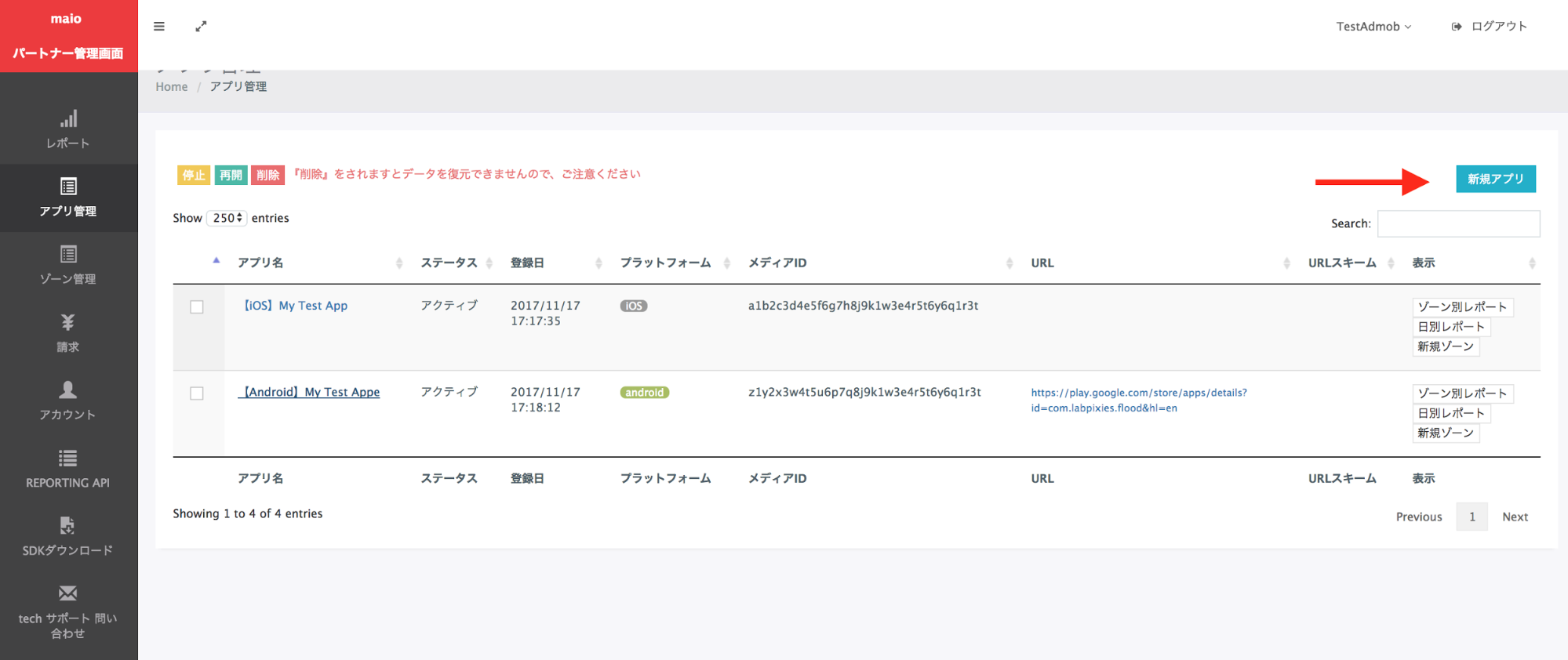
Primero, regístrate o accede a tu cuenta de maio. Haz clic en el botón Administración de aplicaciones en la barra lateral izquierda y, luego, en Nueva aplicación.
Selecciona la pestaña correspondiente a tu Tipo de anuncio preferido.
Intersticial
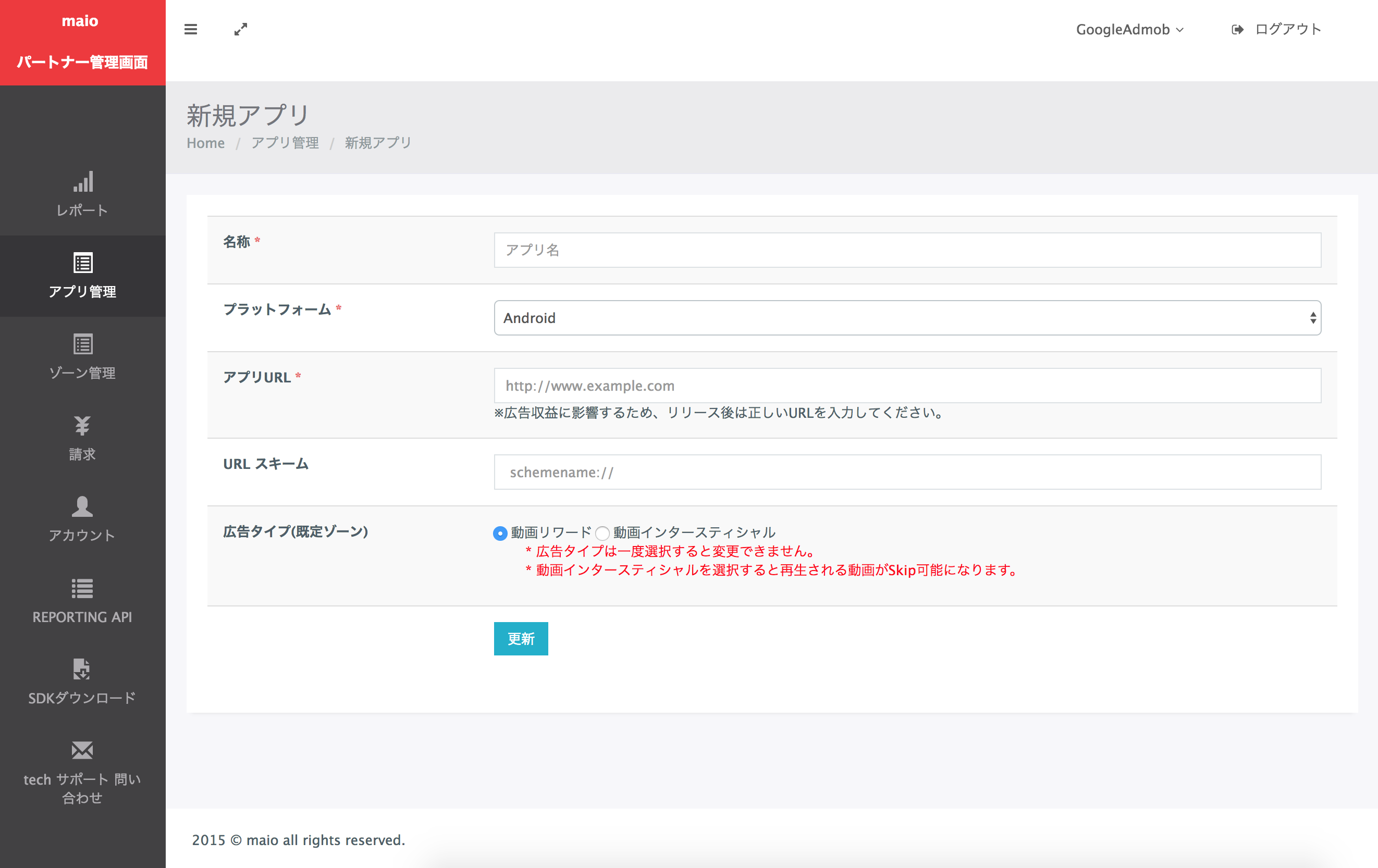
Ingresa el Nombre de tu app, selecciona la plataforma y proporciona la URL de la app. Selecciona Video interstitial como el Tipo de anuncio y, luego, haz clic en Actualizar.
Recompensado
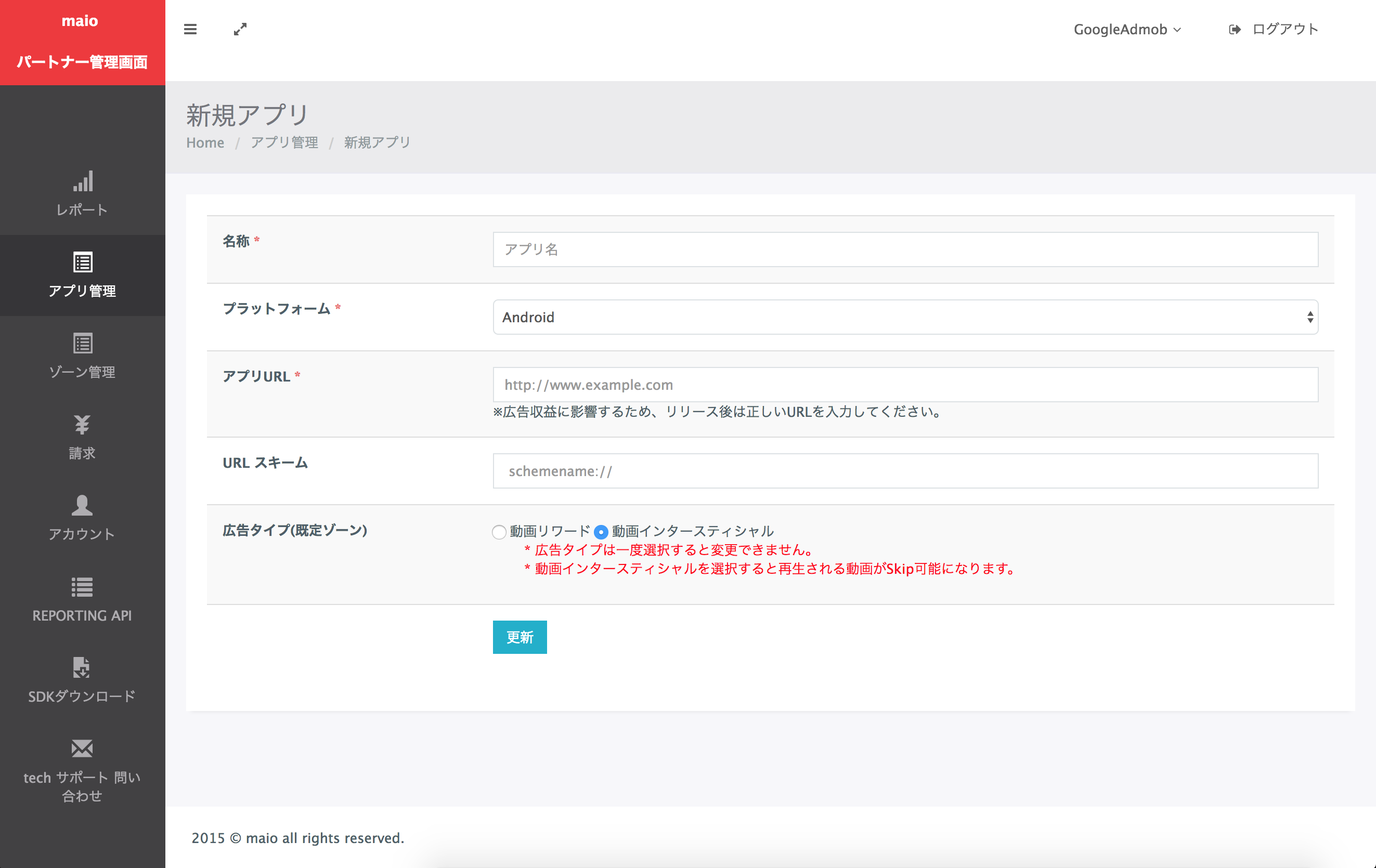
Ingresa el Nombre de tu app, selecciona la plataforma y proporciona la URL de la app. Selecciona Video Rewards como el Tipo de anuncio y, luego, haz clic en Actualizar.
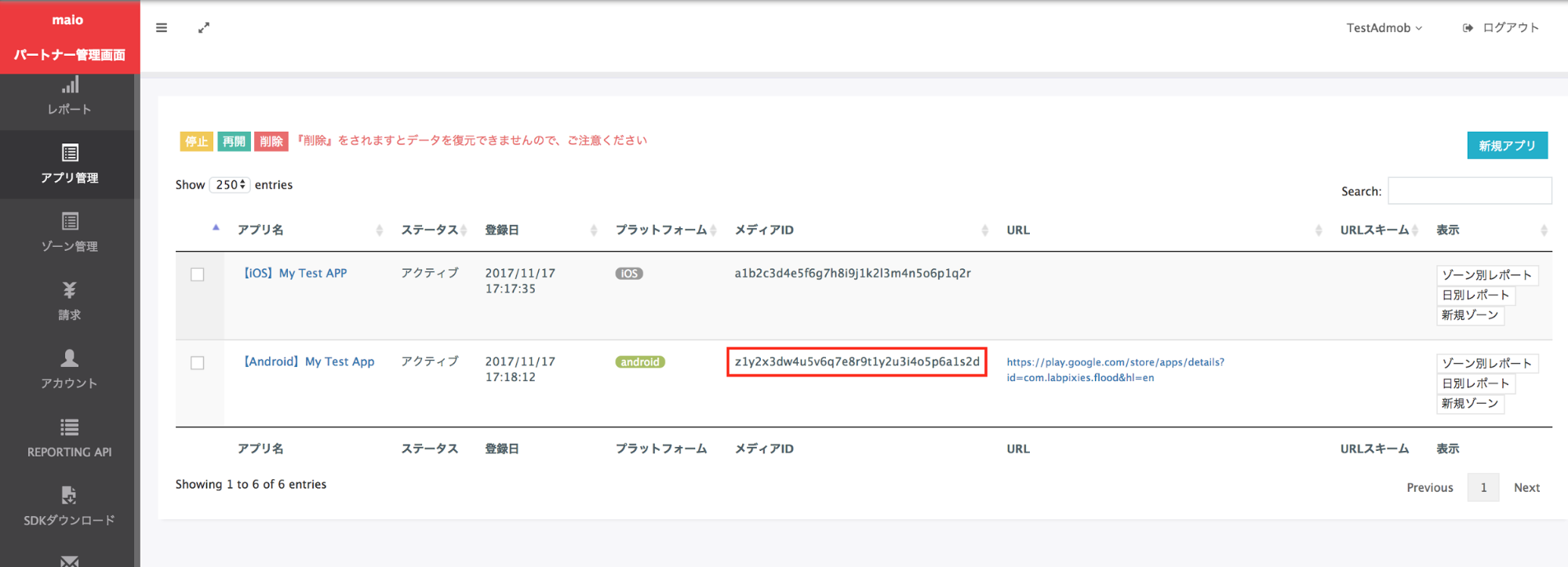
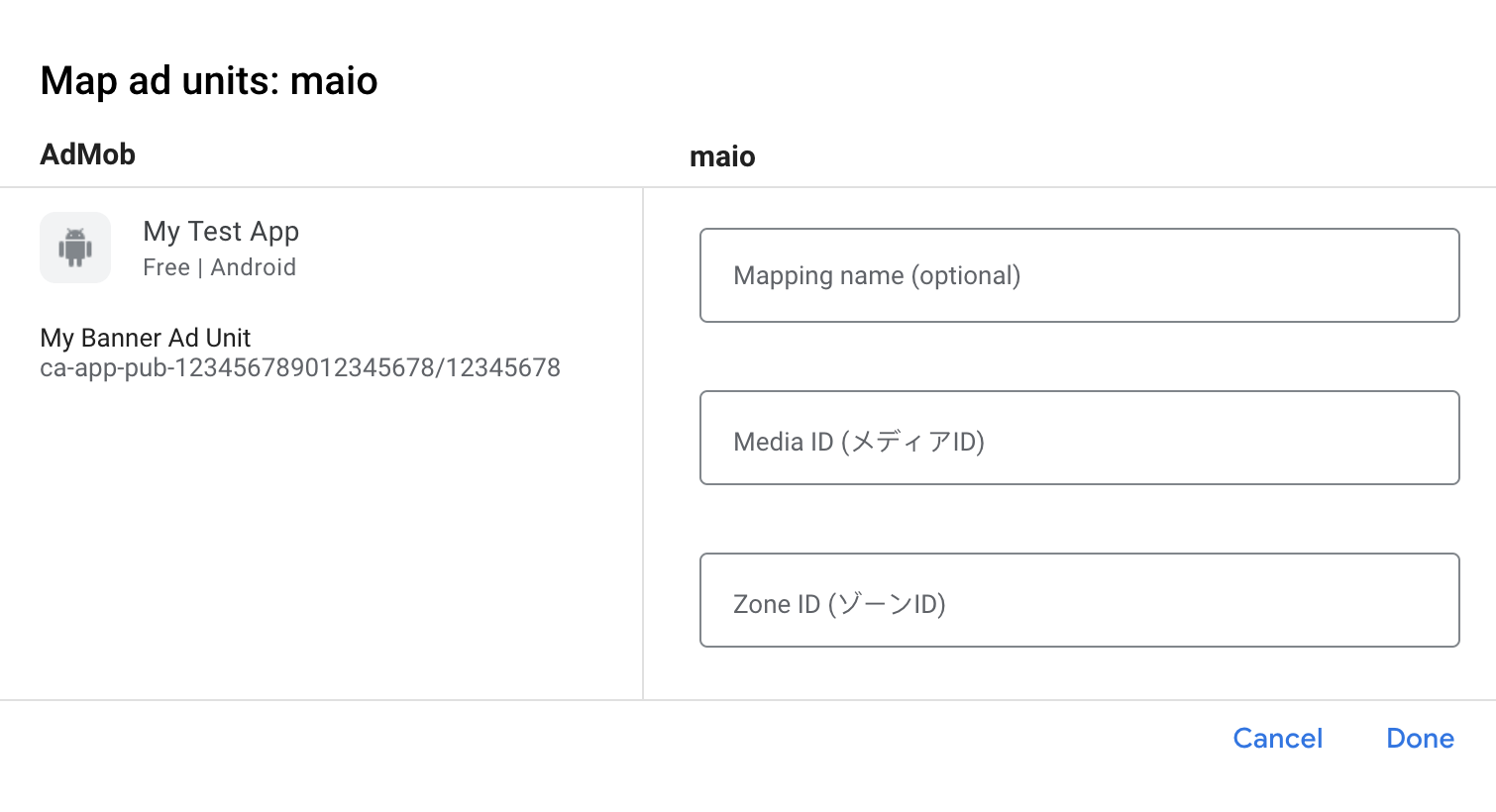
En la página Administración de aplicaciones, toma nota del ID de medios. Es necesario para configurar tu unidad de anuncios de AdMob en la próxima sección.
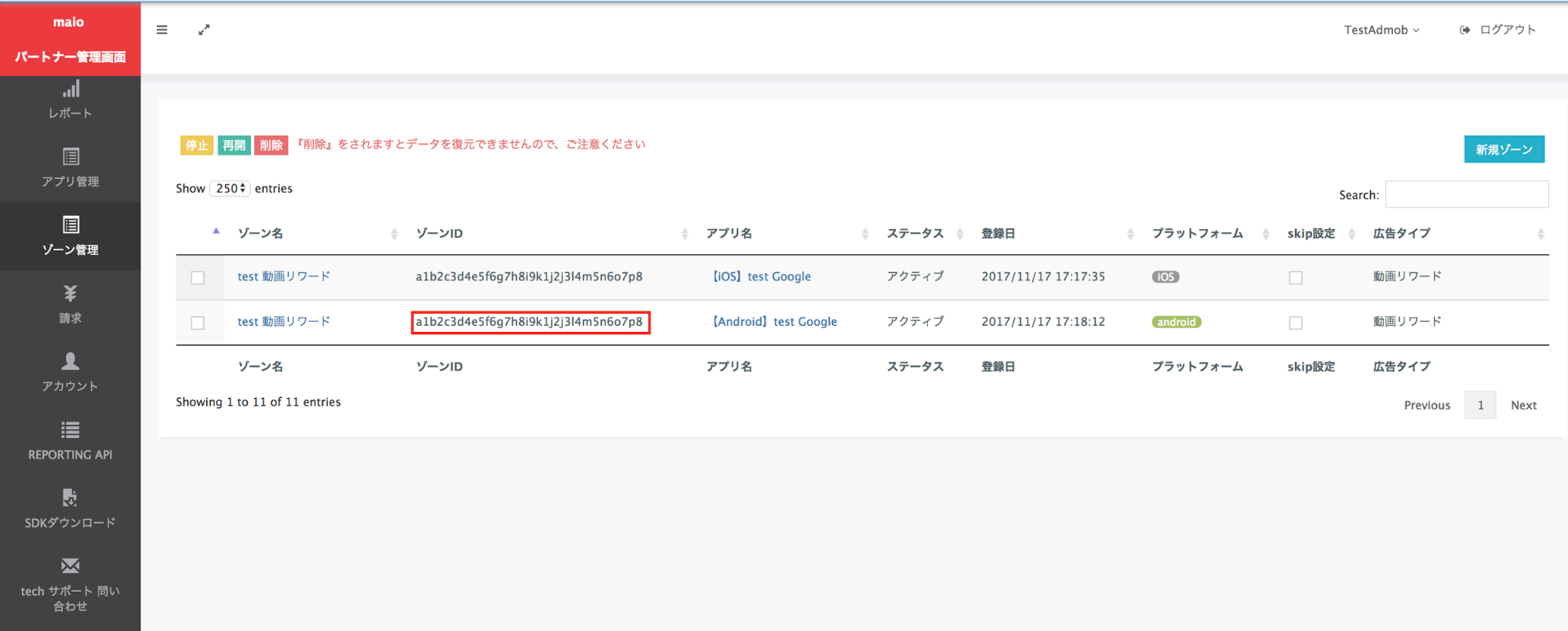
En la página Administración de zonas, anota el ID de zona. También lo necesitarás para configurar tu unidad de anuncios de AdMob en la próxima sección.
Paso 2: Configura la demanda de maio en la IU de AdMob
Configura los parámetros de la mediación para tu unidad de anuncios
Debes agregar maio a la configuración de mediación de tu unidad de anuncios.
Primero, accede a tu cuenta de AdMob. A continuación, navega a la pestaña Mediación. Si tienes un grupo de mediación existente que deseas modificar, haz clic en su nombre para editarlo y pasa directamente a la sección Agrega maio como fuente de anuncios.
Para crear un grupo de mediación nuevo, selecciona Crear grupo de mediación.
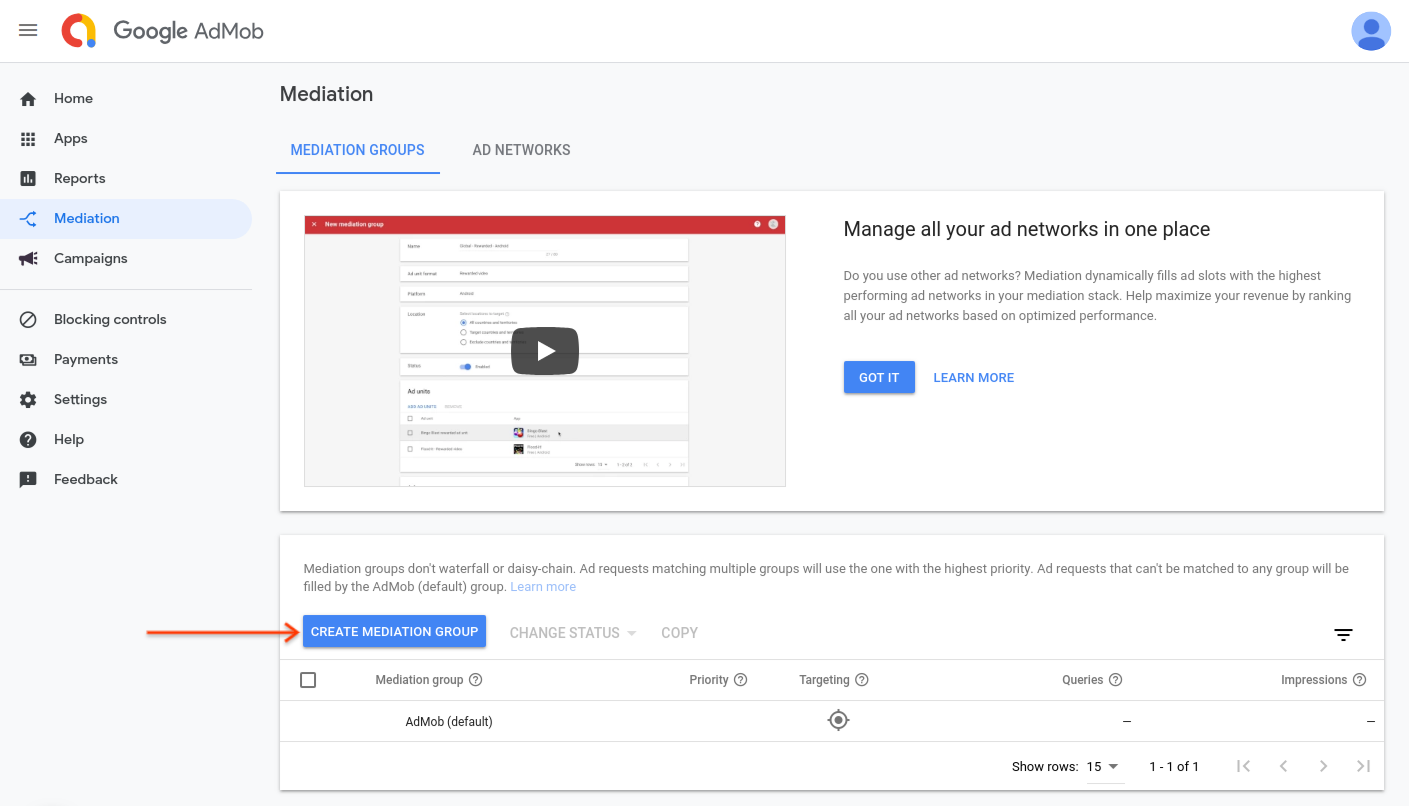
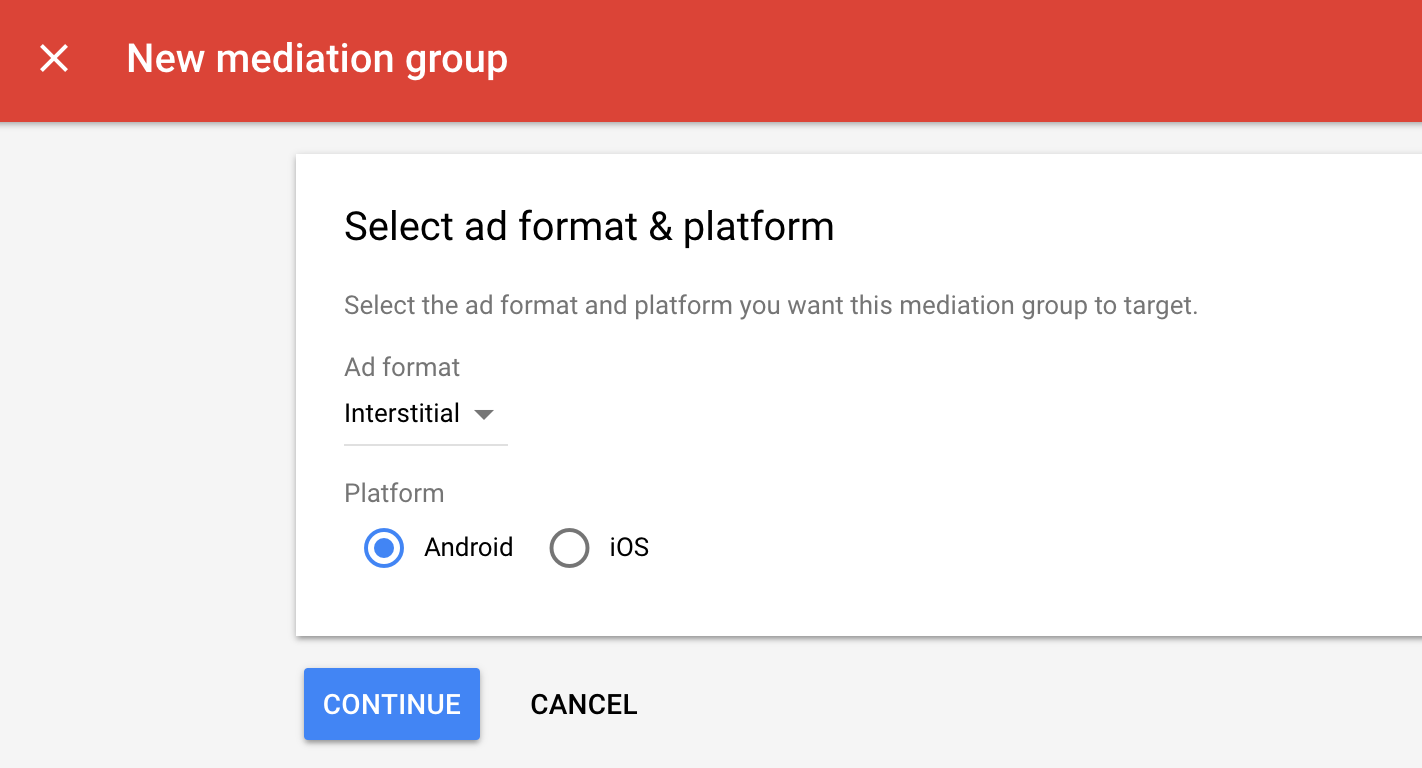
Ingresa el formato de anuncios y la plataforma. Luego, haz clic en Continuar.
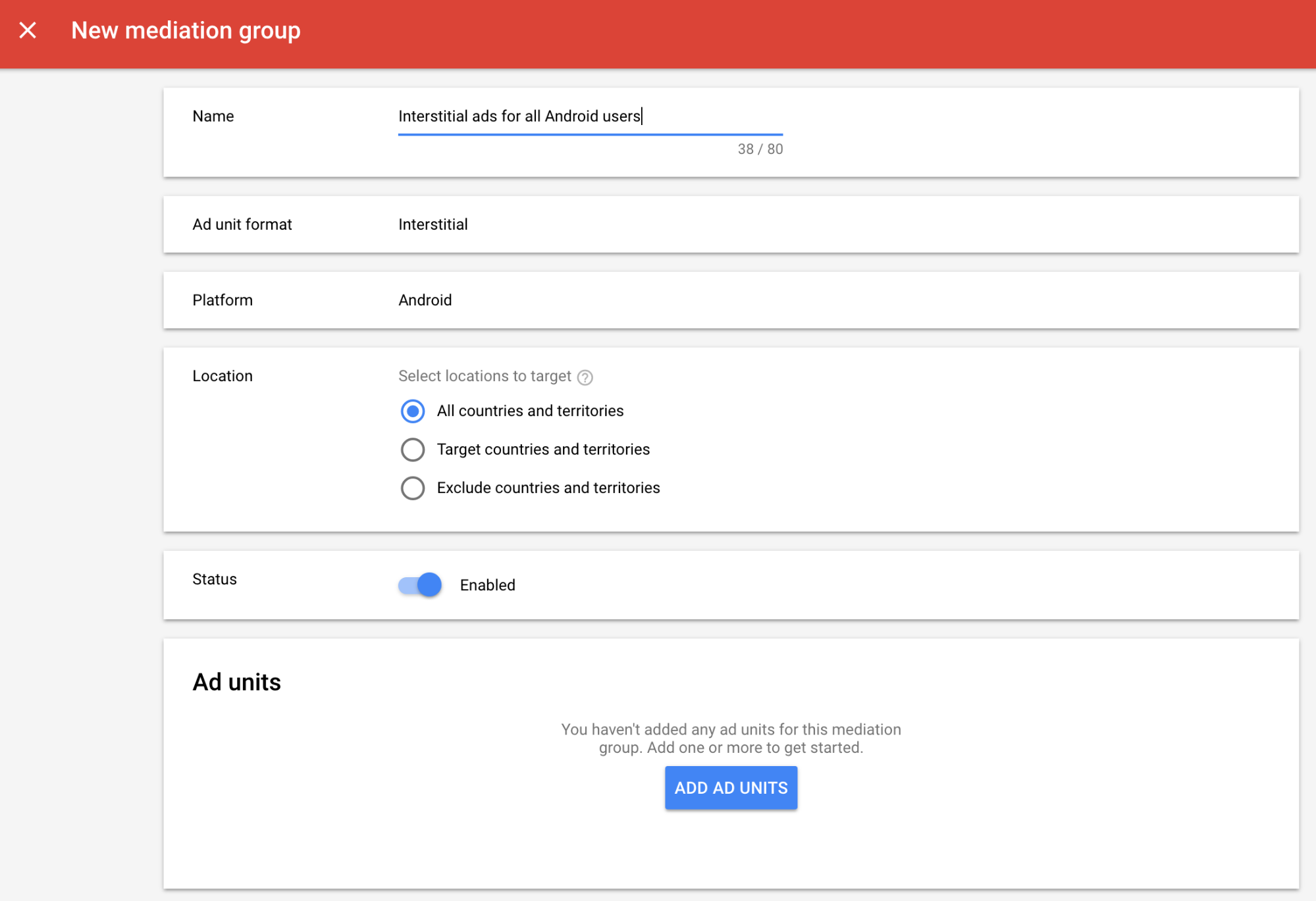
Asigna un nombre a tu grupo de mediación y selecciona las ubicaciones de segmentación. A continuación, establece el estado del grupo de mediación como Habilitado y haz clic en Agregar unidades de anuncios.
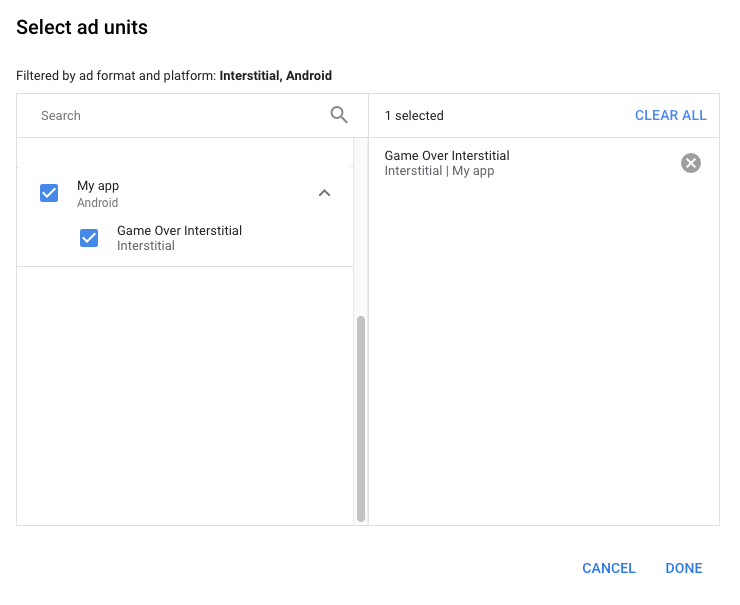
Asocia este grupo de mediación a una o más de tus unidades de anuncios de AdMob existentes. Luego, haz clic en Listo.
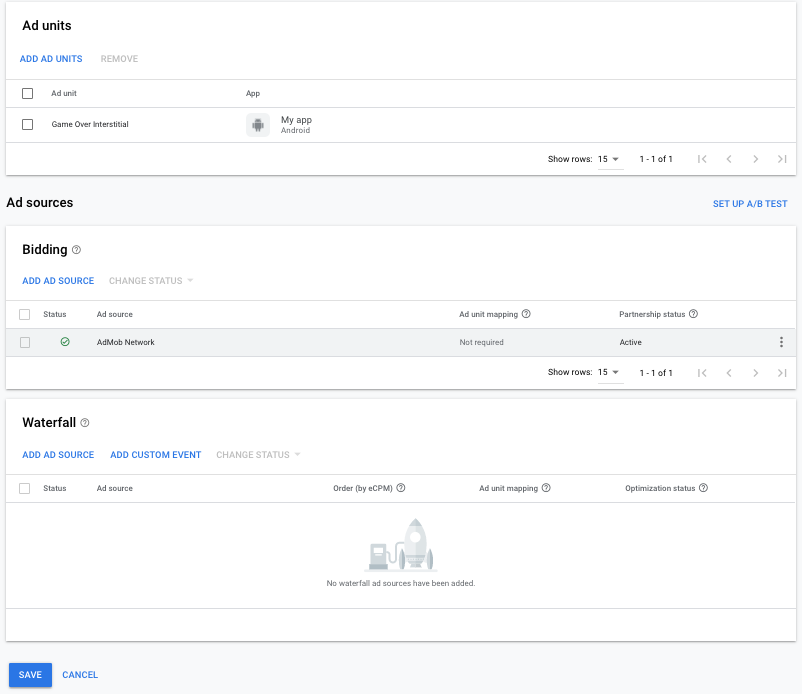
Ahora deberías ver la tarjeta de unidades de anuncios completada con las unidades de anuncios que seleccionaste:
Agrega maio como fuente de anuncios
En la tarjeta Cascada de la sección Fuentes de anuncios, selecciona Agregar fuente de anuncios.
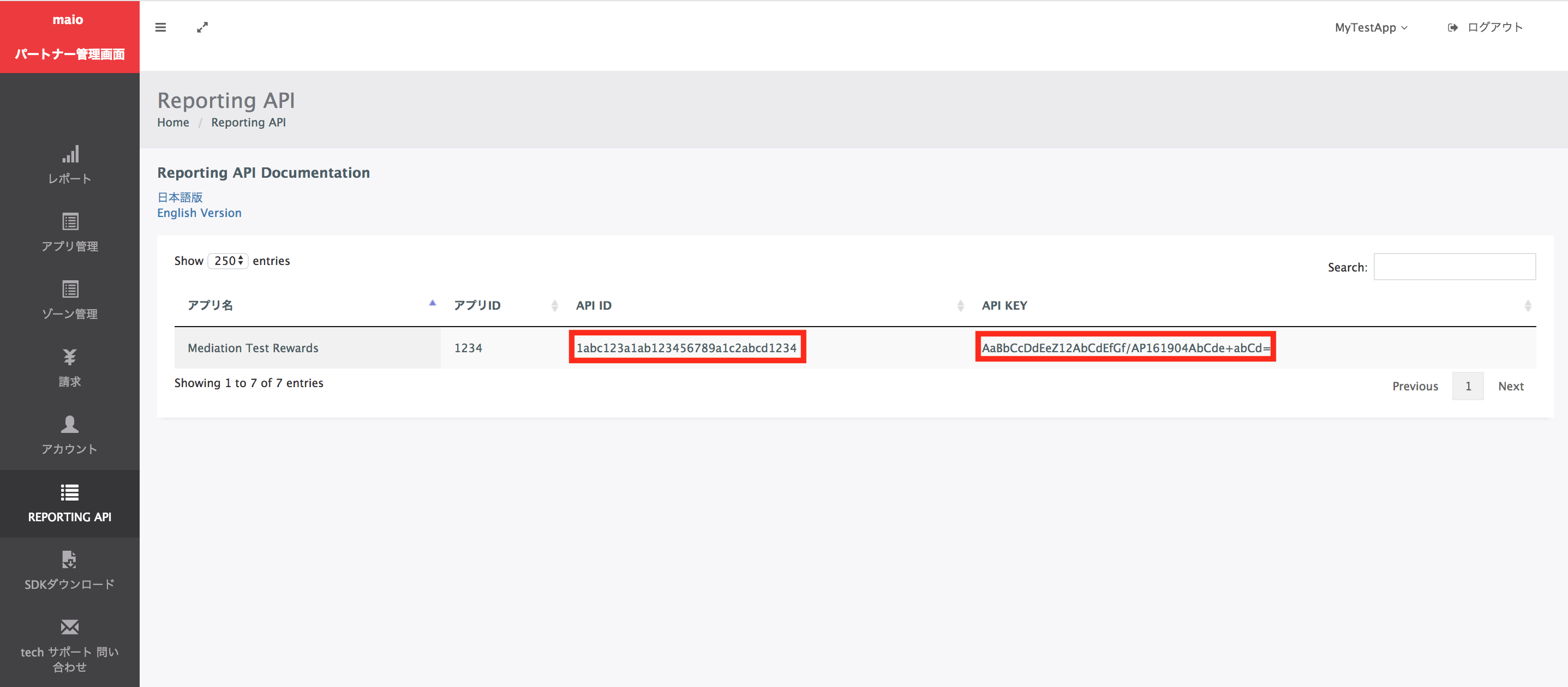
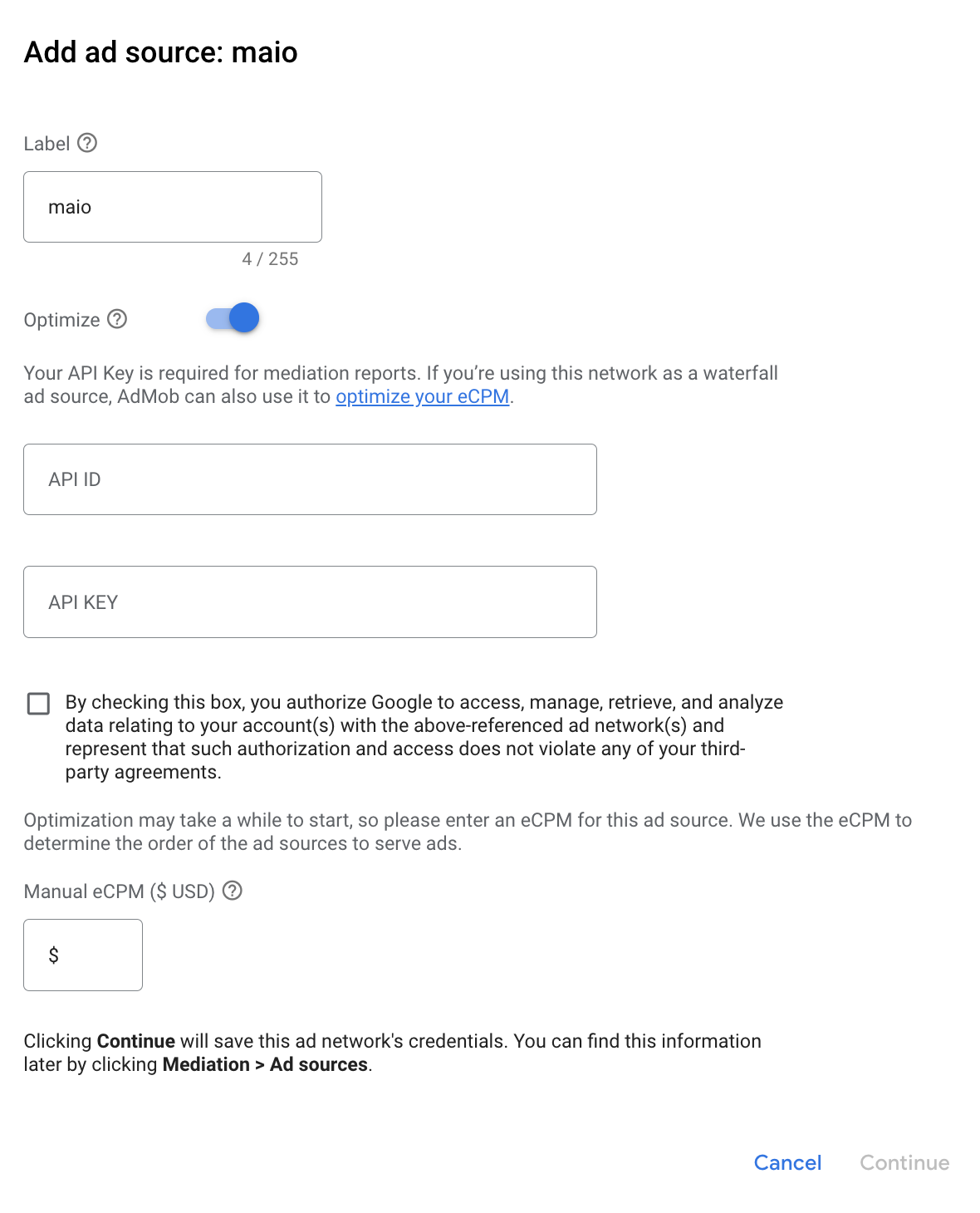
Selecciona maio y habilita el interruptor Optimizar (Optimize). Ingresa el ID de API y la CLAVE DE API que obtuviste en la sección anterior para configurar la optimización de la fuente de anuncios para maio. Luego, ingresa un valor de eCPM para maio y haz clic en Continuar.
Si ya tienes una asignación para maio, puedes seleccionarla. De lo contrario, haz clic en Agregar asignación.
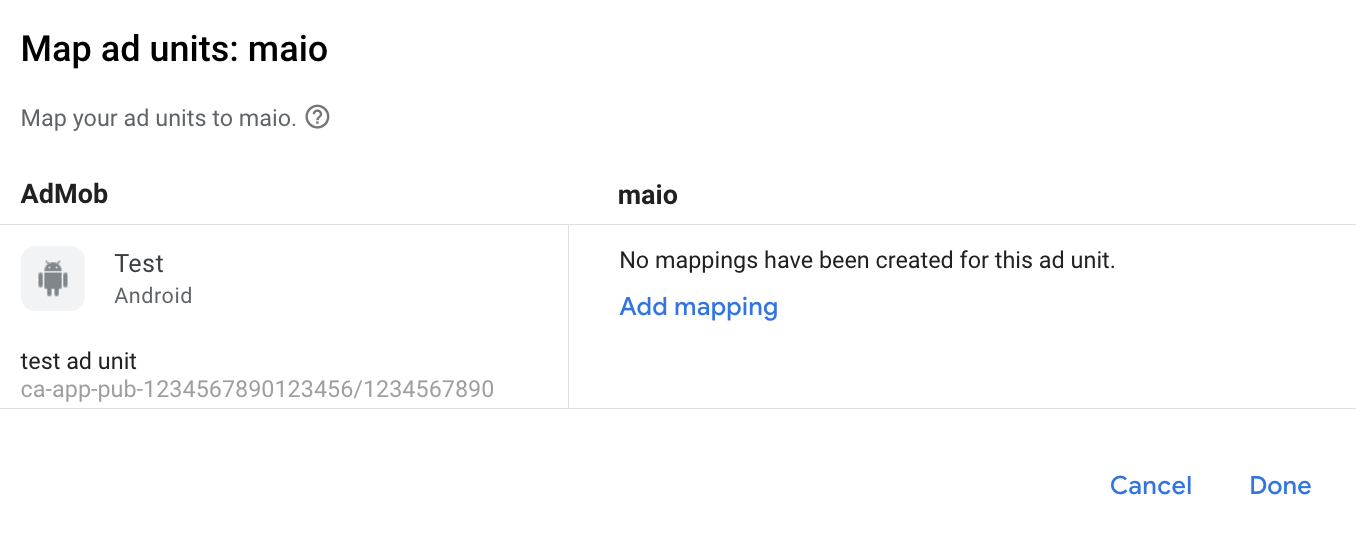
A continuación, ingresa el ID de medios y el ID de zona que obtuviste en la sección anterior. Luego, haz clic en Listo.
Paso 3: Importa el SDK y el adaptador de maio
Integración en Android Studio (recomendada)
En el archivo settings.gradle.kts a nivel del proyecto, agrega los siguientes repositorios:
dependencyResolutionManagement {
  repositories {
    google()
    mavenCentral()
    maven {
      url = uri("https://imobile-maio.github.io/maven")
    }
  }
}
En el archivo Gradle a nivel de la app, agrega las siguientes dependencias de implementación y configuraciones:
Kotlin
dependencies {
    implementation("com.google.android.libraries.ads.mobile.sdk:ads-mobile-sdk:1.5.0")
    implementation("com.google.ads.mediation:maio:2.0.9.0")
}

configurations.configureEach {
    exclude(group = "com.google.android.gms", module = "play-services-ads")
    exclude(group = "com.google.android.gms", module = "play-services-ads-lite")
}
Groovy
dependencies {
    implementation 'com.google.android.libraries.ads.mobile.sdk:ads-mobile-sdk:1.5.0'
    implementation 'com.google.ads.mediation:maio:2.0.9.0'
}

configurations.configureEach {
    exclude group: 'com.google.android.gms', module: 'play-services-ads'
    exclude group: 'com.google.android.gms', module: 'play-services-ads-lite'
}
Integración manual
- Descarga la versión más reciente del SDK de Android de maio y agrégala a tu proyecto.
- Navega a los artefactos del adaptador de maio en el repositorio de Maven de Google. Selecciona la versión más reciente, descarga el archivo.aar del adaptador de maio y agrégalo a tu proyecto.
Paso 4: Agrega el código requerido
No se requiere código adicional para la integración de maio en Android.
Paso 5: Prueba tu implementación
Habilita los anuncios de prueba
Asegúrate de registrar tu dispositivo de prueba para AdMob.
Los publicadores que usen la versión 11.6.0 o una posterior de GMA Next-Gen SDK recibirán automáticamente anuncios de prueba de maio en los teléfonos y las tablets registrados como dispositivos de prueba cuando realicen solicitudes.
Verifica los anuncios de prueba
Para verificar que recibes anuncios de prueba de maio, habilita la prueba de una única fuente de anuncios seleccionando maio (Waterfall) en el inspector de anuncios.
Códigos de error
Si el adaptador no recibe un anuncio de maio, los publicadores pueden verificar el error subyacente en la respuesta de solicitud de anuncio con ResponseInfo.getAdSourceResponses() en las siguientes clases:
| Formato | Nombre de clase |
|---|---|
| Intersticial | jp.maio.sdk.android.mediation.admob.adapter.Interstitial |
| Recompensado | jp.maio.sdk.android.mediation.admob.adapter.Rewarded |
A continuación, se indican los códigos y los mensajes correspondientes que arroja el adaptador de maio cuando no se carga un anuncio:
| Código de error | Motivo |
|---|---|
| 0-10 | maio devolvió un error específico del SDK. Consulta el código y la documentación de maio para obtener más detalles. |
| 101 | Maio no tiene un anuncio disponible. |
| 102 | Parámetros del servidor no válidos (p.ej., falta el ID de posición). |
| 103 | El contexto que se usó para cargar un anuncio no era una instancia de "Activity". |
| 104 | La solicitud tenía tratamiento de contenido restringido por edad, pero el SDK de maio no puede recibir indicadores de contenido restringido por edad |
Registro de cambios del adaptador de mediación de maio para Android
Versión 2.0.9.1 (en curso)
- Fija la dependencia de Kotlin del adaptador en la versión 1.9.0 (la versión mínima de Kotlin compatible con el SDK de GMA NextGen).
Próxima versión
- Se corrigió el comportamiento de reserva en las ramas de falla restringidas por edad durante la inicialización de anuncios y las solicitudes de carga de anuncios.
Versión 2.0.9.0
- Filtrar las solicitudes restringidas por edad para el SDK de maio cuando el nuevo
AgeRestrictedTreatmentse establece enCHILD - Se verificó la compatibilidad con la versión 2.0.9 del SDK de maio.
Se compiló y probó con lo siguiente:
- Versión 25.4.0 del SDK de anuncios de Google para dispositivos móviles
- Versión 1.3.1 del SDK de nueva generación de anuncios de Google para dispositivos móviles
- Versión 2.0.9.0 del SDK de Maio
Versión 2.0.8.2
- Filtrar las solicitudes con restricción de edad para el SDK de maio porque no puede recibir indicadores con restricción de edad
- Se agregó una propiedad para compilar el adaptador con la dependencia del SDK de nueva generación de GMA.
Se compiló y probó con lo siguiente:
- Versión 25.1.0 del SDK de anuncios de Google para dispositivos móviles
- Versión 1.1.0 del SDK de nueva generación de anuncios de Google para dispositivos móviles
- Versión 2.0.8.2 del SDK de Maio
Versión 2.0.8.1
- Se agregó compatibilidad con el formato de anuncios de banner
Se compiló y probó con lo siguiente:
- Versión 25.0.0 del SDK de anuncios de Google para dispositivos móviles
- Versión 2.0.8.1 del SDK de Maio
Versión 2.0.8.0
- Se verificó la compatibilidad con la versión 2.0.8 del SDK de maio.
Se compiló y probó con lo siguiente:
- Versión 24.9.0 del SDK de anuncios de Google para dispositivos móviles
- Versión 2.0.8.0 del SDK de Maio
Versión 2.0.7.0
- Se verificó la compatibilidad con la versión 2.0.7 del SDK de maio.
Se compiló y probó con lo siguiente:
- Versión 24.7.0 del SDK de anuncios de Google para dispositivos móviles
- Versión 2.0.7.0 del SDK de Maio
Versión 2.0.6.0
- Se quitaron las referencias a Context a nivel de la clase. Puede ayudar a reducir los problemas de fuga de memoria
- Se verificó la compatibilidad con la versión 2.0.6 del SDK de maio.
Se compiló y probó con lo siguiente:
- Versión 24.6.0 del SDK de anuncios de Google para dispositivos móviles
- Versión 2.0.6.0 del SDK de Maio
Versión 2.0.5.0
- Se verificó la compatibilidad con la versión 2.0.5 del SDK de maio.
Se compiló y probó con lo siguiente:
- Versión 24.4.0 del SDK de anuncios de Google para dispositivos móviles
- Versión 2.0.5.0 del SDK de Maio
Versión 2.0.4.0
- Se verificó la compatibilidad con la versión 2.0.4 del SDK de maio.
Se compiló y probó con lo siguiente:
- Versión 24.3.0 del SDK de anuncios de Google para dispositivos móviles
- Versión 2.0.4.0 del SDK de Maio
Versión 2.0.3.1
- Se actualizó el nivel de API de Android mínimo requerido a 23.
- Se actualizó la versión mínima requerida del SDK de anuncios de Google para dispositivos móviles a la 24.0.0.
Se compiló y probó con lo siguiente:
- Versión 24.0.0 del SDK de anuncios de Google para dispositivos móviles
- Versión 2.0.3.0 del SDK de Maio
Versión 2.0.3.0
- Se verificó la compatibilidad con la versión 2.0.3.0 del SDK de maio.
Se compiló y probó con lo siguiente:
- Versión 23.6.0 del SDK de anuncios de Google para dispositivos móviles
- Versión 2.0.3.0 del SDK de Maio
Versión 1.1.16.3
- Se actualizó la versión mínima requerida del SDK de anuncios de Google para dispositivos móviles a la 23.0.0.
- Se verificó la compatibilidad con la versión 1.1.16 del SDK de maio.
Se compiló y probó con lo siguiente:
- Versión 23.0.0 del SDK de anuncios de Google para dispositivos móviles
- Versión 1.1.16 del SDK de Maio
Versión 1.1.16.2
- Se actualizó el adaptador para usar la nueva clase
VersionInfo. - Se actualizó la versión mínima requerida del SDK de anuncios de Google para dispositivos móviles a la 22.0.0.
Se compiló y probó con lo siguiente:
- Versión 22.0.0 del SDK de anuncios de Google para dispositivos móviles
- Versión 1.1.16 del SDK de Maio
Versión 1.1.16.1
- Se actualizaron
compileSdkVersionytargetSdkVersiona la API 31. - Se actualizó la versión mínima requerida del SDK de anuncios de Google para dispositivos móviles a la 21.0.0.
- Se actualizó el nivel de API de Android mínimo requerido a 19.
Se compiló y probó con lo siguiente:
- Versión 21.0.0 del SDK de anuncios de Google para dispositivos móviles
- Versión 1.1.16 del SDK de Maio
Versión 1.1.16.0
- Se actualizaron los códigos de error para capturar errores adicionales de maio.
- Se verificó la compatibilidad con la versión 1.1.16 del SDK de maio.
- Se actualizó la versión mínima requerida del SDK de anuncios de Google para dispositivos móviles a la 20.4.0.
Se compiló y probó con lo siguiente:
- Versión 20.4.0 del SDK de anuncios de Google para dispositivos móviles
- Versión 1.1.16 del SDK de Maio
Versión 1.1.15.0
- Se verificó la compatibilidad con la versión 1.1.15 del SDK de maio.
- Se actualizó la versión mínima requerida del SDK de anuncios de Google para dispositivos móviles a la 20.0.0.
Se compiló y probó con lo siguiente:
- Versión 20.0.0 del SDK de anuncios de Google para dispositivos móviles
- Versión 1.1.15 del SDK de Maio
Versión 1.1.14.0
- Se agregaron mensajes y códigos de error estandarizados del adaptador.
- Se verificó la compatibilidad con la versión 1.1.14 del SDK de maio.
- Se actualizó la versión mínima requerida del SDK de anuncios de Google para dispositivos móviles a la 19.8.0.
Se compiló y probó con lo siguiente:
- Versión 19.8.0 del SDK de anuncios de Google para dispositivos móviles
- Versión 1.1.14 del SDK de Maio
Versión 1.1.13.0
- Se verificó la compatibilidad con la versión 1.1.13 del SDK de maio.
- Se actualizó la versión mínima requerida del SDK de anuncios de Google para dispositivos móviles a la 19.5.0.
Se compiló y probó con lo siguiente:
- Versión 19.5.0 del SDK de anuncios de Google para dispositivos móviles
- Versión 1.1.13 del SDK de Maio
Versión 1.1.12.0
- Se actualizó la versión mínima requerida del SDK de anuncios de Google para dispositivos móviles a la 19.4.0.
Se compiló y probó con lo siguiente:
- Versión 19.4.0 del SDK de anuncios de Google para dispositivos móviles
- Versión 1.1.12 del SDK de Maio
Versión 1.1.11.1
- Para limitar los tiempos de espera, las solicitudes de anuncios ahora fallarán de inmediato si maio no tiene un anuncio listo para mostrar.
- Se actualizó la versión mínima requerida del SDK de anuncios de Google para dispositivos móviles a la 19.1.0.
Se compiló y probó con lo siguiente:
- Versión 19.1.0 del SDK de anuncios de Google para dispositivos móviles
- Versión 1.1.11 del SDK de Maio
Versión 1.1.11.0
- Se verificó la compatibilidad con la versión 1.1.11 del SDK de maio.
- Se actualizó la versión mínima requerida del SDK de anuncios de Google para dispositivos móviles a la 18.3.0.
Se compiló y probó con lo siguiente:
- Versión 18.3.0 del SDK de anuncios de Google para dispositivos móviles
- Versión 1.1.11 del SDK de Maio
Versión 1.1.10.0
- Se verificó la compatibilidad con la versión 1.1.10 del SDK de maio.
- Se actualizó la versión mínima requerida del SDK de anuncios de Google para dispositivos móviles a la 18.2.0.
Versión 1.1.8.0
- Se verificó la compatibilidad con la versión 1.1.8 del SDK de maio.
- Se actualizó la versión mínima requerida del SDK de anuncios de Google para dispositivos móviles a la 18.1.0.
Versión 1.1.7.0
- Corrección de errores.
- Se verificó la compatibilidad con la versión 1.1.7 del SDK de maio.
Versión 1.1.6.1
- Se actualizó el adaptador para admitir la nueva API de Rewarded.
- Se actualizó la versión mínima requerida del SDK de anuncios de Google para dispositivos móviles a la 17.2.0.
Versión 1.1.6.0
- Se verificó la compatibilidad con la versión 1.1.6 del SDK de maio.
Versión 1.1.5.0
- Se verificó la compatibilidad con la versión 1.1.5 del SDK de maio.
Versión 1.1.4.0
- Se verificó la compatibilidad con la versión 1.1.4 del SDK de maio.
Versión 1.1.3.1
- Se actualizó el adaptador para que funcione con la clase de instancia en lugar de singleton.
Versión 1.1.3.0
- Se verificó la compatibilidad con la versión 1.1.3 del SDK de maio.
Versión 1.1.2.1
- Se actualizó el adaptador con funciones de inicialización actualizadas.
Versión 1.1.2.0
- Se verificó la compatibilidad con la versión 1.1.2 del SDK de maio.
Versión 1.1.1.1
- Se actualizó el adaptador para invocar el evento de anuncio
onRewardedVideoComplete().
Versión 1.1.1.0
- Se verificó la compatibilidad con la versión 1.1.1 del SDK de maio.
Versión 1.1.0.0
- Se verificó la compatibilidad con la versión 1.1.0 del SDK de maio.
Versión 1.0.8.0
- Se verificó la compatibilidad con la versión 1.0.8 del SDK de maio.
Versión 1.0.7.1
- Se corrigió un problema que podía causar que se produjeran excepciones NullPointerException cuando no se cargaban los anuncios.
Versión 1.0.7.0
- Se agregó la capacidad de habilitar el modo de prueba agregando el ID del dispositivo de prueba a
AdRequest. - Se verificó la compatibilidad con la versión 1.0.7 del SDK de maio.
Versión 1.0.6.0
- ¡Primera versión!
- Se agregó compatibilidad con anuncios intersticiales y de video recompensados.