
Este guia mostra como usar GMA Next-Gen SDK para carregar e exibir anúncios da LY Ads Network usando a Mediação da AdMob, incluindo integrações em hierarquia. Ele explica como adicionar a LY Ads Network à configuração de mediação de um bloco de anúncios e como integrar o SDK e o adaptador da LY Ads Network a um app Android.
Integrações e formatos de anúncio aceitos
O adaptador de mediação da LY Ads Network tem os seguintes recursos:
| Integração | |
|---|---|
| Lances | |
| Cascata | |
| Formatos | |
| Banner | |
| Intersticial | |
| Premiado | |
| Nativo | |
Pré-requisitos
Antes de continuar, verifique o seguinte:
API Android nível 24 ou mais recente.
[Para lances]: para integrar todos os formatos de anúncio aceitos em lances, use o adaptador da rede de anúncios da LY 2.9.20241129.0 ou uma versão mais recente (recomendamos usar a última versão).
Versão mais recente do GMA Next-Gen SDK.
Etapa 1: definir as configurações na interface da rede de anúncios da LY
Inscreva-se e faça login na sua conta da LY Ads Network.
Adicionar um novo aplicativo
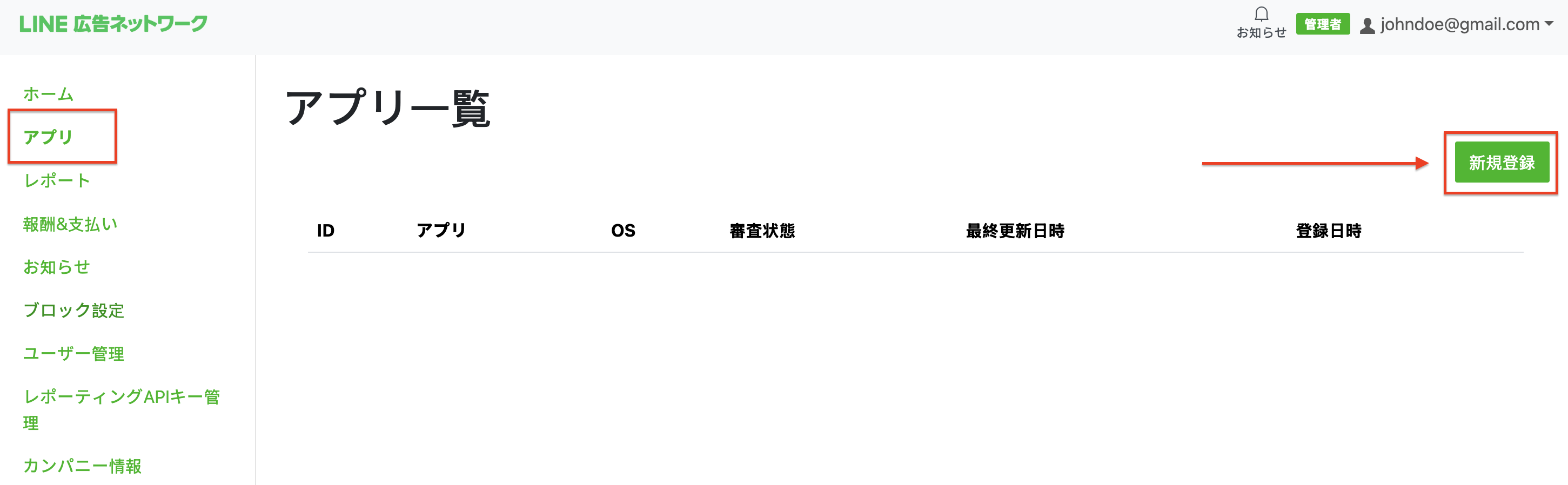
Navegue até a guia App e clique no botão Novo registro.
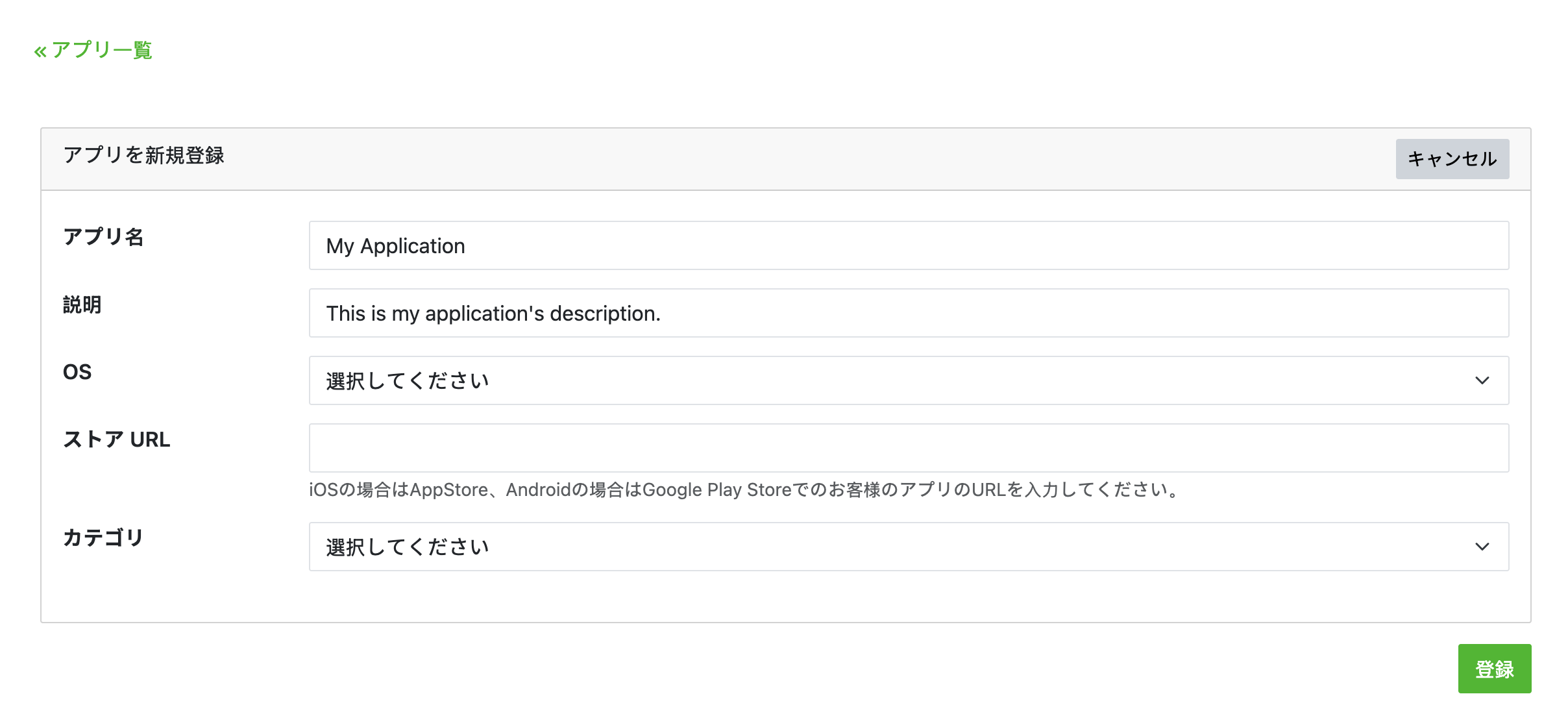
Preencha o formulário e clique em registro.
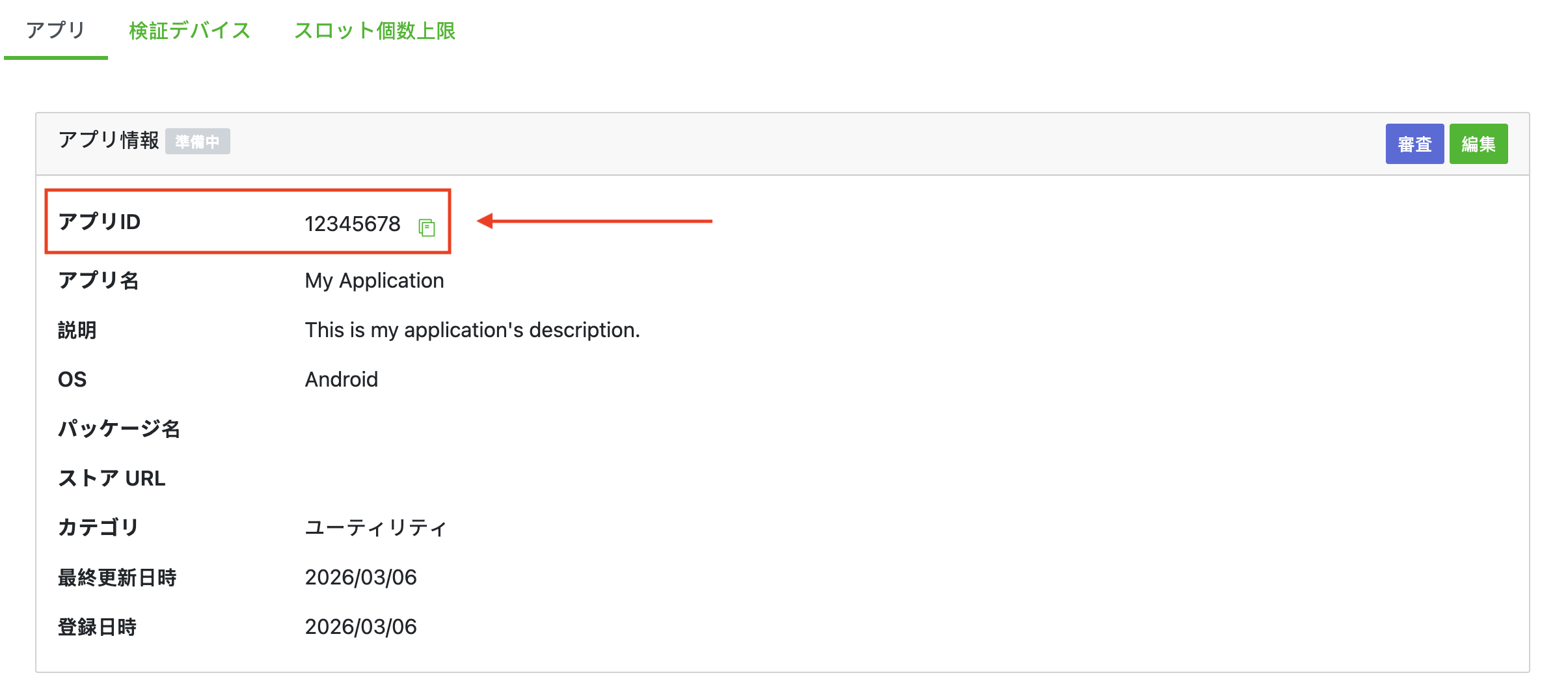
Anote o ID do app.
Criar um espaço do anúncio
Na guia App, selecione seu app para ver os detalhes dele. Na seção Slot, clique em Adicionar.

Preencha o formulário para saber mais sobre o horário. Em Tipo de lance, selecione Padrão para configurar o slot para mediação em hierarquia ou Lances do SDK do Google para configurar o slot para lances. Clique em Criar depois de preencher o formulário.
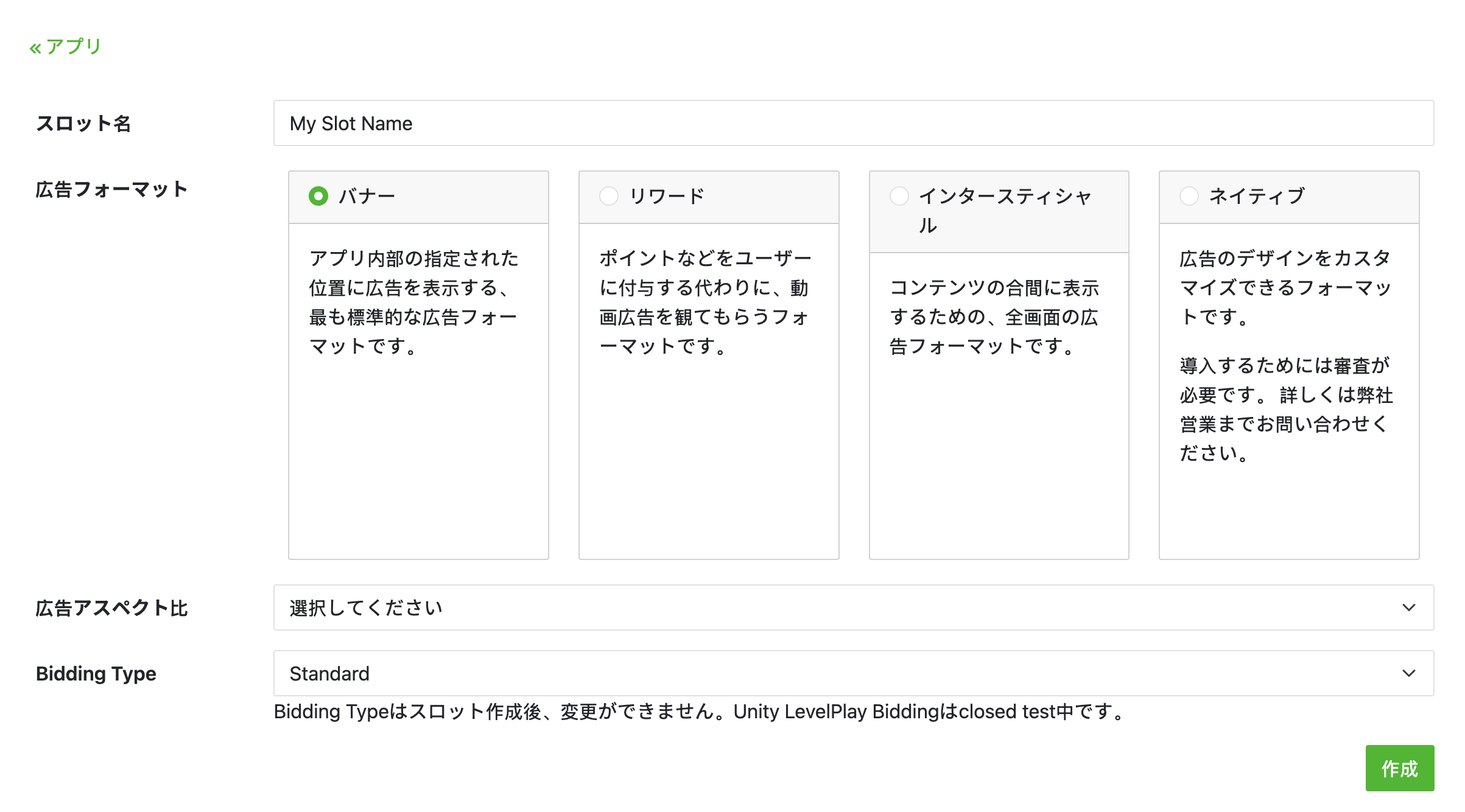
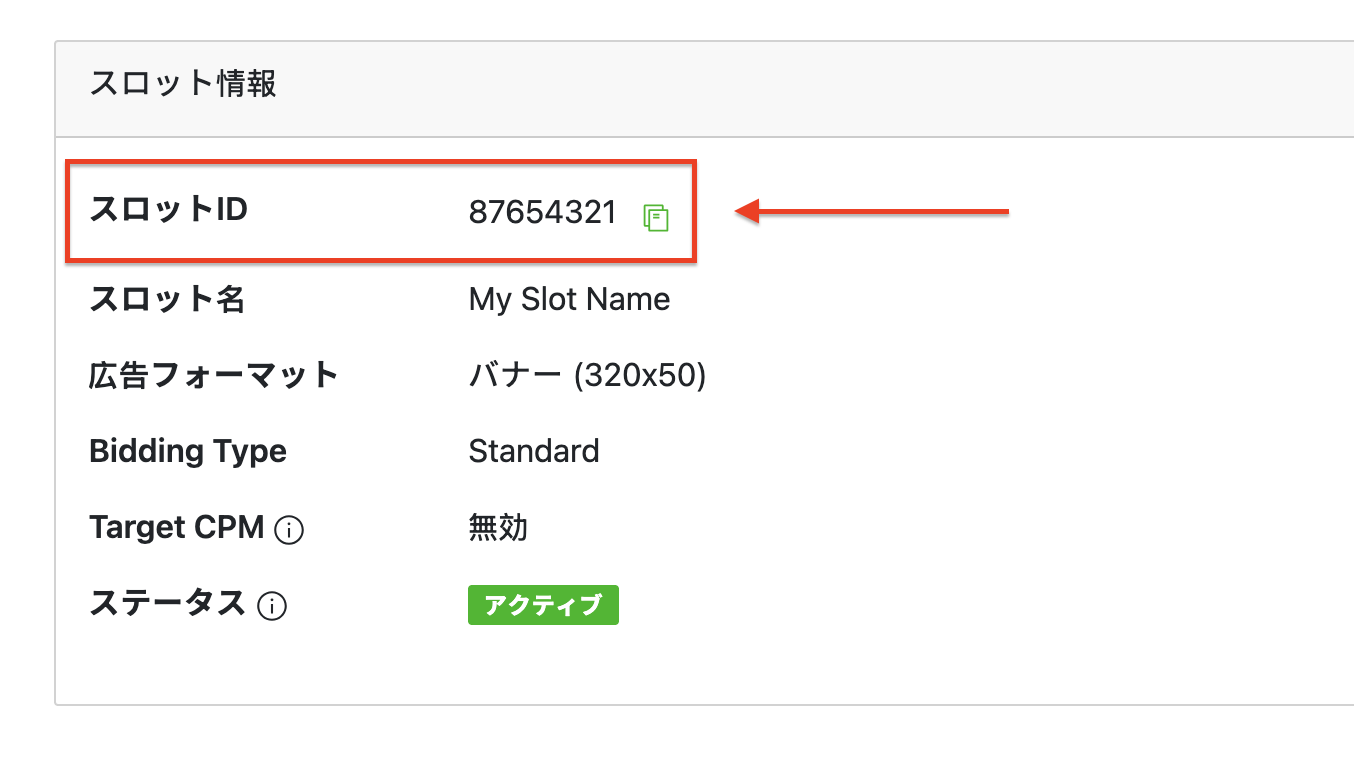
Anote o ID do slot.
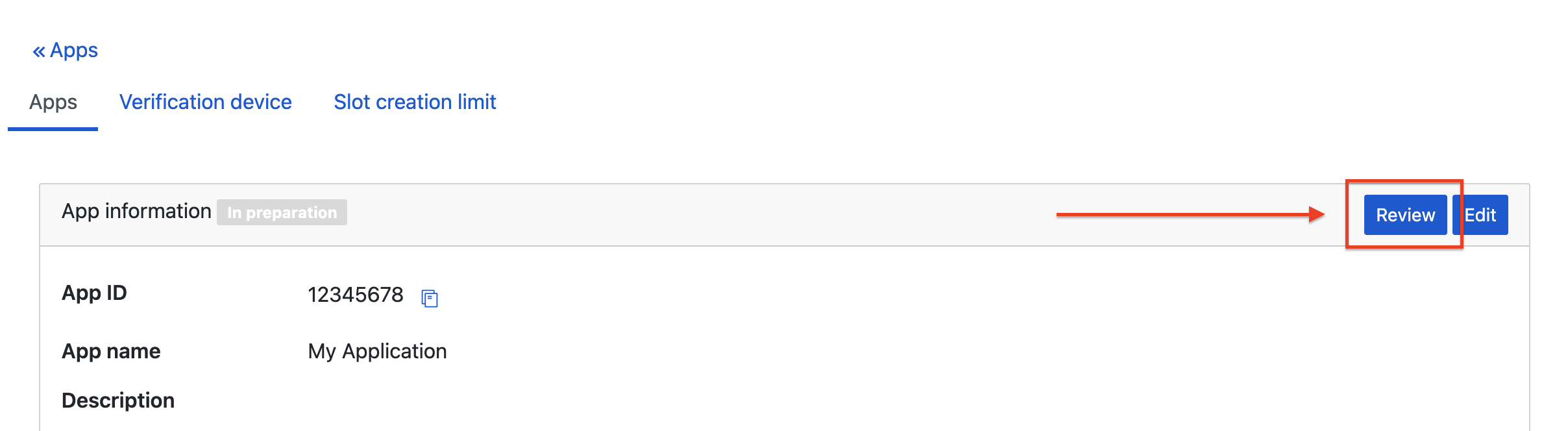
Depois de criar o primeiro slot, clique em Analisar na página de detalhes do app para receber a aprovação da rede de anúncios da LY. Isso pode levar algum tempo. Entre em contato com seu representante da rede de anúncios da LY se tiver alguma dúvida.
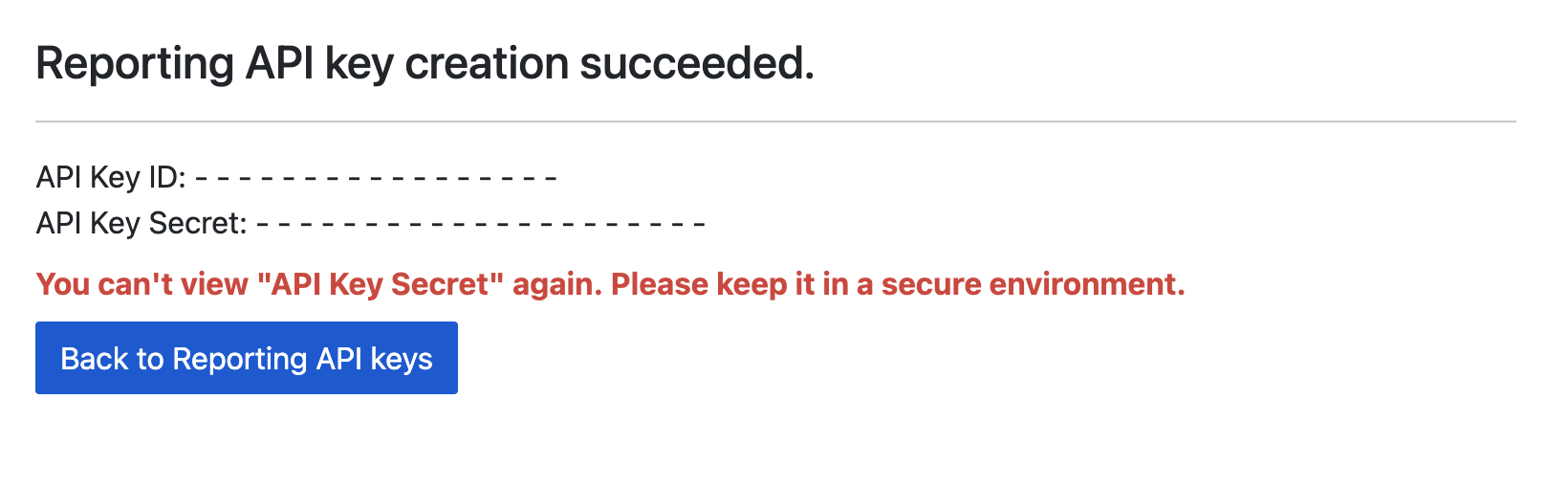
Criar uma chave da API Reporting
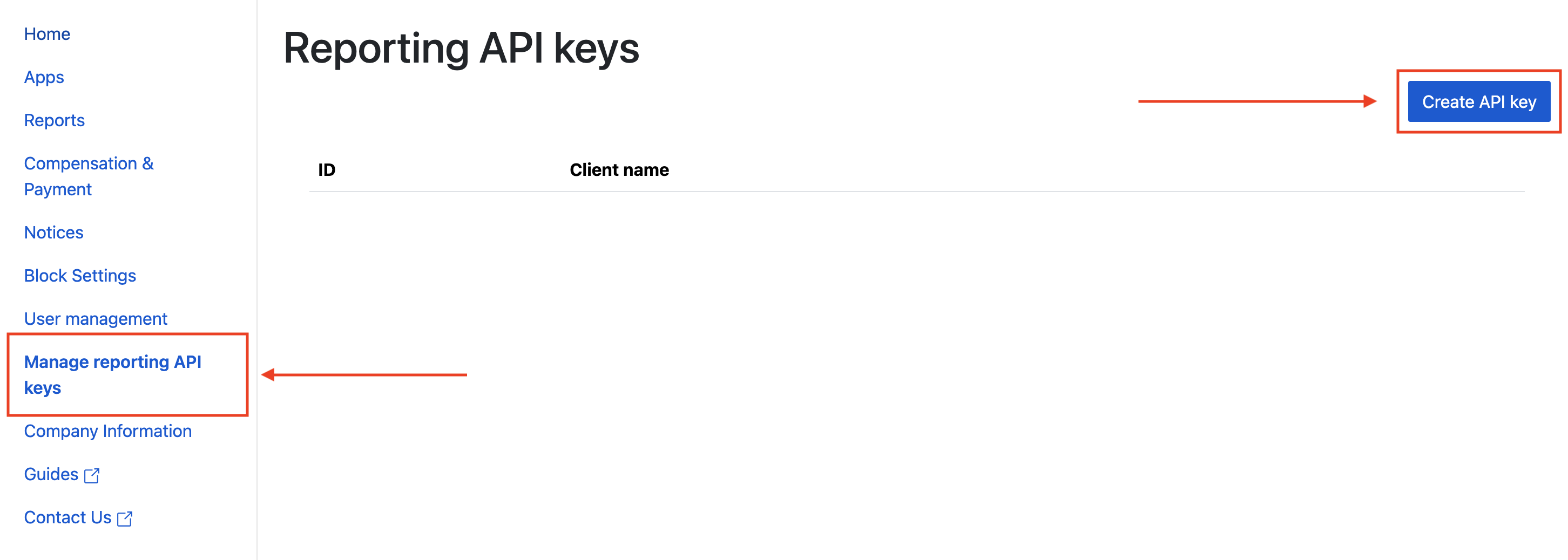
Navegue até a guia Gerenciar chaves da API Reporting e clique no botão Criar chave de API.
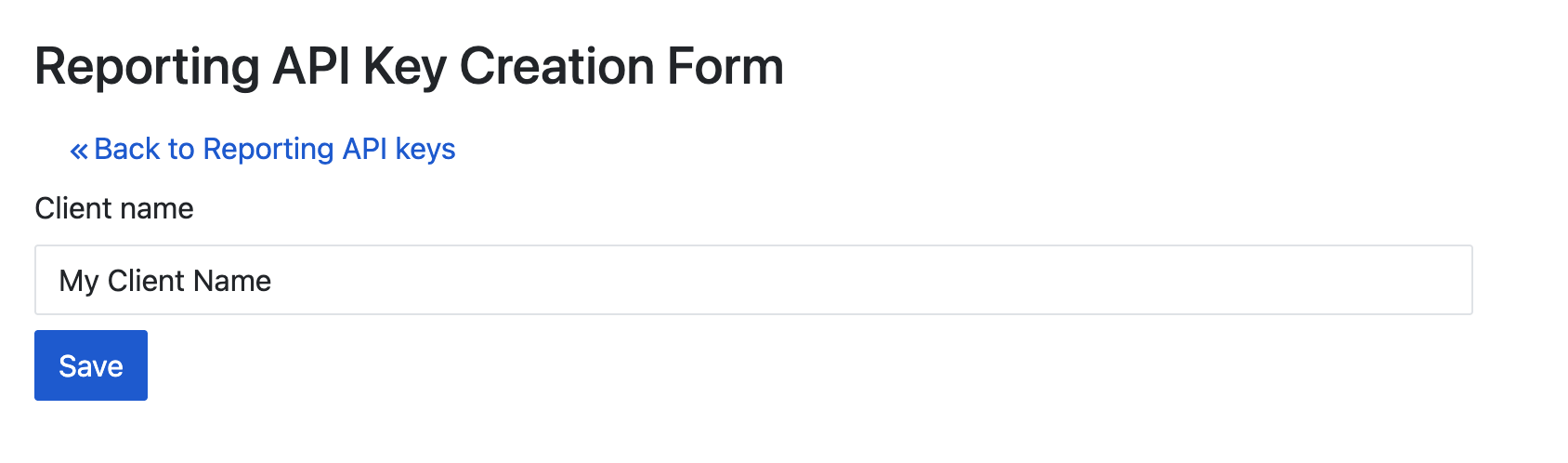
Preencha o formulário e clique em Salvar.
Anote o ID da chave de API e o segredo da chave de API.
Atualizar o app-ads.txt
Vendedores autorizados do inventário de anúncios de apps (app-ads.txt) é uma iniciativa do IAB Tech Lab que ajuda a garantir que o inventário de anúncios do seu aplicativo seja vendido apenas por canais autorizados. Para evitar uma perda significativa na receita de publicidade, implemente um arquivo app-ads.txt.
Se ainda não fez isso, configure um arquivo app-ads.txt para seu app.
Para implementar o app-ads.txt na LY Ads Network, consulte Sobre o app-ads.txt.
Etapa 2: configurar a demanda da rede de anúncios da LY na interface da AdMob
Definir as configurações de mediação do bloco de anúncios
Adicione a LY Ads Network à configuração de mediação do seu bloco de anúncios.
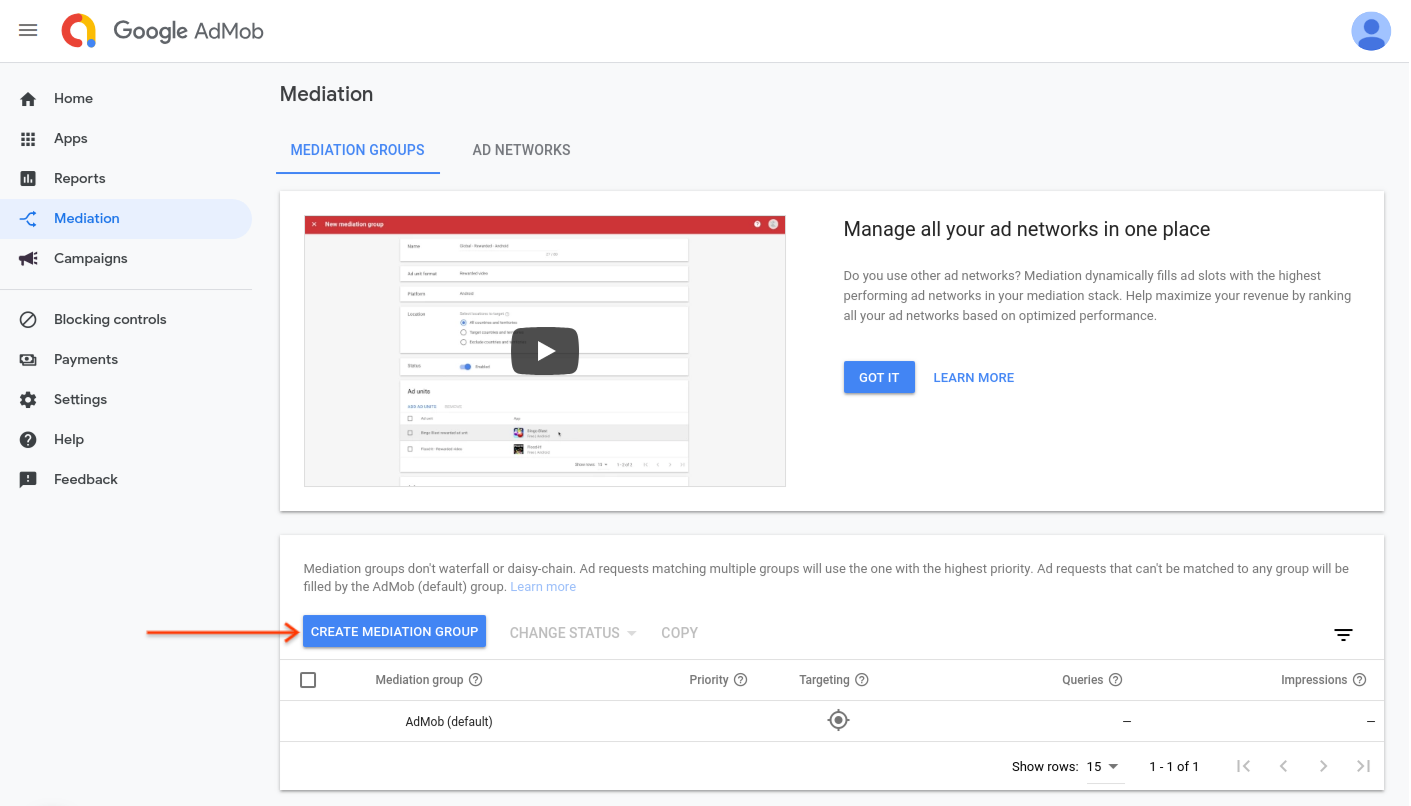
Primeiro, faça login na sua conta da AdMob. Navegue até a guia Mediação. Se você tiver um grupo de mediação que quer modificar, clique no nome dele para editar e pule para Adicionar a rede de publicidade da LY como uma origem de anúncios.
Para criar um grupo de mediação, selecione Criar grupo de mediação.
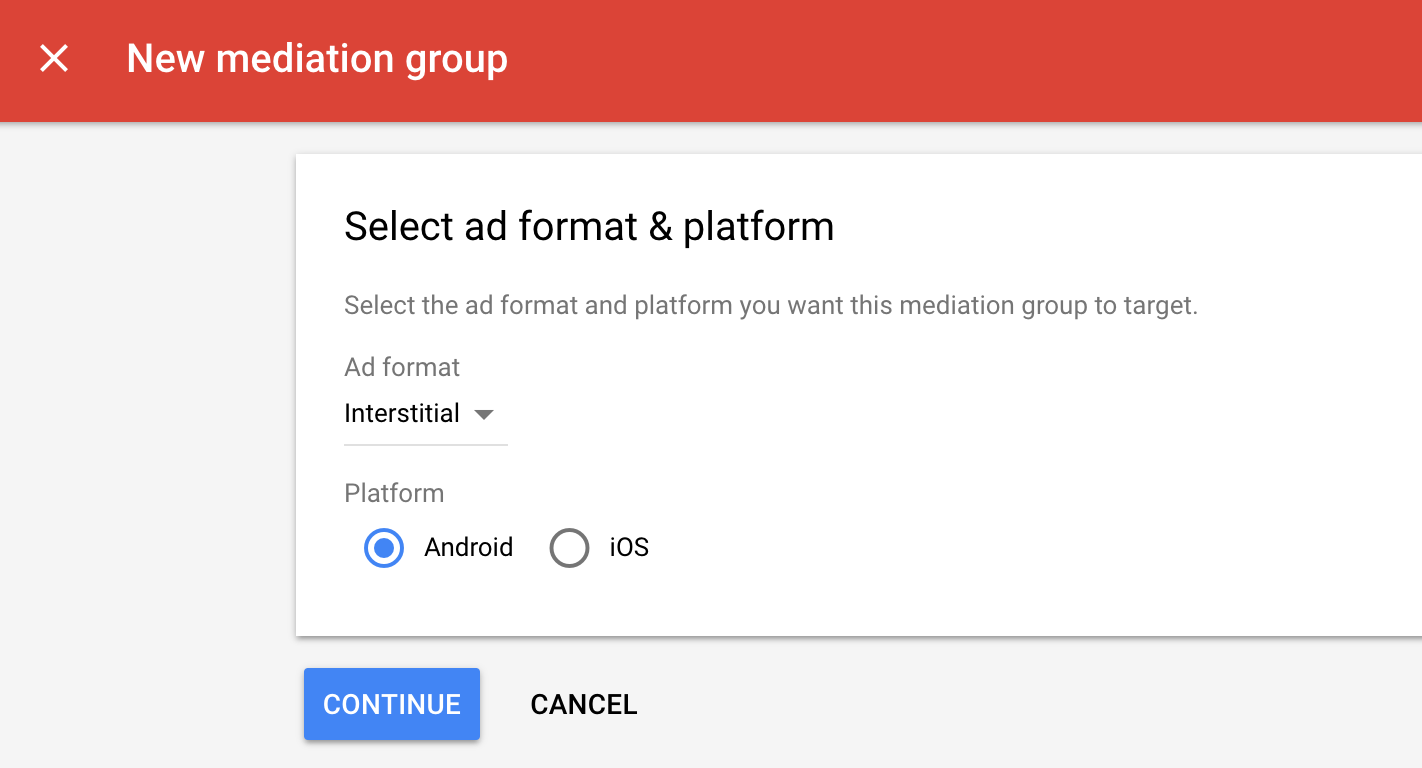
Insira o formato e a plataforma do anúncio, depois clique em Continuar.
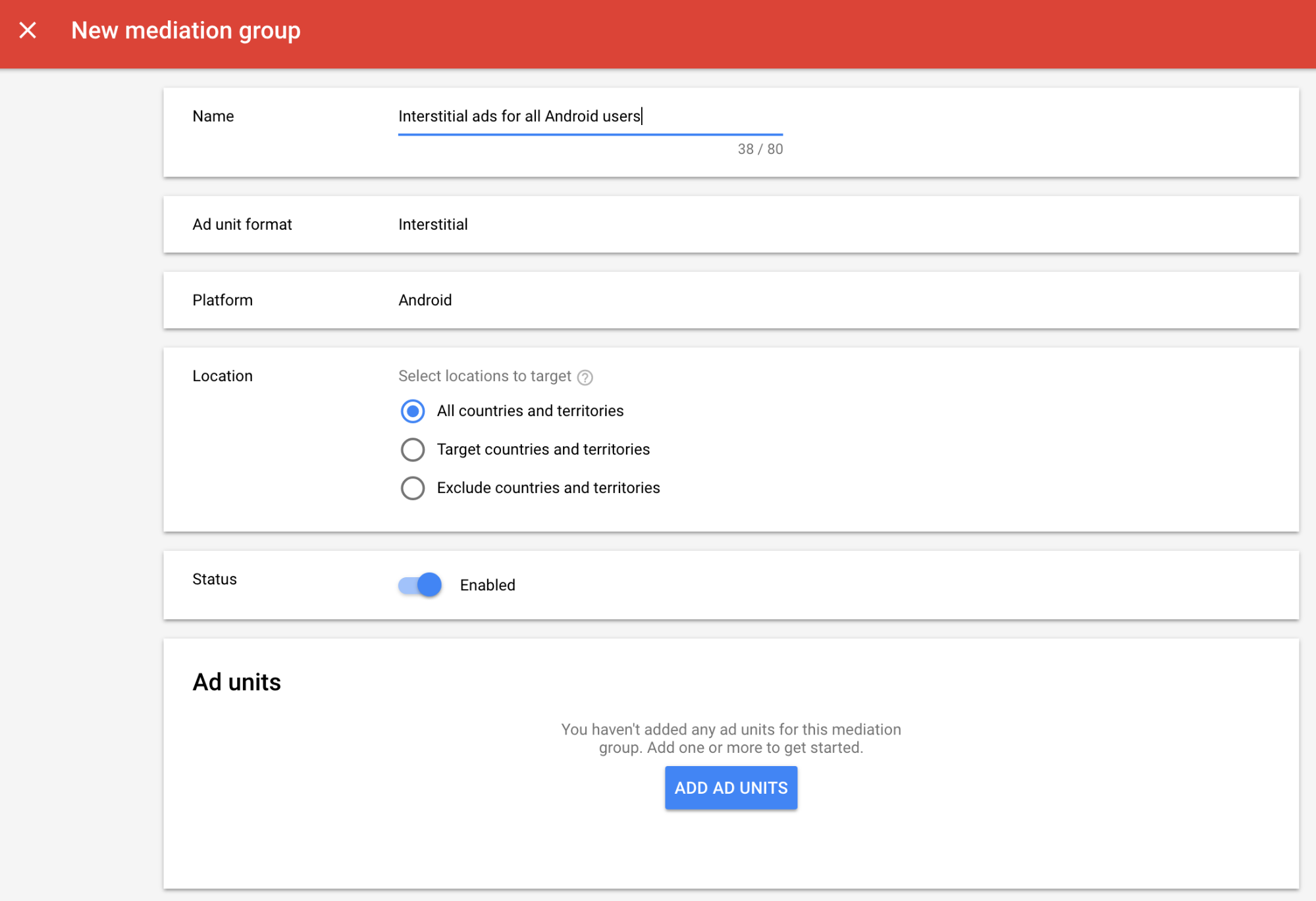
Dê um nome ao grupo de mediação e selecione os locais de segmentação. Em seguida, defina o status do grupo de mediação como Ativado e clique em Adicionar blocos de anúncios.
Associe esse grupo de mediação a um ou mais dos seus blocos de anúncios da AdMob. Em seguida, clique em Concluído.
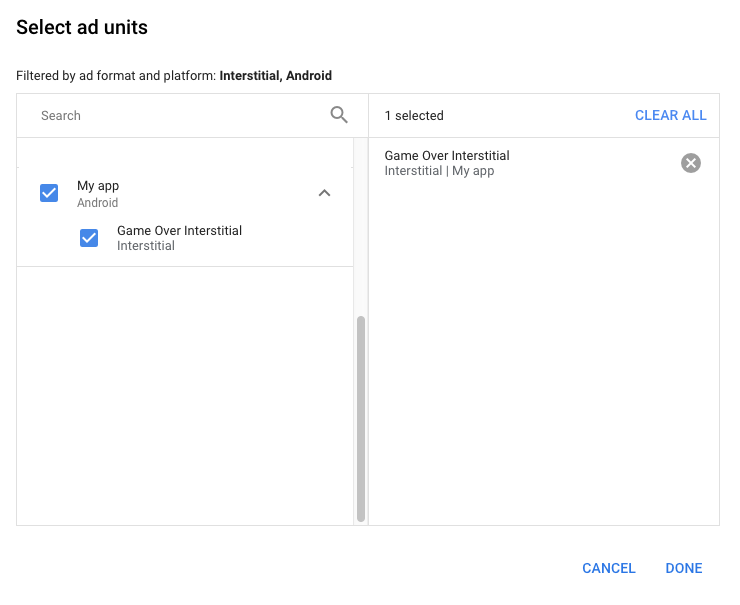
O card "Blocos de anúncios" vai aparecer com os blocos selecionados:
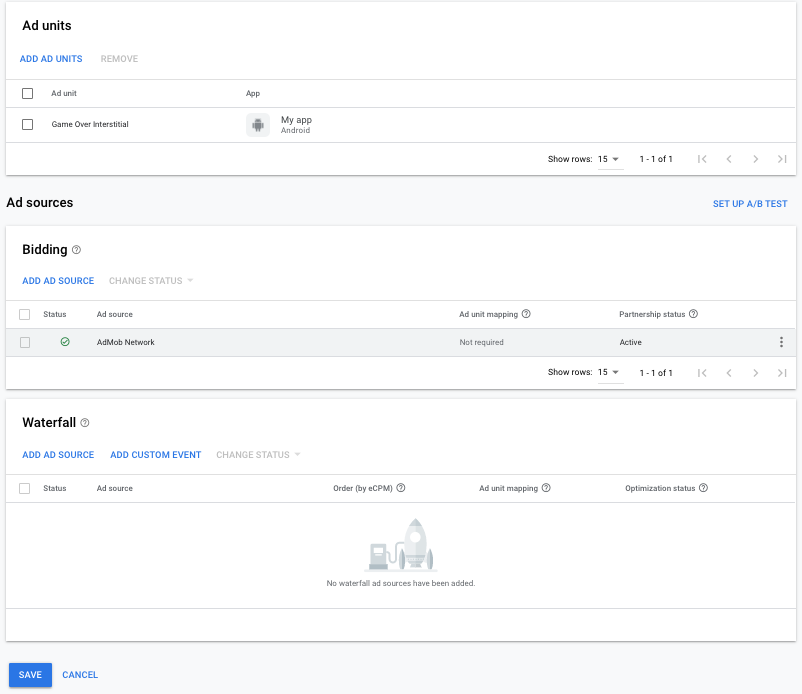
Adicionar a LY Ads Network como uma origem de anúncios
Lances
Na seção Origens de anúncios, encontre o card Lances e selecione Adicionar origem de anúncios. Em seguida, selecione LY Ads Network.
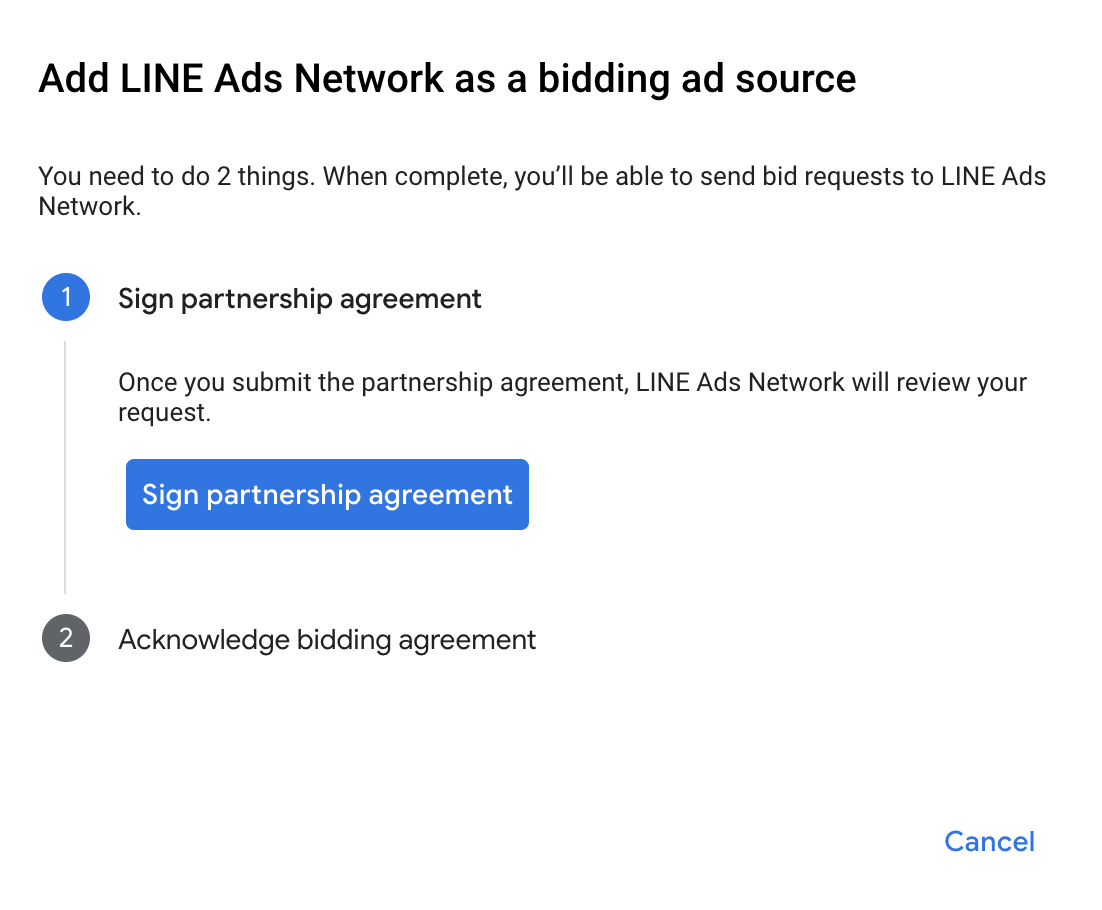
Clique em Como assinar um contrato de parceria e estabeleça uma parceria de lances com a rede de anúncios da LY.
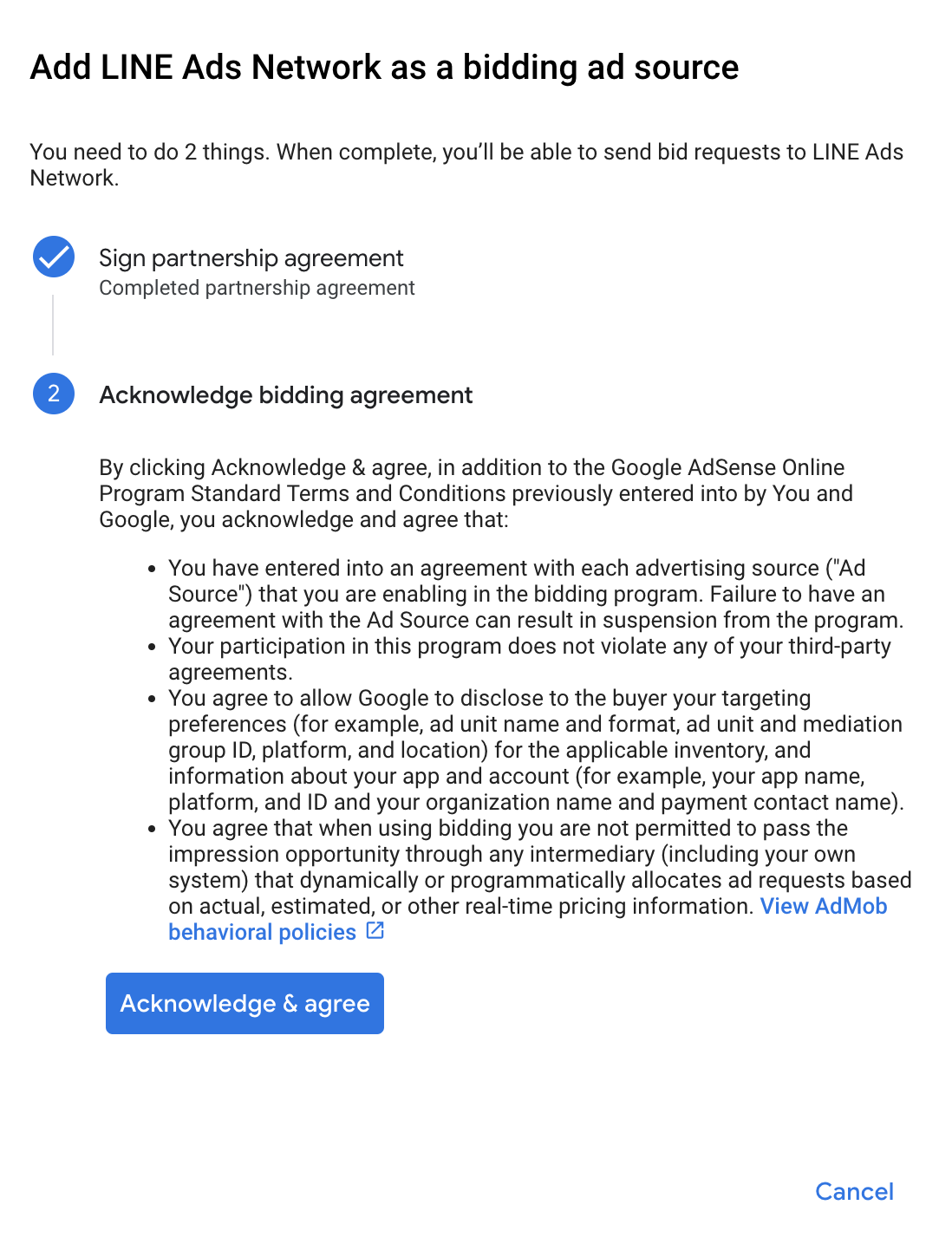
Clique em Confirmar e concordar e em Continuar.
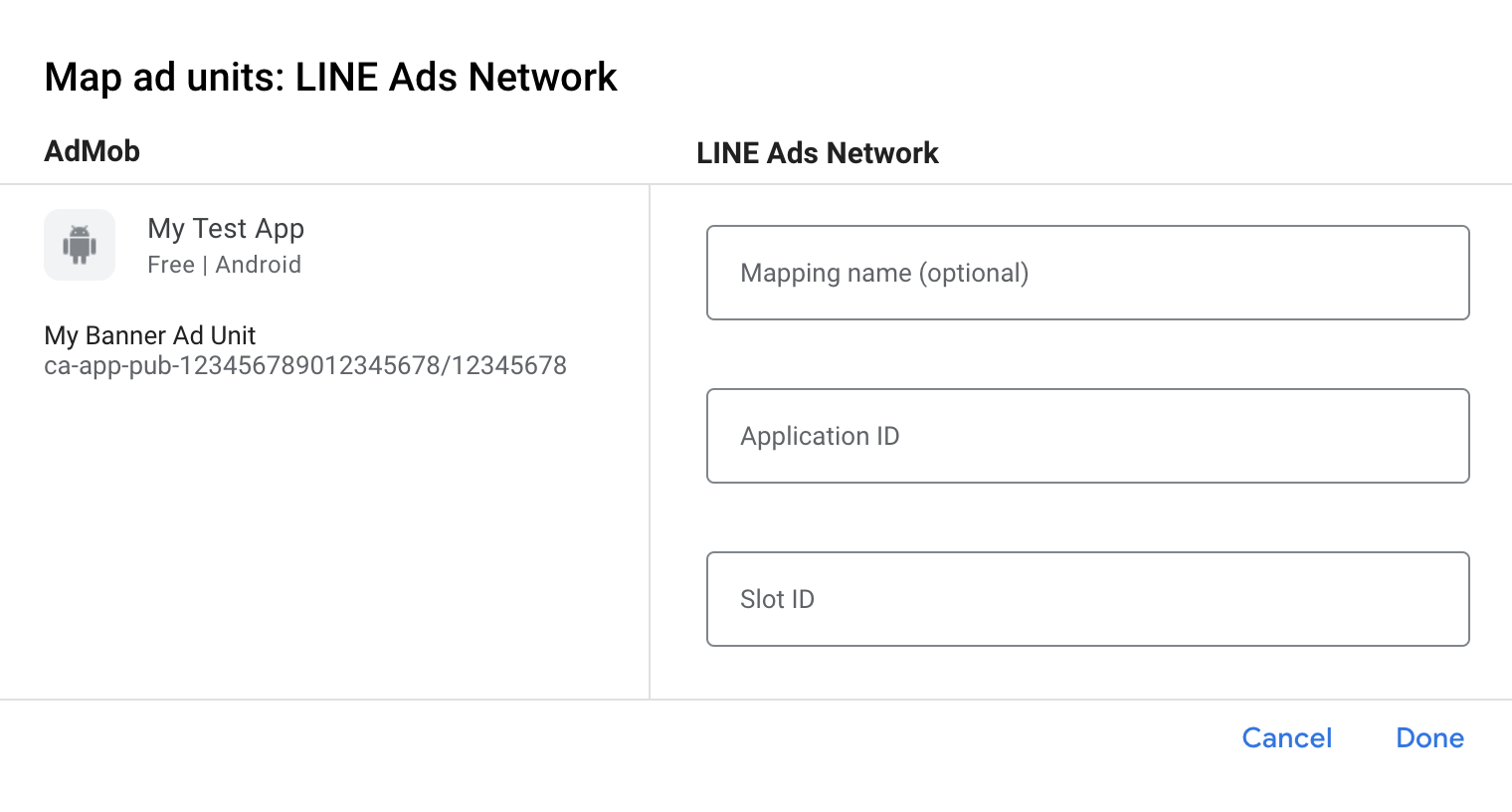
Se você já tiver um mapeamento para a LY Ads Network, selecione-o. Caso contrário, clique em Adicionar mapeamento.
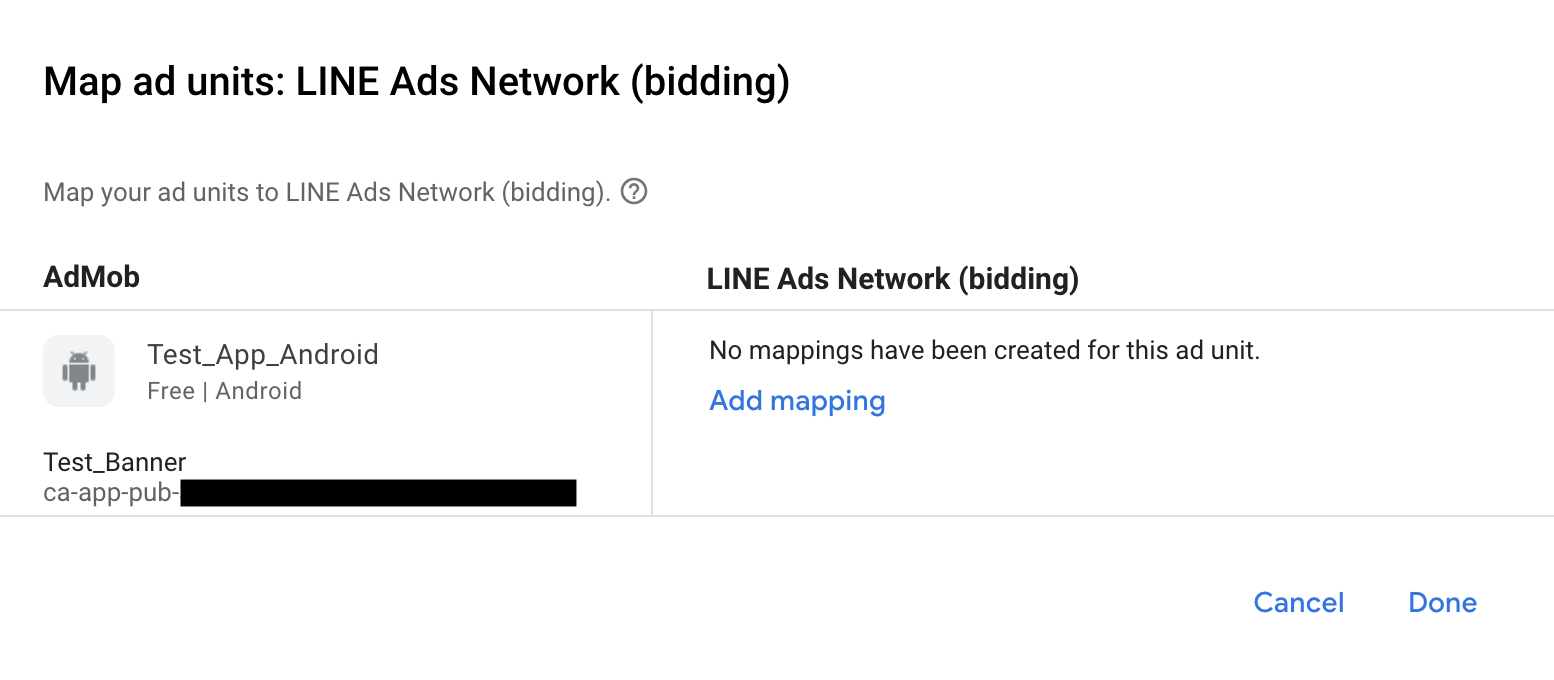
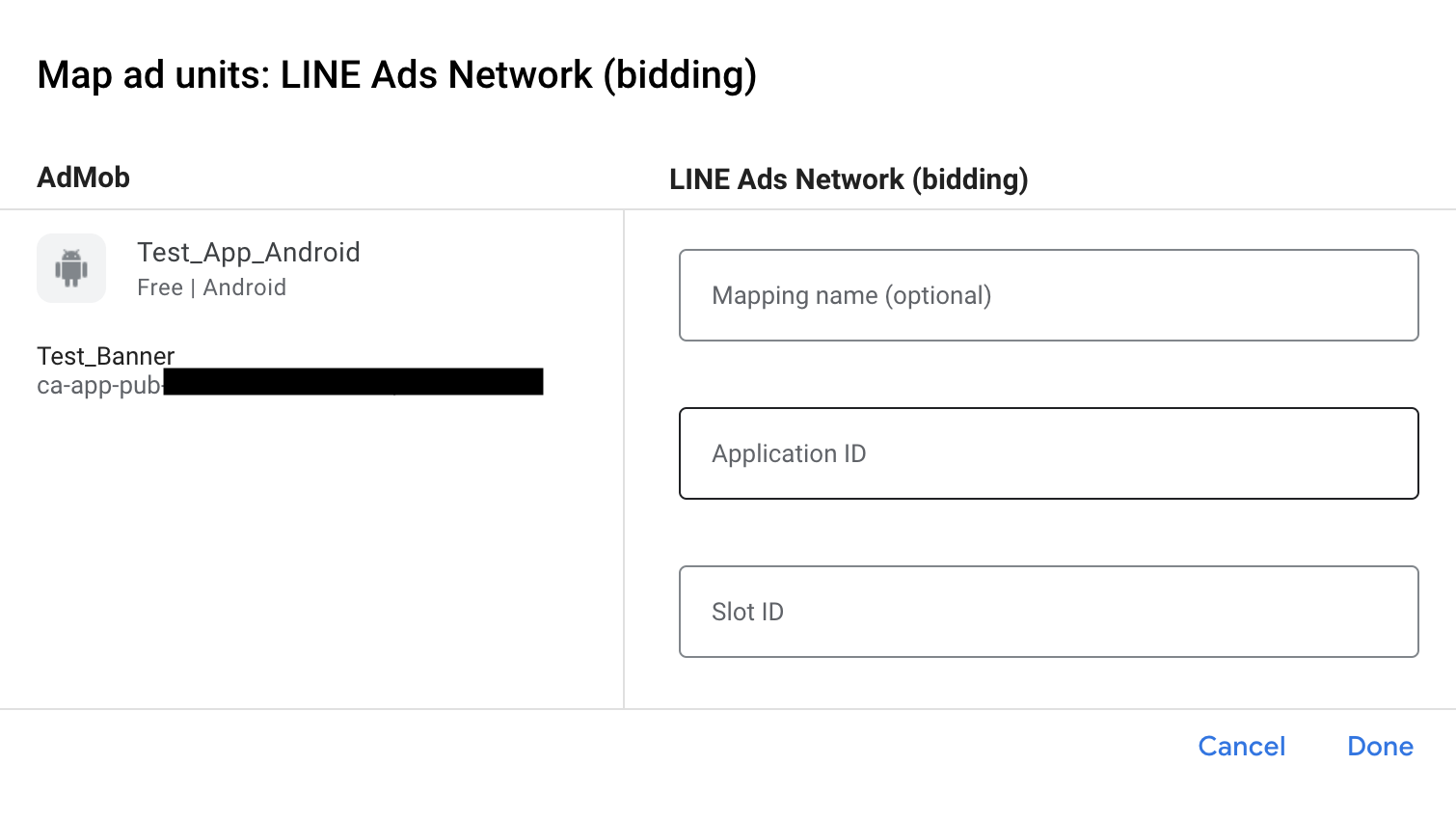
Em seguida, insira o ID do aplicativo e o ID do slot obtidos na seção anterior. Em seguida, clique em Concluído.
Cascata
No card Hierarquia da seção Origens de anúncios, selecione Adicionar origem do anúncio.
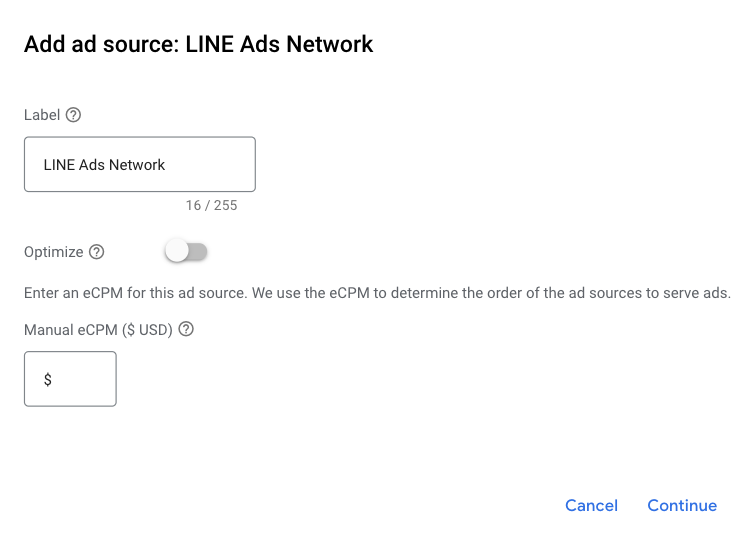
Selecione LY Ads Network e ative a chave Otimizar. Insira o ID da chave de API e o segredo da chave de API obtidos na seção anterior para configurar a otimização da origem de anúncios para a LY Ads Network. Em seguida, insira um valor de eCPM para a rede de publicidade da LY e clique em Continuar.
Se você já tiver um mapeamento para a rede de anúncios da LY, selecione-o. Caso contrário, clique em Adicionar mapeamento.
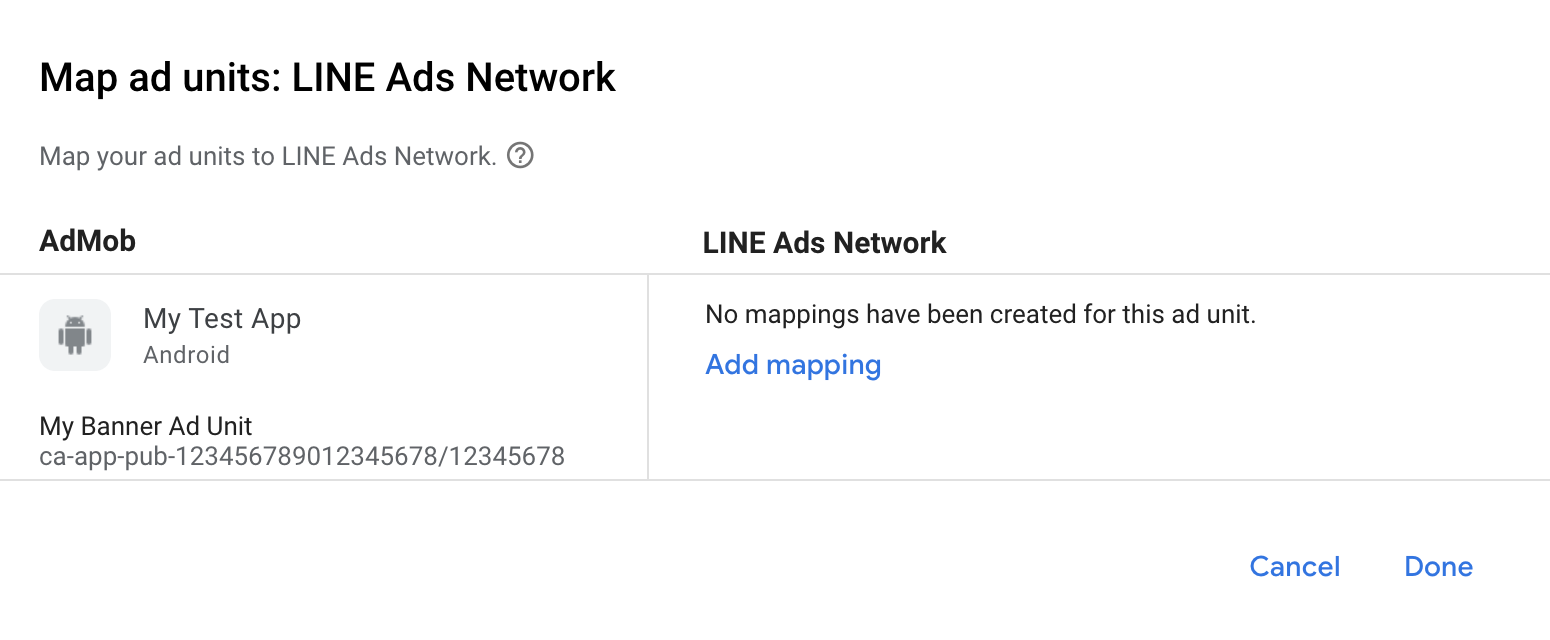
Em seguida, insira o ID do aplicativo e o ID do slot obtidos na seção anterior. Em seguida, clique em Concluído.
Etapa 3: importar o SDK e o adaptador da rede de anúncios da LY
Integração com o Android Studio (recomendada)
No arquivo gradle do app, adicione as seguintes dependências de implementação e configurações:
Kotlin
dependencies {
    implementation("com.google.android.libraries.ads.mobile.sdk:ads-mobile-sdk:1.5.0")
    implementation("com.google.ads.mediation:line:3.1.1.2")
}

configurations.configureEach {
    exclude(group = "com.google.android.gms", module = "play-services-ads")
    exclude(group = "com.google.android.gms", module = "play-services-ads-lite")
}
Groovy
dependencies {
    implementation 'com.google.android.libraries.ads.mobile.sdk:ads-mobile-sdk:1.5.0'
    implementation 'com.google.ads.mediation:line:3.1.1.2'
}

configurations.configureEach {
    exclude group: 'com.google.android.gms', module: 'play-services-ads'
    exclude group: 'com.google.android.gms', module: 'play-services-ads-lite'
}
Integração manual
Faça o download da versão mais recente do arquivo
.aardo SDK da rede de anúncios da LY e adicione-o ao projeto.Navegue até os artefatos do adaptador da LY Ads Network no repositório Maven do Google. Selecione a versão mais recente, faça o download do arquivo
.aardo adaptador da rede de anúncios da LY e adicione-o ao projeto.
Etapa 4: adicionar o código necessário
Nenhum código adicional é necessário para a integração da rede de anúncios da LY.
Etapa 5: testar a implementação
Ativar anúncios de teste
Registre seu dispositivo de teste na AdMob.
O adaptador da rede de anúncios da LY contém um método auxiliar para ativar o modo de teste da rede de anúncios da LY. É preciso definir essa opção antes de inicializar GMA Next-Gen SDK para garantir que ela seja encaminhada corretamente ao SDK da rede de anúncios da LY.
Java
Kotlin
Verificar anúncios de teste
Para verificar se você está recebendo anúncios de teste da rede de anúncios da LY, ative o teste de uma única origem de anúncios no Ad Inspector usando as origens de anúncios da rede de anúncios da LY.
Etapas opcionais
Parâmetros específicos da rede
O adaptador da rede de anúncios da LY oferece suporte a um parâmetro de solicitação adicional que pode
ser transmitido ao adaptador usando a classe LineExtras. Esse construtor de classe
inclui os seguintes parâmetros:
enableAdSound- Um
booleanpara especificar o estado de início do som padrão de anúncios de banner, intersticiais e premiados.
Confira um exemplo de código para criar uma solicitação de anúncio que define esses parâmetros:
Java
Kotlin
Como usar anúncios nativos
Renderização do anúncio
O adaptador da LY Ads Network preenche as seguintes
descrições de campo avançadas de anúncios nativos
para um
NativeAd.
| Campo | Recursos sempre incluídos pelo adaptador da rede de anúncios da LY |
|---|---|
| Título | |
| Imagem | |
| Corpo | |
| Ícone do app | 1 |
| Call-to-action | |
| Classificação por estrela | |
| Loja | |
| Preço |
1 Para anúncios nativos, o SDK da rede de anúncios da LY não fornece um recurso de ícone do app. Em vez disso, o adaptador da rede de anúncios da LY preenche o ícone do app com uma imagem transparente.
Códigos de erro
Se o adaptador não receber um anúncio da LY Ads Network, verifique o erro subjacente na resposta do anúncio usando ResponseInfo.getAdSourceResponses() nas seguintes classes:
com.line.ads
com.google.ads.mediation.line.LineMediationAdapter
Confira os códigos e as mensagens geradas pelo adaptador da LY Ads Network quando um anúncio não é carregado:
| Código do erro | Domínio | Motivo |
|---|---|---|
| 1-10 | com.five_corp.ad | O SDK da rede de anúncios da LY retornou um erro específico do SDK. Consulte a documentação da rede de anúncios da LY para mais detalhes. |
| 101 | com.google.ads.mediation.line | O ID do aplicativo está ausente ou é inválido. |
| 102 | com.google.ads.mediation.line | O ID do slot está ausente ou é inválido. |
| 103 | com.google.ads.mediation.line | O tamanho de anúncio solicitado não corresponde a um tamanho de anúncio de banner compatível com a rede de anúncios da LY. |
| 104 | com.google.ads.mediation.line | Falha ao carregar um anúncio intersticial ou premiado devido à falta de contexto de atividade. |
| 105 | com.google.ads.mediation.line | O SDK da rede de anúncios LY não conseguiu mostrar um anúncio intersticial ou premiado. |
| 106 | com.google.ads.mediation.line | Não foi possível carregar um anúncio nativo devido à falta de recursos. |
| 107 | com.google.ads.mediation.line | O SDK da FiveAd retornou um carregador de anúncios nulo. |
Registro de alterações do adaptador de mediação do LINE para Android
Versão 3.1.1.2
- Fixe a dependência do adaptador do Kotlin em 1.9.0 (a versão mínima do Kotlin compatível com o SDK do GMA NextGen).
Criado e testado com:
- Versão 25.4.0 do SDK do Google Mobile Ads.
- Versão 1.4.0 do SDK Next-Gen do Google Mobile Ads.
- Versão 3.1.1.1 do SDK da FiveAd.
Versão 3.1.1.1
- Mapeia
AgeRestrictedTreatmentpara a API ChildDirectedTreatment da Line.
Criado e testado com:
- Versão 25.4.0 do SDK do Google Mobile Ads.
- Versão 1.2.1 do SDK Next-Gen do Google Mobile Ads.
- Versão 3.1.1.1 do SDK da FiveAd.
Versão 3.1.1.0
- Compatibilidade verificada com a versão 3.1.1.0 do SDK da FiveAd.
Criado e testado com:
- Versão 25.2.0 do SDK do Google Mobile Ads.
- Versão 1.2.1 do SDK Next-Gen do Google Mobile Ads.
- Versão 3.1.1.0 do SDK da FiveAd.
Versão 3.1.0.0
- Adicionada propriedade para criar o adaptador com dependência do SDK do GMA Next-Gen.
- Compatibilidade verificada com a versão 3.1.0.0 do SDK da FiveAd.
Criado e testado com:
- Versão 25.1.0 do SDK do Google Mobile Ads.
- Versão 0.25.0-beta01 do SDK Next-Gen do Google Mobile Ads.
- Versão 3.1.0.0 do SDK da FiveAd.
Versão 3.0.1.2
Criado e testado com:
- Versão 25.1.0 do SDK do Google Mobile Ads.
- Versão 3.0.1.2 do SDK FiveAd.
Versão 3.0.1.1
- As impressões de anúncios nativos agora são substituídas pelo SDK da FiveAd ao usar o SDK dos anúncios para dispositivos móveis do Google v24.4.0 ou mais recente.
Criado e testado com:
- Versão 24.9.0 do SDK do Google Mobile Ads.
- Versão 3.0.1.1 do SDK da FiveAd.
Versão 3.0.1.0
- Adicionamos suporte para encaminhar o parâmetro tagForUnderAgeOfConsent do SDK do Google Mobile Ads ao SDK da FiveAd.
- Compatibilidade verificada com a versão 3.0.1.0 do SDK da FiveAd.
Criado e testado com:
- Versão 24.9.0 do SDK do Google Mobile Ads.
- Versão 3.0.1.0 do SDK da FiveAd.
Versão 3.0.0.0
- Compatibilidade verificada com a versão 3.0.0.0 do SDK da FiveAd.
Criado e testado com:
- Versão 24.9.0 do SDK do Google Mobile Ads.
- Versão 3.0.0.0 do SDK da FiveAd.
Versão 2.9.20251028.0
- Compatibilidade verificada com a versão 2.9.20251028 do SDK da FiveAd.
Criado e testado com:
- Versão 24.7.0 do SDK do Google Mobile Ads.
- Versão 2.9.20251028.0 do SDK da FiveAd
Versão 2.9.20250924.1
- Referências no nível da classe ao contexto removidas. Pode ajudar a reduzir problemas de vazamento de memória.
Criado e testado com:
- Versão 24.7.0 do SDK do Google Mobile Ads.
- Versão 2.9.20250924.1 do SDK da FiveAd.
Versão 2.9.20250924.0
- Compatibilidade verificada com a versão 2.9.20250924 do SDK da FiveAd.
Criado e testado com:
- Versão 24.6.0 do SDK do Google Mobile Ads.
- Versão 2.9.20250924.0 do SDK da FiveAd.
Versão 2.9.20250718.0
- Compatibilidade verificada com a versão 2.9.20250718 do SDK da FiveAd.
Criado e testado com:
- Versão 24.3.0 do SDK do Google Mobile Ads.
- Versão 2.9.20250718.0 do SDK da FiveAd.
Versão 2.9.20250519.0
- Compatibilidade verificada com a versão 2.9.20250519 do SDK da FiveAd.
Criado e testado com:
- Versão 24.3.0 do SDK do Google Mobile Ads.
- Versão 2.9.20250519.0 do SDK da FiveAd.
Versão 2.9.20250317.1
- Corrige as dimensões de carregamento de banner para anúncios de lances com a nova API FiveAd.
Criado e testado com:
- Versão 24.1.0 do SDK do Google Mobile Ads.
- Versão 2.9.20250317.0 do SDK da FiveAd
Versão 2.9.20250317.0
- Compatibilidade verificada com a versão 2.9.20250317 do SDK da FiveAd.
Criado e testado com:
- Versão 24.1.0 do SDK do Google Mobile Ads.
- Versão 2.9.20250317.0 do SDK da FiveAd
Versão 2.9.20250110.1
- Atualizamos o nível mínimo necessário da API Android para 23.
- Atualizamos a versão mínima necessária do SDK do Google Mobile Ads para 24.0.0.
Criado e testado com:
- Versão 24.0.0 do SDK do Google Mobile Ads.
- Versão 2.9.20250110.0 do SDK da FiveAd
Versão 2.9.20250110.0
- A classe
UnifiedNativeAdMapperdescontinuada foi removida em favor deNativeAdMapper. - Processo de coleta de indicadores corrigido.
- Corrigimos o processo de inicialização para formatos de anúncio intersticial e premiado em hierarquia.
- Compatibilidade verificada com a versão 2.9.20250110 do SDK da FiveAd.
Criado e testado com:
- Versão 23.6.0 do SDK do Google Mobile Ads.
- Versão 2.9.20250110.0 do SDK da FiveAd
Versão 2.9.20241129.0
- Adicionamos suporte a lances para formatos de anúncio de banner, intersticial, premiado e nativo.
- Compatibilidade verificada com a versão 2.9.20241129 do SDK da FiveAd.
Criado e testado com:
- Versão 23.5.0 do SDK do Google Mobile Ads.
- Versão 2.9.20241129.0 do SDK da FiveAd
Versão 2.8.20240827.0
- Compatibilidade verificada com a versão 2.8.20240827 do SDK da FiveAd.
Criado e testado com:
- Versão 23.3.0 do SDK do Google Mobile Ads.
- Versão 2.8.20240827.0 do SDK da FiveAd.
Versão 2.8.20240808.0
- Compatibilidade verificada com a versão 2.8.20240808 do SDK da FiveAd.
Criado e testado com:
- Versão 23.2.0 do SDK do Google Mobile Ads.
- Versão 2.8.20240808.0 do SDK da FiveAd
Versão 2.8.20240722.0
- Compatibilidade verificada com a versão 2.8.20240722 do SDK da FiveAd.
Criado e testado com:
- Versão 23.2.0 do SDK do Google Mobile Ads.
- Versão 2.8.20240722.0 do SDK da FiveAd
Versão 2.7.20240515.0
- Compatibilidade verificada com a versão 2.7.20240515 do SDK da FiveAd.
Criado e testado com:
- Versão 23.1.0 do SDK do Google Mobile Ads.
- Versão 2.7.20240515.0 do SDK da FiveAd
Versão 2.7.20240214.1
- Atualizamos a versão mínima necessária do SDK do Google Mobile Ads para 23.0.0.
- Compatibilidade verificada com a versão 2.7.20240214 do SDK da FiveAd.
Criado e testado com:
- Versão 23.0.0 do SDK do Google Mobile Ads.
- Versão 2.7.20240214.0 do SDK da FiveAd.
Versão 2.7.20240214.0
- Compatibilidade verificada com a versão 2.7.20240214 do SDK da FiveAd.
Criado e testado com:
- Versão 22.6.0 do SDK do Google Mobile Ads.
- Versão 2.7.20240214.0 do SDK da FiveAd.
Versão 2.7.20240126.0
- Compatibilidade verificada com a versão 2.7.20240126 do SDK da FiveAd.
Criado e testado com:
- Versão 22.6.0 do SDK do Google Mobile Ads.
- Versão 2.7.20240126.0 do SDK da FiveAd.
Versão 2.7.20240112.0
- O
FiveAdViewEventListenerdescontinuado foi removido em favor deFiveAdCustomLayoutEventListener,FiveAdVideoRewardEventListener,FiveAdInterstitialEventListenereFiveAdNativeEventListener. - Compatibilidade verificada com a versão 2.7.20240112 do SDK da FiveAd.
- Atualizamos a versão mínima necessária do SDK do Google Mobile Ads para 22.6.0.
Criado e testado com:
- Versão 22.6.0 do SDK do Google Mobile Ads.
- Versão 2.7.20240112 do SDK da FiveAd.
Versão 2.6.20230607.1
- Adicionamos a classe
LineExtraspara que os editores definam as configurações de som padrão para formatos de anúncio de banner, intersticial e premiado. - Atualizamos a versão mínima necessária do SDK do Google Mobile Ads para 22.4.0.
Criado e testado com:
- Versão 22.4.0 do SDK do Google Mobile Ads.
- Versão 2.6.20230607 do SDK da FiveAd.
Versão 2.6.20230607.0
- Versão inicial.
- Adiciona suporte aos formatos de anúncio de banner, intersticial, premiado e nativo.
- Compatibilidade verificada com a versão 2.6.20230607 do SDK da FiveAd.
Criado e testado com:
- Versão 22.1.0 do SDK do Google Mobile Ads.
- Versão 2.6.20230607 do SDK da FiveAd.