
このガイドでは、GMA Next-Gen SDK を使用して AdMob メディエーションで LY 広告ネットワークの広告を読み込んで表示する方法とウォーターフォール統合について説明します。また、広告ユニットのメディエーション設定に LY 広告ネットワークを追加する方法と、LY Ads Network SDK とアダプタを Android アプリに統合する方法についても取り上げます。
サポートされている統合と広告フォーマット
LINE ヤフー広告ネットワークのメディエーション アダプタには、次の機能があります。
| 統合 | |
|---|---|
| 入札 | |
| ウォーターフォール | |
| フォーマット | |
| バナー | |
| インタースティシャル | |
| リワード | |
| ネイティブ | |
前提条件
続行する前に、次のことを確認してください。
Android API レベル 24 以降。
[入札の場合]: サポートされているすべての広告フォーマットを入札に統合するには、LY Ads Network アダプタ 2.9.20241129.0 以降(最新バージョンを推奨)を使用します。
最新の GMA Next-Gen SDK バージョン。
ステップ 1: LY 広告ネットワークの UI で設定を行う
LINE ヤフー広告ネットワーク アカウントに登録してログインします。
新しいアプリケーションを追加する
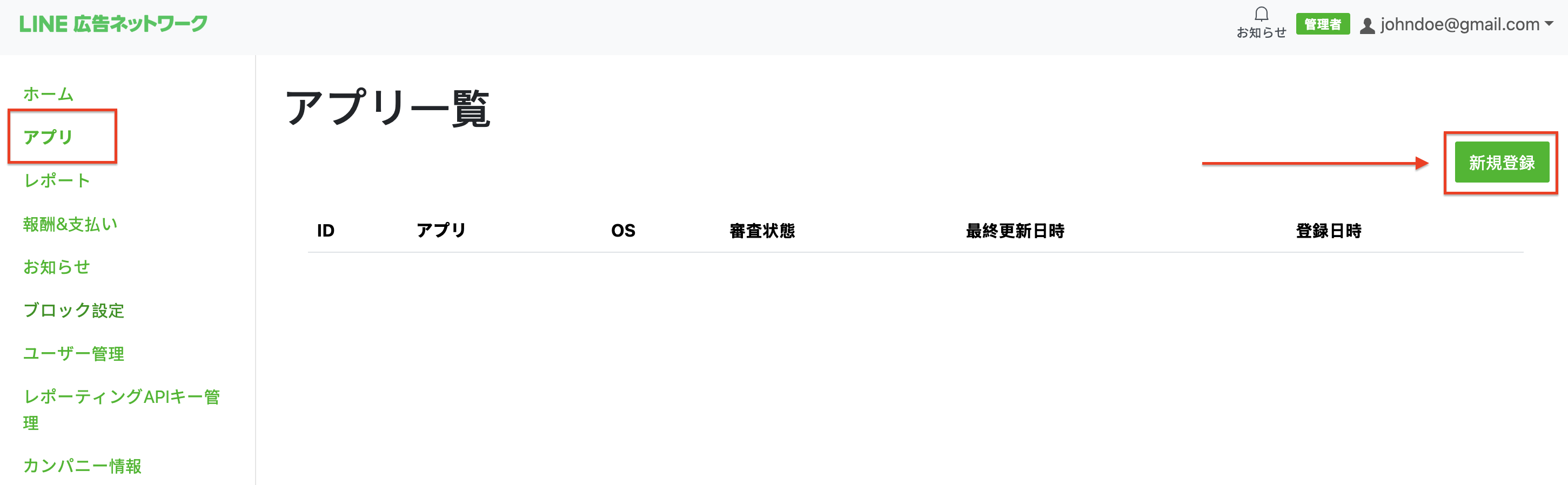
[アプリ] タブに移動し、[新しい登録] ボタンをクリックします。
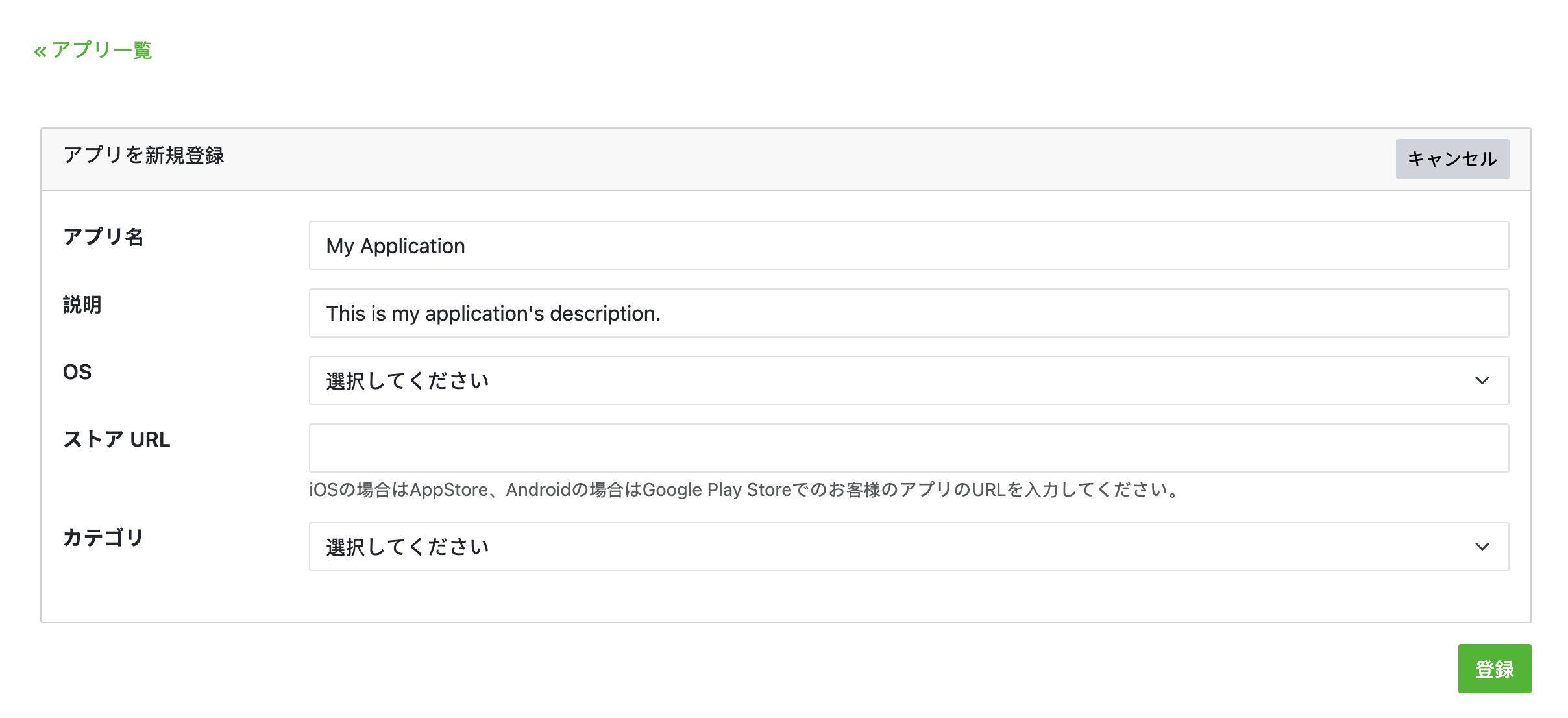
フォームに必要事項を入力し、[登録] をクリックします。
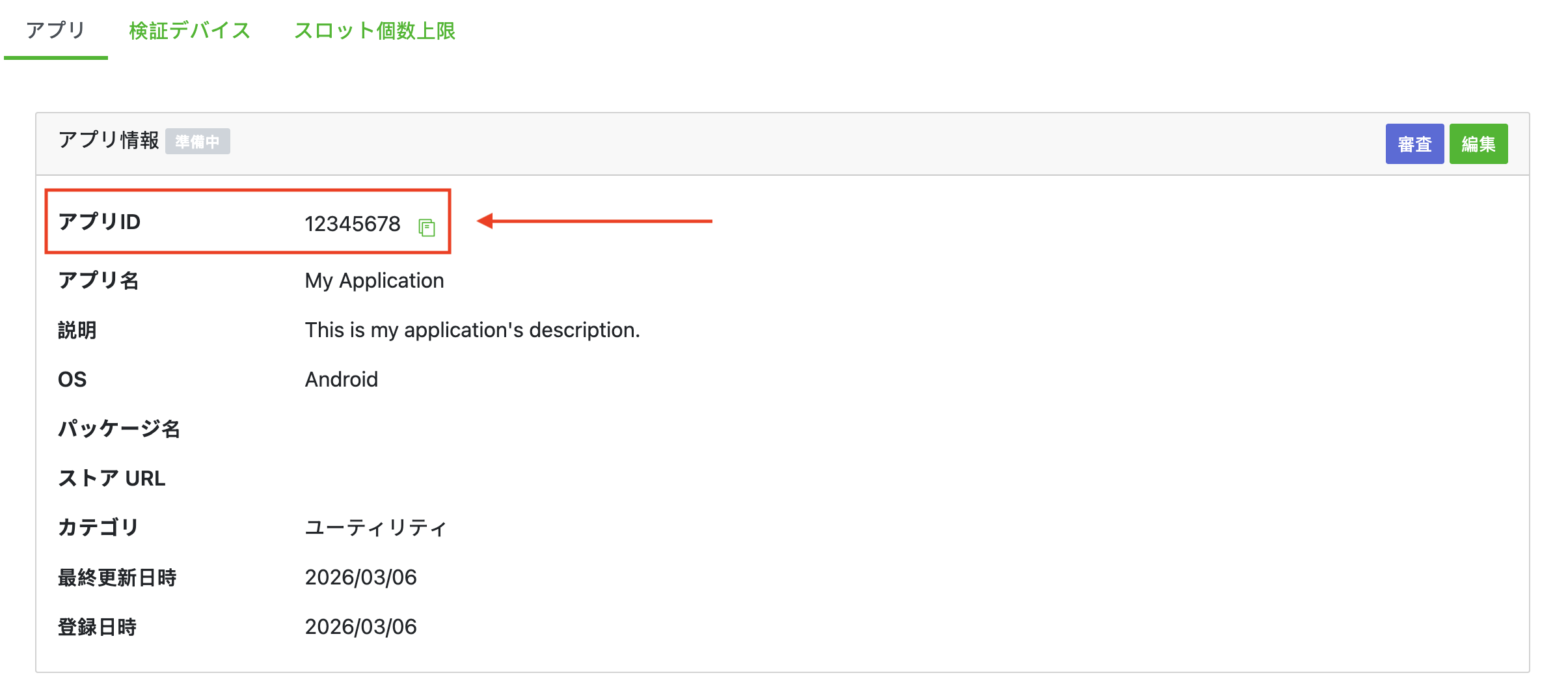
アプリ ID をメモします。
広告スロットを作成する
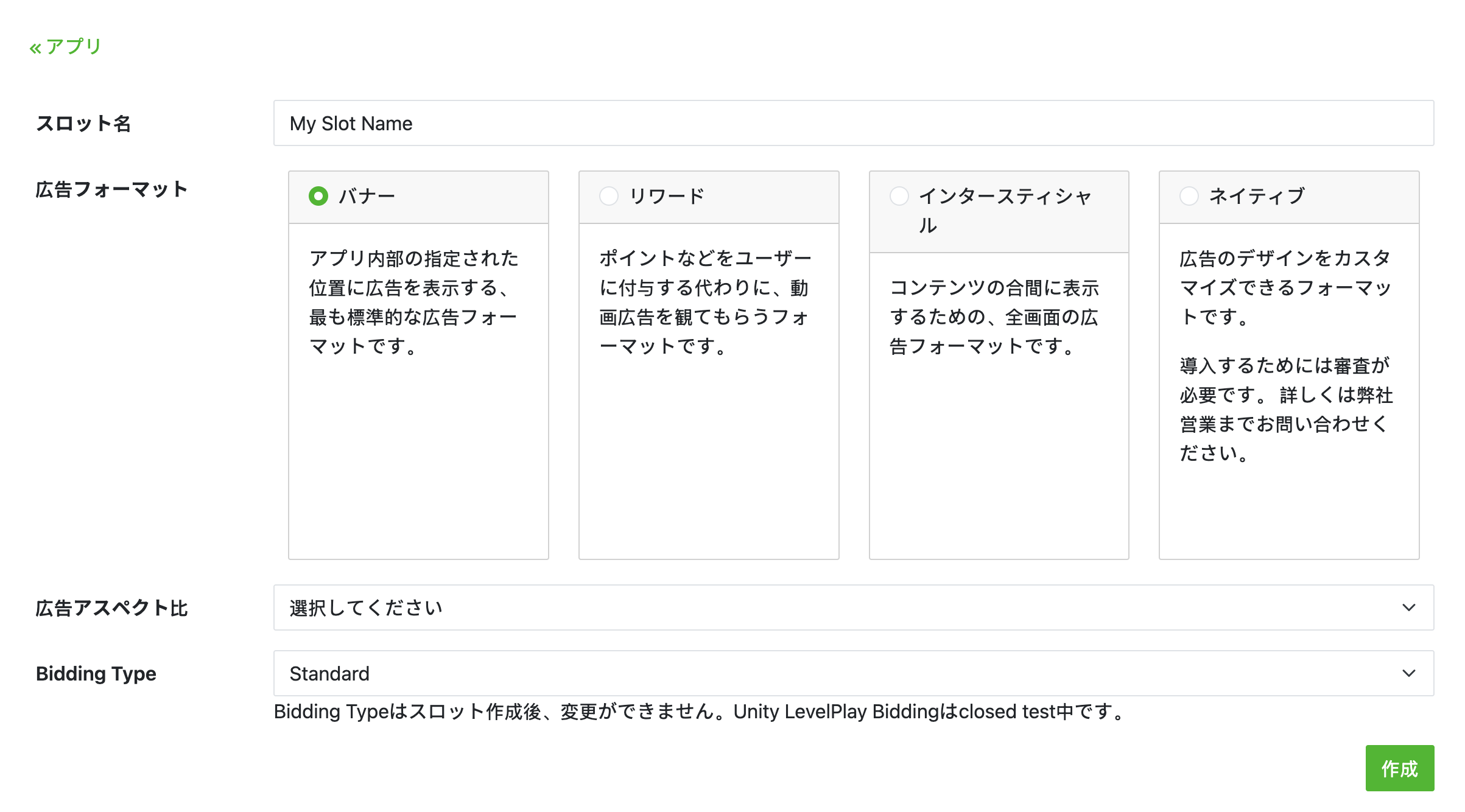
[アプリ] タブでアプリを選択して、アプリの詳細を表示します。[スロット] セクションで、[追加] をクリックします。

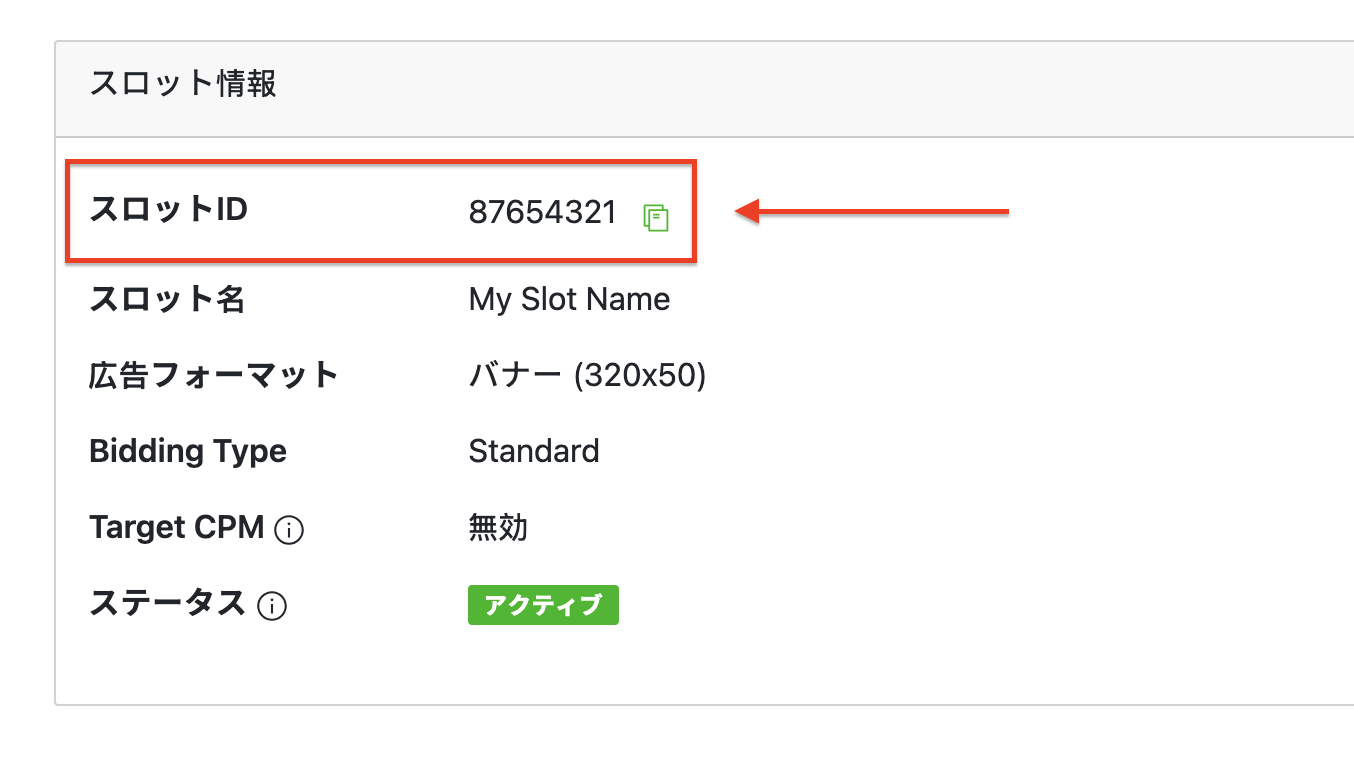
スロットの詳細をフォームに入力します。[入札タイプ(Bidding Type)] で、ウォーターフォール メディエーション用にこのスロットを設定する場合は [標準(Standard)] を、入札用にこのスロットを設定する場合は [Google SDK 入札(Google SDK Bidding)] を選択します。フォームへの入力が完了したら、[作成] をクリックします。
スロット ID をメモします。
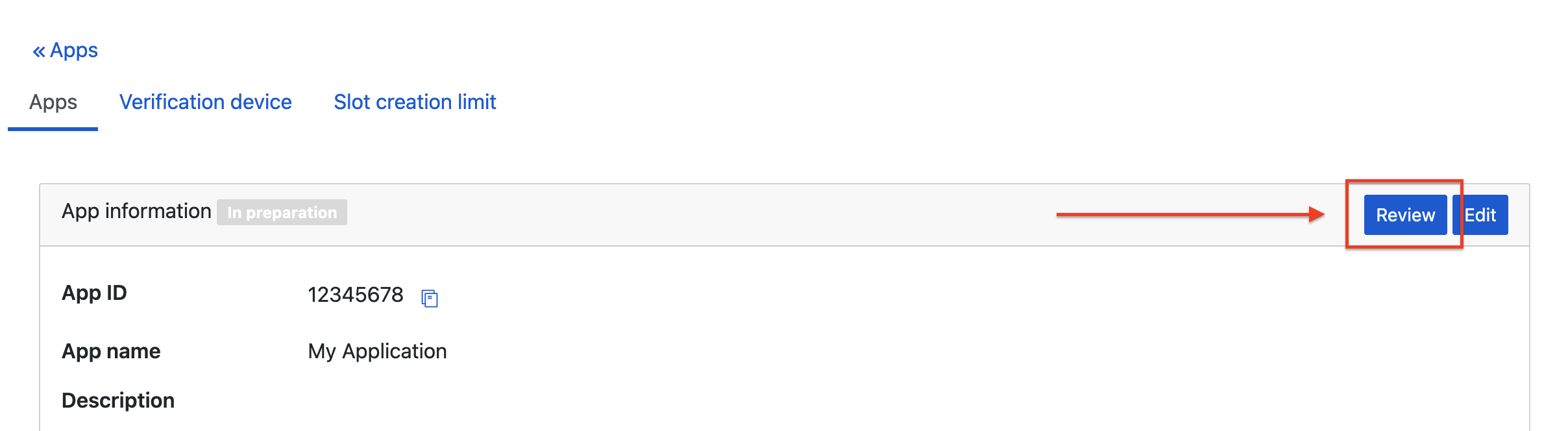
最初のスロットを作成したら、アプリの詳細ページで [Review] をクリックして、LY Ads Network の承認を得ます。しばらく時間がかかることがあります。ご不明な点がございましたら、LY Ads Network の担当者にお問い合わせください。
レポート API キーを作成する
[レポート API キーの管理] タブに移動し、[API キーを作成] ボタンをクリックします。
![[Reporting API Key] タブ](https://developers-dot-devsite-v2-prod.appspot.com/static/admob/images/mediation/line/reporting_api_key.png?authuser=002&hl=ja)
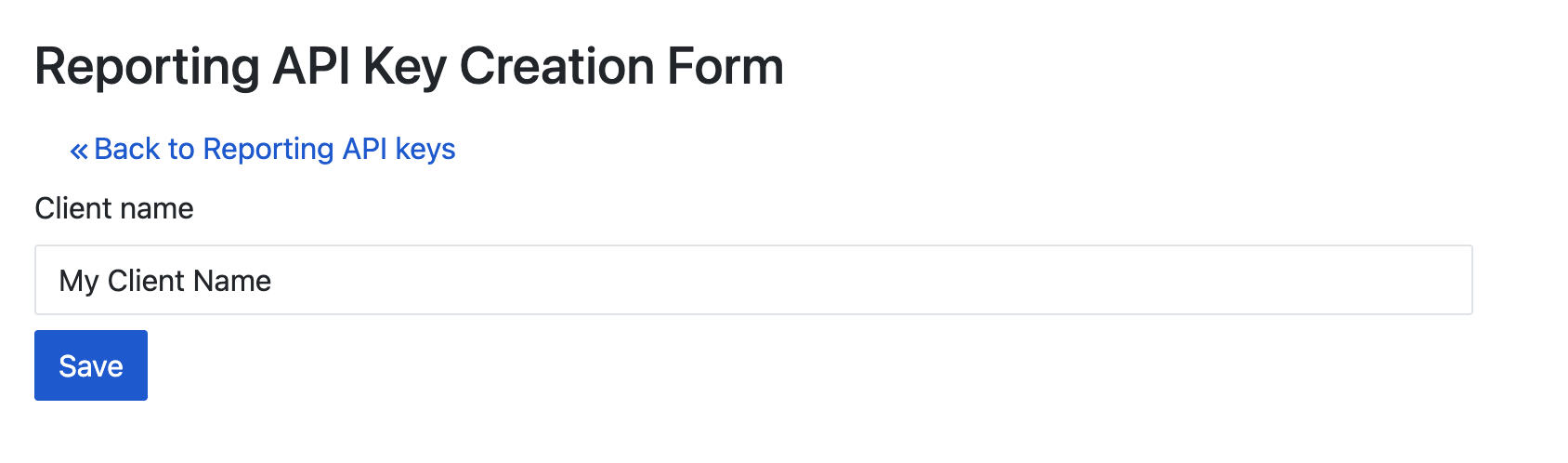
フォームに記入して [保存] をクリックします。
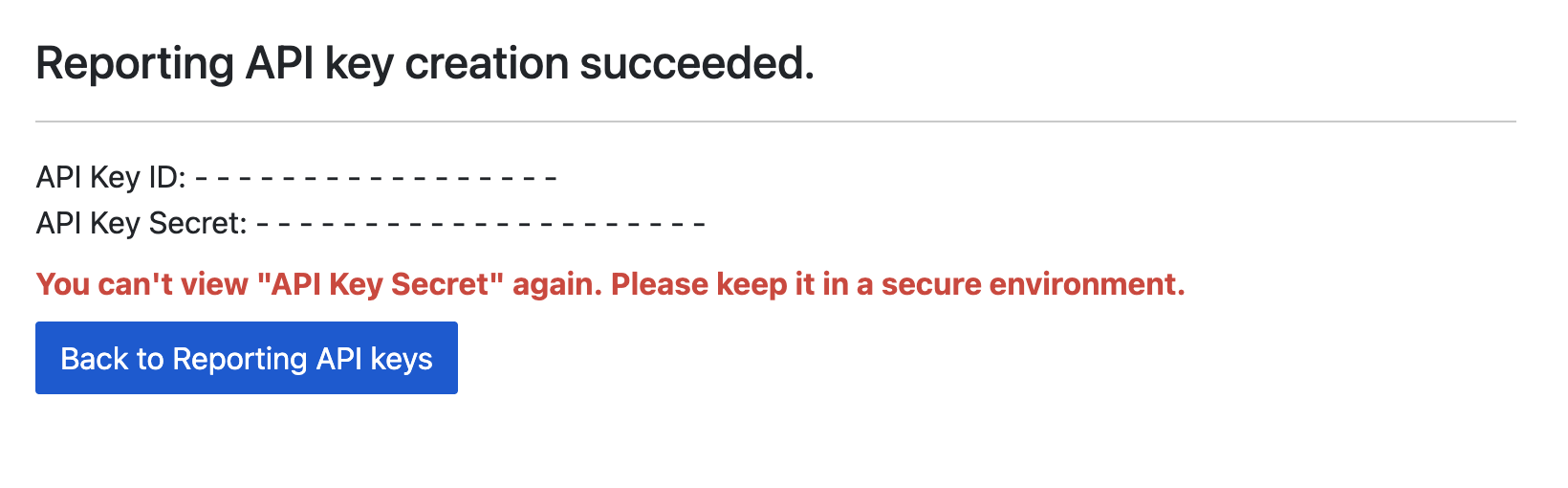
API キー ID と API キー シークレットをメモします。
app-ads.txt を更新する
アプリの認定販売者 app-ads.txt は、IAB Tech Lab が推進するイニシアチブで、承認されたチャネルでのみアプリ広告枠を販売できるようにするものです。広告収入の大幅な減少を防ぐためには、app-ads.txt ファイルを実装する必要があります。まだ設定していない場合は、アプリの app-ads.txt ファイルを設定します。
LY Ads Network に app-ads.txt を実装するには、app-ads.txt についてをご覧ください。
ステップ 2: AdMob の管理画面で LY Ads Network のデマンドを設定する
広告ユニットのメディエーション設定を構成する
広告ユニットのメディエーション設定に LY Ads Network を追加する必要があります。
まず、AdMob アカウントにログインします。次に、[メディエーション] タブに移動します。変更する既存のメディエーション グループがある場合は、そのメディエーション グループの名前をクリックして編集し、[広告のソースとして LY 広告ネットワークを追加する]に進みます。
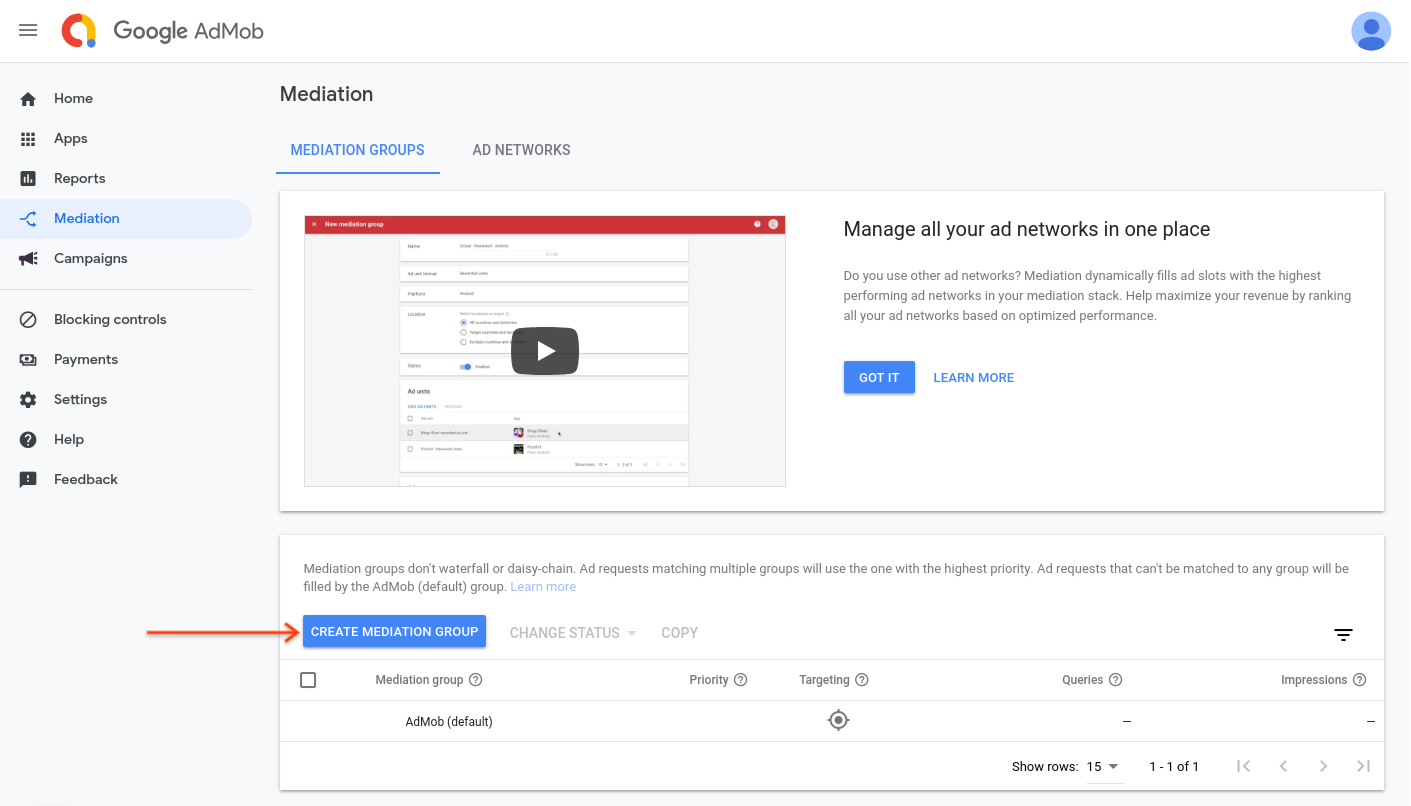
新しいメディエーション グループを作成するには、[メディエーション グループを作成] を選択します。
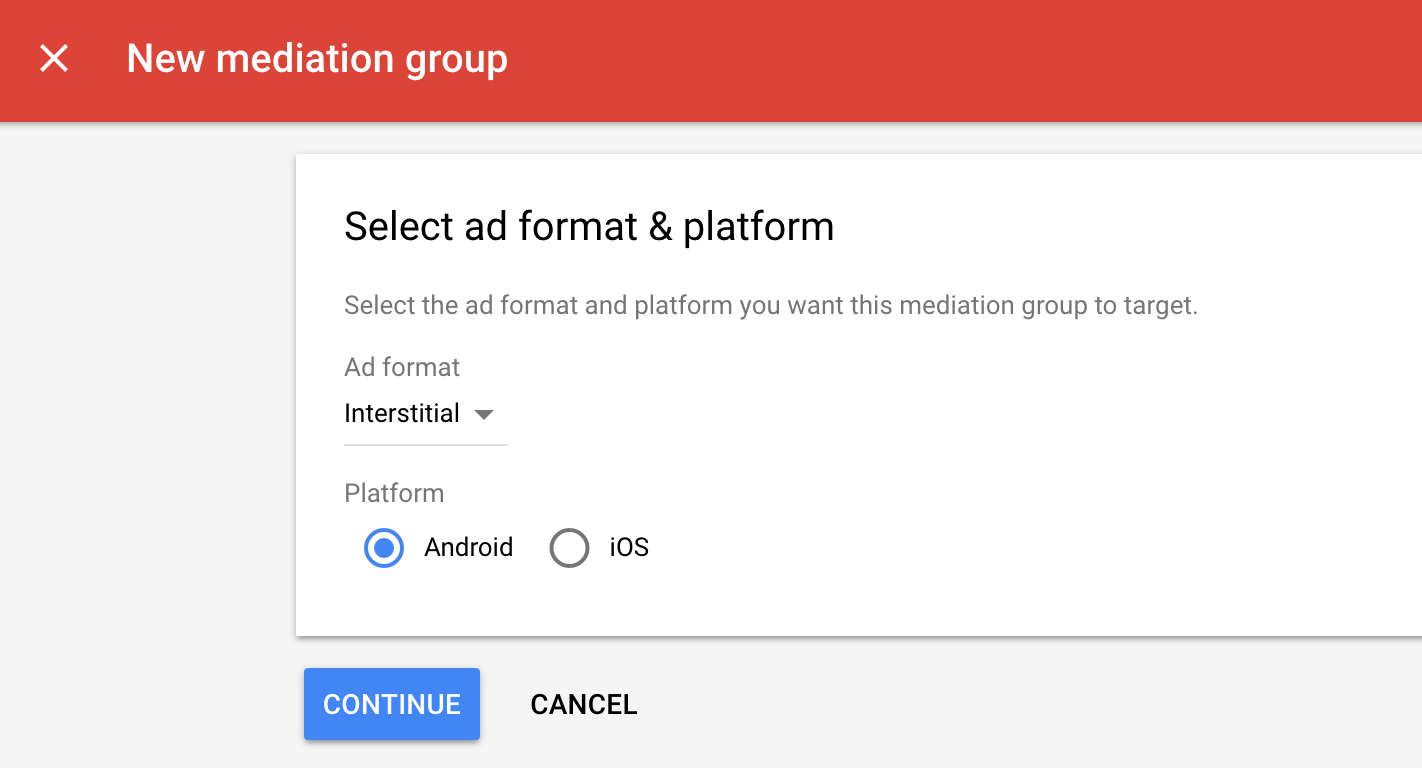
広告フォーマットとプラットフォームを入力し、[続行] をクリックします。
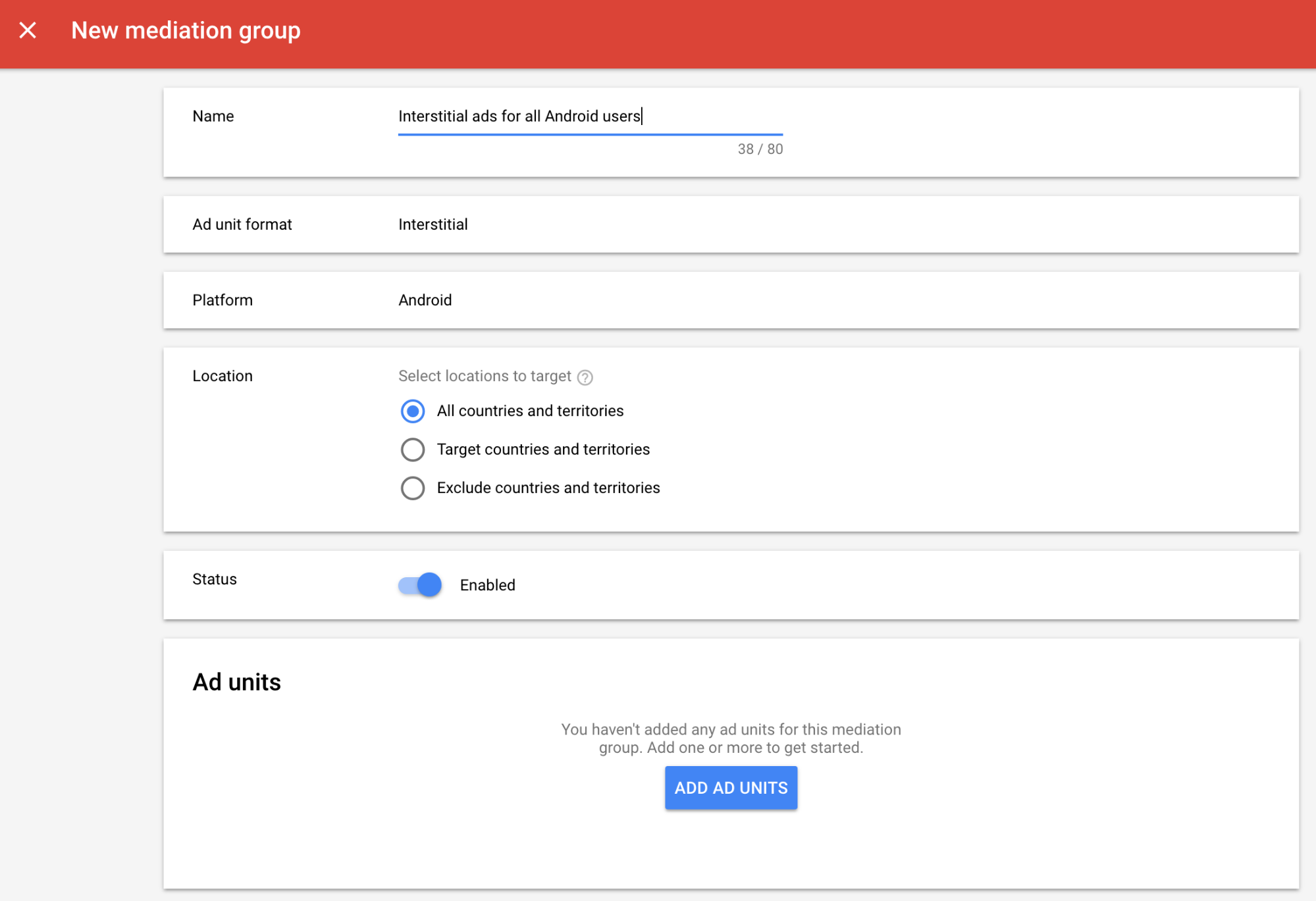
メディエーション グループに名前を付け、ターゲットとする地域を選択します。次に、メディエーション グループのステータスを [有効] に設定し、[広告ユニットを追加] をクリックします。
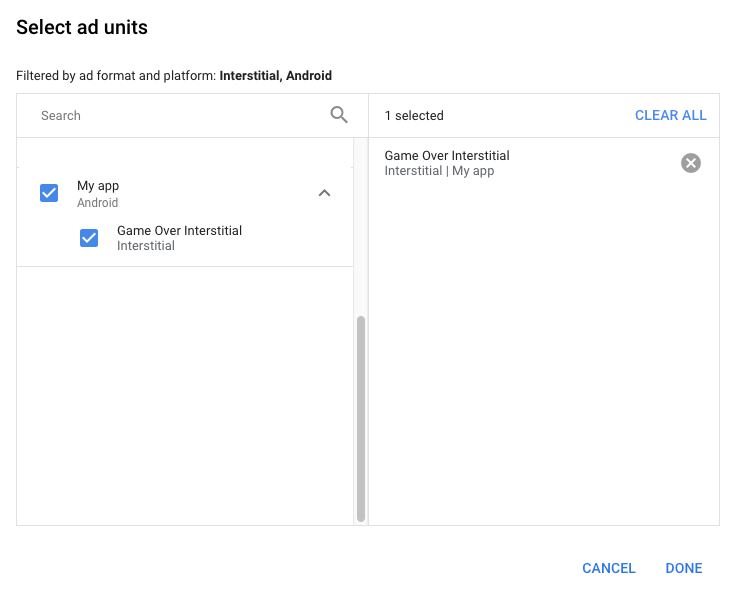
このメディエーション グループを、1 つ以上の既存の AdMob 広告ユニットに関連付けます。次に [完了] をクリックします。
広告ユニット カードに選択した広告ユニットが表示されます。
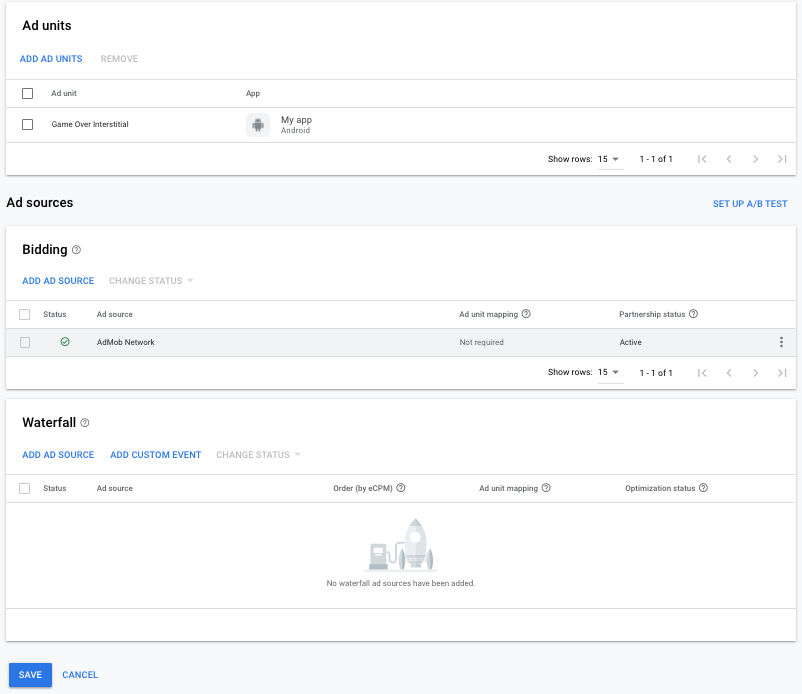
広告のソースとして LINE ヤフー広告ネットワークを追加する
入札
[広告のソース] セクションで [入札] カードを見つけて、[広告のソースを追加] を選択します。[LY 広告ネットワーク] を選択します。
[パートナー契約への署名手順] をクリックし、LY 広告ネットワークとの入札パートナーシップを設定します。

[確認して同意する] をクリックし、[続行] をクリックします。
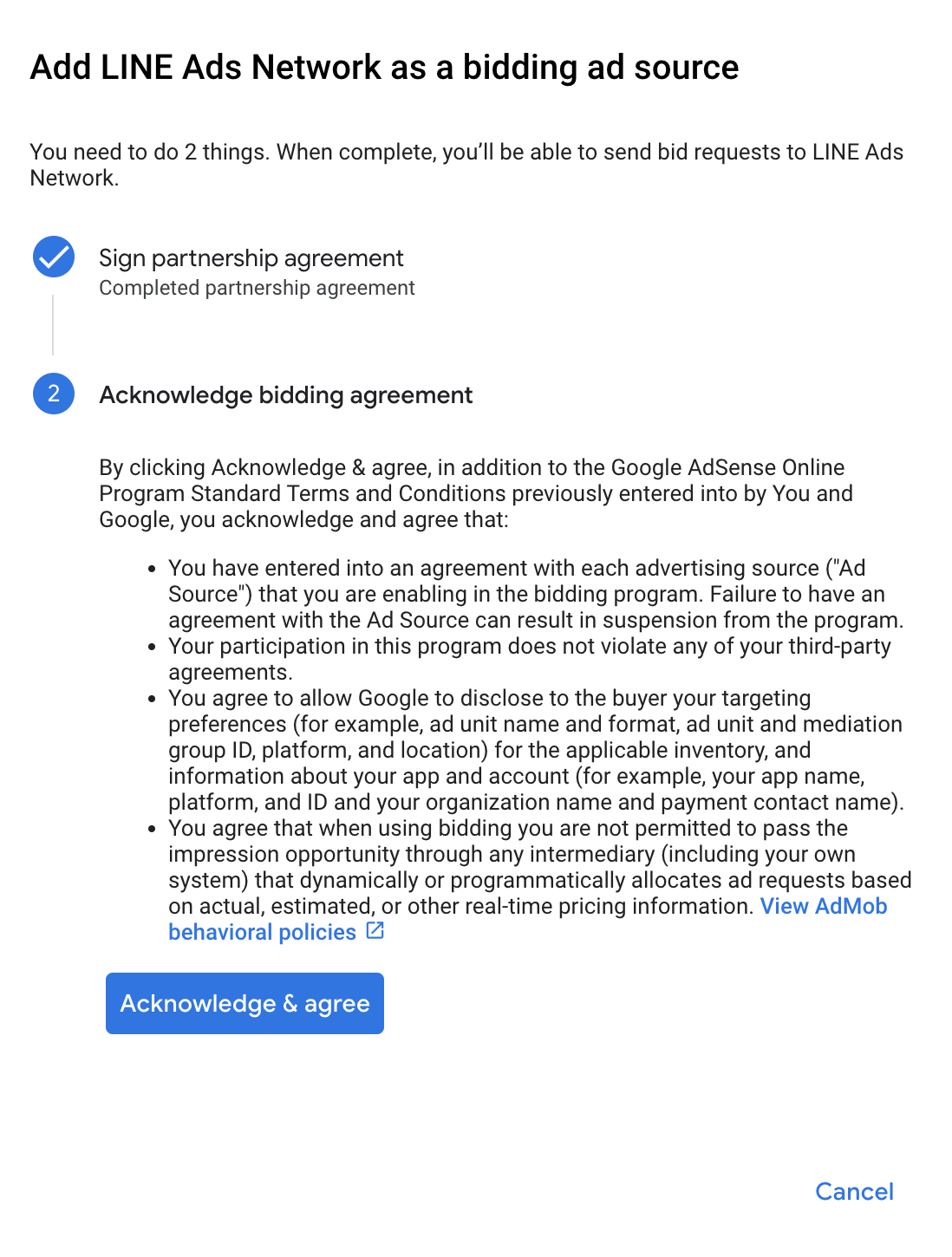
LINE ヤフー広告ネットワークのマッピングがすでにある場合は、それを選択できます。それ以外の場合は、[マッピングを追加] をクリックします。
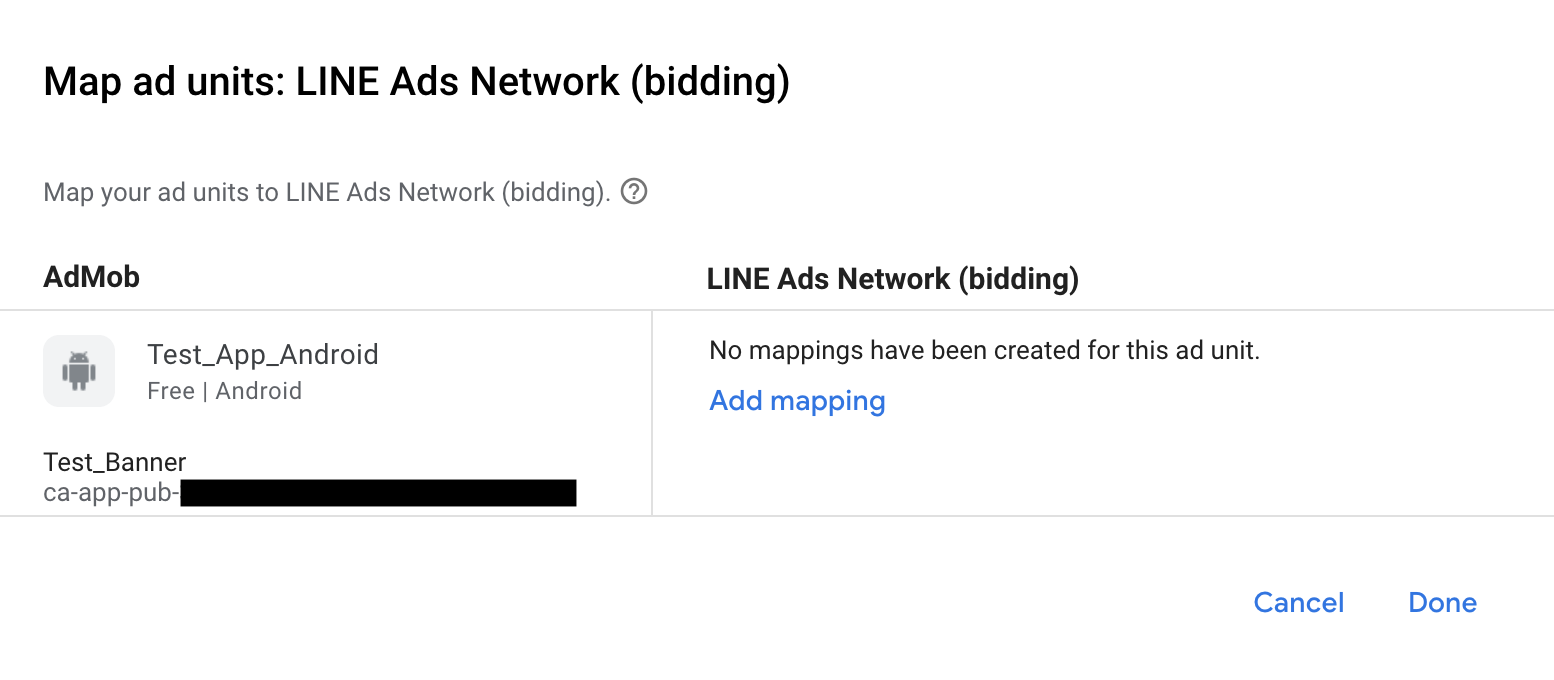
次に、前のセクションで取得したアプリケーション ID とスロット ID を入力します。[完了] をクリックします。

ウォーターフォール
[広告のソース] セクションの [ウォーターフォール] カードで、[広告ソースを追加] を選択します。
[LY 広告ネットワーク] を選択し、[最適化] スイッチをオンにします。前のセクションで取得したAPI キー ID と API キー シークレットを入力して、LY 広告ネットワークの広告のソース最適化を設定します。次に、LY 広告ネットワークの eCPM 値を入力し、[続行] をクリックします。
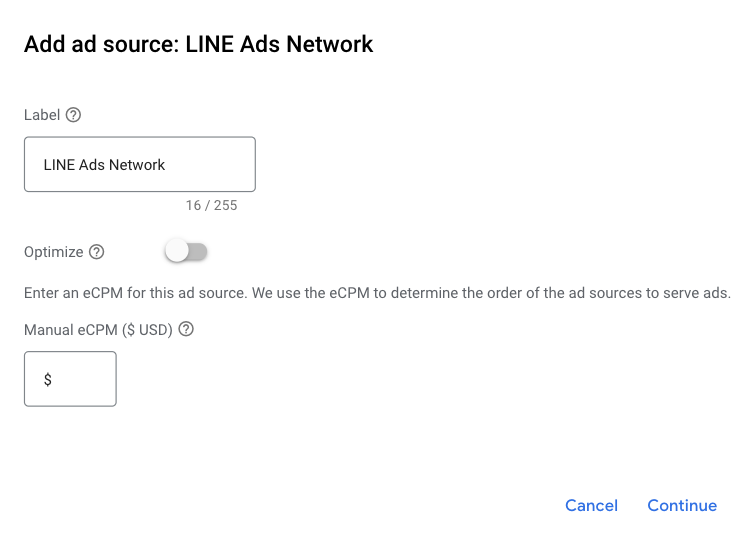
LY 広告ネットワークのマッピングがすでにある場合は、それを選択できます。それ以外の場合は、[マッピングを追加] をクリックします。
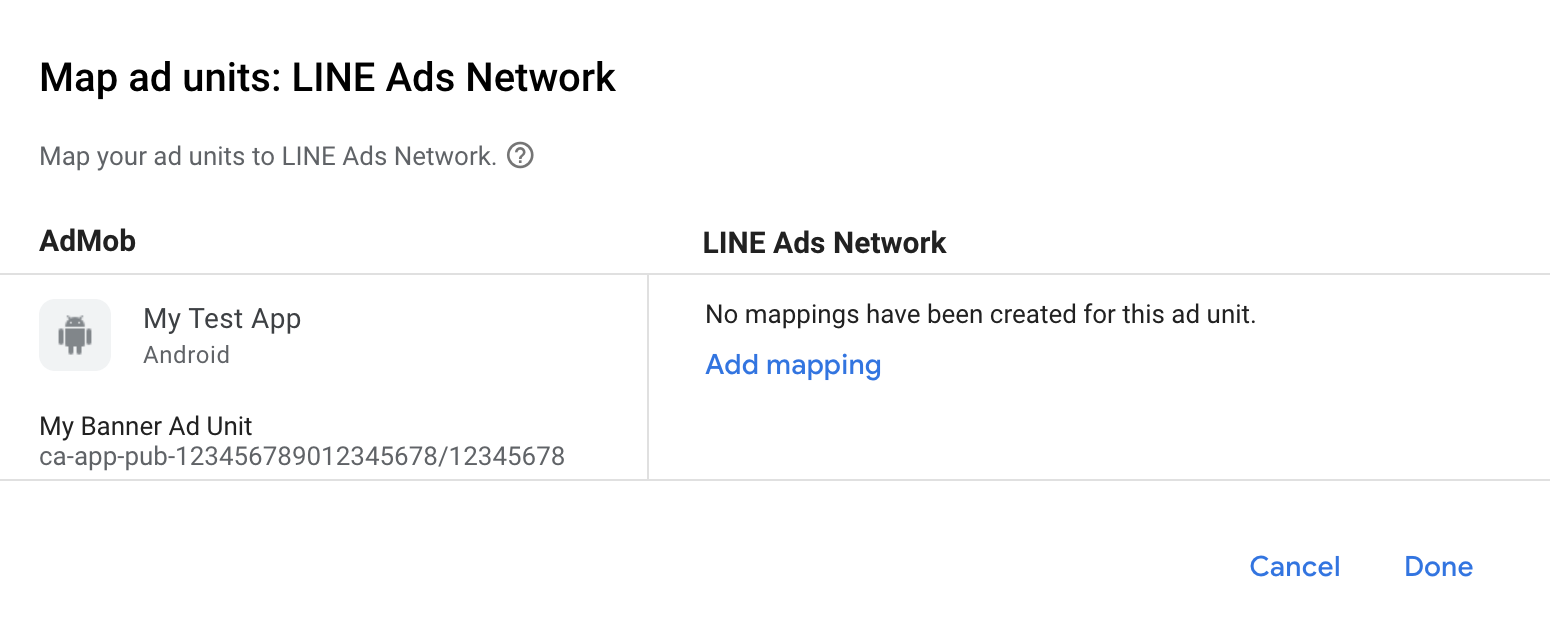
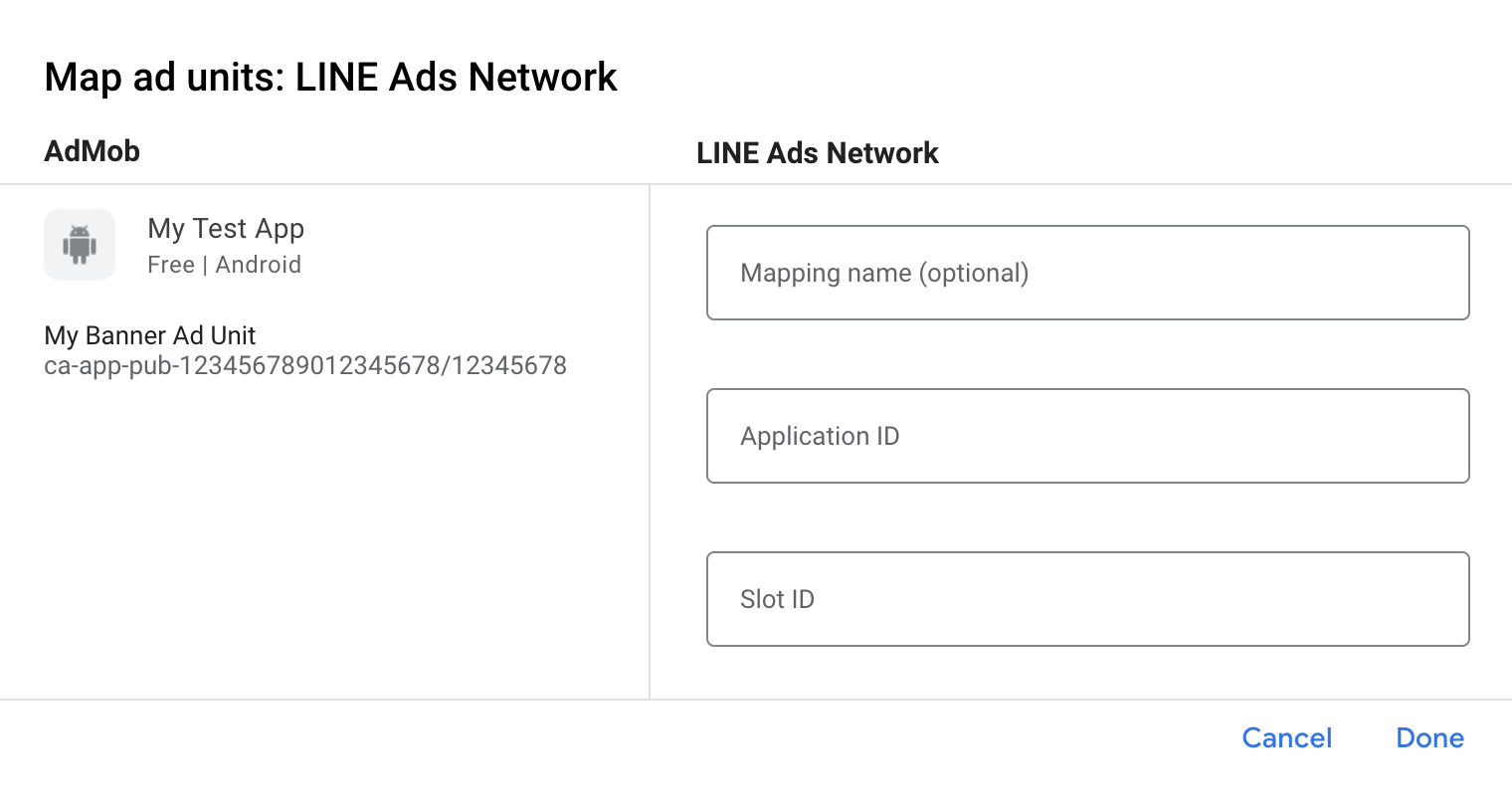
次に、前のセクションで取得したアプリケーション ID とスロット ID を入力します。[完了] をクリックします。
ステップ 3: LY Ads Network SDK とアダプタをインポートする
Android Studio の統合(推奨)
アプリレベルの Gradle ファイルに、次の実装の依存関係と構成を追加します。
Kotlin
dependencies {
    implementation("com.google.android.libraries.ads.mobile.sdk:ads-mobile-sdk:1.3.1")
    implementation("com.google.ads.mediation:line:3.1.1.1")
}

configurations.configureEach {
    exclude(group = "com.google.android.gms", module = "play-services-ads")
    exclude(group = "com.google.android.gms", module = "play-services-ads-lite")
}
Groovy
dependencies {
    implementation 'com.google.android.libraries.ads.mobile.sdk:ads-mobile-sdk:1.3.1'
    implementation 'com.google.ads.mediation:line:3.1.1.1'
}

configurations.configureEach {
    exclude group: 'com.google.android.gms', module: 'play-services-ads'
    exclude group: 'com.google.android.gms', module: 'play-services-ads-lite'
}
手動による統合
LY Ads Network SDK の
.aarファイルの最新バージョンをダウンロードし、プロジェクトに追加します。Google の Maven リポジトリで LINE ヤフー広告ネットワーク アダプタ アーティファクトに移動します。最新バージョンを選択し、LY Ads Network アダプタの
.aarファイルをダウンロードして、プロジェクトに追加します。
ステップ 4: 必要なコードを追加する
LY Ads Network の統合にコードを追加する必要はありません。
ステップ 5: 実装をテストする
テスト広告を有効にする
AdMob 用のテストデバイスを登録してください。
LINE ヤフー広告ネットワーク アダプタには、LINE ヤフー広告ネットワークのテストモードを有効にするヘルパー メソッドが含まれています。このオプションは、GMA Next-Gen SDK を初期化する前に設定する必要があります。これにより、LY Ads Network SDK に正しく転送されます。
Java
Kotlin
テスト広告を確認する
LY Ads Network からテスト広告を受信していることを確認するには、LY Ads Network の広告のソースを使用して、広告インスペクタで単一の広告ソースのテストを有効にします。
省略可能なステップ
ネットワーク固有のパラメータ
LY Ads Network アダプタは、LineExtras クラスを使用してアダプタに渡すことができる追加のリクエスト パラメータをサポートしています。このクラス コンストラクタには次のパラメータが含まれます。
enableAdSound- バナー広告、インタースティシャル広告、リワード広告のデフォルトの音声開始状態を指定する
boolean。
これらのパラメータを設定する広告リクエストを作成するコード例を次に示します。
Java
Kotlin
ネイティブ広告を使用する
広告レンダリング
LINE ヤフー広告ネットワーク アダプタは、NativeAd の次のネイティブ アドバンス広告フィールドに値を設定します。
| フィールド | LINE ヤフー広告ネットワーク アダプタによって常に含まれるアセット |
|---|---|
| 広告見出し | |
| 画像 | |
| 本文 | |
| アプリアイコン | 1 |
| 行動を促すフレーズ | |
| 評価 | |
| ストア | |
| 価格 |
1 ネイティブ広告の場合、LY Ads Network SDK はアプリアイコン アセットを提供しません。代わりに、LY Ads Network アダプタが透明な画像でアプリアイコンを設定します。
エラーコード
アダプタが LY Ads Network から広告を受け取れない場合は、次のクラスの ResponseInfo.getAdSourceResponses() を使用して、広告レスポンスからエラーの詳細を確認できます。
com.line.ads
com.google.ads.mediation.line.LineMediationAdapter
広告の読み込みに失敗した場合に LINE ヤフー広告ネットワーク アダプタがスローするコードとメッセージは次のとおりです。
| エラーコード | ドメイン | 理由 |
|---|---|---|
| 1-10 | com.five_corp.ad | LY Ads Network SDK が SDK 固有のエラーを返しました。詳しくは、LY Ads Network のドキュメントをご覧ください。 |
| 101 | com.google.ads.mediation.line | アプリケーション ID がないか、無効です。 |
| 102 | com.google.ads.mediation.line | スロット ID がないか、無効です。 |
| 103 | com.google.ads.mediation.line | リクエストされた広告サイズが、LY Ads Network でサポートされているバナー広告のサイズと一致していません。 |
| 104 | com.google.ads.mediation.line | アクティビティ コンテキストがないため、インタースティシャル広告またはリワード広告を読み込めませんでした。 |
| 105 | com.google.ads.mediation.line | LY Ads Network SDK がインタースティシャル広告またはリワード広告の表示に失敗しました。 |
| 106 | com.google.ads.mediation.line | アセットが不足しているため、ネイティブ広告を読み込めませんでした。 |
LINE Android メディエーション アダプタの変更履歴
バージョン 3.1.1.1
AgeRestrictedTreatmentを LINE の ChildDirectedTreatment API にマッピングします。
構築およびテストに使用したバージョン:
- Google Mobile Ads SDK バージョン 25.4.0。
- Google Mobile Ads Next-Gen SDK バージョン 1.2.1。
- FiveAd SDK バージョン 3.1.1.1。
バージョン 3.1.1.0
- FiveAd SDK バージョン 3.1.1.0 との互換性を確認しました。
構築およびテストに使用したバージョン:
- Google Mobile Ads SDK バージョン 25.2.0。
- Google Mobile Ads Next-Gen SDK バージョン 1.2.1。
- FiveAd SDK バージョン 3.1.1.0。
バージョン 3.1.0.0
- GMA Next-Gen SDK の依存関係を使用してアダプタをビルドするプロパティを追加しました。
- FiveAd SDK バージョン 3.1.0.0 との互換性を確認しました。
構築およびテストに使用したバージョン:
- Google Mobile Ads SDK バージョン 25.1.0。
- Google Mobile Ads Next-Gen SDK バージョン 0.25.0-beta01。
- FiveAd SDK バージョン 3.1.0.0。
バージョン 3.0.1.2
構築およびテストに使用したバージョン:
- Google Mobile Ads SDK バージョン 25.1.0。
- FiveAd SDK バージョン 3.0.1.2。
バージョン 3.0.1.1
- Google Mobile Ads SDK v24.4.0 以降を使用している場合、ネイティブ広告のインプレッションが FiveAd SDK によって上書きされるようになりました。
構築およびテストに使用したバージョン:
- Google Mobile Ads SDK バージョン 24.9.0。
- FiveAd SDK バージョン 3.0.1.1。
バージョン 3.0.1.0
- tagForUnderAgeOfConsent Google Mobile Ads SDK パラメータを FiveAd SDK に転送するサポートを追加しました。
- FiveAd SDK バージョン 3.0.1.0 との互換性を確認しました。
構築およびテストに使用したバージョン:
- Google Mobile Ads SDK バージョン 24.9.0。
- FiveAd SDK バージョン 3.0.1.0。
バージョン 3.0.0.0
- FiveAd SDK バージョン 3.0.0.0 との互換性を確認しました。
構築およびテストに使用したバージョン:
- Google Mobile Ads SDK バージョン 24.9.0。
- FiveAd SDK バージョン 3.0.0.0。
バージョン 2.9.20251028.0
- FiveAd SDK バージョン 2.9.20251028 との互換性を確認しました。
構築およびテストに使用したバージョン:
- Google Mobile Ads SDK バージョン 24.7.0。
- FiveAd SDK バージョン 2.9.20251028.0
バージョン 2.9.20250924.1
- Context へのクラスレベルの参照を削除しました。メモリリークの問題を軽減できます。
構築およびテストに使用したバージョン:
- Google Mobile Ads SDK バージョン 24.7.0。
- FiveAd SDK バージョン 2.9.20250924.1。
バージョン 2.9.20250924.0
- FiveAd SDK バージョン 2.9.20250924 との互換性を確認しました。
構築およびテストに使用したバージョン:
- Google Mobile Ads SDK バージョン 24.6.0。
- FiveAd SDK バージョン 2.9.20250924.0
バージョン 2.9.20250718.0
- FiveAd SDK バージョン 2.9.20250718 との互換性を確認しました。
構築およびテストに使用したバージョン:
- Google Mobile Ads SDK バージョン 24.3.0。
- FiveAd SDK バージョン 2.9.20250718.0。
バージョン 2.9.20250519.0
- FiveAd SDK バージョン 2.9.20250519 との互換性を確認しました。
構築およびテストに使用したバージョン:
- Google Mobile Ads SDK バージョン 24.3.0。
- FiveAd SDK バージョン 2.9.20250519.0。
バージョン 2.9.20250317.1
- 新しい FiveAd API を使用して入札広告のバナー読み込みディメンションを修正
構築およびテストに使用したバージョン:
- Google Mobile Ads SDK バージョン 24.1.0。
- FiveAd SDK バージョン 2.9.20250317.0
バージョン 2.9.20250317.0
- FiveAd SDK バージョン 2.9.20250317 との互換性を確認しました。
構築およびテストに使用したバージョン:
- Google Mobile Ads SDK バージョン 24.1.0。
- FiveAd SDK バージョン 2.9.20250317.0
バージョン 2.9.20250110.1
- 必要な最小 Android API レベルを 23 に更新しました。
- Google Mobile Ads SDK の必要最小限のバージョンを 24.0.0 に更新しました。
構築およびテストに使用したバージョン:
- Google Mobile Ads SDK バージョン 24.0.0。
- FiveAd SDK バージョン 2.9.20250110.0
バージョン 2.9.20250110.0
- サポートが終了した
UnifiedNativeAdMapperクラスを削除し、NativeAdMapperに置き換えました - シグナル収集プロセスを修正しました。
- ウォーターフォール インタースティシャル広告とリワード広告のフォーマットの初期化プロセスを修正しました。
- FiveAd SDK バージョン 2.9.20250110 との互換性を確認しました。
構築およびテストに使用したバージョン:
- Google Mobile Ads SDK バージョン 23.6.0。
- FiveAd SDK バージョン 2.9.20250110.0
バージョン 2.9.20241129.0
- バナー、インタースティシャル、リワード、ネイティブの広告フォーマットの入札サポートを追加しました。
- FiveAd SDK バージョン 2.9.20241129 との互換性を確認しました。
構築およびテストに使用したバージョン:
- Google Mobile Ads SDK バージョン 23.5.0。
- FiveAd SDK バージョン 2.9.20241129.0
バージョン 2.8.20240827.0
- FiveAd SDK バージョン 2.8.20240827 との互換性を確認しました。
構築およびテストに使用したバージョン:
- Google Mobile Ads SDK バージョン 23.3.0。
- FiveAd SDK バージョン 2.8.20240827.0
バージョン 2.8.20240808.0
- FiveAd SDK バージョン 2.8.20240808 との互換性を確認しました。
構築およびテストに使用したバージョン:
- Google Mobile Ads SDK バージョン 23.2.0。
- FiveAd SDK バージョン 2.8.20240808.0
バージョン 2.8.20240722.0
- FiveAd SDK バージョン 2.8.20240722 との互換性を確認しました。
構築およびテストに使用したバージョン:
- Google Mobile Ads SDK バージョン 23.2.0。
- FiveAd SDK バージョン 2.8.20240722.0
バージョン 2.7.20240515.0
- FiveAd SDK バージョン 2.7.20240515 との互換性を確認しました。
構築およびテストに使用したバージョン:
- Google Mobile Ads SDK バージョン 23.1.0。
- FiveAd SDK バージョン 2.7.20240515.0
バージョン 2.7.20240214.1
- Google Mobile Ads SDK の必要最小限のバージョンを 23.0.0 に更新しました。
- FiveAd SDK バージョン 2.7.20240214 との互換性を確認しました。
構築およびテストに使用したバージョン:
- Google Mobile Ads SDK バージョン 23.0.0。
- FiveAd SDK バージョン 2.7.20240214.0。
バージョン 2.7.20240214.0
- FiveAd SDK バージョン 2.7.20240214 との互換性を確認しました。
構築およびテストに使用したバージョン:
- Google Mobile Ads SDK バージョン 22.6.0。
- FiveAd SDK バージョン 2.7.20240214.0。
バージョン 2.7.20240126.0
- FiveAd SDK バージョン 2.7.20240126 との互換性を確認しました。
構築およびテストに使用したバージョン:
- Google Mobile Ads SDK バージョン 22.6.0。
- FiveAd SDK バージョン 2.7.20240126.0。
バージョン 2.7.20240112.0
- 非推奨の
FiveAdViewEventListenerを削除し、FiveAdCustomLayoutEventListener、FiveAdVideoRewardEventListener、FiveAdInterstitialEventListener、FiveAdNativeEventListenerに置き換えました。 - FiveAd SDK バージョン 2.7.20240112 との互換性を確認しました。
- Google Mobile Ads SDK の必要最小限のバージョンを 22.6.0 に更新しました。
構築およびテストに使用したバージョン:
- Google Mobile Ads SDK バージョン 22.6.0。
- FiveAd SDK バージョン 2.7.20240112。
バージョン 2.6.20230607.1
- パブリッシャーがバナー広告、インタースティシャル広告、リワード広告の各フォーマットのデフォルトの音声設定を定義するための
LineExtrasクラスを追加しました。 - Google Mobile Ads SDK の必要最小限のバージョンを 22.4.0 に更新しました。
構築およびテストに使用したバージョン:
- Google Mobile Ads SDK バージョン 22.4.0。
- FiveAd SDK バージョン 2.6.20230607。
バージョン 2.6.20230607.0
- 初回リリース。
- バナー広告、インタースティシャル広告、リワード広告、ネイティブ広告のフォーマットのサポートを追加しました。
- FiveAd SDK バージョン 2.6.20230607 との互換性を確認しました。
構築およびテストに使用したバージョン:
- Google Mobile Ads SDK バージョン 22.1.0。
- FiveAd SDK バージョン 2.6.20230607。