
Bu kılavuz, hem şelale hem de teklifli sistem entegrasyonlarını kapsayarak AdMob Uyumlulaştırması'nı kullanarak InMobi'den reklam yüklemek ve göstermek için GMA Next-Gen SDK nasıl kullanacağınızı gösterir. Bu açıklamalar, InMobi'nin bir reklam biriminin uyumlulaştırma yapılandırmasına nasıl ekleneceğini ve InMobi SDK'sının ve bağdaştırıcısının bir Android uygulamasına nasıl entegre edileceğini kapsar.
Desteklenen entegrasyonlar ve reklam biçimleri
InMobi için uyumlulaştırma adaptörünün özellikleri şöyledir:
| Entegrasyon | |
|---|---|
| Teklifli sistem | |
| Şelale | |
| Formatlar | |
| Banner | |
| Geçiş reklamı | |
| Ödüllü | |
| Ödüllü geçiş reklamı | |
| Yerel biçim | |
Ön koşullar
Devam etmeden önce aşağıdakileri doğrulayın:
- Android API düzeyi 24 veya sonraki sürümler
- [Teklif verme için]: Teklif vermede desteklenen tüm reklam biçimlerini entegre etmek için InMobi bağdaştırıcısı 10.6.3.0 veya sonraki bir sürümü kullanın (en son sürüm önerilir).
En yeni GMA Next-Gen SDK sürümü.
1. adım: InMobi kullanıcı arayüzünde yapılandırmaları ayarlayın
InMobi hesabına kaydolun.
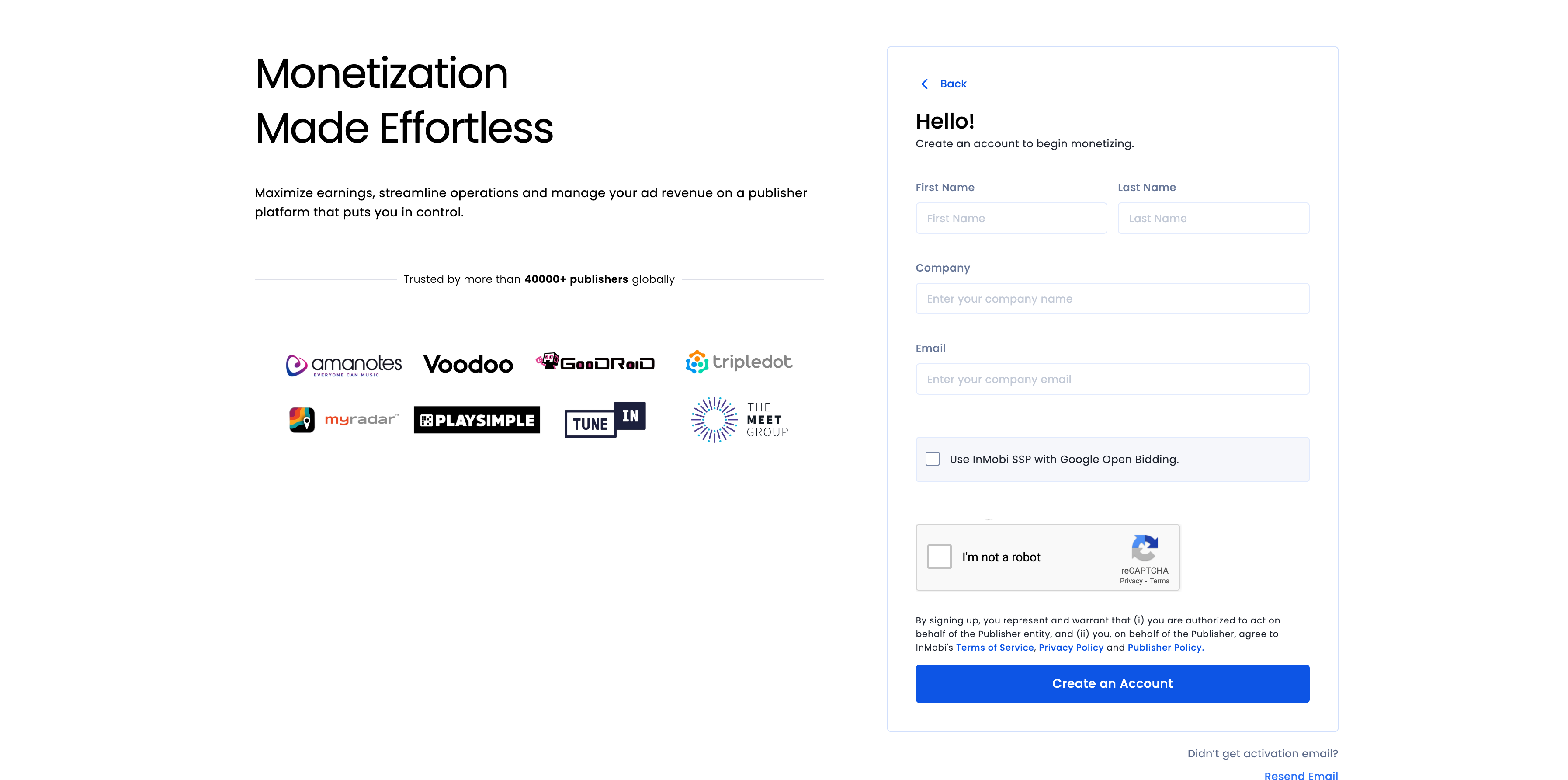
Hesabınız doğrulandıktan sonra oturum açın.
Uygulama ekle
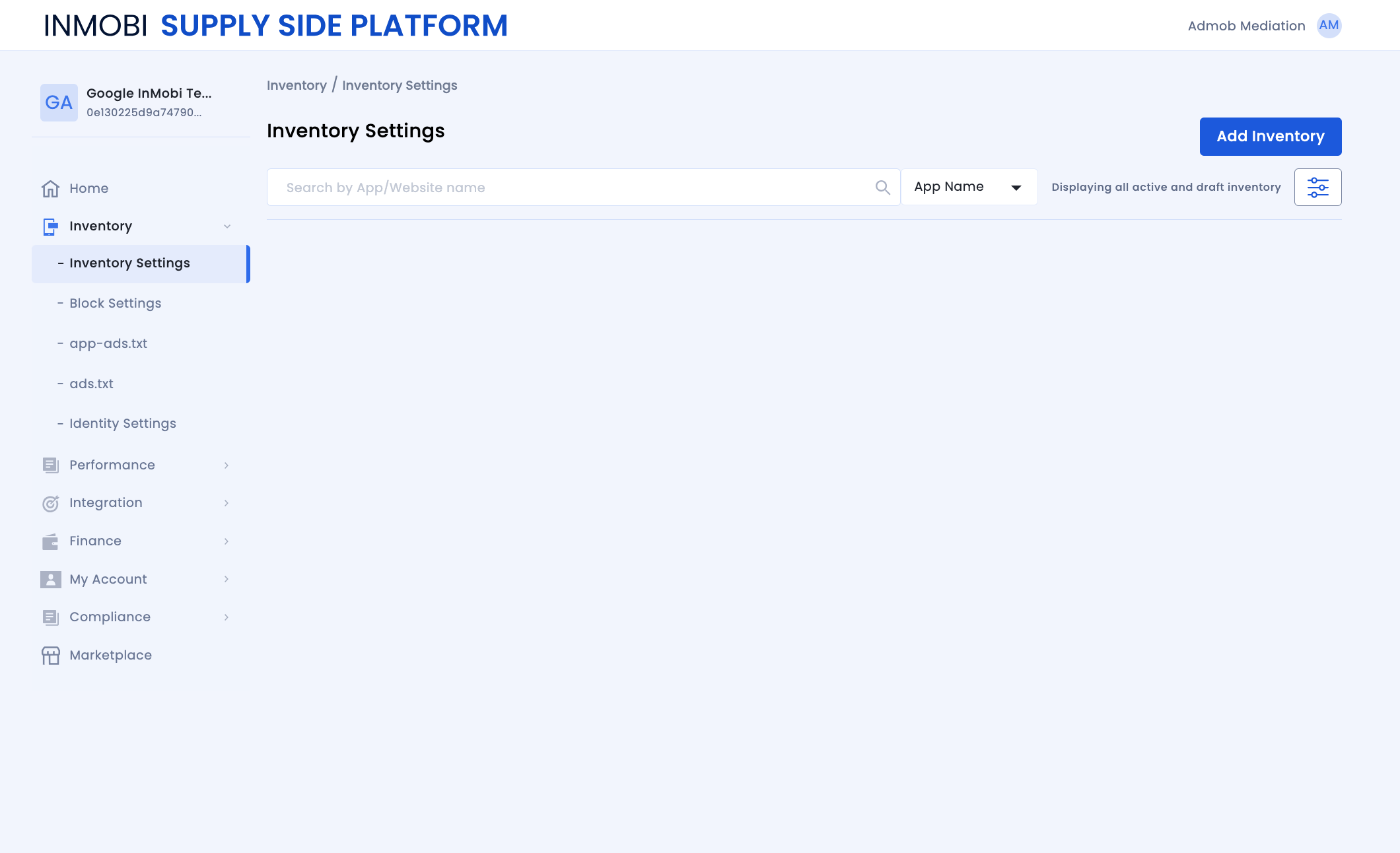
Uygulamanızı InMobi kontrol paneline eklemek için Envanter > Envanter Ayarları'nı tıklayın.
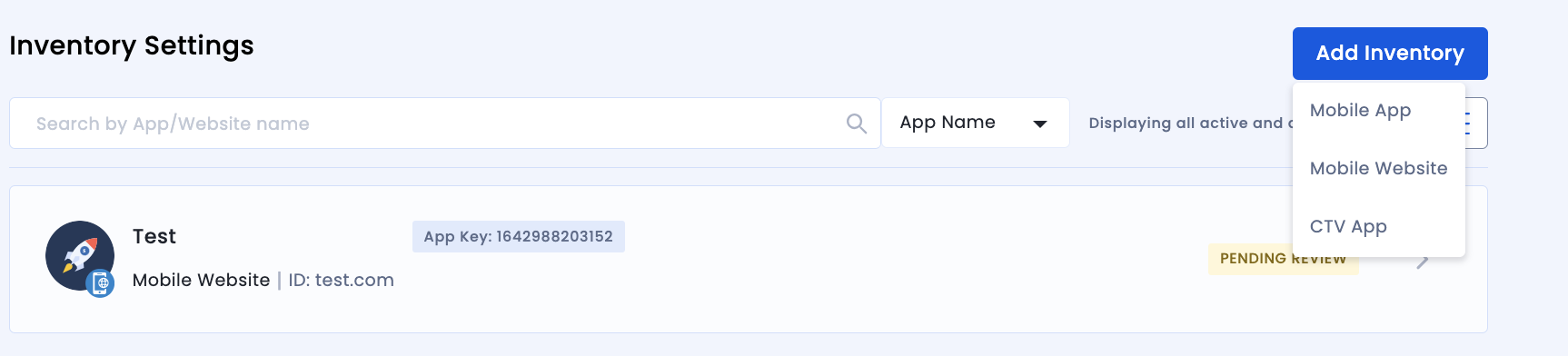
Envanter Ekle'yi tıklayın ve açılır menüden Mobil Uygulama kanalını seçin.
Arama çubuğuna yayınlanmış uygulama mağazası URL'nizi yazmaya başlayın ve otomatik doldurulan sonuçlardan uygulamayı seçin. Devam'ı tıklayın.
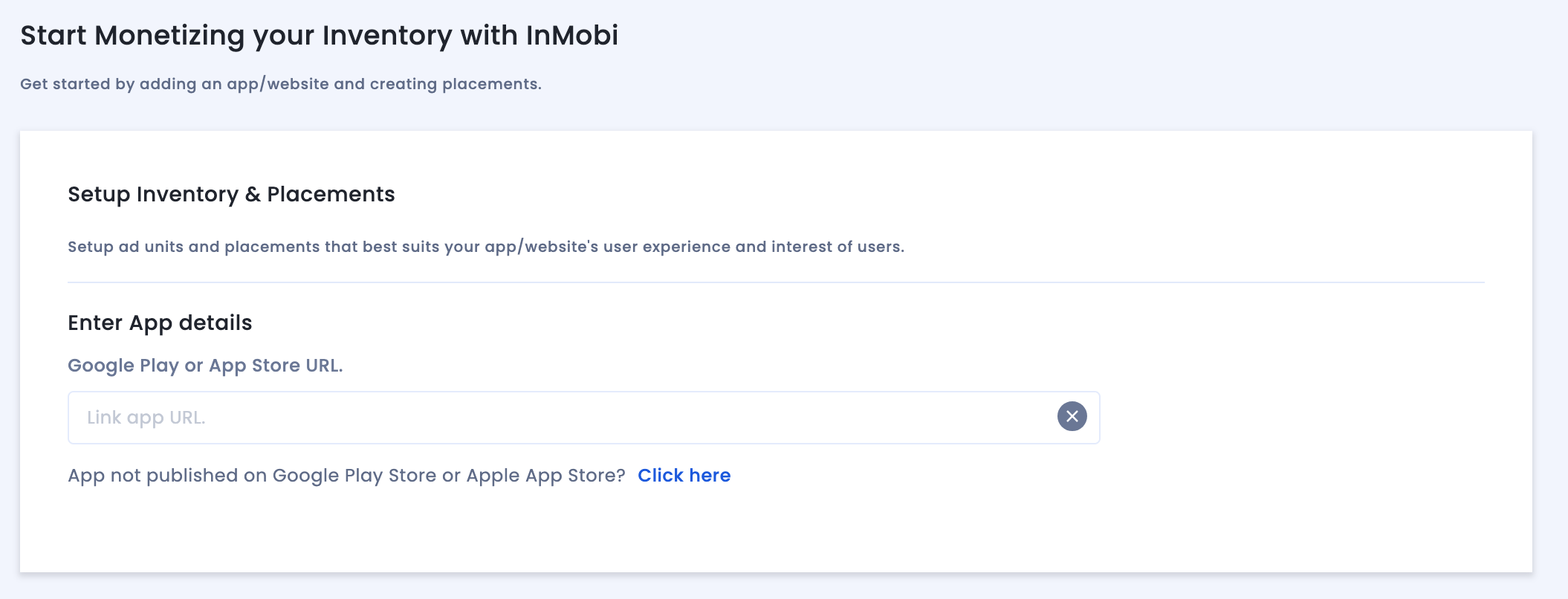
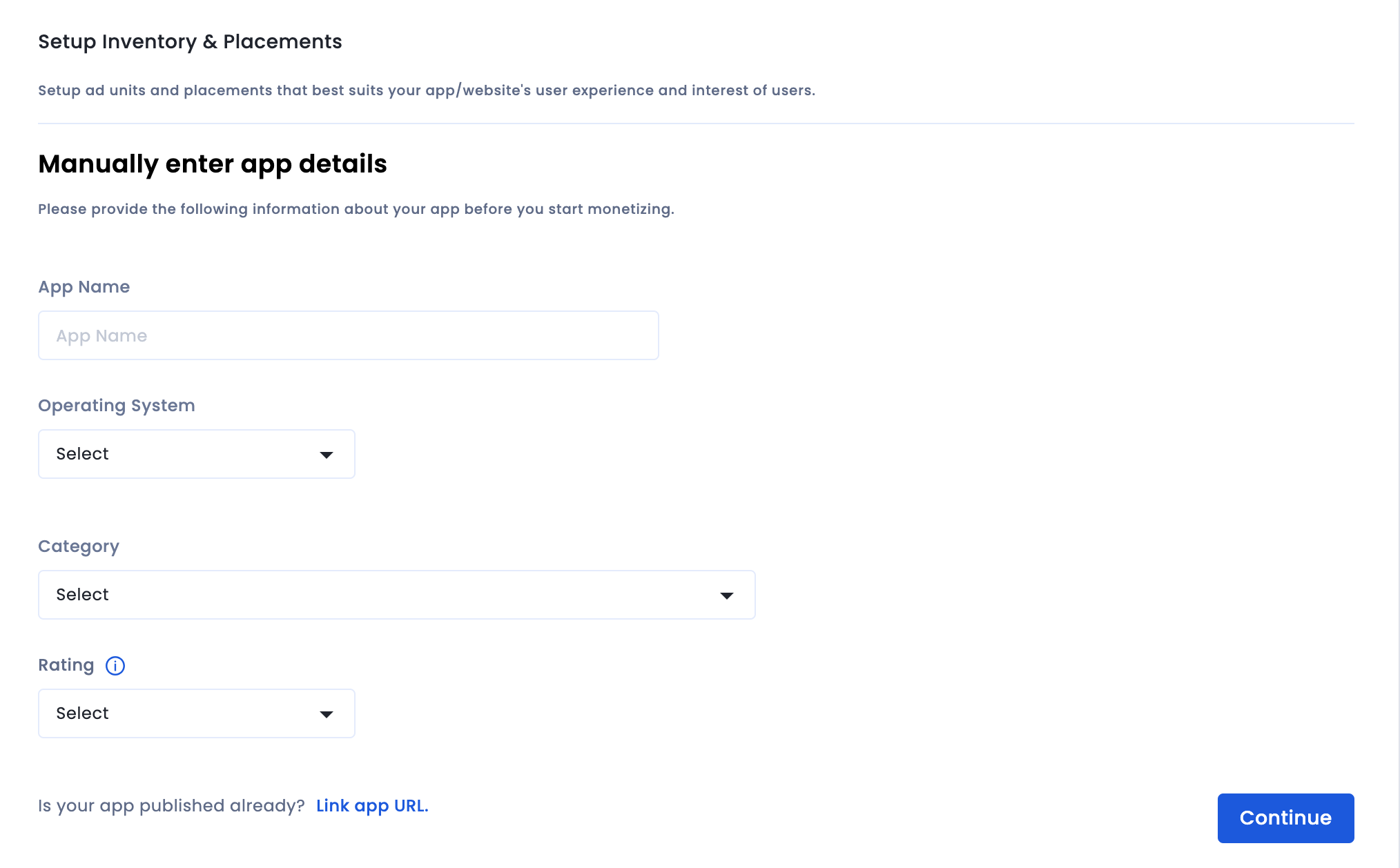
Uygulamanız yayınlanmamışsa Manuel olarak bağla'yı tıklayın ve gerekli ayrıntıları girin. Devam'ı tıklayın.
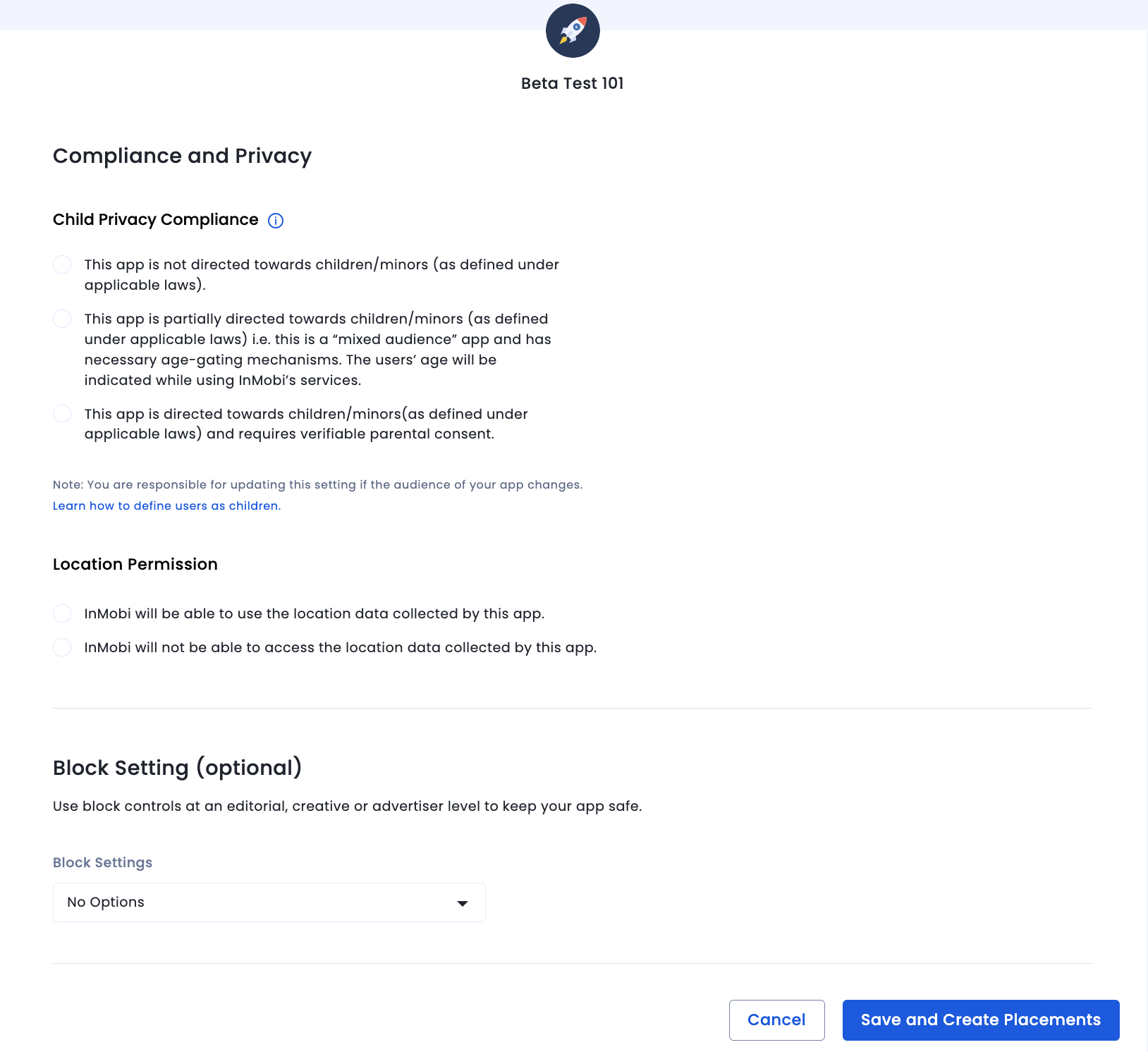
Uygulama ve Web Sitesi Uygunluğu ayarlarını inceleyin, ardından Kaydet ve Yerleşim Oluştur'u tıklayın.
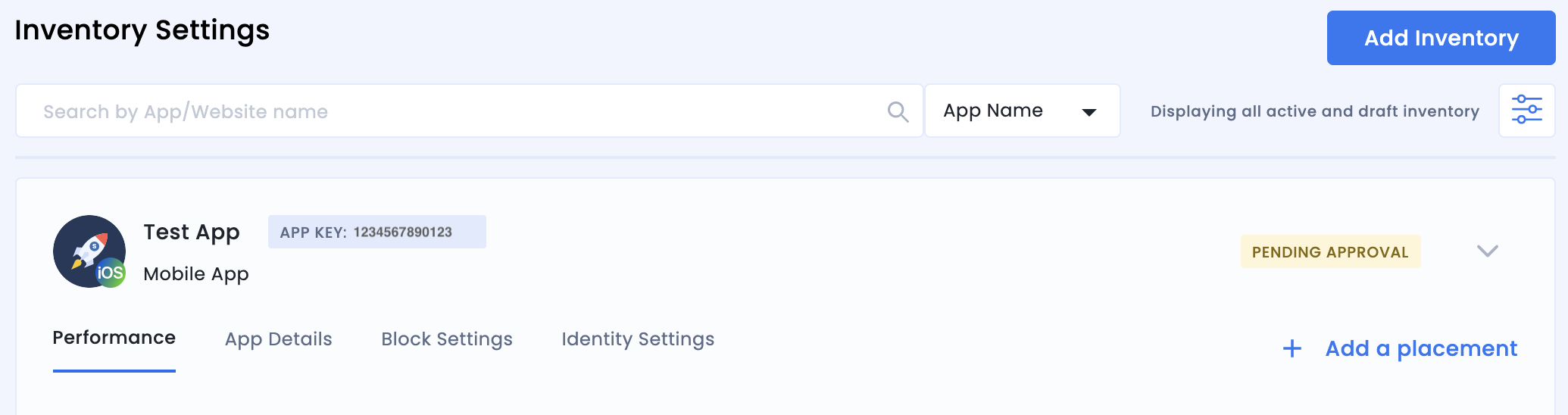
Yerleşimler
Envanterinizi ayarladıktan sonra sistem sizi yerleşim oluşturma iş akışına yönlendirir.
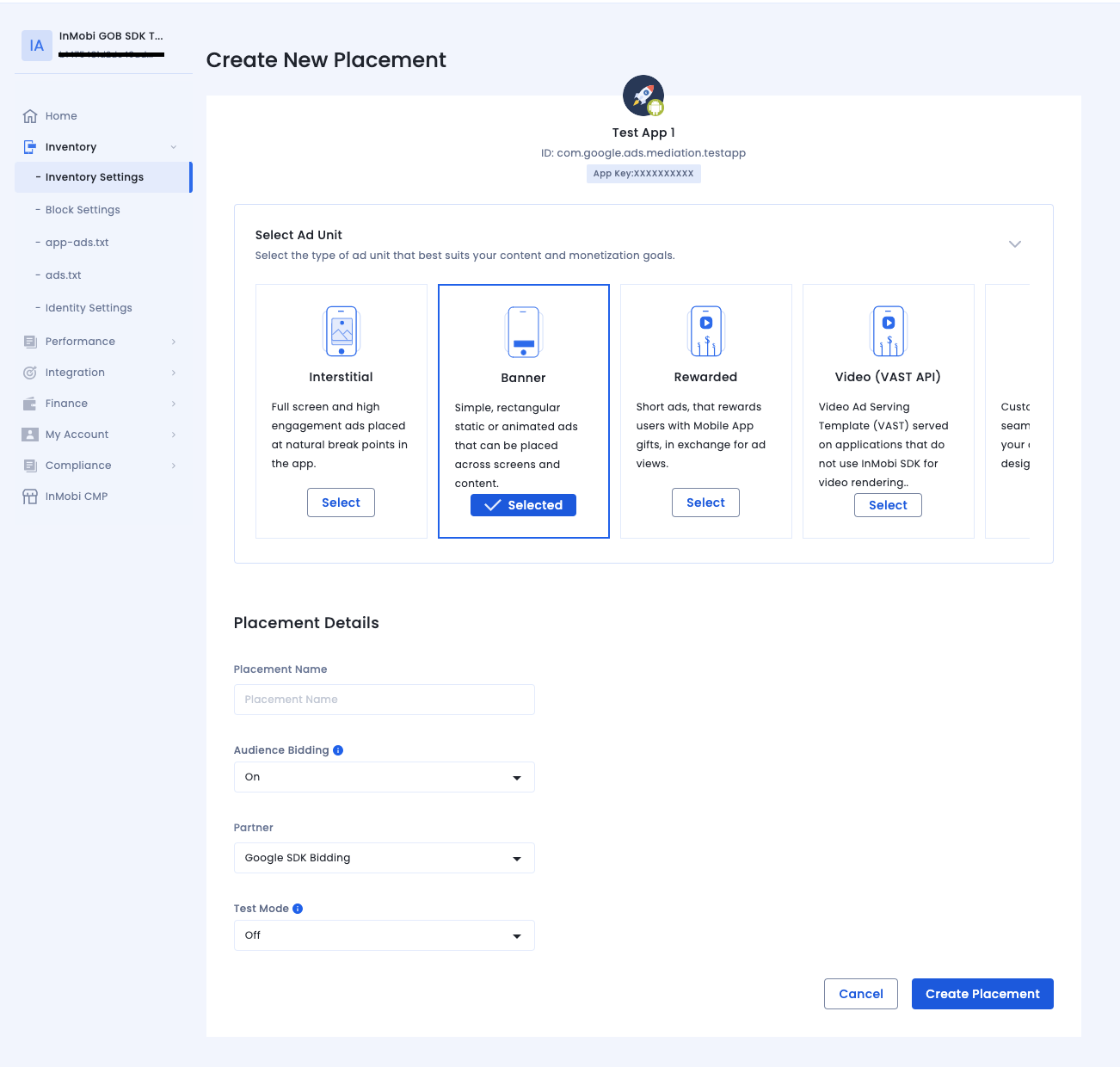
Teklif verme
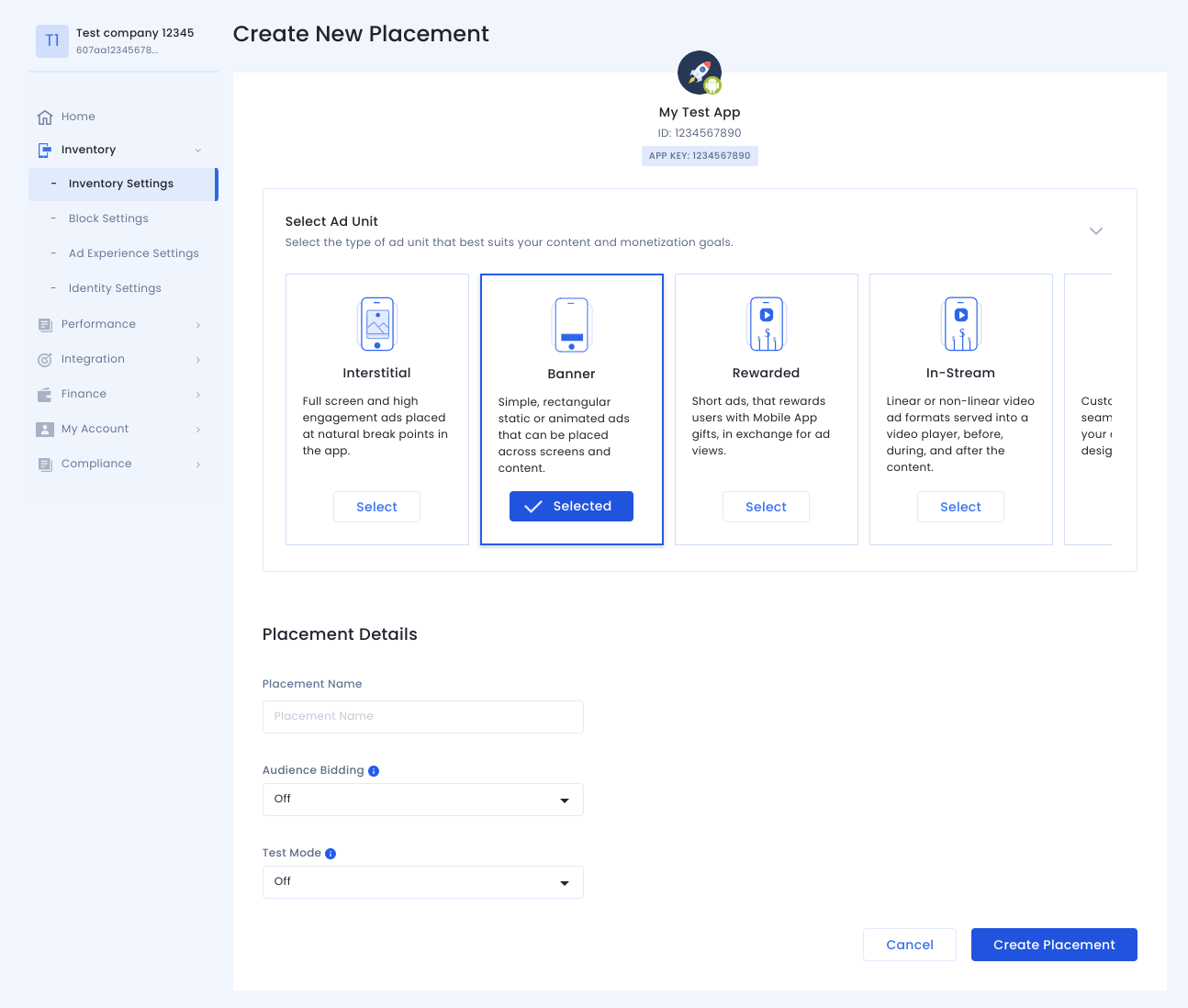
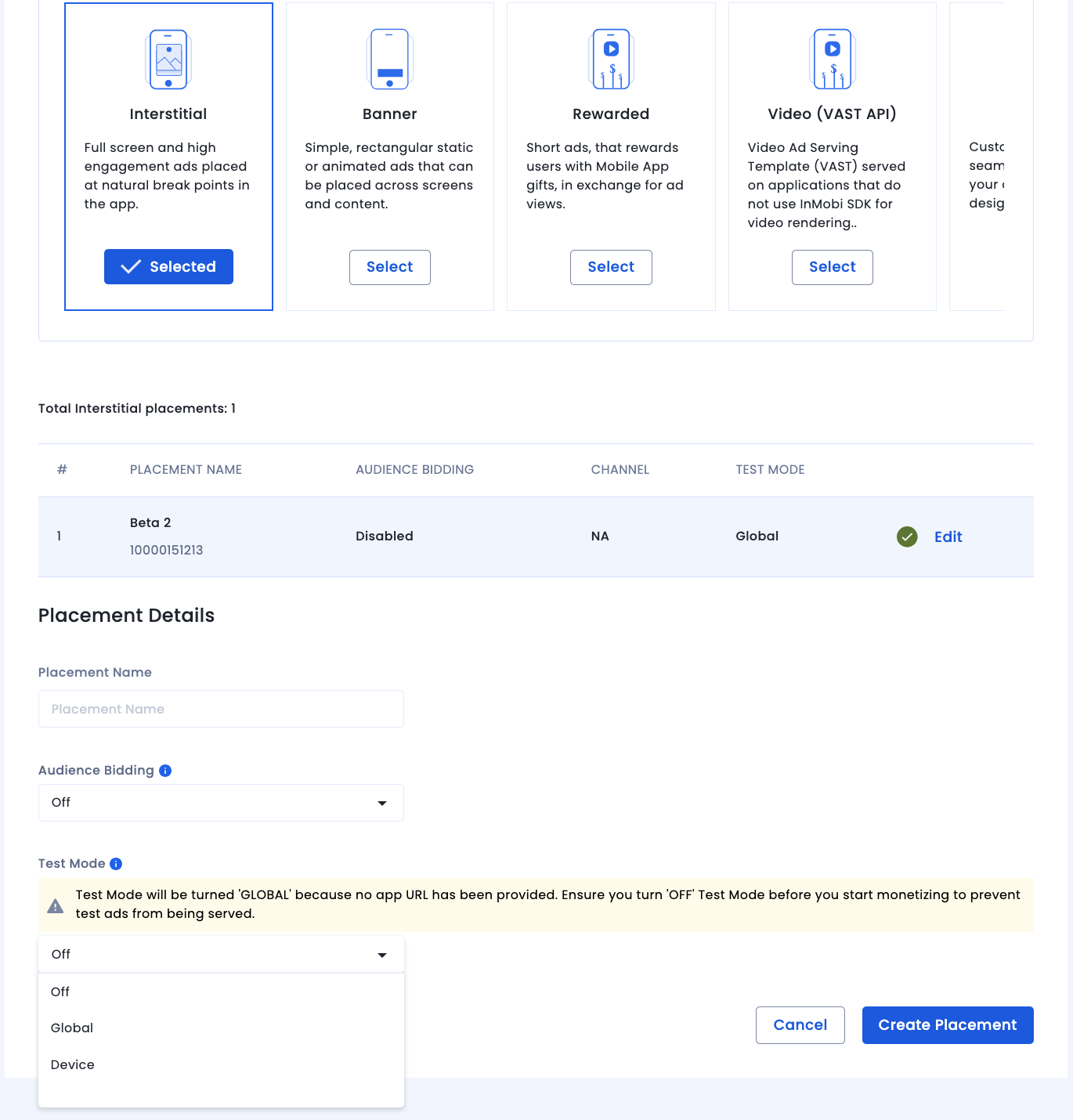
Reklam birimi türünü seçin. Ardından bir Yerleşim Adı girin, Kitle Teklifi için Açık ve Google Open Bidding'i, İş Ortağı için ise Açık'ı seçin ve formun geri kalanını doldurun. İşlemi tamamladığınızda Yerleşim Oluştur'u tıklayın.
Şelale
Reklam birimi türünü seçin. Ardından bir Yerleşim Adı girin, Kitle Teklifi için Kapalı'yı seçin ve formun geri kalanını doldurun. İşlemi tamamladığınızda Yerleşim Oluştur'u tıklayın.
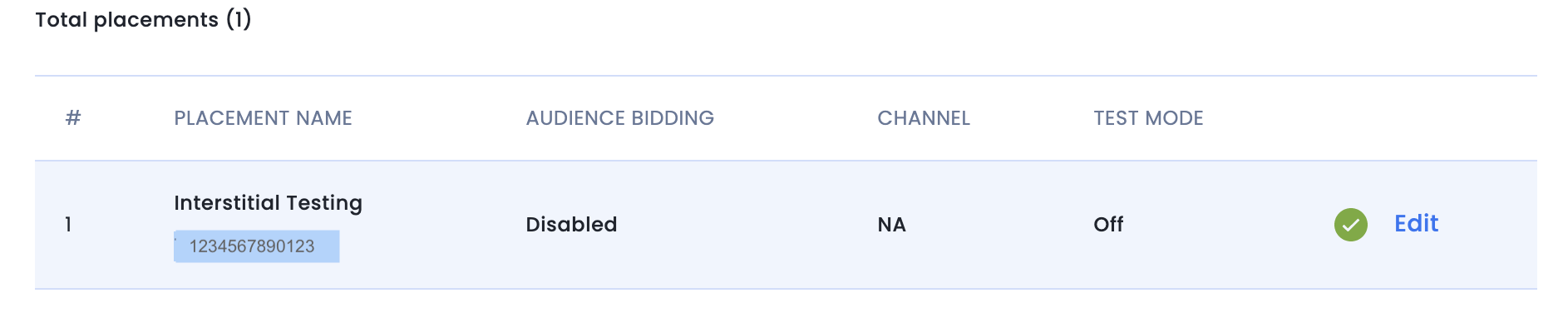
Yerleşim oluşturulduktan sonra ayrıntıları gösterilir. AdMob reklam biriminizi ayarlamak için kullanılacak yerleşim kimliğini not edin.
Hesap Kimliği
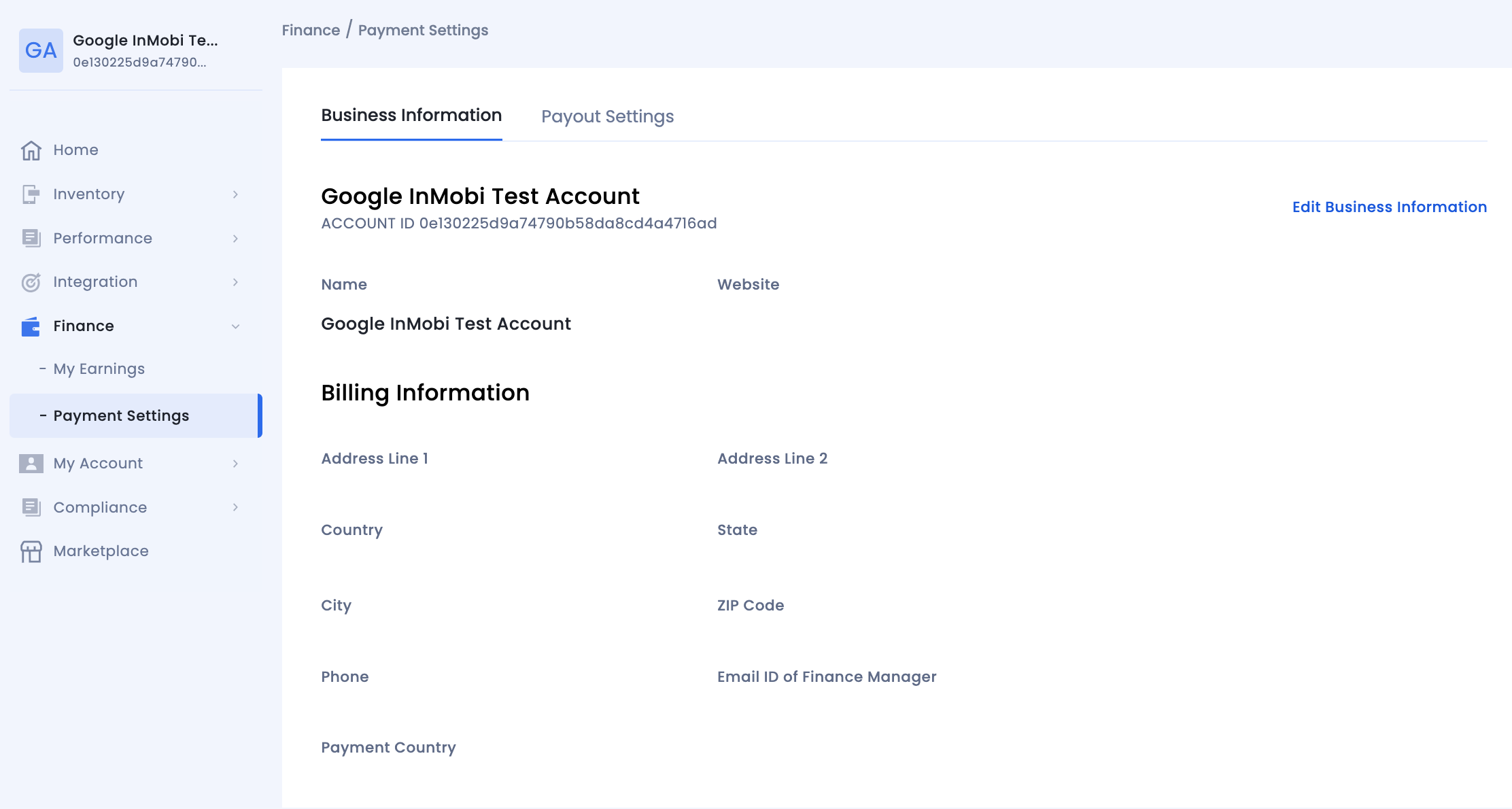
InMobi hesap kimliğinizi Finans > Ödeme Ayarları > Ödeme Bilgileri bölümünde bulabilirsiniz.
InMobi Reporting API anahtarını bulma
Teklif verme
Bu adım, teklif entegrasyonları için gerekli değildir.
Şelale
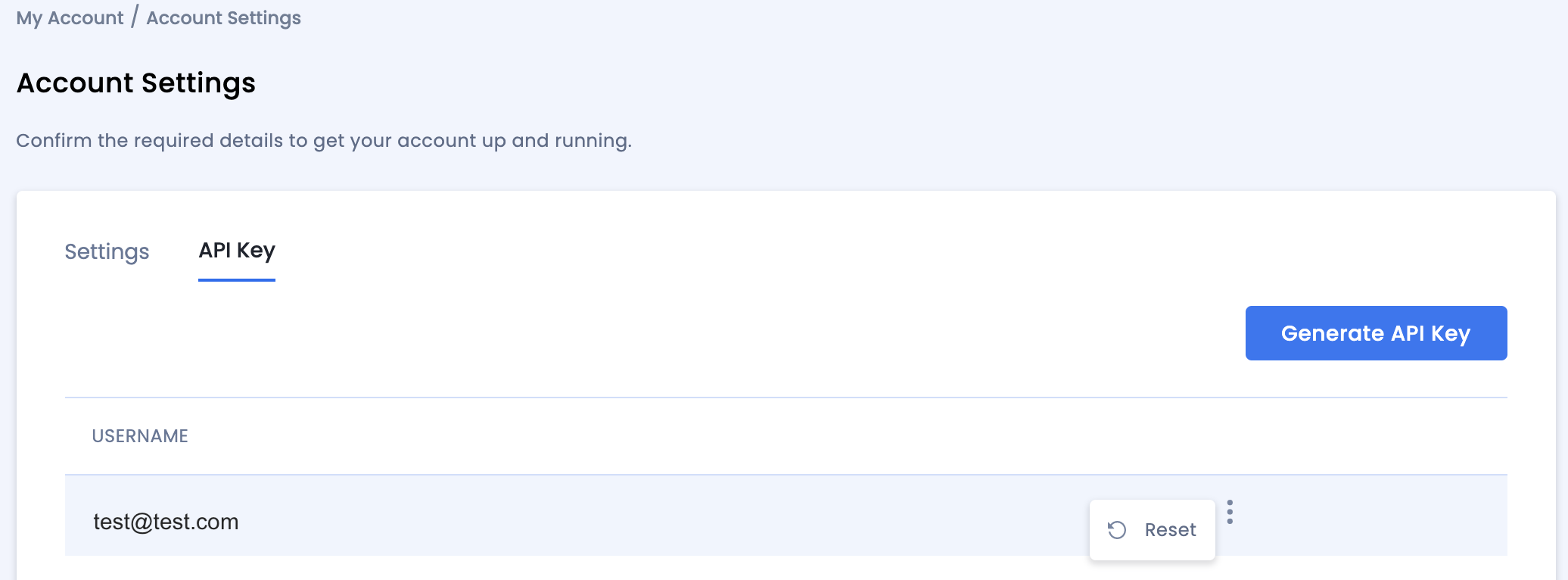
Hesabım > Hesap Ayarları'na gidin. API Anahtarı sekmesine gidin ve API Anahtarı Oluştur'u tıklayın.
Anahtarın gerekli olduğu kullanıcının e-posta adresini seçin ve API anahtarı oluştur'u tıklayın. API anahtarını ve kullanıcı adını/giriş adını içeren bir dosya oluşturulur.
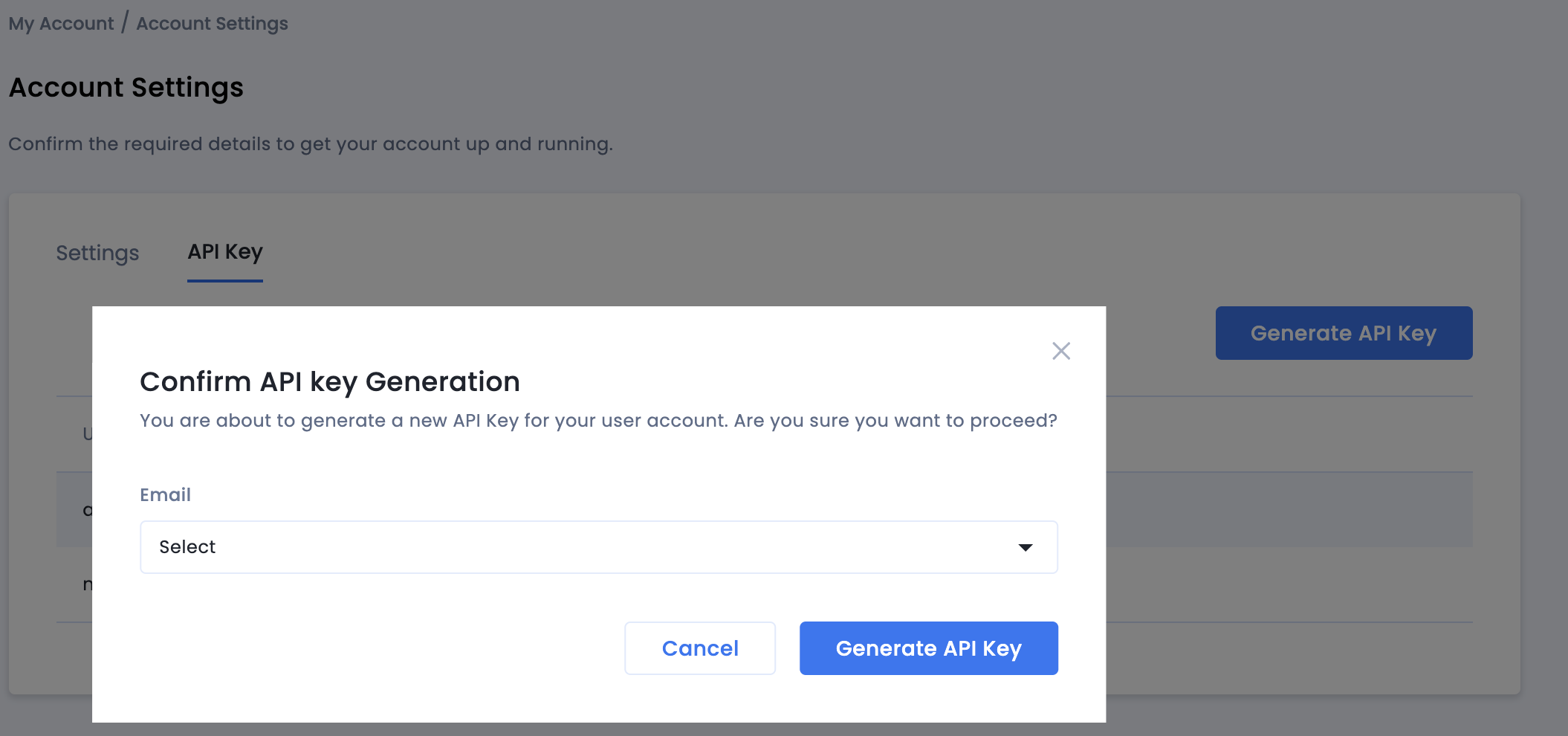
Hesabın yalnızca yayıncı yöneticisi, tüm kullanıcılar için bir API anahtarı oluşturabilir. Daha önce oluşturulan API anahtarını unuttuysanız API Anahtarı sekmesinde e-postanızın üzerine gelerek API anahtarınızı sıfırlayın.
app-ads.txt dosyanızı güncelleme
Uygulamalar İçin Yetkili Satıcılar app-ads.txt, uygulama reklamı envanterinizin yalnızca yetkili olarak tanımladığınız kanallar üzerinden satılmasını sağlamaya yardımcı olan bir IAB Tech Lab girişimidir. Reklam gelirinde önemli ölçüde kayıp yaşanmasını önlemek için bir app-ads.txt dosyası uygulamanız gerekir.
Bunu henüz yapmadıysanız
uygulamanız için bir app-ads.txt dosyası oluşturun.
InMobi için app-ads.txt uygulamak üzere:
Kişiselleştirilmiş kod snippet'inizi ekleyin.
Test modunu etkinleştirme
Yerleşiminiz için test modunu tüm canlı gösterimlerde veya yalnızca belirli test cihazlarında etkinleştirin.
2. adım: AdMob kullanıcı arayüzünde InMobi talebini ayarlayın
Reklam biriminiz için uyumlulaştırma ayarlarını yapılandırma
InMobi'yi reklam biriminizin aracılık yapılandırmasına eklemeniz gerekir.
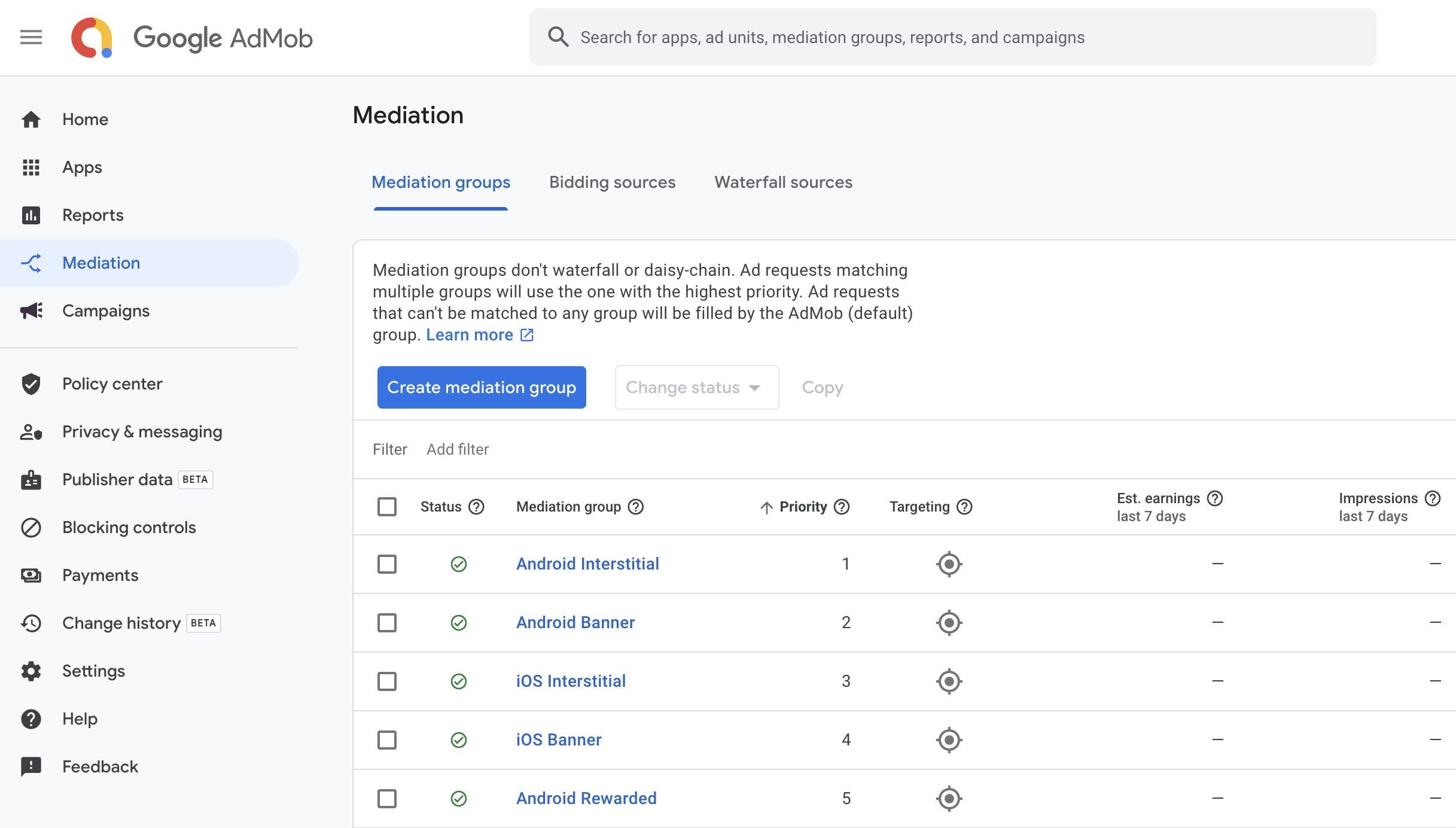
Öncelikle AdMob hesabınızda oturum açın. Ardından Uyumlulaştırma sekmesine gidin. Değiştirmek istediğiniz mevcut bir uyumlulaştırma grubunuz varsa bu uyumlulaştırma grubunun adını tıklayarak düzenleyin ve InMobi'yi reklam kaynağı olarak ekleme bölümüne geçin.
Yeni bir uyumlulaştırma grubu oluşturmak için Uyumlulaştırma Grubu Oluştur'u seçin.
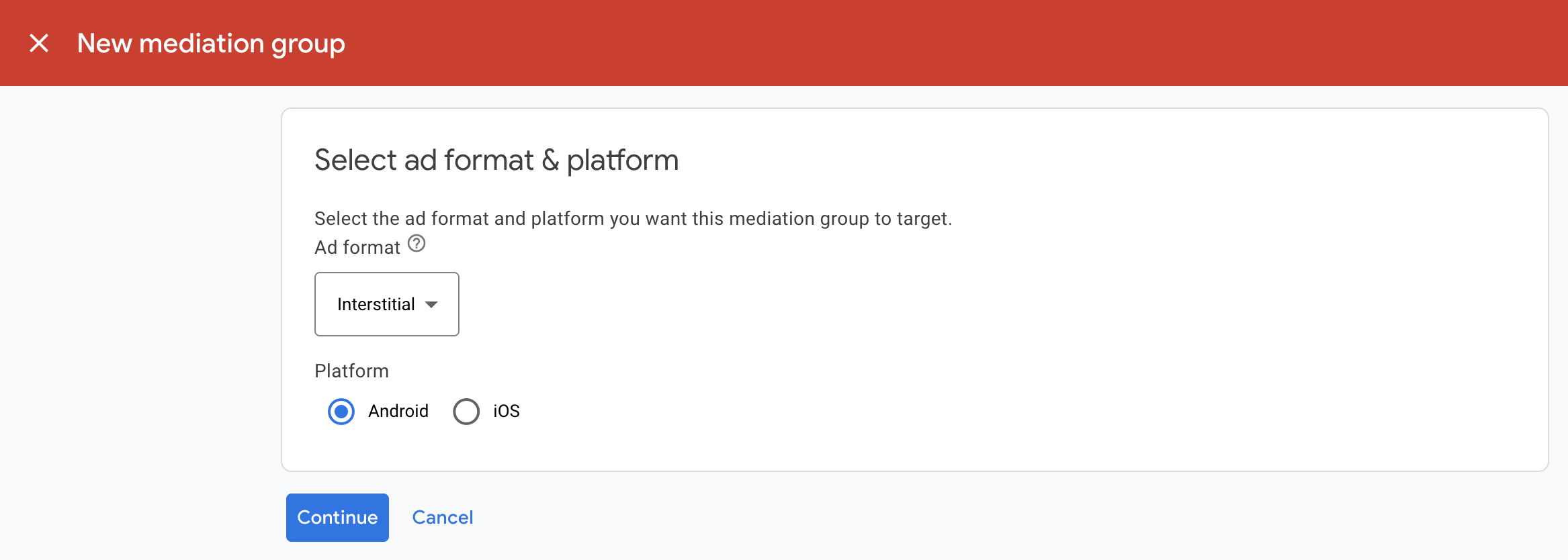
Reklam biçiminizi ve platformunuzu girip Devam'ı tıklayın.
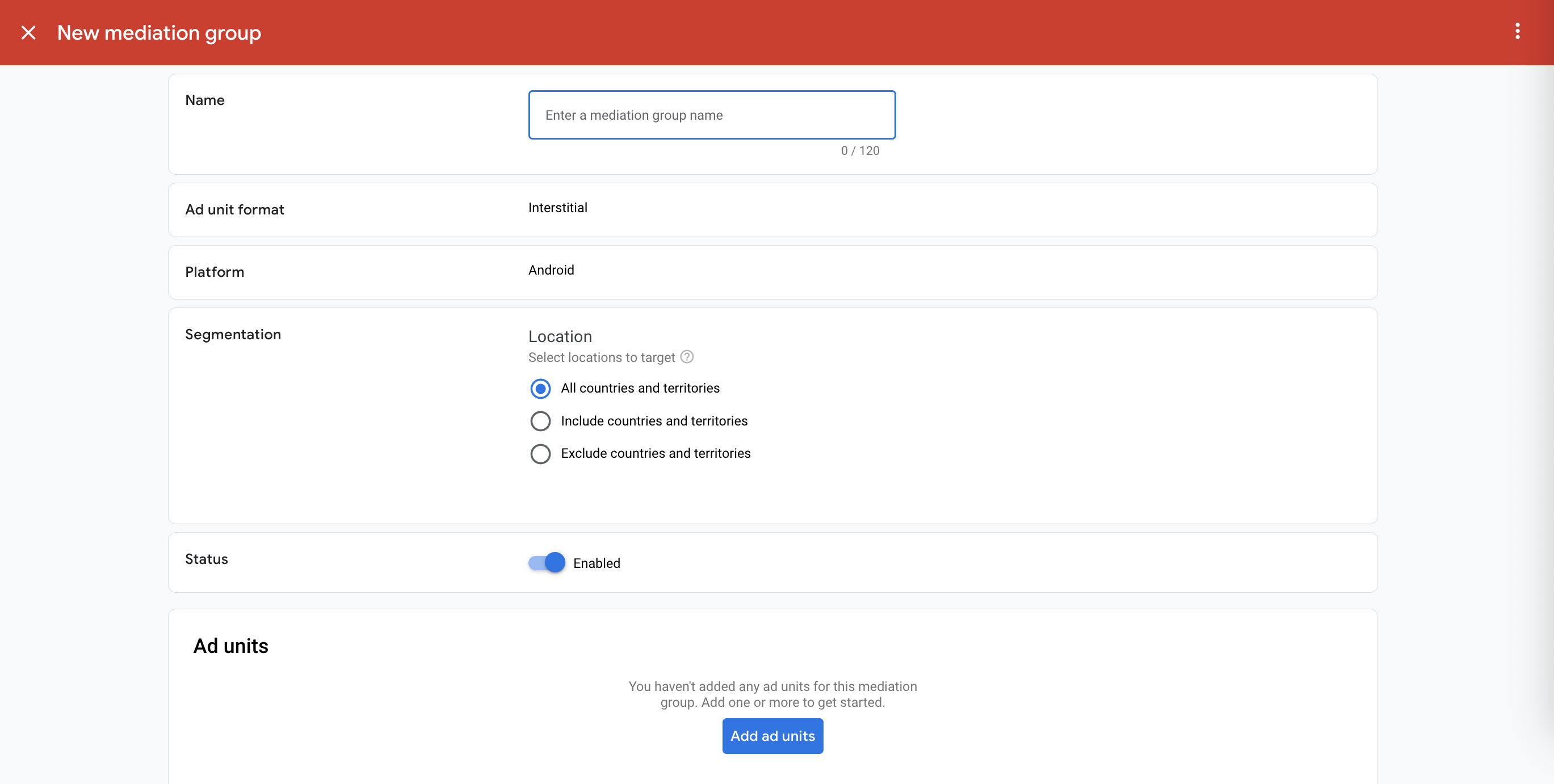
Uyumlulaştırma grubunuza bir ad verin ve hedeflenecek konumları seçin. Ardından, uyumlulaştırma grubu durumunu Etkin olarak ayarlayın ve Reklam Birimleri Ekle'yi tıklayın.
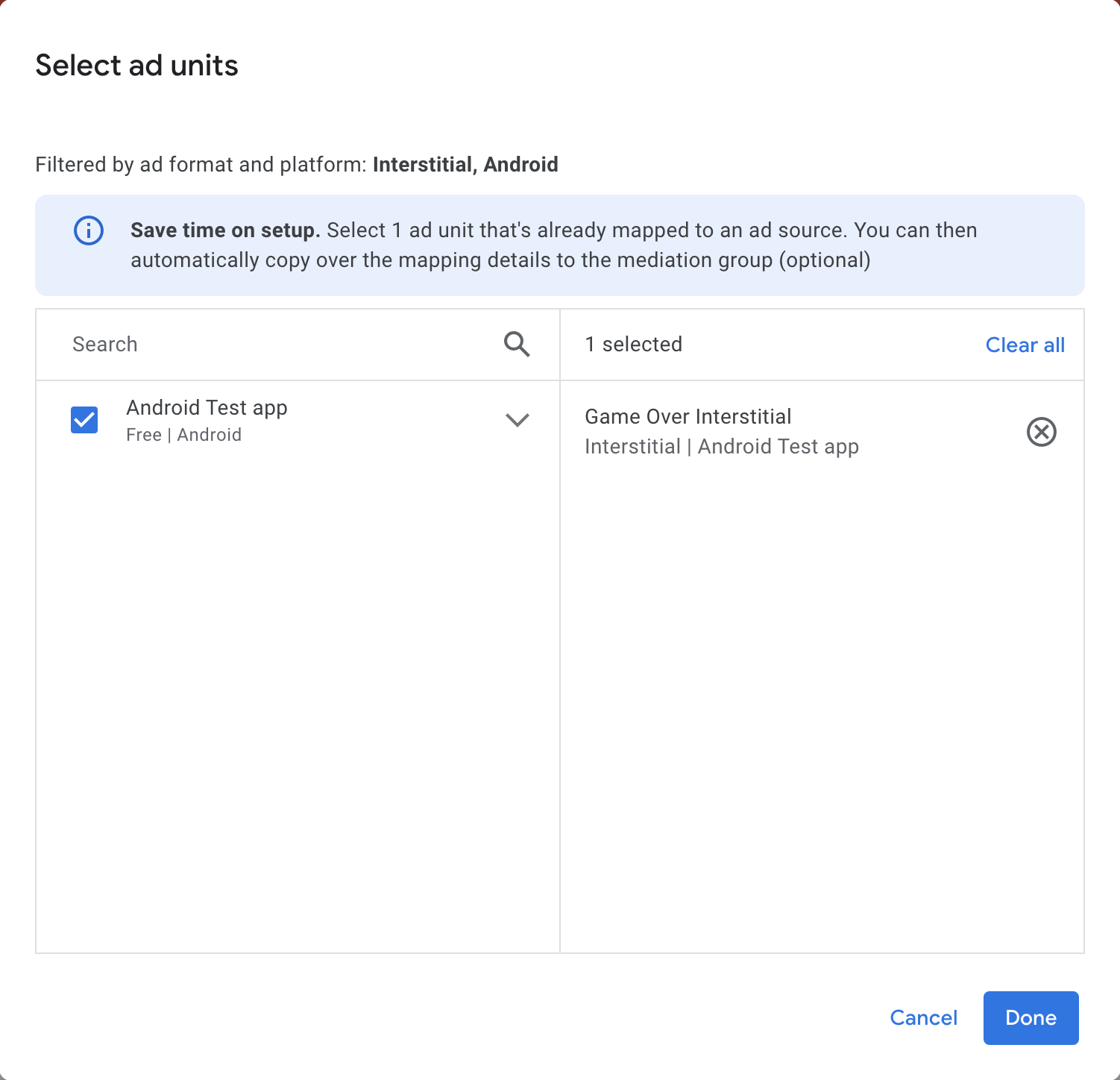
Bu uyumlulaştırma grubunu mevcut AdMob reklam birimlerinizden biri veya daha fazlasıyla ilişkilendirin. Ardından Bitti'yi tıklayın.
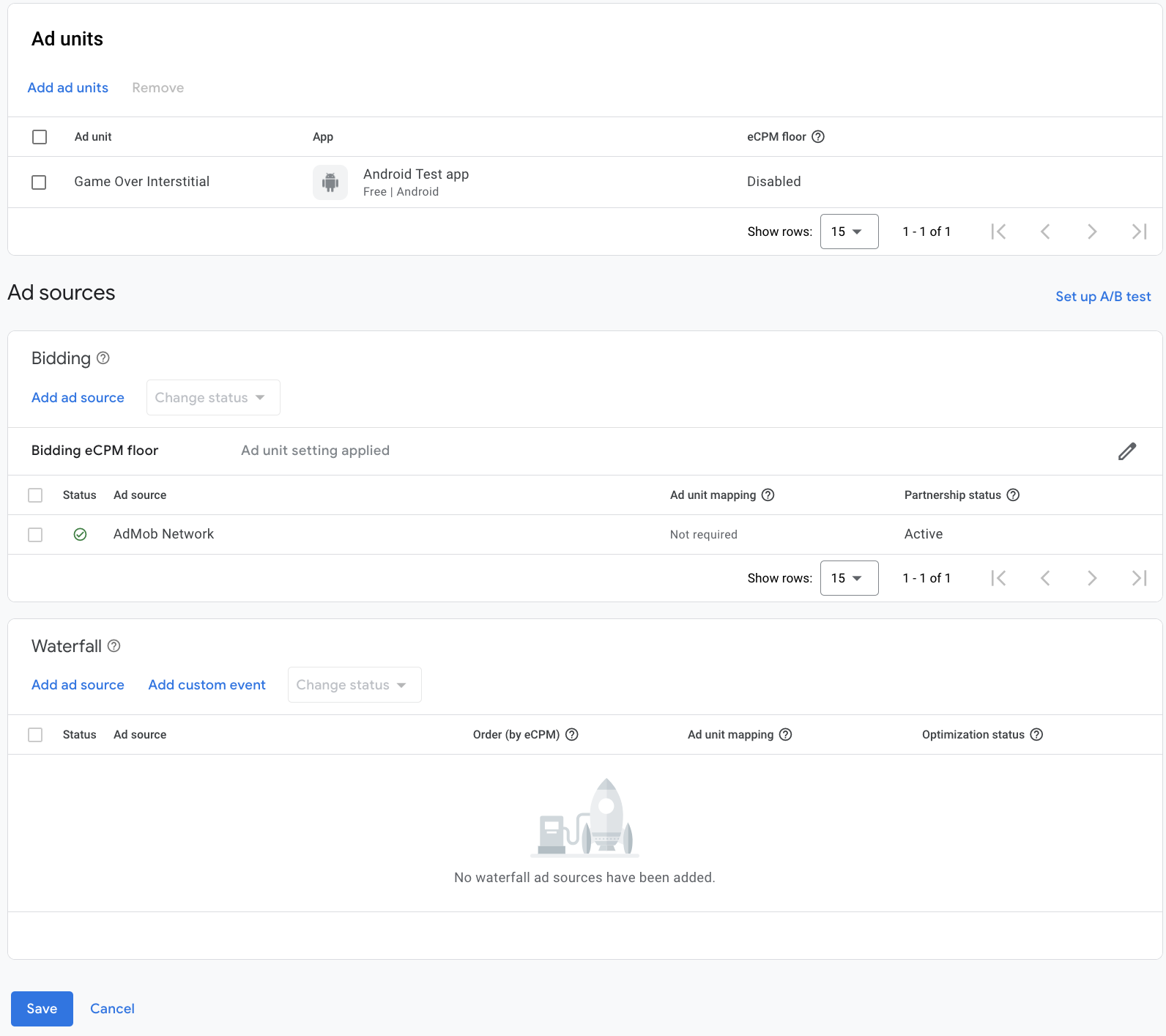
Artık seçtiğiniz reklam birimleriyle doldurulmuş reklam birimleri kartını göreceksiniz:
InMobi'yi reklam kaynağı olarak ekleme
Teklif verme
Reklam Kaynakları bölümünde Teklifli Sistem kartını bulun ve Reklam kaynağı ekle'yi seçin. Ardından InMobi (SDK)'yı seçin.
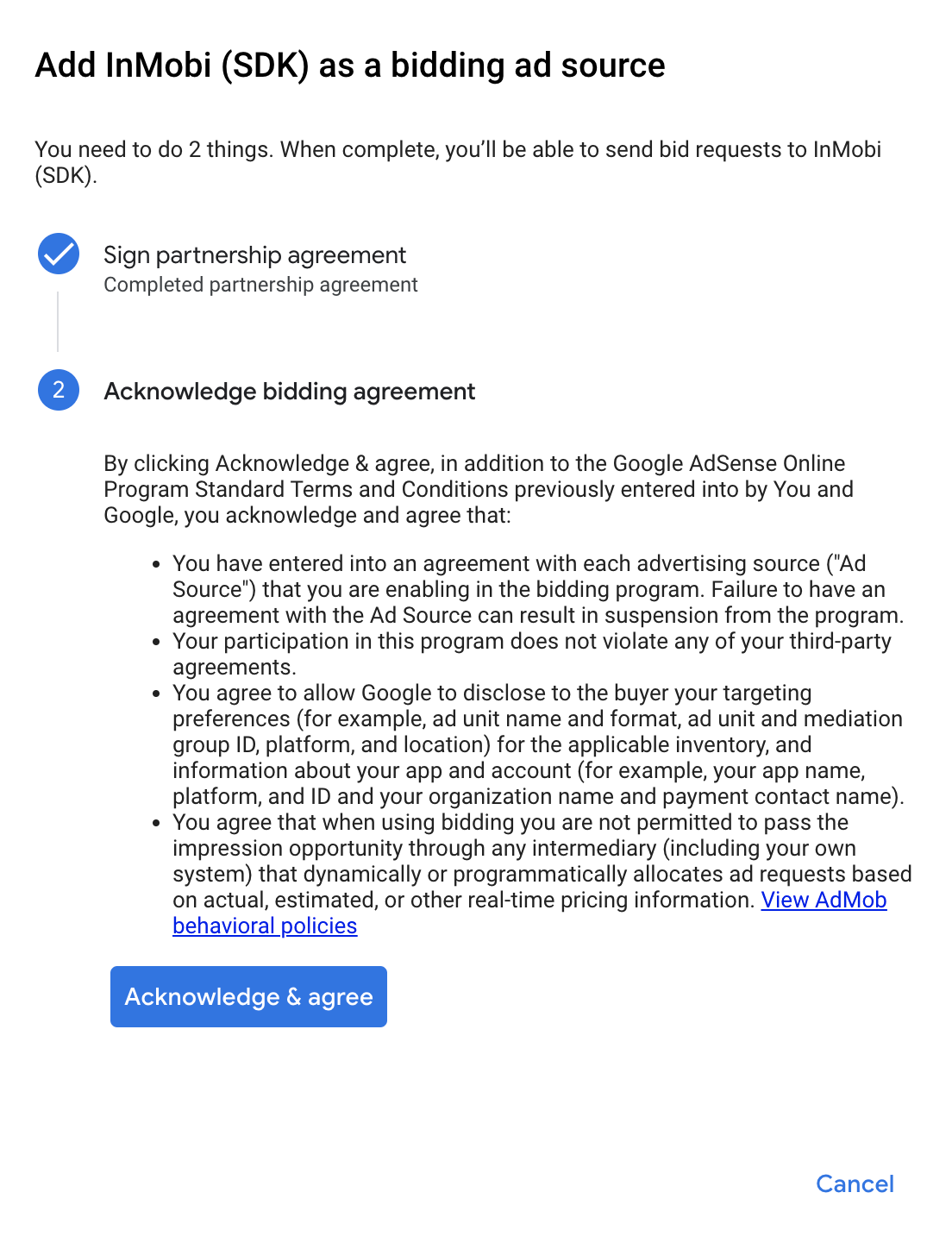
İş ortaklığı sözleşmesi nasıl imzalanır? düğmesini tıklayın ve InMobi ile teklifli sistem iş ortaklığını ayarlayın.
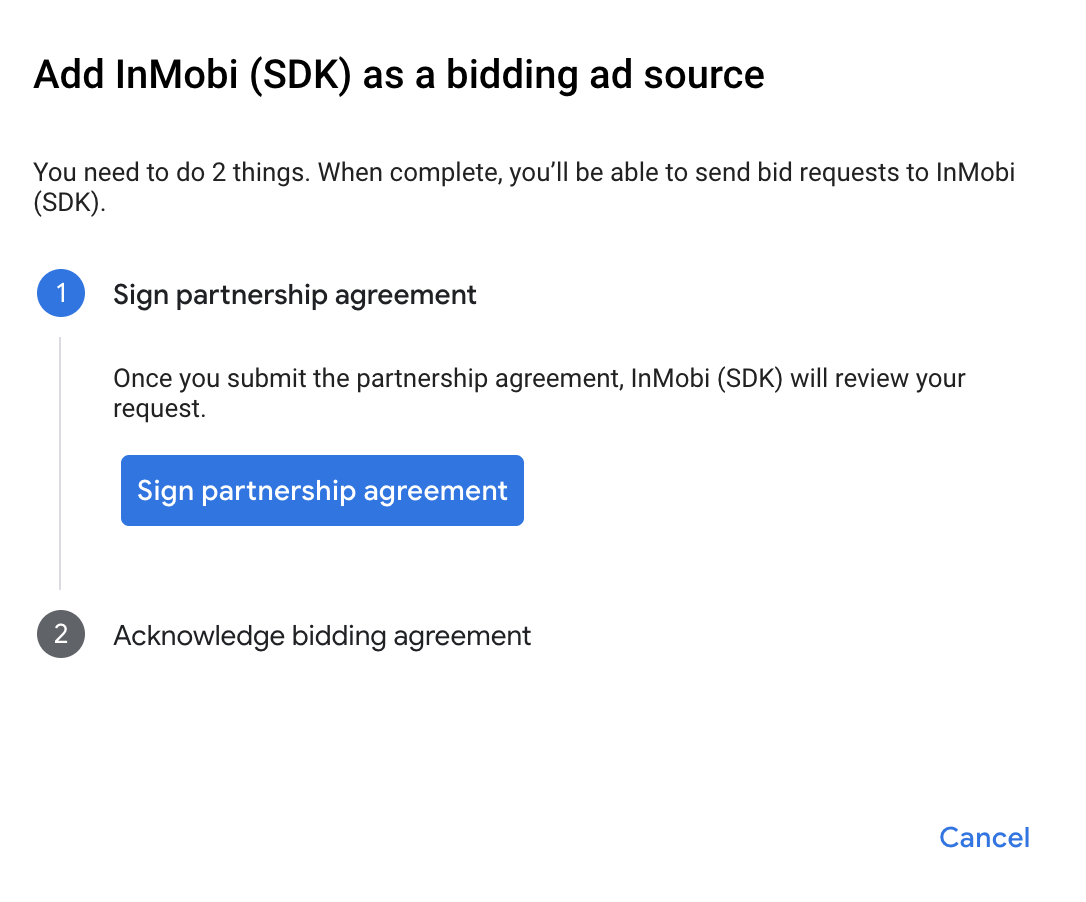
Onayla ve kabul et'e, ardından Devam'ı tıklayın.
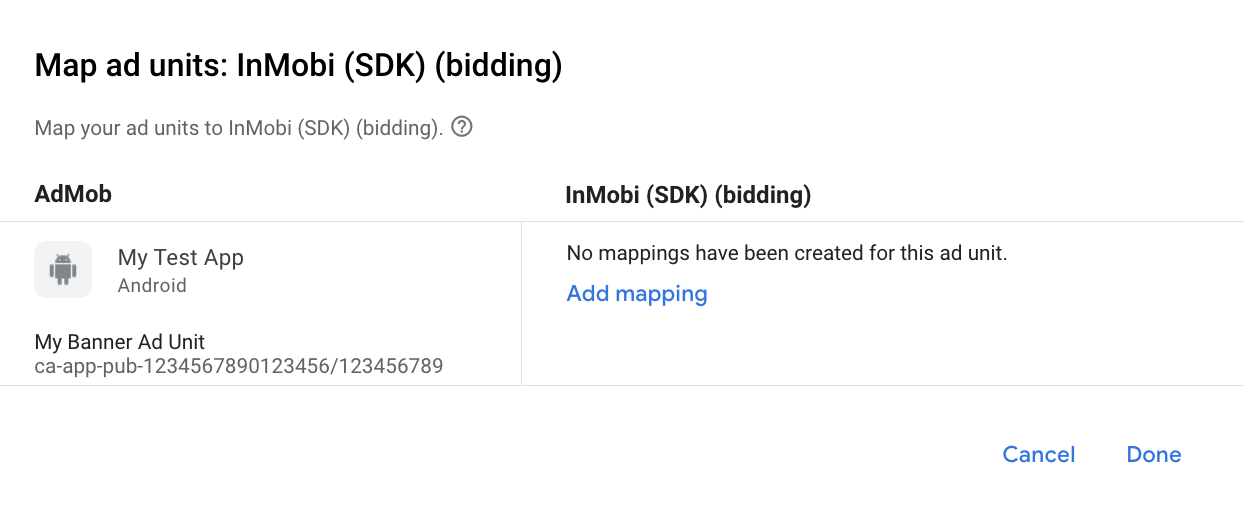
InMobi için zaten bir eşlemeniz varsa bu eşlemeyi seçebilirsiniz. Aksi takdirde, Eşleme ekle'yi tıklayın.
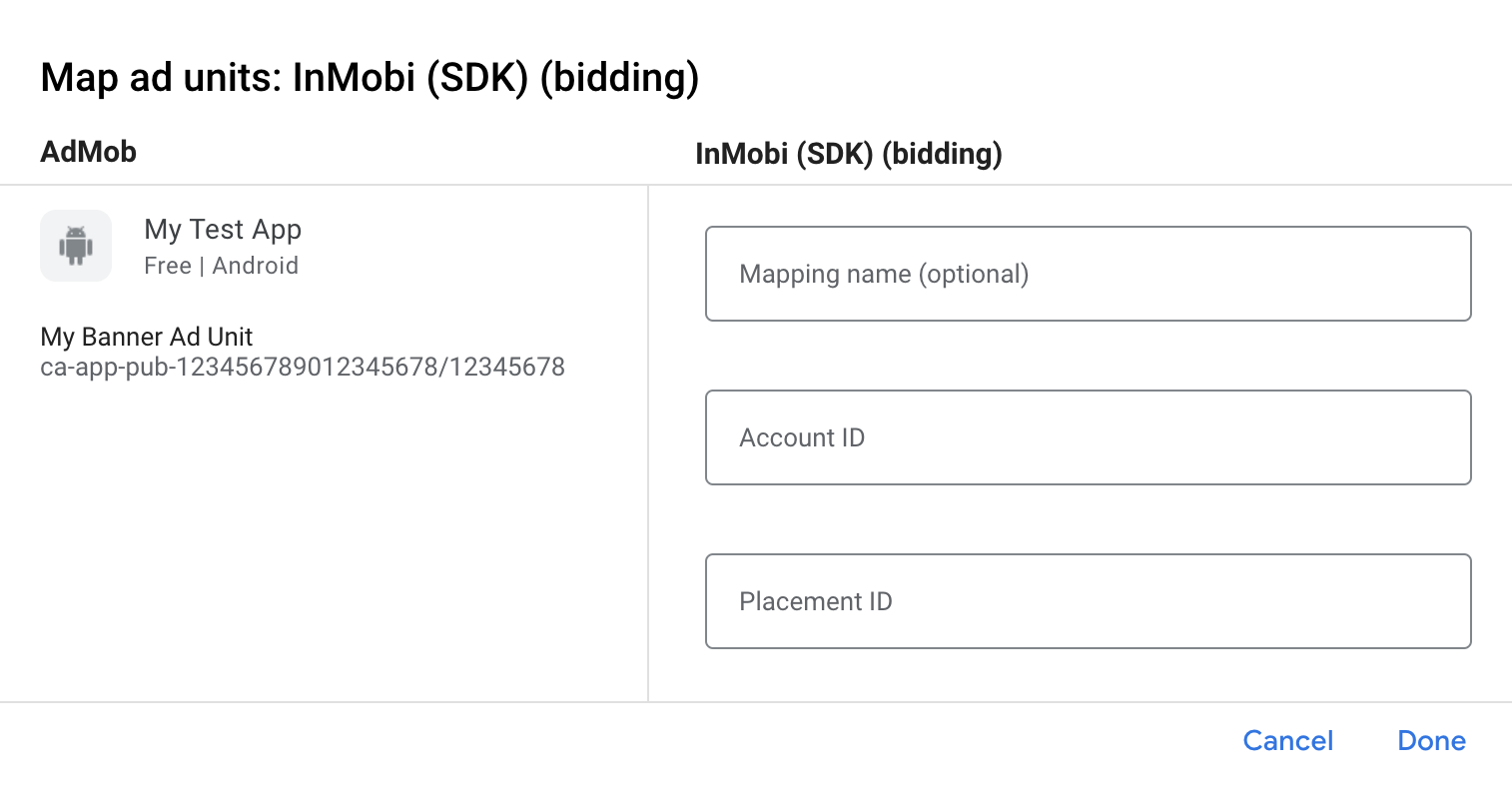
Ardından, önceki bölümde alınan Hesap Kimliği ve Yerleşim Kimliği'ni girin. Ardından Bitti'yi tıklayın.
Şelale
Reklam Kaynakları bölümündeki Şelale kartında Reklam Kaynağı Ekle'yi seçin.
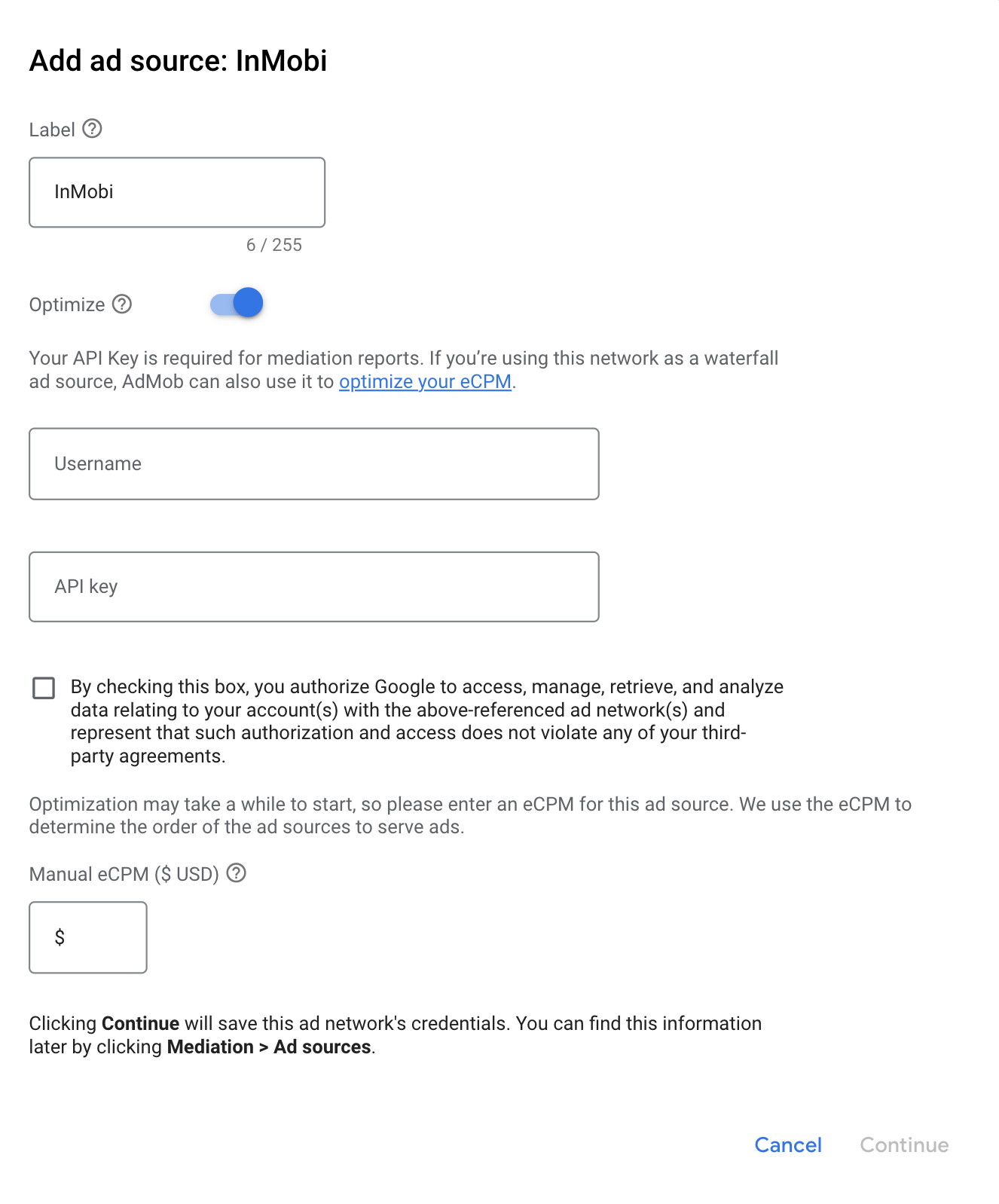
InMobi'yi seçin ve Optimize et anahtarını etkinleştirin. InMobi için reklam kaynağı optimizasyonunu ayarlamak üzere önceki bölümde aldığınız Kullanıcı Adı ve API Anahtarı'nı girin. Ardından InMobi için bir eBGBM değeri girin ve Devam'ı tıklayın.
InMobi için zaten bir eşlemeniz varsa bu eşlemeyi seçebilirsiniz. Aksi takdirde, Eşleme ekle'yi tıklayın.
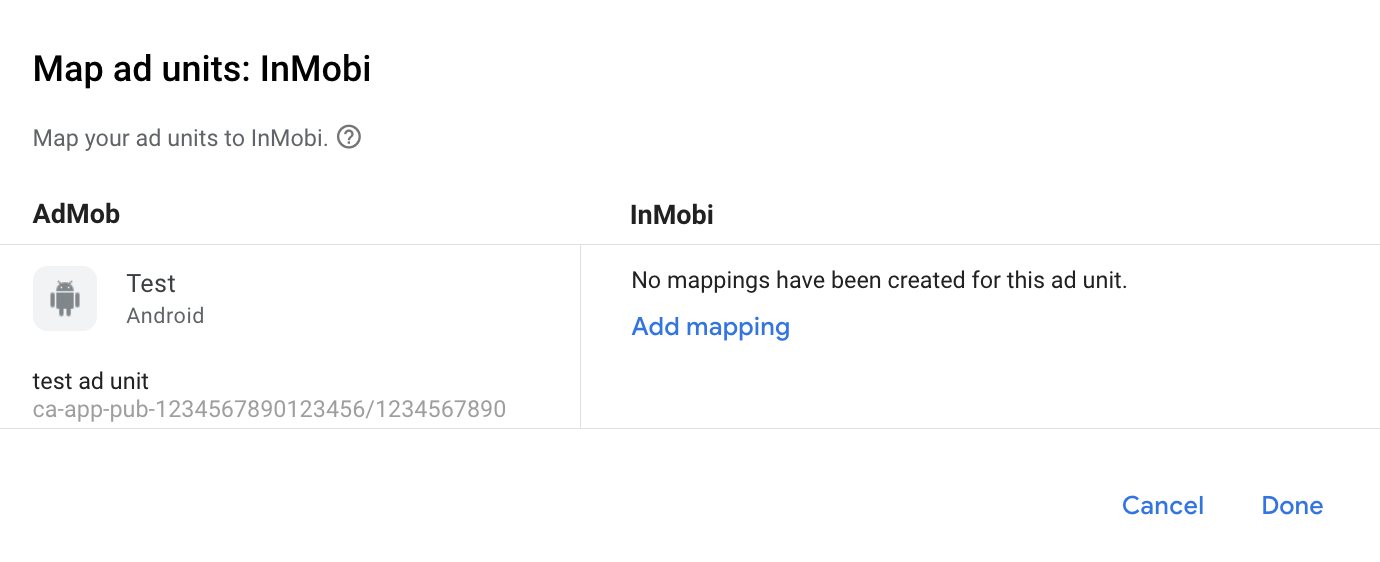
Ardından, önceki bölümde alınan Hesap Kimliği ve Yerleşim Kimliği'ni girin. Ardından Bitti'yi tıklayın.
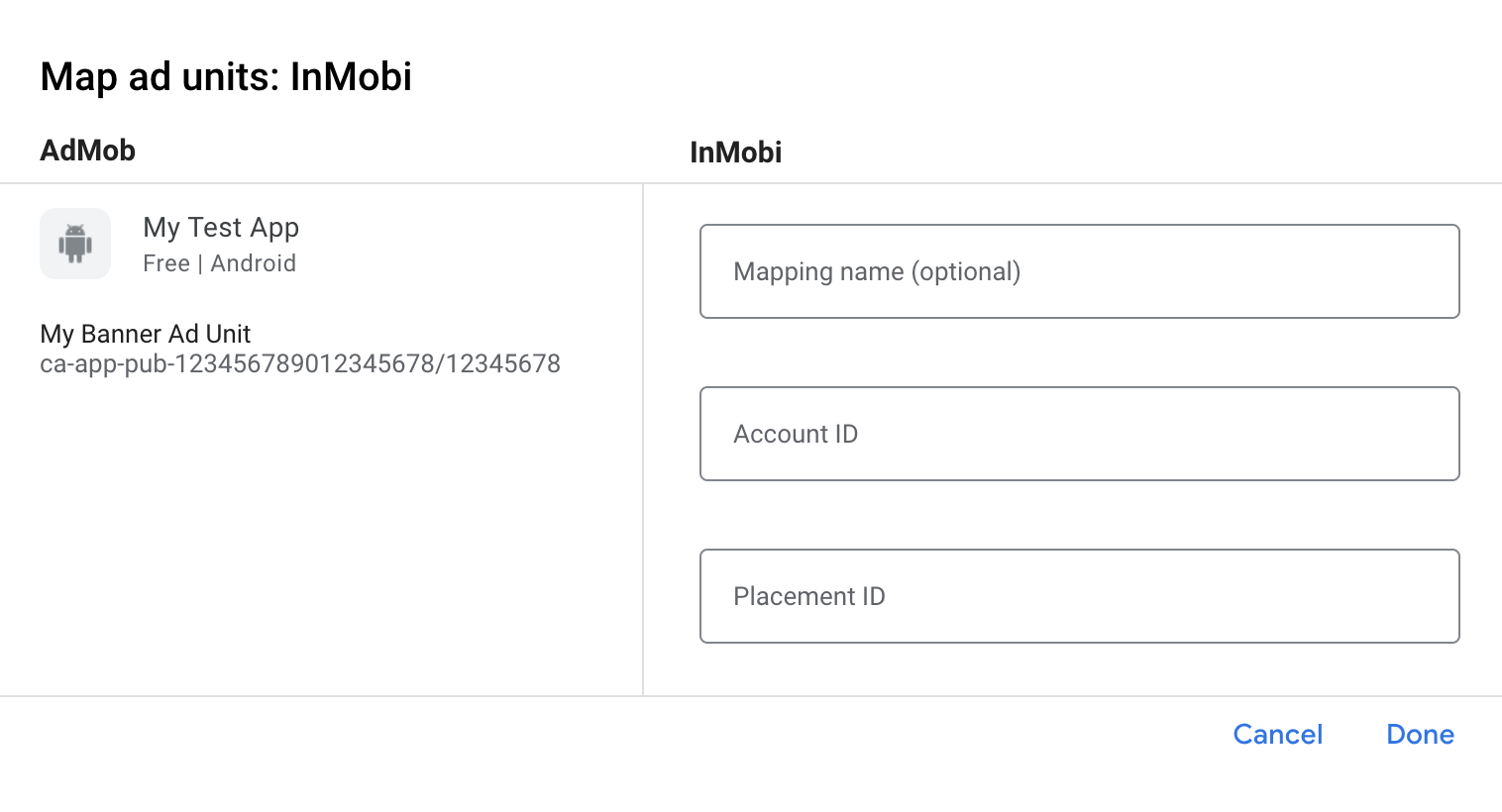
InMobi'yi GDPR ve ABD eyalet yönetmelikleri reklam iş ortakları listesine ekleme
AdMob kullanıcı arayüzündeki AB ve ABD eyalet tüzükleri reklam iş ortakları listesine InMobi'yi eklemek için AB tüzükleri ayarları ve ABD eyalet tüzükleri ayarları bölümlerindeki adımları uygulayın.
3. adım: InMobi SDK'sını ve bağdaştırıcısını içe aktarın
Android Studio entegrasyonu (önerilir)
Uygulama düzeyindeki Gradle dosyanıza aşağıdaki uygulama bağımlılıklarını ve yapılandırmalarını ekleyin:
Kotlin
dependencies {
    implementation("com.google.android.libraries.ads.mobile.sdk:ads-mobile-sdk:1.4.0")
    implementation("com.google.ads.mediation:inmobi:11.4.1.0")
}

configurations.configureEach {
    exclude(group = "com.google.android.gms", module = "play-services-ads")
    exclude(group = "com.google.android.gms", module = "play-services-ads-lite")
}
Modern
dependencies {
    implementation 'com.google.android.libraries.ads.mobile.sdk:ads-mobile-sdk:1.4.0'
    implementation 'com.google.ads.mediation:inmobi:11.4.1.0'
}

configurations.configureEach {
    exclude group: 'com.google.android.gms', module: 'play-services-ads'
    exclude group: 'com.google.android.gms', module: 'play-services-ads-lite'
}
Manuel entegrasyon
InMobi Android SDK'sını indirip
libsklasöründekiInMobiSDK.aardosyasını çıkarın ve projenize ekleyin.Google'ın Maven deposundaki InMobi bağdaştırıcı yapıtlarına gidin. En son sürümü seçin, InMobi bağdaştırıcısının
.aardosyasını indirip projenize ekleyin.InMobi'nin çalışması için başka bağımlılıkların da eklenmesi gerekir. Daha fazla bilgi için lütfen InMobi'nin belgelerini inceleyin.
4. adım: InMobi SDK'sındaki gizlilik ayarlarını uygulayın
AB kullanıcı rızası ve GDPR
Google AB Kullanıcı Rızası Politikası'na uymak için Avrupa Ekonomik Alanı (AEA), Birleşik Krallık ve İsviçre'deki kullanıcılarınıza belirli açıklamalar yapmanız ve yasal olarak gerekli olduğu durumlarda çerez veya diğer yerel depolama kullanımının yanı sıra reklam kişiselleştirme için kişisel verilerin toplanması, paylaşılması ve kullanılması konusunda izinlerini almanız gerekir. Bu politika, AB eGizlilik Yönergesi ve Genel Veri Koruma Yönetmeliği (GDPR) şartlarını yansıtmaktadır. Uyumlulaştırma zincirinizdeki her reklam kaynağına rıza bilgisinin iletildiğini doğrulamak sizin sorumluluğunuzdadır. Google, kullanıcının rıza seçimini bu tür ağlara otomatik olarak iletemez.
InMobi SDK'nın 10.7.5 sürümünden itibaren InMobi, UMP SDK dahil olmak üzere Google'ın Ek İzin spesifikasyonunu destekleyen kullanıcı rızası yönetim platformları tarafından ayarlanan GDPR iznini otomatik olarak okur. Daha fazla bilgi için SDK'yı başlatma başlıklı makaleyi inceleyin.
ABD eyalet gizlilik yasaları
ABD eyaletlerindeki gizlilik yasaları, kullanıcılara "kişisel bilgilerinin" "satışının" (yasaların bu terimleri tanımladığı biçimiyle) kapsamı dışında kalma hakkı tanınmasını zorunlu kılar. Kapsam dışında kalma seçeneği, "satan" tarafın ana sayfasında belirgin bir şekilde gösterilen "Kişisel Bilgilerimi Satma" bağlantısıyla sunulur. ABD eyalet gizlilik yasalarına uygunluk rehberi, Google reklamları sunmak için kısıtlanmış veri işlemeyi etkinleştirme olanağı sunar ancak Google bu ayarı uyumlulaştırma zincirinizdeki her reklam ağına uygulayamaz. Bu nedenle, uyumluluğu sağlamak için, uyumlulaştırma zincirinizde kişisel bilgilerin satışına katılabilecek tüm reklam ağlarını belirlemeli ve bu ağların her birinden gelen yönergeleri uygulamanız gerekir.
10.5.7.1 sürümünde InMobi bağdaştırıcısı, IAB ABD Gizlilik Dizesi'ni paylaşılan tercihlerden okuma desteği ekledi. Ortak tercihlerde ABD gizlilik dizesini ayarlamak için ABD eyalet gizlilik yasaları dokümanlarındaki talimatları uygulayın.
Ayrıca, InMobi kontrol panelinde CCPA ayarlarını etkinleştirme yönergeleri için InMobi'nin CCPA dokümanlarına bakın.
5. adım: Ek kod gerekli
InMobi entegrasyonu için ek kod gerekmez.
6. adım: Uygulamanızı test edin
Test reklamlarını etkinleştirme
AdMob için test cihazınızı kaydettiğinizden ve InMobi kullanıcı arayüzünde test modunu etkinleştirdiğinizden emin olun.
Test reklamlarını doğrulama
InMobi'den test reklamları aldığınızı doğrulamak için InMobi (Teklifli Sistem) ve InMobi (Şelale) reklam kaynaklarını kullanarak reklam inceleyicide tek reklam kaynağı testini etkinleştirin.
İsteğe bağlı adımlar
İzinler
Optimum performans için InMobi, uygulamanızın AndroidManifest.xml dosyasına aşağıdaki isteğe bağlı izinleri eklemenizi önerir.
<uses-permission android:name="android.permission.ACCESS_FINE_LOCATION" />
<uses-permission android:name="android.permission.ACCESS_WIFI_STATE" />
<uses-permission android:name="android.permission.CHANGE_WIFI_STATE" />
Ağa özel parametreler
InMobi bağdaştırıcısı, bağdaştırıcıya Android paketi olarak iletilebilen ek istek parametrelerini destekler. Adaptör, pakette aşağıdaki anahtarları arar:
| İstek parametreleri ve değerleri | |
|---|---|
InMobiNetworkKeys.AGE_GROUPKullanıcının yaş grubu. |
InMobiNetworkValues.BELOW_18InMobiNetworkValues.BETWEEN_18_AND_24InMobiNetworkValues.BETWEEN_25_AND_29InMobiNetworkValues.BETWEEN_30_AND_34InMobiNetworkValues.BETWEEN_35_AND_44InMobiNetworkValues.BETWEEN_45_AND_54InMobiNetworkValues.BETWEEN_55_AND_65InMobiNetworkValues.ABOVE_65
|
InMobiNetworkKeys.EDUCATIONKullanıcının eğitim seviyesi. |
InMobiNetworkValues.EDUCATION_HIGHSCHOOLORLESSInMobiNetworkValues.EDUCATION_COLLEGEORGRADUATEInMobiNetworkValues.EDUCATION_POSTGRADUATEORABOVE
|
InMobiNetworkKeys.AGE
|
String. Kullanıcının yaşı |
InMobiNetworkKeys.POSTAL_CODE
|
String. Kullanıcının posta kodu (genellikle beş haneli bir sayıdır) |
InMobiNetworkKeys.AREA_CODE
|
String. Kullanıcının alan kodu (telefon numarasının bir bölümü) |
InMobiNetworkKeys.LANGUAGE
|
String. Kullanıcının ana dili (biliniyorsa). |
InMobiNetworkKeys.CITY
|
String. Kullanıcının şehri |
InMobiNetworkKeys.STATE
|
String. Kullanıcının bulunduğu eyalet |
InMobiNetworkKeys.COUNTRY
|
String. Kullanıcının ülkesi |
InMobiNetworkKeys.LOGLEVELInMobi SDK'sı için günlük düzeyini ayarlar. |
InMobiNetworkValues.LOGLEVEL_NONEInMobiNetworkValues.LOGLEVEL_DEBUGInMobiNetworkValues.LOGLEVEL_ERROR |
Bu reklam isteği parametrelerinin nasıl ayarlanacağına dair bir kod örneğini aşağıda bulabilirsiniz:
Kotlin
val extras = Bundle()
extras.putString(InMobiNetworkKeys.AGE_GROUP, InMobiNetworkValues.BETWEEN_35_AND_44)
extras.putString(InMobiNetworkKeys.AREA_CODE, AREA_CODE_VALUE)
val request = AdRequest.Builder(AD_UNIT_ID)
   .putAdSourceExtrasBundle(InMobiAdapter::class.java, extras)
   .build()
Java
Bundle extras = new Bundle();
extras.putString(InMobiNetworkKeys.AGE_GROUP, InMobiNetworkValues.BETWEEN_35_AND_44);
extras.putString(InMobiNetworkKeys.AREA_CODE, AREA_CODE_VALUE);
AdRequest request = new AdRequest.Builder(AD_UNIT_ID)
   .putAdSourceExtrasBundle(InMobiAdapter.class, extras)
   .build();
AD_UNIT_ID yerine reklam birimi kimliğinizi yazın.
- AREA_CODE_VALUE yerine alan kodunu girin.
Doğal reklamları kullanma
Reklam oluşturma
InMobi bağdaştırıcısı, doğal reklamlarını
NativeAd
nesneleri olarak döndürür. NativeAd için aşağıdaki
Yerel reklamlar alanı açıklamaları
doldurulur.
| Alan | InMobi adaptörü tarafından her zaman dahil edilen öğeler |
|---|---|
| Başlık | |
| Resim | 1 |
| Medya merkezi | |
| Gövde | |
| Uygulama simgesi | |
| Harekete geçirici mesaj | |
| Yıldız puanı | |
| Mağaza | |
| Fiyat |
1 InMobi bağdaştırıcısı, doğal reklamları için ana resim öğesine doğrudan erişim sağlamaz. Bunun yerine, bağdaştırıcı MediaView öğesini video veya resimle doldurur.
Gösterim ve tıklama izleme
GMA Next-Gen SDK, gösterim ve tıklama izleme için InMobi SDK'nın geri çağırma işlevlerini kullandığından her iki kontrol panelindeki raporlar da çok az veya hiç tutarsızlık olmadan eşleşmelidir.
Hata kodları
Adaptör InMobi'den reklam alamıyorsa yayıncılar aşağıdaki sınıflarda
ResponseInfo.getAdSourceResponses()
kullanarak reklam yanıtındaki temel hatayı kontrol edebilir:
com.google.ads.mediation.inmobi.InMobiAdapter
com.google.ads.mediation.inmobi.InMobiMediationAdapter
Bir reklam yüklenemediğinde InMobi bağdaştırıcısı tarafından verilen kodlar ve ilgili mesajlar şöyledir:
| Hata kodu | Neden |
|---|---|
| 0-99 | InMobi SDK hataları. Daha fazla bilgi için kodu inceleyin. |
| 100 | AdMob kullanıcı arayüzünde yapılandırılan InMobi sunucu parametreleri eksik veya geçersiz. |
| 101 | InMobi SDK'sı başlatılamadı. |
| 102 | İstenen reklam boyutu, InMobi tarafından desteklenen bir banner boyutuyla eşleşmiyor. |
| 103 | Reklam isteği, birleştirilmiş bir doğal reklam isteği değil. |
| 104 | InMobi SDK'sı başlatılmadan InMobi reklamı istenmeye çalışıldı. Bu durum, teoride hiçbir zaman gerçekleşmemelidir. Bunun nedeni, bağdaştırıcının InMobi reklamları istenmeden önce InMobi SDK'sını başlatmasıdır. |
| 105 | InMobi'nin reklamı henüz gösterilmeye hazır değil. |
| 106 | InMobi bir reklam gösteremedi. |
| 107 | InMobi, gerekli bir öğenin eksik olduğu bir doğal reklam döndürdü. |
| 108 | InMobi'nin doğal reklam resim öğeleri hatalı biçimlendirilmiş bir URL içeriyor. |
| 109 | Adaptör, InMobi'nin doğal reklam resim öğelerini indiremedi. |
InMobi Android Uyumlulaştırma Adaptörü Değişiklik Günlüğü
Sonraki sürüm
- Resimleri indirirken olası OOM hatalarını önlemek için
BitmapFactory.Optionsile alt örnekleme kullanın.
Sürüm 11.4.1.0
- InMobi Kotlin SDK'sının 11.4.1 sürümüyle uyumluluğu doğrulandı.
Aşağıdakilerle geliştirilip test edilmiştir:
- Google Mobile Ads SDK'sı 25.4.0 sürümü.
- Google Mobil Reklamlar Yeni Nesil SDK'sı 1.3.1 sürümü.
- InMobi Kotlin SDK sürümü 11.4.1.
Sürüm 11.4.0.0
- InMobi Kotlin SDK'sının 11.4.0 sürümüyle uyumluluğu doğrulandı.
Aşağıdakilerle geliştirilip test edilmiştir:
- Google Mobile Ads SDK'sı 25.4.0 sürümü.
- Google Mobil Reklamlar Yeni Nesil SDK 1.2.1 sürümü.
- InMobi Kotlin SDK'sı 11.4.0 sürümü.
Sürüm 11.3.0.1
- InMobi'nin COPPA API'si ile
AgeRestrictedTreatmenteşlenir.
Aşağıdakilerle geliştirilip test edilmiştir:
- Google Mobile Ads SDK'sı 25.4.0 sürümü.
- Google Mobil Reklamlar Yeni Nesil SDK 1.2.1 sürümü.
- InMobi Kotlin SDK'sı 11.3.0 sürümü.
Sürüm 11.3.0.0
- InMobi Kotlin SDK'sının 11.3.0 sürümüyle uyumluluğu doğrulandı.
Aşağıdakilerle geliştirilip test edilmiştir:
- Google Mobile Ads SDK'sı 25.2.0 sürümü.
- Google Mobil Reklamlar Yeni Nesil SDK'nın 1.1.0 sürümü.
- InMobi Kotlin SDK'sı 11.3.0 sürümü.
Sürüm 11.2.0.0
- InMobi Kotlin SDK'sının 11.2.0 sürümüyle uyumluluğu doğrulandı.
Aşağıdakilerle geliştirilip test edilmiştir:
- Google Mobile Ads SDK'sı sürüm 25.1.0.
- Google Mobil Reklamlar Yeni Nesil SDK'sı 0.25.0-beta01 sürümü.
- InMobi Kotlin SDK'sı sürüm 11.2.0.
Sürüm 11.1.1.1
- Bağdaştırıcıyı GMA Yeni Nesil SDK bağımlılığıyla oluşturmak için özellik eklendi.
Aşağıdakilerle geliştirilip test edilmiştir:
- Google Mobile Ads SDK'sı sürüm 25.1.0.
- InMobi Kotlin SDK sürümü 11.1.1.
Sürüm 11.1.1.0
- InMobi Kotlin SDK'sının 11.1.1 sürümüyle uyumluluğu doğrulandı.
Aşağıdakilerle geliştirilip test edilmiştir:
- Google Mobile Ads SDK'sı 24.9.0 sürümü.
- InMobi Kotlin SDK sürümü 11.1.1.
Sürüm 11.1.0.1
tagForUnderAgeOfConsentGoogle Mobile Ads SDK parametresinin InMobi SDK'sına yönlendirilmesi için destek eklendi.
Aşağıdakilerle geliştirilip test edilmiştir:
- Google Mobile Ads SDK'sı 24.9.0 sürümü.
- InMobi Kotlin SDK'sı sürüm 11.1.0.
Sürüm 11.1.0.0
- InMobi Kotlin SDK'sının 11.1.0 sürümüyle uyumluluğu doğrulandı.
- Ödüllü geçiş reklamı desteği eklendi.
- Yayıncı
tag_for_under_age_of_consentişaretini ayarlamadıysa bağdaştırıcı, InMobi isAgeRestricted değerini değiştirmez.
Aşağıdakilerle geliştirilip test edilmiştir:
- Google Mobile Ads SDK'sı 24.7.0 sürümü.
- InMobi Kotlin SDK'sı sürüm 11.1.0.
Sürüm 10.8.8.1
- Bellek sızıntısı sorunlarına yardımcı olmak için
Contextnesnelerine yapılan sınıf düzeyindeki referanslar kaldırıldı.
Aşağıdakilerle geliştirilip test edilmiştir:
- Google Mobile Ads SDK'sı 24.7.0 sürümü.
- InMobi Kotlin SDK sürümü 10.8.8.
Sürüm 10.8.8.0
- InMobi Kotlin SDK'sının 10.8.8 sürümüyle uyumluluğu doğrulandı.
Aşağıdakilerle geliştirilip test edilmiştir:
- Google Mobile Ads SDK'sı 24.5.0 sürümü.
- InMobi Kotlin SDK sürümü 10.8.8.
Sürüm 10.8.7.1
- Yerel reklamlar artık untrackView çağrıldığında destroy() yöntemini çağırıyor.
- InMobi Kotlin SDK'sının 10.8.7 sürümüyle uyumluluğu doğrulandı.
Aşağıdakilerle geliştirilip test edilmiştir:
- Google Mobile Ads SDK'sı 24.5.0 sürümü.
- InMobi Kotlin SDK sürümü 10.8.7.
Sürüm 10.8.7.0
- InMobi Kotlin SDK'sının 10.8.7 sürümüyle uyumluluğu doğrulandı.
Aşağıdakilerle geliştirilip test edilmiştir:
- Google Mobile Ads SDK'sı 24.5.0 sürümü.
- InMobi Kotlin SDK sürümü 10.8.7.
Sürüm 10.8.3.1
- Teklif isteklerinde hesap kimliği ve yerleşim kimliği doğrulama kontrolleri kaldırıldı.
- Banner teklif isteğinde, banner boyutunun standart bir InMobi reklam boyutuyla eşleşmesini zorunlu kılan doğrulama kontrolünü kaldırır. InMobi teklif vereni, standart olmayan bir boyut için teklif verirse bağdaştırıcı artık bu isteğin oluşturulmasına izin veriyor.
Aşağıdakilerle geliştirilip test edilmiştir:
- Google Mobile Ads SDK'sı 24.2.0 sürümü.
- InMobi Kotlin SDK sürümü 10.8.3.
Sürüm 10.8.3.0
- InMobi Kotlin SDK'sının 10.8.3 sürümüyle uyumluluğu doğrulandı.
Aşağıdakilerle geliştirilip test edilmiştir:
- Google Mobile Ads SDK'sı 24.2.0 sürümü.
- InMobi Kotlin SDK sürümü 10.8.3.
Sürüm 10.8.2.0
- InMobi Kotlin SDK'sının 10.8.2 sürümüyle uyumluluğu doğrulandı.
Aşağıdakilerle geliştirilip test edilmiştir:
- Google Mobile Ads SDK'sı 24.0.0 sürümü.
- InMobi Kotlin SDK sürümü 10.8.2.
Sürüm 10.8.0.1
- Gerekli minimum Android API düzeyi 23 olarak güncellendi.
- Zorunlu olan minimum Google Mobile Ads SDK sürümü 24.0.0 olarak güncellendi.
Aşağıdakilerle geliştirilip test edilmiştir:
- Google Mobile Ads SDK'sı 24.0.0 sürümü.
- InMobi Kotlin SDK'sı 10.8.0 sürümü.
Sürüm 10.8.0.0
- Java 17 yerine Java 11 ile derleyin.
- InMobi Kotlin SDK'sının 10.8.0 sürümüyle uyumluluğu doğrulandı.
Aşağıdakilerle geliştirilip test edilmiştir:
- Google Mobile Ads SDK'sı 23.5.0 sürümü.
- InMobi Kotlin SDK'sı 10.8.0 sürümü.
Sürüm 10.7.8.1
- Gerekli minimum Android API düzeyi 21'e geri döndürüldü.
Aşağıdakilerle geliştirilip test edilmiştir:
- Google Mobile Ads SDK'sı 23.3.0 sürümü.
- InMobi Kotlin SDK sürümü 10.7.8.
Sürüm 10.7.8.0
- InMobi Kotlin SDK'sının 10.7.8 sürümüyle uyumluluğu doğrulandı.
Aşağıdakilerle geliştirilip test edilmiştir:
- Google Mobile Ads SDK'sı 23.3.0 sürümü.
- InMobi Kotlin SDK sürümü 10.7.8.
Sürüm 10.7.7.0
- InMobi Kotlin SDK'sının 10.7.7 sürümüyle uyumluluğu doğrulandı.
- Gerekli minimum Android API düzeyi 24 olarak güncellendi.
Aşağıdakilerle geliştirilip test edilmiştir:
- Google Mobile Ads SDK'sı 23.3.0 sürümü.
- InMobi Kotlin SDK sürümü 10.7.7.
Sürüm 10.7.5.0
- InMobi Kotlin SDK'sının 10.7.5 sürümüyle uyumluluğu doğrulandı.
Aşağıdakilerle geliştirilip test edilmiştir:
- Google Mobile Ads SDK'sı 23.2.0 sürümü.
- InMobi Kotlin SDK sürümü 10.7.5.
Sürüm 10.7.4.0
- InMobi Kotlin SDK'sının 10.7.4 sürümüyle uyumluluğu doğrulandı.
Aşağıdakilerle geliştirilip test edilmiştir:
- Google Mobile Ads SDK'sı 23.1.0 sürümü.
- InMobi Kotlin SDK sürümü 10.7.4.
Sürüm 10.7.3.0
- InMobi Kotlin SDK'sının 10.7.3 sürümüyle uyumluluğu doğrulandı.
Aşağıdakilerle geliştirilip test edilmiştir:
- Google Mobile Ads SDK'sı 23.1.0 sürümü.
- InMobi Kotlin SDK sürümü 10.7.3.
Sürüm 10.6.7.1
- Zorunlu olan minimum Google Mobile Ads SDK sürümü 23.0.0 olarak güncellendi.
- InMobi Kotlin SDK'sının 10.6.7 sürümüyle uyumluluğu doğrulandı.
Aşağıdakilerle geliştirilip test edilmiştir:
- Google Mobile Ads SDK'sı 23.0.0 sürümü.
- InMobi Kotlin SDK sürümü 10.6.7.
Sürüm 10.6.7.0
- InMobi Kotlin SDK'sının 10.6.7 sürümüyle uyumluluğu doğrulandı.
Aşağıdakilerle geliştirilip test edilmiştir:
- Google Mobile Ads SDK'sı 22.6.0 sürümü.
- InMobi Kotlin SDK sürümü 10.6.7.
Sürüm 10.6.6.0
- InMobi Kotlin SDK'sının 10.6.6 sürümüyle uyumluluğu doğrulandı.
Aşağıdakilerle geliştirilip test edilmiştir:
- Google Mobile Ads SDK'sı 22.6.0 sürümü.
- InMobi Kotlin SDK sürümü 10.6.6.
Sürüm 10.6.3.0
- Teklifli sistem banner, geçiş reklamı ve ödüllü reklamlar için filigran desteği eklendi.
- InMobi Kotlin SDK'sının 10.6.3 sürümüyle uyumluluğu doğrulandı.
Aşağıdakilerle geliştirilip test edilmiştir:
- Google Mobile Ads SDK'sı 22.6.0 sürümü.
- InMobi Kotlin SDK sürümü 10.6.3.
Sürüm 10.6.2.0
- InMobi geçiş reklamları gösterilemediğinde Google Mobile Ads SDK'sının uyumlulaştırma geri çağırmasını çağırmak için bağdaştırıcı güncellendi.
onAdFailedToShow - InMobi Kotlin SDK'sının 10.6.2 sürümüyle uyumluluğu doğrulandı.
Aşağıdakilerle geliştirilip test edilmiştir:
- Google Mobile Ads SDK'sı 22.5.0 sürümü.
- InMobi Kotlin SDK sürümü 10.6.2.
Sürüm 10.6.0.0
- InMobi Kotlin SDK'sının 10.6.0 sürümüyle uyumluluğu doğrulandı.
Aşağıdakilerle geliştirilip test edilmiştir:
- Google Mobile Ads SDK'sı 22.3.0 sürümü.
- InMobi Kotlin SDK'sı 10.6.0 sürümü.
Sürüm 10.5.9.0
- InMobi Kotlin SDK'sının 10.5.9 sürümüyle uyumluluğu doğrulandı.
- Adaptör, istenen reklam boyutları yerine en yakın desteklenen banner reklam boyutlarıyla InMobi banner reklamlarını yükleyecek şekilde güncellendi. Bu, InMobi'nin doldurulmayan reklamlarını azaltmaya yardımcı olur.
Aşağıdakilerle geliştirilip test edilmiştir:
- Google Mobile Ads SDK'sı 22.3.0 sürümü.
- InMobi Kotlin SDK sürümü 10.5.9.
Sürüm 10.5.8.0
- Adaptörün başlatılamamasına neden olan sorun düzeltildi.
- Sınıf yolu çakışmalarını çözmek için bağımlılıklar güncellendi.
- Zorunlu olan minimum Google Mobile Ads SDK sürümü 22.3.0 olarak güncellendi.
- InMobi Kotlin SDK'sının 10.5.8 sürümüyle uyumluluğu doğrulandı.
Aşağıdakilerle geliştirilip test edilmiştir:
- Google Mobile Ads SDK'sı 22.3.0 sürümü.
- InMobi Kotlin SDK sürümü 10.5.8.
Sürüm 10.5.7.1
- IAB ABD Gizlilik Dizesi'nin paylaşılan tercihlerden okunması için destek eklendi.
- Banner (MREC dahil), geçiş reklamı ve ödüllü reklam biçimleri için teklif verme desteği eklendi.
- Zorunlu olan minimum Google Mobile Ads SDK sürümü 22.2.0 olarak güncellendi.
Aşağıdakilerle geliştirilip test edilmiştir:
- Google Mobile Ads SDK'sı 22.2.0 sürümü.
- InMobi Kotlin SDK sürümü 10.5.7.
Sürüm 10.5.7.0
- InMobi Kotlin SDK'sının 10.5.7 sürümüyle uyumluluğu doğrulandı.
Aşağıdakilerle geliştirilip test edilmiştir:
- Google Mobile Ads SDK'sı 22.1.0 sürümü.
- InMobi Kotlin SDK sürümü 10.5.7.
Sürüm 10.5.5.0
- InMobi Kotlin SDK'sının 10.5.5 sürümüyle uyumluluğu doğrulandı.
Aşağıdakilerle geliştirilip test edilmiştir:
- Google Mobile Ads SDK'sı 22.1.0 sürümü.
- InMobi Kotlin SDK sürümü 10.5.5.
Sürüm 10.5.4.1
- Yeni
VersionInfosınıfını kullanmak için bağdaştırıcı güncellendi. - Zorunlu olan minimum Google Mobile Ads SDK sürümü 22.0.0 olarak güncellendi.
Aşağıdakilerle geliştirilip test edilmiştir:
- Google Mobile Ads SDK'sı 22.0.0 sürümü.
- InMobi Kotlin SDK sürümü 10.5.4.
Sürüm 10.5.4.0
- InMobi Kotlin SDK'sının 10.5.4 sürümüyle uyumluluğu doğrulandı.
Aşağıdakilerle geliştirilip test edilmiştir:
- Google Mobile Ads SDK'sı 21.4.0 sürümü
- InMobi Kotlin SDK sürümü 10.5.4.
Sürüm 10.1.2.1
- COPPA değerinin InMobi SDK'ya yönlendirilmesi için destek eklendi.
- Bağdaştırıcı, yeni arabuluculuk API'lerini kullanacak şekilde güncellendi.
- Zorunlu olan minimum Google Mobile Ads SDK sürümü 21.4.0 olarak güncellendi.
Aşağıdakilerle geliştirilip test edilmiştir:
- Google Mobile Ads SDK'sı 21.4.0 sürümü
- InMobi SDK'sı 10.1.2 sürümü.
Sürüm 10.1.2.0
- InMobi SDK'sının 10.1.2 sürümüyle uyumluluğu doğrulandı.
Aşağıdakilerle geliştirilip test edilmiştir:
- Google Mobile Ads SDK'sı 21.3.0 sürümü.
- InMobi SDK'sı 10.1.2 sürümü.
Sürüm 10.1.1.0
- InMobi SDK'sının 10.1.1 sürümüyle uyumluluğu doğrulandı.
Aşağıdakilerle geliştirilip test edilmiştir:
- Google Mobile Ads SDK'sı 21.3.0 sürümü.
- InMobi SDK sürümü 10.1.1.
Sürüm 10.0.9.0
- InMobi SDK'sının 10.0.9 sürümüyle uyumluluğu doğrulandı.
- Zorunlu olan minimum Google Mobile Ads SDK sürümü 21.3.0 olarak güncellendi.
Aşağıdakilerle geliştirilip test edilmiştir:
- Google Mobile Ads SDK'sı 21.3.0 sürümü.
- InMobi SDK sürümü 10.0.9.
Sürüm 10.0.8.0
- InMobi SDK'sının 10.0.8 sürümüyle uyumluluğu doğrulandı.
- Zorunlu olan minimum Google Mobile Ads SDK sürümü 21.2.0 olarak güncellendi.
Aşağıdakilerle geliştirilip test edilmiştir:
- Google Mobile Ads SDK'sı 21.2.0 sürümü.
- InMobi SDK'sı 10.0.8 sürümü.
Sürüm 10.0.7.0
- InMobi SDK'sının 10.0.7 sürümüyle uyumluluğu doğrulandı.
compileSdkVersionvetargetSdkVersion, API 31'e güncellendi.- Zorunlu olan minimum Google Mobile Ads SDK sürümü 21.0.0 olarak güncellendi.
- Gerekli minimum Android API düzeyi 19 olarak güncellendi.
Aşağıdakilerle geliştirilip test edilmiştir:
- Google Mobile Ads SDK'sı 21.0.0 sürümü.
- InMobi SDK sürümü 10.0.7.
Sürüm 10.0.6.0
- InMobi SDK'sının 10.0.6 sürümüyle uyumluluğu doğrulandı.
Aşağıdakilerle geliştirilip test edilmiştir:
- Google Mobile Ads SDK'sı 20.6.0 sürümü.
- InMobi SDK sürümü 10.0.6.
Sürüm 10.0.5.0
- InMobi SDK'sının 10.0.5 sürümüyle uyumluluğu doğrulandı.
- Zorunlu olan minimum Google Mobile Ads SDK sürümü 20.6.0 olarak güncellendi.
Aşağıdakilerle geliştirilip test edilmiştir:
- Google Mobile Ads SDK'sı 20.6.0 sürümü.
- InMobi SDK'sı 10.0.5 sürümü.
Sürüm 10.0.3.0
- InMobi SDK'sının 10.0.3 sürümüyle uyumluluğu doğrulandı.
Aşağıdakilerle geliştirilip test edilmiştir:
- Google Mobile Ads SDK'sı 20.5.0 sürümü.
- InMobi SDK'sı 10.0.3 sürümü.
Sürüm 10.0.2.0
- InMobi SDK'sının 10.0.2 sürümüyle uyumluluğu doğrulandı.
- Zorunlu olan minimum Google Mobile Ads SDK sürümü 20.5.0 olarak güncellendi.
Aşağıdakilerle geliştirilip test edilmiştir:
- Google Mobile Ads SDK'sı 20.5.0 sürümü.
- InMobi SDK'sı 10.0.2 sürümü.
Sürüm 10.0.1.0
- InMobi SDK'sının 10.0.1 sürümüyle uyumluluğu doğrulandı.
- Zorunlu olan minimum Google Mobile Ads SDK sürümü 20.4.0 olarak güncellendi.
Aşağıdakilerle geliştirilip test edilmiştir:
- Google Mobile Ads SDK'sı 20.4.0 sürümü.
- InMobi SDK'sı 10.0.1 sürümü.
Sürüm 9.2.1.0
- InMobi SDK'sının 9.2.1 sürümüyle uyumluluğu doğrulandı.
- Zorunlu olan minimum Google Mobile Ads SDK sürümü 20.3.0 olarak güncellendi.
Aşağıdakilerle geliştirilip test edilmiştir:
- Google Mobile Ads SDK'sı 20.3.0 sürümü.
- InMobi SDK sürümü 9.2.1.
Sürüm 9.2.0.0
- InMobi SDK'sının 9.2.0 sürümüyle uyumluluğu doğrulandı.
- Zorunlu olan minimum Google Mobile Ads SDK sürümü 20.2.0 olarak güncellendi.
- Yanlış hata mesajları düzeltildi.
Aşağıdakilerle geliştirilip test edilmiştir:
- Google Mobile Ads SDK'sı 20.2.0 sürümü.
- InMobi SDK'sı 9.2.0 sürümü.
Sürüm 9.1.9.0
- InMobi SDK'sının 9.1.9 sürümüyle uyumluluğu doğrulandı.
- Zorunlu olan minimum Google Mobile Ads SDK sürümü 20.1.0 olarak güncellendi.
Aşağıdakilerle geliştirilip test edilmiştir:
- Google Mobile Ads SDK'sı 20.1.0 sürümü.
- InMobi SDK sürümü 9.1.9.
Sürüm 9.1.7.0
- InMobi SDK'sının 9.1.7 sürümüyle uyumluluğu doğrulandı.
- Zorunlu olan minimum Google Mobile Ads SDK sürümü 19.8.0 olarak güncellendi.
Aşağıdakilerle geliştirilip test edilmiştir:
- Google Mobile Ads SDK'sı 19.8.0 sürümü.
- InMobi SDK sürümü 9.1.7.
Sürüm 9.1.6.0
- InMobi SDK'sının 9.1.6 sürümüyle uyumluluğu doğrulandı.
- Zorunlu olan minimum Google Mobile Ads SDK sürümü 19.7.0 olarak güncellendi.
- Adaptör artık gösterim izlemeyi geçersiz kılar ve InMobi'nin gösterim tanımını kullanır.
- Adaptör artık Google Mobile Ads SDK'sının 19.7.0 sürümünde desteği sonlandırılan cinsiyet ve doğum günü hedefleme parametrelerini okumuyor.
- AndroidX'e taşıma
Aşağıdakilerle geliştirilip test edilmiştir:
- Google Mobile Ads SDK'sı 19.7.0 sürümü.
- InMobi SDK sürümü 9.1.6.
Sürüm 9.1.1.0
- InMobi SDK'sının 9.1.1 sürümüyle uyumluluğu doğrulandı.
- Zorunlu olan minimum Google Mobile Ads SDK sürümü 19.5.0 olarak güncellendi.
- Adaptör yükleme/gösterme hataları için açıklayıcı hata kodları ve nedenler eklendi.
Aşağıdakilerle geliştirilip test edilmiştir:
- Google Mobile Ads SDK'sı 19.5.0 sürümü.
- InMobi SDK sürümü 9.1.1.
Sürüm 9.1.0.0
- InMobi SDK'sının 9.1.0 sürümüyle uyumluluğu doğrulandı.
- Zorunlu olan minimum Google Mobile Ads SDK sürümü 19.4.0 olarak güncellendi.
Aşağıdakilerle geliştirilip test edilmiştir:
- Google Mobile Ads SDK'sı 19.4.0 sürümü.
- InMobi SDK'sı 9.1.0 sürümü.
Sürüm 9.0.9.0
- InMobi SDK'sının 9.0.9 sürümüyle uyumluluğu doğrulandı.
Aşağıdakilerle geliştirilip test edilmiştir:
- Google Mobile Ads SDK'sı 19.3.0 sürümü.
- InMobi SDK sürümü 9.0.9.
Sürüm 9.0.8.0
- Kullanımdan kaldırılan NativeAppInstallAd biçimi için destek kaldırıldı. Uygulamalar, birleştirilmiş yerel reklam istemelidir.
- Zorunlu olan minimum Google Mobile Ads SDK sürümü 19.3.0 olarak güncellendi.
- InMobi SDK'sının 9.0.8 sürümüyle uyumluluğu doğrulandı.
Aşağıdakilerle geliştirilip test edilmiştir:
- Google Mobile Ads SDK'sı 19.3.0 sürümü.
- InMobi SDK sürümü 9.0.8.
Sürüm 9.0.7.1
- Bağdaştırıcının InMobi SDK'sının başlatma durumunu düzgün şekilde korumamasına neden olan sorun düzeltildi.
- Zorunlu olan minimum Google Mobile Ads SDK sürümü 19.2.0 olarak güncellendi.
Aşağıdakilerle geliştirilip test edilmiştir:
- Google Mobile Ads SDK'sı 19.2.0 sürümü.
- InMobi SDK sürümü 9.0.7.
Sürüm 9.0.7.0
- InMobi SDK'sının 9.0.7 sürümüyle uyumluluğu doğrulandı.
- Satır içi uyarlanabilir banner isteklerini desteklemek için bağdaştırıcı güncellendi.
- Adaptör artık InMobi'nin yönergelerinde önerildiği gibi ProGuard yapılandırmasını içeriyor.
Aşağıdakilerle geliştirilip test edilmiştir:
- Google Mobile Ads SDK'sı 19.1.0 sürümü.
- InMobi SDK sürümü 9.0.7.
Sürüm 9.0.6.0
- InMobi SDK'sının 9.0.6 sürümüyle uyumluluğu doğrulandı.
- Yerel reklamlar: Yerel feed entegrasyonunda kaydırma yapılırken InMobi'nin
primaryViewsimgesinin kaybolmasına neden olan hata düzeltildi. - Doğal reklamlar: InMobi'nin
primaryViewöğesininmediaViewiçinde ortalanmamasına neden olan hata düzeltildi.
Aşağıdakilerle geliştirilip test edilmiştir:
- Google Mobile Ads SDK'sı 19.1.0 sürümü.
- InMobi SDK sürümü 9.0.6.
Sürüm 9.0.5.0
- InMobi SDK'sının 9.0.5 sürümüyle uyumluluğu doğrulandı.
Aşağıdakilerle geliştirilip test edilmiştir:
- Google Mobile Ads SDK'sı 19.1.0 sürümü.
- InMobi SDK sürümü 9.0.5.
Sürüm 9.0.4.0
- Zorunlu olan minimum Google Mobile Ads SDK sürümü 19.1.0 olarak güncellendi.
Aşağıdakilerle geliştirilip test edilmiştir:
- Google Mobile Ads SDK'sı 19.1.0 sürümü.
- InMobi SDK'sı 9.0.4 sürümü.
Sürüm 9.0.2.0
- InMobi SDK'sının 9.0.2 sürümüyle uyumluluğu doğrulandı.
- Zorunlu olan minimum Google Mobile Ads SDK sürümü 18.3.0 olarak güncellendi.
- Banner, geçiş reklamı ve ödüllü biçimler için teklif verme özelliği kaldırıldı.
- Doğal reklam oluşturulmaya çalışılırken kilitlenmeye neden olan hata düzeltildi.
Aşağıdakilerle geliştirilip test edilmiştir:
- Google Mobile Ads SDK'sı 18.3.0 sürümü.
- InMobi SDK sürümü 9.0.2.
Sürüm 7.3.0.1
- Doğal reklamlar artık birleştirilmiş doğal reklam uyumlulaştırma API'sinden yararlanıyor.
Aşağıdakilerle geliştirilip test edilmiştir:
- Google Mobile Ads SDK'sı 18.2.0 sürümü.
- InMobi SDK'sı 7.3.0 sürümü.
Sürüm 7.3.0.0
- InMobi SDK'sının 7.3.0 sürümüyle uyumluluğu doğrulandı.
- Zorunlu olan minimum Google Mobile Ads SDK sürümü 18.2.0 olarak güncellendi.
Sürüm 7.2.9.0
- Banner, geçiş reklamı ve ödüllü reklamlar için bağdaştırıcıya teklif verme özelliği eklendi.
- InMobi SDK'sının 7.2.9 sürümüyle uyumluluğu doğrulandı.
- Zorunlu olan minimum Google Mobile Ads SDK sürümü 18.1.1 olarak güncellendi.
Sürüm 7.2.7.0
- InMobi SDK'sının 7.2.7 sürümüyle uyumluluğu doğrulandı.
Sürüm 7.2.2.2
- Esnek banner reklam boyutları için destek eklendi.
Sürüm 7.2.2.1
- Yeni açık beta ödüllü reklam API'sini desteklemek için bağdaştırıcı güncellendi.
- Zorunlu olan minimum Google Mobile Ads SDK sürümü 17.2.0 olarak güncellendi.
Sürüm 7.2.2.0
- InMobi SDK'sının 7.2.2 sürümüyle uyumluluğu doğrulandı.
Sürüm 7.2.1.0
- InMobi SDK'sının 7.2.1 sürümüyle uyumluluğu doğrulandı.
Sürüm 7.2.0.0
- InMobi SDK'sının 7.2.0 sürümüyle uyumluluğu doğrulandı.
Sürüm 7.1.1.1
onRewardedVideoCompletereklam etkinliğini çağırmak için bağdaştırıcı güncellendi.
Sürüm 7.1.1.0
- InMobi SDK'sının 7.1.1 sürümüyle uyumluluğu doğrulandı.
Sürüm 7.1.0.0
- updateGDPRConsent() ve getConsentObj() yöntemlerini sağlayan InMobiConsent sınıfı eklendi.
- InMobi SDK'sının 7.1.0 sürümüyle uyumluluğu doğrulandı.
Sürüm 7.0.4.0
- InMobi SDK'sının 7.0.4 sürümüyle uyumluluğu doğrulandı.
Sürüm 7.0.2.0
- InMobi SDK'sının 7.0.2 sürümüyle uyumluluğu doğrulandı.
Sürüm 7.0.1.0
- Bağdaştırıcı, InMobi SDK'sının 7.0.1 sürümüyle uyumlu olacak şekilde güncellendi.
- Doğal video reklamlar için destek eklendi.
- Yerel reklamlar için medya görünümü her zaman bağdaştırıcı tarafından döndürülür. Adaptör artık resim öğesi döndürmüyor. Bunun yerine medya merkezi görünümünde statik doğal reklamlar için bir resim gösteriliyor.
- Bağdaştırıcı projesi Android Studio 3.0 için güncellendi.
Sürüm 6.2.4.0
- InMobi SDK'sının 6.2.4 sürümüyle uyumluluğu doğrulandı.
Sürüm 6.2.3.0
- Sürüm adlandırma sistemi, [InMobi SDK sürümü].[adaptör yama sürümü] olarak değiştirildi.
Önceki sürümler
- Banner, geçiş reklamı, ödüllü video ve yerel reklam biçimleri için destek ekler.