
Panduan ini menunjukkan cara menggunakan GMA Next-Gen SDK untuk memuat dan menampilkan iklan dari i-mobile menggunakan Mediasi AdMob, yang mencakup integrasi waterfall. Panduan ini mencakup cara menambahkan i-mobile ke konfigurasi mediasi unit iklan, dan cara mengintegrasikan i-mobile SDK dan adaptor ke dalam aplikasi Android.
Antarmuka dasbor untuk i-mobile menggunakan teks Jepang untuk label, tombol, dan deskripsinya. Screenshot dalam panduan ini belum diterjemahkan. Namun, dalam deskripsi dan petunjuk panduan ini, label dan tombol diterjemahkan dengan padanannya dalam bahasa Inggris di dalam tanda kurung.
Integrasi dan format iklan yang didukung
Adaptor mediasi untuk i-mobile memiliki kemampuan berikut:
| Integrasi | |
|---|---|
| Bidding | |
| Air Terjun | |
| Format | |
| Banner | |
| Interstisial | |
| Reward | |
| Native | |
Prasyarat
Sebelum melanjutkan, pastikan hal berikut:
- Android API level 24 atau yang lebih baru.
Versi GMA Next-Gen SDK terbaru.
Langkah 1: Siapkan konfigurasi di UI i-mobile
Daftar atau login ke akun i-mobile Anda.
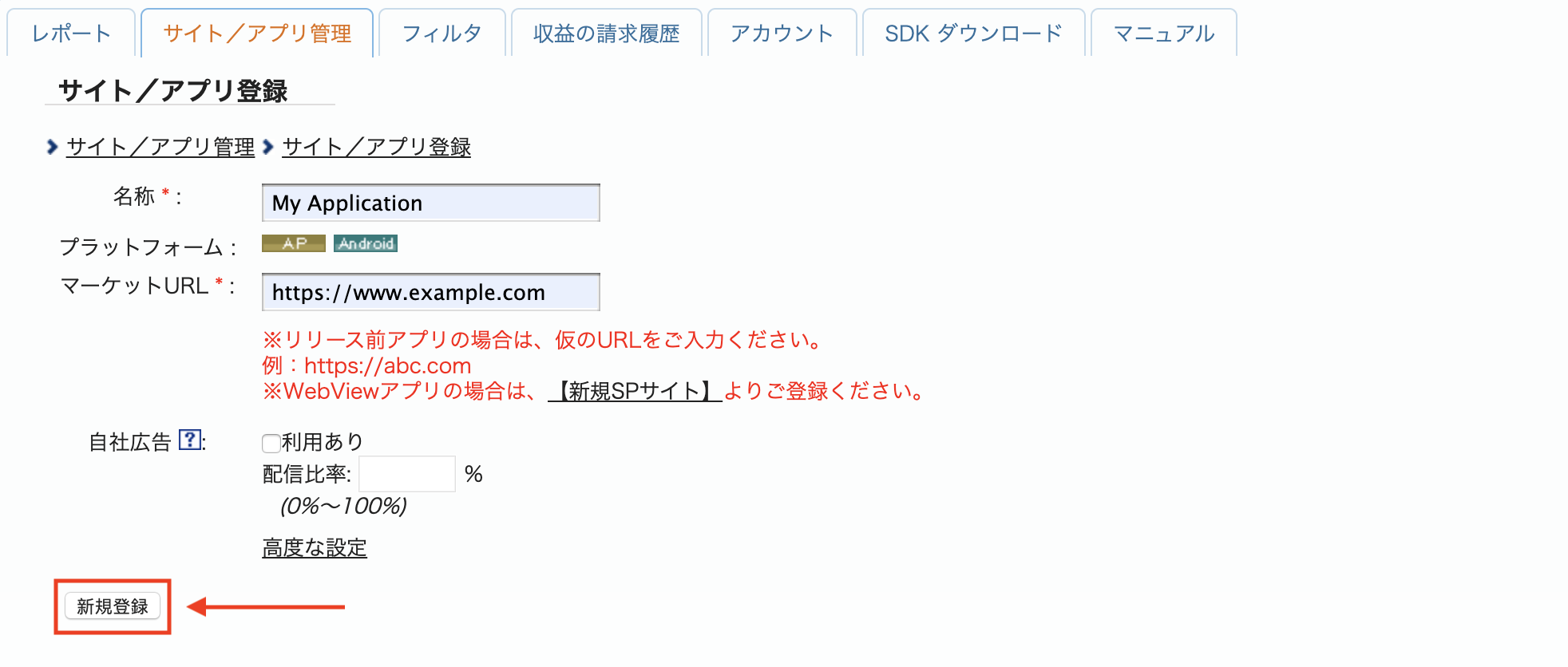
Tambahkan aplikasi Anda ke dasbor i-mobile dengan mengklik tab サイト/アプリ管理 (Pengelolaan Situs/Aplikasi) dan tombol untuk platform aplikasi Anda.

Isi formulir, lalu klik tombol 新規登録 (Daftar).
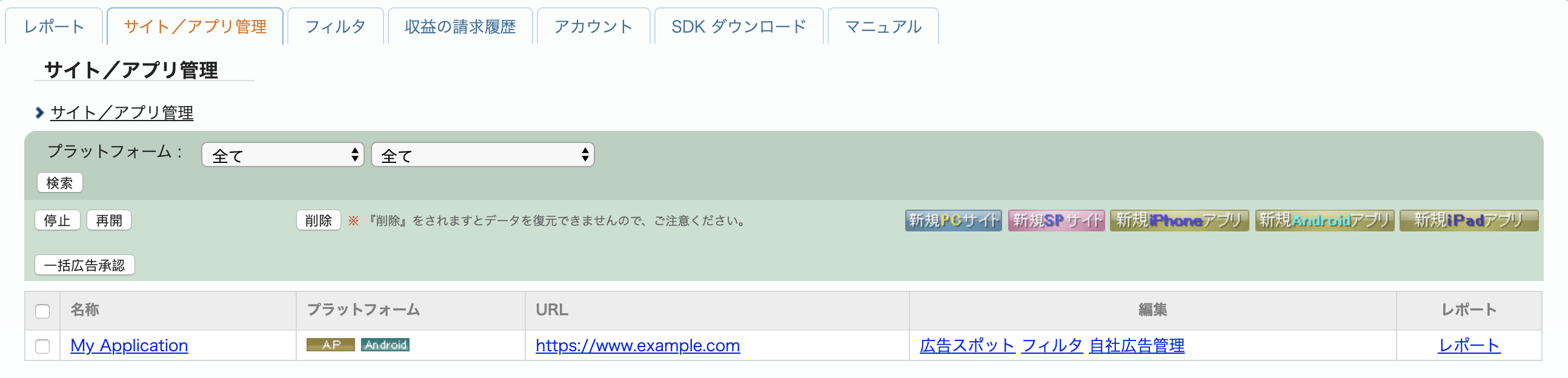
Untuk membuat Iklan Baru, pilih aplikasi Anda di tab サイト/アプリ管理 (Pengelolaan Situs/Aplikasi).
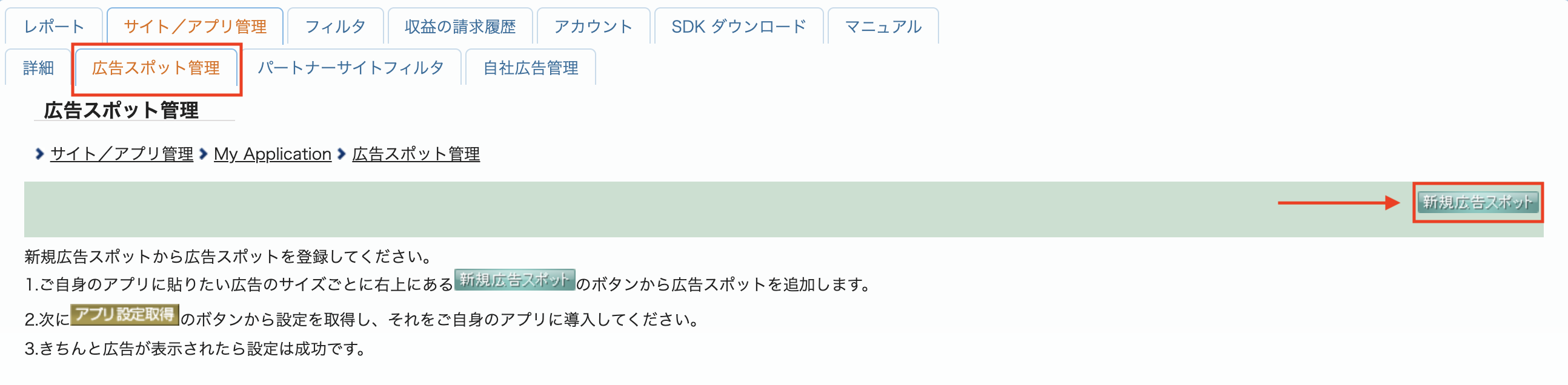
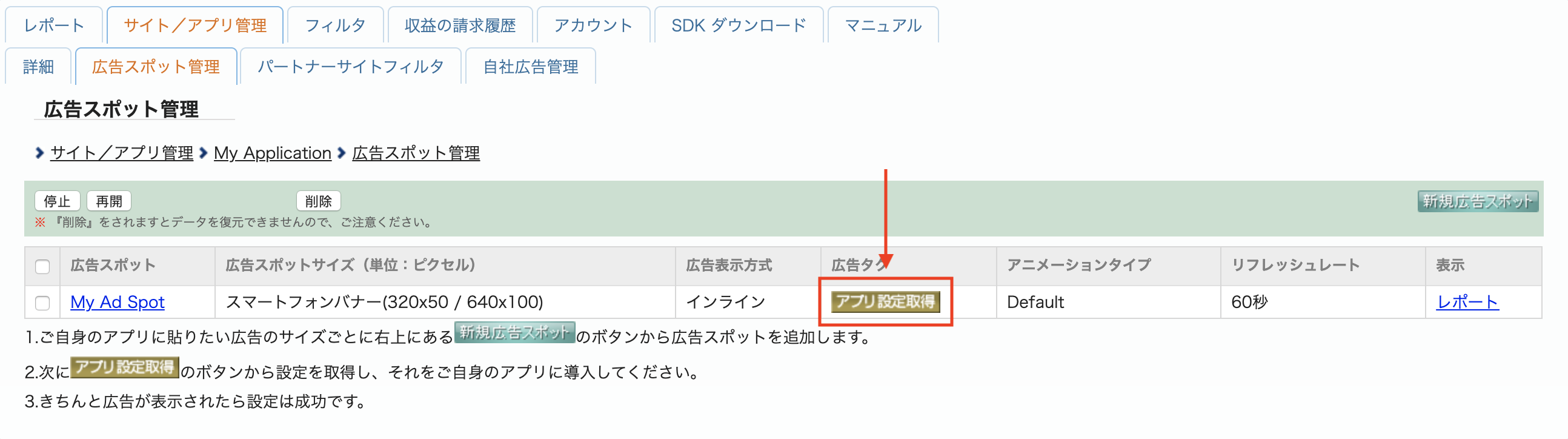
Buka tab 広告スポット管理 (Pengelolaan Slot Iklan), lalu klik tombol 新規広告スポット (Slot Iklan Baru).
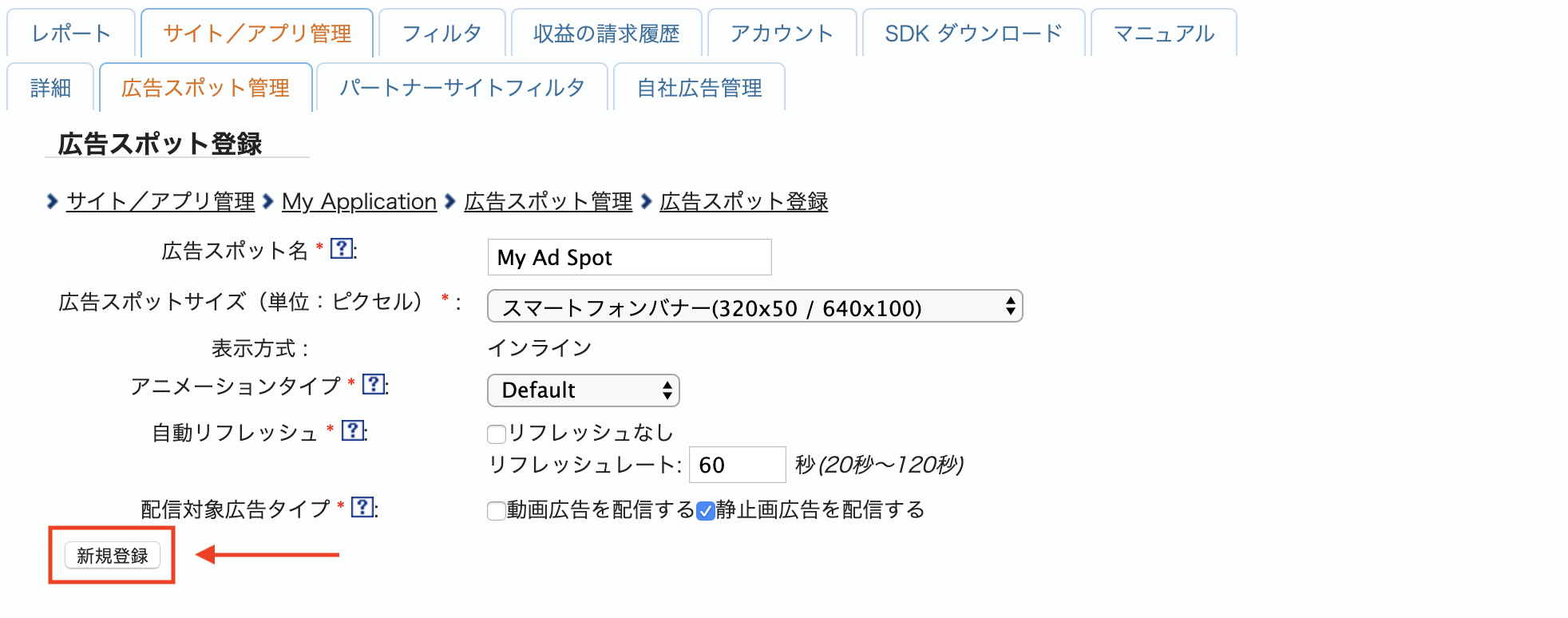
Selanjutnya, isi formulir dengan memberikan 広告スポット名 (Nama Slot Iklan), 広告スポットサイズ (Ukuran Slot Iklan), dan detail lainnya. Kemudian, klik tombol 新規登録 (Daftar).
Spot iklan baru Anda sudah siap. Untuk melihat detail integrasinya, klik tombol アプリ設定取得 (Get App settings).
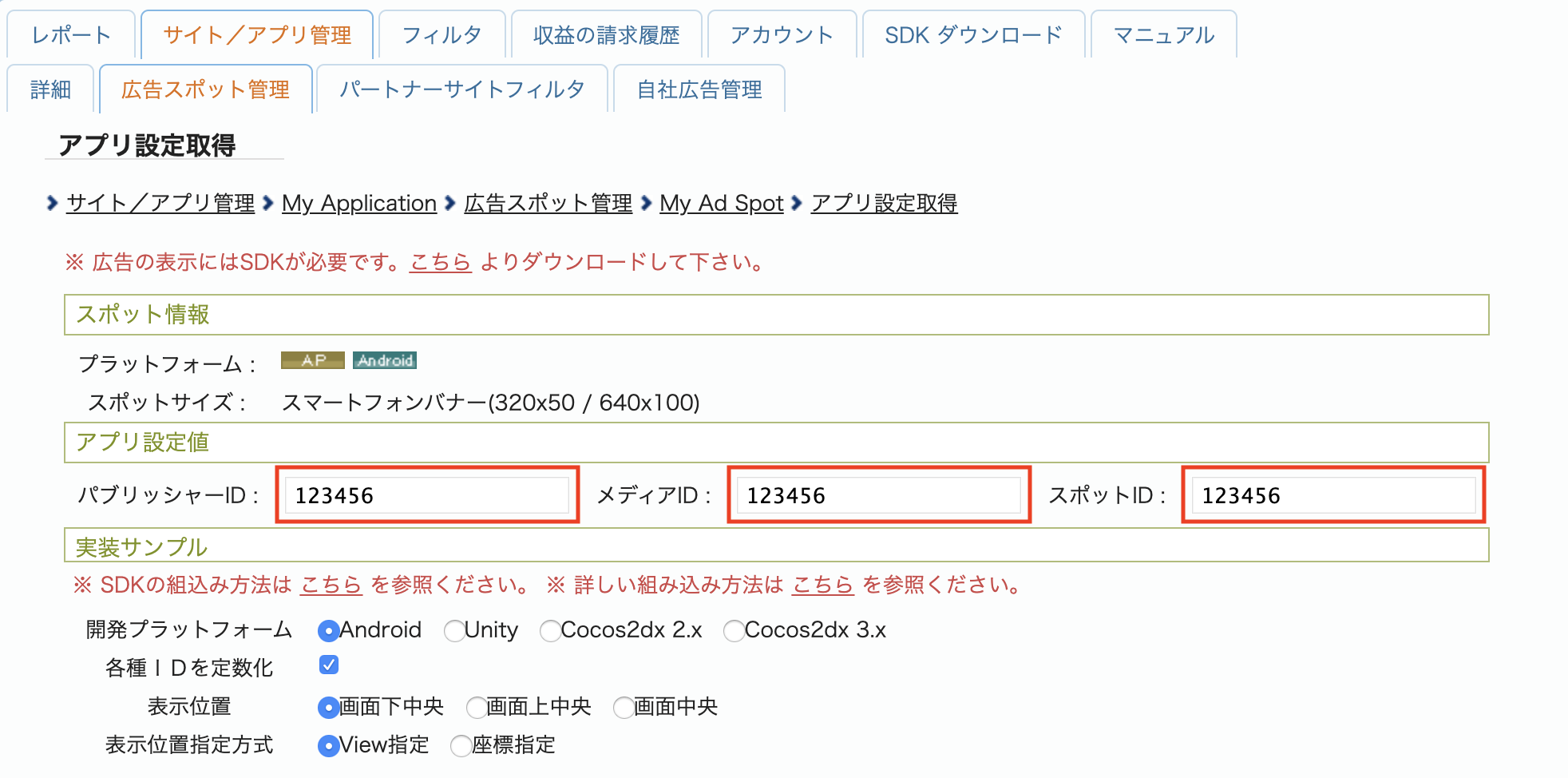
Catat パブリッシャーID (ID penayang), メディアID (ID media), dan スポットID (Spot ID). Anda akan memerlukan parameter ini nanti saat mengonfigurasi i-mobile untuk mediasi di UI AdMob.
Memperbarui app-ads.txt
Authorized Sellers for Apps app-ads.txt adalah inisiatif IAB Tech Lab yang membantu memastikan inventaris iklan aplikasi Anda hanya dijual melalui saluran yang telah Anda identifikasi sebagai resmi. Untuk mencegah kerugian pendapatan iklan yang signifikan, Anda harus menerapkan file app-ads.txt.
Jika Anda belum melakukannya,
siapkan file app-ads.txt untuk aplikasi Anda.
Untuk menerapkan app-ads.txt untuk i-mobile, lihat
Pertanyaan Umum (FAQ) mereka.
Langkah 2: Siapkan permintaan i-mobile di UI AdMob
Mengonfigurasi setelan mediasi untuk unit iklan Anda
Anda perlu menambahkan i-mobile ke konfigurasi mediasi untuk unit iklan Anda.
Pertama, login ke akun AdMob Anda. Selanjutnya, buka tab Mediasi. Jika Anda memiliki grup mediasi yang ingin diubah, klik nama grup mediasi tersebut untuk mengeditnya, lalu lanjutkan ke Menambahkan i-mobile sebagai sumber iklan.
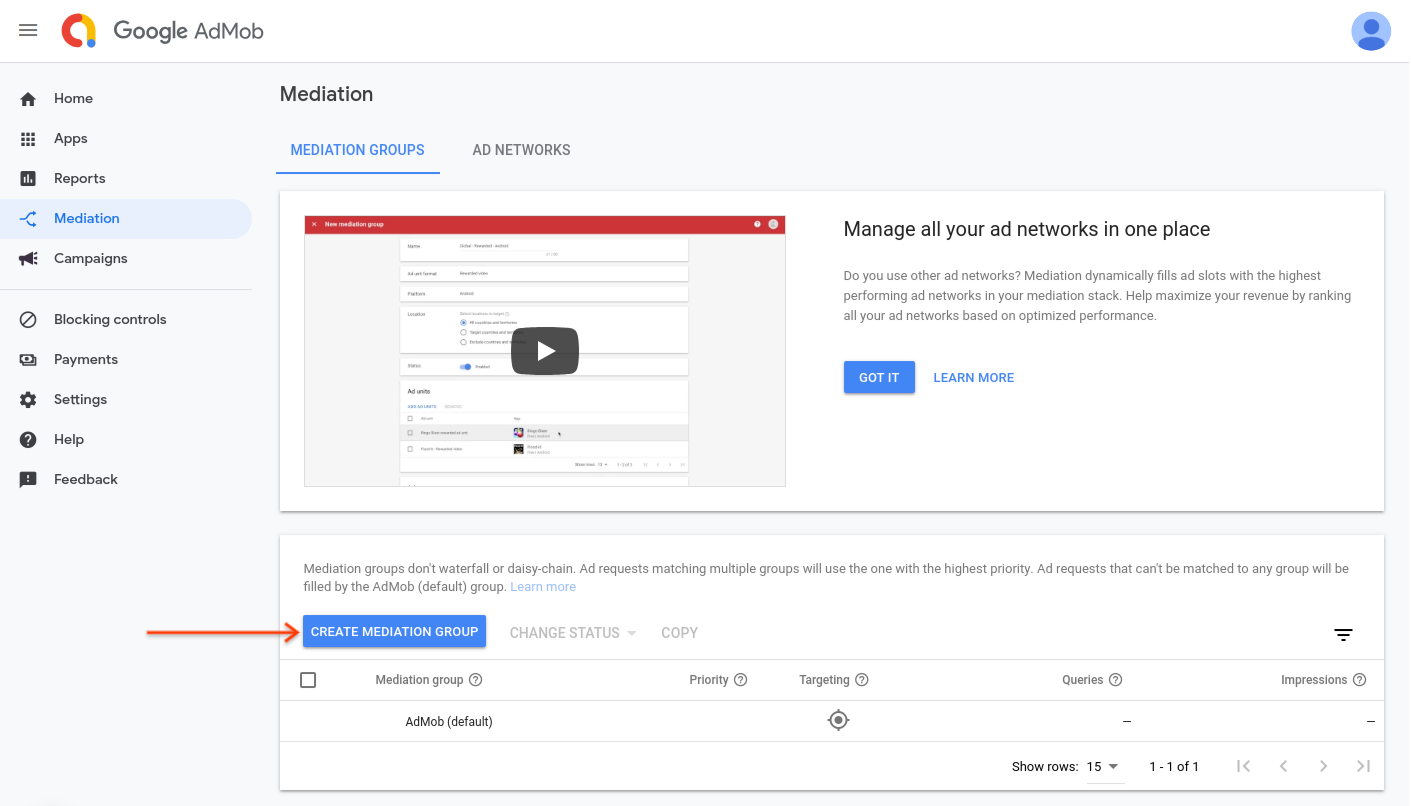
Untuk membuat grup mediasi baru, pilih Buat Grup Mediasi.
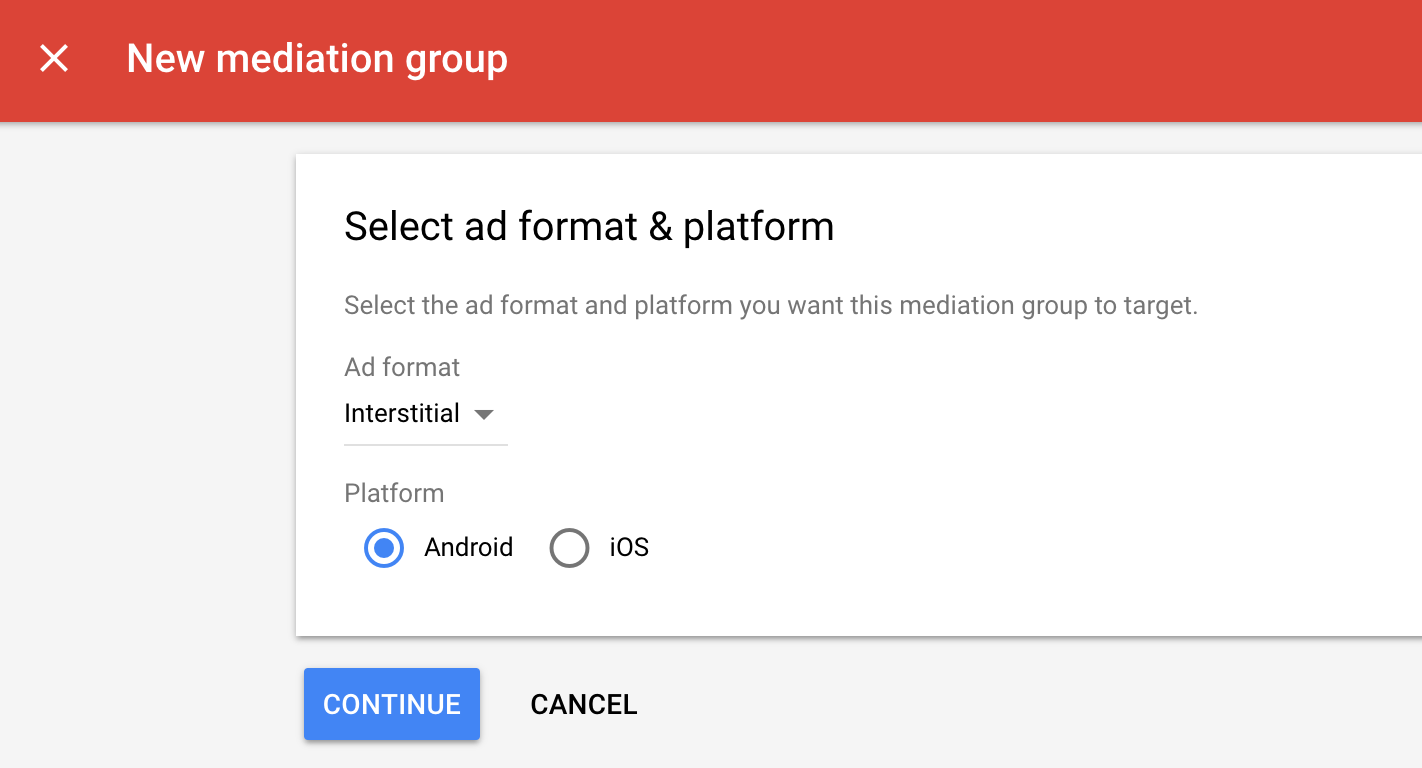
Masukkan format dan platform iklan Anda, lalu klik Lanjutkan.
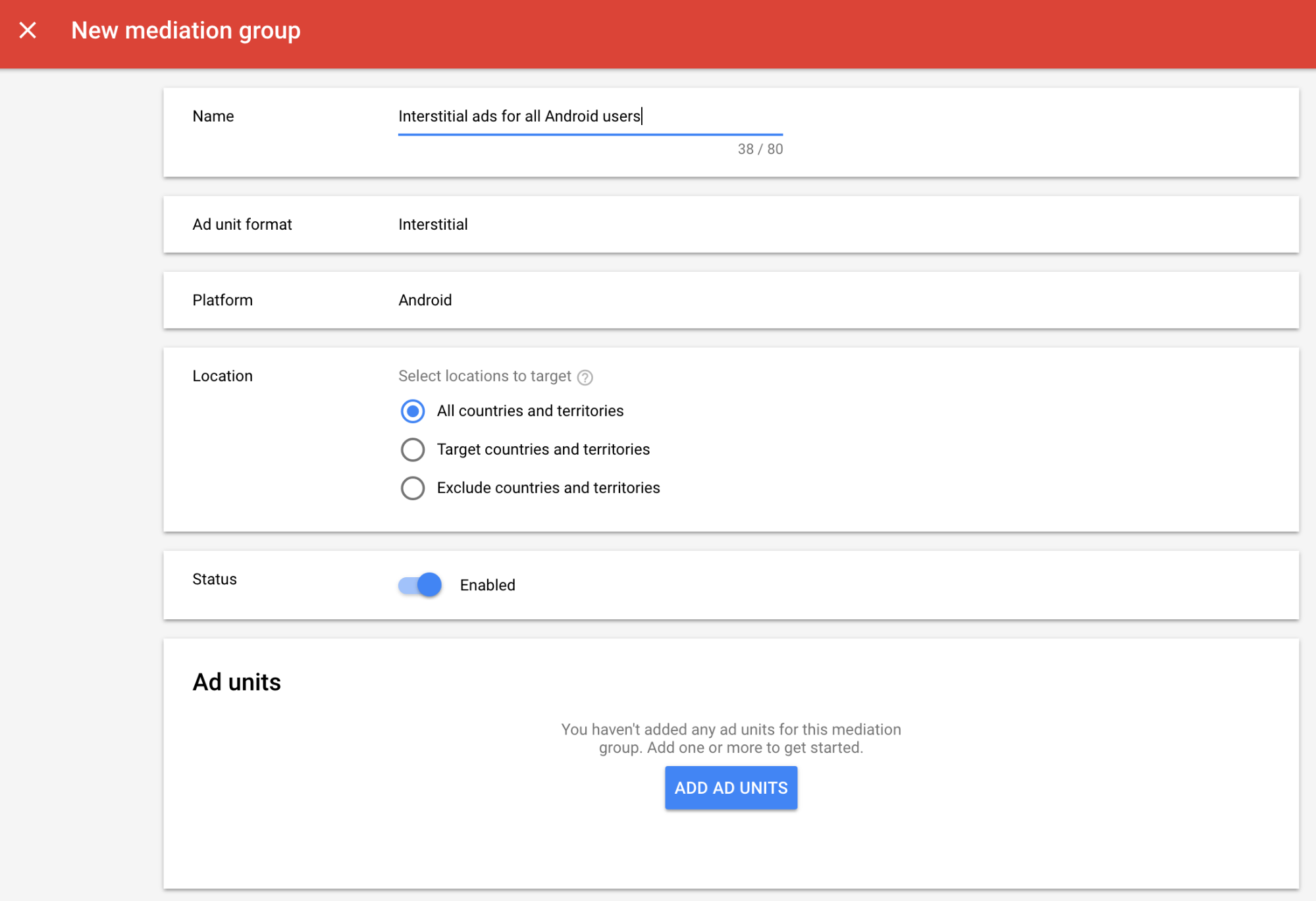
Beri nama grup mediasi Anda, lalu pilih lokasi yang akan ditargetkan. Selanjutnya, tetapkan status grup mediasi ke Diaktifkan, lalu klik Tambahkan Unit Iklan.
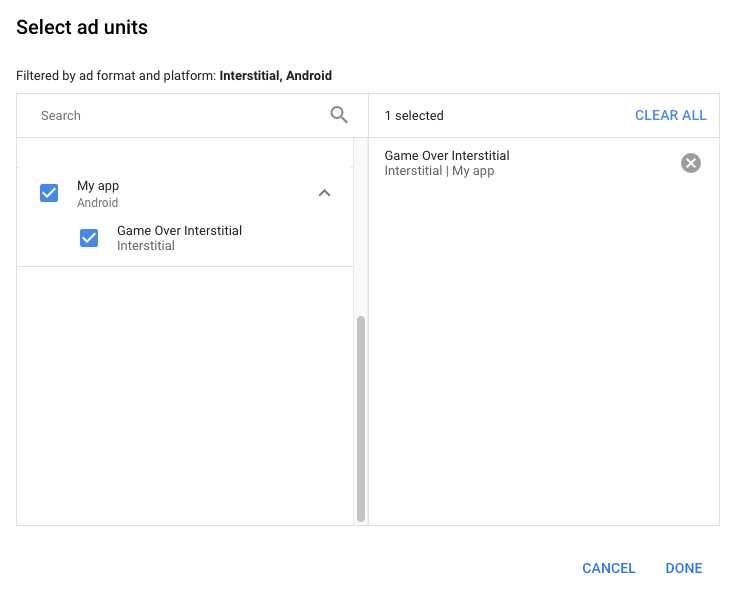
Kaitkan grup mediasi ini dengan satu atau beberapa unit iklan AdMob yang ada. Kemudian, klik Done.
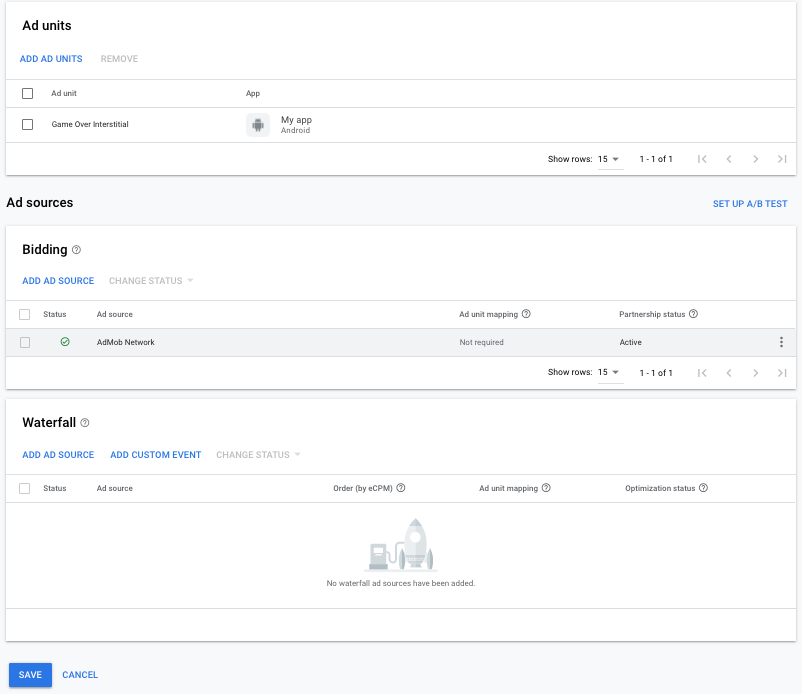
Sekarang Anda akan melihat kartu unit iklan yang diisi dengan unit iklan yang Anda pilih:
Menambahkan i-mobile sebagai sumber iklan
Di bagian kartu Waterfall di bagian Sumber Iklan, pilih Tambahkan Sumber Iklan.
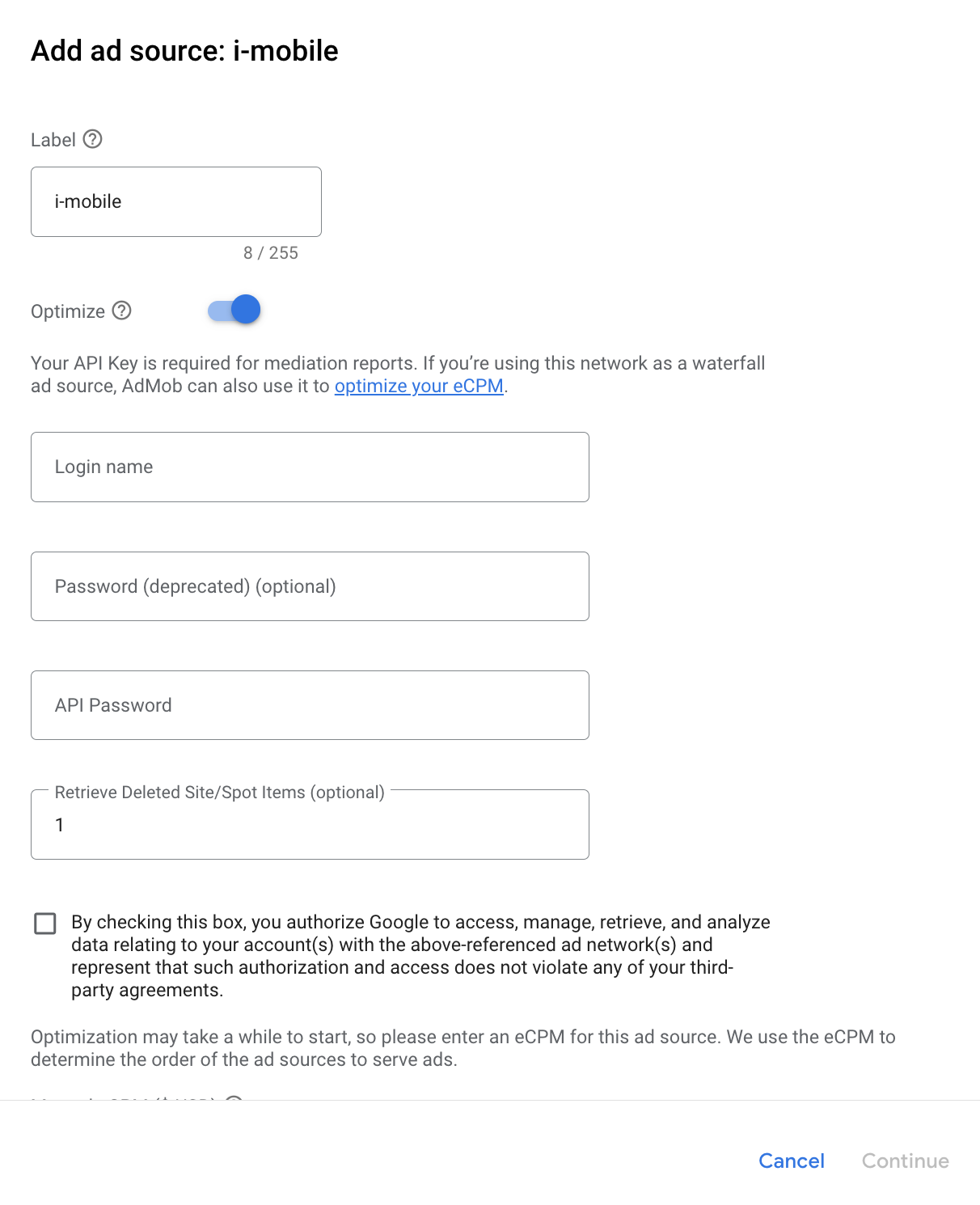
Pilih i-mobile dan aktifkan tombol Optimize. Masukkan Nama login dan Sandi API yang diperoleh di bagian sebelumnya untuk menyiapkan pengoptimalan sumber iklan bagi i-mobile. Kemudian, masukkan nilai eCPM untuk i-mobile dan klik Lanjutkan.
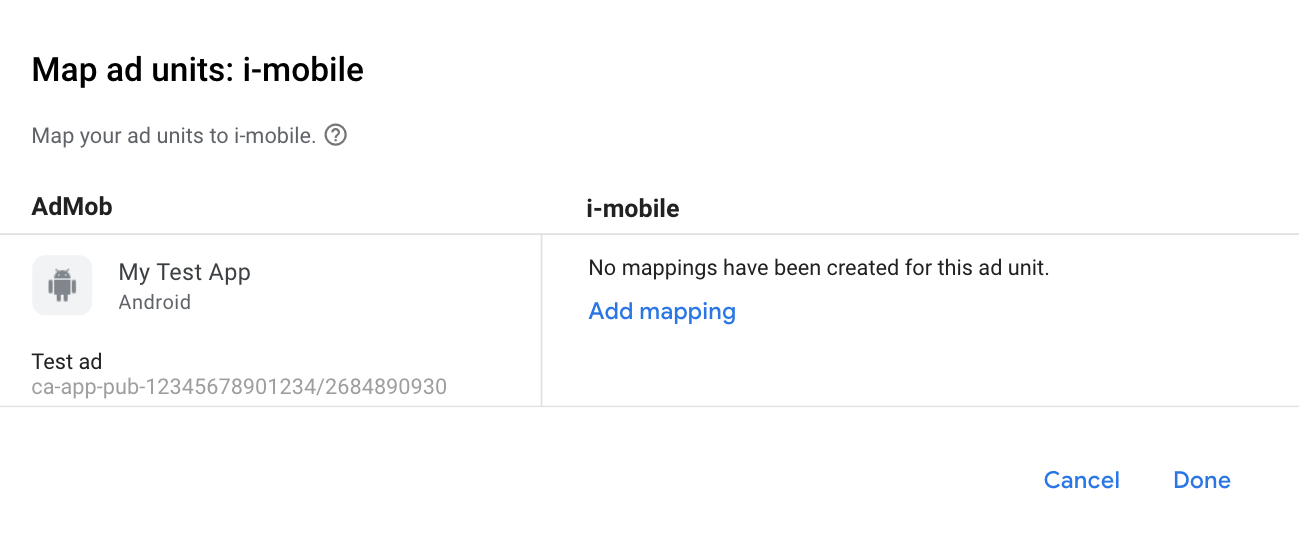
Jika sudah memiliki pemetaan untuk i-mobile, Anda dapat memilihnya. Jika tidak, klik Tambahkan pemetaan.
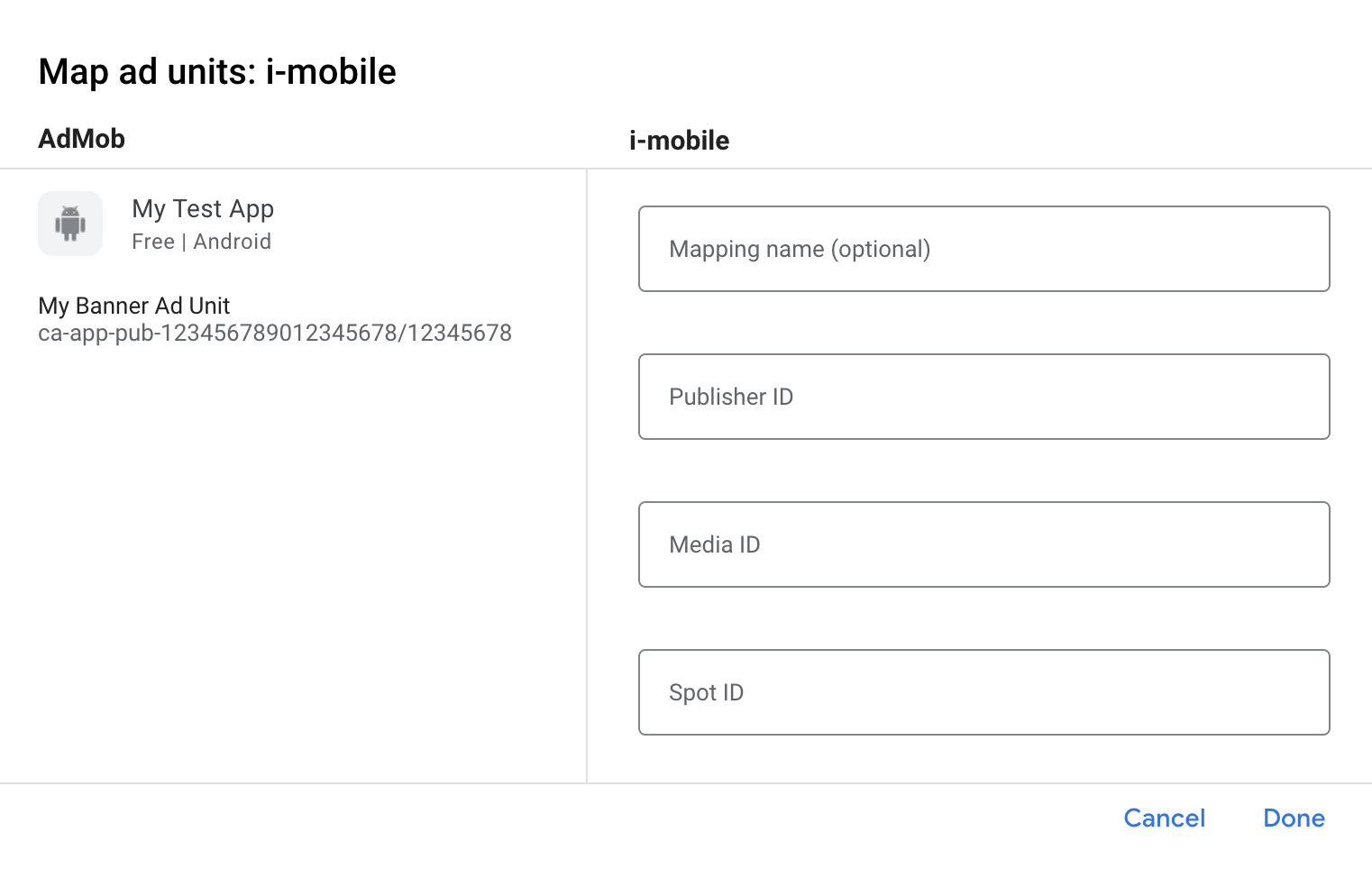
Selanjutnya, masukkan ID penayang, ID media, dan Spot ID yang diperoleh di bagian sebelumnya. Kemudian, klik Selesai.
Langkah 3: Impor i-mobile SDK dan Adaptor
Integrasi Android Studio (direkomendasikan)
Dalam file settings.gradle.kts level project, tambahkan
repositori berikut:
dependencyResolutionManagement {
  repositories {
    google()
    mavenCentral()
    maven {
      url = uri("https://imobile.github.io/adnw-sdk-android")
    }
  }
}
Dalam file gradle level aplikasi, tambahkan dependensi dan konfigurasi penerapan berikut:
Kotlin
dependencies {
    implementation("com.google.android.libraries.ads.mobile.sdk:ads-mobile-sdk:1.4.0")
    implementation("com.google.ads.mediation:imobile:2.3.2.5")
}

configurations.configureEach {
    exclude(group = "com.google.android.gms", module = "play-services-ads")
    exclude(group = "com.google.android.gms", module = "play-services-ads-lite")
}
Groovy
dependencies {
    implementation 'com.google.android.libraries.ads.mobile.sdk:ads-mobile-sdk:1.4.0'
    implementation 'com.google.ads.mediation:imobile:2.3.2.5'
}

configurations.configureEach {
    exclude group: 'com.google.android.gms', module: 'play-services-ads'
    exclude group: 'com.google.android.gms', module: 'play-services-ads-lite'
}
Integrasi manual
Download versi terbaru i-mobile SDK dan ekstrak
android-ad-sdk.aardi foldersdk, lalu tambahkan ke project Anda.Buka artefak adaptor i-mobile di Repositori Maven Google. Pilih versi terbaru, download file
.aaradapter i-mobile, lalu tambahkan ke project Anda.
Langkah 4: Tambahkan kode yang diperlukan
Memuat iklan dengan konteks aktivitas
Teruskan konteks Activity saat memuat format iklan Banner, Interstisial, Reward, dan Native.Tanpa konteks aktivitas, pemuatan iklan akan gagal.
Langkah 5: Uji penerapan Anda
Mengaktifkan iklan pengujian
Pastikan Anda mendaftarkan perangkat pengujian untuk AdMob. i-mobile menyediakan Spot ID, Media ID, dan ID penayang untuk pengujian. Anda dapat menemukannya di sini.
Memverifikasi iklan percobaan
Untuk memverifikasi bahwa Anda menerima iklan percobaan dari i-mobile, aktifkan pengujian sumber iklan tunggal di pemeriksa iklan menggunakan sumber iklan i-mobile (Waterfall).
Langkah opsional
Menggunakan iklan native
Rendering iklan
Adaptor i-mobile mengisi
Deskripsi kolom lanjutan iklan native
berikut untuk
NativeAd.
| Kolom | Aset selalu disertakan oleh adaptor i-mobile |
|---|---|
| Judul | |
| Gambar | |
| Isi | |
| Ikon aplikasi | 1 |
| Pesan ajakan (CTA) | |
| Rating bintang | |
| Toko | |
| Harga |
1 Untuk iklan native, i-mobile SDK tidak menyediakan aset ikon aplikasi. Sebagai gantinya, adaptor i-mobile mengisi ikon aplikasi dengan gambar transparan.
Kode error
Jika adaptor gagal menerima iklan dari i-mobile,
penayang dapat memeriksa error yang mendasarinya dari respons iklan menggunakan
ResponseInfo.getAdSourceResponses()
di bawah class berikut:
| Format | Nama kelas |
|---|---|
| Banner | com.google.ads.mediation.imobile.IMobileAdapter |
| Interstisial | com.google.ads.mediation.imobile.IMobileAdapter |
| Native | com.google.ads.mediation.imobile.IMobileMediationAdapter |
Berikut adalah kode dan pesan yang menyertainya yang ditampilkan oleh adaptor i-mobile saat iklan gagal dimuat:
| Kode error | Alasan |
|---|---|
| 0-99 | i-mobile SDK menampilkan error. Lihat code untuk mengetahui detail selengkapnya. |
| 101 | i-mobile memerlukan konteks Activity untuk memuat iklan. |
| 102 | Parameter server i-mobile yang dikonfigurasi di UI AdMob tidak ada/tidak valid. |
| 103 | Ukuran iklan yang diminta tidak sesuai dengan ukuran banner yang didukung i-mobile. |
| 104 | Callback keberhasilan pemuatan iklan native i-mobile menampilkan daftar iklan native kosong. |
| 105 | Permintaan memiliki perlakuan pembatasan usia, tetapi i-mobile SDK tidak dapat menerima sinyal pembatasan usia |
Log Perubahan Adaptor Mediasi Android i-mobile
Versi 2.3.2.5
- Sematkan dependensi Kotlin adapter ke 1.9.0 (versi Kotlin minimum yang didukung oleh GMA NextGen SDK).
- Memperbaiki perilaku penggantian pada cabang kegagalan yang dibatasi usia selama inisialisasi iklan dan permintaan pemuatan iklan.
Dibuat dan diuji dengan:
- Google Mobile Ads SDK versi 25.4.0.
- Google Mobile Ads Next-Gen SDK versi 1.4.0.
- IMobile SDK versi 2.3.2.
Versi 2.3.2.4
- Memfilter permintaan yang dibatasi usia untuk i-mobile SDK saat
AgeRestrictedTreatmentbaru disetel keCHILD.
Dibuat dan diuji dengan:
- Google Mobile Ads SDK versi 25.4.0.
- Google Mobile Ads Next-Gen SDK versi 1.2.0.
- IMobile SDK versi 2.3.2.
Versi 2.3.2.3
- Memfilter permintaan yang dikenai pembatasan usia untuk i-mobile SDK karena tidak dapat menerima sinyal yang dikenai pembatasan usia.
Dibuat dan diuji dengan:
- Google Mobile Ads SDK versi 25.1.0.
- Google Mobile Ads Next-Gen SDK versi 1.1.0.
- IMobile SDK versi 2.3.2.
Versi 2.3.2.2
- Menambahkan properti untuk membuat adaptor dengan dependensi GMA Next-Gen SDK.
- Memigrasikan penerapan iklan banner, interstisial, dan native dari API lama ke API baru.
Dibuat dan diuji dengan:
- Google Mobile Ads SDK versi 25.1.0.
- IMobile SDK versi 2.3.2.
Versi 2.3.2.1
- Memperbarui level API Android minimum yang diperlukan menjadi 23.
- Memperbarui versi minimum Google Mobile Ads SDK yang diperlukan menjadi 24.0.0.
Dibuat dan diuji dengan:
- Google Mobile Ads SDK versi 24.0.0.
- IMobile SDK versi 2.3.2.
Versi 2.3.2.0
- Kompatibilitas yang terverifikasi dengan i-mobile SDK v2.3.2.
Dibuat dan diuji dengan:
- Google Mobile Ads SDK versi 23.1.0.
- IMobile SDK versi 2.3.2.
Versi 2.3.1.2
- Memperbarui versi minimum Google Mobile Ads SDK yang diperlukan menjadi 23.0.0.
- Kompatibilitas yang terverifikasi dengan i-mobile SDK v2.3.1.
Dibuat dan diuji dengan:
- Google Mobile Ads SDK versi 23.0.0.
- IMobile SDK versi 2.3.1.
Versi 2.3.1.1
- Memperbarui adaptor untuk menggunakan class
VersionInfobaru. - Memperbarui versi minimum Google Mobile Ads SDK yang diperlukan menjadi 22.0.0.
Dibuat dan diuji dengan:
- Google Mobile Ads SDK versi 22.0.0.
- IMobile SDK versi 2.3.1.
Versi 2.3.1.0
- Kompatibilitas yang terverifikasi dengan i-mobile SDK v2.3.1.
- Memperbarui versi minimum Google Mobile Ads SDK yang diperlukan menjadi 21.5.0.
Dibuat dan diuji dengan:
- Google Mobile Ads SDK versi 21.5.0.
- IMobile SDK versi 2.3.1.
Versi 2.3.0.0
- Kompatibilitas yang terverifikasi dengan i-mobile SDK v2.3.0.
- Memperbarui versi minimum Google Mobile Ads SDK yang diperlukan menjadi 21.3.0.
Dibuat dan diuji dengan:
- Google Mobile Ads SDK versi 21.3.0.
- IMobile SDK versi 2.3.0.
Versi 2.0.23.1
- Memperbarui
compileSdkVersiondantargetSdkVersionke API 31. - Memperbarui versi minimum Google Mobile Ads SDK yang diperlukan menjadi 21.0.0.
- Memperbarui level API Android minimum yang diperlukan menjadi 19.
Dibuat dan diuji dengan:
- Google Mobile Ads SDK versi 21.0.0.
- IMobile SDK versi 2.0.23.
Versi 2.0.23.0
- Kompatibilitas yang terverifikasi dengan i-mobile SDK v2.0.23.
- Memperbarui versi minimum Google Mobile Ads SDK yang diperlukan menjadi 20.5.0.
Dibuat dan diuji dengan
- Google Mobile Ads SDK versi 20.5.0.
- IMobile SDK versi 2.0.23.
Versi 2.0.22.2
- Menambahkan kode dan pesan error adaptor standar.
- Memperbarui versi minimum Google Mobile Ads SDK yang diperlukan menjadi 20.1.0.
Dibuat dan diuji dengan
- Google Mobile Ads SDK versi 20.1.0.
- IMobile SDK versi 2.0.22.
Versi 2.0.22.1
- Memperbarui versi minimum Google Mobile Ads SDK yang diperlukan menjadi 20.0.0.
Dibuat dan diuji dengan
- Google Mobile Ads SDK versi 20.0.0.
- IMobile SDK versi 2.0.22.
Versi 2.0.22.0
- Kompatibilitas yang terverifikasi dengan i-mobile SDK v2.0.22.
- Memperbarui adaptor untuk mendukung permintaan banner adaptif inline.
Dibuat dan diuji dengan
- Google Mobile Ads SDK versi 19.1.0.
- IMobile SDK versi 2.0.22.
Versi 2.0.21.0
- Kompatibilitas terverifikasi dengan i-mobile SDK v2.0.21.
- Memperbarui versi minimum Google Mobile Ads SDK yang diperlukan menjadi 19.1.0.
- Menambahkan dukungan untuk menskalakan iklan banner adaptif.
Dibuat dan diuji dengan
- Google Mobile Ads SDK versi 19.1.0.
- IMobile SDK versi 2.0.21.
Versi 2.0.20.2
- Menambahkan dukungan untuk ukuran iklan banner fleksibel.
- Memperbarui versi minimum Google Mobile Ads SDK yang diperlukan menjadi 18.3.0.
Dibuat dan diuji dengan
- Google Mobile Ads SDK versi 18.3.0.
- IMobile SDK versi 2.0.20.
Versi 2.0.20.1
- Adapter kini menampilkan rasio aspek
mediaContentbukan nol.
Dibuat dan diuji dengan
- Google Mobile Ads SDK versi 18.2.0.
- IMobile SDK versi 2.0.20.
Versi 2.0.20.0
- Rilis awal!
- Menambahkan dukungan untuk iklan banner, interstisial, dan native.