
Questa guida mostra come utilizzare GMA Next-Gen SDK per caricare e visualizzare gli annunci di i-mobile utilizzando la mediazione AdMob, che copre le integrazioni a cascata. Spiega come aggiungere i-mobile alla configurazione di mediazione di un'unità pubblicitaria e come integrare l'SDK e l'adattatore i-mobile in un'app per Android.
L'interfaccia della dashboard per i-mobile utilizza testo giapponese per etichette, pulsanti e descrizioni. Gli screenshot in questa guida non sono stati tradotti. Nelle descrizioni e nelle istruzioni di questa guida, tuttavia, le etichette e i pulsanti sono tradotti con i loro equivalenti in lingua inglese tra parentesi.
Integrazioni e formati degli annunci supportati
L'adattatore di mediazione per i-mobile offre le seguenti funzionalità:
| Integrazione | |
|---|---|
| Offerte | |
| Cascata | |
| Formati | |
| Banner | |
| Interstitial | |
| Con premio | |
| Nativo | |
Prerequisiti
Prima di continuare, verifica quanto segue:
- Livello API Android 24 o versioni successive.
Ultima versione di GMA Next-Gen SDK.
Passaggio 1: configura le configurazioni nell'interfaccia utente di i-mobile
Registrati o accedi al tuo account i-mobile.
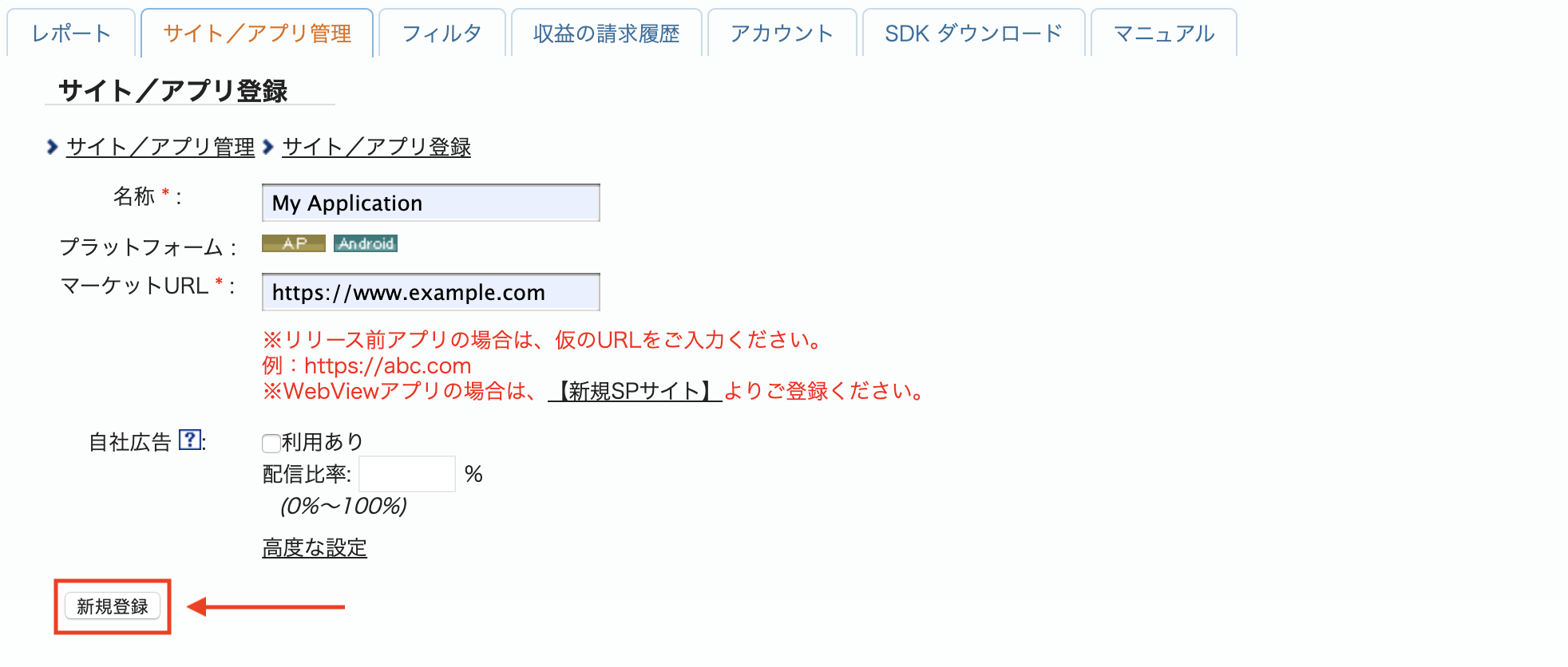
Aggiungi la tua app alla dashboard di i-mobile facendo clic sulla scheda サイト/アプリ管理 (Site/Application Management) e sul pulsante relativo alla piattaforma della tua app.

Compila il modulo e fai clic sul pulsante 新規登録 (Registrati).
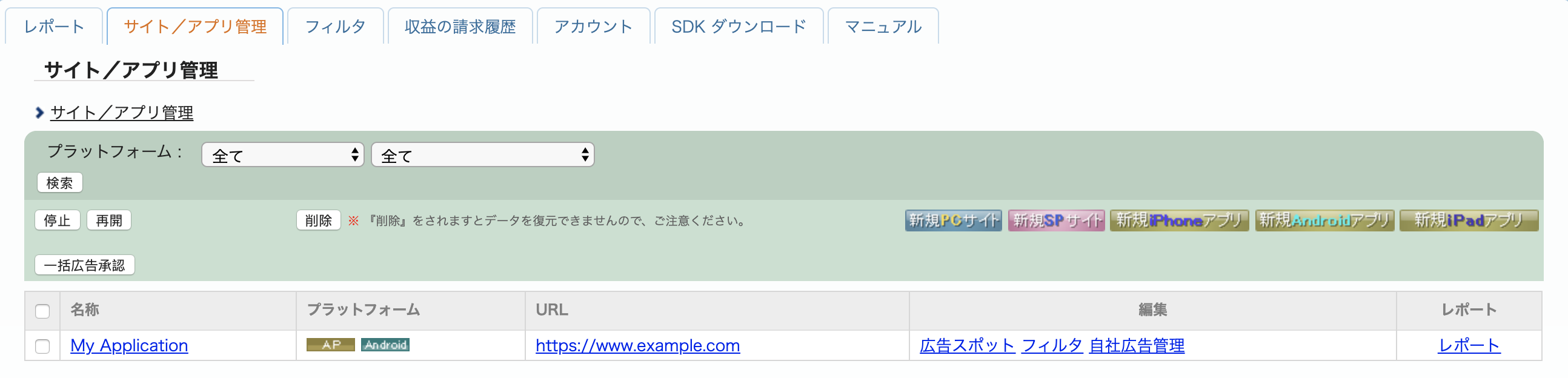
Per creare un nuovo spazio pubblicitario, seleziona la tua app nella scheda サイト/アプリ管理 (Site/Application Management).
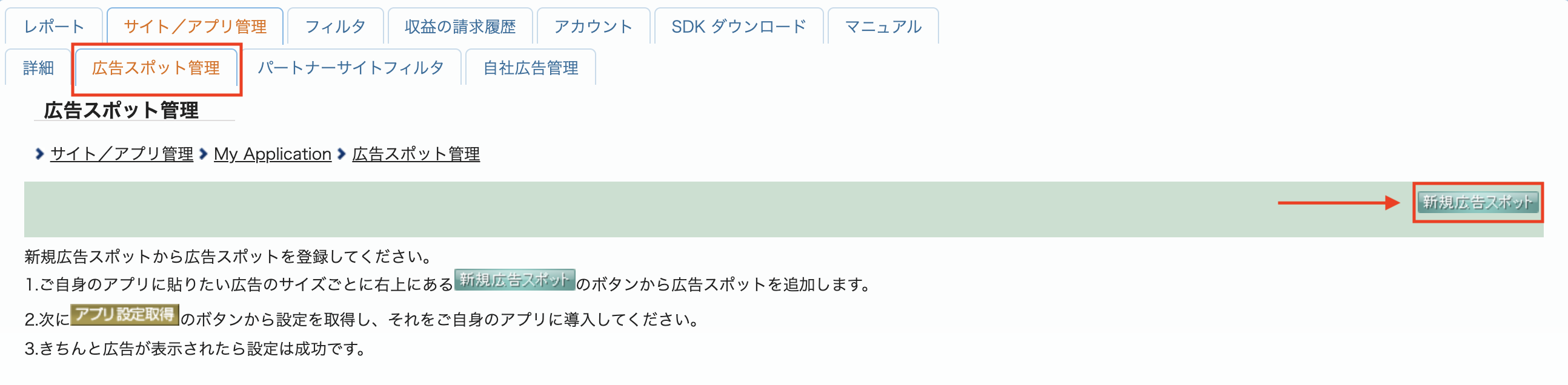
Vai alla scheda 広告スポット管理 (Gestione degli spazi pubblicitari) e fai clic sul pulsante 新規広告スポット (Nuovo spazio pubblicitario).
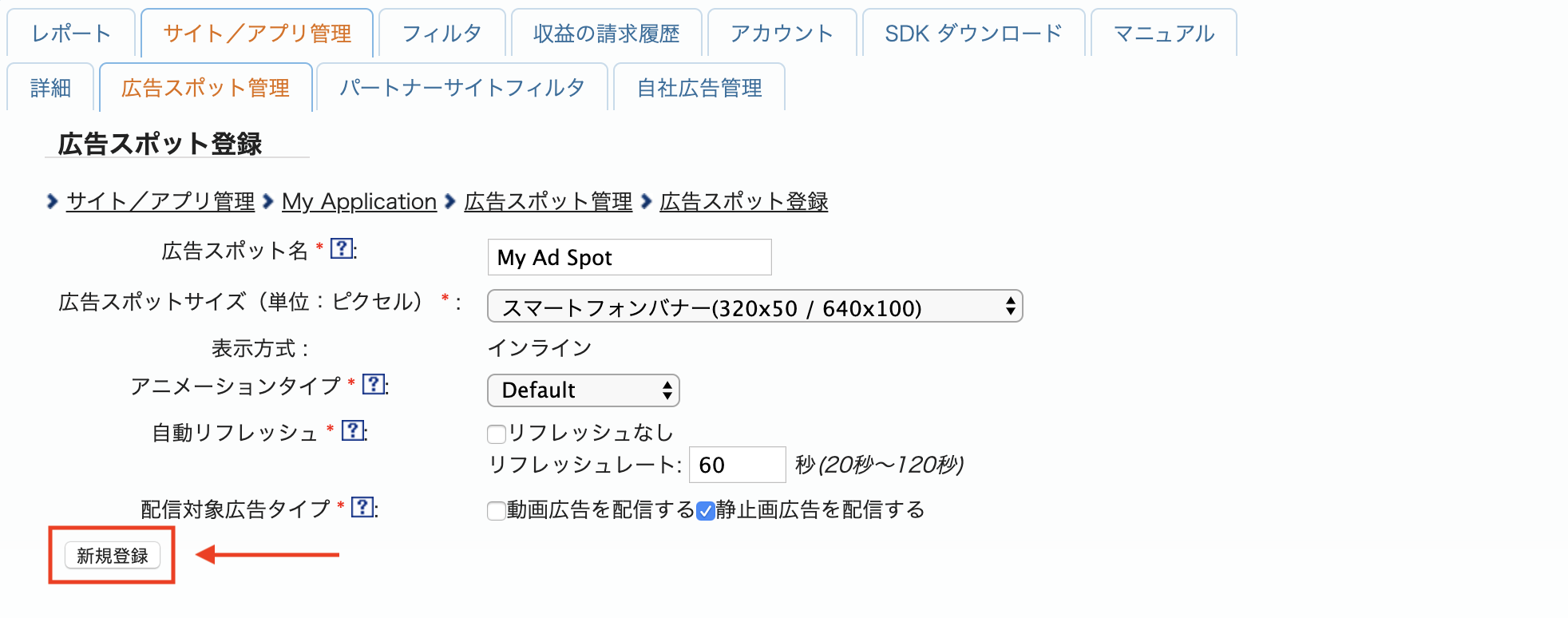
Poi, compila il modulo fornendo 広告スポット名 (nome dello spazio pubblicitario), 広告スポットサイズ (dimensioni dello spazio pubblicitario) e altri dettagli. Poi, fai clic sul pulsante 新規登録 (Registrati).
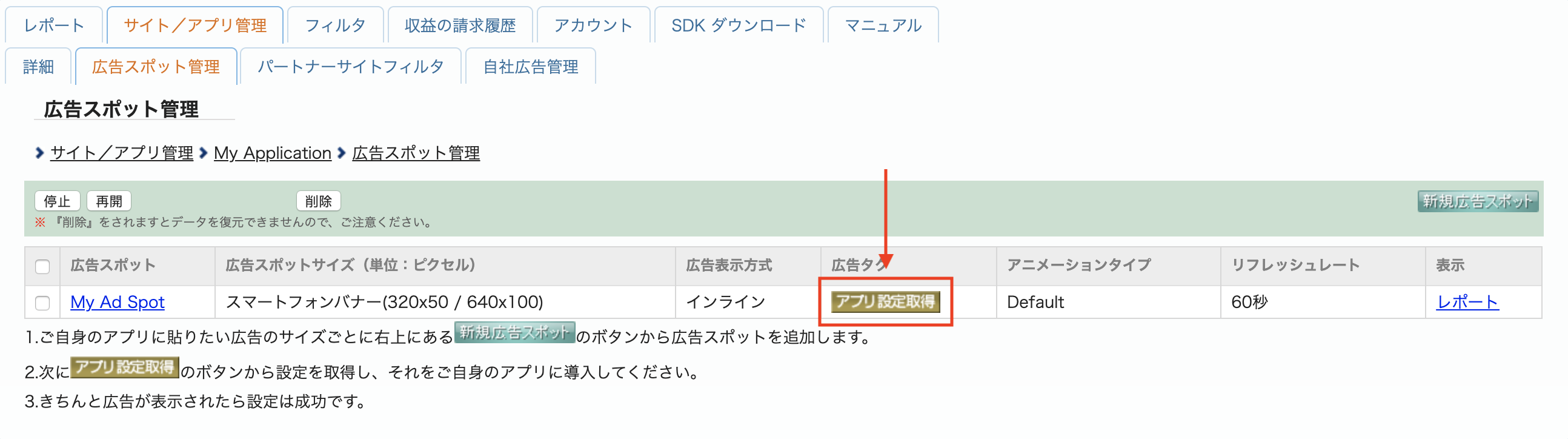
Il tuo nuovo spazio pubblicitario è pronto. Per visualizzare i dettagli dell'integrazione, fai clic sul pulsante アプリ設定取得 (Ottieni impostazioni app).
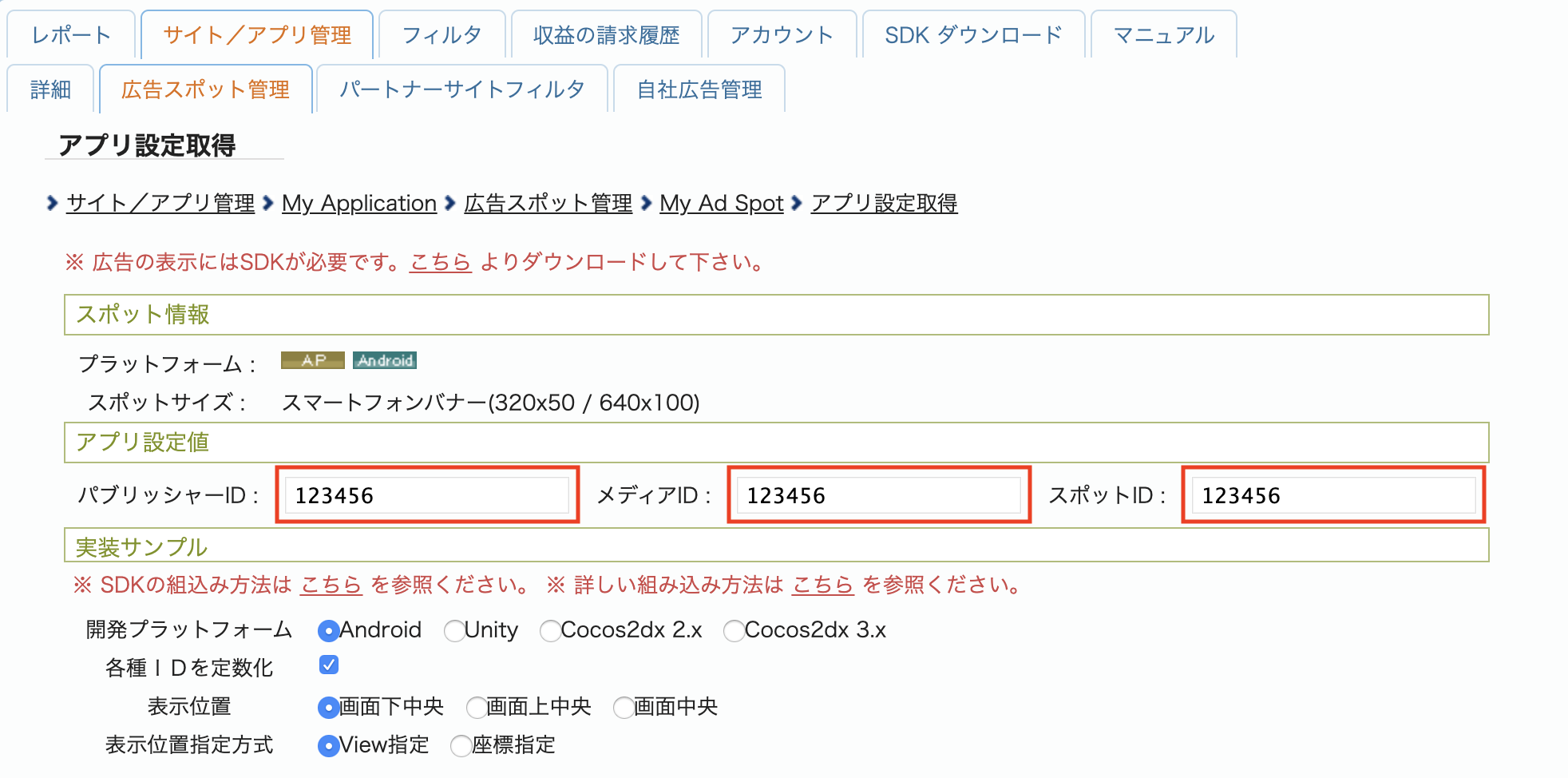
Prendi nota dell'ID publisher (Publisher ID), dell'ID elemento multimediale (Media ID) e dell'ID spot (Spot ID). Avrai bisogno di questi parametri in un secondo momento per configurare i-mobile per la mediazione nell'interfaccia utente di AdMob.
Aggiorna il file app-ads.txt
Authorized Sellers for Apps app-ads.txt è un'iniziativa di IAB Tech Lab che contribuisce a garantire che il tuo
inventario pubblicitario dell'app venga venduto solo tramite canali che hai identificato come autorizzati. Per evitare una
perdita significativa delle entrate pubblicitarie, devi implementare un file app-ads.txt.
Se non l'hai ancora fatto,
configura un file app-ads.txt per la tua app.
Per implementare app-ads.txt per i-mobile, consulta le relative
domande frequenti.
Passaggio 2: configura la domanda di i-mobile nell'interfaccia utente di AdMob
Configurare le impostazioni di mediazione per l'unità pubblicitaria
Devi aggiungere i-mobile alla configurazione della mediazione per la tua unità pubblicitaria.
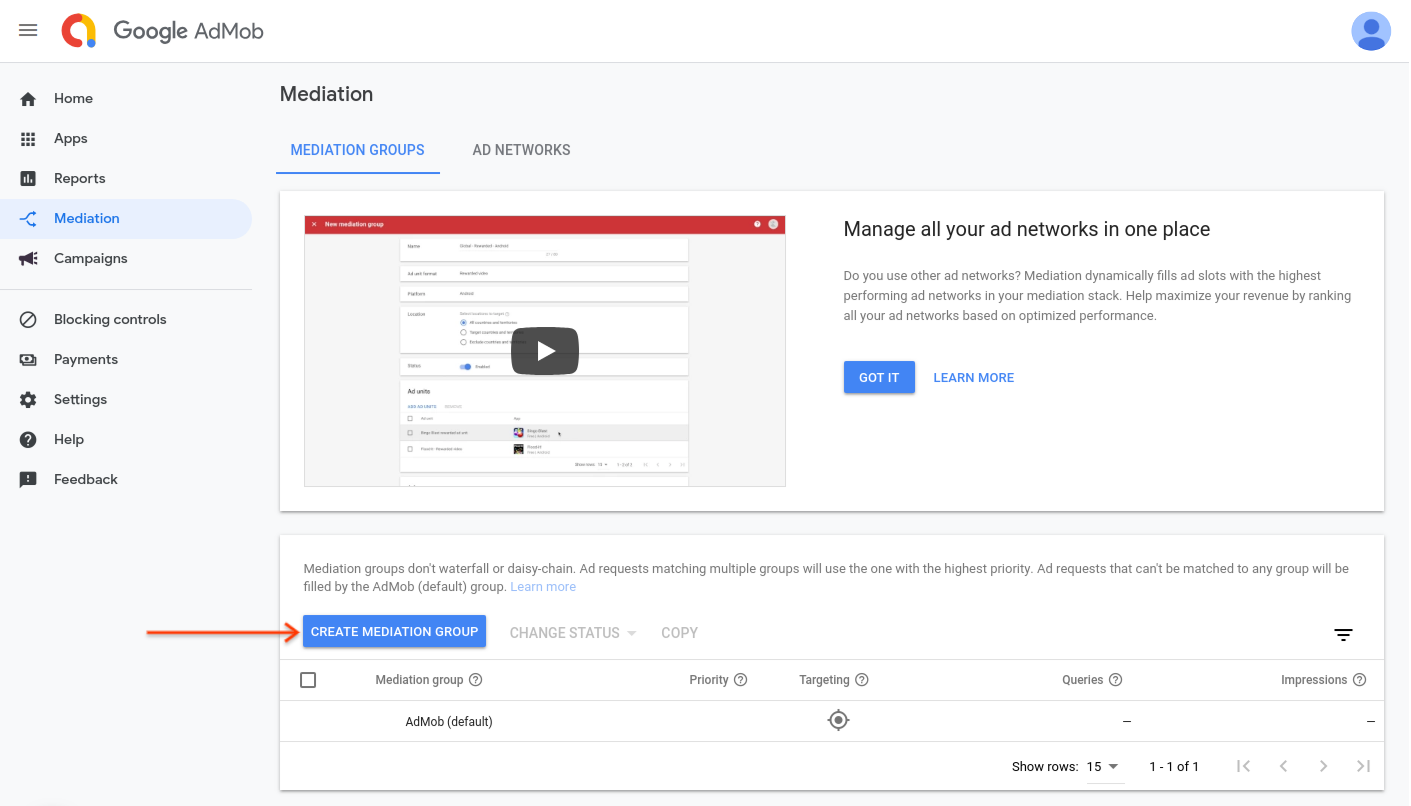
Innanzitutto, accedi al tuo account AdMob. Poi, vai alla scheda Mediazione. Se hai un gruppo di mediazione esistente che vuoi modificare, fai clic sul nome del gruppo di mediazione per modificarlo e vai direttamente a Aggiungere i-mobile come origine annuncio.
Per creare un nuovo gruppo di mediazione, seleziona Crea gruppo di mediazione.
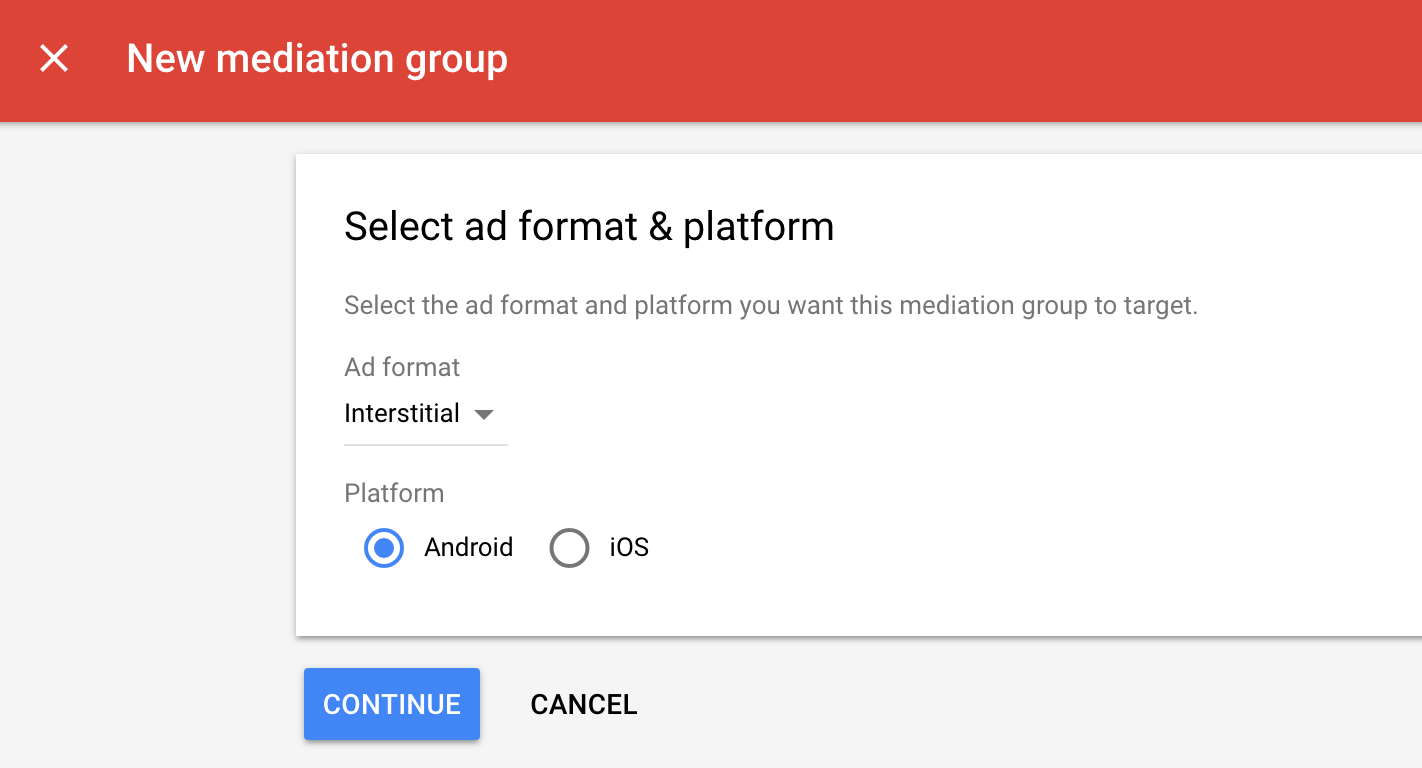
Inserisci il formato dell'annuncio e la piattaforma, poi fai clic su Continua.
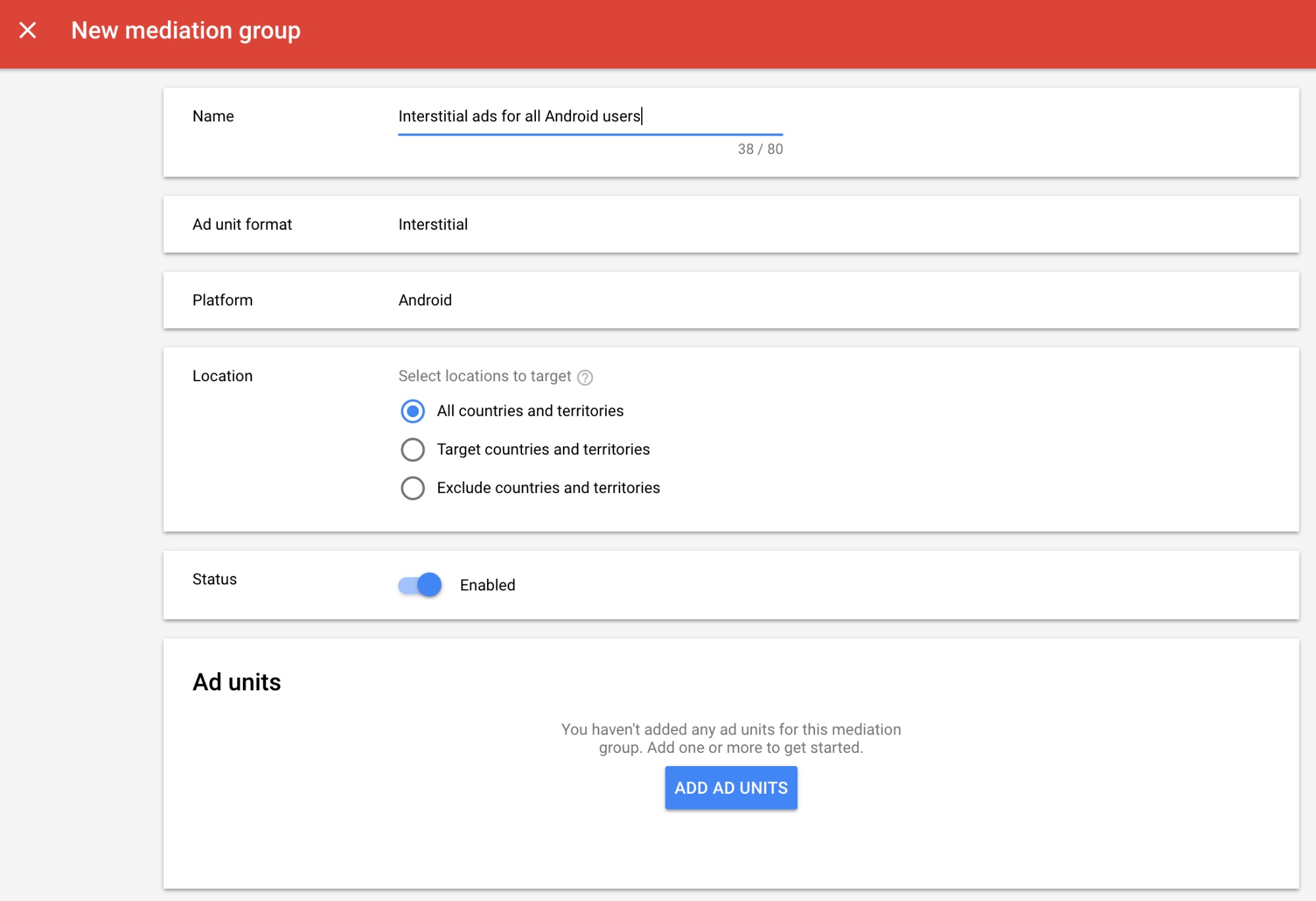
Assegna un nome al gruppo di mediazione e seleziona le località da scegliere come target. Successivamente, imposta lo stato del gruppo di mediazione su Attivato e poi fai clic su Aggiungi unità pubblicitarie.
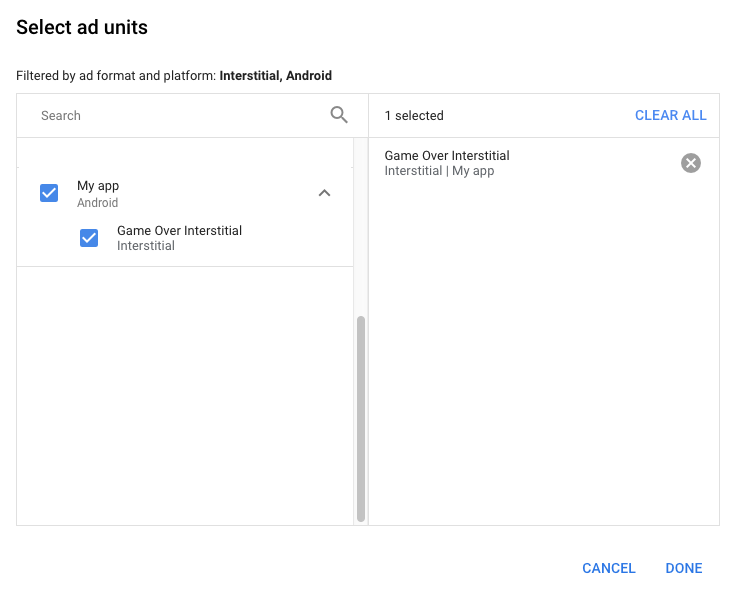
Associa questo gruppo di mediazione a una o più delle tue unità pubblicitarie AdMob esistenti. Dopodiché, fai clic su Fine.
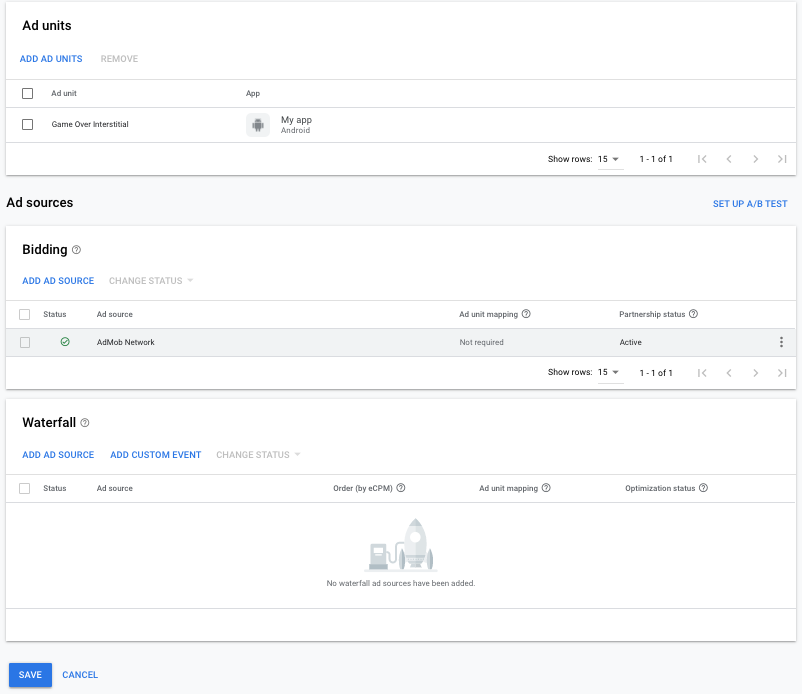
Ora dovresti visualizzare la scheda delle unità pubblicitarie compilata con le unità pubblicitarie selezionate:
Aggiungere i-mobile come origine annuncio
Nella scheda Cascata della sezione Origini annuncio, seleziona Aggiungi origine annuncio.
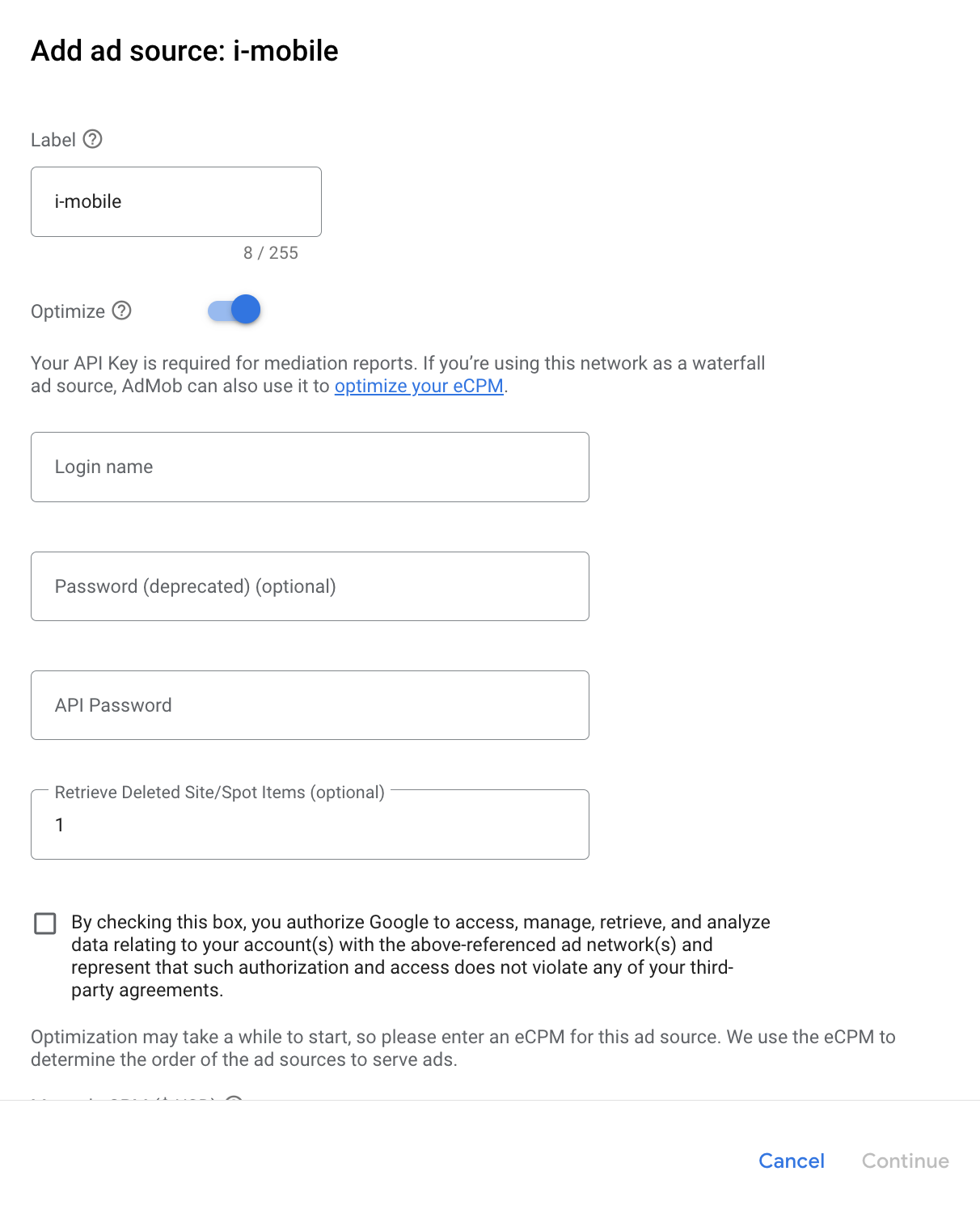
Seleziona i-mobile e attiva l'opzione Ottimizza. Inserisci il Nome di accesso e la password API ottenuti nella sezione precedente per configurare l'ottimizzazione dell'origine annuncio per i-mobile. Poi inserisci un valore eCPM per i-mobile e fai clic su Continua.
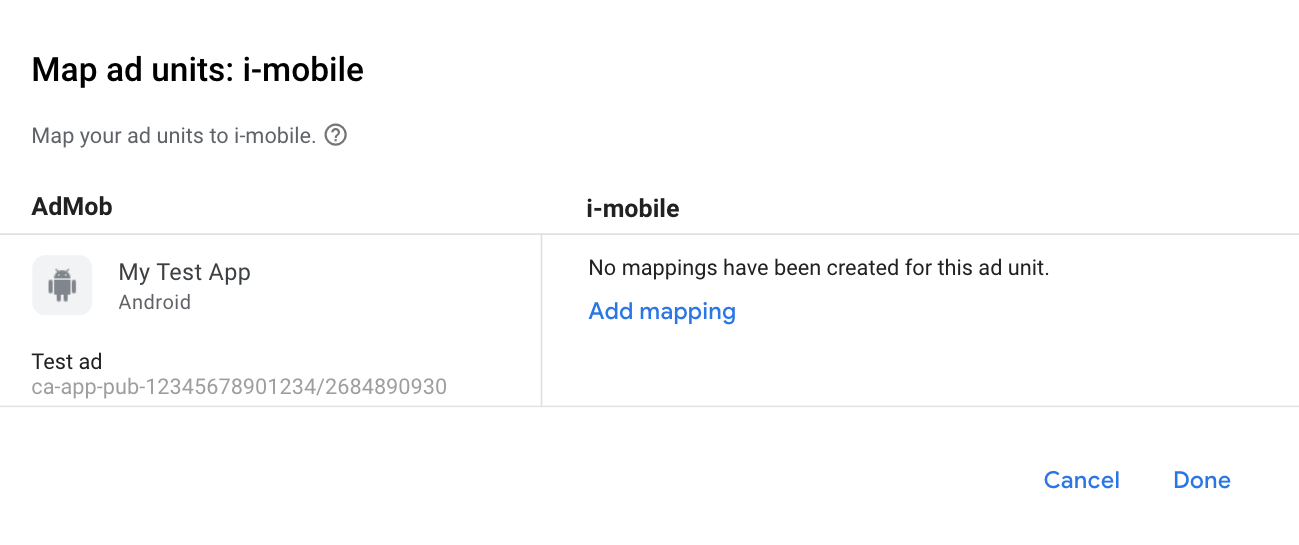
Se hai già un mapping per i-mobile, puoi selezionarlo. In caso contrario, fai clic su Aggiungi mappatura.
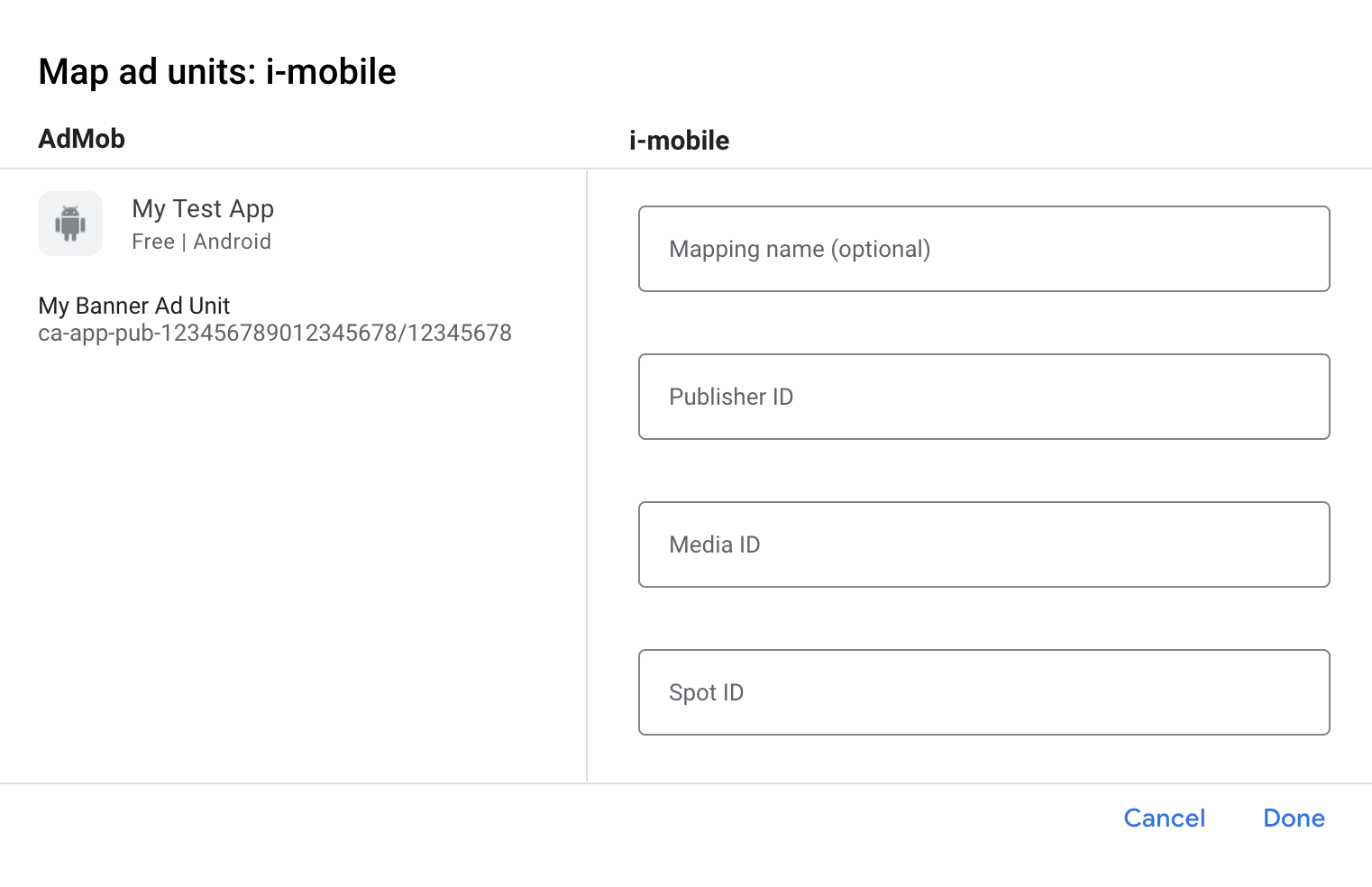
Poi, inserisci l'ID publisher, l'ID media e l'ID spot ottenuti nella sezione precedente. Poi fai clic su Fine.
Passaggio 3: importa l'SDK e l'adattatore i-mobile
Integrazione di Android Studio (consigliata)
Nel file settings.gradle.kts a livello di progetto, aggiungi i seguenti
repository:
dependencyResolutionManagement {
  repositories {
    google()
    mavenCentral()
    maven {
      url = uri("https://imobile.github.io/adnw-sdk-android")
    }
  }
}
Nel file Gradle a livello di app, aggiungi le seguenti dipendenze di implementazione e configurazioni:
Kotlin
dependencies {
    implementation("com.google.android.libraries.ads.mobile.sdk:ads-mobile-sdk:1.5.0")
    implementation("com.google.ads.mediation:imobile:2.3.2.5")
}

configurations.configureEach {
    exclude(group = "com.google.android.gms", module = "play-services-ads")
    exclude(group = "com.google.android.gms", module = "play-services-ads-lite")
}
Groovy
dependencies {
    implementation 'com.google.android.libraries.ads.mobile.sdk:ads-mobile-sdk:1.5.0'
    implementation 'com.google.ads.mediation:imobile:2.3.2.5'
}

configurations.configureEach {
    exclude group: 'com.google.android.gms', module: 'play-services-ads'
    exclude group: 'com.google.android.gms', module: 'play-services-ads-lite'
}
Integrazione manuale
Scarica l'ultima versione dell'SDK i-mobile ed estrai
android-ad-sdk.aardalla cartellasdke aggiungilo al tuo progetto.Vai agli artefatti dell'adattatore i-mobile nel repository Maven di Google. Seleziona l'ultima versione, scarica il file
.aardell'adattatore i-mobile e aggiungilo al progetto.
Passaggio 4: aggiungi il codice richiesto
Caricare l'annuncio con il contesto dell'attività
Passa il contesto Activity durante il caricamento dei formati
annuncio banner, interstitial, con premio e nativo.Senza il contesto dell'attività, il caricamento dell'annuncio non andrà a buon fine.
Passaggio 5: testa l'implementazione
Attivare gli annunci di prova
Assicurati di registrare il tuo dispositivo di test per AdMob. i-mobile fornisce ID spot, ID media e ID publisher di test, che puoi trovare qui.
Verificare gli annunci di test
Per verificare di ricevere annunci di test da i-mobile, attiva il test di singola origine annuncio nello strumento di controllo degli annunci utilizzando le origini annuncio i-mobile (cascata).
Passaggi facoltativi
Utilizzo degli annunci nativi
Rendering degli annunci
L'adattatore i-mobile compila le seguenti
descrizioni avanzate dei campi degli annunci nativi avanzati
per un
NativeAd.
| Campo | Asset sempre inclusi dall'adattatore i-mobile |
|---|---|
| Titolo | |
| Immagine | |
| Corpo | |
| Icona dell'app | 1 |
| Call to action | |
| Valutazione a stelle | |
| Negozio | |
| Prezzo |
1 Per gli annunci nativi, l'SDK i-mobile non fornisce una risorsa icona dell'app. Al contrario, l'adattatore i-mobile riempie l'icona dell'app con un'immagine trasparente.
Codici di errore
Se l'adattatore non riceve un annuncio da i-mobile,
gli editori possono controllare l'errore sottostante dalla risposta dell'annuncio utilizzando
ResponseInfo.getAdSourceResponses()
nelle seguenti classi:
| Formato | Nome classe |
|---|---|
| Banner | com.google.ads.mediation.imobile.IMobileAdapter |
| Interstitial | com.google.ads.mediation.imobile.IMobileAdapter |
| Nativo | com.google.ads.mediation.imobile.IMobileMediationAdapter |
Di seguito sono riportati i codici e i messaggi associati restituiti dall'adattatore i-mobile quando un annuncio non viene caricato:
| Codice di errore | Motivo |
|---|---|
| 0-99 | L'SDK i-mobile ha restituito un errore. Per maggiori dettagli, consulta il codice. |
| 101 | i-mobile richiede un contesto Activity per caricare gli annunci. |
| 102 | I parametri del server i-mobile configurati nell'interfaccia utente di AdMob non sono presenti o non sono validi. |
| 103 | Le dimensioni dell'annuncio richieste non corrispondono a una dimensione del banner supportata da i-mobile. |
| 104 | Il callback di caricamento riuscito degli annunci nativi di i-mobile ha restituito un elenco di annunci nativi vuoto. |
| 105 | La richiesta è stata sottoposta a trattamento con limiti di età, ma l'SDK i-mobile non può ricevere indicatori con limiti di età |
Log delle modifiche dell'adattatore di mediazione i-mobile per Android
Versione 2.3.2.5
- Blocca la dipendenza Kotlin dell'adattatore alla versione 1.9.0 (la versione minima di Kotlin supportata dall'SDK GMA NextGen).
- Comportamento di fallback fisso nei rami di errore con limitazioni di età durante le richieste di inizializzazione e caricamento degli annunci.
Creata e testata con:
- SDK Google Mobile Ads versione 25.4.0.
- SDK Google Mobile Ads Next-Gen versione 1.4.0.
- Versione 2.3.2 dell'SDK iMobile.
Versione 2.3.2.4
- Filtra le richieste con limitazioni di età per l'SDK i-mobile quando il nuovo
AgeRestrictedTreatmentè impostato suCHILD.
Creata e testata con:
- SDK Google Mobile Ads versione 25.4.0.
- SDK Google Mobile Ads Next-Gen versione 1.2.0.
- Versione 2.3.2 dell'SDK iMobile.
Versione 2.3.2.3
- Filtra le richieste soggette a limiti di età per l'SDK i-mobile perché non può ricevere segnali soggetti a limiti di età.
Creata e testata con:
- SDK Google Mobile Ads versione 25.1.0.
- SDK Google Mobile Ads Next-Gen versione 1.1.0.
- Versione 2.3.2 dell'SDK iMobile.
Versione 2.3.2.2
- È stata aggiunta una proprietà per creare l'adattatore con la dipendenza dell'SDK GMA Next-Gen.
- Implementazioni di annunci banner, interstitial e nativi di cui è stata eseguita la migrazione dalla vecchia API alla nuova API.
Creata e testata con:
- SDK Google Mobile Ads versione 25.1.0.
- Versione 2.3.2 dell'SDK iMobile.
Versione 2.3.2.1
- È stato aggiornato il livello API Android minimo richiesto a 23.
- È stata aggiornata la versione minima richiesta dell'SDK Google Mobile Ads alla 24.0.0.
Creata e testata con:
- SDK Google Mobile Ads versione 24.0.0.
- Versione 2.3.2 dell'SDK iMobile.
Versione 2.3.2.0
- È stata verificata la compatibilità con l'SDK i-mobile v2.3.2.
Creata e testata con:
- SDK Google Mobile Ads versione 23.1.0.
- Versione 2.3.2 dell'SDK iMobile.
Versione 2.3.1.2
- È stata aggiornata la versione minima richiesta dell'SDK Google Mobile Ads alla 23.0.0.
- Compatibilità verificata con l'SDK i-mobile v2.3.1.
Creata e testata con:
- SDK Google Mobile Ads versione 23.0.0.
- Versione 2.3.1 dell'SDK iMobile.
Versione 2.3.1.1
- Adattatore aggiornato per utilizzare la nuova classe
VersionInfo. - È stata aggiornata la versione minima richiesta dell'SDK Google Mobile Ads alla 22.0.0.
Creata e testata con:
- SDK Google Mobile Ads versione 22.0.0.
- Versione 2.3.1 dell'SDK iMobile.
Versione 2.3.1.0
- Compatibilità verificata con l'SDK i-mobile v2.3.1.
- È stata aggiornata la versione minima richiesta dell'SDK Google Mobile Ads alla 21.5.0.
Creata e testata con:
- SDK Google Mobile Ads versione 21.5.0.
- Versione 2.3.1 dell'SDK iMobile.
Versione 2.3.0.0
- Compatibilità verificata con l'SDK i-mobile v2.3.0.
- È stata aggiornata la versione minima richiesta dell'SDK Google Mobile Ads alla 21.3.0.
Creata e testata con:
- SDK Google Mobile Ads versione 21.3.0.
- Versione 2.3.0 dell'SDK iMobile.
Versione 2.0.23.1
compileSdkVersionetargetSdkVersionaggiornati all'API 31.- È stata aggiornata la versione minima richiesta dell'SDK Google Mobile Ads alla 21.0.0.
- È stato aggiornato il livello API Android minimo richiesto a 19.
Creata e testata con:
- SDK Google Mobile Ads versione 21.0.0.
- Versione 2.0.23 dell'SDK iMobile.
Versione 2.0.23.0
- Compatibilità verificata con l'SDK i-mobile v2.0.23.
- È stata aggiornata la versione minima richiesta dell'SDK Google Mobile Ads alla 20.5.0.
Sviluppato e testato con
- SDK Google Mobile Ads versione 20.5.0.
- Versione 2.0.23 dell'SDK iMobile.
Versione 2.0.22.2
- Sono stati aggiunti codici e messaggi di errore dell'adattatore standardizzati.
- È stata aggiornata la versione minima richiesta dell'SDK Google Mobile Ads alla 20.1.0.
Sviluppato e testato con
- SDK Google Mobile Ads versione 20.1.0.
- Versione 2.0.22 dell'SDK iMobile.
Versione 2.0.22.1
- È stata aggiornata la versione minima richiesta dell'SDK Google Mobile Ads alla versione 20.0.0.
Sviluppato e testato con
- SDK Google Mobile Ads versione 20.0.0.
- Versione 2.0.22 dell'SDK iMobile.
Versione 2.0.22.0
- Compatibilità verificata con l'SDK i-mobile v2.0.22.
- È stato aggiornato l'adattatore per supportare le richieste di banner adattivi in linea.
Sviluppato e testato con
- SDK Google Mobile Ads versione 19.1.0.
- Versione 2.0.22 dell'SDK iMobile.
Versione 2.0.21.0
- Compatibilità verificata con l'SDK i-mobile v2.0.21.
- È stata aggiornata la versione minima richiesta dell'SDK Google Mobile Ads alla 19.1.0.
- È stato aggiunto il supporto per il ridimensionamento degli annunci banner adattivi.
Sviluppato e testato con
- SDK Google Mobile Ads versione 19.1.0.
- Versione 2.0.21 dell'SDK iMobile.
Versione 2.0.20.2
- È stato aggiunto il supporto per le dimensioni flessibili degli annunci banner.
- È stata aggiornata la versione minima richiesta dell'SDK Google Mobile Ads alla 18.3.0.
Sviluppato e testato con
- SDK Google Mobile Ads versione 18.3.0.
- Versione 2.0.20 dell'SDK iMobile.
Versione 2.0.20.1
- L'adattatore ora restituisce un rapporto di aspetto
mediaContentdiverso da zero.
Sviluppato e testato con
- SDK Google Mobile Ads versione 18.2.0.
- Versione 2.0.20 dell'SDK iMobile.
Versione 2.0.20.0
- Versione iniziale
- È stato aggiunto il supporto per gli annunci banner, interstitial e nativi.