
Este guia mostra como usar GMA Next-Gen SDK para carregar e exibir anúncios da DT Exchange usando a Mediação da AdMob, incluindo integrações em hierarquia. Ele explica como adicionar a DT Exchange à configuração de mediação de um bloco de anúncios e como integrar o SDK e o adaptador da DT a um app Android.
Integrações e formatos de anúncio aceitos
O adaptador de mediação da DT Exchange tem os seguintes recursos:
| Integração | |
|---|---|
| Lances | |
| Cascata | |
| Formatos | |
| Banner | |
| Intersticial | |
| Premiado | |
| Nativo | |
Pré-requisitos
Antes de continuar, verifique o seguinte:
- API Android nível 24 ou mais recente.
A versão mais recente do GMA Next-Gen SDK.
Etapa 1: definir as configurações na interface da DT Exchange
Adicionar um novo app e posicionamento de anúncio
Inscreva-se ou faça login no Console da DT Exchange.
Clique em Adicionar app.
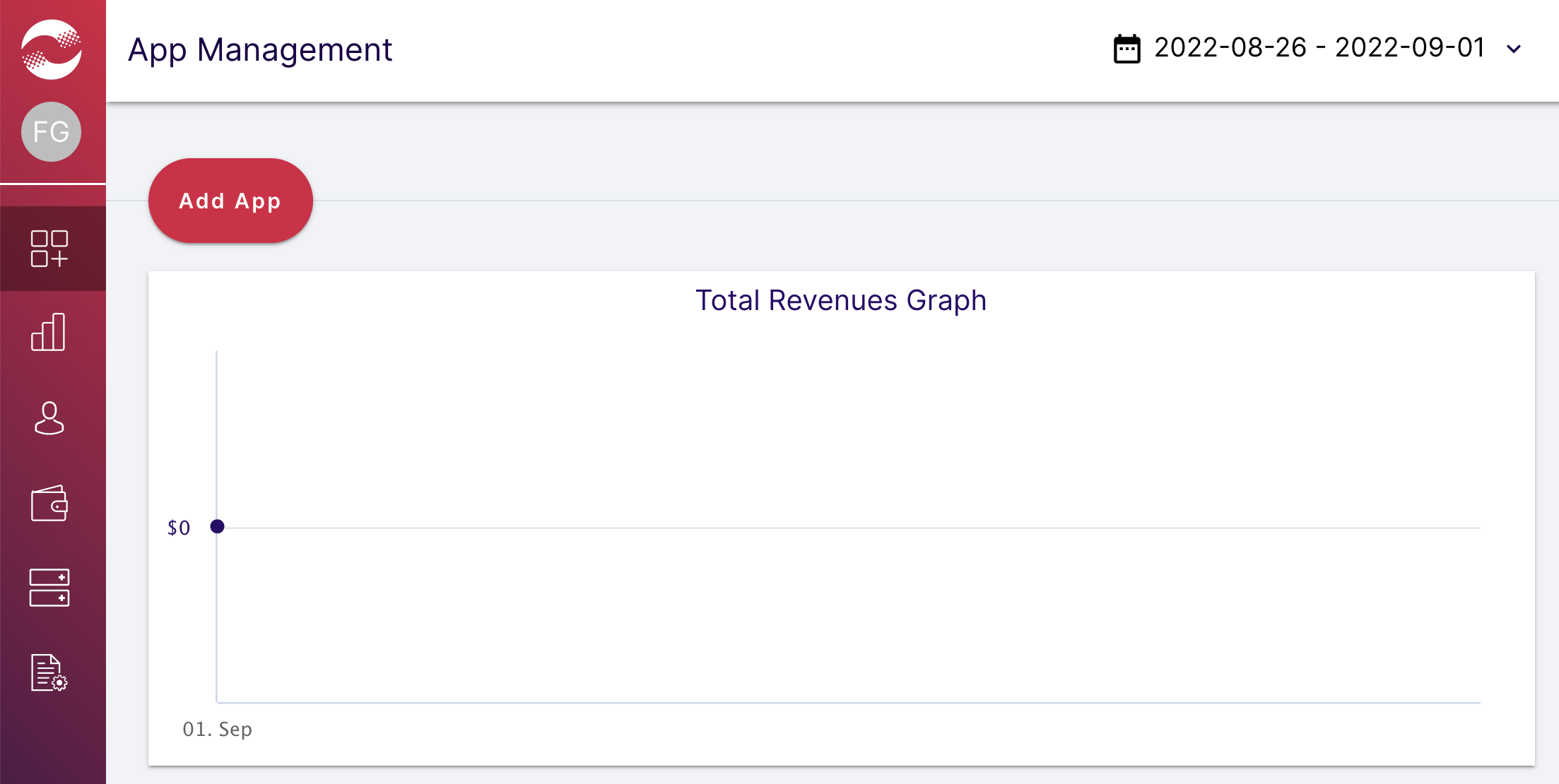
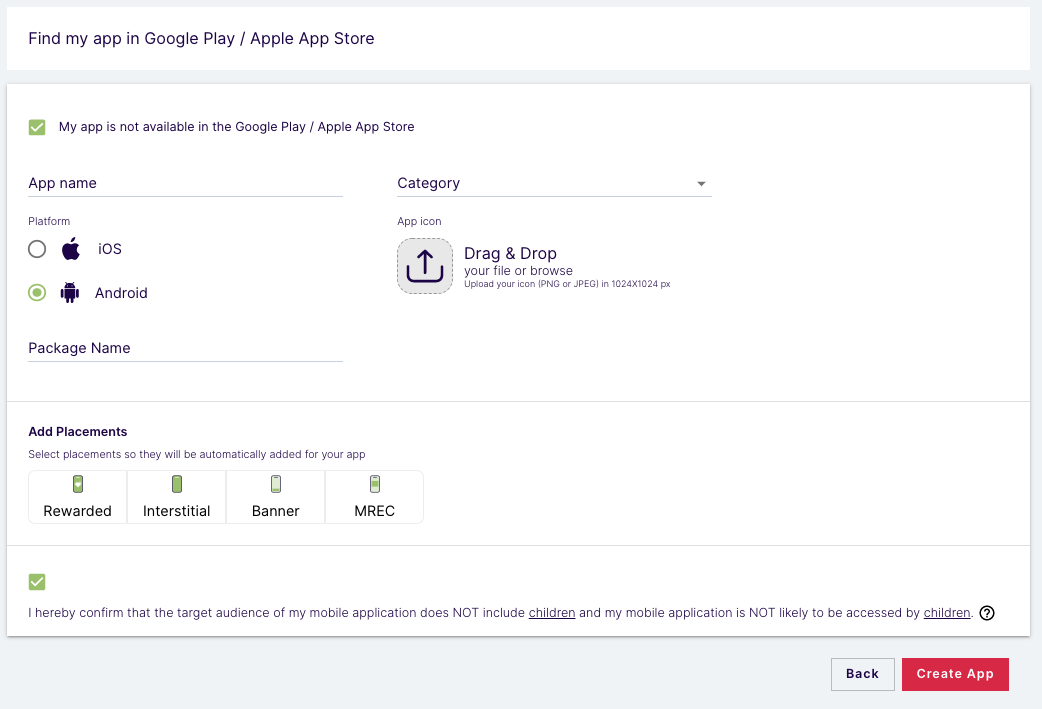
Escolha sua plataforma e posições, preencha o restante do formulário e clique em Criar app.
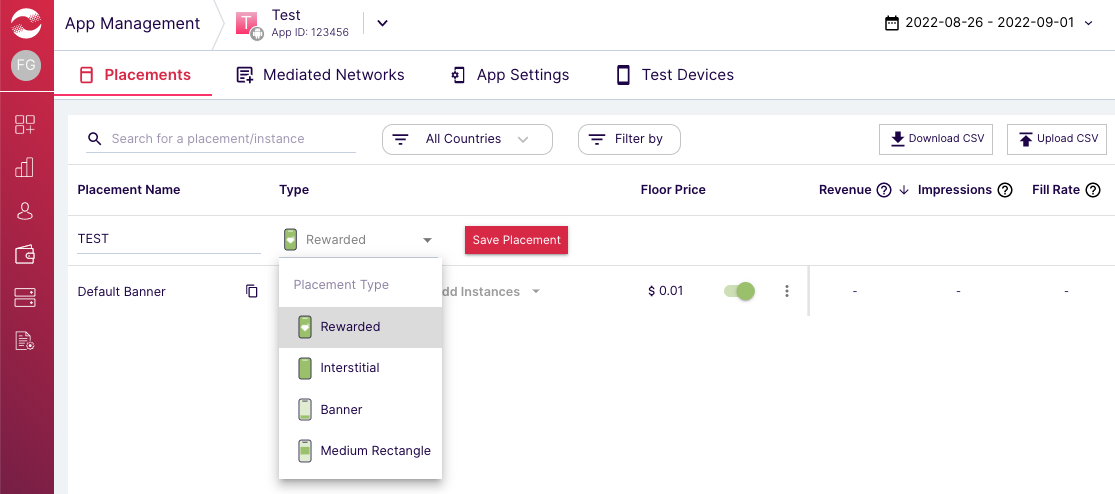
Insira os nomes e selecione os tipos de veiculações. Em seguida, clique em Salvar posição.
ID do app e ID da posição
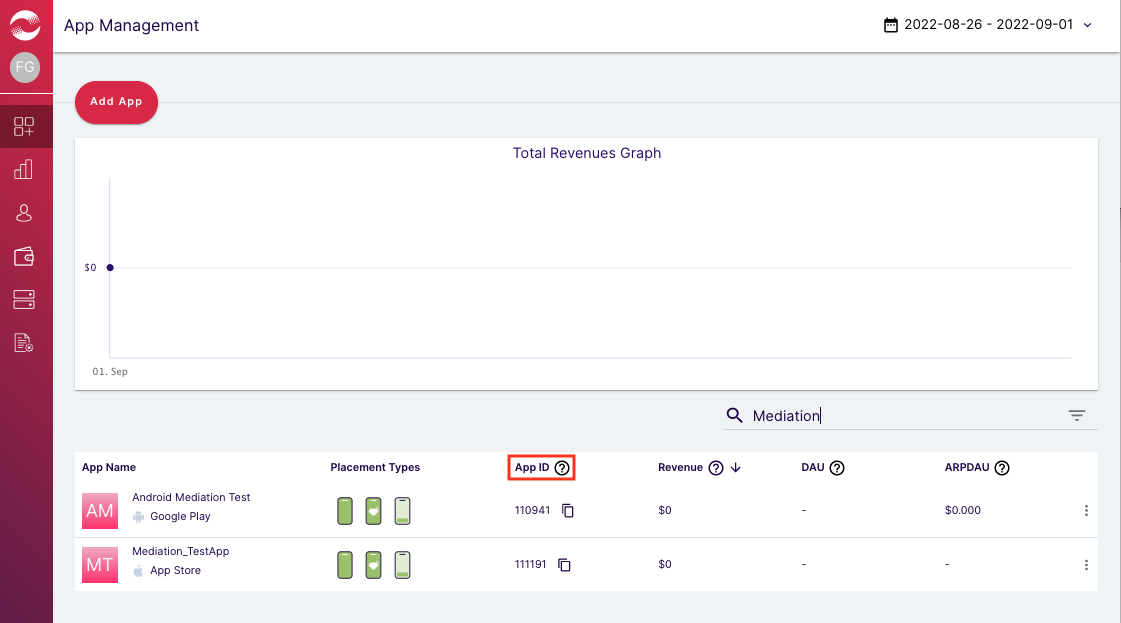
Passe o cursor sobre a barra de navegação à esquerda para abrir e clique em Gerenciamento de apps.
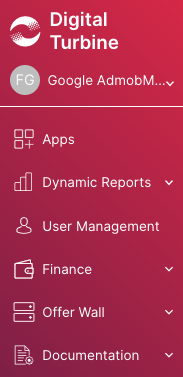
Na página Gerenciamento de apps, anote o ID do app ao lado do seu app.
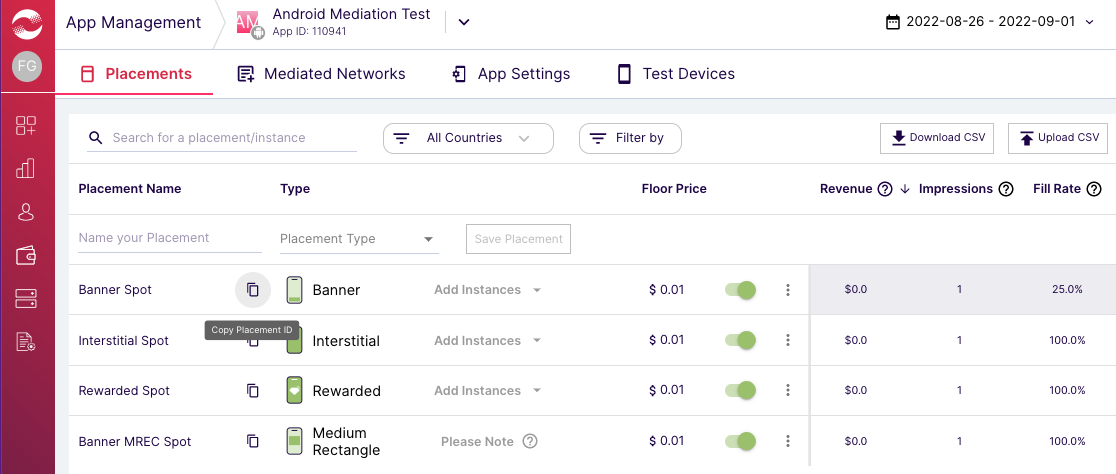
Selecione seu app e navegue até a guia Canais. Anote o ID da posição.
ID do publisher, chave do cliente e segredo do consumidor
Clique no seu nome de usuário no menu à esquerda e selecione Perfil do usuário.
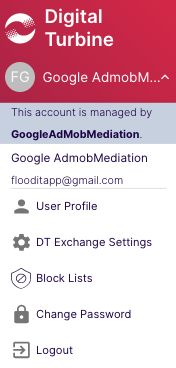
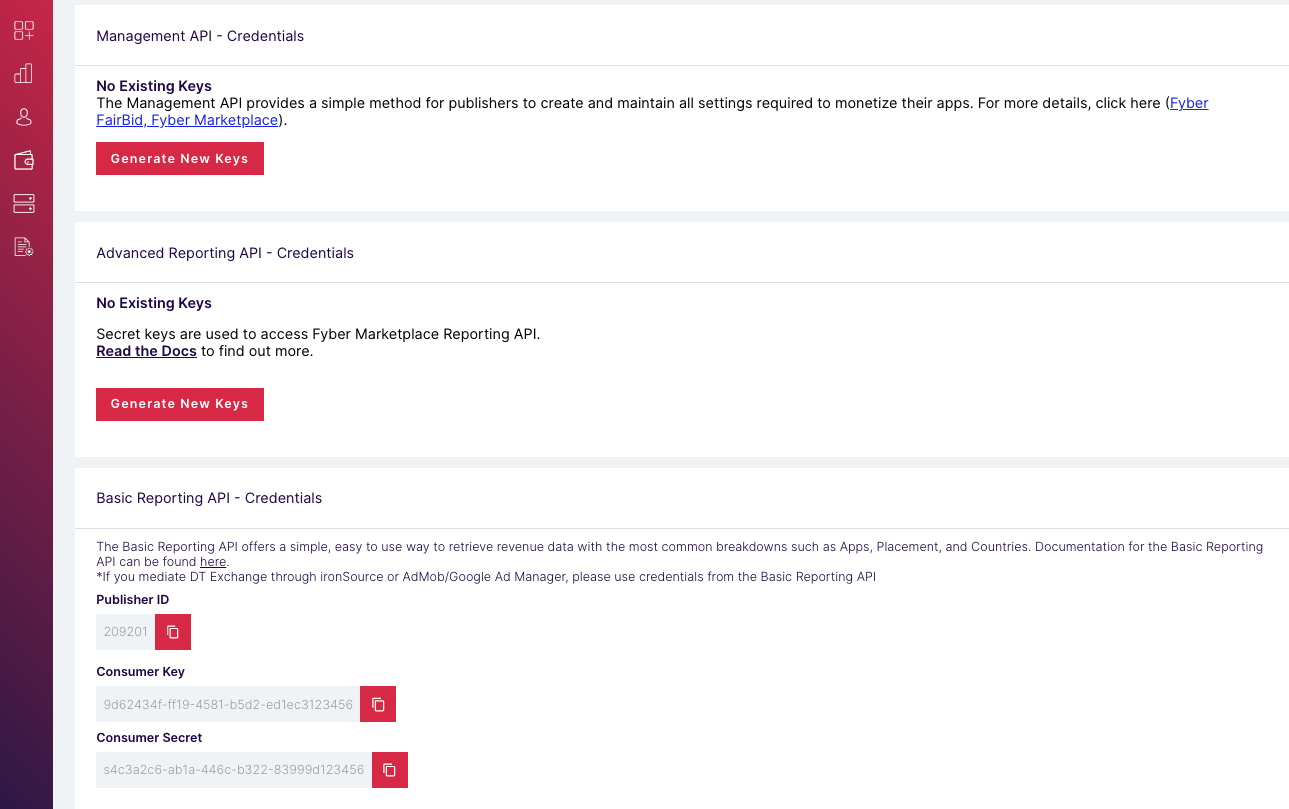
Anote o ID do publisher, o token do cliente e o segredo do consumidor, porque eles serão necessários na próxima etapa.
Atualizar o app-ads.txt
Vendedores autorizados do inventário de anúncios de apps (app-ads.txt) é uma iniciativa do IAB Tech Lab que ajuda a garantir que o inventário de anúncios do seu aplicativo seja vendido apenas por canais autorizados. Para evitar uma perda significativa na receita de publicidade, implemente um arquivo app-ads.txt.
Se ainda não fez isso, configure um arquivo app-ads.txt para seu app.
Para implementar o app-ads.txt na DT Exchange,
adicione a DT ao seu arquivo app-ads.txt.
Etapa 2: configurar a demanda de DT Exchange na interface da AdMob
Definir as configurações de mediação do bloco de anúncios
Adicione a DT Exchange à configuração de mediação do seu bloco de anúncios.
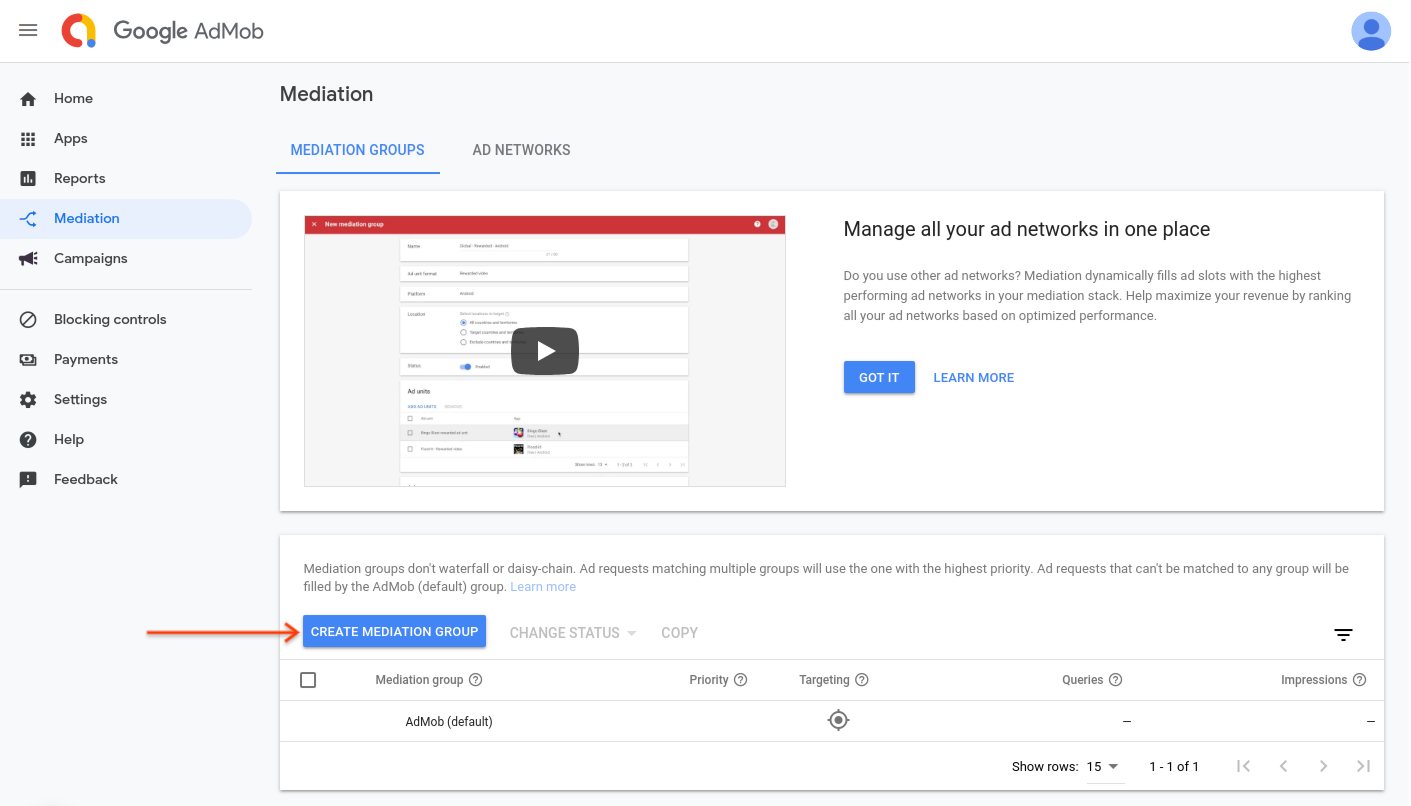
Primeiro, faça login na sua conta da AdMob. Navegue até a guia Mediação. Se você tiver um grupo de mediação que quer modificar, clique no nome dele para editar e pule para Adicionar a DT Exchange como uma origem de anúncios.
Para criar um grupo de mediação, selecione Criar grupo de mediação.
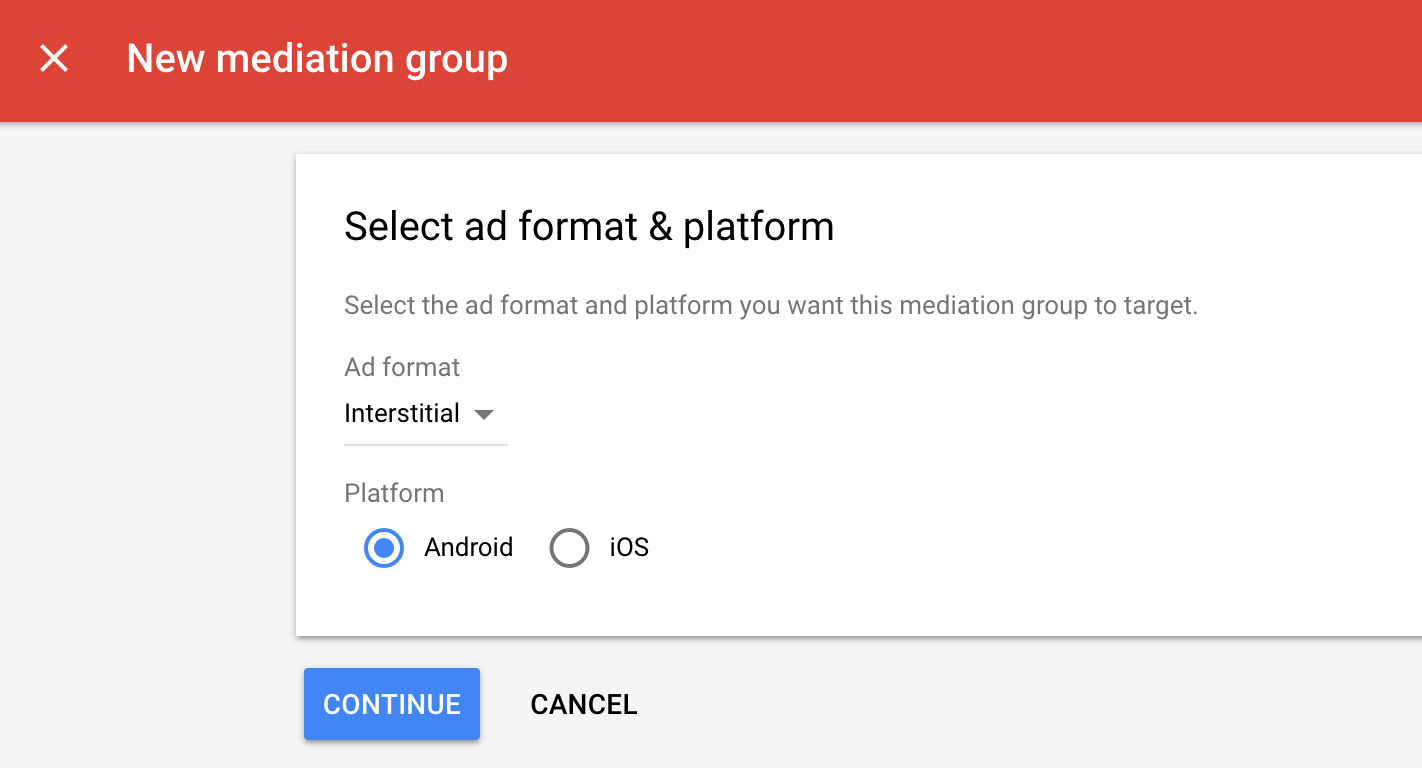
Insira o formato e a plataforma do anúncio, depois clique em Continuar.
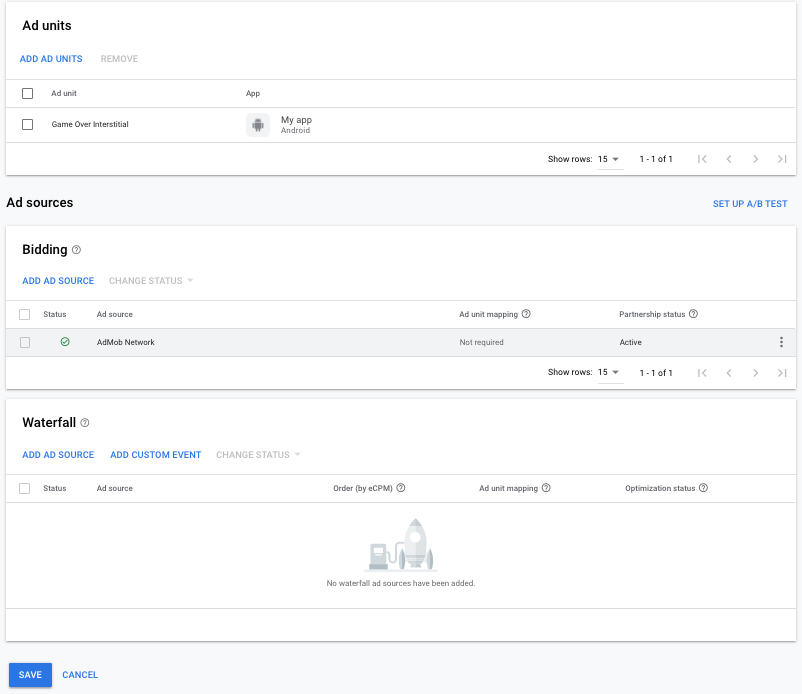
Dê um nome ao grupo de mediação e selecione os locais de segmentação. Em seguida, defina o status do grupo de mediação como Ativado e clique em Adicionar blocos de anúncios.

Associe esse grupo de mediação a um ou mais dos seus blocos de anúncios da AdMob. Em seguida, clique em Concluído.

O card "Blocos de anúncios" vai aparecer com os blocos selecionados:
Adicionar a DT Exchange como uma origem de anúncios
Lances
Na seção Origens de anúncios, encontre o card Lances e selecione Adicionar origem de anúncios. Em seguida, selecione DT Exchange.
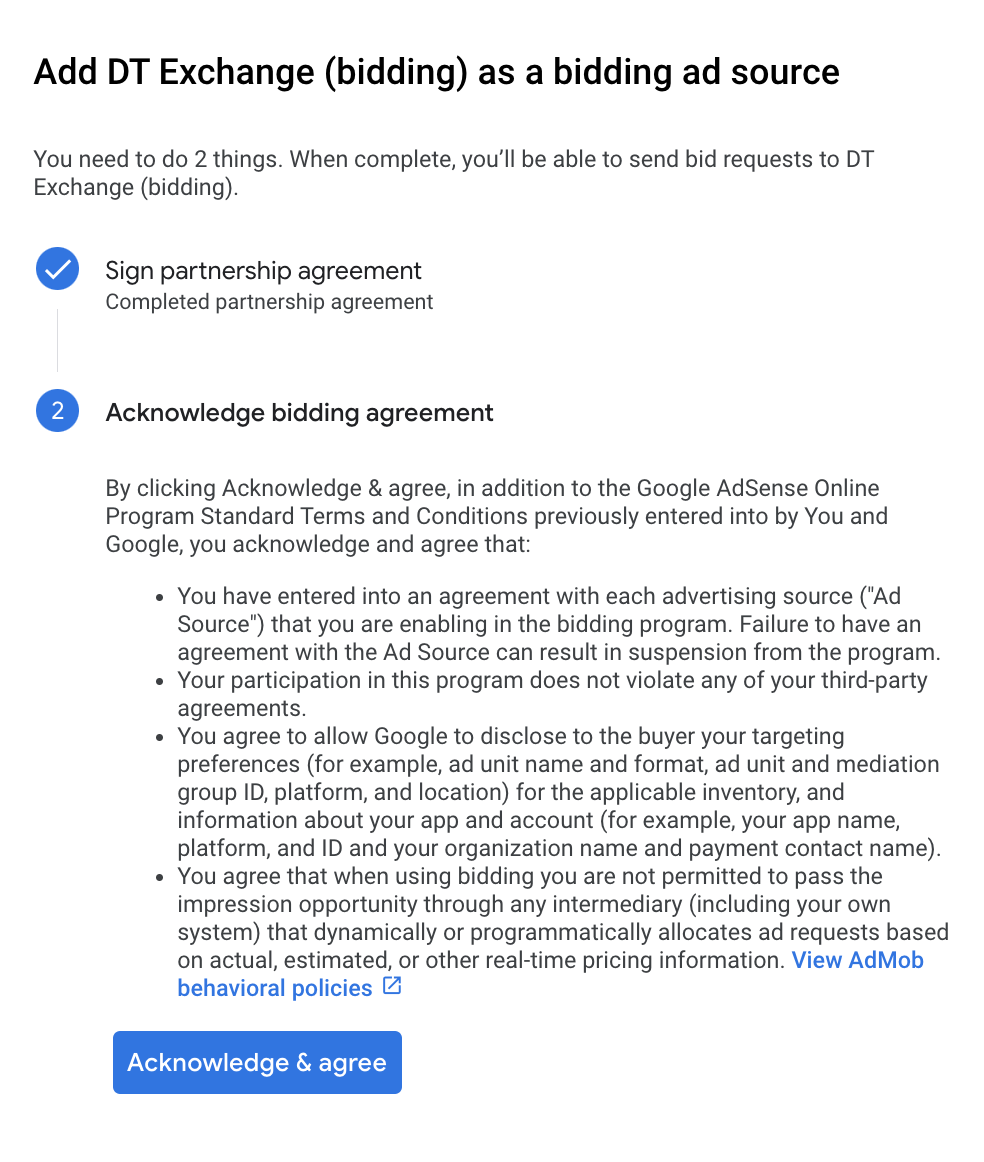
Clique em Como assinar um contrato de parceria e estabeleça uma parceria de lances com a DT Exchange.
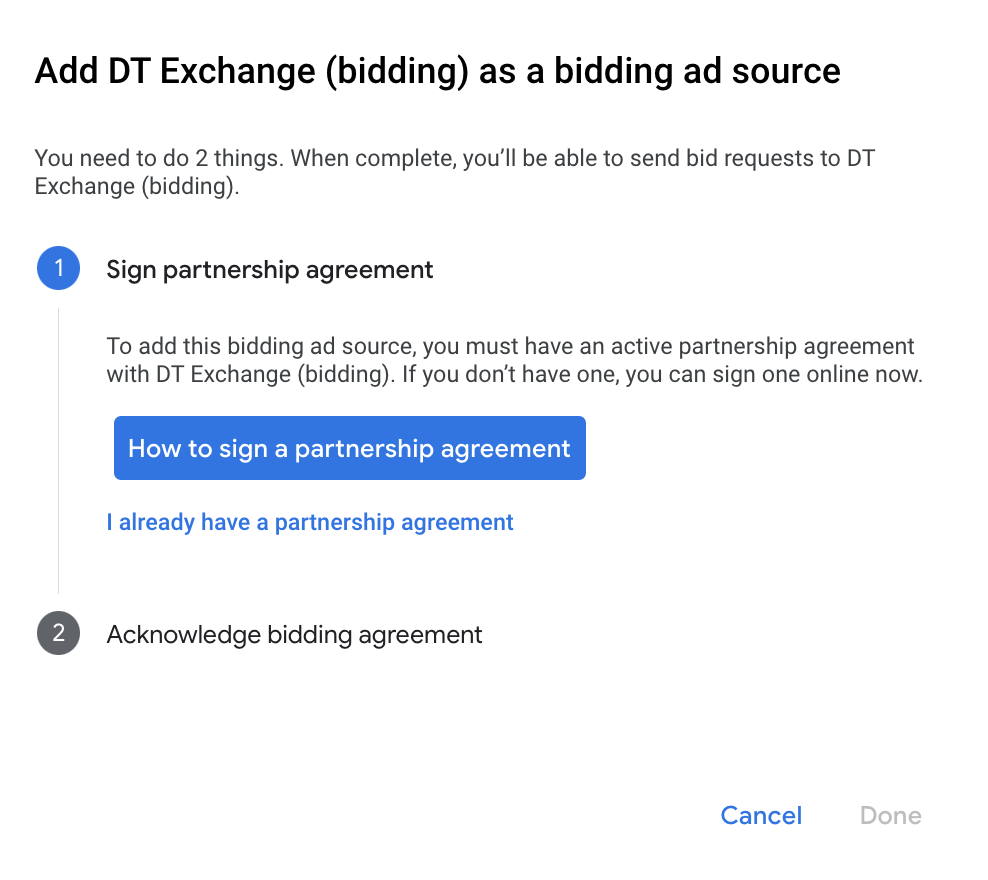
Clique em Confirmar e concordar e em Continuar.
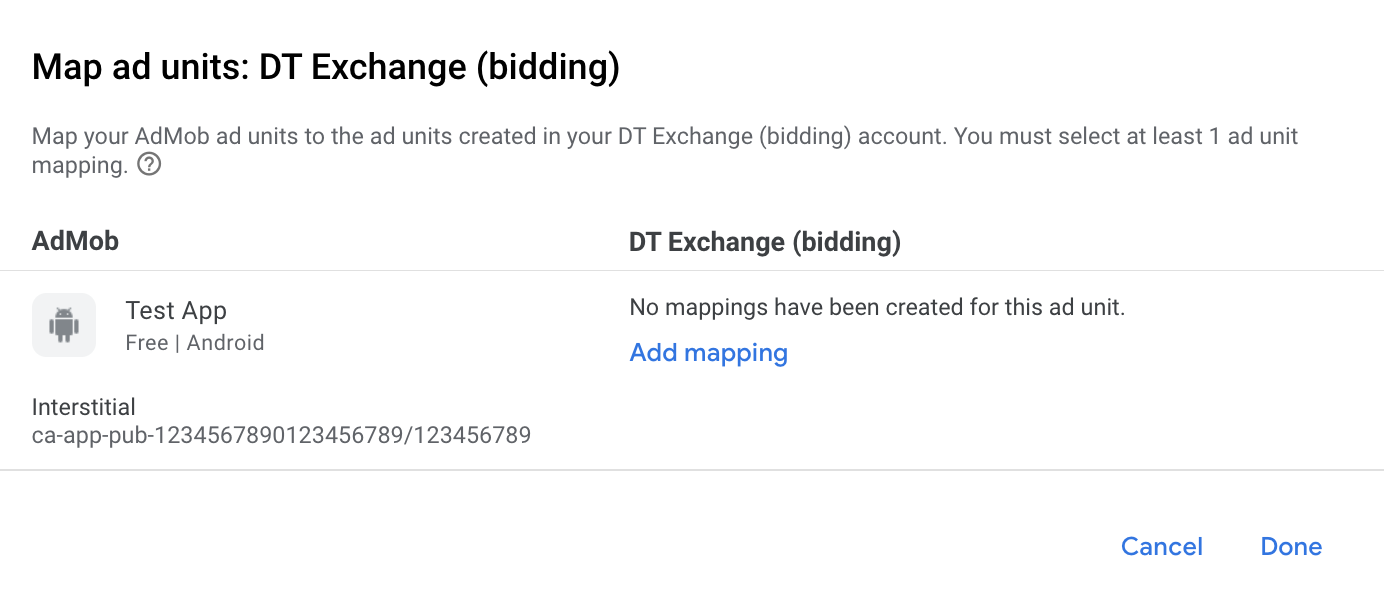
Se você já tiver um mapeamento para a DT Exchange, selecione-o. Caso contrário, clique em Adicionar mapeamento.
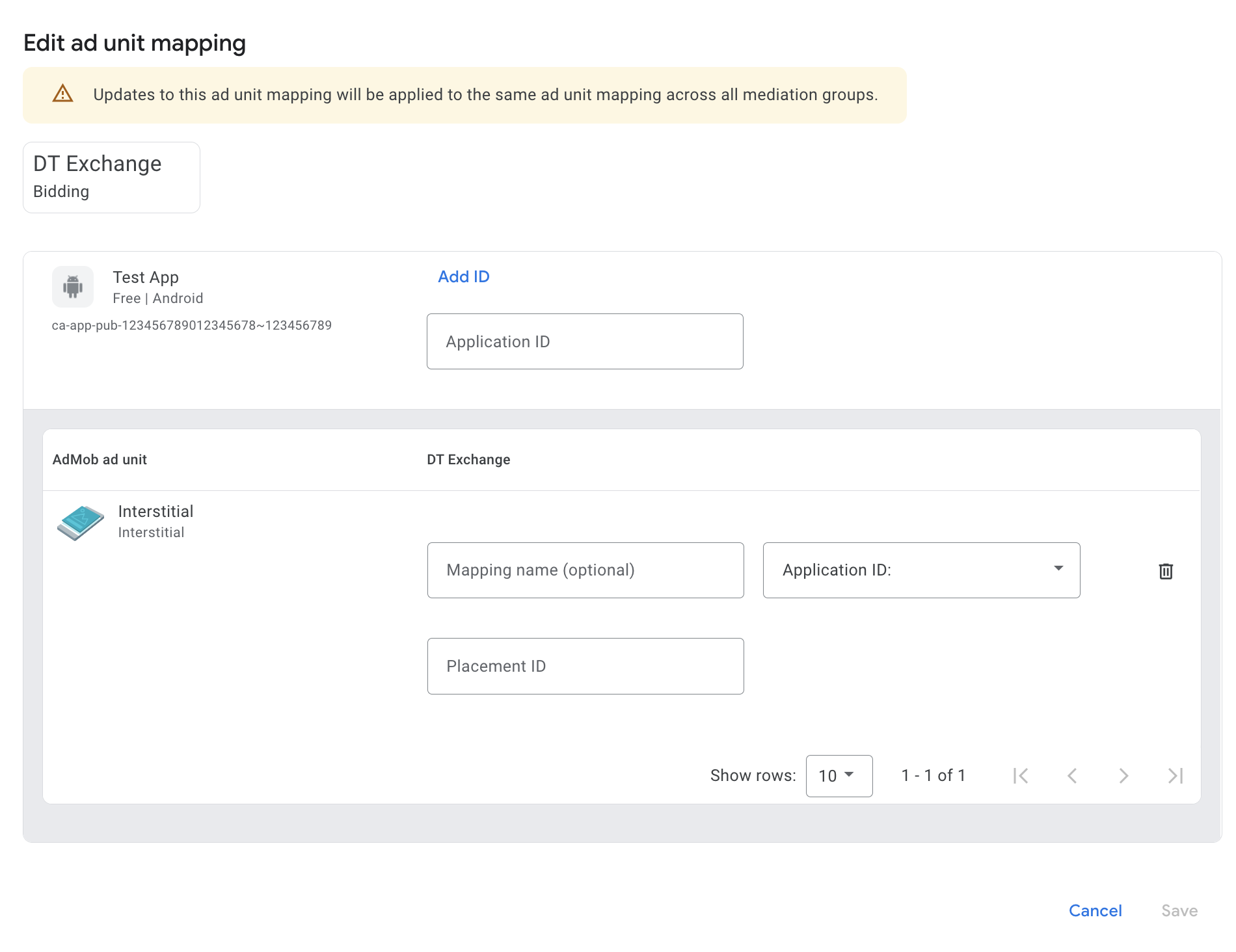
Em seguida, insira o ID do aplicativo e o ID da posição obtidos na seção anterior. Em seguida, clique em Concluído.
Cascata
No card Hierarquia da seção Origens de anúncios, selecione Adicionar origem do anúncio.
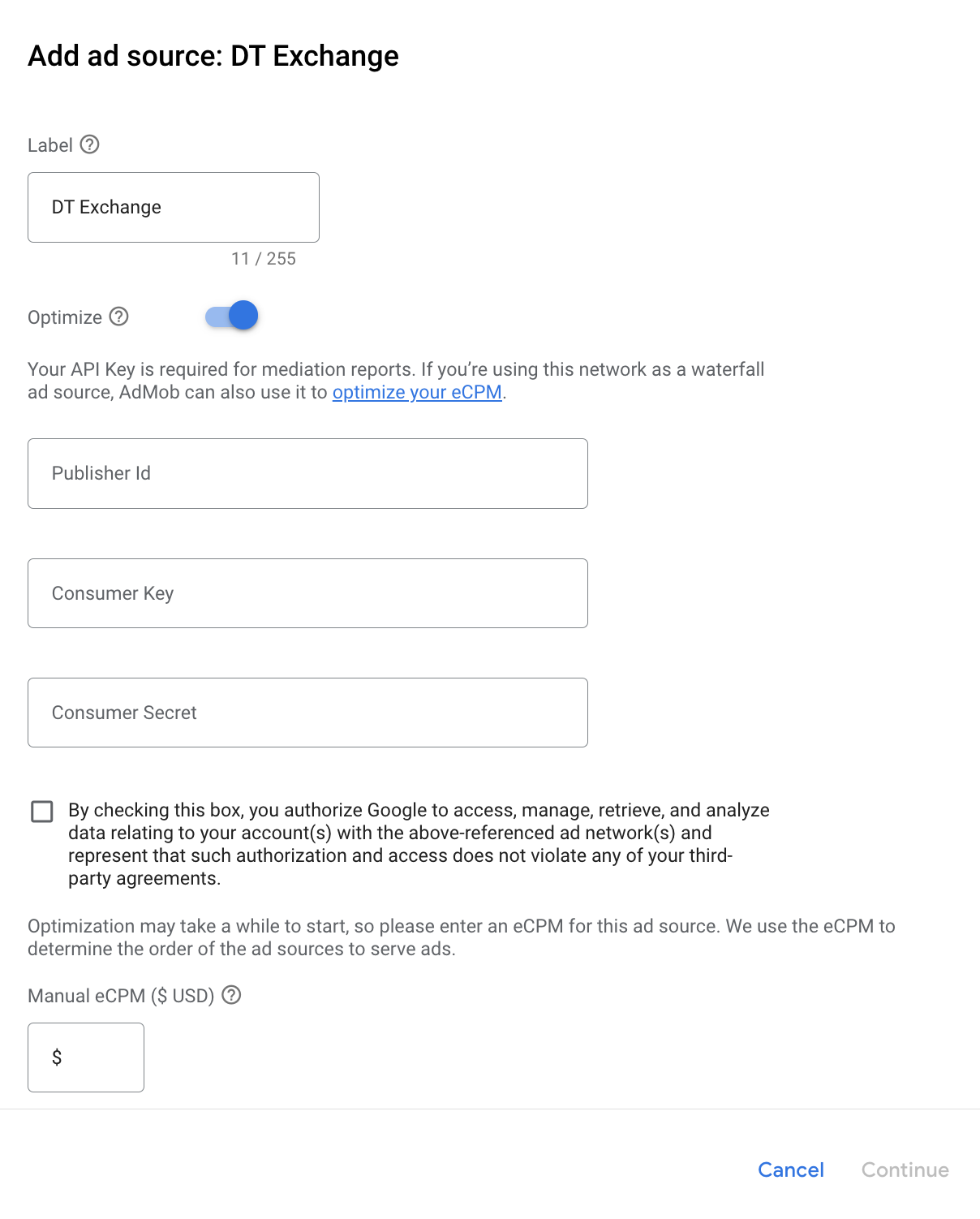
Selecione DT Exchange e ative a chave Otimizar. Insira o ID do publisher, a chave secreta do consumidor e a chave do consumidor obtidos na seção anterior para configurar a otimização da origem de anúncios para a DT Exchange. Em seguida, insira um valor de eCPM para a DT Exchange e clique em Continuar.
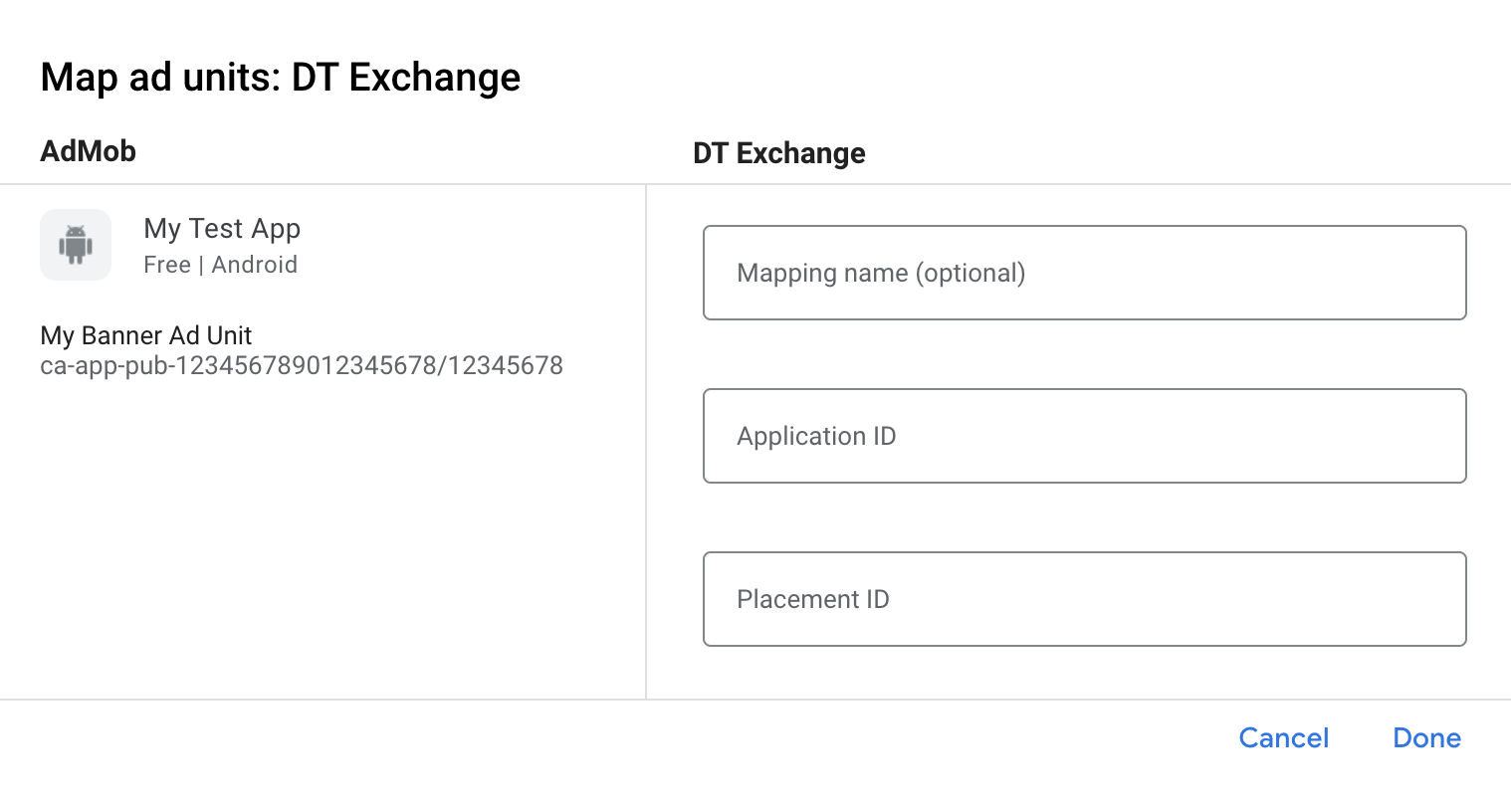
Se você já tiver um mapeamento para a DT Exchange, selecione-o. Caso contrário, clique em Adicionar mapeamento.
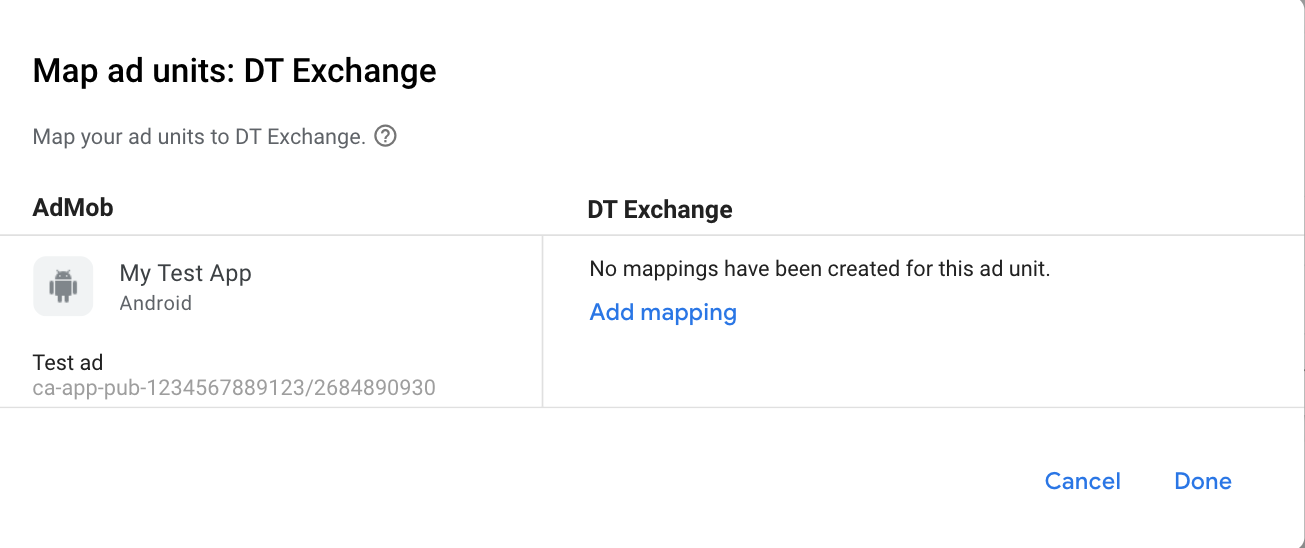
Em seguida, insira o ID do aplicativo e o ID da posição obtidos na seção anterior. Em seguida, clique em Concluído.
Adicionar a DT Exchange (monetização da Fyber) à lista de parceiros de publicidade do GDPR e das regulamentações estaduais dos EUA
Siga as etapas em Configurações das regulamentações europeias e Configurações das regulamentações estaduais dos EUA para adicionar a DT Exchange (monetização da Fyber) à lista de parceiros de publicidade das regulamentações europeias e estaduais dos EUA na interface da AdMob.
Etapa 3: importar o SDK e o adaptador da DT
Integração com o Android Studio (recomendada)
No arquivo gradle do app, adicione as seguintes dependências e configurações de implementação:
Kotlin
dependencies {
    implementation("com.google.android.libraries.ads.mobile.sdk:ads-mobile-sdk:1.4.0")
    implementation("com.google.ads.mediation:fyber:8.4.7.1")
}

configurations.configureEach {
    exclude(group = "com.google.android.gms", module = "play-services-ads")
    exclude(group = "com.google.android.gms", module = "play-services-ads-lite")
}
Groovy
dependencies {
    implementation 'com.google.android.libraries.ads.mobile.sdk:ads-mobile-sdk:1.4.0'
    implementation 'com.google.ads.mediation:fyber:8.4.7.1'
}

configurations.configureEach {
    exclude group: 'com.google.android.gms', module: 'play-services-ads'
    exclude group: 'com.google.android.gms', module: 'play-services-ads-lite'
}
Integração manual
- Faça o download da versão mais recente do
SDK da DT para Android e
adicione
fyber-marketplace-x.y.z.aarao seu projeto. - Navegue até os artefatos do adaptador da DT Exchange no repositório Maven do Google. Selecione a versão mais recente, faça o download do arquivo
.aardo adaptador da DT Exchange e adicione-o ao projeto.
Etapa 4: implementar configurações de privacidade no SDK da DT
Consentimento para a UE e o GDPR
Para cumprir a Política de consentimento de usuários da União Europeia do Google, você precisa fazer algumas divulgações aos seus usuários no Espaço Econômico Europeu (EEE), no Reino Unido e na Suíça, além de obter o consentimento deles para o uso de cookies ou outro armazenamento local quando exigido por lei e para a coleta, o compartilhamento e o uso de dados pessoais para personalização de anúncios. Essa política reflete os requisitos da Diretiva de privacidade eletrônica da UE e do Regulamento geral de proteção de dados (GDPR). Você é responsável por verificar se o consentimento é propagado para cada origem de anúncios na sua cadeia de mediação.
O adaptador do Android da DT Exchange versão 8.3.0.0 e mais recente permite transmitir indicadores de consentimento do GDPR de plataformas de gerenciamento de consentimento que se integram à Estrutura de Transparência e Consentimento (TCF) do IAB para o SDK da DT Exchange. Para mais informações, consulte GDPR.
Leis Estaduais de Privacidade dos EUA
As leis de privacidade dos estados dos EUA exigem que os usuários tenham o direito de recusar a "venda" das próprias "informações pessoais" (conforme a definição desses termos na lei). Essa opção é disponibilizada por um link com a mensagem "Não vender minhas informações pessoais" em destaque na página inicial do terceiro. O guia de conformidade com as leis estaduais de privacidade dos EUA oferece a opção de ativar o tratamento de dados restrito para a veiculação de anúncios do Google, mas não é possível aplicar essa configuração a cada rede de publicidade na sua cadeia de mediação. Portanto, identifique cada rede de publicidade que possa participar da venda de informações pessoais e siga as orientações de cada uma delas para garantir a conformidade.
A DT Exchange tem uma API que permite encaminhar o consentimento do usuário para o SDK dela. O exemplo de código a seguir mostra como transmitir informações de consentimento para o SDK do DT manualmente. Se você optar por transmitir informações de consentimento para o SDK da DT manualmente, recomendamos que esse código seja chamado antes de solicitar anúncios por GMA Next-Gen SDK.
Java
Kotlin
Substitua US_PRIVACY_STRING pela sua string de privacidade dos EUA.
Acesse o guia de implementação da CCPA da DT Exchange para mais detalhes e os valores que podem ser fornecidos no método.
Etapa 5: adicionar o código necessário
Carregar o anúncio com o contexto da atividade
Transmita o contexto Activity ao carregar formatos de anúncio intersticial. Sem informações sobre a atividade, haverá falha no carregamento.
Etapa 6: testar a implementação
Ativar anúncios de teste
Registre seu dispositivo de teste na AdMob.
Verificar anúncios de teste
Para verificar se você está recebendo anúncios de teste da DT Exchange, ative o teste de uma única origem de anúncios no Ad Inspector usando as origens de anúncios DT Exchange (lances) e DT Exchange (hierarquia).
Etapas opcionais
Parâmetros específicos da rede
O adaptador da DT Exchange é compatível com outros parâmetros de solicitação que podem ser transmitidos ao adaptador como um pacote do Android. O adaptador procura as seguintes chaves no pacote:
| Parâmetros e valores de solicitação | |
|---|---|
InneractiveMediationDefs.KEY_AGE
|
Número inteiro. A idade do usuário |
FyberMediationAdapter.KEY_MUTE_VIDEO
|
Boolean. Ativar ou desativar o som do vídeo |
Confira um exemplo de código de como definir esses parâmetros de solicitação de anúncio:
Java
Bundle extras = new Bundle();
extras.putInt(InneractiveMediationDefs.KEY_AGE, 10);
extras.putBoolean(FyberMediationAdapter.KEY_MUTE_VIDEO, false);
AdRequest request =
new AdRequest.Builder().addNetworkExtrasBundle(FyberMediationAdapter.class, extras).build();
Kotlin
val extras = Bundle()
extras.putInt(InneractiveMediationDefs.KEY_AGE, 10)
extras.putBoolean(FyberMediationAdapter.KEY_MUTE_VIDEO, false)
val request =
AdRequest.Builder().addNetworkExtrasBundle(FyberMediationAdapter::class.java, extras).build()
Códigos de erro
Se o adaptador não receber um anúncio da DT Exchange, verifique o erro subjacente na resposta do anúncio usando ResponseInfo.getAdSourceResponses() na seguinte classe:
com.google.ads.mediation.fyber.FyberMediationAdapter
Confira os códigos e as mensagens correspondentes gerados pelo adaptador da DT Exchange quando um anúncio não é carregado:
| Código do erro | Motivo |
|---|---|
| 101 | Os parâmetros do servidor da DT Exchange configurados na interface da AdMob estão ausentes ou são inválidos. |
| 103 | O tamanho de anúncio solicitado não corresponde a um tamanho de banner compatível com a DT Exchange. |
| 105 | O SDK da DT carregou um anúncio, mas retornou um controlador inesperado. |
| 106 | O anúncio não está pronto para ser exibido. |
| 107 | O contexto não é uma instância de atividade. |
| 108 | O anúncio não foi exibido. |
| 200-399 | O SDK da DT retornou um erro. Consulte o código para mais detalhes. |
Registro de alterações do adaptador de mediação do Android da DT Exchange
Próxima versão
- Correção de um problema em que os anúncios nativos invocavam o callback
onAdOpened()na impressão.
Versão 8.4.7.1
- Fixe a dependência Kotlin do adaptador em 1.9.0 (a versão mínima do Kotlin compatível com o SDK do GMA Next-Gen).
Criado e testado com:
- Versão 25.4.0 do SDK do Google Mobile Ads.
- Versão 1.4.0 do SDK Next-Gen do Google Mobile Ads.
- Versão 8.4.7 do SDK do DT Exchange.
Versão 8.4.7.0
- Compatibilidade verificada com o SDK da DT Exchange 8.4.7.
Criado e testado com:
- Versão 25.4.0 do SDK do Google Mobile Ads.
- Versão 1.3.1 do SDK Next-Gen do Google Mobile Ads.
- Versão 8.4.7 do SDK do DT Exchange.
Versão 8.4.6.0
- Compatibilidade verificada com o SDK 8.4.6 da DT Exchange.
Criado e testado com:
- Versão 25.4.0 do SDK do Google Mobile Ads.
- Versão 1.2.1 do SDK Next-Gen do Google Mobile Ads.
- Versão 8.4.6 do SDK do DT Exchange.
Versão 8.4.5.1
- Mapeia
AgeRestrictedTreatmentpara a API COPPA da DT Exchange. - Removemos as implementações de API antigas para os seguintes formatos de anúncio em cascata: banner e intersticial.
- Atualizamos o adaptador para usar
loadBannerAdem anúncios de banner em cascata eloadInterstitialAdem anúncios intersticiais em cascata.
Criado e testado com:
- Versão 25.4.0 do SDK do Google Mobile Ads.
- Versão 1.2.1 do SDK Next-Gen do Google Mobile Ads.
- Versão 8.4.5 do SDK do DT Exchange.
Versão 8.4.5.0
- Adicionamos marcas-d'água aos anúncios de lances.
- Compatibilidade verificada com o SDK da DT Exchange 8.4.5.
Criado e testado com:
- Versão 25.2.0 do SDK do Google Mobile Ads.
- Versão 0.25.0-beta01 do SDK Next-Gen do Google Mobile Ads.
- Versão 8.4.5 do SDK do DT Exchange.
Versão 8.4.4.0
- Adicionada propriedade para criar o adaptador com dependência do SDK do GMA Next-Gen.
- Compatibilidade verificada com o SDK da DT Exchange 8.4.4.
Criado e testado com:
- Versão 25.1.0 do SDK do Google Mobile Ads.
- Versão 0.25.0-beta01 do SDK Next-Gen do Google Mobile Ads.
- Versão 8.4.4 do SDK do DT Exchange.
Versão 8.4.3.0
- Adicionamos chamadas de API atualizadas para a implementação de anúncios de banner.
- Compatibilidade verificada com o SDK da DT Exchange 8.4.3.
Criado e testado com:
- Versão 24.9.0 do SDK do Google Mobile Ads.
- Versão 8.4.3 do SDK da DT Exchange.
Versão 8.4.2.2
- Adicionamos suporte para mostrar anúncios de banner em uma visualização de wrapper, delimitada por uma largura e altura especificadas. Essa mudança impede que os anúncios de banner cubram o conteúdo do app.
Criado e testado com:
- Versão 24.9.0 do SDK do Google Mobile Ads.
- Versão 8.4.2 do SDK da DT Exchange.
Versão 8.4.2.1
- Adicionamos suporte para encaminhar os parâmetros
tagForChildDirectedTreatmentetagForUnderAgeOfConsentdo SDK do Google Mobile Ads ao SDK da DT Exchange. - Compatibilidade verificada com o SDK da DT Exchange 8.4.2.
Criado e testado com:
- Versão 24.9.0 do SDK do Google Mobile Ads.
- Versão 8.4.2 do SDK da DT Exchange.
Versão 8.4.2.0
- Adicionada proteção contra nulos aos campos do anúncio nativo
- Compatibilidade verificada com o SDK da DT Exchange 8.4.2.
Criado e testado com:
- Versão 24.9.0 do SDK do Google Mobile Ads.
- Versão 8.4.2 do SDK da DT Exchange.
Versão 8.4.1.0
- Compatibilidade verificada com o SDK 8.4.1 da DT Exchange.
Criado e testado com:
- Versão 24.8.0 do SDK do Google Mobile Ads.
- Versão 8.4.1 do SDK da DT Exchange.
Versão 8.4.0.1
- Adição de suporte para anúncios nativos
- Compatibilidade verificada com o SDK da DT Exchange 8.4.0.
Criado e testado com:
- Versão 24.7.0 do SDK do Google Mobile Ads.
- Versão 8.4.0 do SDK da DT Exchange.
Versão 8.4.0.0
- Referências no nível da classe ao contexto removidas. Pode ajudar a reduzir problemas de vazamento de memória.
- Compatibilidade verificada com o SDK da DT Exchange 8.4.0.
Criado e testado com:
- Versão 24.6.0 do SDK do Google Mobile Ads.
- Versão 8.4.0 do SDK da DT Exchange.
Versão 8.3.8.0
- Refatoração dos códigos de erro em um novo arquivo DTExchangeErrorCodes.kt.
- Compatibilidade verificada com o SDK da DT Exchange 8.3.8.
Criado e testado com:
- Versão 24.5.0 do SDK do Google Mobile Ads.
- Versão 8.3.8 do SDK da DT Exchange.
Versão 8.3.7.0
- Atualizamos o adaptador para oferecer suporte a lances para formatos de anúncio de banner, intersticial e premiado.
- Compatibilidade verificada com o SDK da DT Exchange 8.3.7.
Criado e testado com:
- Versão 24.1.0 do SDK do Google Mobile Ads.
- Versão 8.3.7 do SDK da DT Exchange.
Versão 8.3.6.1
- Atualizamos o nível mínimo necessário da API Android para 23.
- Atualizamos a versão mínima necessária do SDK do Google Mobile Ads para 24.0.0.
Criado e testado com:
- Versão 24.0.0 do SDK do Google Mobile Ads.
- Versão 8.3.6 do SDK da DT Exchange.
Versão 8.3.6.0
- Compatibilidade verificada com o SDK da DT Exchange 8.3.6.
Criado e testado com:
- Versão 23.6.0 do SDK do Google Mobile Ads.
- Versão 8.3.6 do SDK da DT Exchange.
Versão 8.3.5.0
- Compatibilidade verificada com o SDK DT Exchange 8.3.5.
Criado e testado com:
- Versão 23.6.0 do SDK do Google Mobile Ads.
- Versão 8.3.5 do SDK da DT Exchange.
Versão 8.3.4.0
- Compatibilidade verificada com o SDK da DT Exchange 8.3.4.
Criado e testado com:
- Versão 23.6.0 do SDK do Google Mobile Ads.
- Versão 8.3.4 do SDK da DT Exchange.
Versão 8.3.3.0
- Compatibilidade verificada com o SDK da DT Exchange 8.3.3.
Criado e testado com:
- Versão 23.5.0 do SDK do Google Mobile Ads.
- Versão 8.3.3 do SDK da DT Exchange.
Versão 8.3.2.0
- Compatibilidade verificada com o SDK 8.3.2 da DT Exchange.
Criado e testado com:
- Versão 23.4.0 do SDK do Google Mobile Ads.
- Versão 8.3.2 do SDK da DT Exchange.
Versão 8.3.1.0
- Compatibilidade verificada com o SDK 8.3.1 da DT Exchange.
Criado e testado com:
- Versão 23.3.0 do SDK do Google Mobile Ads.
- Versão 8.3.1 do SDK da DT Exchange.
Versão 8.3.0.0
- Adicionada compatibilidade para transmitir a versão do SDK do Google Mobile Ads ao SDK da DT Exchange.
- Compatibilidade verificada com o SDK da DT Exchange 8.3.0.
Criado e testado com:
- Versão 23.2.0 do SDK do Google Mobile Ads.
- Versão 8.3.0 do SDK da DT Exchange.
Versão 8.2.7.0
- Compatibilidade verificada com o SDK 8.2.7 da DT Exchange.
Criado e testado com:
- Versão 23.0.0 do SDK do Google Mobile Ads.
- Versão 8.2.7 do SDK da DT Exchange.
Versão 8.2.6.1
- Atualizamos a versão mínima necessária do SDK do Google Mobile Ads para 23.0.0.
- Compatibilidade verificada com o SDK 8.2.6 da DT Exchange.
Criado e testado com:
- Versão 23.0.0 do SDK do Google Mobile Ads.
- Versão 8.2.6 do SDK da DT Exchange.
Versão 8.2.6.0
- Compatibilidade verificada com o SDK 8.2.6 da DT Exchange.
Criado e testado com:
- Versão 22.6.0 do SDK do Google Mobile Ads.
- Versão 8.2.6 do SDK da DT Exchange.
Versão 8.2.5.0
- Compatibilidade verificada com o SDK 8.2.5 da DT Exchange.
Criado e testado com:
- Versão 22.5.0 do SDK do Google Mobile Ads.
- Versão 8.2.5 do SDK da DT Exchange.
Versão 8.2.4.0
- Compatibilidade verificada com o SDK da DT Exchange 8.2.4.
Criado e testado com:
- Versão 22.3.0 do SDK do Google Mobile Ads.
- Versão 8.2.4 do SDK da DT Exchange.
Versão 8.2.3.0
- Adaptador atualizado para usar a nova classe
VersionInfo. - Atualizamos a versão mínima necessária do SDK do Google Mobile Ads para 22.0.0.
Criado e testado com:
- Versão 22.0.0 do SDK do Google Mobile Ads.
- Versão 8.2.3 do SDK da DT Exchange.
Versão 8.2.2.1
- Adicionamos suporte para transmitir a chave
muteVideono extra de mediação para desativar anúncios intersticiais.
Criado e testado com:
- Versão 21.5.0 do SDK do Google Mobile Ads.
- Versão 8.2.2 do SDK da DT Exchange.
Versão 8.2.2.0
- Compatibilidade verificada com o SDK 8.2.2 da DT Exchange.
- Atualizamos a versão mínima necessária do SDK do Google Mobile Ads para 21.5.0.
Criado e testado com:
- Versão 21.5.0 do SDK do Google Mobile Ads.
- Versão 8.2.2 do SDK da DT Exchange.
Versão 8.2.1.0
- Mudança do nome do adaptador para "DT Exchange".
- Compatibilidade verificada com o SDK da DT Exchange 8.2.1.
- Atualizamos a versão mínima necessária do SDK do Google Mobile Ads para 21.3.0.
Criado e testado com:
- Versão 21.3.0 do SDK do Google Mobile Ads.
- Versão 8.2.1 do SDK da DT Exchange.
Versão 8.2.0.0
- Compatibilidade verificada com o SDK da Fyber 8.2.0.
- Atualizamos a versão mínima necessária do SDK do Google Mobile Ads para 21.1.0.
Criado e testado com:
- Versão 21.1.0 do SDK do Google Mobile Ads.
- Versão 8.2.0 do SDK da Fyber.
Versão 8.1.5.0
- Compatibilidade verificada com o SDK da Fyber 8.1.5.
Criado e testado com:
- Versão 21.0.0 do SDK do Google Mobile Ads.
- Versão 8.1.5 do SDK da Fyber.
Versão 8.1.4.0
- Compatibilidade verificada com o SDK da Fyber 8.1.4.
Criado e testado com:
- Versão 21.0.0 do SDK do Google Mobile Ads.
- Versão 8.1.4 do SDK da Fyber.
Versão 8.1.3.1
compileSdkVersionetargetSdkVersionforam atualizados para a API 31.- Atualizamos a versão mínima necessária do SDK do Google Mobile Ads para 21.0.0.
- Atualizamos o nível mínimo necessário da API Android para 19.
Criado e testado com:
- Versão 21.0.0 do SDK do Google Mobile Ads.
- Versão 8.1.3 do SDK da Fyber.
Versão 8.1.3.0
- Compatibilidade verificada com o SDK da Fyber 8.1.3.
- Atualizamos a versão mínima necessária do SDK do Google Mobile Ads para 20.6.0.
Criado e testado com:
- Versão 20.6.0 do SDK do Google Mobile Ads.
- Versão 8.1.3 do SDK da Fyber.
Versão 8.1.2.0
- Compatibilidade verificada com o SDK da Fyber 8.1.2.
- Atualizamos a versão mínima necessária do SDK do Google Mobile Ads para 20.5.0.
Criado e testado com:
- Versão 20.5.0 do SDK do Google Mobile Ads.
- Versão 8.1.2 do SDK da Fyber.
Versão 8.1.0.0
- Compatibilidade verificada com o SDK da Fyber 8.1.0.
Criado e testado com:
- Versão 20.4.0 do SDK do Google Mobile Ads.
- Versão 8.1.0 do SDK da Fyber.
Versão 7.8.4.1
- Foi corrigido um problema em que o adaptador não era inicializado se houvesse um ID de app duplicado ou mais de um ID de app exclusivo nas configurações de mediação.
- Atualizamos a versão mínima necessária do SDK do Google Mobile Ads para 20.4.0.
Criado e testado com:
- Versão 20.4.0 do SDK do Google Mobile Ads.
- Versão 7.8.4 do SDK da Fyber.
Versão 7.8.4.0
- Compatibilidade verificada com o SDK da Fyber 7.8.4.
- Atualizamos a versão mínima necessária do SDK do Google Mobile Ads para 20.3.0.
- Correção de um problema com anúncios de display premiados, em que
onVideoComplete()não era chamado. - Agora, a Fyber exige um contexto de atividade para mostrar anúncios.
Criado e testado com:
- Versão 20.3.0 do SDK do Google Mobile Ads.
- Versão 7.8.4 do SDK da Fyber.
Versão 7.8.3.0
- Compatibilidade verificada com o SDK da Fyber 7.8.3.
- Adicionamos códigos e mensagens de erro padronizados do adaptador.
- Atualizamos a versão mínima necessária do SDK do Google Mobile Ads para 20.1.0.
Criado e testado com:
- Versão 20.1.0 do SDK do Google Mobile Ads.
- Versão 7.8.3 do SDK da Fyber.
Versão 7.8.2.0
- Compatibilidade verificada com o SDK da Fyber 7.8.2.
- Atualizamos a versão mínima necessária do SDK do Google Mobile Ads para 20.0.0.
Criado e testado com:
- Versão 20.0.0 do SDK do Google Mobile Ads.
- Versão 7.8.2 do SDK da Fyber.
Versão 7.8.1.0
- Compatibilidade verificada com o SDK da Fyber 7.8.1.
Criado e testado com:
- Versão 19.7.0 do SDK do Google Mobile Ads.
- Versão 7.8.1 do SDK da Fyber.
Versão 7.8.0.0
- Compatibilidade verificada com o SDK da Fyber 7.8.0.
- Atualizamos a versão mínima necessária do SDK do Google Mobile Ads para 19.7.0.
Criado e testado com:
- Versão 19.7.0 do SDK do Google Mobile Ads.
- Versão 7.8.0 do SDK da Fyber.
Versão 7.7.4.0
- Compatibilidade verificada com o SDK da Fyber 7.7.4.
- Correção de um problema em que
onUserEarnedReward()era encaminhado duas vezes para anúncios premiados.
Criado e testado com:
- Versão 19.5.0 do SDK do Google Mobile Ads.
- Versão 7.7.4 do SDK da Fyber.
Versão 7.7.3.0
- Compatibilidade verificada com o SDK da Fyber 7.7.3.
Criado e testado com:
- Versão 19.5.0 do SDK do Google Mobile Ads.
- Versão 7.7.3 do SDK da Fyber.
Versão 7.7.2.0
- Compatibilidade verificada com o SDK da Fyber 7.7.2.
- Atualizamos a versão mínima necessária do SDK do Google Mobile Ads para 19.5.0.
Criado e testado com:
- Versão 19.5.0 do SDK do Google Mobile Ads.
- Versão 7.7.2 do SDK da Fyber.
Versão 7.7.1.0
- Compatibilidade verificada com o SDK da Fyber 7.7.1.
- Atualizamos a versão mínima necessária do SDK do Google Mobile Ads para 19.4.0.
Criado e testado com:
- Versão 19.4.0 do SDK do Google Mobile Ads.
- Versão 7.7.1 do SDK da Fyber.
Versão 7.7.0.0
- Compatibilidade verificada com o SDK da Fyber 7.7.0.
Criado e testado com:
- Versão 19.3.0 do SDK do Google Mobile Ads.
- Versão 7.7.0 do SDK da Fyber.
Versão 7.6.1.0
- Compatibilidade verificada com o SDK da Fyber 7.6.1.
Criado e testado com:
- Versão 19.3.0 do SDK do Google Mobile Ads.
- Versão 7.6.1 do SDK da Fyber.
Versão 7.6.0.0
- Compatibilidade verificada com o SDK da Fyber 7.6.0.
- Atualizamos o adaptador para oferecer suporte a solicitações de banner adaptativo inline.
- Atualizamos a versão mínima necessária do SDK do Google Mobile Ads para 19.3.0.
- Correção de um bug em que os métodos onAdOpened()/onAdClosed() não eram chamados para anúncios de banner.
Criado e testado com:
- Versão 19.3.0 do SDK do Google Mobile Ads.
- Versão 7.6.0 do SDK da Fyber.
Versão 7.5.4.0
- Compatibilidade verificada com o SDK da Fyber 7.5.4.
- Atualizamos a versão mínima necessária do SDK do Google Mobile Ads para 19.1.0.
Criado e testado com:
- Versão 19.1.0 do SDK do Google Mobile Ads.
- Versão 7.5.4 do SDK da Fyber.
Versão 7.5.3.0
- Compatibilidade verificada com o SDK da Fyber 7.5.3.
Criado e testado com:
- Versão 19.0.1 do SDK do Google Mobile Ads.
- Versão 7.5.3 do SDK da Fyber.
Versão 7.5.2.0
- Compatibilidade verificada com o SDK da Fyber 7.5.2.
- Atualizamos a versão mínima necessária do SDK do Google Mobile Ads para 19.0.1.
Criado e testado com:
- Versão 19.0.1 do SDK do Google Mobile Ads.
- Versão 7.5.2 do SDK da Fyber.
Versão 7.5.0.0
- Compatibilidade verificada com o SDK da Fyber 7.5.0.
- Correção de uma falha de NullPointerException durante o carregamento de anúncios da Fyber.
Criado e testado com:
- Versão 18.3.0 do SDK do Google Mobile Ads.
- Versão 7.5.0 do SDK da Fyber.
Versão 7.4.1.0
- Compatibilidade verificada com o SDK da Fyber 7.4.1.
- Atualizamos a versão mínima necessária do SDK do Google Mobile Ads para 18.3.0.
Criado e testado com:
- Versão 18.3.0 do SDK do Google Mobile Ads.
- Versão 7.4.1 do SDK da Fyber.
Versão 7.3.4.0
- Versão inicial.
- Suporta anúncios de banner, intersticiais e premiados.
Criado e testado com:
- Versão 18.2.0 do SDK do Google Mobile Ads.
- Versão 7.3.4 do SDK da Fyber.