
Bu kılavuzda, hem şelale hem de teklifli sistem entegrasyonlarını kapsayan AdMob uyumlulaştırması kullanılarak AppLovin'den reklam yüklemek ve göstermek için GMA Next-Gen SDK nasıl kullanılacağı gösterilmektedir. Bu açıklamalar, AppLovin'in bir reklam biriminin uyumlulaştırma yapılandırmasına nasıl ekleneceğini ve AppLovin SDK'sının ve bağdaştırıcısının bir Android uygulamasına nasıl entegre edileceğini kapsar.
Desteklenen entegrasyonlar ve reklam biçimleri
AppLovin için uyumlulaştırma adaptörünün özellikleri şöyledir:
| Entegrasyon | |
|---|---|
| Teklifli sistem | |
| Şelale | |
| Formatlar | |
| Uygulama Açma | 1 |
| Banner | 2 |
| Geçiş reklamı | |
| Ödüllü | |
| Yerel biçim | |
1 Şelale entegrasyonu kapalı beta sürümündedir.
Şelale yalnızca 320x50 ve 728x90 banner boyutlarını destekler. Teklifli sistem, banner reklamları desteklemez.
Ön koşullar
Devam etmeden önce aşağıdakileri doğrulayın:
- Android API düzeyi 24 veya sonraki sürümler
- [Teklif verme için]: Teklif vermede desteklenen tüm reklam biçimlerini entegre etmek için AppLovin bağdaştırıcısı 9.4.2.0 veya sonraki bir sürümü kullanın (en son sürüm önerilir).
En yeni GMA Next-Gen SDK sürümü.
1. adım: AppLovin kullanıcı arayüzünde yapılandırmaları ayarlayın
AppLovin hesabınıza kaydolun veya giriş yapın.
AdMob reklam biriminizi ayarlamak için AppLovin SDK Anahtarınız ve Rapor Anahtarınız gerekir. Bu değerleri bulmak için AppLovin kullanıcı arayüzü > Hesap > Anahtarlar'a giderek her iki değeri de görebilirsiniz.
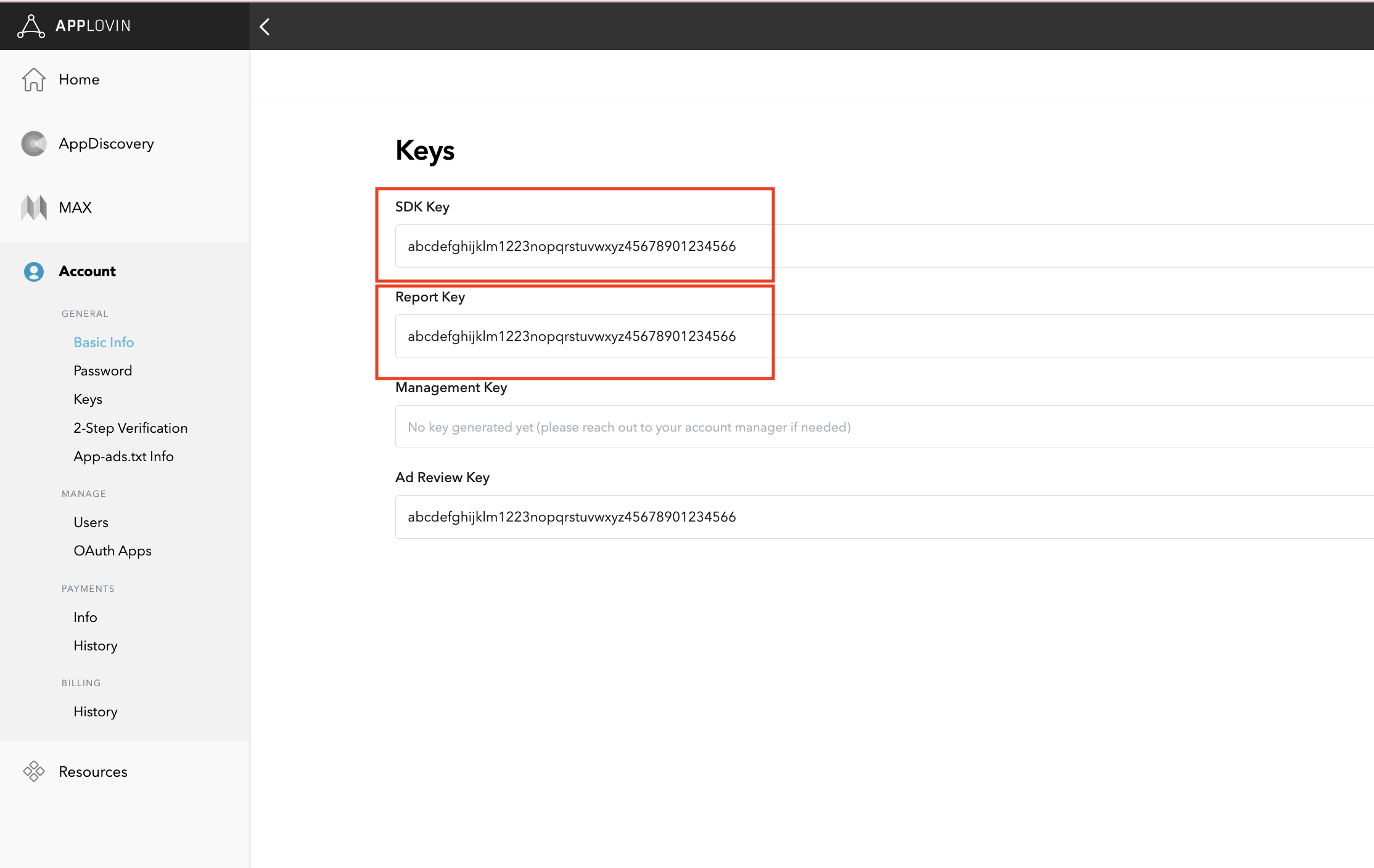
Yalnızca teklif vermeyi entegre etmeyi planlıyorsanız aracılık ayarlarınızı yapılandırmaya geçebilirsiniz.
Uyumlulaştırma için uygulamayı seçin
Teklif verme
Bu adım, teklif entegrasyonları için gerekli değildir.
Şelale
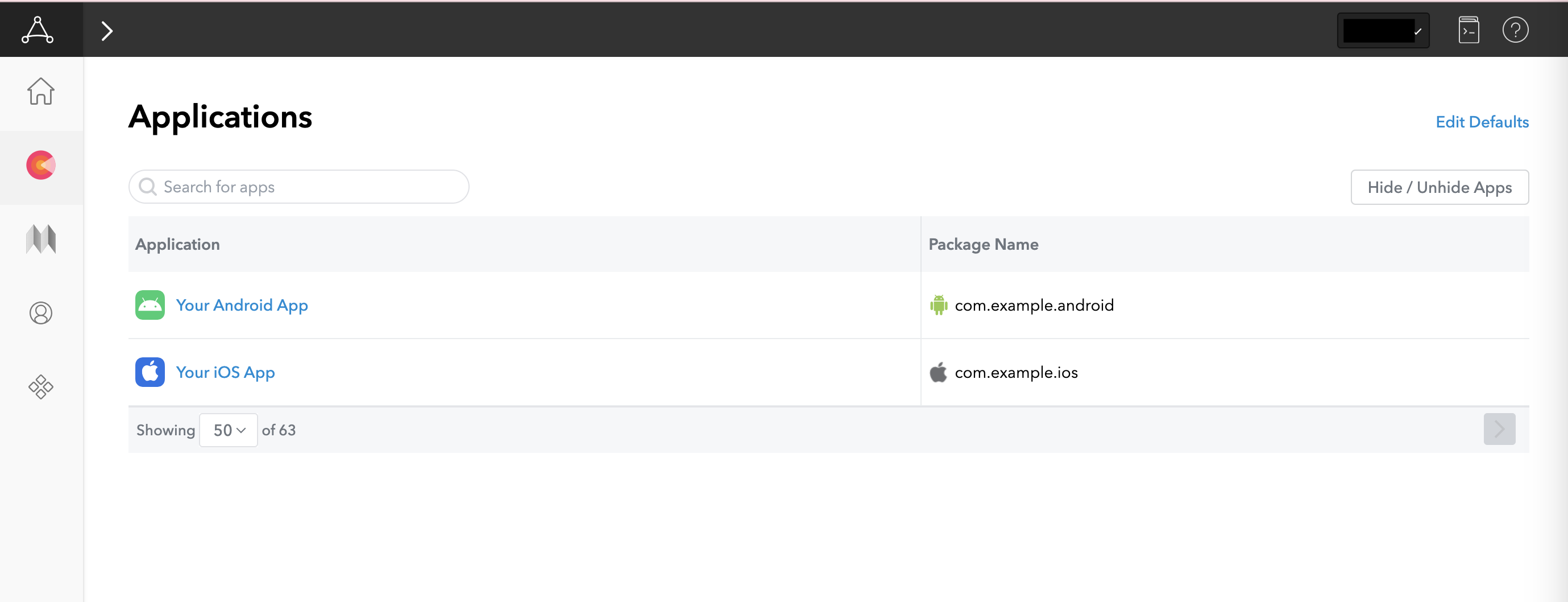
Kayıtlı uygulamalarınıza ulaşmak için AppLovin kullanıcı arayüzünde Para kazanma bölümündeki Uygulamalar'ı seçin. Kullanılabilir uygulamalar listesinden aracılıkla kullanmak istediğiniz uygulamayı seçin.
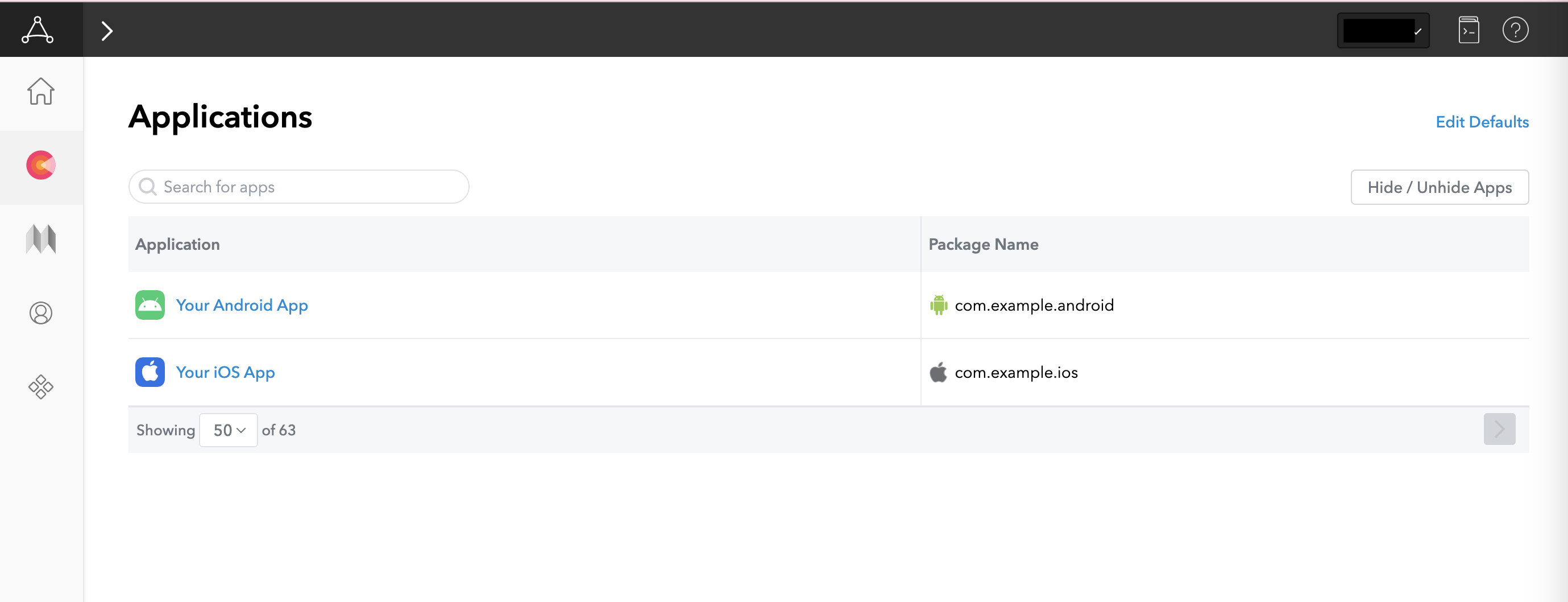
Alt bölge oluştur
Teklif verme
Bu adım, teklif entegrasyonları için gerekli değildir.
Şelale
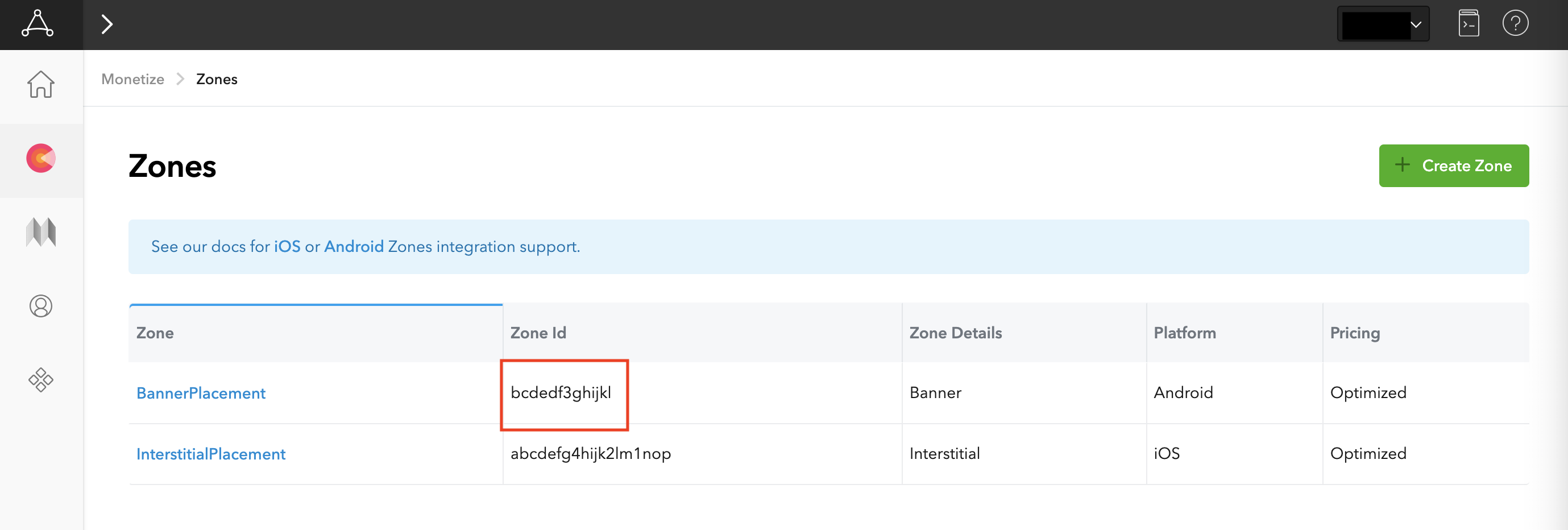
Kayıtlı bölge kimliklerinize ulaşmak için AppLovin kullanıcı arayüzünde Para kazanma bölümündeki Bölgeler'i seçin. Uygulamanız için gerekli bölgeleri zaten oluşturduysanız 2. Adım'a geçin. Yeni bir bölge kimliği oluşturmak için Bölge Oluştur'u tıklayın.
Zone ID'nin (Bölge Kimliği) adını girin, Platform olarak Android'i seçin ve Reklam Türü'nü belirleyin.
Sabit BGBM veya AppLovin tarafından optimize edildi'yi seçerek bölge için Fiyatlandırma'yı yapılandırın. BGBM'ler, sabit BGBM seçeneği için ülke bazında yapılandırılabilir. Ardından Kaydet'i tıklayın.
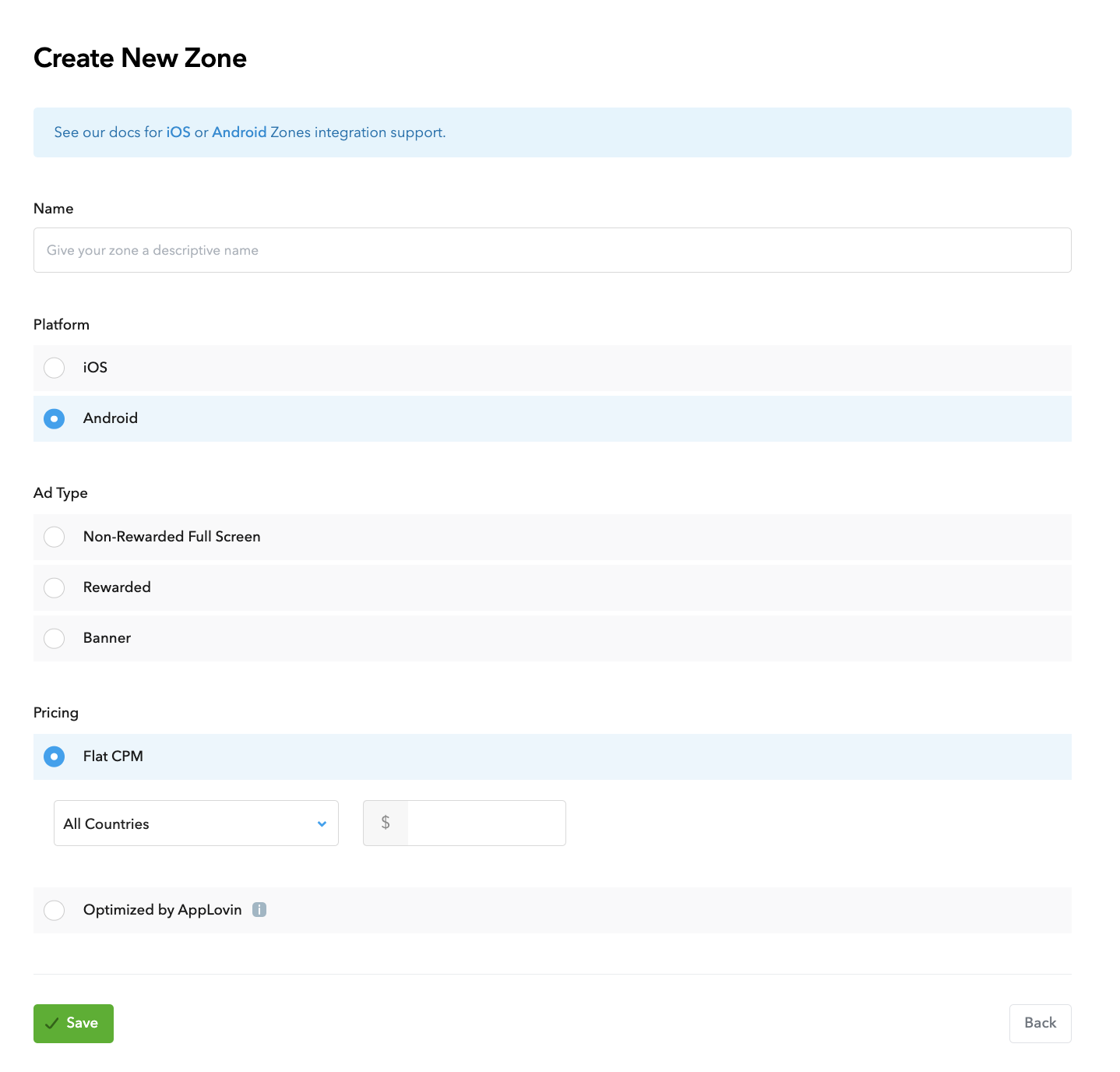
Bölge oluşturulduktan sonra bölge kimliği Bölge Kimliği sütununda bulunabilir.
app-ads.txt dosyanızı güncelleme
Uygulamalar İçin Yetkili Satıcılar app-ads.txt, uygulama reklamı envanterinizin yalnızca yetkili olarak tanımladığınız kanallar üzerinden satılmasını sağlamaya yardımcı olan bir IAB Tech Lab girişimidir. Reklam gelirinde önemli ölçüde kayıp yaşanmasını önlemek için bir app-ads.txt dosyası uygulamanız gerekir.
Bunu henüz yapmadıysanız
uygulamanız için bir app-ads.txt dosyası oluşturun.
AppLovin için app-ads.txt uygulamak istiyorsanız:
AppLovin'i app-ads.txt dosyanıza ekleyin.
Test modunu etkinleştirme
AppLovin test reklamlarını etkinleştirme hakkında AppLovin'in MAX Test Modu rehberindeki talimatları uygulayın.
2. adım: AdMob kullanıcı arayüzünde AppLovin talebini ayarlayın
Reklam biriminiz için uyumlulaştırma ayarlarını yapılandırma
AppLovin'i reklam biriminizin aracılık yapılandırmasına eklemeniz gerekir.
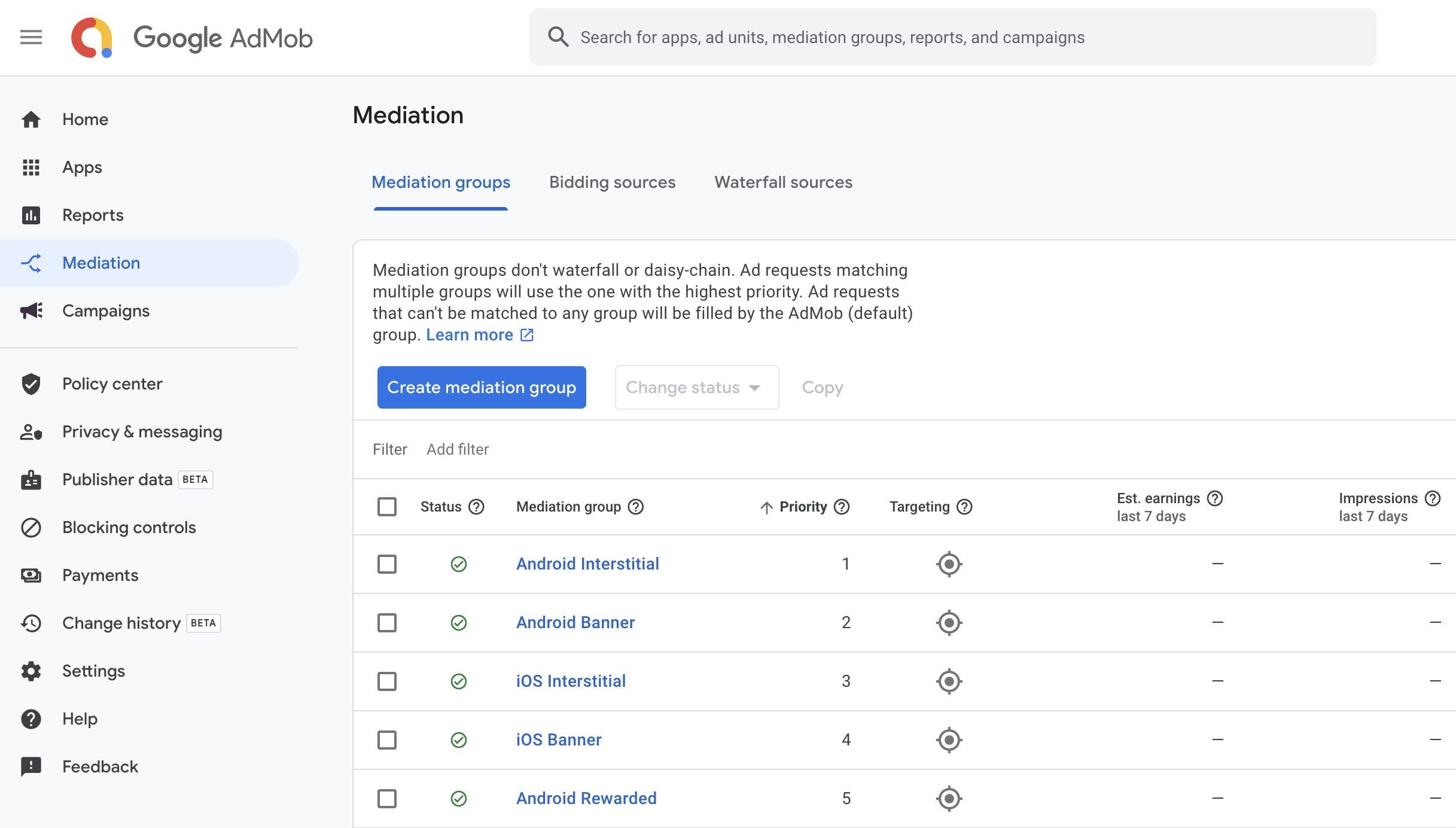
Öncelikle AdMob hesabınızda oturum açın. Ardından Uyumlulaştırma sekmesine gidin. Değiştirmek istediğiniz mevcut bir uyumlulaştırma grubunuz varsa bu uyumlulaştırma grubunun adını tıklayarak düzenleyin ve AppLovin'i reklam kaynağı olarak ekleme bölümüne geçin.
Yeni bir uyumlulaştırma grubu oluşturmak için Uyumlulaştırma Grubu Oluştur'u seçin.
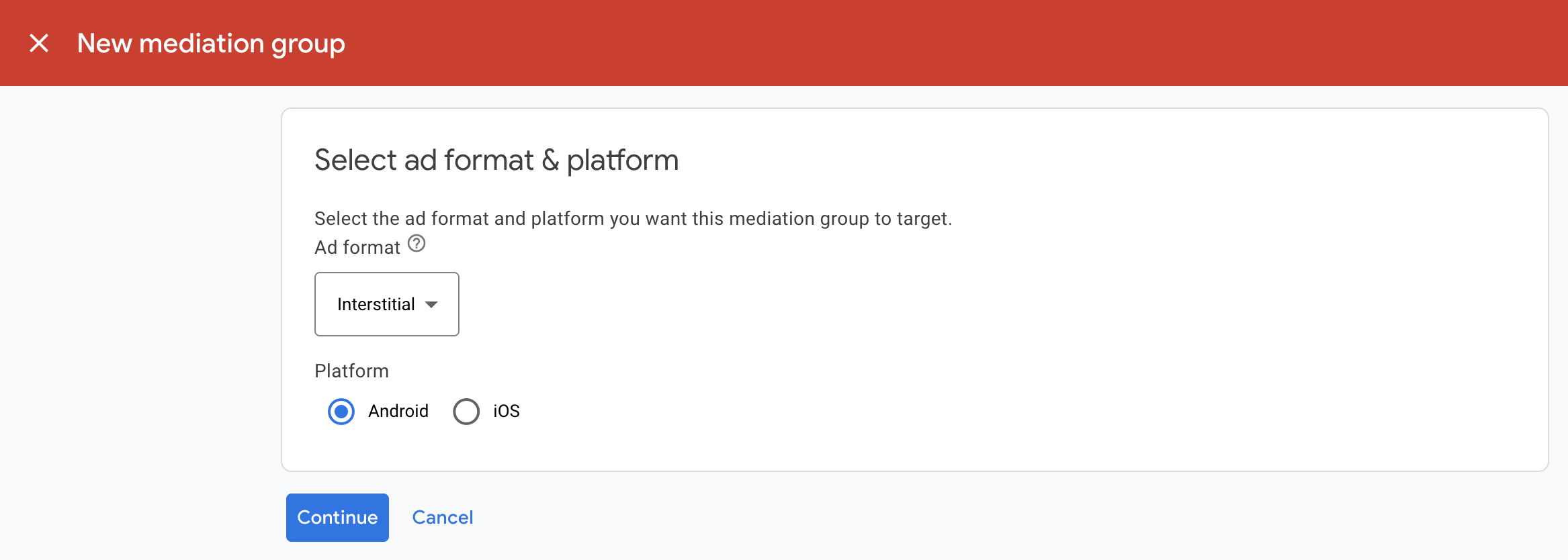
Reklam biçiminizi ve platformunuzu girip Devam'ı tıklayın.
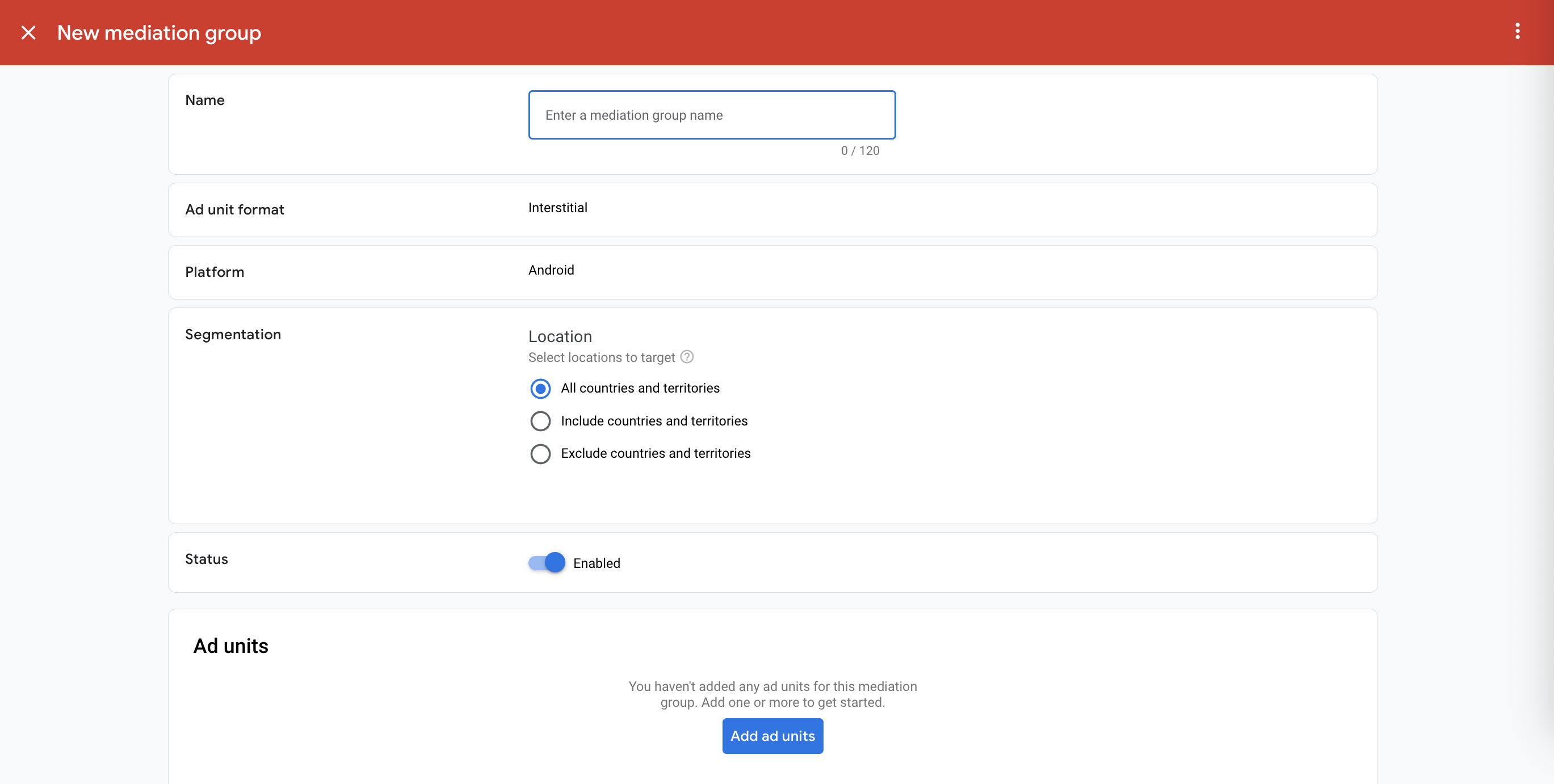
Uyumlulaştırma grubunuza bir ad verin ve hedeflenecek konumları seçin. Ardından, uyumlulaştırma grubu durumunu Etkin olarak ayarlayın ve Reklam Birimleri Ekle'yi tıklayın.
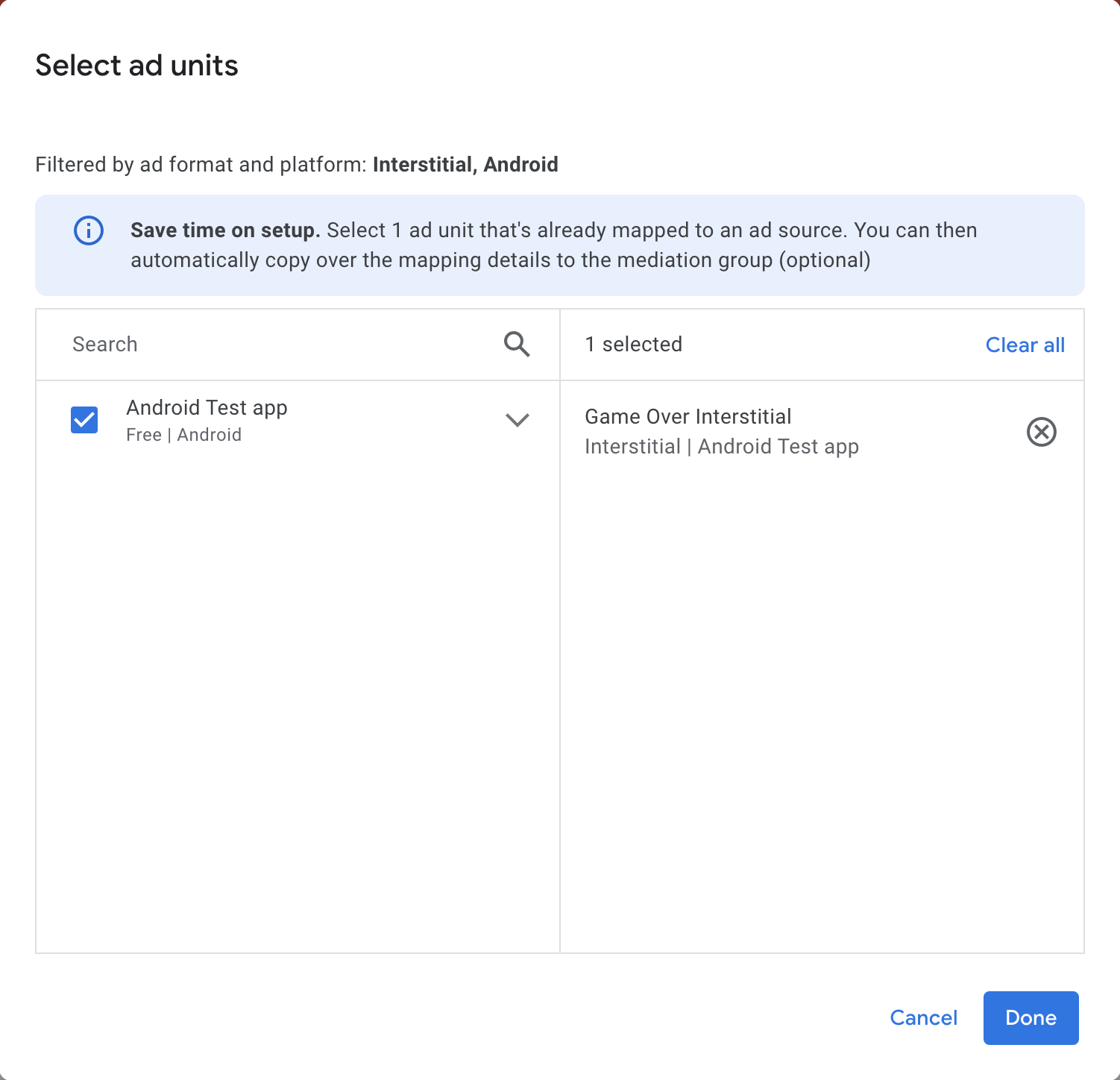
Bu uyumlulaştırma grubunu mevcut AdMob reklam birimlerinizden biri veya daha fazlasıyla ilişkilendirin. Ardından Bitti'yi tıklayın.
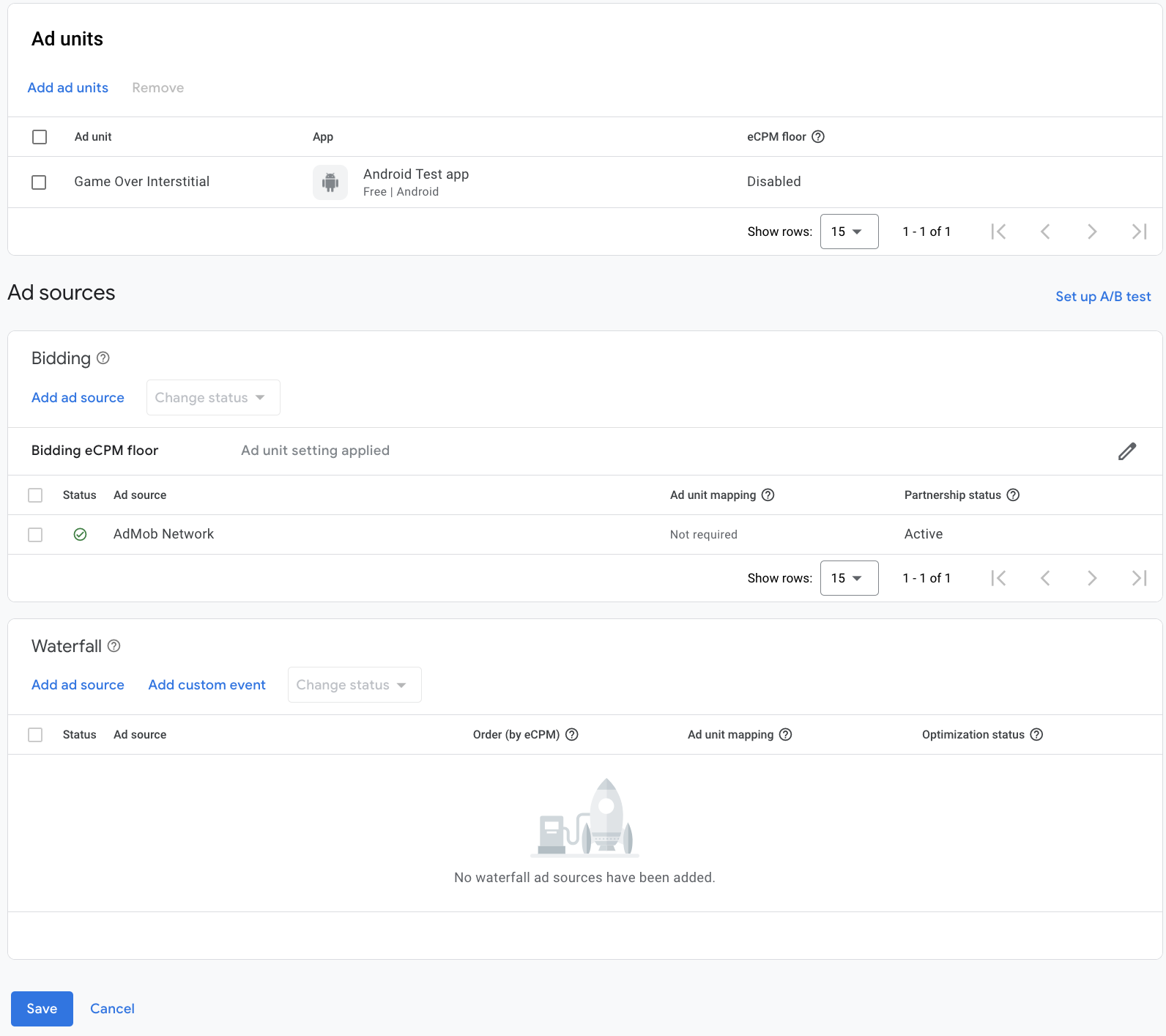
Artık seçtiğiniz reklam birimleriyle doldurulmuş reklam birimleri kartını göreceksiniz:
AppLovin'i reklam kaynağı olarak ekleme
Teklif verme
Reklam Kaynakları bölümünde Teklifli Sistem kartını bulun ve Reklam kaynağı ekle'yi seçin. Ardından AppLovin'i seçin. .
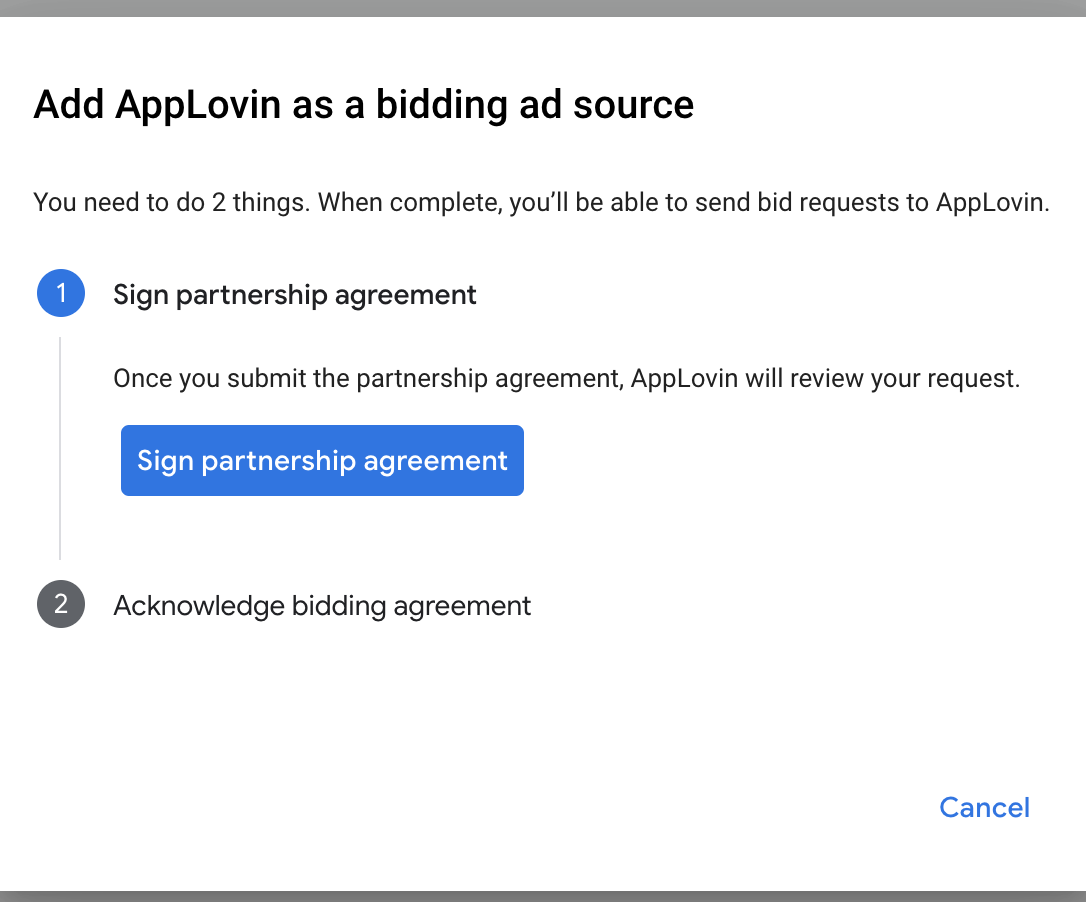
İş ortaklığı sözleşmesi nasıl imzalanır? düğmesini tıklayın ve AppLovin ile teklifli sistem iş ortaklığını ayarlayın.
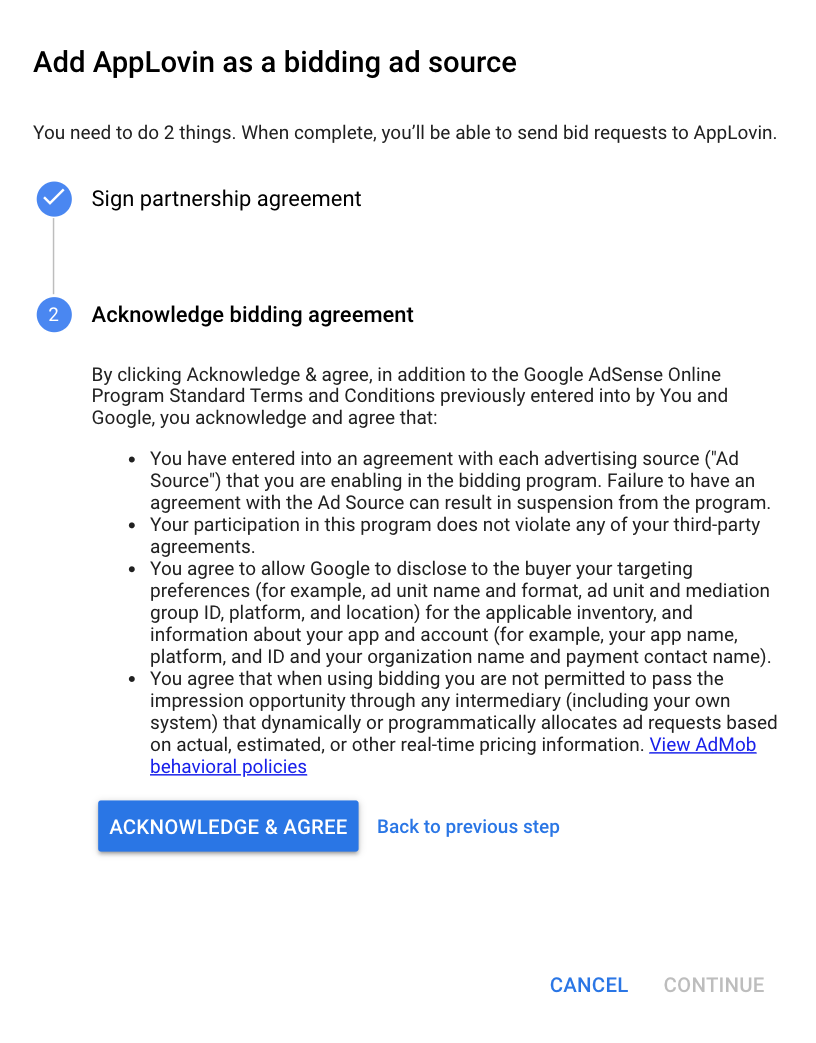
Onayla ve kabul et'e, ardından Devam'ı tıklayın.
AppLovin için zaten bir eşlemeniz varsa bu eşlemeyi seçebilirsiniz. Aksi takdirde, Eşleme ekle'yi tıklayın.
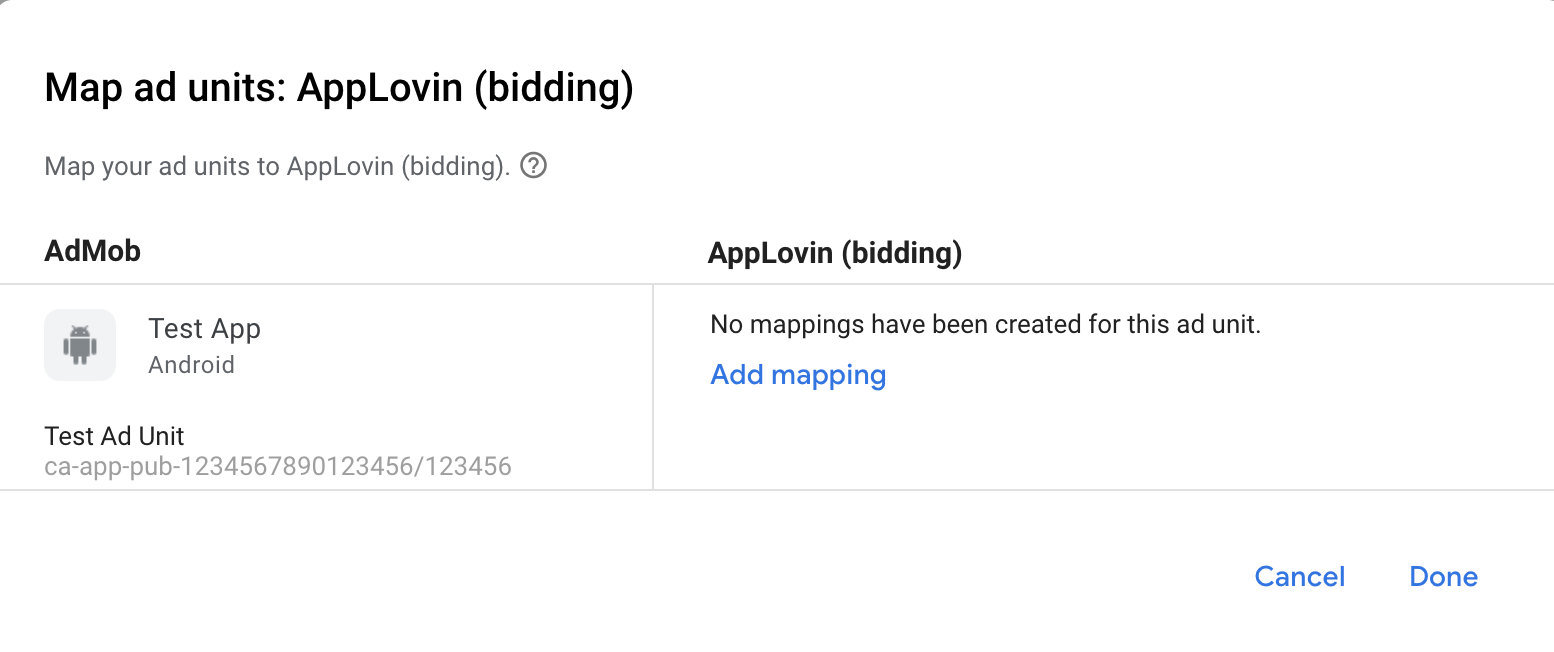
Ardından, önceki bölümde alınan SDK Anahtarı'nı girin. Ardından Bitti'yi tıklayın.
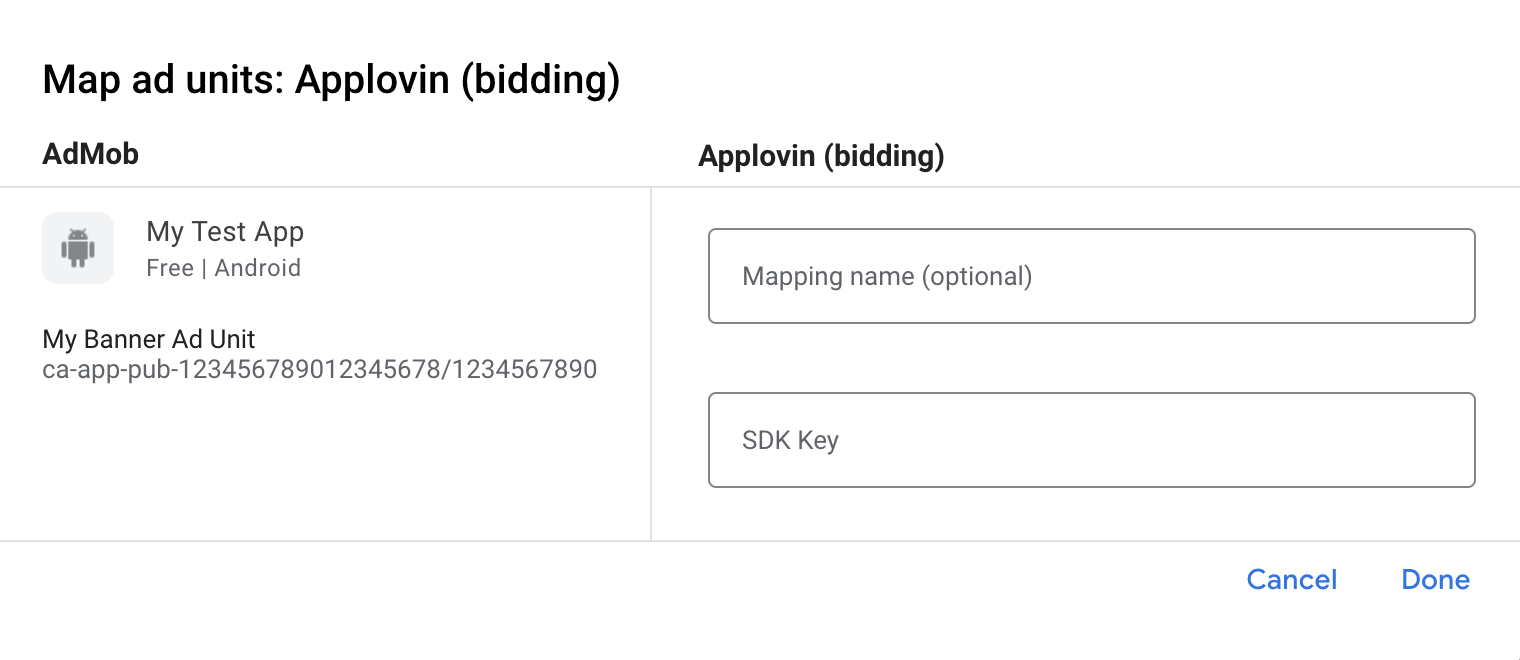
Şelale
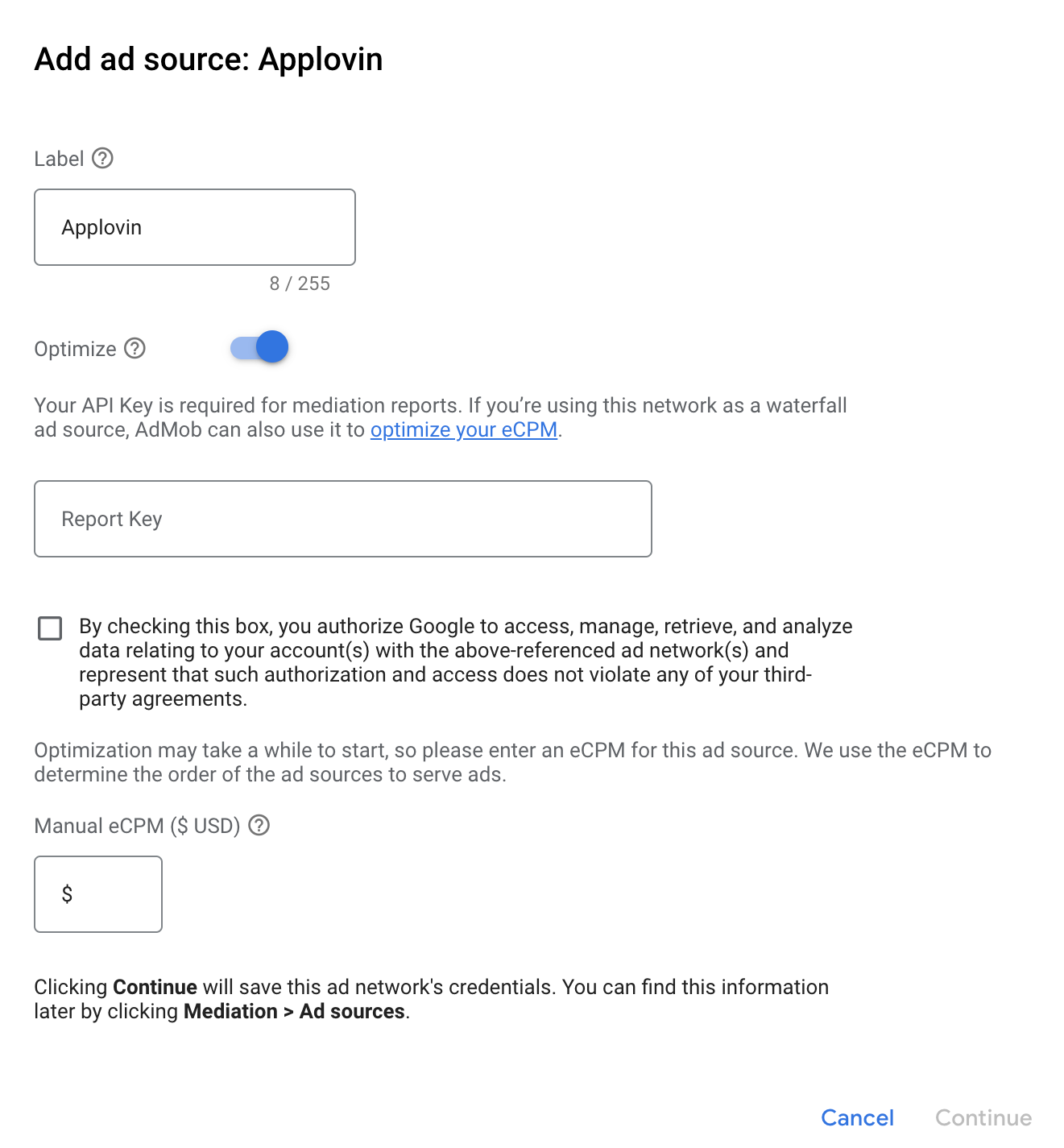
Reklam Kaynakları bölümündeki Şelale kartında Reklam Kaynağı Ekle'yi seçin.
AppLovin'i seçin ve Optimize et anahtarını etkinleştirin. AppLovin için reklam kaynağı optimizasyonunu ayarlamak üzere önceki bölümde alınan Rapor Anahtarı'nı girin. Ardından AppLovin için bir eBGBM değeri girin ve Devam'ı tıklayın.
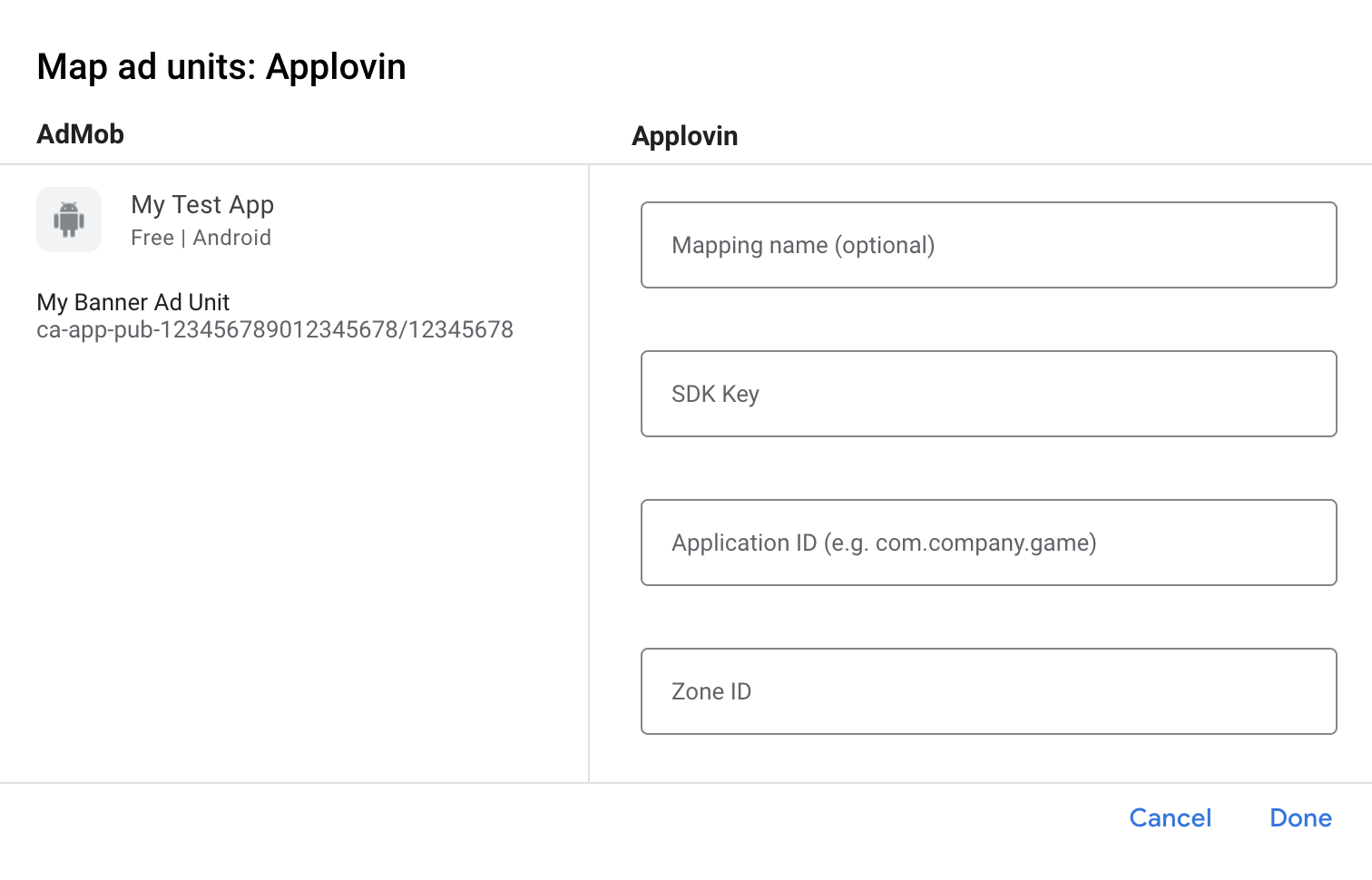
AppLovin için zaten bir eşlemeniz varsa bu eşlemeyi seçebilirsiniz. Aksi takdirde, Eşleme ekle'yi tıklayın.
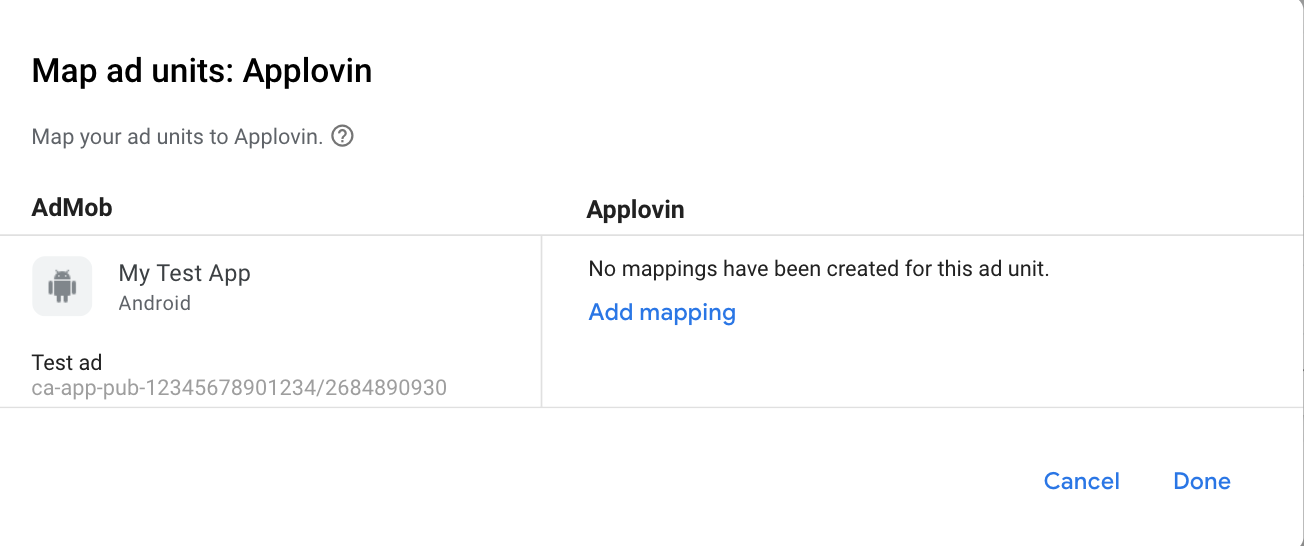
Ardından, önceki bölümde alınan SDK Anahtarı ve Bölge Kimliği ile birlikte uygulamanızın Paket Kimliği'ni girin. Ardından Bitti'yi tıklayın.
AppLovin Corp'u GDPR ve ABD eyalet yönetmelikleri reklam iş ortakları listesine ekleme
AdMob kullanıcı arayüzünde AppLovin Corp.'u AB ve ABD eyalet tüzükleri reklam iş ortakları listesine eklemek için AB tüzükleri ayarları ve ABD eyalet tüzükleri ayarları bölümlerindeki adımları uygulayın.
3. adım: AppLovin SDK'sını ve bağdaştırıcısını içe aktarın
Android Studio entegrasyonu (önerilir)
Uygulama düzeyindeki Gradle dosyanıza aşağıdaki uygulama bağımlılıklarını ve yapılandırmalarını ekleyin:
Kotlin
dependencies {
    implementation("com.google.android.libraries.ads.mobile.sdk:ads-mobile-sdk:1.4.0")
    implementation("com.google.ads.mediation:applovin:13.6.4.0")
}

configurations.configureEach {
    exclude(group = "com.google.android.gms", module = "play-services-ads")
    exclude(group = "com.google.android.gms", module = "play-services-ads-lite")
}
Modern
dependencies {
    implementation 'com.google.android.libraries.ads.mobile.sdk:ads-mobile-sdk:1.4.0'
    implementation 'com.google.ads.mediation:applovin:13.6.4.0'
}

configurations.configureEach {
    exclude group: 'com.google.android.gms', module: 'play-services-ads'
    exclude group: 'com.google.android.gms', module: 'play-services-ads-lite'
}
Manuel entegrasyon
AppLovin Android SDK'sını indirin,
applovin-sdk-x.y.z.jardosyasını çıkarın ve projenize ekleyin.Google'ın Maven deposunda AppLovin bağdaştırıcı yapıtlarına gidin. En son sürümü seçin, AppLovin bağdaştırıcısının .aar dosyasını indirip projenize ekleyin.
4. adım: AppLovin SDK'sındaki gizlilik ayarlarını uygulayın
AB kullanıcı rızası ve GDPR
Google AB Kullanıcı Rızası Politikası'na uymak için Avrupa Ekonomik Alanı (AEA), Birleşik Krallık ve İsviçre'deki kullanıcılarınıza belirli açıklamalar yapmanız ve yasal olarak gerekli olduğu durumlarda çerez veya diğer yerel depolama kullanımının yanı sıra reklam kişiselleştirme için kişisel verilerin toplanması, paylaşılması ve kullanılması konusunda izinlerini almanız gerekir. Bu politika, AB eGizlilik Yönergesi ve Genel Veri Koruma Yönetmeliği (GDPR) şartlarını yansıtmaktadır. Uyumlulaştırma zincirinizdeki her reklam kaynağına rıza bilgisinin iletildiğini doğrulamak sizin sorumluluğunuzdadır. Google, kullanıcının rıza seçimini bu tür ağlara otomatik olarak iletemez.
AppLovin, SDK sürümü 12.0.0'dan itibaren izin dizesinin shared preferences'tan okunmasını ve izin durumunun buna göre ayarlanmasını destekler.
AppLovin SDK'nın 12.0.0 veya sonraki bir sürümünü kullanmıyorsanız ya da izin dizesini paylaşılan tercihlere yazan bir CMP kullanmıyorsanız setHasUserConsent yöntemini kullanabilirsiniz. Aşağıdaki örnekte, izin bilgileri AppLovin SDK'sına aktarılıyor. Bu seçenekleri başlatmadan GMA Next-Gen SDK önce ayarlamanız gerekir. Aksi takdirde, bu seçenekler AppLovin SDK'sına doğru şekilde yönlendirilmez.
Java
AppLovinPrivacySettings.setHasUserConsent(true);
Kotlin
AppLovinPrivacySettings.setHasUserConsent(true)
Daha fazla bilgi için AppLovin'in gizlilik ayarlarına göz atın.
Çocuk kullanıcıları bildirme
AppLovin SDK 13.0.0'dan itibaren AppLovin, yaş kısıtlamalı kullanıcı işaretlerini desteklememektedir ve AppLovin SDK'sını geçerli yasalar uyarınca tanımlanan bir "çocuk" ile bağlantılı olarak başlatamaz veya kullanamazsınız. Daha fazla bilgi için AppLovin'in Prohibition on Children Data or Using the Services for Children or Apps Exclusively Targeted to Children (Çocuk Verilerinin Yasaklanması veya Hizmetlerin Çocuklar ya da Yalnızca Çocuklara Yönelik Uygulamalar İçin Kullanılması Yasağı) başlıklı dokümanına bakın.
AppLovin uyarlayıcı sürümü 13.0.0.1 veya daha yeni sürümler, GMA Next-Gen SDK ile aşağıdaki ayarlardan birini bildiren uygulamalar için AppLovin uyumlulaştırmayı otomatik olarak devre dışı bırakır:
ABD eyalet gizlilik yasaları
ABD eyaletlerindeki gizlilik yasaları, kullanıcılara "kişisel bilgilerinin" "satışının" (yasaların bu terimleri tanımladığı biçimiyle) kapsamı dışında kalma hakkı tanınmasını zorunlu kılar. Kapsam dışında kalma seçeneği, "satan" tarafın ana sayfasında belirgin bir şekilde gösterilen "Kişisel Bilgilerimi Satma" bağlantısıyla sunulur. ABD eyalet gizlilik yasalarına uygunluk rehberi, Google reklamları sunmak için kısıtlanmış veri işlemeyi etkinleştirme olanağı sunar ancak Google bu ayarı uyumlulaştırma zincirinizdeki her reklam ağına uygulayamaz. Bu nedenle, uyumluluğu sağlamak için, uyumlulaştırma zincirinizde kişisel bilgilerin satışına katılabilecek tüm reklam ağlarını belirlemeli ve bu ağların her birinden gelen yönergeleri uygulamanız gerekir.
AppLovin SDK'sı, yayıncıların kişisel bilgilerin satışını devre dışı bırakmasına olanak tanıyan setDoNotSell yöntemini içerir.
Aşağıdaki örnek, bu izin bilgilerini AppLovin SDK'sına iletir. Bu seçenekleri, AppLovin SDK'ya düzgün şekilde iletilmelerini sağlamak için başlatmadan GMA Next-Gen SDK önce ayarlamanız gerekir.
Java
AppLovinPrivacySettings.setDoNotSell(true);
Kotlin
AppLovinPrivacySettings.setDoNotSell(true)
Daha fazla bilgi için AppLovin'in Gizlilik belgelerine göz atın.
5. adım: Gerekli kodu ekleyin
AppLovin entegrasyonu için ek kod gerekmez.
6. adım: Uygulamanızı test edin
Test reklamlarını etkinleştirme
AdMob için test cihazınızı kaydettirdiğinizden ve AppLovin kullanıcı arayüzünde test modunu etkinleştirdiğinizden emin olun.
Test reklamlarını doğrulama
AppLovin'den test reklamları aldığınızı doğrulamak için AppLovin (Teklifli Sistem) ve AppLovin (Şelale) reklam kaynaklarını kullanarak reklam inceleyicide tek reklam kaynağı testini etkinleştirin.
İsteğe bağlı adımlar
Ağa özel parametreler
AppLovin bağdaştırıcısı, video reklamların sesini devre dışı bırakabilen setMuteAudio() özelliğini destekler. Bu yöntem, bir AppLovinExtras.Builder() nesnesinden çağrılabilir:
Java
Bundle extras = new AppLovinExtras.Builder()
  .setMuteAudio(true)
  .build();
AdRequest request = new AdRequest.Builder(AD_UNIT_ID)
  .putAdSourceExtrasBundle(ApplovinAdapter.class, extras)
  .build();
Kotlin
val extras = AppLovinExtras.Builder()
   .setMuteAudio(true)
   .build()
val request = AdRequest.Builder(AD_UNIT_ID)
   .putAdSourceExtrasBundle(ApplovinAdapter::class.java, extras)
   .build()
Optimizasyonlar
Uygulamanız başlatıldığında AppLovin SDK'sını başlatın. Bu sayede AppLovin, etkinlikleri hemen izlemeye başlayabilir."Hata kodları
Adaptör AppLovin'den reklam alamıyorsa yayıncılar aşağıdaki sınıflarda
ResponseInfo.getAdSourceResponses()
kullanarak reklam yanıtındaki temel hatayı kontrol edebilir:
com.google.ads.mediation.applovin.ApplovinAdapter
com.google.ads.mediation.applovin.AppLovinMediationAdapter
Bir reklam yüklenemediğinde AppLovin bağdaştırıcısı tarafından verilen kodlar ve ilgili mesajlar şöyledir:
| Hata kodu | Neden |
|---|---|
| -1009 ila -1.204 | AppLovin SDK bir hata döndürdü. Daha fazla ayrıntı için AppLovin'in belgelerini inceleyin. |
| 101 | İstenen reklam boyutu, AppLovin'in desteklediği bir banner boyutuyla eşleşmiyor. |
| 103 | Bağlam boş. |
| 104 | AppLovin teklif jetonu boş. |
| 105 | Aynı bölge için birden fazla reklam istendi. AppLovin, bölge başına aynı anda yalnızca 1 reklam yükleyebilir. |
| 106 | Reklam gösterilmeye hazır değil. |
| 108 | AppLovin bağdaştırıcısı, istenen reklam biçimini desteklemiyor. |
| 109 | Bağlam bir Etkinlik örneği değil. |
| 110 | SDK anahtarı eksik. |
| 112 | Kullanıcı çocuktur. |
| 113 | Reklam birimi kimliği eksik. |
AppLovin Android Uyumlulaştırma Adaptörü Değişiklik Günlüğü
Sürüm 13.6.4.0
- Şelale banner reklamlarını yüklemek için eski API uygulaması kaldırıldı. Adaptör, artık
AppLovinMediationAdapterşelale banner reklamlarının yüklenmesi için yeni API uygulamasını kullanacak. - AppLovin geçiş reklamı gösterildiğinde reklam gösterimini raporlayacak şekilde güncellendi.
- AppLovin SDK 13.6.4 ile uyumluluğu doğrulandı.
Aşağıdakilerle geliştirilip test edilmiştir:
- Google Mobile Ads SDK'sı 25.4.0 sürümü.
- Google Mobil Reklamlar Yeni Nesil SDK'sı 1.3.1 sürümü.
- AppLovin SDK sürümü 13.6.4.
Sürüm 13.6.3.0
- Yeni
AgeRestrictedTreatment,CHILDolarak ayarlandığında AppLovin SDK için yaş kısıtlamalı istekleri filtreleyin. - AppLovin SDK 13.6.3 ile uyumluluğu doğrulandı.
Aşağıdakilerle geliştirilip test edilmiştir:
- Google Mobile Ads SDK'sı 25.4.0 sürümü.
- Google Mobil Reklamlar Yeni Nesil SDK 1.2.1 sürümü.
- AppLovin SDK sürümü 13.6.3.
Sürüm 13.6.2.0
- AppLovin SDK 13.6.2 ile uyumluluğu doğrulandı.
Aşağıdakilerle geliştirilip test edilmiştir:
- Google Mobile Ads SDK'sı sürüm 25.1.0.
- Google Mobil Reklamlar Yeni Nesil SDK'sı 0.25.0-beta01 sürümü.
- AppLovin SDK sürümü 13.6.2.
Sürüm 13.6.1.0
- Bağdaştırıcıyı GMA Yeni Nesil SDK bağımlılığıyla oluşturmak için özellik eklendi.
- AppLovin SDK 13.6.1 ile uyumluluğu doğrulandı.
Aşağıdakilerle geliştirilip test edilmiştir:
- Google Mobile Ads SDK'sı 25.0.0 sürümü.
- AppLovin SDK sürümü 13.6.1.
Sürüm 13.6.0.0
- AppLovin SDK'sının 13.6.0 sürümüyle uyumluluğu doğrulandı.
Aşağıdakilerle geliştirilip test edilmiştir:
- Google Mobile Ads SDK'sı 25.0.0 sürümü.
- AppLovin SDK sürümü 13.6.0.
Sürüm 13.5.1.0
- AppLovin SDK'sının 13.5.1 sürümüyle uyumluluğu doğrulandı.
Aşağıdakilerle geliştirilip test edilmiştir:
- Google Mobile Ads SDK'sı 24.7.0 sürümü.
- AppLovin SDK sürümü 13.5.1.
Sürüm 13.5.0.1
- Uygulama açılışı reklam biçimi için şelale desteği eklendi.
Aşağıdakilerle geliştirilip test edilmiştir:
- Google Mobile Ads SDK'sı 24.7.0 sürümü.
- AppLovin SDK sürümü 13.5.0.
Sürüm 13.5.0.0
- AppLovin SDK'sının 13.5.0 sürümüyle uyumluluğu doğrulandı.
Aşağıdakilerle geliştirilip test edilmiştir:
- Google Mobile Ads SDK'sı 24.7.0 sürümü.
- AppLovin SDK sürümü 13.5.0.
Sürüm 13.4.0.1
- Eski geçiş reklamı API uygulaması kaldırıldı. Not: Yeni geçiş reklamı API'si bağdaştırıcıda zaten mevcuttur ve GMA SDK'sı bu API'yi kullanır.
- Bağlam ile ilgili sınıf düzeyindeki referanslar kaldırıldı. Bellek sızıntısı sorunlarının azaltılmasına yardımcı olabilir.
Aşağıdakilerle geliştirilip test edilmiştir:
- Google Mobile Ads SDK'sı 24.7.0 sürümü.
- AppLovin SDK'sı 13.4.0 sürümü.
Sürüm 13.4.0.0
- AppLovin SDK'sının 13.4.0 sürümüyle uyumluluğu doğrulandı.
Aşağıdakilerle geliştirilip test edilmiştir:
- Google Mobile Ads SDK'sı 24.5.0 sürümü.
- AppLovin SDK'sı 13.4.0 sürümü.
Sürüm 13.3.1.1
- 300x250 banner boyutu desteği kaldırıldı.
- Banner'ın yükseklik sorununu düzeltir.
Aşağıdakilerle geliştirilip test edilmiştir:
- Google Mobile Ads SDK'sı 24.4.0 sürümü.
- AppLovin SDK sürümü 13.3.1.
Sürüm 13.3.1.0
- AppLovin SDK 13.3.1 ile uyumluluğu doğrulandı.
Aşağıdakilerle geliştirilip test edilmiştir:
- Google Mobile Ads SDK'sı 24.4.0 sürümü.
- AppLovin SDK sürümü 13.3.1.
Sürüm 13.3.0.0
- AppLovin SDK'sının 13.3.0 sürümüyle uyumluluğu doğrulandı.
Aşağıdakilerle geliştirilip test edilmiştir:
- Google Mobile Ads SDK'sı 24.3.0 sürümü.
- AppLovin SDK'sı 13.3.0 sürümü.
Sürüm 13.2.0.1
- Applovin SDK'sı başlatılırken eklenti sürümünü ayarlamak için bağdaştırıcı güncellendi. Bu düzeltme, bazı yayıncıların 13.2.0.0 sürümünde karşılaştığı başlatma hatasını giderir.
Aşağıdakilerle geliştirilip test edilmiştir:
- Google Mobile Ads SDK'sı 24.2.0 sürümü.
- AppLovin SDK'sı 13.2.0 sürümü.
Sürüm 13.2.0.0
videoPlaybackEndedgeri çağırma işlemindeonUserEarnedRewarddesteği için bağdaştırıcı güncellendi.- Başlatma için yeni AppLovin API'yi kullanacak şekilde bağdaştırıcı güncellendi.
- AppLovin SDK'sının 13.2.0 sürümüyle uyumluluğu doğrulandı.
Aşağıdakilerle geliştirilip test edilmiştir:
- Google Mobile Ads SDK'sı 24.1.0 sürümü.
- AppLovin SDK'sı 13.2.0 sürümü.
Sürüm 13.1.0.1
- Gerekli minimum Android API düzeyi 23 olarak güncellendi.
- Zorunlu olan minimum Google Mobile Ads SDK sürümü 24.0.0 olarak güncellendi.
Aşağıdakilerle geliştirilip test edilmiştir:
- Google Mobile Ads SDK'sı 24.0.0 sürümü.
- AppLovin SDK sürümü 13.1.0.
Sürüm 13.1.0.0
- AppLovin SDK'sının 13.1.0 sürümüyle uyumluluğu doğrulandı.
Aşağıdakilerle geliştirilip test edilmiştir:
- Google Mobile Ads SDK'sı 23.6.0 sürümü.
- AppLovin SDK sürümü 13.1.0.
Sürüm 13.0.1.1
- İlk reklam yüklenmiş ancak henüz gösterilmemişse aynı reklam birimiyle ikinci bir reklamın yüklenmesi için destek eklendi.
Aşağıdakilerle geliştirilip test edilmiştir:
- Google Mobile Ads SDK'sı 23.6.0 sürümü.
- AppLovin SDK sürümü 13.0.1.
Sürüm 13.0.1.0
- AppLovin SDK'sının 13.0.1 sürümüyle uyumluluğu doğrulandı.
Aşağıdakilerle geliştirilip test edilmiştir:
- Google Mobile Ads SDK'sı 23.4.0 sürümü.
- AppLovin SDK sürümü 13.0.1.
Sürüm 13.0.0.1
- Google Mobile Ads SDK'sı ile aşağıdaki ayarlardan birini bildiren uygulamalar için AppLovin aracılığı otomatik olarak devre dışı bırakıldı:
Aşağıdakilerle geliştirilip test edilmiştir:
- Google Mobile Ads SDK'sı 23.3.0 sürümü.
- AppLovin SDK sürümü 13.0.0.
Sürüm 13.0.0.0
- AppLovin SDK'sının 13.0.0 sürümüyle uyumluluğu doğrulandı.
Aşağıdakilerle geliştirilip test edilmiştir:
- Google Mobile Ads SDK'sı 23.3.0 sürümü.
- AppLovin SDK sürümü 13.0.0.
12.6.1.0 sürümü
- AppLovin SDK 12.6.1 ile uyumluluğu doğrulandı.
Aşağıdakilerle geliştirilip test edilmiştir:
- Google Mobile Ads SDK'sı 23.3.0 sürümü.
- AppLovin SDK sürümü 12.6.1.
Sürüm 12.6.0.0
- AppLovin SDK 12.6.0 ile uyumluluğu doğrulandı.
Aşağıdakilerle geliştirilip test edilmiştir:
- Google Mobile Ads SDK'sı 23.2.0 sürümü.
- AppLovin SDK sürümü 12.6.0.
Sürüm 12.5.0.1
- Sunucu parametreleri aracılığıyla etkinleştirilmişse önceki reklam yüklendikten sonra ikinci bir geçiş reklamı veya ödüllü reklam yükleme işlevi eklendi.
Aşağıdakilerle geliştirilip test edilmiştir:
- Google Mobile Ads SDK'sı 23.1.0 sürümü.
- AppLovin SDK sürümü 12.5.0.
Sürüm 12.5.0.0
- Zorunlu olan minimum Google Mobile Ads SDK sürümü 23.1.0 olarak güncellendi.
- AppLovin SDK'sının 12.5.0 sürümüyle uyumluluğu doğrulandı.
Aşağıdakilerle geliştirilip test edilmiştir:
- Google Mobile Ads SDK'sı 23.1.0 sürümü.
- AppLovin SDK sürümü 12.5.0.
Sürüm 12.4.3.0
- AppLovin SDK 12.4.3 ile uyumluluğu doğrulandı.
Aşağıdakilerle geliştirilip test edilmiştir:
- Google Mobile Ads SDK'sı 23.0.0 sürümü.
- AppLovin SDK sürümü 12.4.3.
Sürüm 12.4.2.0
- AppLovin SDK 12.4.2 ile uyumluluğu doğrulandı.
Aşağıdakilerle geliştirilip test edilmiştir:
- Google Mobile Ads SDK'sı 23.0.0 sürümü.
- AppLovin SDK sürümü 12.4.2.
Sürüm 12.4.0.0
- AppLovin SDK'sının 12.4.0 sürümüyle uyumluluğu doğrulandı.
Aşağıdakilerle geliştirilip test edilmiştir:
- Google Mobile Ads SDK'sı 23.0.0 sürümü.
- AppLovin SDK'sı 12.4.0 sürümü.
Sürüm 12.3.1.0
- Zorunlu olan minimum Google Mobile Ads SDK sürümü 23.0.0 olarak güncellendi.
- AppLovin SDK 12.3.1 ile uyumluluğu doğrulandı.
Aşağıdakilerle geliştirilip test edilmiştir:
- Google Mobile Ads SDK'sı 23.0.0 sürümü.
- AppLovin SDK sürümü 12.3.1.
Sürüm 12.3.0.0
- AppLovin SDK'sının 12.3.0 sürümüyle uyumluluğu doğrulandı.
Aşağıdakilerle geliştirilip test edilmiştir:
- Google Mobile Ads SDK'sı 22.6.0 sürümü.
- AppLovin SDK sürümü 12.3.0.
Sürüm 12.2.0.0
- AppLovin SDK'sının 12.2.0 sürümüyle uyumluluğu doğrulandı.
Aşağıdakilerle geliştirilip test edilmiştir:
- Google Mobile Ads SDK'sı 22.6.0 sürümü.
- AppLovin SDK sürümü 12.2.0.
Sürüm 12.1.0.1
- Sunucu parametreleri etkinse geçiş reklamı veya ödüllü reklamın gösterilmesi istendikten hemen sonra yüklenmesi özelliği eklendi.
Aşağıdakilerle geliştirilip test edilmiştir:
- Google Mobile Ads SDK'sı 22.5.0 sürümü.
- AppLovin SDK sürümü 12.1.0.
Sürüm 12.1.0.0
- AppLovin SDK 12.1.0 ile uyumluluğu doğrulandı.
AppLovinSdkSettingsöğesinin yoksayılmasına neden olabilecek bir sorun düzeltildi.- Bağdaştırıcı artık
AndroidManifest.xmldosyasından AppLovin SDK anahtarını kontrol etmiyor. - Zorunlu olan minimum Google Mobile Ads SDK sürümü 22.5.0 olarak güncellendi.
Aşağıdakilerle geliştirilip test edilmiştir:
- Google Mobile Ads SDK'sı 22.5.0 sürümü.
- AppLovin SDK sürümü 12.1.0.
Sürüm 11.11.3.0
- AppLovin SDK 11.11.3 ile uyumluluğu doğrulandı.
- Zorunlu olan minimum Google Mobile Ads SDK sürümü 22.3.0 olarak güncellendi.
Aşağıdakilerle geliştirilip test edilmiştir:
- Google Mobile Ads SDK'sı 22.3.0 sürümü.
- AppLovin SDK sürümü 11.11.3.
Sürüm 11.11.2.0
- AppLovin SDK 11.11.2 ile uyumluluğu doğrulandı.
Aşağıdakilerle geliştirilip test edilmiştir:
- Google Mobile Ads SDK'sı 22.2.0 sürümü.
- AppLovin SDK'sı sürümü 11.11.2.
Sürüm 11.11.1.0
- AppLovin SDK'sının 11.11.1 sürümüyle uyumluluğu doğrulandı.
Aşağıdakilerle geliştirilip test edilmiştir:
- Google Mobile Ads SDK'sı 22.2.0 sürümü.
- AppLovin SDK sürümü 11.11.1.
Sürüm 11.10.1.0
- AppLovin SDK'sının 11.10.1 sürümüyle uyumluluğu doğrulandı.
Aşağıdakilerle geliştirilip test edilmiştir:
- Google Mobile Ads SDK'sı 22.1.0 sürümü.
- AppLovin SDK sürümü 11.10.1.
Sürüm 11.9.0.0
- AppLovin SDK 11.9.0 ile uyumluluğu doğrulandı.
Aşağıdakilerle geliştirilip test edilmiştir:
- Google Mobile Ads SDK'sı 22.0.0 sürümü.
- AppLovin SDK sürümü 11.9.0.
Sürüm 11.8.2.1
- Yeni
VersionInfosınıfını kullanmak için bağdaştırıcı güncellendi. - Zorunlu olan minimum Google Mobile Ads SDK sürümü 22.0.0 olarak güncellendi.
Aşağıdakilerle geliştirilip test edilmiştir:
- Google Mobile Ads SDK'sı 22.0.0 sürümü.
- AppLovin SDK sürümü 11.8.2.
Sürüm 11.8.2.0
- AppLovin SDK'sının 11.8.2 sürümüyle uyumluluğu doğrulandı.
- Teklifli sistem reklamlar için filigran desteği eklendi.
- Orta dikdörtgen boyutlu banner reklamlar için destek eklendi.
Aşağıdakilerle geliştirilip test edilmiştir:
- Google Mobile Ads SDK'sı 21.5.0 sürümü.
- AppLovin SDK sürümü 11.8.2.
Sürüm 11.7.1.0
- AppLovin SDK 11.7.1 ile uyumluluğu doğrulandı.
- Zorunlu olan minimum Google Mobile Ads SDK sürümü 21.5.0 olarak güncellendi.
Aşağıdakilerle geliştirilip test edilmiştir:
- Google Mobile Ads SDK'sı 21.5.0 sürümü.
- AppLovin SDK sürümü 11.7.1.
Sürüm 11.7.0.0
- AppLovin SDK 11.7.0 ile uyumluluğu doğrulandı.
- Zorunlu olan minimum Google Mobile Ads SDK sürümü 21.4.0 olarak güncellendi.
Aşağıdakilerle geliştirilip test edilmiştir:
- Google Mobile Ads SDK'sı 21.4.0 sürümü
- AppLovin SDK sürümü 11.7.0.
Sürüm 11.6.1.0
- AppLovin SDK'sının 11.6.1 sürümüyle uyumluluğu doğrulandı.
- Zorunlu olan minimum Google Mobile Ads SDK sürümü 21.4.0 olarak güncellendi.
Aşağıdakilerle geliştirilip test edilmiştir:
- Google Mobile Ads SDK'sı 21.4.0 sürümü
- AppLovin SDK sürümü 11.6.1.
Sürüm 11.6.0.0
- AppLovin SDK 11.6.0 ile uyumluluğu doğrulandı.
Aşağıdakilerle geliştirilip test edilmiştir:
- Google Mobile Ads SDK'sı 21.3.0 sürümü.
- AppLovin SDK sürümü 11.6.0.
Sürüm 11.5.5.0
- AppLovin SDK 11.5.5 ile uyumluluğu doğrulandı.
Aşağıdakilerle geliştirilip test edilmiştir:
- Google Mobile Ads SDK'sı 21.3.0 sürümü.
- AppLovin SDK sürümü 11.5.5.
Sürüm 11.5.4.0
- AppLovin SDK'sının 11.5.4 sürümüyle uyumluluğu doğrulandı.
Aşağıdakilerle geliştirilip test edilmiştir:
- Google Mobile Ads SDK'sı 21.3.0 sürümü.
- AppLovin SDK sürümü 11.5.4.
Sürüm 11.5.3.1
- Ödüllü reklamlar yüklenirken
NullPointerExceptionhatasına neden olabilen sorun düzeltildi.
Aşağıdakilerle geliştirilip test edilmiştir:
- Google Mobile Ads SDK'sı 21.3.0 sürümü.
- AppLovin SDK sürümü 11.5.3.
Sürüm 11.5.3.0
- AppLovin SDK'sının 11.5.3 sürümüyle uyumluluğu doğrulandı.
- Zorunlu olan minimum Google Mobile Ads SDK sürümü 21.3.0 olarak güncellendi.
Aşağıdakilerle geliştirilip test edilmiştir:
- Google Mobile Ads SDK'sı 21.3.0 sürümü.
- AppLovin SDK sürümü 11.5.3.
Sürüm 11.5.2.0
- İlk ödüllü reklam isteğinin zaman aşımına uğraması durumunda ödüllü reklam isteklerinin sürekli olarak başarısız olmasına neden olan sorun düzeltildi.
- AppLovin SDK 11.5.2 ile uyumluluğu doğrulandı.
Aşağıdakilerle geliştirilip test edilmiştir:
- Google Mobile Ads SDK'sı 21.2.0 sürümü.
- AppLovin SDK'sı sürüm 11.5.2.
Sürüm 11.5.1.0
- AppLovin SDK 11.5.1 ile uyumluluğu doğrulandı.
Aşağıdakilerle geliştirilip test edilmiştir:
- Google Mobile Ads SDK'sı 21.2.0 sürümü.
- AppLovin SDK sürümü 11.5.1.
Sürüm 11.5.0.0
- AppLovin SDK'sının 11.5.0 sürümüyle uyumluluğu doğrulandı.
Aşağıdakilerle geliştirilip test edilmiştir:
- Google Mobile Ads SDK'sı 21.2.0 sürümü.
- AppLovin SDK'sının 11.5.0 sürümü.
Sürüm 11.4.6.0
- AppLovin SDK 11.4.6 ile uyumluluğu doğrulandı.
- Zorunlu olan minimum Google Mobile Ads SDK sürümü 21.2.0 olarak güncellendi.
Aşağıdakilerle geliştirilip test edilmiştir:
- Google Mobile Ads SDK'sı 21.2.0 sürümü.
- AppLovin SDK sürümü 11.4.6.
Sürüm 11.4.5.0
- AppLovin SDK'sının 11.4.5 sürümüyle uyumluluğu doğrulandı.
- Zorunlu olan minimum Google Mobile Ads SDK sürümü 21.1.0 olarak güncellendi.
Aşağıdakilerle geliştirilip test edilmiştir:
- Google Mobile Ads SDK'sı 21.1.0 sürümü.
- AppLovin SDK sürümü 11.4.5.
Sürüm 11.4.4.0
- AppLovin SDK 11.4.4 ile uyumluluğu doğrulandı.
Aşağıdakilerle geliştirilip test edilmiştir:
- Google Mobile Ads SDK'sı 21.0.0 sürümü.
- AppLovin SDK sürümü 11.4.4.
Sürüm 11.4.3.0
- AppLovin SDK 11.4.3 ile uyumluluğu doğrulandı.
Aşağıdakilerle geliştirilip test edilmiştir:
- Google Mobile Ads SDK'sı 21.0.0 sürümü.
- AppLovin SDK sürümü 11.4.3.
Sürüm 11.4.2.0
- AppLovin SDK'sının 11.4.2 sürümüyle uyumluluğu doğrulandı.
- Zorunlu olan minimum Google Mobile Ads SDK sürümü 21.0.0 olarak güncellendi.
- Gerekli minimum Android API düzeyi 19 olarak güncellendi.
Aşağıdakilerle geliştirilip test edilmiştir:
- Google Mobile Ads SDK'sı 21.0.0 sürümü.
- AppLovin SDK sürümü 11.4.2.
Sürüm 11.4.0.0
- AppLovin SDK'sının 11.4.0 sürümüyle uyumluluğu doğrulandı.
compileSdkVersionvetargetSdkVersion, API 31'e güncellendi.
Aşağıdakilerle geliştirilip test edilmiştir:
- Google Mobile Ads SDK'sı 20.6.0 sürümü.
- AppLovin SDK'sı 11.4.0 sürümü.
Sürüm 11.3.3.0
- AppLovin SDK'sının 11.3.3 sürümüyle uyumluluğu doğrulandı.
Aşağıdakilerle geliştirilip test edilmiştir:
- Google Mobile Ads SDK'sı 20.6.0 sürümü.
- AppLovin SDK sürümü 11.3.3.
Sürüm 11.3.2.0
- AppLovin SDK'sının 11.3.2 sürümüyle uyumluluğu doğrulandı.
Aşağıdakilerle geliştirilip test edilmiştir:
- Google Mobile Ads SDK'sı 20.6.0 sürümü.
- AppLovin SDK sürümü 11.3.2.
Sürüm 11.3.1.0
- AppLovin SDK 11.3.1 ile uyumluluğu doğrulandı.
Aşağıdakilerle geliştirilip test edilmiştir:
- Google Mobile Ads SDK'sı 20.6.0 sürümü.
- AppLovin SDK sürümü 11.3.1.
Sürüm 11.3.0.0
- AppLovin SDK 11.3.0 ile uyumluluğu doğrulandı.
Aşağıdakilerle geliştirilip test edilmiştir:
- Google Mobile Ads SDK'sı 20.6.0 sürümü.
- AppLovin SDK sürümü 11.3.0.
Sürüm 11.2.2.0
- AppLovin SDK 11.2.2 ile uyumluluğu doğrulandı.
Aşağıdakilerle geliştirilip test edilmiştir:
- Google Mobile Ads SDK'sı 20.6.0 sürümü.
- AppLovin SDK'sı sürüm 11.2.2.
Sürüm 11.2.1.0
- AppLovin SDK'sının 11.2.1 sürümüyle uyumluluğu doğrulandı.
Aşağıdakilerle geliştirilip test edilmiştir:
- Google Mobile Ads SDK'sı 20.6.0 sürümü.
- AppLovin SDK sürümü 11.2.1.
Sürüm 11.1.3.0
- AppLovin SDK 11.1.3 ile uyumluluğu doğrulandı.
- Zorunlu olan minimum Google Mobile Ads SDK sürümü 20.6.0 olarak güncellendi.
Aşağıdakilerle geliştirilip test edilmiştir:
- Google Mobile Ads SDK'sı 20.6.0 sürümü.
- AppLovin SDK sürümü 11.1.3.
Sürüm 11.1.2.0
- AppLovin SDK 11.1.2 ile uyumluluğu doğrulandı.
Aşağıdakilerle geliştirilip test edilmiştir:
- Google Mobile Ads SDK'sı 20.5.0 sürümü.
- AppLovin SDK'sı sürüm 11.1.2.
Sürüm 11.1.0.0
- AppLovin SDK 11.1.0 ile uyumluluğu doğrulandı.
Aşağıdakilerle geliştirilip test edilmiştir:
- Google Mobile Ads SDK'sı 20.5.0 sürümü.
- AppLovin SDK sürümü 11.1.0.
Sürüm 11.0.0.0
- AppLovin SDK'sının 11.0.0 sürümüyle uyumluluğu doğrulandı.
AppLovinMediationAdapter.getSdkSettings()yöntemininContextparametresi gerektirecek şekilde güncellendi.- Zorunlu olan minimum Google Mobile Ads SDK sürümü 20.5.0 olarak güncellendi.
Aşağıdakilerle geliştirilip test edilmiştir:
- Google Mobile Ads SDK'sı 20.5.0 sürümü.
- AppLovin SDK sürümü 11.0.0.
Sürüm 10.3.5.0
- AppLovin SDK 10.3.5 ile uyumluluğu doğrulandı.
Aşağıdakilerle geliştirilip test edilmiştir:
- Google Mobile Ads SDK'sı 20.4.0 sürümü.
- AppLovin SDK sürümü 10.3.5.
Sürüm 10.3.4.0
- AppLovin SDK'sının 10.3.4 sürümüyle uyumluluğu doğrulandı.
- Zorunlu olan minimum Google Mobile Ads SDK sürümü 20.4.0 olarak güncellendi.
Aşağıdakilerle geliştirilip test edilmiştir:
- Google Mobile Ads SDK'sı 20.4.0 sürümü.
- AppLovin SDK sürümü 10.3.4.
Sürüm 10.3.3.0
- AppLovin SDK 10.3.3 ile uyumluluğu doğrulandı.
- Zorunlu olan minimum Google Mobile Ads SDK sürümü 20.3.0 olarak güncellendi.
Aşağıdakilerle geliştirilip test edilmiştir:
- Google Mobile Ads SDK'sı 20.3.0 sürümü.
- AppLovin SDK sürümü 10.3.3.
Sürüm 10.3.2.0
- AppLovin SDK 10.3.2 ile uyumluluğu doğrulandı.
- Standartlaştırılmış bağdaştırıcı hata kodları ve mesajları eklendi.
Aşağıdakilerle geliştirilip test edilmiştir:
- Google Mobile Ads SDK'sı 20.2.0 sürümü.
- AppLovin SDK'sı sürüm 10.3.2.
Sürüm 10.3.1.0
- AppLovin SDK 10.3.1 ile uyumluluğu doğrulandı.
- Zorunlu olan minimum Google Mobile Ads SDK sürümü 20.2.0 olarak güncellendi.
Aşağıdakilerle geliştirilip test edilmiştir:
- Google Mobile Ads SDK'sı 20.2.0 sürümü.
- AppLovin SDK sürümü 10.3.1.
Sürüm 10.3.0.0
- AppLovin SDK'sının 10.3.0 sürümüyle uyumluluğu doğrulandı.
Aşağıdakilerle geliştirilip test edilmiştir:
- Google Mobile Ads SDK'sı 20.1.0 sürümü.
- AppLovin SDK'sı 10.3.0 sürümü.
Sürüm 10.2.1.0
- AppLovin SDK 10.2.1 ile uyumluluğu doğrulandı.
- Bağdaştırıcı artık reklam istemeden önce AppLovin SDK'sını başlatmaya çalışacaktır.
Aşağıdakilerle geliştirilip test edilmiştir:
- Google Mobile Ads SDK'sı 20.1.0 sürümü.
- AppLovin SDK sürümü 10.2.1.
Sürüm 10.2.0.0
- AppLovin SDK 10.2.0 ile uyumluluğu doğrulandı.
Aşağıdakilerle geliştirilip test edilmiştir:
- Google Mobile Ads SDK'sı 20.1.0 sürümü.
- AppLovin SDK'sı 10.2.0 sürümü.
Sürüm 10.1.2.0
- AppLovin SDK'sının 10.1.2 sürümüyle uyumluluğu doğrulandı.
- Zorunlu olan minimum Google Mobile Ads SDK sürümü 20.1.0 olarak güncellendi.
Aşağıdakilerle geliştirilip test edilmiştir:
- Google Mobile Ads SDK'sı 20.1.0 sürümü.
- AppLovin SDK'sı sürüm 10.1.2.
Sürüm 10.0.1.0
- AppLovin SDK 10.0.1 ile uyumluluğu doğrulandı.
- Zorunlu olan minimum Google Mobile Ads SDK sürümü 20.0.0 olarak güncellendi.
- Yeni Gradle yayınlama ayarları için AppLovin bağdaştırıcısı güncellendi.
Aşağıdakilerle geliştirilip test edilmiştir:
- Google Mobile Ads SDK'sı 20.0.0 sürümü.
- AppLovin SDK sürümü 10.0.1.
Sürüm 9.15.2.0
- AppLovin SDK 9.15.2 ile uyumluluğu doğrulandı.
- Zorunlu olan minimum Google Mobile Ads SDK sürümü 19.7.0 olarak güncellendi.
Aşağıdakilerle geliştirilip test edilmiştir:
- Google Mobile Ads SDK'sı 19.7.0 sürümü.
- AppLovin SDK sürümü 9.15.2.
Sürüm 9.14.12.0
- AppLovin SDK'sının 9.14.12 sürümüyle uyumluluğu doğrulandı.
- Zorunlu olan minimum Google Mobile Ads SDK sürümü 19.6.0 olarak güncellendi.
Aşağıdakilerle geliştirilip test edilmiştir:
- Google Mobile Ads SDK'sı 19.6.0 sürümü.
- AppLovin SDK sürümü 9.14.12.
Sürüm 9.14.7.0
- AppLovin SDK 9.14.7 ile uyumluluğu doğrulandı.
AppLovinMediationAdapter.getSdkSettings()yöntemi eklendi. Yayıncılar artık AppLovin SDK ayarlarını bu seçenekler üzerinden yapılandırabilir.
Aşağıdakilerle geliştirilip test edilmiştir:
- Google Mobile Ads SDK'sı 19.5.0 sürümü.
- AppLovin SDK sürümü 9.14.7.
Sürüm 9.14.6.0
- AppLovin SDK'sının 9.14.6 sürümüyle uyumluluğu doğrulandı.
- Zorunlu olan minimum Google Mobile Ads SDK sürümü 19.5.0 olarak güncellendi.
Aşağıdakilerle geliştirilip test edilmiştir:
- Google Mobile Ads SDK'sı 19.5.0 sürümü.
- AppLovin SDK sürümü 9.14.6.
Sürüm 9.14.5.0
- AppLovin SDK'sının 9.14.5 sürümüyle uyumluluğu doğrulandı.
- Zorunlu olan minimum Google Mobile Ads SDK sürümü 19.5.0 olarak güncellendi.
Aşağıdakilerle geliştirilip test edilmiştir:
- Google Mobile Ads SDK'sı 19.5.0 sürümü.
- AppLovin SDK sürümü 9.14.5.
Sürüm 9.14.4.0
- Doğal reklamlar ve orta dikdörtgen banner reklamlar için destek kaldırıldı.
- Adaptör artık
Applicationbağlamını kullanarak reklam yükleyip isteyebilir. - AppLovin SDK'sının 9.14.4 sürümüyle uyumluluğu doğrulandı.
Aşağıdakilerle geliştirilip test edilmiştir:
- Google Mobile Ads SDK'sı 19.4.0 sürümü.
- AppLovin SDK sürümü 9.14.4.
Sürüm 9.13.4.0
- AppLovin SDK'sının 9.13.4 sürümüyle uyumluluğu doğrulandı.
- Zorunlu olan minimum Google Mobile Ads SDK sürümü 19.4.0 olarak güncellendi.
Aşağıdakilerle geliştirilip test edilmiştir:
- Google Mobile Ads SDK'sı 19.4.0 sürümü.
- AppLovin SDK sürümü 9.13.4.
Sürüm 9.13.3.0
- AppLovin SDK'sının 9.13.3 sürümüyle uyumluluğu doğrulandı.
Aşağıdakilerle geliştirilip test edilmiştir:
- Google Mobile Ads SDK'sı 19.3.0 sürümü.
- AppLovin SDK sürümü 9.13.3.
Sürüm 9.13.2.0
- AppLovin SDK 9.13.2 ile uyumluluğu doğrulandı.
- Zorunlu olan minimum Google Mobile Ads SDK sürümü 19.3.0 olarak güncellendi.
Aşağıdakilerle geliştirilip test edilmiştir:
- Google Mobile Ads SDK'sı 19.3.0 sürümü.
- AppLovin SDK sürümü 9.13.2.
Sürüm 9.13.1.0
- AppLovin SDK 9.13.1 ile uyumluluğu doğrulandı.
- Aynı bölge kimliği kullanılarak birden fazla geçiş reklamı istenirse bağdaştırıcı artık hata veriyor.
Aşağıdakilerle geliştirilip test edilmiştir:
- Google Mobile Ads SDK'sı 19.2.0 sürümü.
- AppLovin SDK sürümü 9.13.1.
Sürüm 9.13.0.0
- Satır içi uyarlanabilir banner isteklerini desteklemek için bağdaştırıcı güncellendi.
- AppLovin SDK'sının 9.13.0 sürümüyle uyumluluğu doğrulandı.
- Zorunlu olan minimum Google Mobile Ads SDK sürümü 19.2.0 olarak güncellendi.
Aşağıdakilerle geliştirilip test edilmiştir:
- Google Mobile Ads SDK'sı 19.2.0 sürümü.
- AppLovin SDK sürümü 9.13.0.
Sürüm 9.12.8.0
- AppLovin SDK'sının 9.12.8 sürümüyle uyumluluğu doğrulandı.
Aşağıdakilerle geliştirilip test edilmiştir:
- Google Mobile Ads SDK'sı 19.1.0 sürümü.
- AppLovin SDK sürümü 9.12.8.
Sürüm 9.12.7.0
- AppLovin SDK 9.12.7 ile uyumluluğu doğrulandı.
Aşağıdakilerle geliştirilip test edilmiştir:
- Google Mobile Ads SDK'sı 19.1.0 sürümü.
- AppLovin SDK sürümü 9.12.7.
Sürüm 9.12.6.1
- 9.11.4.1 sürümünde teklif verme banner reklamlarının zaman aşımına uğramasına neden olan hata düzeltildi.
Aşağıdakilerle geliştirilip test edilmiştir:
- Google Mobile Ads SDK'sı 19.1.0 sürümü.
- AppLovin SDK sürümü 9.12.6.
Sürüm 9.12.6.0
- AppLovin SDK'sının 9.12.6 sürümüyle uyumluluğu doğrulandı.
Aşağıdakilerle geliştirilip test edilmiştir:
- Google Mobile Ads SDK'sı 19.1.0 sürümü.
- AppLovin SDK sürümü 9.12.6.
Sürüm 9.12.5.0
- AppLovin SDK'sının 9.12.5 sürümüyle uyumluluğu doğrulandı.
Aşağıdakilerle geliştirilip test edilmiştir:
- Google Mobile Ads SDK'sı 19.1.0 sürümü.
- AppLovin SDK sürümü 9.12.5.
Sürüm 9.12.4.0
- AppLovin SDK 9.12.4 sürümüyle uyumluluğu doğrulandı.
- Adaptör artık AppLovin'den reklamları başlatmak ve yüklemek için
Activitybağlamı gerektiriyor.
Aşağıdakilerle geliştirilip test edilmiştir:
- Google Mobile Ads SDK'sı 19.1.0 sürümü.
- AppLovin SDK sürümü 9.12.4.
Sürüm 9.12.3.0
- AppLovin SDK'sının 9.12.3 sürümüyle uyumluluğu doğrulandı.
Aşağıdakilerle geliştirilip test edilmiştir:
- Google Mobile Ads SDK'sı 19.1.0 sürümü.
- AppLovin SDK sürümü 9.12.3.
Sürüm 9.12.2.0
- AppLovin SDK'sının 9.12.2 sürümüyle uyumluluğu doğrulandı.
Aşağıdakilerle geliştirilip test edilmiştir:
- Google Mobile Ads SDK'sı 19.1.0 sürümü.
- AppLovin SDK sürümü 9.12.2.
Sürüm 9.12.1.0
- AppLovin SDK'sının 9.12.1 sürümüyle uyumluluğu doğrulandı.
- Zorunlu olan minimum Google Mobile Ads SDK sürümü 19.1.0 olarak güncellendi.
Aşağıdakilerle geliştirilip test edilmiştir:
- Google Mobile Ads SDK'sı 19.1.0 sürümü.
- AppLovin SDK sürümü 9.12.1.
Sürüm 9.12.0.0
- AppLovin SDK'sının 9.12.0 sürümüyle uyumluluğu doğrulandı.
Aşağıdakilerle geliştirilip test edilmiştir:
- Google Mobile Ads SDK'sı 19.0.1 sürümü.
- AppLovin SDK sürümü 9.12.0.
Sürüm 9.11.4.1
- Teklif verme banner'ı/geçiş reklamı isteklerinin zaman aşımına uğramasına neden olabilecek bir sorun düzeltildi.
- Adaptör yükleme/gösterme hataları için açıklayıcı hata kodları ve nedenler eklendi.
- Zorunlu olan minimum Google Mobile Ads SDK sürümü 19.0.1 olarak güncellendi.
Aşağıdakilerle geliştirilip test edilmiştir:
- Google Mobile Ads SDK'sı 19.0.1 sürümü.
- AppLovin SDK sürümü 9.11.4.
Sürüm 9.11.4.0
- AppLovin SDK 9.11.4 ile uyumluluğu doğrulandı.
Aşağıdakilerle geliştirilip test edilmiştir:
- Google Mobile Ads SDK'sı 18.3.0 sürümü.
- AppLovin SDK sürümü 9.11.4.
Sürüm 9.11.2.0
- AppLovin SDK'sının 9.11.2 sürümüyle uyumluluğu doğrulandı.
Aşağıdakilerle geliştirilip test edilmiştir:
- Google Mobile Ads SDK'sı 18.3.0 sürümü.
- AppLovin SDK sürümü 9.11.2.
Sürüm 9.11.1.0
- AppLovin SDK'sının 9.11.1 sürümüyle uyumluluğu doğrulandı.
Aşağıdakilerle geliştirilip test edilmiştir:
- Google Mobile Ads SDK'sı 18.3.0 sürümü.
- AppLovin SDK sürümü 9.11.1.
Sürüm 9.10.5.0
- AppLovin SDK 9.10.5 ile uyumluluğu doğrulandı.
Aşağıdakilerle geliştirilip test edilmiştir:
- Google Mobile Ads SDK'sı 18.3.0 sürümü.
- AppLovin SDK sürümü 9.10.5.
Sürüm 9.9.1.2
- AppLovin yerleşim kimliğiyle ilgili tüm referanslar kaldırıldı.
- Zorunlu olan minimum Google Mobile Ads SDK sürümü 18.3.0 olarak güncellendi.
Aşağıdakilerle geliştirilip test edilmiştir:
- Google Mobile Ads SDK'sı 18.3.0 sürümü.
- AppLovin SDK sürümü 9.9.1.
Sürüm 9.9.1.1
- Doğal reklamlar artık birleştirilmiş doğal reklam uyumlulaştırma API'sinden yararlanıyor.
Aşağıdakilerle geliştirilip test edilmiştir:
- Google Mobile Ads SDK'sı 18.2.0 sürümü.
- AppLovin SDK sürümü 9.9.1.
Sürüm 9.9.1.0
- AppLovin SDK'sının 9.9.1 sürümüyle uyumluluğu doğrulandı.
- Zorunlu olan minimum Google Mobile Ads SDK sürümü 18.2.0 olarak güncellendi.
Sürüm 9.8.0.0
- AppLovin SDK'sının 9.8.0 sürümüyle uyumluluğu doğrulandı.
- Zorunlu olan minimum Google Mobile Ads SDK sürümü 18.1.1 olarak güncellendi.
Sürüm 9.7.2.0
- AppLovin SDK'sının 9.7.2 sürümüyle uyumluluğu doğrulandı.
- Zorunlu olan minimum Google Mobile Ads SDK sürümü 18.1.0 olarak güncellendi.
Sürüm 9.4.2.0
- Banner, geçiş reklamı ve ödüllü reklamlar için bağdaştırıcıya teklif verme özelliği eklendi.
- Esnek banner reklam boyutları için destek eklendi.
- AppLovin SDK'sının 9.4.2 sürümüyle uyumluluğu doğrulandı.
Sürüm 9.2.1.1
- Yeni açık beta ödüllü reklam API'sini desteklemek için bağdaştırıcı güncellendi.
- Zorunlu olan minimum Google Mobile Ads SDK sürümü 17.2.0 olarak güncellendi.
Sürüm 9.2.1.0
- AppLovin SDK 9.2.1 ile uyumluluğu doğrulandı.
Sürüm 9.1.3.0
- AppLovin SDK tarafından desteği sonlandırıldığı için yerleşimlere yönelik destek kaldırıldı.
- AppLovin SDK 9.1.3 ile uyumluluğu doğrulandı.
Sürüm 9.1.0.0
- AppLovin SDK 9.1.0 ile uyumluluğu doğrulandı.
Sürüm 8.1.4.0
- AppLovin SDK 8.1.4 ile uyumluluğu doğrulandı.
Sürüm 8.1.3.0
- AppLovin SDK 8.1.3 ile uyumluluğu doğrulandı.
Sürüm 8.1.0.0
- AppLovin SDK 8.1.0 ile uyumluluğu doğrulandı.
Sürüm 8.0.2.1
onRewardedVideoComplete()reklam etkinliğini çağırmak için bağdaştırıcı güncellendi.
Sürüm 8.0.2.0
- AppLovin SDK 8.0.2 ile uyumluluğu doğrulandı.
Sürüm 8.0.1.1
- Yerel reklamlar için destek eklendi.
- AppLovin SDK'sında uyumlulaştırma sağlayıcı olarak AdMob'u ayarlayın.
Sürüm 8.0.1.0
- AppLovin SDK 8.0.1 ile uyumluluğu doğrulandı.
Sürüm 8.0.0.0
- AppLovin SDK 8.0.0 ile uyumluluğu doğrulandı.
Sürüm 7.8.6.0
- AppLovin SDK 7.8.6 ile uyumluluğu doğrulandı.
Sürüm 7.8.5.0
- Bölgeler ve akıllı banner'lar için destek eklendi.
- AppLovin SDK'sının 7.8.5 sürümüyle uyumluluğu doğrulandı.
Sürüm 7.7.0.0
- AppLovin SDK'sının 7.7.0 sürümüyle uyumluluğu doğrulandı.
Sürüm 7.6.2.0
- AppLovin SDK'sının 7.6.2 sürümüyle uyumluluğu doğrulandı.
Sürüm 7.6.1.0
- AppLovin SDK 7.6.1 ile uyumluluğu doğrulandı.
Sürüm 7.6.0.0
- AppLovin SDK'sının 7.6.0 sürümüyle uyumluluğu doğrulandı.
Sürüm 7.5.0.0
- AppLovin SDK'sının 7.5.0 sürümüyle uyumluluğu doğrulandı.
Sürüm 7.4.1.1
- Banner reklamlar için destek eklendi.
Sürüm 7.4.1.0
- AppLovin SDK'sının 7.4.1 sürümüyle uyumluluğu doğrulandı.
Sürüm 7.3.2.0
- Geçiş reklamları için destek eklendi.
Önceki sürümler
- Ödüllü video reklamlar için destek eklendi.