
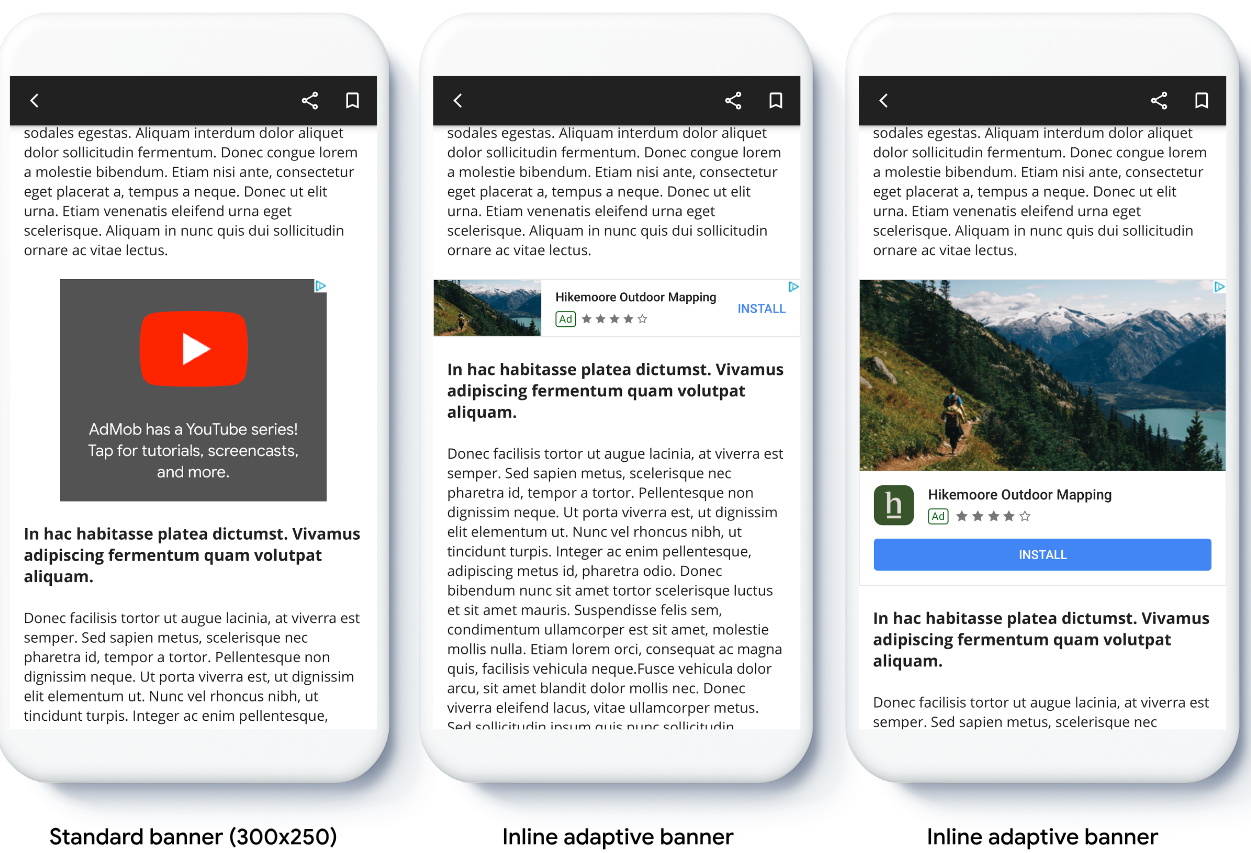
Biểu ngữ thích ứng cho phép bạn chỉ định chiều rộng của quảng cáo để xác định kích thước quảng cáo tối ưu cho từng thiết bị. Không giống như biểu ngữ thích ứng cố định, biểu ngữ thích ứng trong dòng lớn hơn, cao hơn và không sử dụng chiều cao cố định. Biểu ngữ thích ứng cùng dòng có chiều cao thay đổi. Các biểu ngữ này có thể lấp đầy toàn bộ màn hình hoặc chiều cao tối đa mà bạn chỉ định.
Hướng dẫn này trình bày cách tạo biểu ngữ thích ứng cùng dòng và đặt kích thước biểu ngữ.
Hình ảnh sau đây cho thấy biểu ngữ thích ứng cùng dòng trong nội dung có thể di chuyển lên xuống:
Trước khi bắt đầu
Trước khi tiếp tục, hãy nhớ thiết lập quảng cáo biểu ngữ.
Để xem ví dụ đầy đủ về biểu ngữ thích ứng cùng dòng, hãy tải ứng dụng mẫu sau xuống:
Triển khai biểu ngữ thích ứng cùng dòng
Để triển khai biểu ngữ thích ứng cùng dòng, bạn hãy đặt kích thước quảng cáo, tạo yêu cầu quảng cáo và tải quảng cáo.
Để định kích thước biểu ngữ thích ứng cùng dòng, hãy xác định chiều rộng quảng cáo. Sau đây là các phương pháp phổ biến:
- Sử dụng chiều rộng toàn màn hình.
- Sử dụng chiều rộng của bố cục mẹ chứa quảng cáo.
- Điều chỉnh chiều rộng để tính đến vùng an toàn của thiết bị.
Khi tạo đối tượng kích thước quảng cáo, hãy sử dụng chiều rộng đã tính này.
Ví dụ sau đây đặt kích thước quảng cáo, tạo yêu cầu quảng cáo và tải quảng cáo:
Kotlin
private fun loadAd() {
  // Create an inline adaptive ad size. 320 is a placeholder value.
  // Replace 320 with your banner container width.
  val adSize = AdSize.getCurrentOrientationInlineAdaptiveBannerAdSize(this, 320)

  // Step 1 - Create a BannerAdRequest object with ad unit ID and size.
  val adRequest = BannerAdRequest.Builder("AD_UNIT_ID", adSize).build()

  // Step 2 - Load the ad.
  BannerAd.load(
    adRequest,
    object : AdLoadCallback<BannerAd> {
      override fun onAdLoaded(ad: BannerAd) {
        // Assign the loaded ad to the BannerAd object.
        bannerAd = ad
        // Step 3 - Call BannerAd.getView() to get the View and add it
        // to view hierarchy on the UI thread.
        activity?.runOnUiThread {
          binding.bannerViewContainer.addView(ad.getView(requireActivity()))
        }
      }

      override fun onAdFailedToLoad(loadAdError: LoadAdError) {
        bannerAd = null
      }
    }
  )
}
Java
private void loadAd() {
  // Create an inline adaptive ad size. 320 is a placeholder value.
  // Replace 320 with your banner container width.
  AdSize adSize = AdSize.getCurrentOrientationInlineAdaptiveBannerAdSize(this, 320);

  // Step 1 - Create a BannerAdRequest object with ad unit ID and size.
  BannerAdRequest adRequest = new BannerAdRequest.Builder("AD_UNIT_ID",
      adSize).build();

  // Step 2 - Load the ad.
  BannerAd.load(
      adRequest,
      new AdLoadCallback<BannerAd>() {
        @Override
        public void onAdLoaded(@NonNull BannerAd ad) {
          // Assign the loaded ad to the BannerAd object.
          bannerAd = ad;
          // Step 3 - Call BannerAd.getView() to get the View and add it
          // to view hierarchy on the UI thread.
          if (getActivity() != null) {
            getActivity()
                .runOnUiThread(() ->
                    binding.bannerViewContainer.addView(ad.getView(getActivity())));
          }
        }

        @Override
        public void onAdFailedToLoad(@NonNull LoadAdError adError) {
          bannerAd = null;
        }
      });
}
Đặt bố cục biểu ngữ thích ứng cùng dòng
Để tải trước một quảng cáo biểu ngữ thích ứng cùng dòng cho một bố cục cụ thể, hãy sử dụng các phương thức sau:
AdSize.getPortraitInlineAdaptiveBannerAdSize(Context context, int width)AdSize.getLandscapeInlineAdaptiveBannerAdSize(Context context, int width)
Nếu ứng dụng của bạn hỗ trợ chế độ xem dọc và ngang, đồng thời bạn muốn tải trước một quảng cáo biểu ngữ thích ứng trong bố cục hiện tại, hãy sử dụng phương thức AdSize.getCurrentOrientationInlineAdaptiveBannerAdSize(Context context, int width).
Phương thức này tải một quảng cáo trong bố cục hiện tại.
Giới hạn chiều cao của biểu ngữ thích ứng cùng dòng
Theo mặc định, biểu ngữ thích ứng cùng dòng được tạo mà không có giá trị maxHeight sẽ có chiều cao tối đa bằng chiều cao của thiết bị. Để giới hạn chiều cao của biểu ngữ thích ứng cùng dòng, hãy sử dụng phương thức AdSize.getInlineAdaptiveBannerAdSize(int width, int maxHeight).