

В этом руководстве рассказывается, как включить тестовые объявления в интеграции с рекламой. Важно включить их на этапе разработки, чтобы можно было нажимать на них без ущерба для рекламодателей Google. Чтобы система не заподозрила ваш аккаунт в недействительной активности, включайте тестовый режим, прежде чем нажимать на объявления.
Тестовые объявления можно получить двумя способами:
Использовать любой тестовый рекламный блок
Использовать собственные рекламные блоки и включить тестовые устройства.
Требования
Завершите настройку.
Импортируйте Google Mobile Ads Unity Plugin в приложение Unity.
Примеры рекламных блоков
Проще всего провести тестирование с помощью проверочных рекламных блоков, которые предоставляет Google. Эти рекламные блоки не связаны с вашим аккаунтом Менеджера рекламы, поэтому при их использовании ваш аккаунт не будет генерировать недействительный трафик.
Важно отметить, что для разных платформ следует использовать разные тестовые рекламные блоки, предоставленные Google. Для запросов тестовых объявлений на устройствах iOS необходимо использовать тестовый рекламный блок для iOS, а на устройствах Android – тестовый рекламный блок для Android.
Ниже приведены примеры рекламных блоков для каждого формата на Android и iOS.
| Формат объявления | Пример идентификатора рекламного блока |
|---|---|
| Объявления при запуске приложения | /21775744923/example/app-open |
| Баннер фиксированного размера | /21775744923/example/fixed-size-banner |
| Фиксированный адаптивный баннер | /21775744923/example/adaptive-banner |
| Межстраничное объявление | /21775744923/example/interstitial |
| Объявления с вознаграждением | /21775744923/example/rewarded |
| Межстраничные объявления с вознаграждением | /21775744923/example/rewarded-interstitial |
| Нативные объявления | /21775744923/example/native |
| Нативное видеообъявление | /21775744923/example/native-video |
Эти рекламные блоки указывают на определенные тестовые креативы.
Как включить тестовые устройства
Если вы хотите проводить более тщательное тестирование с объявлениями, которые выглядят как реальные, вы можете настроить свое устройство как тестовое и использовать собственные идентификаторы рекламных блоков, созданные в веб-интерфейсе Менеджера рекламы. Тестовые устройства можно добавить через веб-интерфейс или программно с помощью Google Mobile Ads Unity Plugin.
Чтобы добавить устройство в качестве тестового, выполните следующие действия:
Как добавить тестовое устройство в веб-интерфейсе Менеджера рекламы
Чтобы добавить тестовое устройство и протестировать новые или существующие сборки приложения без программирования, используйте веб-интерфейс Менеджера рекламы.
Как добавить тестовое устройство программно
Если вы хотите тестировать объявления в приложении во время разработки, зарегистрируйте тестовое устройство программным способом, следуя инструкциям ниже.
Запустите приложение, настроенное с помощью Google Mobile Ads Unity Plugin, и отправьте запрос объявления, используя один из идентификаторов тестовых рекламных блоков, перечисленных выше. Код.
...
private void RequestBanner()
{
    #if UNITY_ANDROID
        string adUnitId = "ca-app-pub-3940256099942544/6300978111";
    #elif UNITY_IPHONE
        string adUnitId = "ca-app-pub-3940256099942544/2934735716";
    #else
        string adUnitId = "unexpected_platform";
    #endif

    // Create a 320x50 banner at the top of the screen.
    bannerView = new BannerView(adUnitId, AdSize.Banner, AdPosition.Top);
    // Create an empty ad request.
    AdRequest request = new AdRequest();
    // Load the banner with the request.
    bannerView.LoadAd(request);
}
Проверьте консоль или вывод logcat на наличие сообщения, похожего на следующее:
Android
I/Ads: Use
  RequestConfiguration.Builder
    .setTestDeviceIds(Arrays.asList("33BE2250B43518CCDA7DE426D04EE231"))
  to get test ads on this device.
iOS
<Google> To get test ads on this device, set:
  GADMobileAds.sharedInstance.requestConfiguration.testDeviceIdentifiers =
  @[ @"2077ef9a63d2b398840261c8221a0c9b" ];
Скопируйте буквенно-цифровой идентификатор тестового устройства в буфер обмена.
Измените код, чтобы добавить идентификаторы тестовых устройств в список
RequestConfiguration.TestDeviceIds.RequestConfiguration requestConfiguration = new RequestConfiguration(); requestConfiguration.TestDeviceIds.Add("2077ef9a63d2b398840261c8221a0c9b");
Задайте для параметра
requestConfigurationзначениеMobileAdsна глобальном уровне.MobileAds.SetRequestConfiguration(requestConfiguration);
Запустите приложение снова. Если вы правильно добавили устройство в качестве тестового, в центре верхней части баннеров, межстраничных и объявлений с вознаграждением появится надпись Тестовое объявление:

Вы можете нажимать на объявления, помеченные как тестовые. Запросы, показы и клики по тестовым объявлениям не будут отражаться в отчетах вашего аккаунта.
Теперь, когда ваше устройство зарегистрировано как тестовое, вы можете начать получать более реалистичные тестовые объявления, заменив тестовый
adUnitIDна свойadUnitID.
Тестирование в редакторе Unity
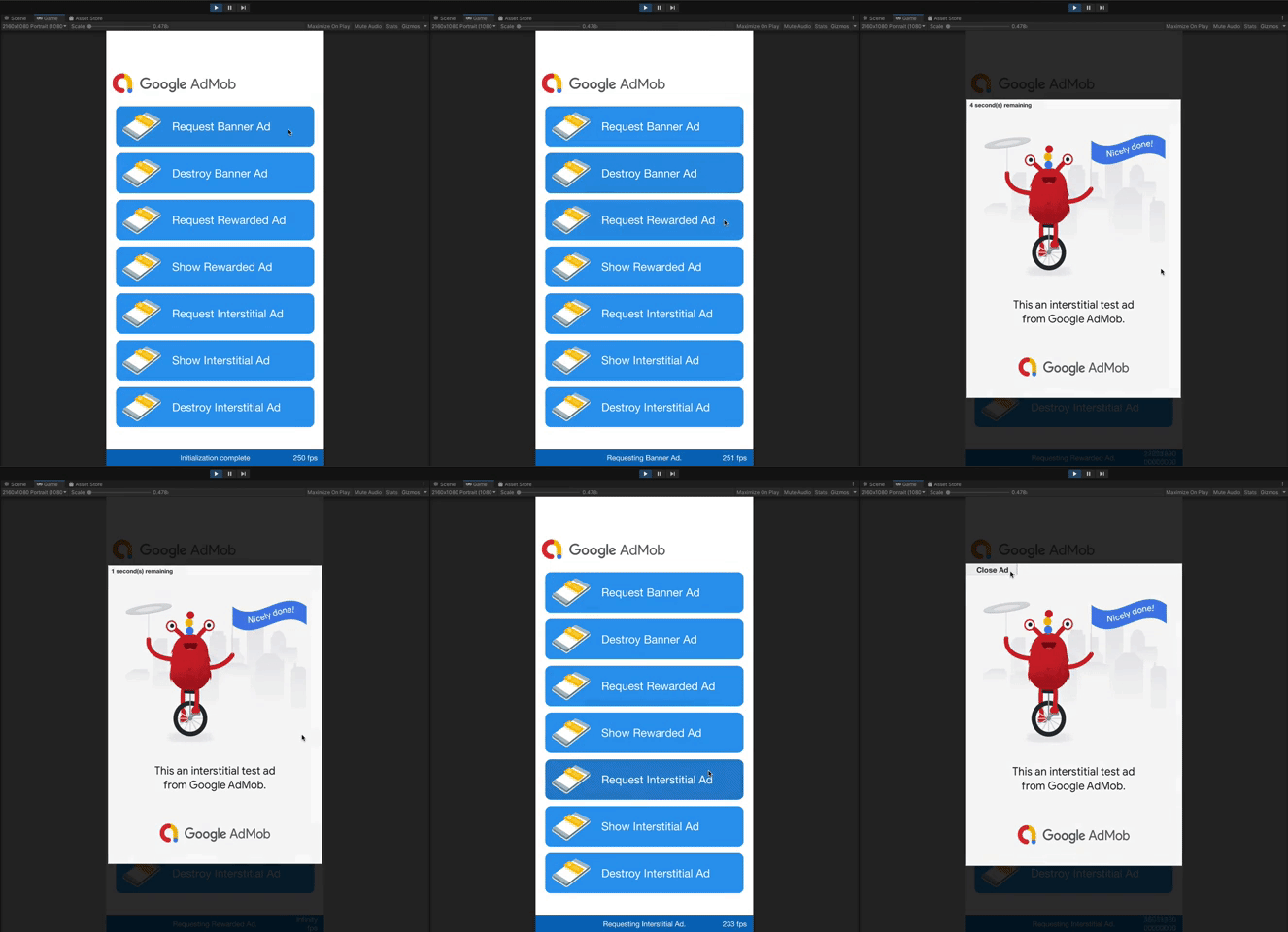
Начиная с версии 5.4.0 вы можете тестировать рекламу прямо в редакторе Unity. Редактор добавит изображение Prefab, которое позволит увидеть, как будут выглядеть объявления на мобильной платформе.
Проверка с помощью медиации
В тестовых рекламных блоках Google показываются только объявления Google Рекламы. Чтобы протестировать настройки медиации, необходимо включить тестовые устройства.
Объявления, показываемые с помощью медиации, НЕ содержат пометку Тестовое объявление. Вы должны самостоятельно включить тестовые объявления для каждой из сетей медиации, чтобы они не пометили ваш аккаунт как связанный с недействительной активностью. Подробную информацию можно найти в руководстве по медиации для каждой сети.
Если вы не уверены, поддерживает ли адаптер рекламной сети медиации тестовые объявления, лучше не нажимать на объявления из этой сети во время разработки. Вы можете использовать метод MediationAdapterClassName() для любого формата объявлений, чтобы узнать, какая рекламная сеть показывала текущее объявление.