

Trình bổ trợ Unity dành cho quảng cáo trên thiết bị di động của Google cho phép nhà phát triển Unity phân phát quảng cáo trên thiết bị di động của Google trên các ứng dụng Android và ứng dụng iOS mà không cần phải viết mã Java hoặc Objective-C. Trình bổ trợ này cung cấp giao diện C# để yêu cầu các quảng cáo mà tập lệnh C# sử dụng trong dự án Unity của bạn.
Hướng dẫn này dành cho những nhà xuất bản muốn kiếm tiền từ ứng dụng Unity.
Điều kiện tiên quyết
- Sử dụng Unity Editor 2019.4 trở lên.
- Bạn nên dùng phiên bản 2022.2 trở lên.
- Để triển khai cho iOS
- Xcode 16.0 trở lên
- Nhắm đến iOS 13.0 trở lên
- CocoaPods
- Để triển khai cho Android
- Cấp độ API Android tối thiểu là 24 trở lên
- Nhắm đến cấp độ API Android 35 trở lên
Cấp độ API Android được đặt trong Project Settings > Player > Android > Other Settings > Other Settings (Cài đặt dự án > Trình phát > Android > Cài đặt khác > Cài đặt khác).
Nhập trình bổ trợ Quảng cáo trên thiết bị di động cho Unity
OpenUPM-CLI
Nếu đã cài đặt OpenUPM CLI, bạn có thể cài đặt sổ đăng ký OpenUPM bằng lệnh sau:
openupm add com.google.ads.mobile
Xoá .unitypackage thành phần trình bổ trợ
Nếu đang chuyển từ .unitypackage sang OpenUPM, bạn phải gỡ cài đặt các thành phần theo cách thủ công khỏi vị trí cũ. Xoá các thư mục sau đây đã được nhập từ .unitypackage:
- Assets/ExternalDependencyManager
- Assets/GoogleMobileAds
- Assets/Plugins/Android/googlemobileads-unity.aar
- Assets/Plugins/Android/GoogleMobileAdsPlugin
- Assets/Plugins/iOS/GADUAdNetworkExtras
- Assets/Plugins/iOS/unity-plugin-library.a
OpenUPM có giao diện người dùng
- Mở package manager settings (cài đặt trình quản lý gói) bằng cách chọn mục Edit > Project Settings > Package Manager (Chỉnh sửa > Cài đặt dự án > Trình quản lý gói) trong trình đơn Unity.
Thêm OpenUPM làm sổ đăng ký trong phạm vi vào cửa sổ Trình quản lý gói:
Name: OpenUPM
URL: https://package.openupm.com
Scopes: com.google
Mở trình đơn trình quản lý gói bằng cách chọn mục Window > Package Manager (Cửa sổ > Trình quản lý gói) trong trình đơn Unity.
Đặt trình đơn thả xuống phạm vi của trình quản lý để chọn My Registries (Sổ đăng ký của tôi).

Chọn gói Google Mobile Ads cho Unity trong danh sách gói rồi nhấn vào Install (Cài đặt).
Xoá .unitypackage thành phần trình bổ trợ
Nếu đang chuyển từ .unitypackage sang OpenUPM, bạn phải gỡ cài đặt các thành phần theo cách thủ công khỏi vị trí cũ. Xoá các thư mục sau đây đã được nhập từ .unitypackage:
- Assets/ExternalDependencyManager
- Assets/GoogleMobileAds
- Assets/Plugins/Android/googlemobileads-unity.aar
- Assets/Plugins/Android/GoogleMobileAdsPlugin
- Assets/Plugins/iOS/GADUAdNetworkExtras
- Assets/Plugins/iOS/unity-plugin-library.a
OpenUPM
Tìm nạp thẻ phiên bản của bản phát hành gần đây nhất. Thẻ được trả về, không bao gồm tiền tố
v, là phiên bản Google Mobile Ads Unity Plugin.macOS và Linux
curl -sS https://api.github.com/repos/googleads/googleads-mobile-unity/releases/latest | jq -r '.tag_name'Windows PowerShell
(Invoke-RestMethod -Uri "https://api.github.com/repos/googleads/googleads-mobile-unity/releases/latest").tag_name
Sửa đổi tệp
Packages/manifest.jsonđể thêm sổ đăng ký và phần phụ thuộc trong phạm vi OpenUPM bằng cách sử dụng phiên bản lấy từ lệnh trước đó:{ "scopedRegistries": [ { "name": "google", "url": "https://package.openupm.com", "scopes": [ "com.google" ] } ], "dependencies": { "com.google.ads.mobile": "11.6.0" } }
Xoá .unitypackage thành phần trình bổ trợ
Nếu đang chuyển từ .unitypackage sang OpenUPM, bạn phải gỡ cài đặt các thành phần theo cách thủ công khỏi vị trí cũ. Xoá các thư mục sau đây đã được nhập từ .unitypackage:
- Assets/ExternalDependencyManager
- Assets/GoogleMobileAds
- Assets/Plugins/Android/googlemobileads-unity.aar
- Assets/Plugins/Android/GoogleMobileAdsPlugin
- Assets/Plugins/iOS/GADUAdNetworkExtras
- Assets/Plugins/iOS/unity-plugin-library.a
Nhập từ GitHub
- Tải bản phát hành
.unitypackagexuống từ GitHub. - Nhập tệp
.unitypackagebằng cách chọn mục trong trình đơn Unity Assets > Import package > Custom Package (Nội dung > Nhập gói > Tuỳ chỉnh gói) và nhập tất cả các mục.
Không bắt buộc: Tắt Trình quản lý phần phụ thuộc bên ngoài
Nếu quản lý thư viện Android và iOS bằng công cụ xây dựng của riêng mình, bạn có thể tắt gói com.unity.external-dependency-manager:
Trong Trình chỉnh sửa Unity, hãy chọn Window > Package Manager (Cửa sổ > Trình quản lý gói) rồi xoá gói External Dependency Manager (Trình quản lý phần phụ thuộc bên ngoài) (com.unity.external-dependency-manager). Việc xoá gói này sẽ xoá Enable External Dependency Manager (Bật Trình quản lý phần phụ thuộc bên ngoài) trong Assets > Google Mobile Ads > Settings (Tài sản > Quảng cáo của Google trên thiết bị di động > Cài đặt).
Cài đặt Trình quản lý phần phụ thuộc bên ngoài cũ
Nếu dự án của bạn sử dụng Unity 2022.2 trở xuống, bạn có thể cài đặt gói com.google.external-dependency-manager cũ của Google sau khi tắt gói của Unity:
- Tải tệp
.unitypackagemới nhất xuống từ trang phát hành Trình quản lý phần phụ thuộc bên ngoài cho Unity rồi chọn Assets > Import Package > Custom Package (Tài sản > Nhập gói > Gói tuỳ chỉnh). Chạy lệnh OpenUPM CLI sau:
openupm add com.google.external-dependency-manager
Định cấu hình phần phụ thuộc gốc theo cách thủ công
Nếu bạn không sử dụng gói Trình quản lý phần phụ thuộc bên ngoài, hãy thêm các thư viện bắt buộc từ tệp
Assets/GoogleMobileAds/Editor/GoogleMobileAdsDependencies.xml và
Assets/GoogleMobileAds/Editor/GoogleUmpDependencies.xml vào
tệp bản dựng:
Đối với Android, hãy chọn Edit > Project Settings > Player > Android > Publishing Settings > Build (Chỉnh sửa > Cài đặt dự án > Trình phát > Android > Cài đặt phát hành > Bản dựng) rồi bật Custom Main Gradle Template (Mẫu Gradle chính tuỳ chỉnh). Thêm các thư viện bắt buộc từ tệp
GoogleMobileAdsDependencies.xmlvàGoogleUmpDependencies.xmlvào khốidependenciestrong tệpAssets/Plugins/Android/mainTemplate.gradle:implementation 'com.google.android.gms:play-services-ads:25.5.0' implementation 'com.google.android.ump:user-messaging-platform:4.0.0'Ngoài ra, hãy thêm các gói
androidx.constraintlayout:constraintlayout,androidx.lifecycle:lifecycle-processvàandroidx.fragment:fragmentbằng cách sử dụng các phiên bản trong tệpGoogleMobileAdsDependencies.xml.Đối với iOS, hãy xuất dự án Xcode của bạn. Thêm các nhóm bắt buộc từ tệp
GoogleMobileAdsDependencies.xmlvàGoogleUmpDependencies.xmlvào tệpPodfiletrong thư mục dự án đã xuất:pod 'Google-Mobile-Ads-SDK' pod 'GoogleUserMessagingPlatform'Sau đó, hãy chạy lệnh sau trong thư mục dự án iOS đã xuất:
pod install --repo-update
Đặt mã ứng dụng Ad Manager
Trong trình chỉnh sửa Unity, hãy chọn Assets > Google Mobile Ads > Settings (Thành phần > Quảng cáo trên thiết bị di động của Google > Cài đặt) trong trình đơn.

Nhập mã ứng dụng Ad Manager cho Android và iOS vào từng trường.

Google Mobile Ads Unity Plugin lưu các chế độ cài đặt này dưới dạng văn bản trong tệp cấu hình Assets/GoogleMobileAds/Resources/GoogleMobileAdsSettings.asset.
Khởi chạy SDK
Trước khi tải quảng cáo, hãy khởi động Google Mobile Ads Unity Plugin cho ứng dụng của bạn bằng cách gọi MobileAds.Initialize(). Bạn chỉ cần thực hiện việc này một lần, tốt nhất là khi bắt đầu chạy ứng dụng.
Dưới đây là ví dụ về cách gọi MobileAds.Initialize():
Tương tác với các đối tượng Unity trên luồng chính
Google Mobile Ads Unity Plugin tạo ra các sự kiện quảng cáo trên một luồng trong nền. Nếu
lệnh gọi lại quảng cáo tương tác với các đối tượng Unity, như UnityEngine, hãy
lên lịch rõ ràng cho công việc đó trên luồng chính của Unity bằng cách sử dụng
phương thức MobileAdsEventExecutor.ExecuteInUpdate. Để biết thông tin chi tiết về cách triển khai, hãy xem bài viết Tăng sự kiện quảng cáo trên luồng chính của Unity.
Chọn một định dạng quảng cáo
Google Mobile Ads Unity Plugin hiện đã được đưa vào ứng dụng Unity của bạn khi triển khai cho nền tảng Android hoặc iOS. Lúc này, bạn đã sẵn sàng triển khai quảng cáo. AdMob cung cấp nhiều định dạng quảng cáo để bạn có thể chọn định dạng mang lại trải nghiệm tốt nhất cho người dùng.
Biểu ngữ

Đơn vị quảng cáo biểu ngữ hiển thị những quảng cáo hình chữ nhật chiếm một phần bố cục của ứng dụng. Những đơn vị quảng cáo này có thể tự động làm mới sau một khoảng thời gian nhất định. Điều này có nghĩa là người dùng sẽ thấy một quảng cáo mới theo định kỳ, ngay cả khi họ vẫn đang xem cùng một màn hình trong ứng dụng của bạn. Đây cũng là định dạng quảng cáo dễ triển khai nhất.
Quảng cáo xen kẽ

Đơn vị quảng cáo xen kẽ hiển thị quảng cáo toàn trang trong ứng dụng của bạn. Hãy đặt các quảng cáo này tại các điểm ngắt và điểm chuyển tiếp tự nhiên trong giao diện ứng dụng của bạn, chẳng hạn như sau khi người dùng hoàn thành một cấp độ trong một ứng dụng trò chơi.
Mã gốc
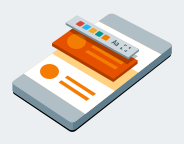
Quảng cáo gốc là quảng cáo cho phép bạn tuỳ chỉnh cách các thành phần (như dòng tiêu đề và lời kêu gọi hành động) hiển thị trong ứng dụng. Bằng cách tự tạo kiểu cho quảng cáo, bạn có thể tạo ra những quảng cáo tự nhiên, không gây khó chịu. Những quảng cáo này có thể làm phong phú thêm cho trải nghiệm người dùng.
Được thưởng

Đơn vị quảng cáo có tặng thưởng cho phép người dùng chơi trò chơi, thực hiện các cuộc khảo sát hoặc xem video để nhận phần thưởng trong ứng dụng, chẳng hạn như tiền xu, lượt chơi hoặc điểm. Bạn có thể đặt các phần thưởng khác nhau cho các đơn vị quảng cáo khác nhau và chỉ định giá trị phần thưởng cũng như vật phẩm mà người dùng nhận được.
Triển khai quảng cáo có tặng thưởng