
Google Mobile Ads Unity プラグインを使うと、Unity デベロッパーは、Java や Objective-C コードを記述することなく、Android と iOS アプリで Google モバイル広告を配信できます。このプラグインにより、Unity プロジェクトの C# スクリプトで使用される、広告をリクエストするための C# インターフェースが利用可能になります。
このガイドは、Unity アプリの収益化をお望みのパブリッシャー様を対象にしています。
前提条件
- Unity Editor 2019.4 以降を使用していること
- 推奨: 2022.2 以降
- iOS にデプロイするには
- Xcode 16.0 以降
- iOS 13.0 以降をターゲットとしていること
- CocoaPods
- Android にデプロイする場合:
- 最小 Android API レベル 23 以上
- Android API レベル 35 以上をターゲットとしていること
Android API レベルは、[Project Settings] > [Player] > [Android] > [Other Settings] > [Other Settings] で設定します。
Mobile Ads for Unity プラグインをインポートする
OpenUPM-CLI
OpenUPM CLI がインストールされている場合は、次のコマンドで OpenUPM レジストリをインストールできます。
openupm add com.google.ads.mobile
.unitypackage プラグイン アセットを削除する
.unitypackage を使用する方法から OpenUPM を使用する方法に移行する場合は、古い場所からアセットを手動でアンインストールする必要があります。.unitypackage からインポートされた次のディレクトリを削除します。
- Assets/ExternalDependencyManager
- Assets/GoogleMobileAds
- Assets/Plugins/Android/googlemobileads-unity.aar
- Assets/Plugins/Android/GoogleMobileAdsPlugin
- Assets/Plugins/iOS/GADUAdNetworkExtras
- Assets/Plugins/iOS/unity-plugin-library.a
UI を使用した OpenUPM
- Unity メニュー オプションの [Edit](編集)> [Project Settings](プロジェクト設定)> [Package Manager] を選択し、Package Manager の設定画面を開きます。
OpenUPM をスコープ付きレジストリとして [Package Manager] ウィンドウに追加します。
Name: OpenUPM
URL: https://package.openupm.com
Scopes: com.google
Unity のメニュー オプション [Window](ウィンドウ)> [Package Manager] を選択して、Package Manager メニューを開きます。
マネージャー スコープのプルダウンで [My Registries](マイレジストリ)を選択します。
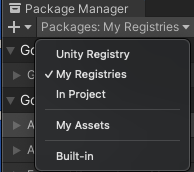
パッケージ リストから [Google Mobile Ads for Unity] パッケージを選択し、[Install](インストール)を押します。
.unitypackage プラグイン アセットを削除する
.unitypackage を使用する方法から OpenUPM を使用する方法に移行する場合は、古い場所からアセットを手動でアンインストールする必要があります。.unitypackage からインポートされた次のディレクトリを削除します。
- Assets/ExternalDependencyManager
- Assets/GoogleMobileAds
- Assets/Plugins/Android/googlemobileads-unity.aar
- Assets/Plugins/Android/GoogleMobileAdsPlugin
- Assets/Plugins/iOS/GADUAdNetworkExtras
- Assets/Plugins/iOS/unity-plugin-library.a
OpenUPM
最新リリースのバージョンタグを取得します。返されるタグ(
v接頭辞を除く)が Google Mobile Ads Unity Plugin のバージョンとなります。macOS と Linux
curl -sS https://api.github.com/repos/googleads/googleads-mobile-unity/releases/latest | jq -r '.tag_name'Windows PowerShell
(Invoke-RestMethod -Uri "https://api.github.com/repos/googleads/googleads-mobile-unity/releases/latest").tag_name
Packages/manifest.jsonファイルを編集し、前のコマンドで取得したバージョンを使用して、OpenUPM のスコープ付きレジストリと依存関係を追加します。{ "scopedRegistries": [ { "name": "google", "url": "https://package.openupm.com", "scopes": [ "com.google" ] } ], "dependencies": { "com.google.ads.mobile": "11.5.0" } }
.unitypackage プラグイン アセットを削除する
.unitypackage を使用する方法から OpenUPM を使用する方法に移行する場合は、古い場所からアセットを手動でアンインストールする必要があります。.unitypackage からインポートされた次のディレクトリを削除します。
- Assets/ExternalDependencyManager
- Assets/GoogleMobileAds
- Assets/Plugins/Android/googlemobileads-unity.aar
- Assets/Plugins/Android/GoogleMobileAdsPlugin
- Assets/Plugins/iOS/GADUAdNetworkExtras
- Assets/Plugins/iOS/unity-plugin-library.a
GitHub からインポートする
- GitHub から
.unitypackageリリースをダウンロードします。 - Unity メニュー オプションの [Assets](アセット)> [Import Package](パッケージをインポート)> [Custom Package](カスタム パッケージ)を選択し、すべてのアイテムをインポートして、
.unitypackageファイルをインポートします。
アド マネージャー アプリ ID を設定する
Unity エディタのメニューで [Assets] > [Google Mobile Ads] > [Settings] を選択します。
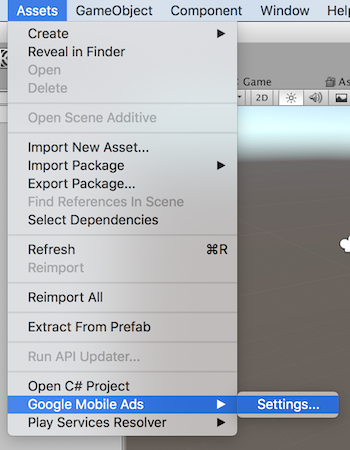
Android と iOS の アド マネージャー アプリ ID を各欄に入力します。
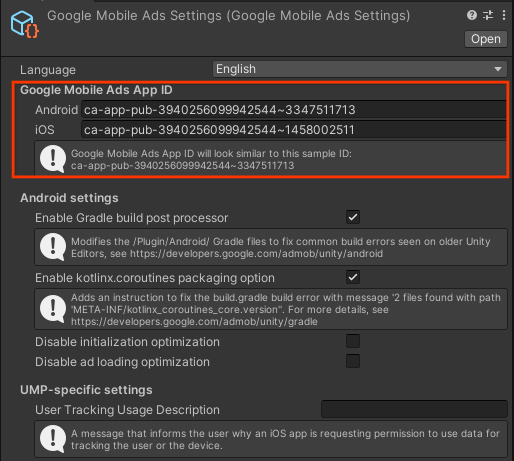
Google Mobile Ads Unity Plugin は、これらの設定を Assets/GoogleMobileAds/Resources/GoogleMobileAdsSettings.asset 構成ファイルにテキストとして保存します。
SDK を初期化する
広告を読み込む前に MobileAds.Initialize() を呼び出して、アプリで Google Mobile Ads Unity Plugin を初期化します。この処理は 1 回だけ行います(アプリの起動時に行うのが理想的です)。
MobileAds.Initialize() を呼び出す方法の例を次に示します。
メインスレッドで Unity オブジェクトを操作する
Google Mobile Ads Unity Plugin は、バックグラウンド スレッドで広告イベントを発生させます。広告コールバックで UnityEngine などの Unity オブジェクトを操作する場合は、MobileAdsEventExecutor.ExecuteInUpdate メソッドを使用して、Unity のメインスレッドでその処理を明示的にスケジュールします。実装の詳細については、Unity のメインスレッドで広告イベントを発生させるをご覧ください。
広告フォーマットを選択する
これで、Android または iOS プラットフォームへの Unity アプリのデプロイ時に Google Mobile Ads Unity Plugin が含まれるようになり、広告を実装する準備が整いました。AdMob ではさまざまな広告フォーマットが用意されており、ユーザー エクスペリエンスに最適なものを選択できます。
バナー
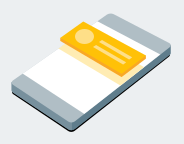
バナー広告は、アプリの画面の一部に表示される長方形の広告です。設定した時間が経過すると自動的に更新されます。そのため、アプリで同じ画面を表示していても、ユーザーには定期的に新しい広告が表示されます。また、バナー広告は最も簡単に実装できる広告フォーマットでもあります。
インタースティシャル

インタースティシャル広告ユニットでは、アプリに全画面広告が表示されます。この広告ユニットは、アプリの流れが自然に途切れるタイミングや画面の切り替え時(ゲームアプリでレベルをクリアした後など)に配置します。
ネイティブ

ネイティブ広告では、広告見出しや行動を促すフレーズなどのアセットをアプリに表示する方法を自由にカスタマイズできます。広告のスタイルを自分で設定することで、コンテンツの邪魔にならないように広告を表示でき、ユーザー エクスペリエンスの向上につながります。
リワード
リワード広告ユニットを使用すると、ユーザーの行動(ゲームのプレイ、アンケートへの回答、動画の視聴など)に応じて、コインや追加ライフ、ポイントなどのアプリ内アイテムを報酬として付与できます。広告ユニットごとに異なる報酬を設定し、報酬の値やユーザーが受け取るアイテムを指定できます。