

Le plug-in Google Mobile Ads Unity permet aux développeurs Unity de diffuser des annonces Google pour mobile dans des applications Android et iOS sans avoir à écrire de code Java ni Objective-C. Le plug-in fournit une interface C# pour demander les annonces utilisées par les scripts C# de votre projet Unity.
Ce guide s'adresse aux éditeurs qui souhaitent monétiser une application Unity.
Prérequis
- Utilisez Unity Editor 2019.4 ou version ultérieure.
- Nous vous recommandons d'utiliser la version 2022.2 ou une version ultérieure.
- Pour déployer sur iOS
- Xcode 16.0 ou version ultérieure
- Cibler iOS 13.0 ou version ultérieure
- CocoaPods
- Pour déployer sur Android
- Niveau d'API Android minimal de 24 ou supérieur
- Cibler le niveau d'API Android 35 ou supérieur
Le niveau d'API Android est défini dans Project Settings > Player > Android > Other Settings > Other Settings (Paramètres du projet > Lecteur > Android > Autres paramètres > Autres paramètres).
Importer le plug-in Mobile Ads pour Unity
OpenUPM-CLI
Si OpenUPM CLI est installé, vous pouvez installer le registre OpenUPM avec la commande suivante :
openupm add com.google.ads.mobile
Supprimer les composants du plug-in .unitypackage
Si vous migrez d'une installation utilisant un fichier .unitypackage vers OpenUPM, vous devez désinstaller manuellement les éléments de l'ancien emplacement. Supprimez les répertoires suivants qui ont été importés à partir de .unitypackage :
- Assets/ExternalDependencyManager
- Assets/GoogleMobileAds
- Assets/Plugins/Android/googlemobileads-unity.aar
- Assets/Plugins/Android/GoogleMobileAdsPlugin
- Assets/Plugins/iOS/GADUAdNetworkExtras
- Assets/Plugins/iOS/unity-plugin-library.a
OpenUPM avec l'UI
- Ouvrez les paramètres du gestionnaire de paquets en sélectionnant l'option de menu Unity Edit > Project Settings > Package Manager (Modifier > Paramètres du projet > Gestionnaire de paquets).
Ajoutez OpenUPM en tant que registre ciblé à la fenêtre Package Manager :
Name: OpenUPM
URL: https://package.openupm.com
Scopes: com.google
Ouvrez le menu du gestionnaire de packages en sélectionnant l'option de menu Unity Window > Package Manager (Fenêtre > Gestionnaire de packages).
Définissez le menu déroulant du champ "Étendue du gestionnaire" sur Mes registres.
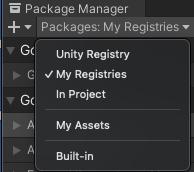
Sélectionnez le package Google Mobile Ads for Unity dans la liste des packages, puis cliquez sur Install (Installer).
Supprimer les composants du plug-in .unitypackage
Si vous migrez d'une installation utilisant un fichier .unitypackage vers OpenUPM, vous devez désinstaller manuellement les éléments de l'ancien emplacement. Supprimez les répertoires suivants qui ont été importés à partir de .unitypackage :
- Assets/ExternalDependencyManager
- Assets/GoogleMobileAds
- Assets/Plugins/Android/googlemobileads-unity.aar
- Assets/Plugins/Android/GoogleMobileAdsPlugin
- Assets/Plugins/iOS/GADUAdNetworkExtras
- Assets/Plugins/iOS/unity-plugin-library.a
OpenUPM
Récupérez le tag de version de la version la plus récente. Le tag renvoyé, à l'exclusion du préfixe
v, correspond à la version Google Mobile Ads Unity Plugin.macOS et Linux
curl -sS https://api.github.com/repos/googleads/googleads-mobile-unity/releases/latest | jq -r '.tag_name'Windows PowerShell
(Invoke-RestMethod -Uri "https://api.github.com/repos/googleads/googleads-mobile-unity/releases/latest").tag_name
Modifiez le fichier
Packages/manifest.jsonpour ajouter le registre et la dépendance OpenUPM ciblés en utilisant la version obtenue à partir de la commande précédente :{ "scopedRegistries": [ { "name": "google", "url": "https://package.openupm.com", "scopes": [ "com.google" ] } ], "dependencies": { "com.google.ads.mobile": "11.5.0" } }
Supprimer les composants du plug-in .unitypackage
Si vous migrez d'une installation utilisant un fichier .unitypackage vers OpenUPM, vous devez désinstaller manuellement les éléments de l'ancien emplacement. Supprimez les répertoires suivants qui ont été importés à partir de .unitypackage :
- Assets/ExternalDependencyManager
- Assets/GoogleMobileAds
- Assets/Plugins/Android/googlemobileads-unity.aar
- Assets/Plugins/Android/GoogleMobileAdsPlugin
- Assets/Plugins/iOS/GADUAdNetworkExtras
- Assets/Plugins/iOS/unity-plugin-library.a
Importer depuis GitHub
- Téléchargez la version
.unitypackagedepuis GitHub. - Importez le fichier
.unitypackageen sélectionnant l'option de menu Unity Assets > Import package > Custom Package (Éléments > Importer un package > Package personnalisé), puis en important tous les éléments.
Définir votre ID d'application Ad Manager
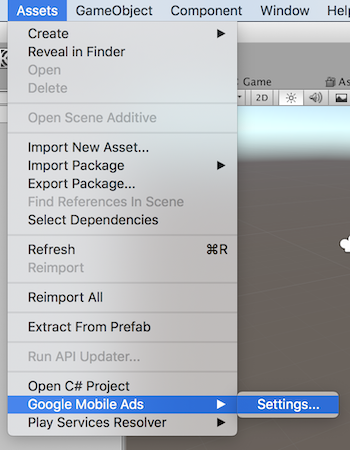
Dans l'éditeur Unity, sélectionnez Assets > Google Mobile Ads > Settings (Ressources > Google Mobile Ads > Paramètres) dans le menu.
Saisissez votre ID d'application Ad Manager Android et iOS dans chaque champ.
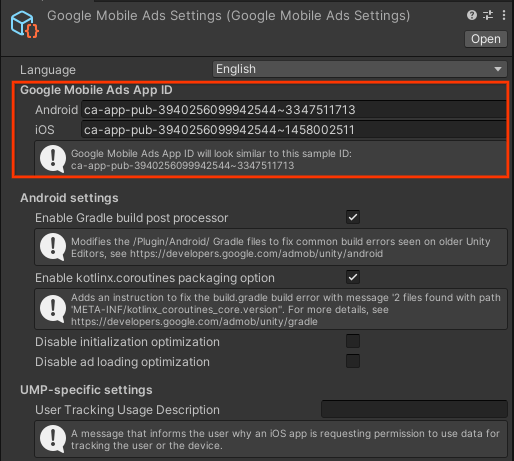
Google Mobile Ads Unity Plugin enregistre ces paramètres sous forme de texte dans le fichier de configuration Assets/GoogleMobileAds/Resources/GoogleMobileAdsSettings.asset.
Initialiser le SDK
Avant de charger les annonces, faites en sorte que votre application initialise Google Mobile Ads Unity Plugin en appelant MobileAds.Initialize(). Cette opération ne doit être effectuée qu'une seule fois, idéalement au lancement de l'application.
Voici un exemple d'appel de MobileAds.Initialize() :
Interagir avec les objets Unity sur le thread principal
Google Mobile Ads Unity Plugin déclenche des événements d'annonce sur un thread d'arrière-plan. Si les rappels d'annonces interagissent avec des objets Unity, comme UnityEngine, planifiez explicitement ce travail sur le thread principal Unity à l'aide de la méthode MobileAdsEventExecutor.ExecuteInUpdate. Pour en savoir plus sur l'implémentation, consultez Déclencher des événements d'annonces sur le thread principal Unity.
Sélectionnez un format d'annonce
Google Mobile Ads Unity Plugin est désormais inclus dans votre application Unity lorsque vous la déployez sur la plate-forme Android ou iOS. Vous êtes maintenant prêt à implémenter une annonce. AdMob propose différents formats d'annonces. Vous pouvez donc choisir celui qui offre la meilleure expérience utilisateur.
Bannière

Les blocs d'annonces de type bannière affichent des annonces rectangulaires qui occupent une partie de la mise en page d'une application. Ils peuvent être automatiquement actualisés selon un délai défini. Cela signifie que les utilisateurs verront une nouvelle annonce à intervalles réguliers, même s'ils restent sur le même écran dans votre application. Il s'agit également du format d'annonce le plus facile à implémenter.
Interstitiel

Les blocs d'annonces interstitielles diffusent des annonces pleine page dans votre application. Placez-les lors des pauses ou des points de transition naturels dans l'interface de votre application, comme à la fin d'un niveau s'il s'agit d'une application de jeu.
Implémenter des annonces interstitielles
Natif

Les annonces natives vous permettent de personnaliser la façon dont les composants (titres et incitations à l'action, par exemple) sont présentés dans vos applications. En personnalisant vous-même l'annonce, vous pouvez créer des présentations publicitaires naturelles et discrètes qui peuvent enrichir l'expérience utilisateur.
Implémenter des annonces natives
Accordé

Les annonces avec récompense permettent aux utilisateurs de jouer à des jeux, de répondre à des enquêtes ou de regarder des vidéos pour obtenir des récompenses dans l'application, par exemple des pièces, des vies supplémentaires ou des points. Vous pouvez définir différentes récompenses pour les blocs d'annonces, et indiquer leur valeur et leur nature.
Implémenter des annonces avec récompense