

Questa guida mostra come utilizzare Google Mobile Ads Unity Plugin per caricare e visualizzare gli annunci di PubMatic utilizzando la mediazione, che copre le integrazioni delle offerte. Vengono trattati argomenti come l'aggiunta di PubMatic alla configurazione della mediazione di un'unità pubblicitaria e l'integrazione dell'SDK e dell'adattatore PubMatic in un'app Unity.
Integrazioni e formati degli annunci supportati
L'adattatore di mediazione Ad Manager per PubMatic ha le seguenti funzionalità:
| Integrazione | |
|---|---|
| Offerte | |
| Cascata | |
| Formati | |
| Apertura app | |
| Banner | |
| Interstitial | 1 |
| Con premio | 1 |
| Interstitial con premio | |
1 Questo formato è in versione beta. Contatta il tuo account manager per richiedere l'accesso.
Prerequisiti
Prima di continuare, verifica quanto segue:
- Ultima versione di Google Mobile Ads Unity Plugin.
- Unity Editor versione 2019.4 o successive.
- Per il deployment su Android
- Livello API Android 24 o versioni successive.
- Per il deployment su iOS
- Target di deployment iOS 13.0 o versioni successive.
- Un progetto Unity funzionante configurato con Google Mobile Ads Unity Plugin. Per informazioni dettagliate, consulta Configura Google Mobile Ads Unity Plugin.
Passaggio 1: configura le impostazioni nell'interfaccia utente dell'SDK PubMatic OpenWrap
Registrati o accedi al tuo account PubMatic e seleziona la scheda OpenWrap SDK.
Aggiungi una nuova applicazione
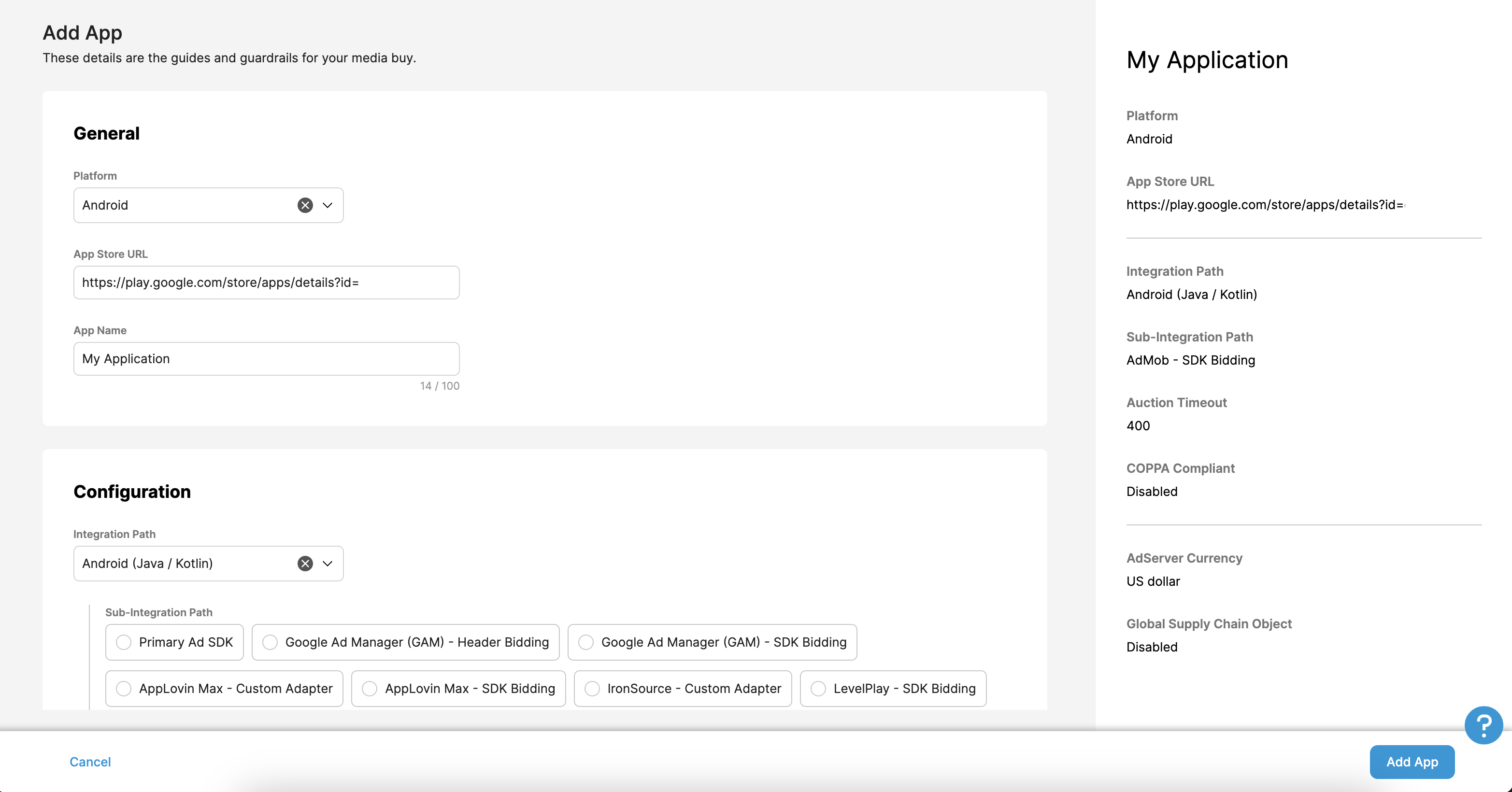
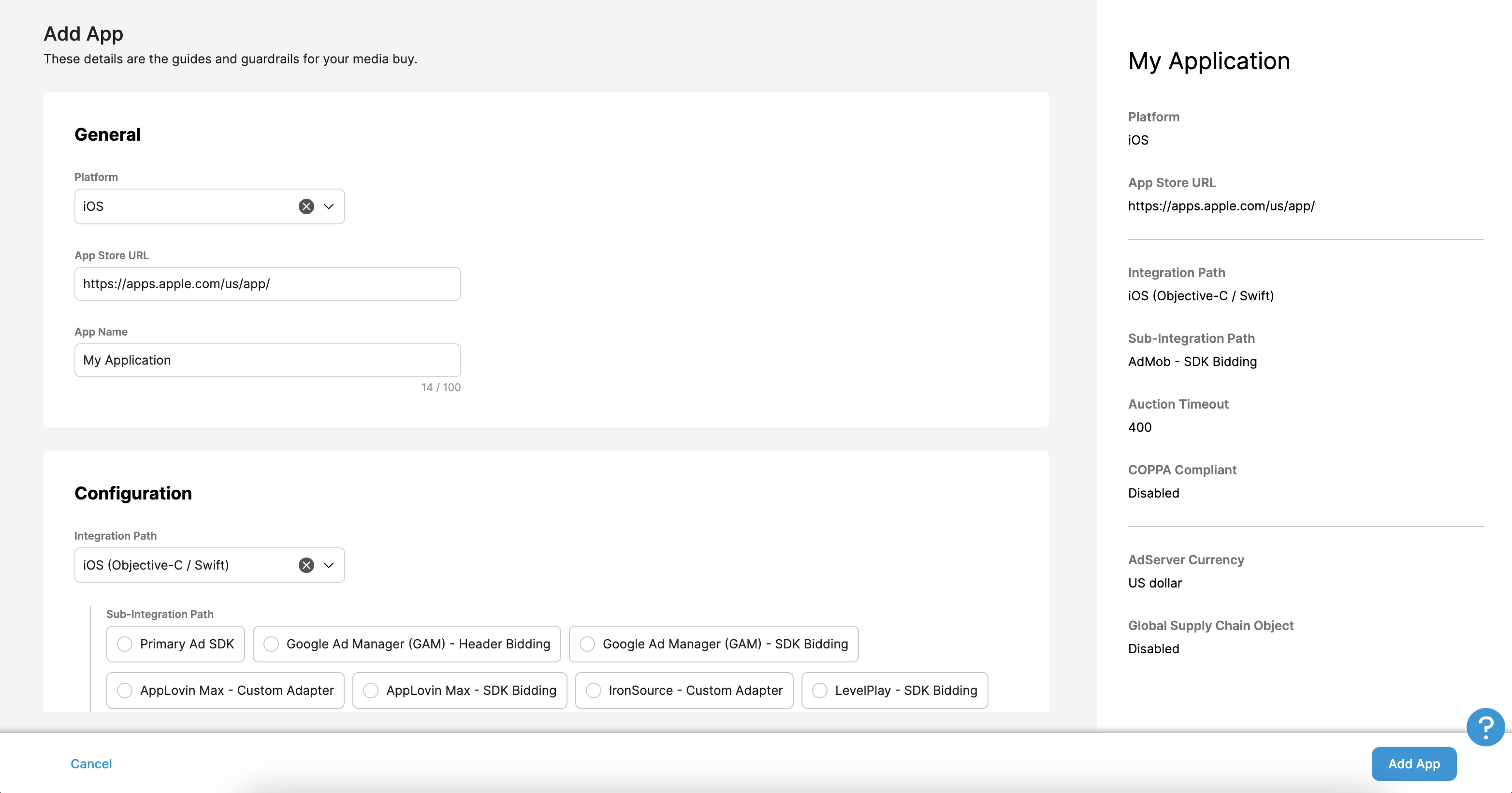
Vai alla scheda App e fai clic sul pulsante Aggiungi app.

Seleziona la Piattaforma, l'URL dello store e il Nome app per la tua app.
Android
In Percorso di integrazione, seleziona Unity e seleziona AdMob - SDK Bidding come Percorso di integrazione secondario. Poi, fai clic sul pulsante Aggiungi app.
iOS
In Percorso di integrazione, seleziona Unity e seleziona AdMob - SDK Bidding come Percorso di integrazione secondario. Poi, fai clic sul pulsante Aggiungi app.
Aggiorna il file app-ads.txt
Authorized Sellers for Apps (app-ads.txt) è un'iniziativa di IAB Tech Lab che contribuisce a garantire che l'inventario pubblicitario della tua app venga venduto solo tramite canali che hai identificato come autorizzati. Per evitare una perdita significativa delle entrate pubblicitarie, devi implementare un file app-ads.txt.
Se non l'hai ancora fatto,
crea un file app-ads.txt per Ad Manager.
Prima che l'app venga finalizzata, ti verranno presentate le voci appropriate da
aggiungere al tuo app-ads.txt.

Per ulteriori informazioni su come implementare app-ads.txt per PubMatic,
consulta Come implementare app-ads.txt.
ID profilo
Una volta creata l'app, vai alla scheda App e prendi nota dell'ID profilo dell'applicazione appena creata.

Crea un'unità pubblicitaria
Nella scheda Unità pubblicitarie, seleziona l'app che hai creato nella sezione precedente e fai clic sul pulsante Crea unità pubblicitaria.

Compila il modulo con i dettagli dell'unità pubblicitaria e fai clic su Salva.
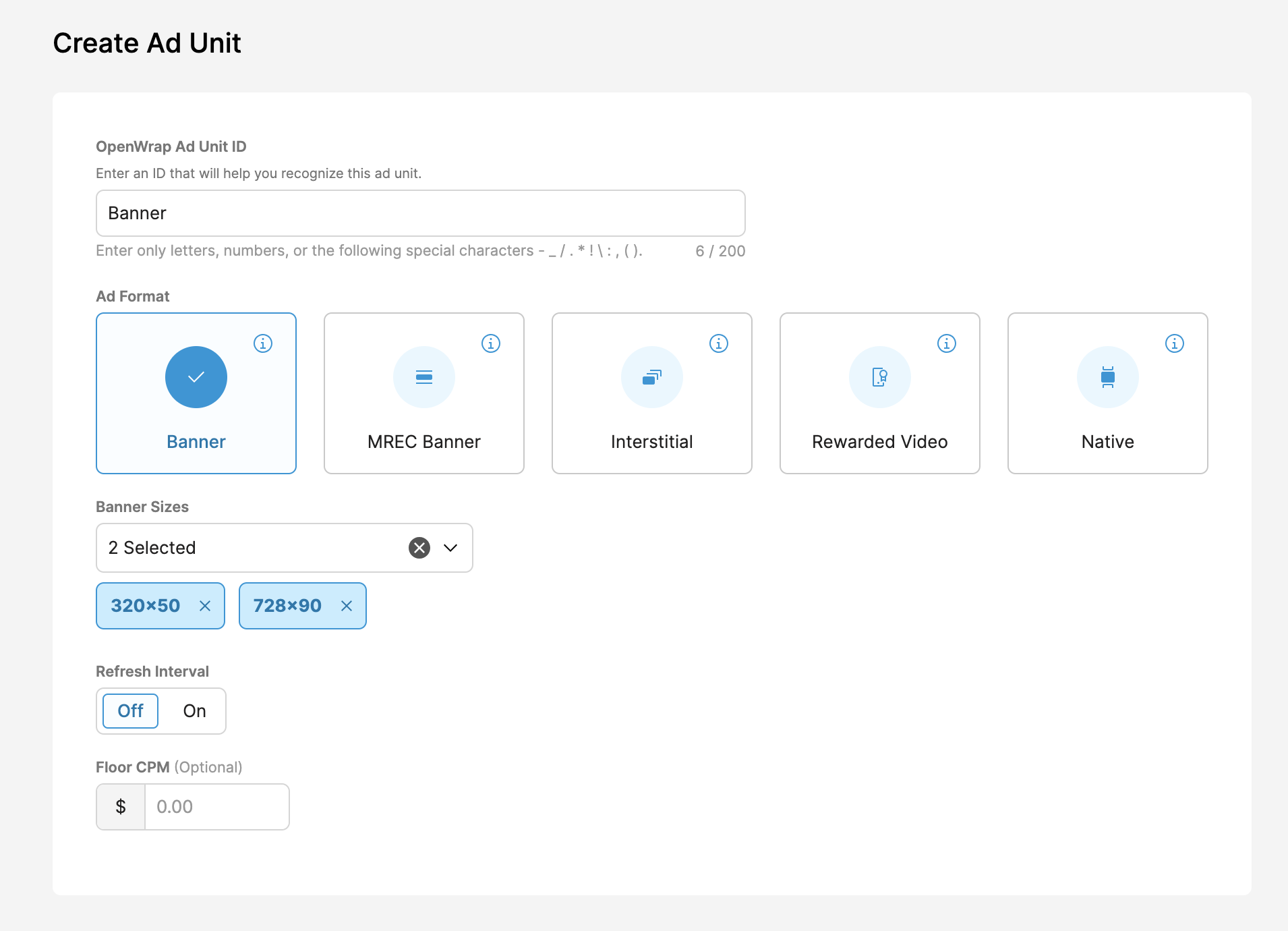
Prendi nota dell'ID unità pubblicitaria OpenWrap appena creato.

Ottieni l'ID publisher
Vai alla dashboard di Analytics. Passa il mouse sopra l'icona del profilo e prendi nota del tuo ID.

Passaggio 2: configura la domanda dell'SDK PubMatic OpenWrap nell'interfaccia utente di Ad Manager
Configura le impostazioni di mediazione per l'unità pubblicitaria
Android
Per istruzioni, vedi il passaggio 2 della guida per Android.
iOS
Per istruzioni, consulta il passaggio 2 della guida per iOS.
Aggiungi PubMatic all'elenco dei partner pubblicitari ai sensi del GDPR e dei regolamenti statali degli Stati Uniti
Segui i passaggi descritti in Impostazioni relative ai regolamenti europei e Impostazioni relative ai regolamenti statali degli Stati Uniti per aggiungere PubMatic all'elenco dei partner pubblicitari ai sensi dei regolamenti europei e statali degli Stati Uniti nell'interfaccia utente di Ad Manager.
Passaggio 3: importa l'SDK PubMatic OpenWrap e l'adattatore
OpenUPM-CLI
Se hai installato OpenUPM-CLI, puoi installare il plug-in di mediazione dell'SDK PubMatic OpenWrap di Google Mobile Ads per Unity nel tuo progetto eseguendo il seguente comando dalla directory root del progetto:
openupm add com.google.ads.mobile.mediation.pubmaticOpenUPM
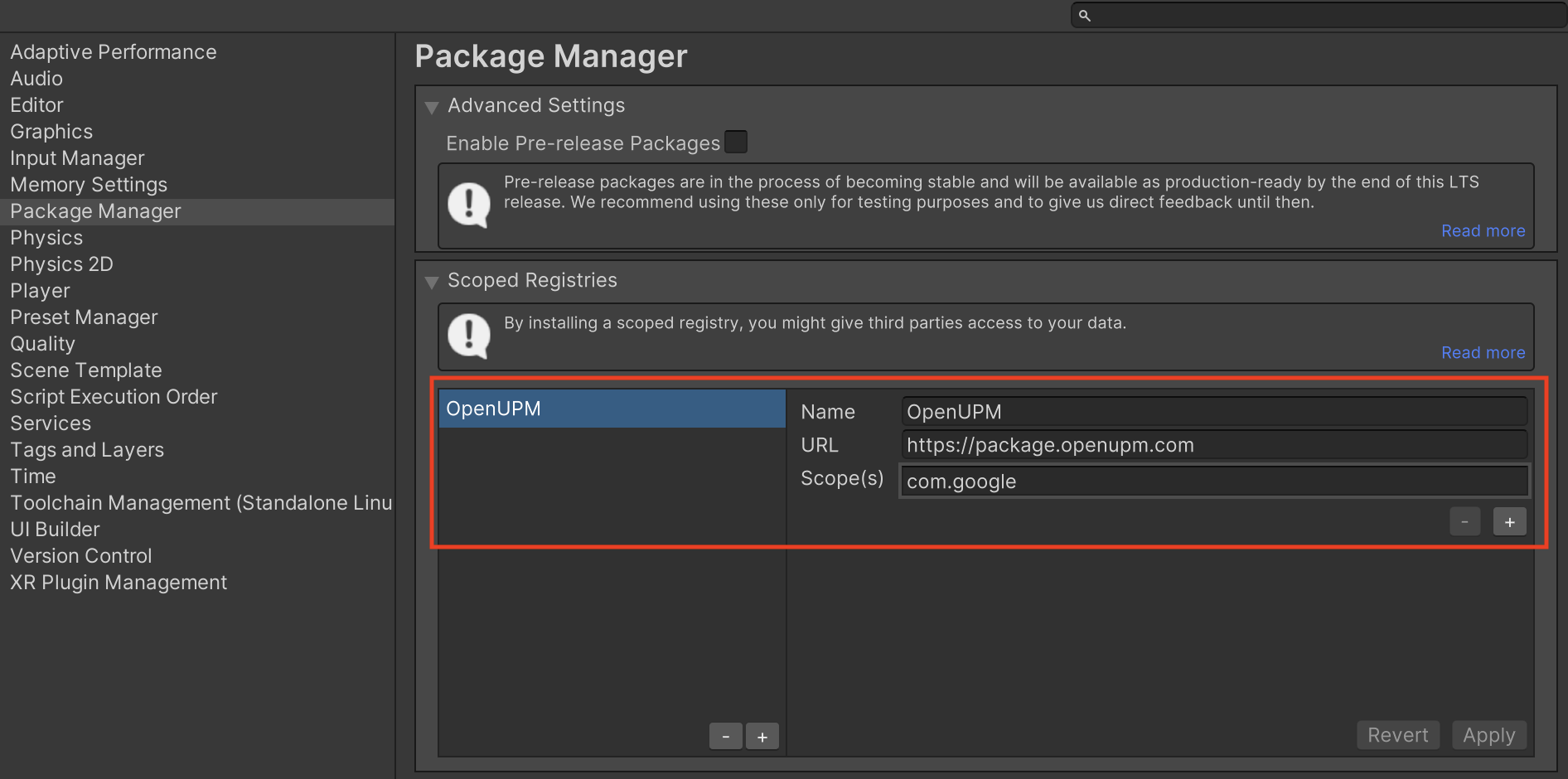
Nell'editor del progetto Unity, seleziona Modifica > Impostazioni progetto > Package Manager per aprire le impostazioni di Unity Package Manager.
Nella scheda Scoped Registries (Registri con ambito), aggiungi OpenUPM come registro con ambito con i seguenti dettagli:
- Nome:
OpenUPM - URL:
https://package.openupm.com - Ambiti:
com.google
Poi, vai a Window (Finestra) > Package Manager (Gestore di pacchetti) per aprire Unity Package Manager e seleziona My Registries (I miei registri) dal menu a discesa.
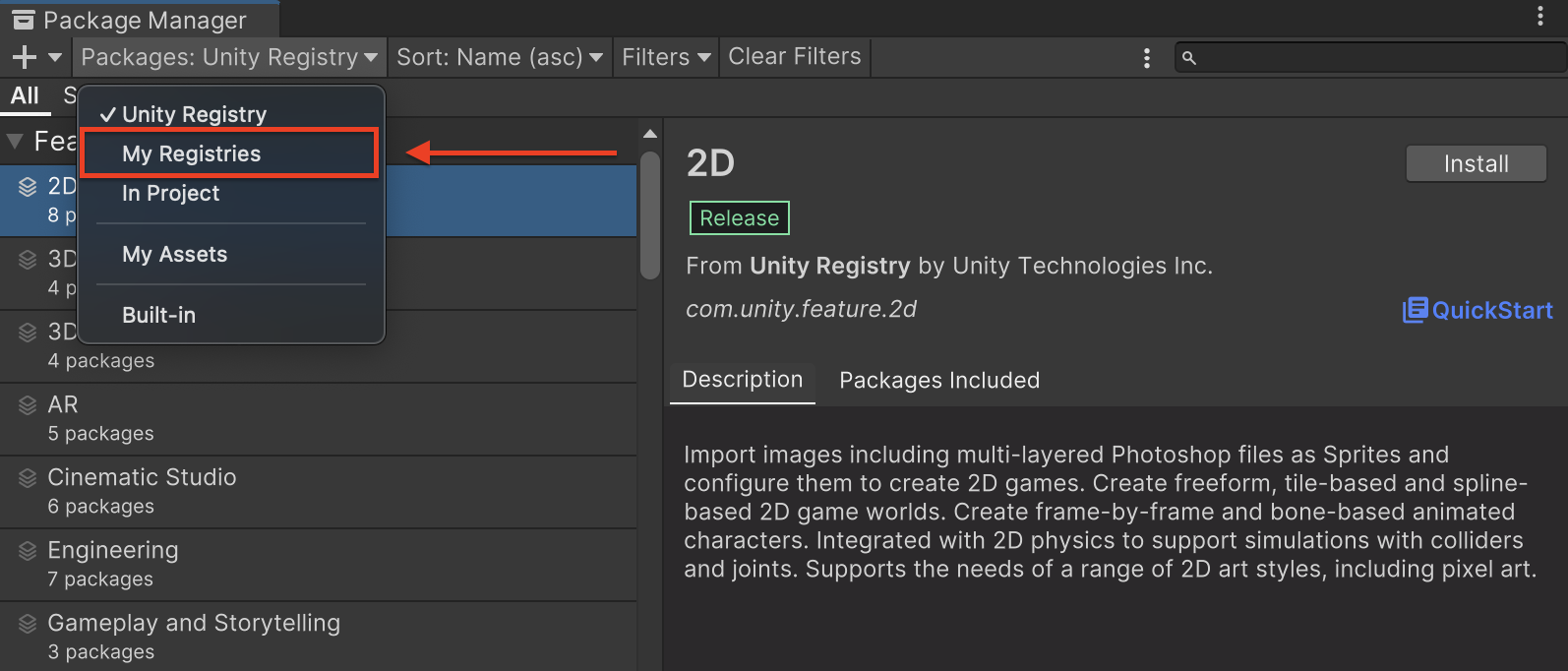
Seleziona il pacchetto Google Mobile Ads PubMatic Mediation e fai clic su Installa.

Pacchetto Unity
Scarica l'ultima versione del plug-in di mediazione di Google Mobile Ads per l'SDK PubMatic OpenWrap dal link di download nel log delle modifiche ed estrai il file GoogleMobileAdsPubMaticMediation.unitypackage dal file ZIP.
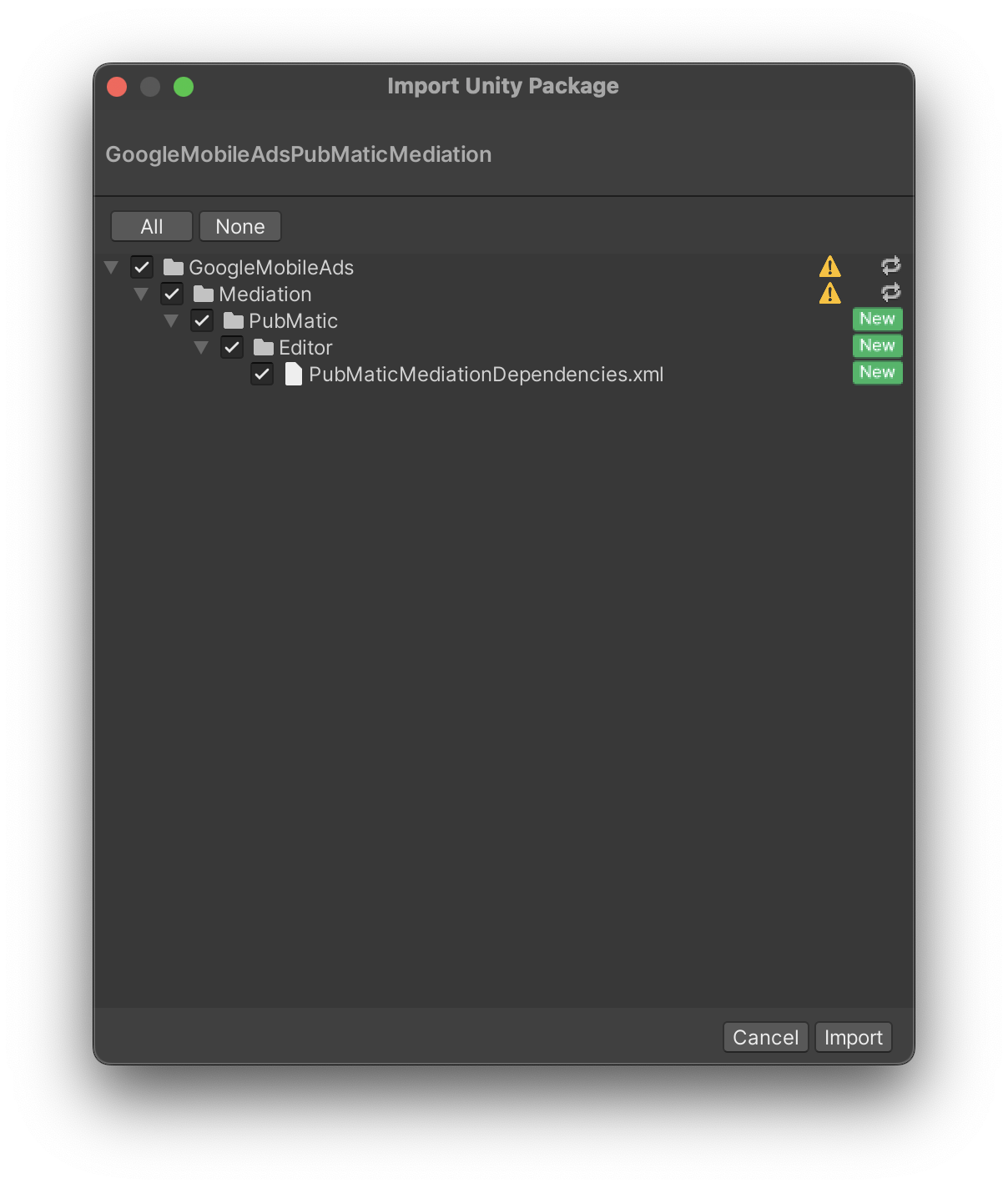
Nell'editor del progetto Unity, seleziona Asset > Importa pacchetto >
Pacchetto personalizzato e trova il file
GoogleMobileAdsPubMaticMediation.unitypackage
che hai scaricato. Assicurati che tutti i file siano selezionati e fai clic su Importa.
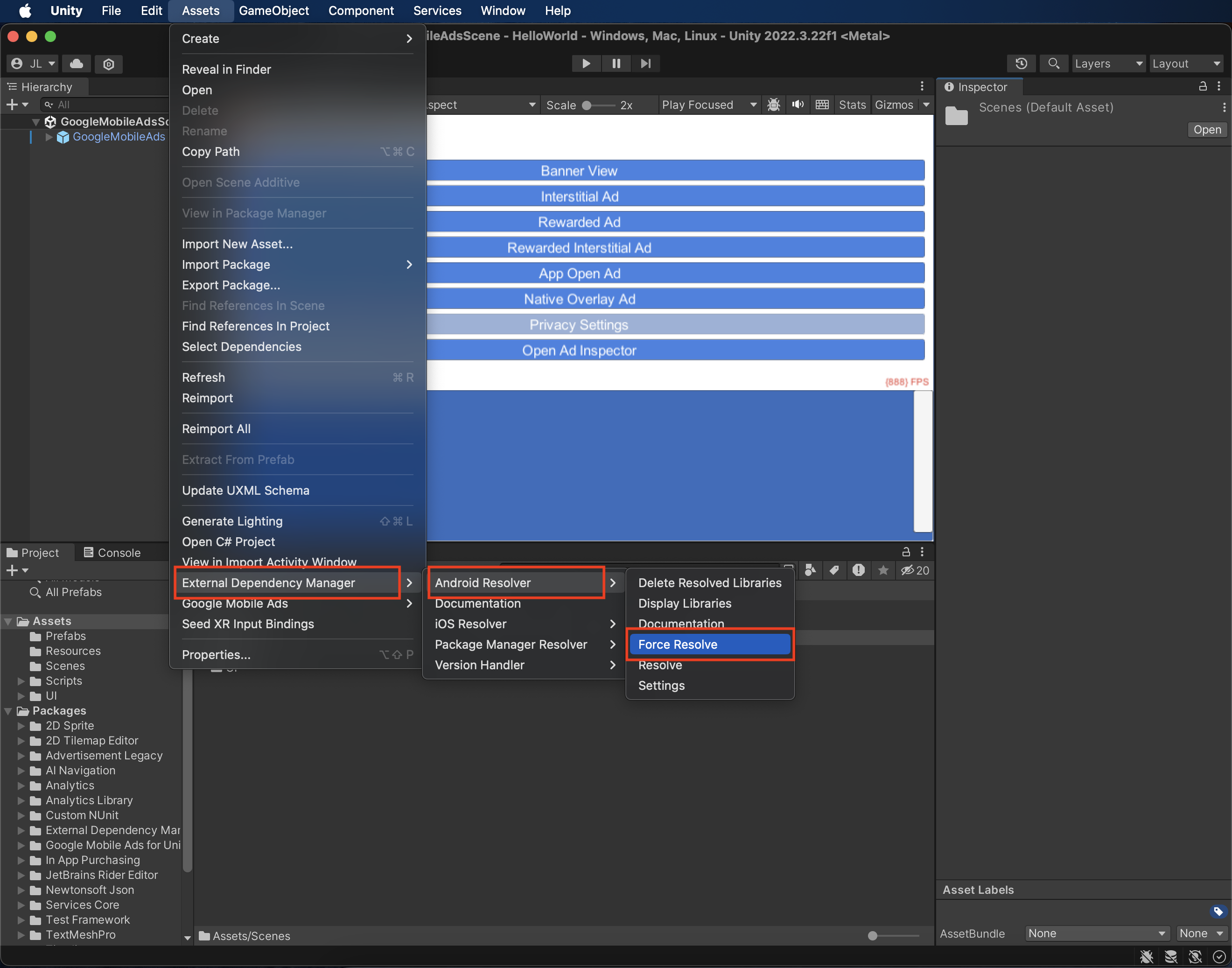
Quindi, seleziona Asset > External Dependency Manager >
Android Resolver > Force Resolve. La libreria External Dependency Manager
esegue la risoluzione delle dipendenze da zero e copia le
dipendenze dichiarate nella directory Assets/Plugins/Android della tua
app Unity.
Passaggio 4: implementa le impostazioni della privacy nell'SDK PubMatic OpenWrap SDK
Consenso degli utenti dell'UE e GDPR
Per rispettare le Norme relative al consenso degli utenti dell'UE di Google, devi fornire determinate informative ai tuoi utenti nello Spazio economico europeo (SEE), nel Regno Unito e in Svizzera e ottenere il loro consenso all'utilizzo di cookie o di altro spazio di archiviazione locale ove richiesto dalla legge e alla raccolta, alla condivisione e all'utilizzo dei dati personali per la personalizzazione degli annunci. Queste norme riflettono i requisiti della direttiva e-Privacy e del Regolamento generale sulla protezione dei dati (GDPR) dell'UE. È tua responsabilità verificare che il consenso venga propagato a ogni origine annuncio nella tua catena di mediazione.
PubMatic legge automaticamente il consenso GDPR impostato dalle piattaforme di gestione del consenso che supportano la specifica del Consenso aggiuntivo di Google, incluso l'SDK UMP. Per saperne di più, consulta Passare il GDPR e il consenso GDPR.
Leggi statali sulla privacy degli Stati Uniti
Le leggi statali sulla privacy degli Stati Uniti impongono di garantire agli utenti il diritto di disattivare la "vendita" delle proprie "informazioni personali" (da intendersi secondo la definizione di questi termini fornita dalla legge), mediante un link ben visibile recante la dicitura "Non vendere i miei dati personali" nella home page del "venditore". La guida alla conformità alle leggi statali sulla privacy degli Stati Uniti offre la possibilità di attivare il trattamento dati limitato per la pubblicazione di annunci Google, ma Google non è in grado di applicare questa impostazione a ogni rete pubblicitaria nella tua catena di mediazione. Pertanto, devi identificare ogni rete pubblicitaria nella tua catena di mediazione che potrebbe partecipare alla vendita di informazioni personali e seguire le indicazioni di ciascuna di queste reti per garantire la conformità.
PubMatic legge automaticamente il consenso CCPA impostato dalle piattaforme di gestione del consenso che supportano la specifica del Consenso aggiuntivo di Google, incluso l'SDK UMP. Per saperne di più, consulta Imposta stringa CCPA.
Passaggio 5: aggiungi il codice richiesto
Android
Non è necessario alcun codice aggiuntivo per l'integrazione di PubMatic.
iOS
Integrazione di SKAdNetwork
Segui la documentazione dell'SDK PubMatic OpenWrap per aggiungere gli identificatori SKAdNetwork al file Info.plist del tuo progetto.
Passaggio 6: testa l'implementazione
Attivare gli annunci di prova
Assicurati di registrare il dispositivo di test per Ad Manager.
Verifica gli annunci di prova
Per verificare di ricevere annunci di test dall'SDK PubMatic OpenWrap, attiva i test di singole origini annuncio nello strumento di controllo degli annunci utilizzando le origini annuncio PubMatic OpenWrap.
Codici di errore
Se l'adattatore non riesce a ricevere un annuncio da PubMatic, i publisher possono controllare l'errore sottostante dalla risposta all'annuncio utilizzando ResponseInfo nelle seguenti classi:
Android
com.pubmatic.sdk
com.google.ads.mediation.pubmatic
iOS
GADMediationAdapterPubMatic
Di seguito sono riportati i codici e i messaggi associati generati dall'adattatore PubMatic quando un annuncio non viene caricato:
Android
| Codice di errore | Dominio | Motivo |
|---|---|---|
| 101 | com.google.ads.mediation.pubmatic | La configurazione del server non include un ID publisher obbligatorio. |
| 102 | com.google.ads.mediation.pubmatic | Formato dell'annuncio non supportato da PubMatic o mancante nei dati degli indicatori RTB. |
| 103 | com.google.ads.mediation.pubmatic | Impossibile presentare un annuncio perché non era pronto. |
| 104 | com.google.ads.mediation.pubmatic | ID profilo mancante o non valido. |
| 105 | com.google.ads.mediation.pubmatic | ID unità pubblicitaria mancante o vuoto. |
| 106 | com.google.ads.mediation.pubmatic | L'annuncio con premio restituito è nullo. |
| 107 | com.google.ads.mediation.pubmatic | Dimensioni dell'annuncio banner non valide. |
| 1001-5002 | Inviato dall'SDK PubMatic | L'SDK PubMatic ha restituito un errore. Per ulteriori dettagli, consulta la documentazione di PubMatic. |
iOS
| Codice di errore | Dominio | Motivo |
|---|---|---|
| 101 | com.google.ads.mediation.pubmatic | La configurazione del server non include un ID publisher obbligatorio. |
| 102 | com.google.ads.mediation.pubmatic | La richiesta di raccolta degli indicatori di offerta non è riuscita perché nei parametri della richiesta sono stati specificati più formati, nessun formato o un formato non supportato. |
| 103 | com.google.ads.mediation.pubmatic | Configurazione dell'annuncio non valida per il caricamento di un annuncio. |
| 104 | com.google.ads.mediation.pubmatic | Impossibile mostrare un annuncio interstitial perché non era pronto. |
| 105 | com.google.ads.mediation.pubmatic | Impossibile presentare un annuncio con premio perché l'annuncio non era pronto. |
| 106 | com.google.ads.mediation.pubmatic | Impossibile caricare una delle origini delle immagini degli annunci nativi. |
| 107 | com.google.ads.mediation.pubmatic | Nella configurazione dell'annuncio manca un ID publisher. |
| 108 | com.google.ads.mediation.pubmatic | Alla configurazione dell'annuncio manca un ID profilo. |
| 109 | com.google.ads.mediation.pubmatic | La configurazione dell'annuncio contiene un ID profilo non numerico. |
| 110 | com.google.ads.mediation.pubmatic | Nella configurazione dell'annuncio manca un ID unità pubblicitaria. |
| 111 | com.google.ads.mediation.pubmatic | Impossibile creare un'istanza delle dimensioni dell'annuncio per PubMatic OpenWrap SDK. |
| 1001-5002 | Inviato dall'SDK PubMatic | L'SDK PubMatic ha restituito un errore. Per ulteriori dettagli, consulta la documentazione di PubMatic. |
Log delle modifiche del plug-in di mediazione Unity di PubMatic
Versione 2.4.1
- Supporta l'adattatore PubMatic per Android versione 5.4.1.0.
- Supporta la versione 5.4.1.0 dell'adattatore iOS di PubMatic.
- Sviluppato e testato con il plug-in Unity di Google Mobile Ads versione 11.5.0.
Versione 2.4.0
- Supporta l'adattatore PubMatic per Android versione 5.4.0.0.
- Supporta l'adattatore PubMatic per iOS versione 5.4.0.0.
- Creato e testato con il plug-in Unity Google Mobile Ads versione 11.5.0.
Versione 2.3.0
- Supporta la versione 5.3.0.0 dell'adattatore Android PubMatic.
- Supporta l'adattatore PubMatic per iOS versione 5.3.0.0.
- Creato e testato con il plug-in Unity di Google Mobile Ads versione 11.4.0.
Versione 2.2.0
- Supporta l'adattatore PubMatic per Android versione 5.2.0.0.
- Supporta la versione 5.2.0.0 dell'adattatore iOS di PubMatic.
- Sviluppato e testato con il plug-in Unity di Google Mobile Ads versione 11.3.0.
Versione 2.1.3
- Supporta l'adattatore PubMatic per Android versione 5.1.2.2.
- Supporta l'adattatore PubMatic per iOS versione 5.1.1.0.1.
- Sviluppato e testato con il plug-in Unity di Google Mobile Ads versione 11.1.0.
Versione 2.1.2
- Supporta la versione 5.1.2.0 dell'adattatore Android di PubMatic.
- Supporta l'adattatore PubMatic per iOS versione 5.1.1.0.
- Sviluppato e testato con il plug-in Unity di Google Mobile Ads versione 11.1.0.
Versione 2.1.1
- Supporta l'adattatore PubMatic per Android versione 5.1.1.0.
- Supporta la versione 5.1.0.1 dell'adattatore iOS di PubMatic.
- Sviluppato e testato con il plug-in Unity di Google Mobile Ads versione 11.1.0.
Versione 2.1.0
- Supporta la versione 5.1.0.0 dell'adattatore Android di PubMatic.
- Supporta la versione 5.1.0.0 dell'adattatore iOS di PubMatic.
- Sviluppato e testato con il plug-in Unity di Google Mobile Ads versione 11.0.0.
Versione 2.0.1
- È stato aggiornato il plug-in per includere il framework dinamico
OpenWrapSDKper tutti i target iOS. - Supporta la versione 5.0.0.1 dell'adattatore Android di PubMatic.
- Supporta la versione 5.0.1.0 dell'adattatore iOS di PubMatic.
- Sviluppato e testato con il plug-in Unity di Google Mobile Ads versione 11.0.0.
Versione 2.0.0
- Supporta l'adattatore PubMatic per Android versione 5.0.0.1.
- Supporta l'adattatore PubMatic per iOS versione 5.0.0.0.
- Sviluppato e testato con il plug-in Unity di Google Mobile Ads versione 11.0.0.
Versione 1.5.0
- Supporta l'adattatore Android PubMatic versione 4.12.0.0.
- Supporta la versione 4.12.0.0 dell'adattatore iOS di PubMatic.
- Creato e testato con il plug-in Unity Google Mobile Ads versione 11.0.0.
Versione 1.4.1
- Supporta la versione 4.11.0.1 dell'adattatore Android PubMatic.
- Supporta l'adattatore PubMatic per iOS versione 4.11.0.1.
- Creato e testato con il plug-in Unity Google Mobile Ads versione 10.7.0.
Versione 1.4.0
- Supporta l'adattatore PubMatic per Android versione 4.11.0.0.
- Supporta l'adattatore PubMatic per iOS versione 4.11.0.0.
- Creato e testato con il plug-in Unity di Google Mobile Ads versione 10.6.0.
Versione 1.3.1
- Supporta l'adattatore PubMatic per Android versione 4.10.0.1.
- Supporta l'adattatore iOS PubMatic versione 4.10.0.0.
- Creato e testato con il plug-in Unity di Google Mobile Ads versione 10.6.0.
Versione 1.3.0
- Supporta l'adattatore PubMatic per Android versione 4.10.0.0.
- Supporta l'adattatore PubMatic per iOS versione 4.10.0.0.
- Creato e testato con il plug-in Unity di Google Mobile Ads versione 10.6.0.
Versione 1.2.0
- Supporta l'adattatore PubMatic per Android versione 4.9.1.0.
- Supporta l'adattatore PubMatic per iOS versione 4.9.0.0.
- Creato e testato con il plug-in Unity di Google Mobile Ads versione 10.5.0.
Versione 1.1.0
- Supporta la versione 4.9.1.0 dell'adattatore Android PubMatic.
- Supporta l'adattatore PubMatic per iOS versione 4.8.1.0.
- Creato e testato con il plug-in Unity di Google Mobile Ads versione 10.5.0.
Versione 1.0.0
- Prima release.
- Supporta l'adattatore PubMatic per Android versione 4.8.0.0.
- Supporta l'adattatore PubMatic per iOS versione 4.8.1.0.
- Creato e testato con il plug-in Unity di Google Mobile Ads versione 10.4.2.