

Z tego przewodnika dowiesz się, jak używać pakietu Google Mobile Ads Unity Plugin do wczytywania i wyświetlania reklam displayowych z Pangle za pomocą zapośredniczenia, które obejmuje zarówno integracje kaskadowe, jak i integracje z określaniem stawek. Wyjaśniamy w nim, jak dodać Pangle do konfiguracji mediacji jednostki reklamowej oraz jak zintegrować pakiet SDK i adapter Pangle z aplikacją Unity.
Obsługiwane integracje i formaty reklam
Adapter zapośredniczenia Ad Managera do Pangle ma te możliwości:
| Integracja | |
|---|---|
| Określanie stawek | 1 |
| Kaskada | |
| Formaty | |
| Otwarcie aplikacji | 2 |
| Baner | 2 |
| Pełnoekranowa | |
| Z nagrodą | |
| Reklama pełnoekranowa z nagrodą | |
| Natywna | 2 |
1 Dostępne źródła reklam Pangle, które korzystają z określania stawek, to Pangle US, Pangle KR i Pangle ROW.
2 Ten format nie jest obsługiwany w przypadku tych źródeł reklam z ustalaniem stawek Pangle: Pangle US.
Wymagania wstępne
- Najnowsza wersja Google Mobile Ads Unity Plugin.
- [W przypadku określania stawek w USA przez Pangle]: użyj adaptera Pangle w wersji 5.1.0 lub nowszej.
- Unity Editor w wersji 5.6 lub nowszej,
- [W przypadku określania stawek w Pangle KR i Pangle ROW]: aby zintegrować wszystkie obsługiwane formaty reklam w określaniu stawek, użyj wtyczki zapośredniczenia do reklam mobilnych Google w przypadku Pangle w wersji 2.4.0 lub nowszej (zalecamy najnowszą wersję).
- To deploy on Android
- Android API na poziomie 24 lub wyższym.
- Wdrażanie na iOS
- iOS w wersji 13.0 lub nowszej.
- Działający projekt Unity skonfigurowany za pomocą Google Mobile Ads Unity Plugin. Więcej informacji znajdziesz w artykule KonfigurowanieGoogle Mobile Ads Unity Plugin.
Krok 1. Skonfiguruj ustawienia w interfejsie Pangle
Zarejestruj się lub zaloguj na konto Pangle.
Dodawanie nowej aplikacji
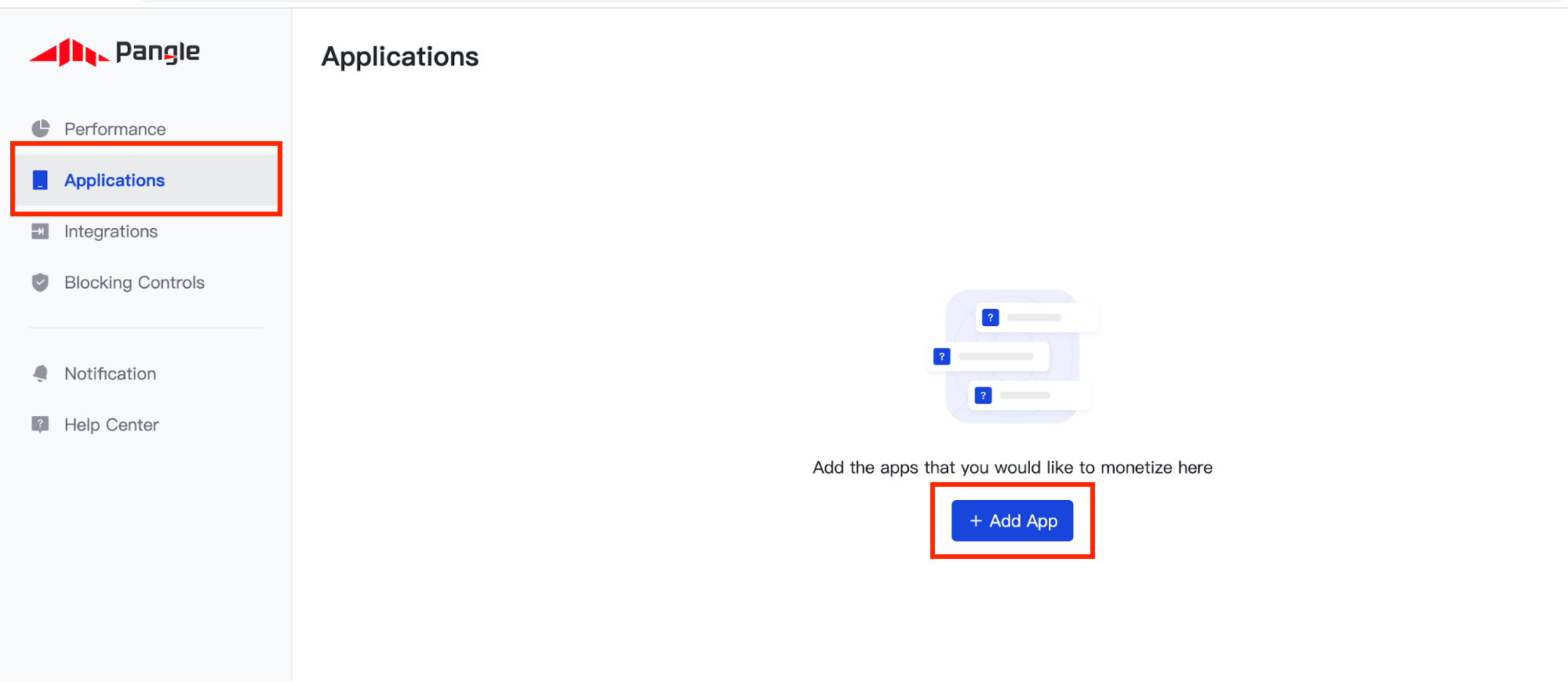
Otwórz kartę Applications (Aplikacje) i kliknij przycisk Add App (Dodaj aplikację).
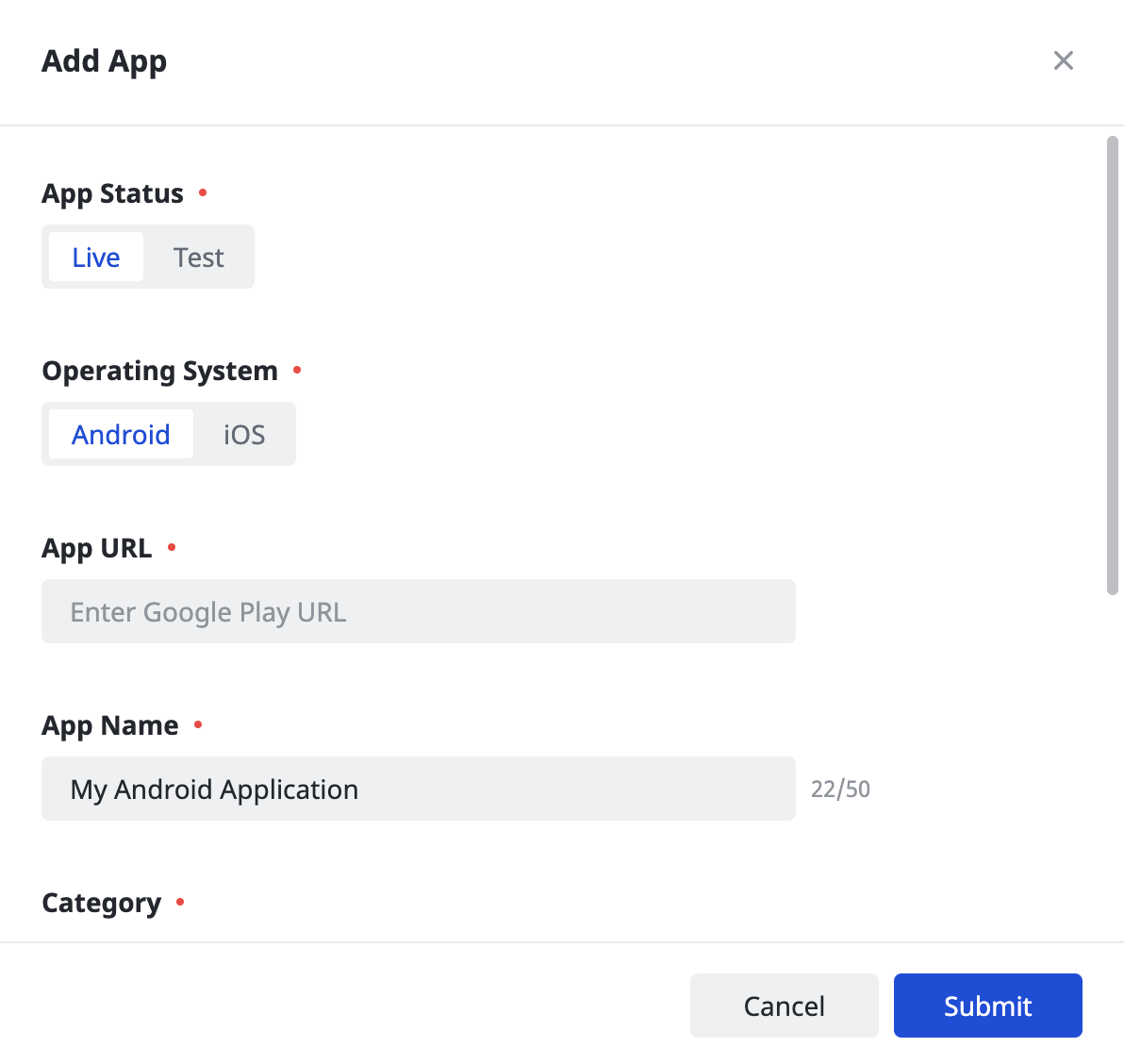
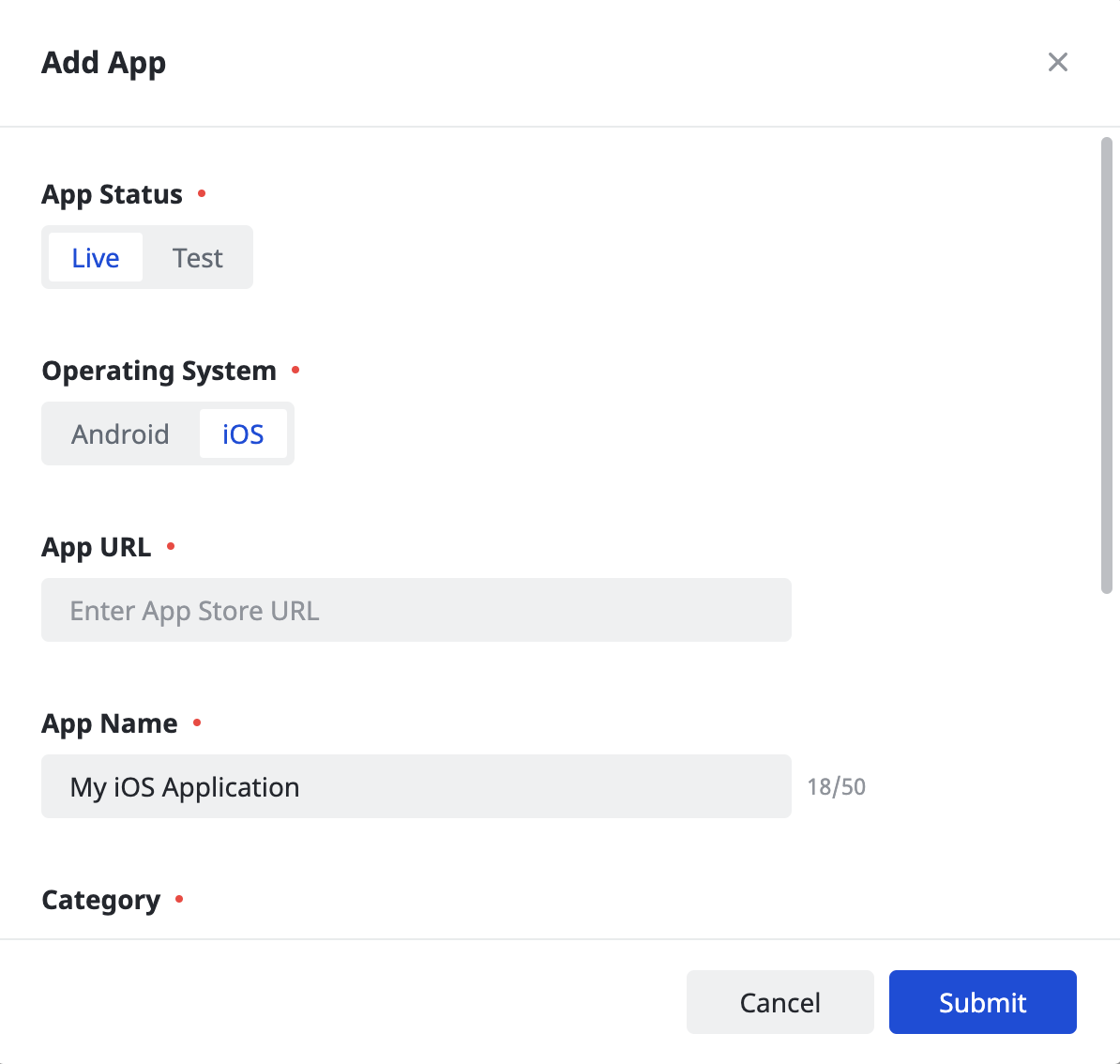
Wybierz system operacyjny, dla którego chcesz utworzyć aplikację, i wypełnij pozostałą część formularza. Następnie kliknij Prześlij.
Android
iOS
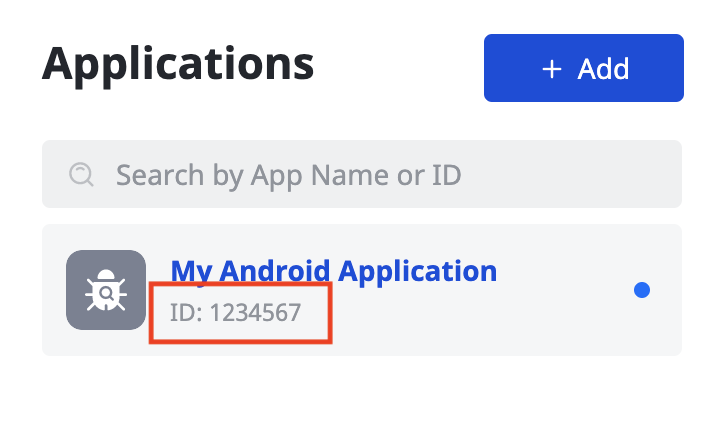
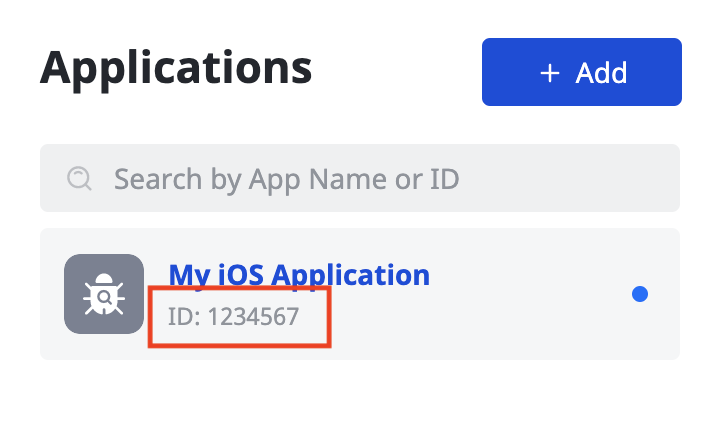
Zanotuj identyfikator aplikacji.
Android
iOS
Tworzenie miejsc docelowych reklam
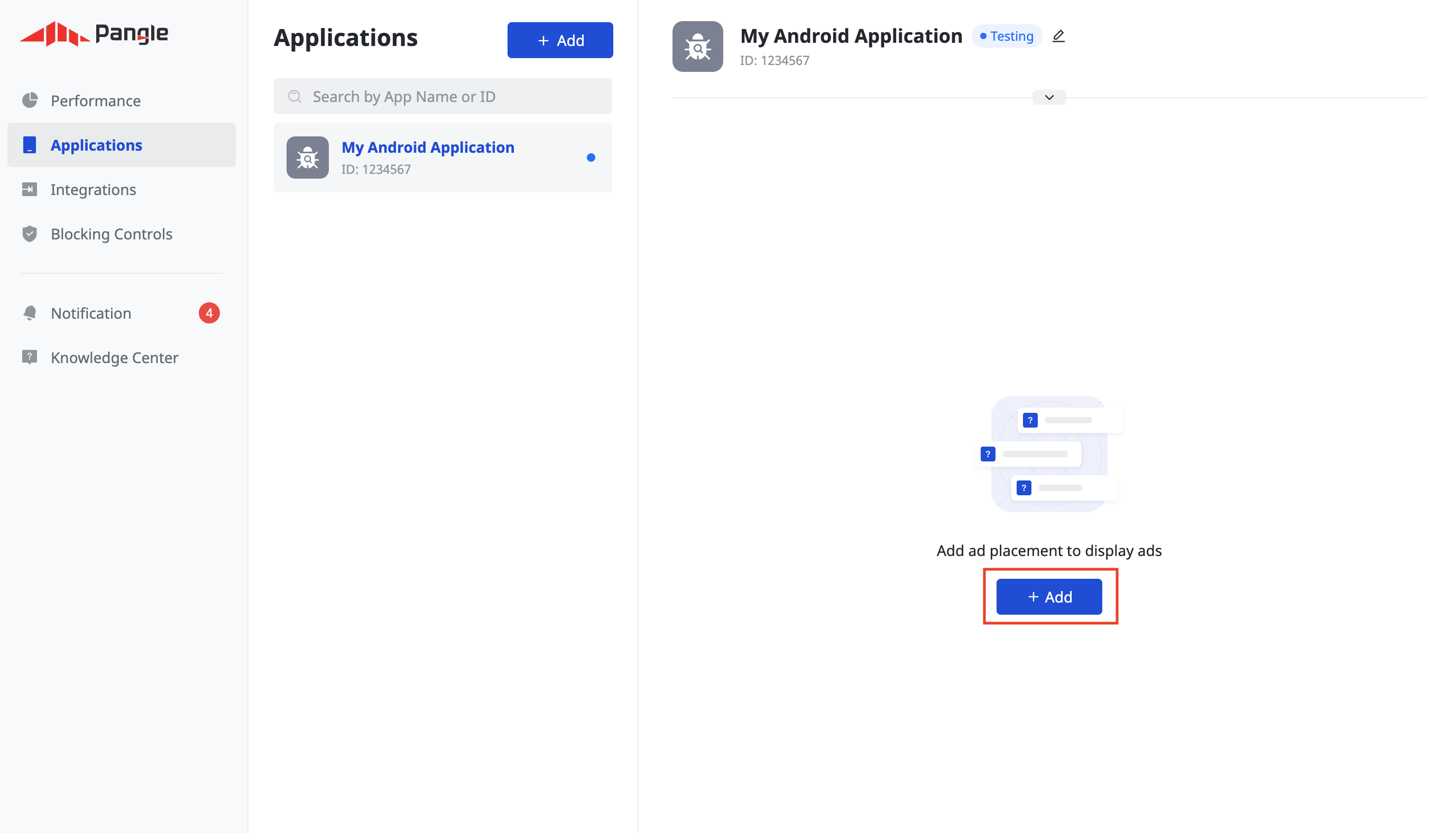
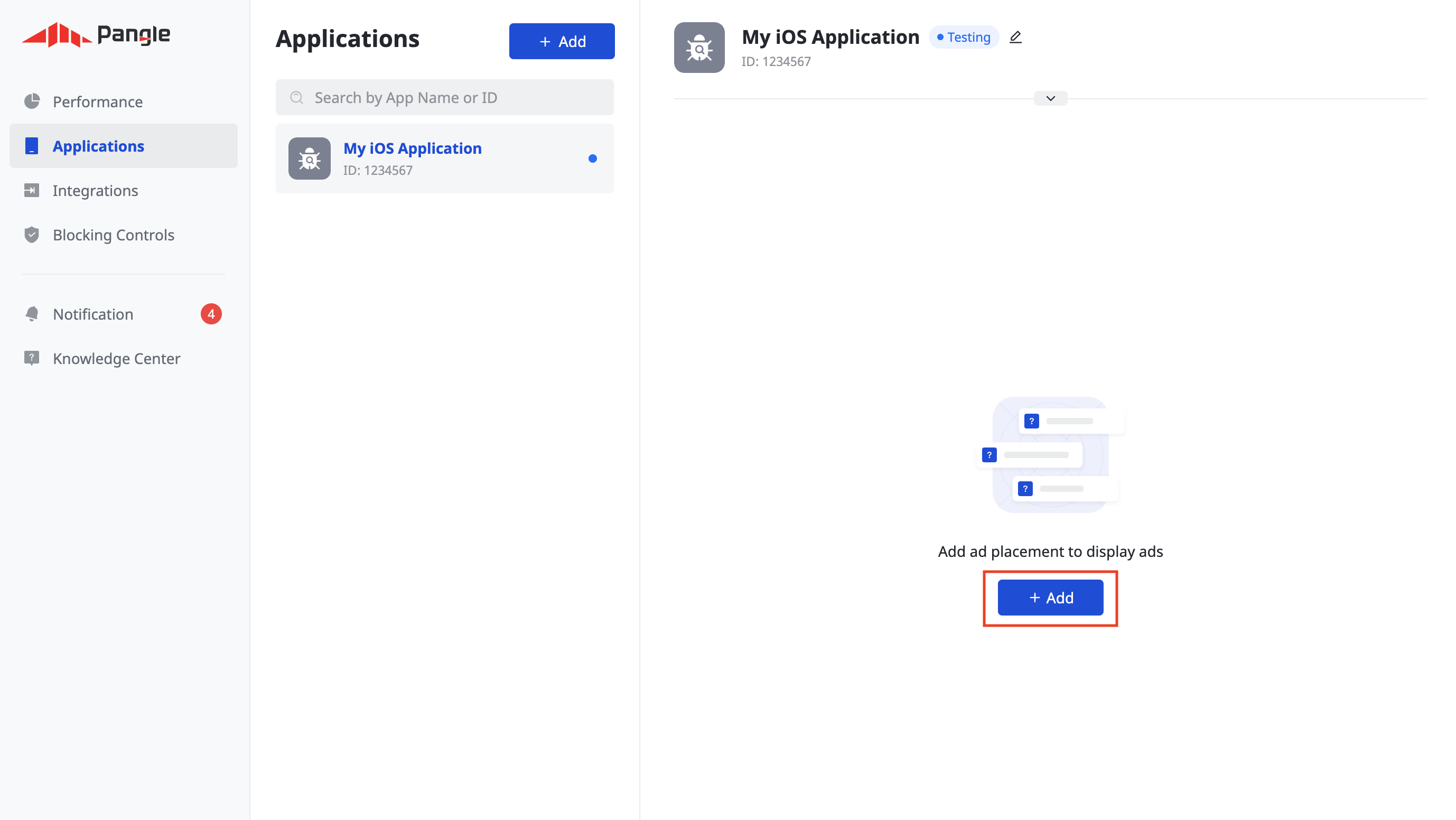
Po utworzeniu aplikacji kliknij przycisk Dodaj, aby utworzyć miejsce docelowe reklamy.
Android
iOS
Określanie stawek
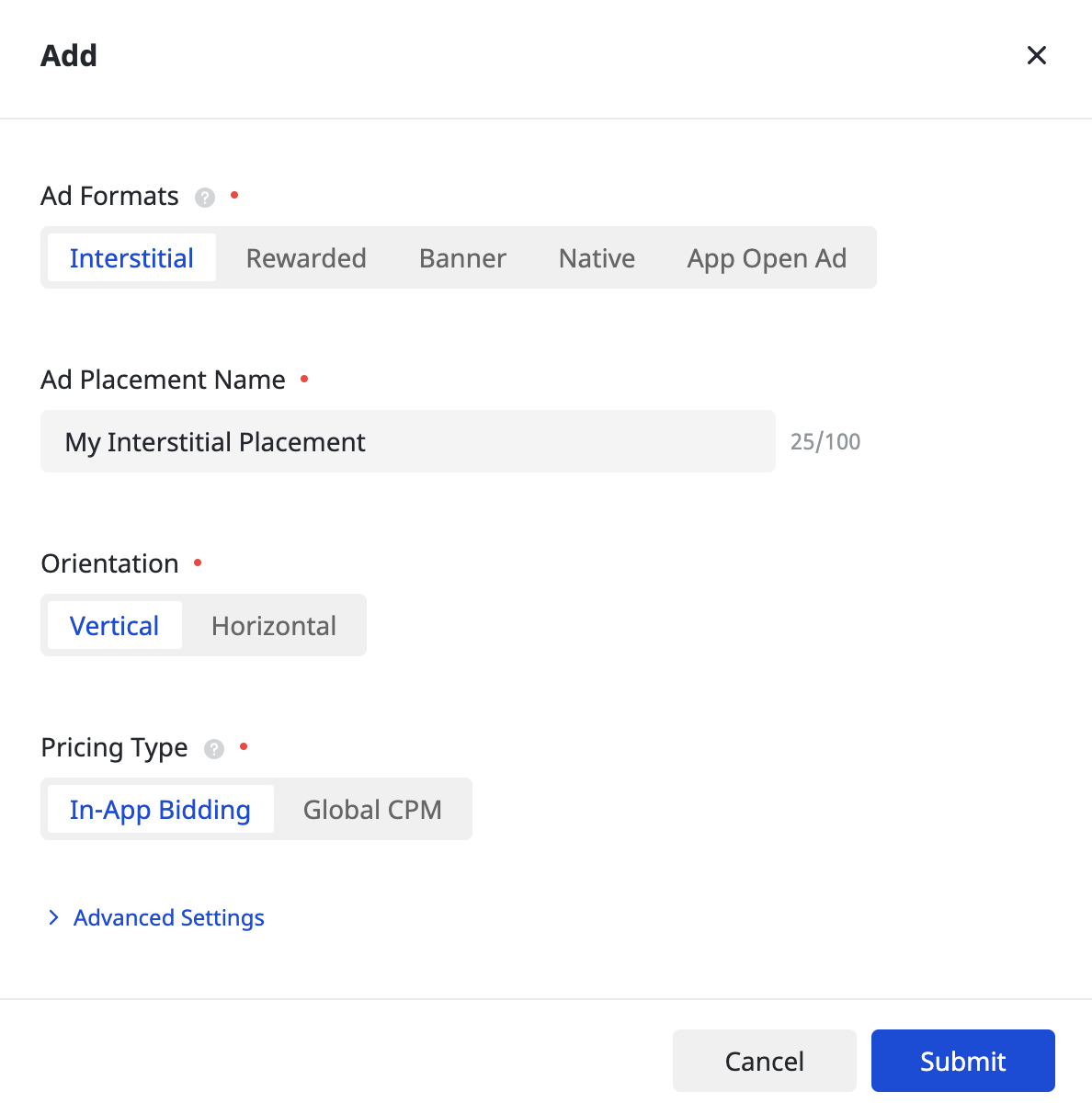
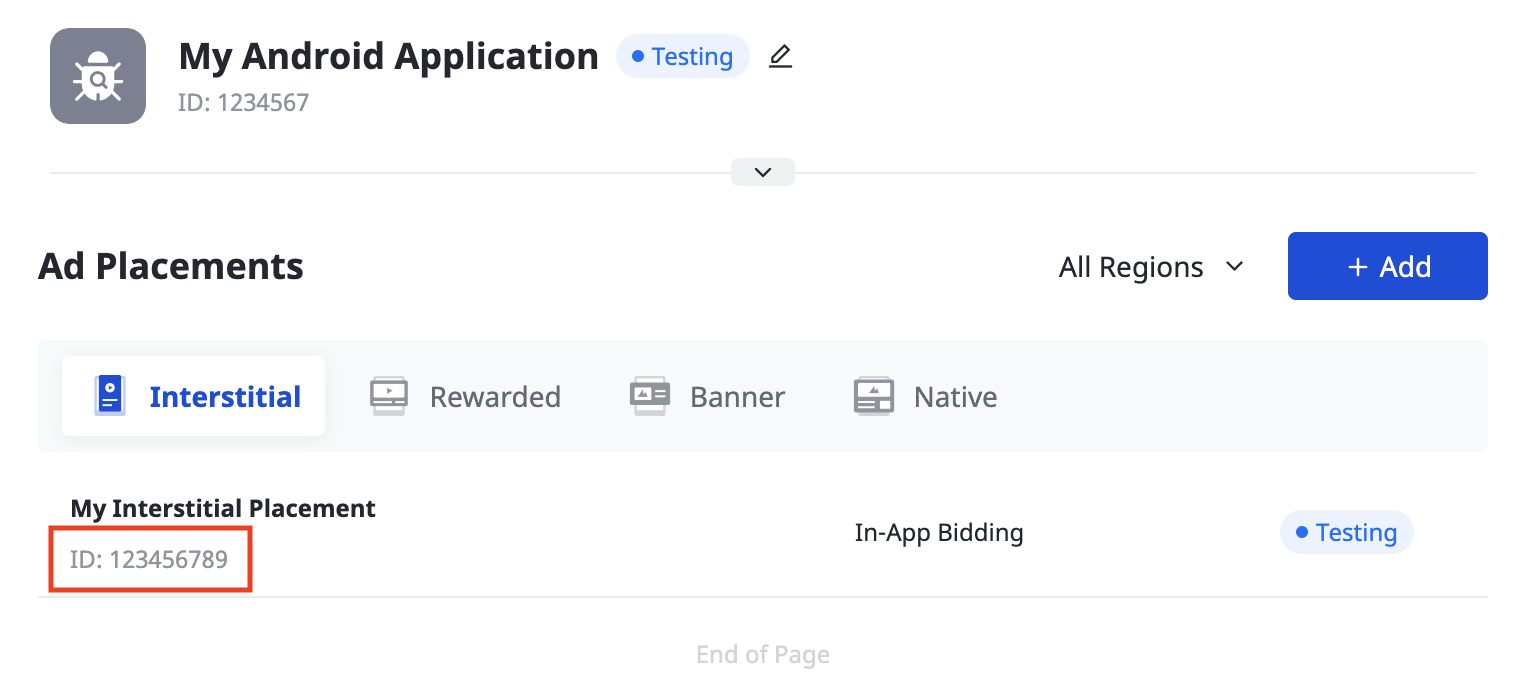
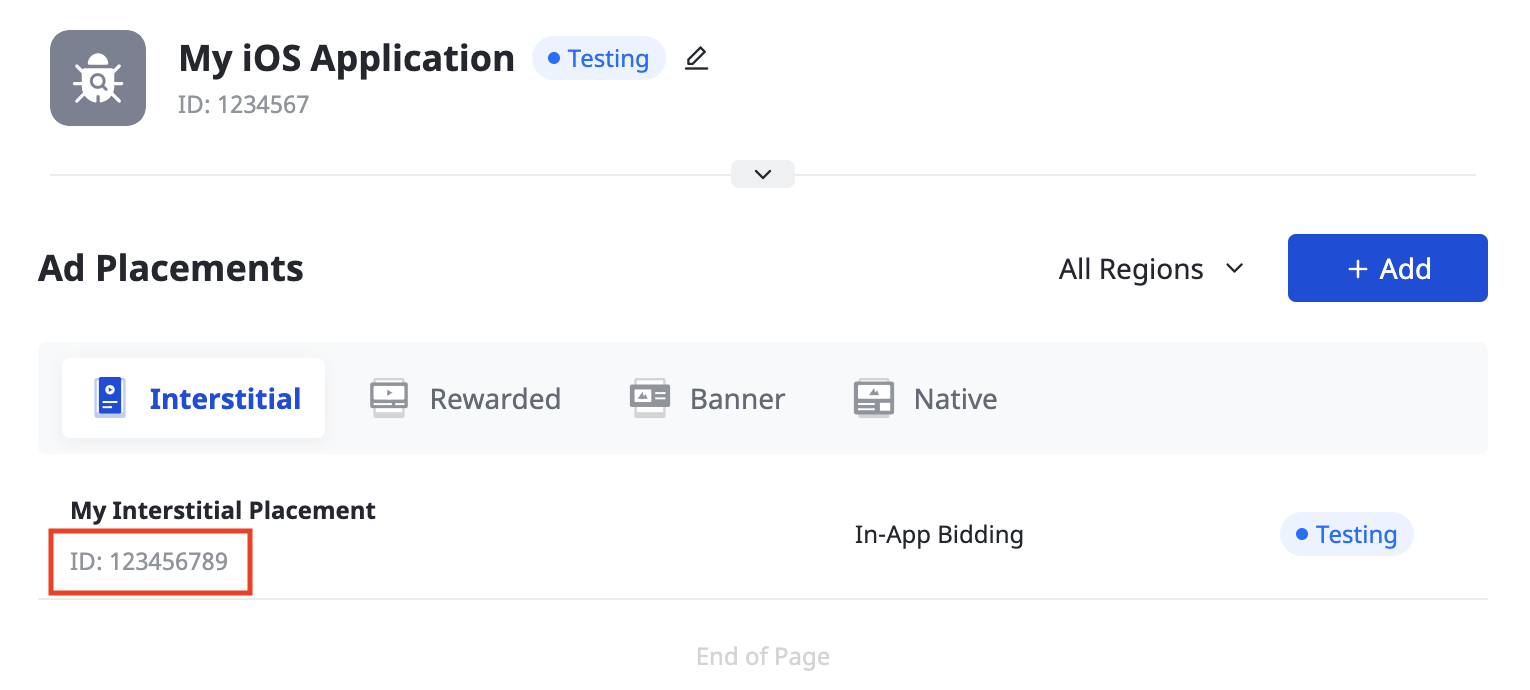
Wybierz Format reklamy i Nazwę miejsca docelowego reklamy, a jako Typ ceny wybierz Określanie stawek w aplikacji. Wypełnij resztę formularza i kliknij Prześlij.
Po utworzeniu miejsca docelowego reklamy zanotuj jego identyfikator miejsca docelowego reklamy.
Android
iOS
Kaskada
Wybierz Format reklamy i Nazwę miejsca docelowego reklamy, a jako Typ ceny wybierz Globalny CPM. Wypełnij resztę formularza i kliknij Prześlij.
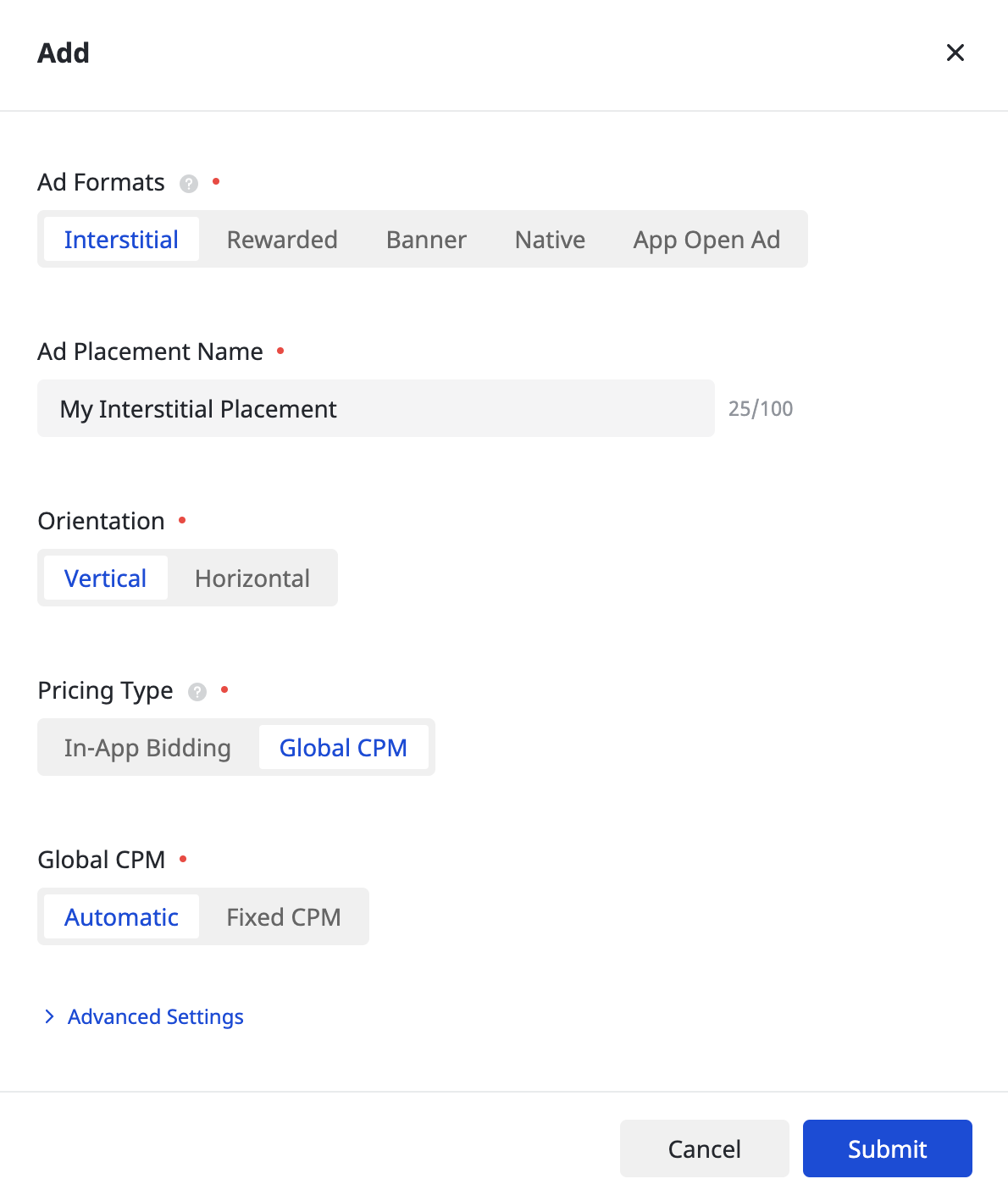
Po utworzeniu miejsca docelowego reklamy zanotuj identyfikator miejsca docelowego reklamy.
Android
iOS
Zaktualizuj plik app-ads.txt
Authorized Sellers for Apps (czyli plik app-ads.txt) to projekt IAB Tech Lab, który ma zagwarantować, że Twoje zasoby reklamowe w aplikacjach będą sprzedawane tylko w tych kanałach, na które wyrażasz zgodę. Aby zapobiec znacznej utracie przychodów z reklam, musisz wdrożyć plik app-ads.txt.
Jeśli jeszcze nie masz pliku app-ads.txt, utwórz go na potrzeby Ad Managera.
Aby wdrożyć app-ads.txt w przypadku Pangle, przeczytaj artykuł Jak dodać Pangle do pliku app-ads.txt.
Włączanie trybu testowego
Postępuj zgodnie z instrukcjami w przewodniku Pangle How to add a Test Ad (Jak dodać reklamę testową), aby włączyć reklamy testowe Pangle.
Krok 2. Skonfiguruj żądania Pangle w interfejsie Ad Managera
Konfigurowanie ustawień zapośredniczenia dla jednostki reklamowej
Android
Instrukcje znajdziesz w kroku 2 przewodnika dotyczącego Android.
iOS
Instrukcje znajdziesz w kroku 2 przewodnika dotyczącego iOS.
Dodawanie platformy DSP Pangle do listy partnerów reklamowych zgodnych z RODO i przepisami stanowymi w USA
Wykonaj czynności opisane w artykułach Ustawienia zgodne z rozporządzeniami europejskimi i Ustawienia zgodne z amerykańskimi przepisami stanowymi, aby dodać Pangle DSP do listy partnerów reklamowych zgodnych z rozporządzeniami europejskimi i amerykańskimi przepisami stanowymi w interfejsie Ad Managera.
Krok 3. Zaimportuj pakiet SDK i adapter Pangle
OpenUPM-CLI
Jeśli masz zainstalowany interfejs OpenUPM-CLI, możesz zainstalować w projekcie wtyczkę zapośredniczenia Google Mobile Ads do Unity, uruchamiając to polecenie w katalogu głównym projektu:
openupm add com.google.ads.mobile.mediation.pangleOpenUPM
W edytorze projektu Unity wybierz Edit (Edytuj) > Project Settings (Ustawienia projektu) > Package Manager (Menedżer pakietów), aby otworzyć Unity Package Manager Settings (Ustawienia menedżera pakietów Unity).
Na karcie Scoped Registries (Rejestry ograniczone) dodaj OpenUPM jako rejestr ograniczony z tymi informacjami:
- Nazwa:
OpenUPM - URL:
https://package.openupm.com - Zakresy:
com.google
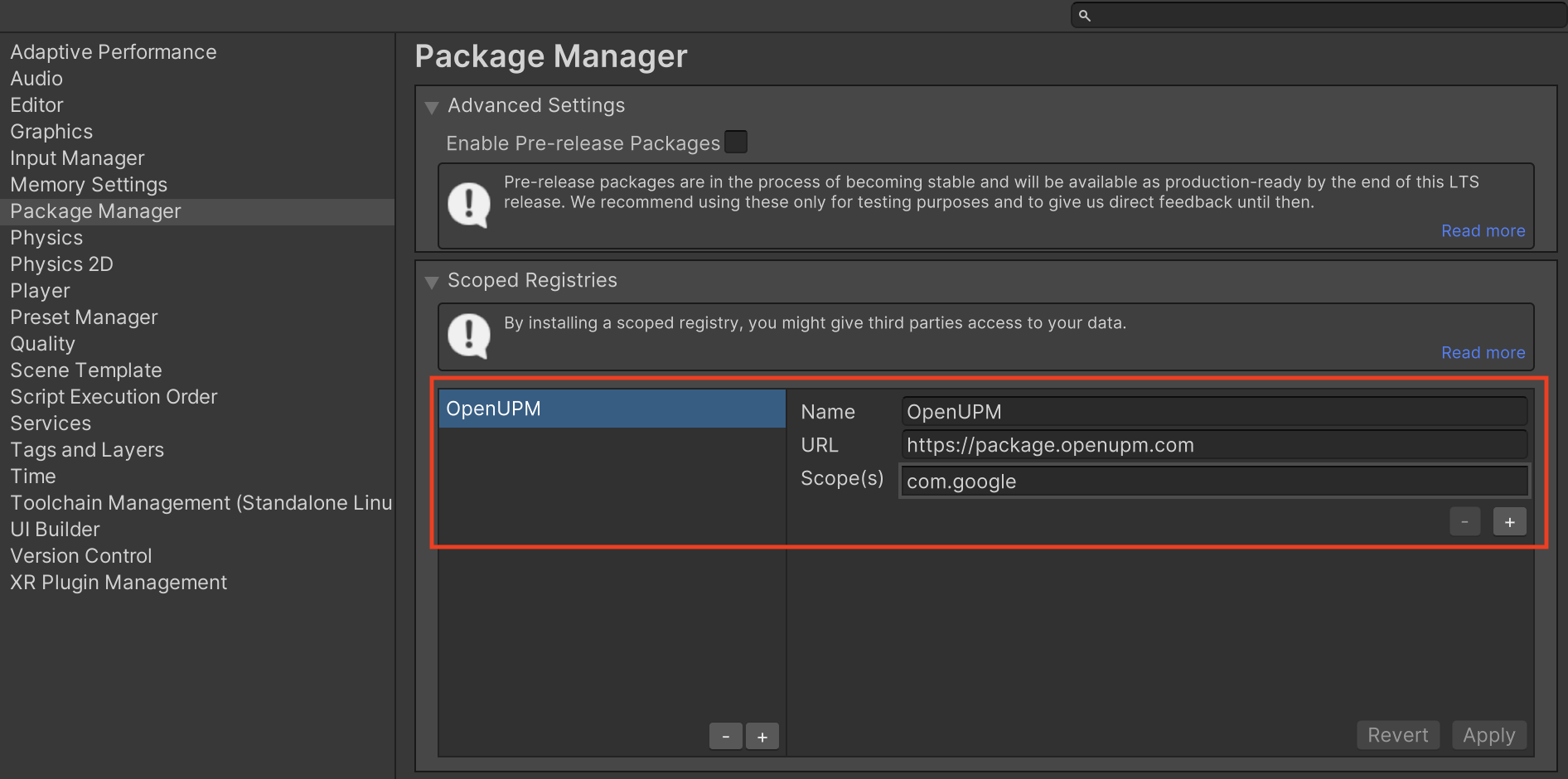
Następnie kliknij Window (Okno) > Package Manager (Menedżer pakietów), aby otworzyć Unity Package Manager (Menedżer pakietów Unity), i wybierz My Registries (Moje rejestry) z menu.
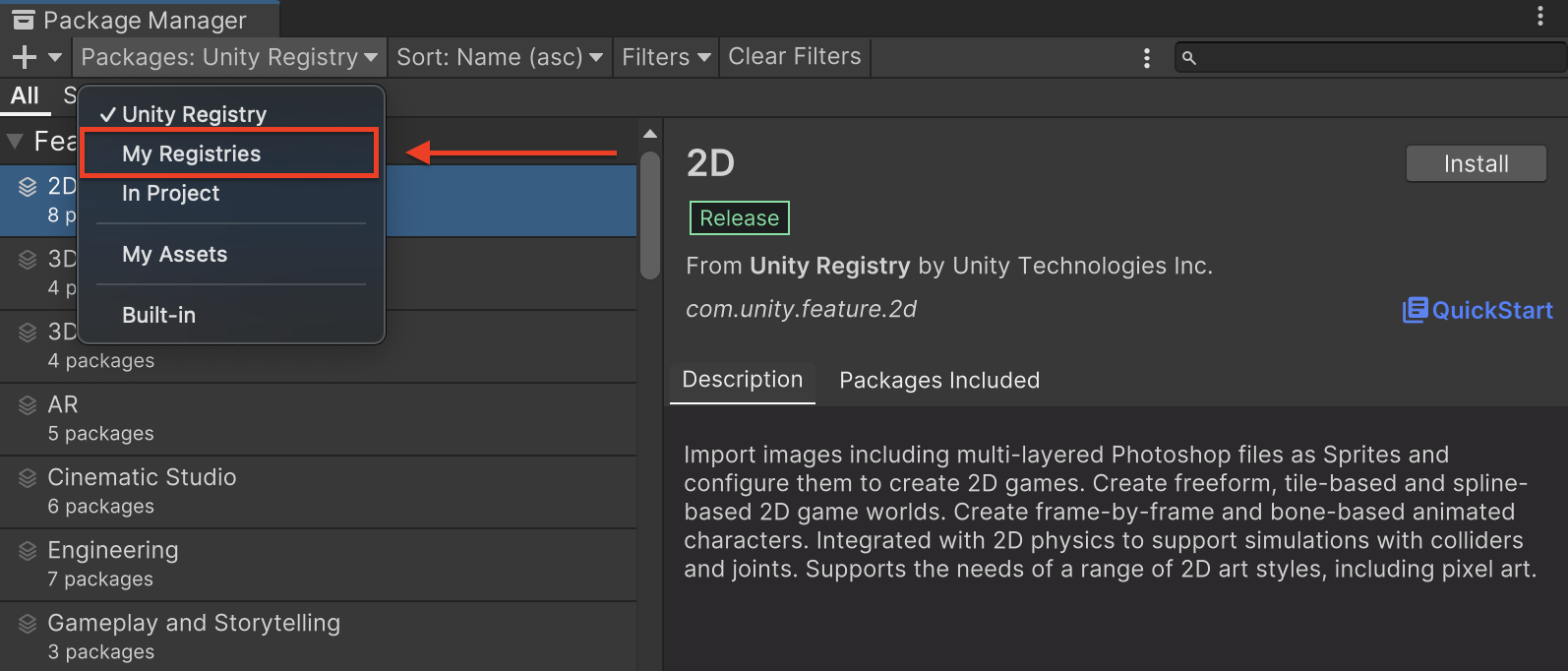
Wybierz pakiet Google Mobile Ads Pangle Mediation i kliknij Install (Zainstaluj).

Pakiet Unity
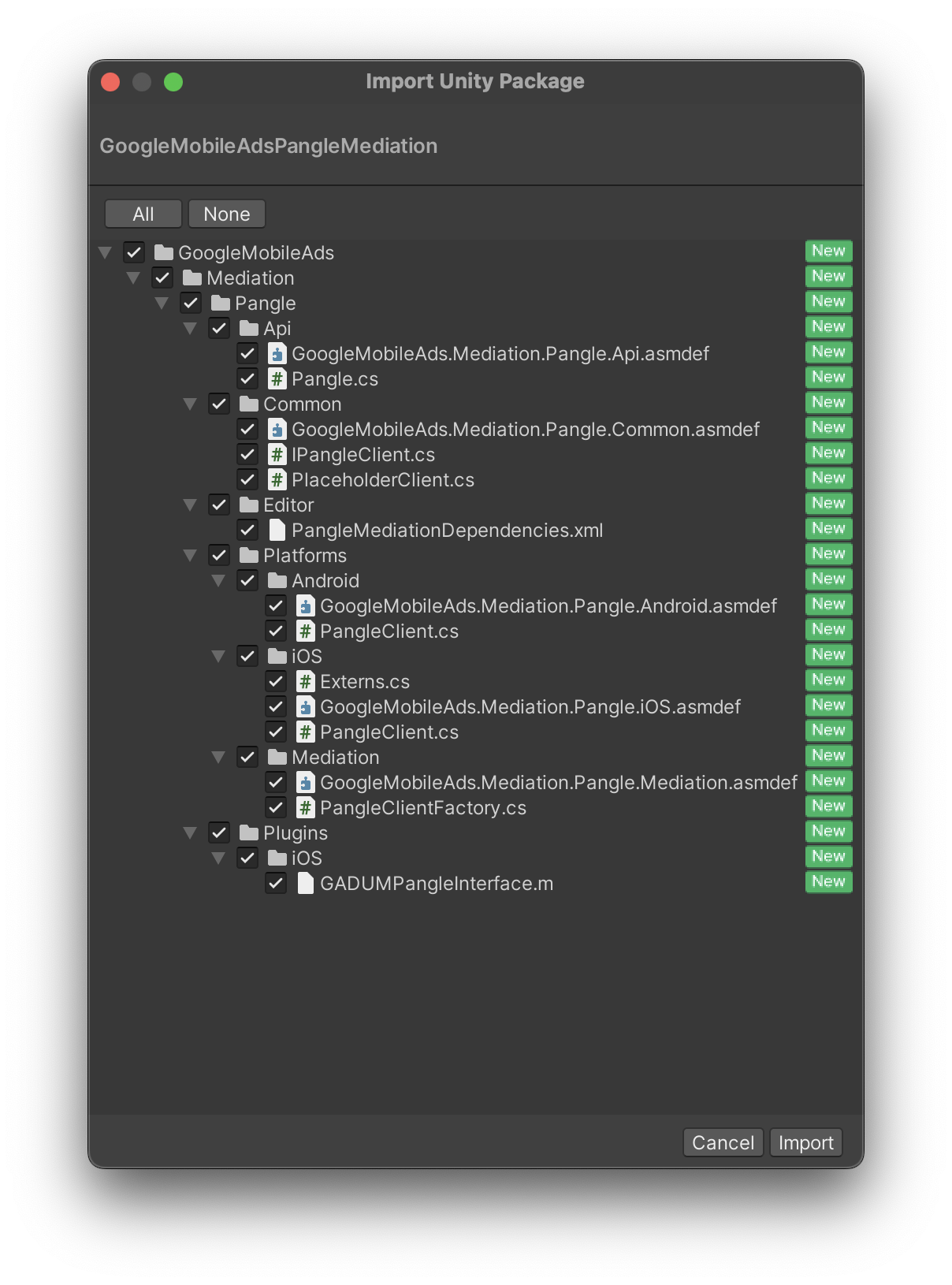
Pobierz najnowszą wersję wtyczki zapośredniczenia reklam mobilnych Google dla Pangle, korzystając z linku pobierania w dzienniku zmian, a następnie wyodrębnij plik GoogleMobileAdsPangleMediation.unitypackage z pliku ZIP.
W edytorze projektu Unity kliknij Assets (Zasoby) > Import Package (Importuj pakiet) > Custom Package (Pakiet niestandardowy) i znajdź pobrany plik GoogleMobileAdsPangleMediation.unitypackage. Sprawdź, czy wszystkie pliki są zaznaczone, i kliknij Importuj.
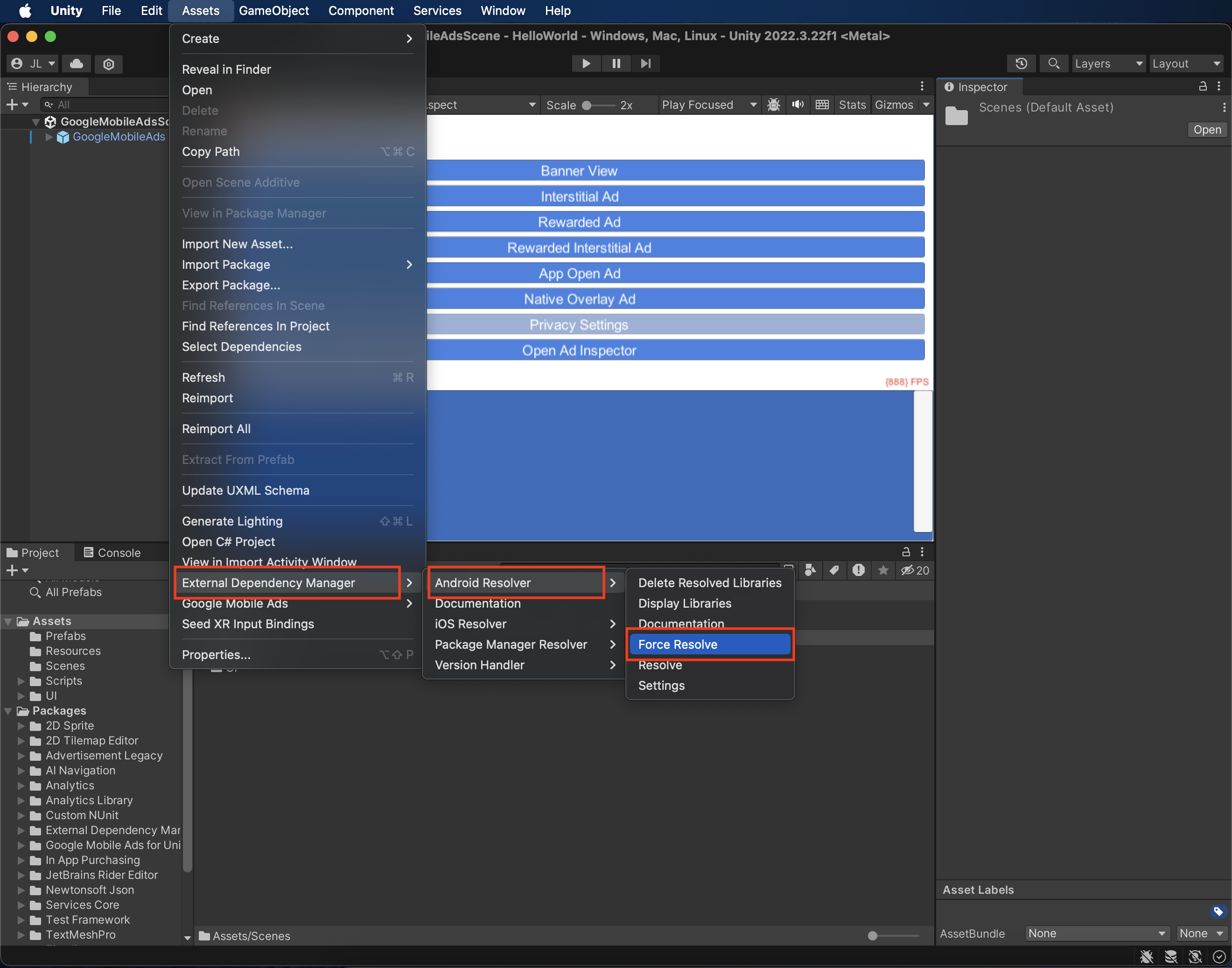
Następnie kliknij Assets (Zasoby) > External Dependency Manager (Menedżer zależności zewnętrznych) > Android Resolver (Narzędzie do rozwiązywania problemów z Androidem) > Force Resolve (Wymuś rozwiązanie). Biblioteka External Dependency Manager
od początku rozwiąże zależności i skopiuje zadeklarowane zależności do katalogu Assets/Plugins/Android w aplikacji Unity.
Krok 4. Wdróż ustawienia prywatności w pakiecie Pangle SDK
Zgoda użytkowników z UE i RODO
Aby zachować zgodność z polityką Google w zakresie zgody użytkownika z UE, musisz udzielać odpowiednich informacji użytkownikom z Europejskiego Obszaru Gospodarczego (EOG), Wielkiej Brytanii i Szwajcarii oraz uzyskać ich zgodę na stosowanie plików cookie lub innych środków do lokalnego przechowywania danych, jeśli jest to wymagane prawnie. Musisz też uzyskać ich zgodę na zbieranie, udostępnianie i wykorzystywanie danych osobowych do personalizowania reklam. Polityka ta odzwierciedla wymagania UE zawarte w dyrektywie o prywatności i łączności elektronicznej oraz w Ogólnym rozporządzeniu o ochronie danych (RODO). Odpowiadasz za sprawdzenie, czy zgoda jest przekazywana do każdego źródła reklam w łańcuchu zapośredniczenia.
W przypadku adaptera Pangle Unity w wersji 5.9.0 i nowszych Pangle automatycznie odczytuje zgodę na wykorzystanie danych zgodnie z RODO ustawioną przez platformy do zarządzania zgodą użytkowników, które obsługują specyfikację Google dotyczącą Udzielenia dodatkowej zgody, w tym pakiet SDK UMP.
amerykańskie przepisy stanowe o ochronie prywatności
Amerykańskie przepisy stanowe dotyczące prywatności wymagają, aby użytkownicy mieli prawo do rezygnacji ze „sprzedaży” ich „danych osobowych” (w znaczeniu określonym w ustawie). Opcja rezygnacji musi być dostępna za pomocą dobrze widocznego linku „Nie sprzedawaj moich danych osobowych” na stronie głównej „sprzedającego”. Przewodnik po zgodności z przepisami stanowymi USA dotyczącymi ochrony prywatności umożliwia włączenie ograniczonego przetwarzania danych na potrzeby wyświetlania reklam Google, ale Google nie może zastosować tego ustawienia do każdej sieci reklamowej w Twoim łańcuchu zapośredniczenia. Dlatego musisz zidentyfikować każdą sieć reklamową w łańcuchu zapośredniczenia, która może uczestniczyć w sprzedaży danych osobowych, i postępować zgodnie ze wskazówkami każdej z tych sieci, aby zapewnić zgodność z przepisami.
Poniższy przykładowy kod pokazuje, jak przekazywać informacje o zgodzie do pakietu SDK Pangle. Ustaw informacje o zgodzie przed zainicjowaniem Google Mobile Ads Unity Plugin, aby mieć pewność, że zostaną one prawidłowo przekazane do pakietu SDK Pangle.
using GoogleMobileAds.Api.Mediation.Pangle;
// ...

Pangle.SetPAConsent(0);
Więcej informacji i wartości, które można podać w poszczególnych metodach, znajdziesz w przewodniku po integracji z Pangle.
Krok 5. Dodaj wymagany kod
Android
Integracja z Pangle nie wymaga dodatkowego kodu.
iOS
Integracja SKAdNetwork
Aby dodać identyfikatory SKAdNetwork do pliku Info.plist projektu, postępuj zgodnie z dokumentacją Pangle.
Krok 6. Przetestuj implementację
Włączanie reklam testowych
Upewnij się, że zarejestrujesz urządzenie testowe w Ad Managerze i włączysz tryb testowy w interfejsie Pangle.
Sprawdzanie reklam testowych
Aby sprawdzić, czy otrzymujesz reklamy testowe z Pangle, włącz w inspektorze reklam testowanie pojedynczego źródła reklam, korzystając ze źródeł reklam Pangle (kaskada), Pangle US SDK (określanie stawek), Pangle KR SDK (określanie stawek) i Pangle ROW SDK (określanie stawek).
Kody błędów
Jeśli adapter nie otrzyma reklamy z Pangle, wydawcy mogą sprawdzić podstawowy błąd w odpowiedzi na reklamę, korzystając z ResponseInfo w tych klasach:
Android
com.pangle.ads
com.google.ads.mediation.pangle.PangleMediationAdapter
iOS
GADMediationAdapterPangle
Oto kody i komunikaty towarzyszące, które są zwracane przez adapter Pangle, gdy nie uda się wczytać reklamy:
Android
| Kod błędu | Domena | Przyczyna |
|---|---|---|
| 101 | com.google.ads.mediation.pangle | Nieprawidłowe parametry serwera (np. brak identyfikatora aplikacji lub identyfikatora miejsca docelowego). |
| 102 | com.google.ads.mediation.pangle | Żądany rozmiar reklamy nie pasuje do rozmiaru banera obsługiwanego przez Pangle. |
| 103 | com.google.ads.mediation.pangle | Pakiet SDK Pangle nie obsługuje użytkowników będących dziećmi. |
| -1-60000 | com.pangle.ads | Pakiet SDK Pangle zwrócił błąd. Więcej informacji znajdziesz w dokumentacji Pangle. |
iOS
| Kod błędu | Domena | Przyczyna |
|---|---|---|
| 101 | com.google.mediation.pangle | Nieprawidłowe parametry serwera (np. brak identyfikatora aplikacji lub identyfikatora miejsca docelowego). |
| 102 | com.google.mediation.pangle | Żądany rozmiar reklamy nie pasuje do rozmiaru banera obsługiwanego przez Pangle. |
| 104 | com.google.mediation.pangle | Pakiet SDK Pangle nie obsługuje użytkowników będących dziećmi. |
| -1-60000 | Wysłane przez pakiet SDK Pangle | Pakiet SDK Pangle zwrócił błąd. Więcej informacji znajdziesz w dokumentacji Pangle. |
Historia zmian wtyczki do zapośredniczenia Unity firmy Pangle
Wersja 7.2.2 (w toku)
Wersja 7.2.1
- Obsługuje adapter Pangle na Androida w wersji 8.3.0.4.0.
- Obsługuje adapter Pangle na iOS w wersji 8.3.0.7.0.
- Zbudowano i przetestowano z użyciem wtyczki Unity do reklam mobilnych Google w wersji 11.5.0.
Wersja 7.2.0
- Obsługuje adapter Pangle na Androida w wersji 8.3.0.3.0.
- Obsługuje adapter Pangle na iOS w wersji 8.3.0.6.0.
- Zbudowano i przetestowano z użyciem wtyczki Unity do reklam mobilnych Google w wersji 11.5.0.
Wersja 7.1.1
- Obsługuje adapter Pangle na Androida w wersji 8.2.0.4.0.
- Obsługuje adapter Pangle na iOS w wersji 8.2.1.0.0.
- Zbudowano i przetestowano przy użyciu wtyczki reklam mobilnych Google dla środowiska Unity w wersji 11.4.0.
Wersja 7.1.0
- Obsługuje adapter Pangle na Androida w wersji 8.2.0.4.0.
- Obsługuje adapter Pangle na iOS w wersji 8.2.0.7.0.
- Zbudowano i przetestowano przy użyciu wtyczki reklam mobilnych Google dla środowiska Unity w wersji 11.3.0.
Wersja 7.0.0 (przywrócona)
- Obsługuje adapter Pangle na Androida w wersji 8.1.0.4.0.
- Obsługuje adapter Pangle na iOS w wersji 8.2.0.3.0.
- Wersja utworzona i przetestowana za pomocą wtyczki reklam mobilnych Google dla środowiska Unity w wersji 11.1.0.
Wersja 6.0.1
- Obsługuje adapter Pangle na Androida w wersji 8.0.0.5.0.
- Obsługuje adapter Pangle na iOS w wersji 7.9.1.1.1.
- Zbudowano i przetestowano przy użyciu wtyczki reklam mobilnych Google dla środowiska Unity w wersji 11.1.0.
Wersja 6.0.0
- Obsługuje adapter Pangle na Androida w wersji 8.0.0.4.0.
- Obsługuje adapter Pangle na iOS w wersji 7.9.1.1.0.
- Wtyczka została utworzona i przetestowana z użyciem wtyczki Unity do reklam mobilnych Google w wersji 11.0.0.
Wersja 5.9.2
- Obsługuje adapter Pangle na Androida w wersji 7.9.1.3.0.
- Obsługuje adapter Pangle na iOS w wersji 7.9.0.8.0.
- Zbudowano i przetestowano przy użyciu wtyczki reklam mobilnych Google dla środowiska Unity w wersji 11.0.0.
Wersja 5.9.1
- Obsługuje adapter Pangle na Androida w wersji 7.9.1.2.0.
- Obsługuje adapter Pangle na iOS w wersji 7.9.0.6.0.
- Wtyczka została utworzona i przetestowana z użyciem wtyczki Unity do reklam mobilnych Google w wersji 11.0.0.
Wersja 5.9.0
- Wycofano metodę
SetGDPRConsent()z klasyPangle. Pakiet SDK Pangle automatycznie obsługuje teraz zgodę użytkownika.- Ta metoda jest teraz operacją pustą i zostanie usunięta w przyszłej wersji.
- Obsługuje adapter Pangle na Androida w wersji 7.9.1.1.0.
- Obsługuje adapter Pangle na iOS w wersji 7.9.0.6.0.
- Wtyczka została utworzona i przetestowana z użyciem wtyczki Unity do reklam mobilnych Google w wersji 11.0.0.
Wersja 5.8.5
- Obsługuje adapter Pangle na Androida w wersji 7.8.5.9.0.
- Obsługuje adapter Pangle na iOS w wersji 7.8.5.8.0.
- Zbudowano i przetestowano przy użyciu wtyczki reklam mobilnych Google dla środowiska Unity w wersji 10.7.0.
Wersja 5.8.4
- Obsługuje adapter Pangle na Androida w wersji 7.8.5.8.0.
- Obsługuje adapter Pangle na iOS w wersji 7.8.5.6.0.
- Zbudowano i przetestowano przy użyciu wtyczki reklam mobilnych Google dla środowiska Unity w wersji 10.7.0.
Wersja 5.8.3
- Obsługuje adapter Pangle na Androida w wersji 7.8.5.2.0.
- Obsługuje adapter Pangle na iOS w wersji 7.8.5.5.0.
- Zbudowano i przetestowano przy użyciu wtyczki reklam mobilnych Google dla środowiska Unity w wersji 10.6.0.
Wersja 5.8.2
- Obsługuje adapter Pangle na Androida w wersji 7.8.0.8.0.
- Obsługuje adapter Pangle na iOS w wersji 7.8.0.6.0.
- Wtyczka została utworzona i przetestowana z użyciem wtyczki Unity do reklam mobilnych Google w wersji 10.6.0.
Wersja 5.8.1
- Obsługuje adapter Pangle na Androida w wersji 7.8.0.8.0.
- Obsługuje adapter Pangle na iOS w wersji 7.8.0.5.0.
- Zbudowano i przetestowano przy użyciu wtyczki reklam mobilnych Google dla środowiska Unity w wersji 10.6.0.
Wersja 5.8.0
- Obsługuje adapter Pangle na Androida w wersji 7.8.0.7.0.
- Obsługuje adapter Pangle na iOS w wersji 7.8.0.3.0.
- Wtyczka została utworzona i przetestowana z użyciem wtyczki Unity do reklam mobilnych Google w wersji 10.6.0.
Wersja 5.7.1
- Obsługuje adapter Pangle na Androida w wersji 7.7.0.2.0.
- Obsługuje adapter Pangle na iOS w wersji 7.7.0.7.0.
- Zbudowano i przetestowano przy użyciu wtyczki reklam mobilnych Google dla środowiska Unity w wersji 10.6.0.
Wersja 5.7.0
- Obsługuje adapter Pangle na Androida w wersji 7.7.0.2.0.
- Obsługuje adapter Pangle na iOS w wersji 7.7.0.5.0.
- Wtyczka została utworzona i przetestowana z użyciem wtyczki Unity do reklam mobilnych Google w wersji 10.6.0.
Wersja 5.6.0
- Obsługuje adapter Pangle na Androida w wersji 7.6.0.5.0.
- Obsługuje adapter Pangle na iOS w wersji 7.7.0.4.0.
- Zbudowano i przetestowano przy użyciu wtyczki reklam mobilnych Google dla środowiska Unity w wersji 10.5.0.
Wersja 5.5.3
- Obsługuje adapter Pangle na Androida w wersji 7.6.0.4.1.
- Obsługuje adapter Pangle na iOS w wersji 7.6.0.6.0.
- Zbudowano i przetestowano przy użyciu wtyczki reklam mobilnych Google dla środowiska Unity w wersji 10.5.0.
Wersja 5.5.2
- Obsługuje adapter Pangle na Androida w wersji 7.6.0.4.0.
- Obsługuje adapter Pangle na iOS w wersji 7.6.0.6.0.
- Zbudowano i przetestowano z użyciem wtyczki Unity do reklam mobilnych Google w wersji 10.5.0.
Wersja 5.5.1
- Obsługuje adapter Pangle na Androida w wersji 7.6.0.3.0.
- Obsługuje adapter Pangle na iOS w wersji 7.6.0.5.0.
- Zbudowano i przetestowano z użyciem wtyczki Unity do reklam mobilnych Google w wersji 10.5.0.
Wersja 5.5.0
- Obsługuje adapter Pangle na Androida w wersji 7.6.0.2.0.
- Obsługuje adapter Pangle na iOS w wersji 7.6.0.4.0.
- Zbudowano i przetestowano przy użyciu wtyczki reklam mobilnych Google dla środowiska Unity w wersji 10.4.2.
Wersja 5.4.0
- Obsługuje adapter Pangle na Androida w wersji 7.5.0.3.0.
- Obsługuje adapter Pangle na iOS w wersji 7.5.0.7.0.
- Zbudowano i przetestowano z użyciem wtyczki Unity do reklam mobilnych Google w wersji 10.4.2.
Wersja 5.3.0
- Obsługuje adapter Pangle na Androida w wersji 7.5.0.2.0.
- Obsługuje adapter Pangle na iOS w wersji 7.4.1.1.0.
- Zbudowano i przetestowano przy użyciu wtyczki reklam mobilnych Google dla środowiska Unity w wersji 10.4.1.
Wersja 5.2.2
- Obsługuje adapter Pangle na Androida w wersji 7.3.0.5.0.
- Obsługuje adapter Pangle na iOS w wersji 7.4.1.0.0.
- Zbudowano i przetestowano z użyciem wtyczki Unity do reklam mobilnych Google w wersji 10.3.0.
Wersja 5.2.1
- Obsługuje adapter Pangle na Androida w wersji 7.3.0.4.0.
- Obsługuje adapter Pangle na iOS w wersji 7.4.0.9.0.
- Zbudowano i przetestowano z użyciem wtyczki Unity do reklam mobilnych Google w wersji 10.3.0.
Wersja 5.2.0
- Obsługuje adapter Pangle na Androida w wersji 7.3.0.3.0.
- * Obsługuje adapter Pangle na iOS w wersji 7.4.0.8.0.
- Zbudowano i przetestowano z użyciem wtyczki Unity do reklam mobilnych Google w wersji 10.3.0.
Wersja 5.1.1
- Obsługuje adapter Pangle na Androida w wersji 7.2.0.6.0.
- thought Dodano obsługę adaptera Pangle na iOS w wersji 7.2.0.5.0.
- Zbudowano i przetestowano z użyciem wtyczki Unity do reklam mobilnych Google w wersji 10.2.0.
Wersja 5.1.0
- Obsługuje adapter Pangle na Androida w wersji 7.2.0.4.0.
- Obsługuje adapter Pangle na iOS w wersji 7.2.0.4.0.
- Zbudowano i przetestowano z użyciem wtyczki Unity do reklam mobilnych Google w wersji 10.2.0.
Wersja 5.0.0
- Zastąpiono
SetDoNotSell()elementemSetPAConsent()z klasyPangle.- Wartość przekazana dla
SetDoNotSell()może nie być prawidłową wartością dlaSetPAConsent(). Upewnij się, że doSetPAConsent()przekazywana jest prawidłowa wartość. Wartości, które można ustawić dla zgody na reklamy spersonalizowane, znajdziesz na stronie https://www.pangleglobal.com/integration/android-initialize-pangle-sdk.
- Wartość przekazana dla
- Obsługuje adapter Pangle na Androida w wersji 7.1.0.8.0.
- Obsługuje adapter Pangle na iOS w wersji 7.1.1.1.0.
- Zbudowano i przetestowano z użyciem wtyczki reklam mobilnych Google dla środowiska Unity w wersji 10.1.0.
Wersja 4.6.2
- Obsługuje adapter Pangle na Androida w wersji 6.5.0.9.0.
- Obsługuje adapter Pangle na iOS w wersji 6.5.0.9.0.
- Zbudowano i przetestowano przy użyciu wtyczki reklam mobilnych Google dla środowiska Unity w wersji 10.1.0.
Wersja 4.6.1
- Obsługuje adapter Pangle na Androida w wersji 6.5.0.8.0.
- Obsługuje adapter Pangle na iOS w wersji 6.5.0.9.0.
- Wtyczka została utworzona i przetestowana z użyciem wtyczki reklam mobilnych Google dla środowiska Unity w wersji 10.0.0.
Wersja 4.6.0
- Obsługuje adapter Pangle na Androida w wersji 6.5.0.6.0.
- Obsługuje adapter Pangle na iOS w wersji 6.5.0.9.0.
- Zbudowano i przetestowano przy użyciu wtyczki reklam mobilnych Google dla środowiska Unity w wersji 10.0.0.
Wersja 4.5.4
- Obsługuje adapter Pangle na Androida w wersji 6.4.0.6.0.
- Obsługuje adapter Pangle na iOS w wersji 6.4.1.1.0.
- Zbudowano i przetestowano przy użyciu wtyczki reklam mobilnych Google dla środowiska Unity w wersji 9.5.0.
Wersja 4.5.3
- Obsługuje adapter Pangle na Androida w wersji 6.4.0.5.0.
- Obsługuje adapter Pangle na iOS w wersji 6.4.1.0.0.
- Wersja utworzona i przetestowana za pomocą wtyczki Unity do reklam mobilnych Google w wersji 9.5.0.
Wersja 4.5.2
- Obsługuje adapter Pangle na Androida w wersji 6.4.0.4.0.
- Obsługuje adapter Pangle na iOS w wersji 6.4.0.8.0.
- Wersja utworzona i przetestowana za pomocą wtyczki Unity do reklam mobilnych Google w wersji 9.5.0.
Wersja 4.5.1
- Obsługuje adapter Pangle na Androida w wersji 6.4.0.3.0.
- Obsługuje adapter Pangle na iOS w wersji 6.4.0.7.0.
- Wersja utworzona i przetestowana za pomocą wtyczki Unity do reklam mobilnych Google w wersji 9.5.0.
Wersja 4.5.0
- Obsługuje adapter Pangle na Androida w wersji 6.4.0.2.0.
- Obsługuje adapter Pangle na iOS w wersji 6.4.0.6.0.
- Zbudowano i przetestowano przy użyciu wtyczki reklam mobilnych Google dla środowiska Unity w wersji 9.5.0.
Wersja 4.4.2
- Obsługuje adapter Pangle na Androida w wersji 6.3.0.4.0.
- Obsługuje adapter Pangle na iOS w wersji 6.3.1.0.0.
- Zbudowano i przetestowano z użyciem wtyczki reklam mobilnych Google dla środowiska Unity w wersji 9.4.0.
Wersja 4.4.1
- Obsługuje adapter Pangle na Androida w wersji 6.3.0.4.0.
- Obsługuje adapter Pangle na iOS w wersji 6.3.0.8.0.
- Wtyczka została utworzona i przetestowana z użyciem wtyczki Unity do reklam mobilnych Google w wersji 9.3.0.
Wersja 4.4.0
- Obsługuje adapter Pangle na Androida w wersji 6.3.0.2.0.
- Obsługuje adapter Pangle na iOS w wersji 6.3.0.6.0.
- Wtyczka została utworzona i przetestowana z użyciem wtyczki Unity do reklam mobilnych Google w wersji 9.3.0.
Wersja 4.3.3
- Obsługuje adapter Pangle na Androida w wersji 6.2.0.7.0.
- Obsługuje adapter Pangle na iOS w wersji 6.2.0.9.0.
- Zbudowano i przetestowano za pomocą wtyczki reklam mobilnych Google dla środowiska Unity w wersji 9.2.1.
Wersja 4.3.2
- Obsługuje adapter Pangle na Androida w wersji 6.2.0.6.0.
- Obsługuje adapter Pangle na iOS w wersji 6.2.0.8.0.
- Wersja utworzona i przetestowana za pomocą wtyczki reklam mobilnych Google dla środowiska Unity w wersji 9.2.0.
Wersja 4.3.1
- Obsługuje adapter Pangle na Androida w wersji 6.2.0.5.0.
- Obsługuje adapter Pangle na iOS w wersji 6.2.0.7.0.
- Wersja utworzona i przetestowana za pomocą wtyczki reklam mobilnych Google dla środowiska Unity w wersji 9.2.0.
Wersja 4.3.0
- Obsługuje adapter Pangle na Androida w wersji 6.2.0.4.0.
- Obsługuje adapter Pangle na iOS w wersji 6.2.0.5.0.
- Wersja utworzona i przetestowana za pomocą wtyczki reklam mobilnych Google dla środowiska Unity w wersji 9.2.0.
Wersja 4.2.1
- Obsługuje adapter Pangle na Androida w wersji 6.1.0.7.0.
- Obsługuje adapter Pangle na iOS w wersji 6.1.0.6.0.
- Wersja utworzona i przetestowana za pomocą wtyczki reklam mobilnych Google dla środowiska Unity w wersji 9.2.0.
Wersja 4.2.0
- Zmieniono nazwę
DummyClientnaPlaceholderClient. - Obsługuje adapter Pangle na Androida w wersji 6.1.0.6.0.
- Obsługuje adapter Pangle na iOS w wersji 6.1.0.5.0.
- Wersja utworzona i przetestowana za pomocą wtyczki reklam mobilnych Google dla środowiska Unity w wersji 9.2.0.
Wersja 4.1.0
- Obsługuje adapter Pangle na Androida w wersji 6.0.0.8.0.
- Obsługuje adapter Pangle na iOS w wersji 6.1.0.5.0.
- Zbudowano i przetestowano przy użyciu wtyczki reklam mobilnych Google dla środowiska Unity w wersji 9.1.1.
Wersja 4.0.1
- Obsługuje adapter Pangle na Androida w wersji 6.0.0.5.0.
- Obsługuje adapter Pangle na iOS w wersji 6.0.0.6.0.
- Zbudowano i przetestowano przy użyciu wtyczki reklam mobilnych Google dla środowiska Unity w wersji 9.1.0.
Wersja 4.0.0
- Obsługuje adapter Pangle na Androida w wersji 6.0.0.5.0.
- Obsługuje adapter Pangle na iOS w wersji 6.0.0.5.0.
- Wtyczka została utworzona i przetestowana z użyciem wtyczki reklam mobilnych Google dla środowiska Unity w wersji 9.1.0.
Wersja 3.0.0
- Obsługuje adapter Pangle na Androida w wersji 6.0.0.3.0.
- Obsługuje adapter Pangle na iOS w wersji 5.9.0.9.0.
- Zbudowano i przetestowano przy użyciu wtyczki reklam mobilnych Google dla środowiska Unity w wersji 9.1.0.
Wersja 2.8.1
- Obsługuje adapter Pangle na Androida w wersji 5.9.0.6.0.
- Obsługuje adapter Pangle na iOS w wersji 5.9.0.8.0.
- Wtyczka została utworzona i przetestowana z użyciem wtyczki reklam mobilnych Google dla środowiska Unity w wersji 9.1.0.
Wersja 2.8.0
- Dodano obsługę adaptera Pangle na Androida w wersji 5.9.0.4.0.
- Obsługuje adapter Pangle na iOS w wersji 5.9.0.7.0.
- Wtyczka została utworzona i przetestowana z użyciem wtyczki reklam mobilnych Google dla środowiska Unity w wersji 9.1.0.
Wersja 2.7.0
- Dodano obsługę adaptera Pangle na Androida w wersji 5.9.0.2.0.
- Obsługuje adapter Pangle na iOS w wersji 5.8.0.8.0.
- Zbudowano i przetestowano przy użyciu wtyczki reklam mobilnych Google dla środowiska Unity w wersji 9.1.0.
Wersja 2.6.0
- Obsługuje adapter Pangle na Androida w wersji 5.8.0.9.0.
- Obsługuje adapter Pangle na iOS w wersji 5.8.0.8.0.
- Wtyczka została utworzona i przetestowana z użyciem wtyczki reklam mobilnych Google dla środowiska Unity w wersji 9.0.0.
Wersja 2.5.0
- Obsługuje adapter Pangle na Androida w wersji 5.7.0.1.0.
- Obsługuje adapter Pangle na iOS w wersji 5.7.0.7.0.
- Zbudowano i przetestowano przy użyciu wtyczki reklam mobilnych Google dla środowiska Unity w wersji 8.6.0.
Wersja 2.4.0
- Obsługuje adapter Pangle na Androida w wersji 5.5.0.9.0.
- Obsługuje adapter Pangle na iOS w wersji 5.5.0.9.0.
- Zbudowano i przetestowano przy użyciu wtyczki reklam mobilnych Google dla środowiska Unity w wersji 8.6.0.
Wersja 2.3.0
- Obsługuje adapter Pangle na Androida w wersji 5.3.0.6.0.
- Obsługuje adapter Pangle na iOS w wersji 5.3.1.2.0.
- Zbudowano i przetestowano z użyciem wtyczki reklam mobilnych Google dla środowiska Unity w wersji 8.4.1.
Wersja 2.2.0
- Obsługuje adapter Pangle na Androida w wersji 5.2.0.6.0.
- Obsługuje adapter Pangle na iOS w wersji 5.2.0.9.0.
- Zbudowano i przetestowano przy użyciu wtyczki reklam mobilnych Google dla środowiska Unity w wersji 8.3.0.
Wersja 2.1.0
- Obsługuje adapter Pangle na Androida w wersji 5.1.0.9.0.
- Obsługuje adapter Pangle na iOS w wersji 5.1.1.0.0.
- Wersja utworzona i przetestowana z użyciem wtyczki Unity do reklam mobilnych Google w wersji 8.1.0.
Wersja 2.0.0
- Przeniesiono zawartość adaptera do:
GoogleMobileAds/Mediation/Pangle/. - Przestrzeń nazw karty została zmodyfikowana tak, aby używać
GoogleMobileAds.Mediation.Pangle. - Obsługuje adapter Pangle na Androida w wersji 5.0.0.7.0.
- Obsługuje adapter Pangle na iOS w wersji 5.0.0.6.0.
- Zbudowano i przetestowano przy użyciu wtyczki reklam mobilnych Google dla środowiska Unity w wersji 7.4.1.
Wersja 1.5.1
- Dodano obsługę adaptera Pangle na Androida w wersji 4.9.0.7.0.
- Obsługuje adapter Pangle na iOS w wersji 4.9.0.8.0.
- Wtyczka została utworzona i przetestowana z użyciem wtyczki Unity do reklam mobilnych Google w wersji 7.4.0.
Wersja 1.5.0
- Obsługuje adapter Pangle na Androida w wersji 4.9.0.6.0.
- Obsługuje adapter Pangle na iOS w wersji 4.9.0.7.0.
- Zbudowano i przetestowano z użyciem wtyczki Unity do reklam mobilnych Google w wersji 7.3.1.
Wersja 1.4.0
- Obsługuje adapter Pangle na Androida w wersji 4.8.1.0.0.
- Obsługuje adapter Pangle na iOS w wersji 4.8.1.0.0.
- Zbudowano i przetestowano z użyciem wtyczki Unity do reklam mobilnych Google w wersji 7.3.1.
Wersja 1.3.1
- Obsługuje adapter Pangle na Androida w wersji 4.7.0.6.0.
- Obsługuje adapter Pangle na iOS w wersji 4.7.0.6.0.
- Zbudowano i przetestowano z użyciem wtyczki Unity do reklam mobilnych Google w wersji 7.2.0.
Wersja 1.3.0
- Zmieniliśmy nazwy tych metod w klasie
Pangle:SetGDPR()->SetGDPRConsent()SetCCPA()->SetDoNotSell()
- Obsługuje adapter Pangle na Androida w wersji 4.7.0.5.0.
- Obsługuje adapter Pangle na iOS w wersji 4.7.0.5.0.
- Zbudowano i przetestowano przy użyciu wtyczki reklam mobilnych Google dla środowiska Unity w wersji 7.2.0.
Wersja 1.2.0
- Obsługuje adapter Pangle na Androida w wersji 4.5.0.6.1.
- Obsługuje adapter Pangle na iOS w wersji 4.5.2.8.0.
- Zbudowano i przetestowano przy użyciu wtyczki reklam mobilnych Google dla środowiska Unity w wersji 7.1.0.
Wersja 1.1.0
- Obsługuje adapter Pangle na Androida w wersji 4.5.0.3.0.
- Obsługuje adapter Pangle na iOS w wersji 4.5.1.3.0.
- Zbudowano i przetestowano przy użyciu wtyczki reklam mobilnych Google dla środowiska Unity w wersji 7.0.2.
Wersja 1.0.0
- Pierwsza wersja!
- Obsługuje adapter Pangle na Androida w wersji 4.3.0.8.0.
- Obsługuje adapter Pangle na iOS w wersji 4.3.0.5.0.
- Zbudowano i przetestowano przy użyciu wtyczki reklam mobilnych Google dla środowiska Unity w wersji 7.0.0.