

In dieser Anleitung erfahren Sie, wie Sie mit Google Mobile Ads Unity Plugin Anzeigen von myTarget mithilfe der Vermittlung laden und präsentieren. Dabei werden auch Abfolgeintegrationen behandelt. Darin wird beschrieben, wie Sie myTarget der Vermittlungskonfiguration eines Anzeigenblocks hinzufügen und das myTarget SDK und den Adapter in eine Unity-App einbinden.
Unterstützte Integrationen und Anzeigenformate
| Integration | |
|---|---|
| Gebote | |
| Vermittlungsabfolge | |
| Formate | |
| App öffnen | |
| Banner | |
| Interstitial | |
| Verfügbar | |
| Interstitial mit Prämie | |
| Nativ | |
Vorbereitung
Prüfen Sie Folgendes, bevor Sie fortfahren:
- Aktuelle Google Mobile Ads Unity Plugin-Version.
- Unity Editor-Version 2019.4 oder höher
- Für die Bereitstellung auf Android-Geräten
- Android API-Level 24 oder höher
- Für die Bereitstellung auf iOS
- Das iOS-Bereitstellungsziel muss 13.0 oder höher sein.
- Ein funktionierendes Unity-Projekt, das mit Google Mobile Ads Unity Plugin konfiguriert ist. Weitere Informationen finden Sie unter Google Mobile Ads Unity Plugin einrichten.
Schritt 1: Konfigurationen in der myTarget-Benutzeroberfläche einrichten
Melden Sie sich in Ihrem myTarget-Konto an. Rufen Sie die Seite „Apps“ auf, indem Sie in der Kopfzeile auf APPS klicken. Klicken Sie auf APP HINZUFÜGEN, um Ihre App hinzuzufügen.
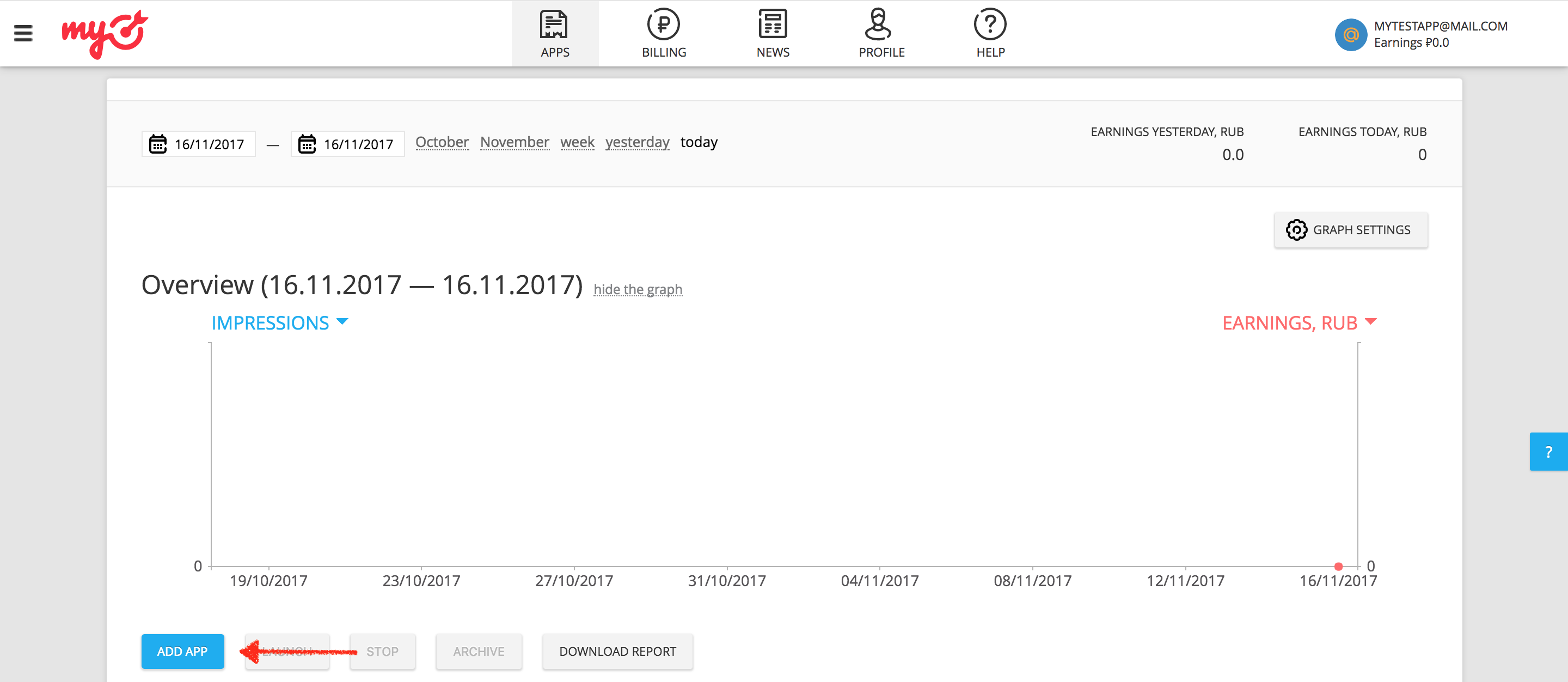
Wenn Ihre App sowohl die Android- als auch die iOS-Plattform unterstützt, müssen Sie beide separat einrichten.
Android
Geben Sie als Nächstes die Google Play-URL für Ihre App an.

iOS
Geben Sie als Nächstes die iTunes-URL** für Ihre App an.

Wenn Sie eine App hinzufügen, müssen Sie bei myTarget einen Anzeigenblock erstellen, bevor Sie den Vorgang abschließen können.
.Banner
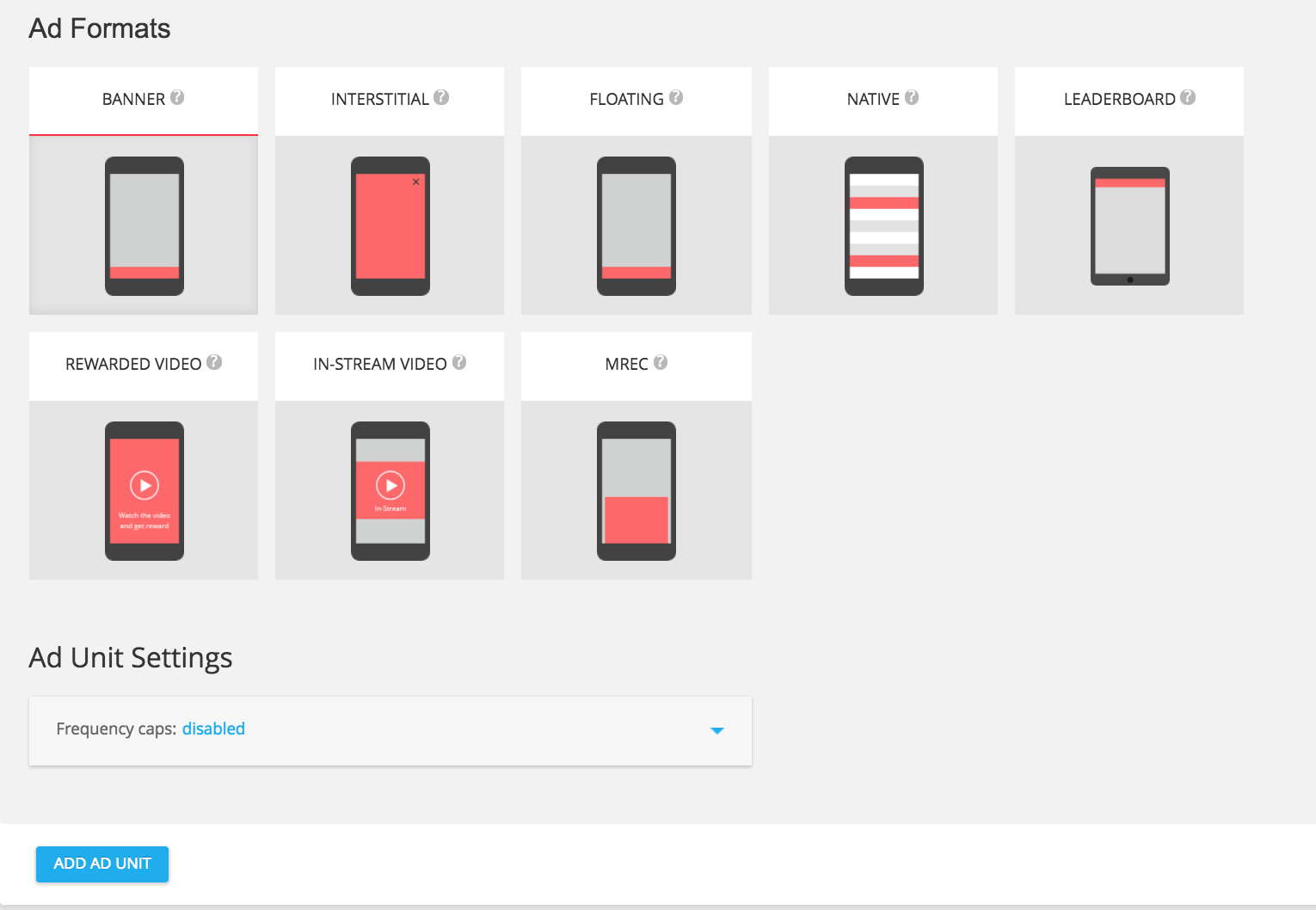
Wählen Sie aus den verfügbaren Anzeigenformaten BANNER aus und klicken Sie dann auf die Schaltfläche ANZEIGENBLOCK HINZUFÜGEN.
Interstitial
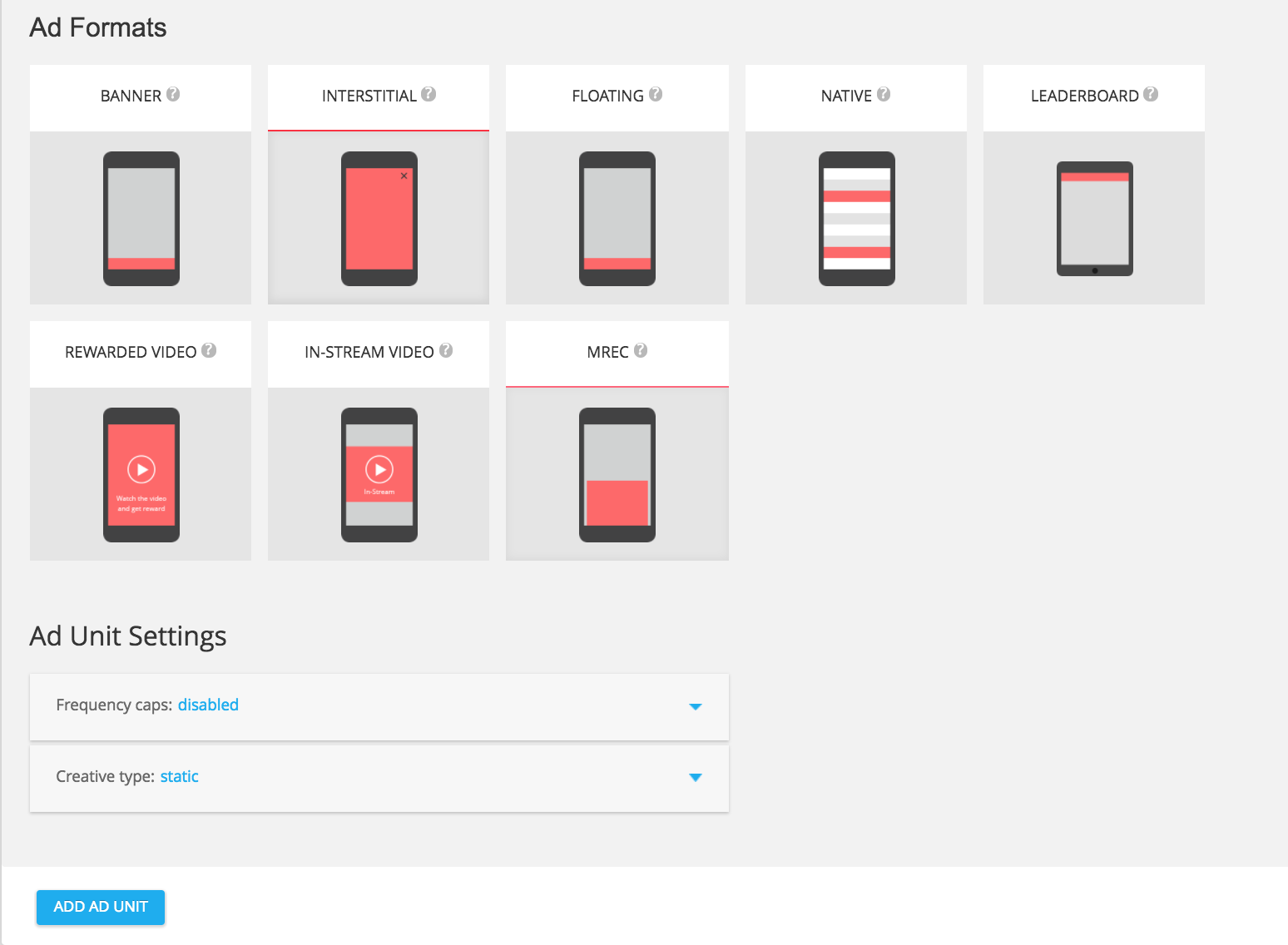
Wählen Sie aus den verfügbaren Anzeigenformaten INTERSTITIAL aus und klicken Sie dann auf ANZEIGENBLOCK HINZUFÜGEN.
Mit Prämie
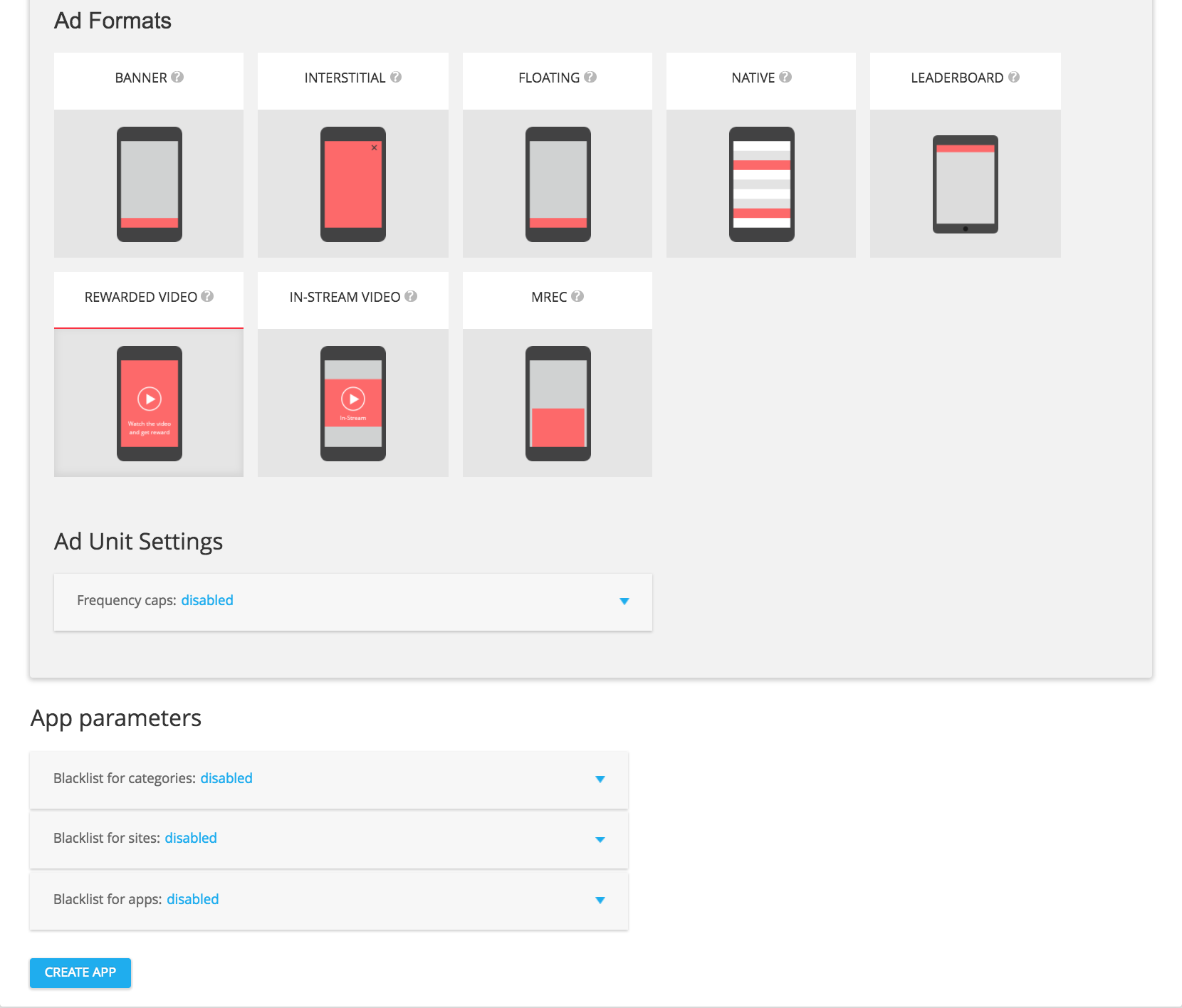
Wählen Sie aus den verfügbaren Anzeigenformaten VIDEO MIT PRÄMIE aus und klicken Sie dann auf ANZEIGENBLOCK HINZUFÜGEN.
Nativ
Wählen Sie aus den verfügbaren Anzeigenformaten NATIV aus und klicken Sie dann auf ANZEIGENBLOCK HINZUFÜGEN.
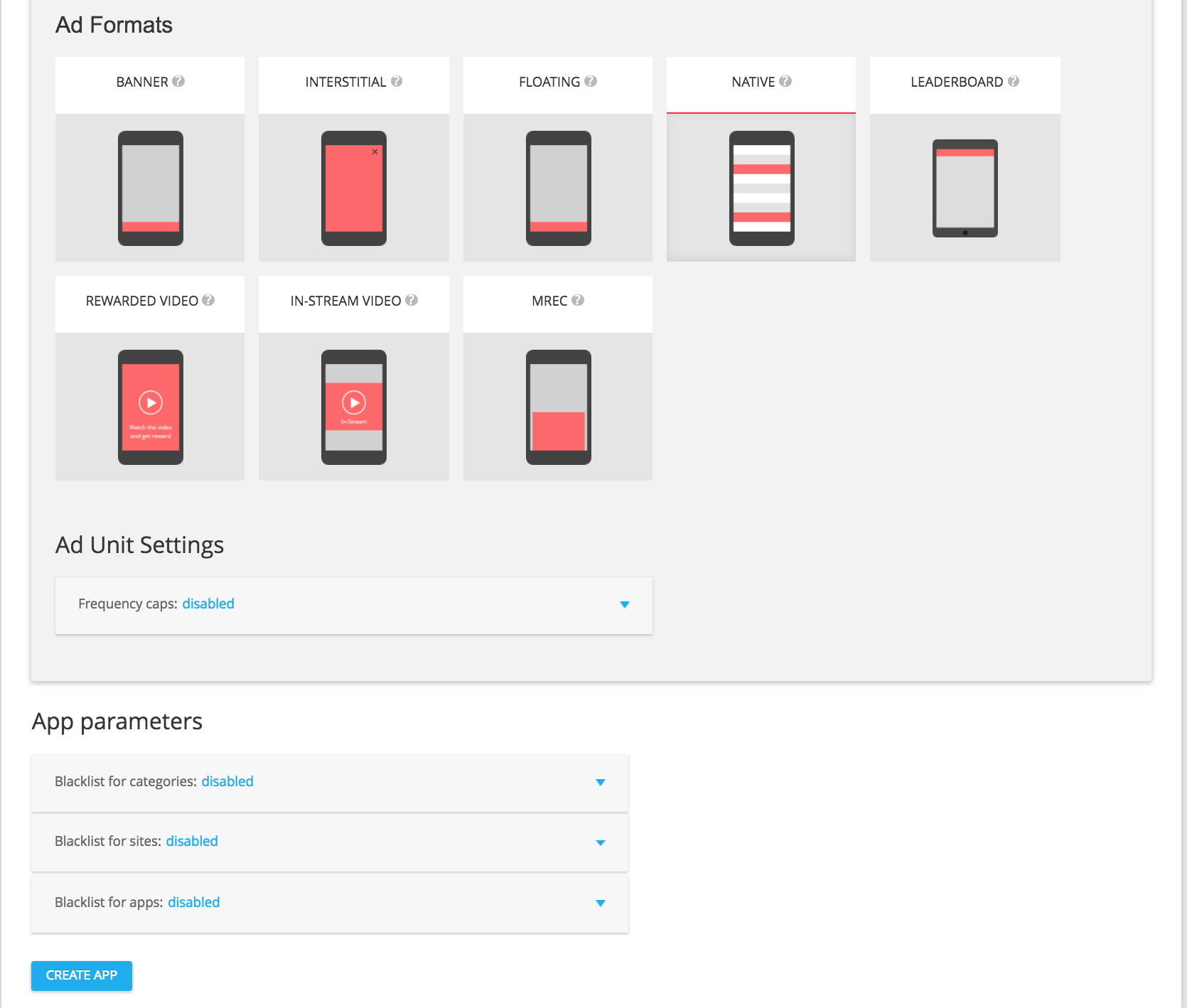
Notieren Sie sich auf der Detailseite des Anzeigenblocks die Anzeigenflächen-ID, die Sie in den Einstellungen des Anzeigenblocks unter slot_id finden. Diese Slot-ID wird im nächsten Abschnitt zum Einrichten Ihres Ad Manager-Anzeigenblocks verwendet.

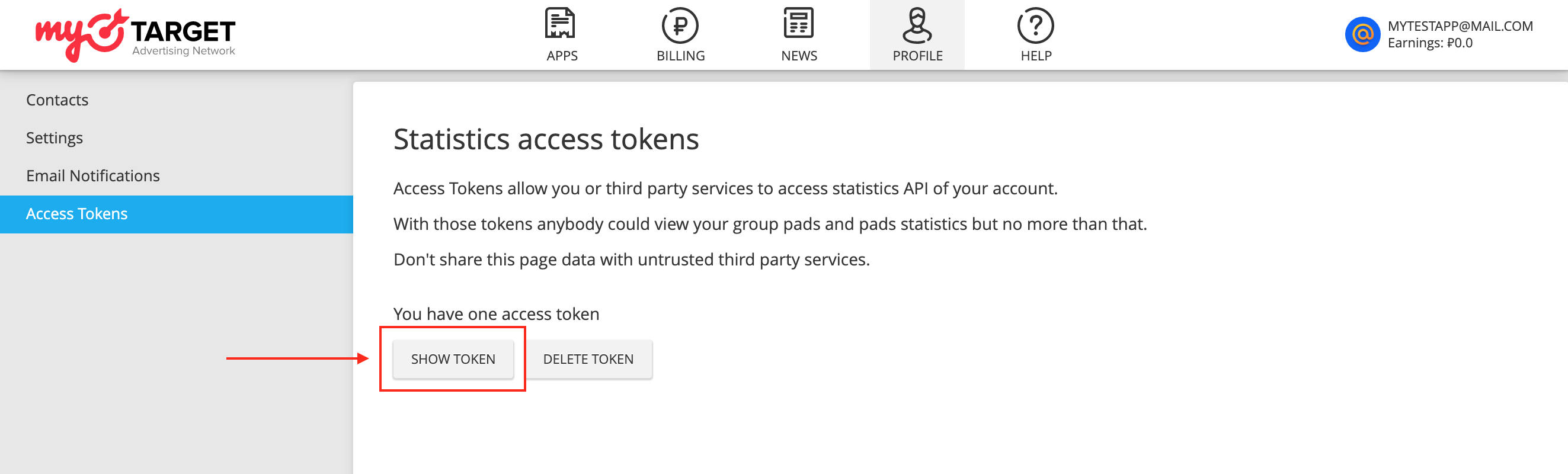
Zusätzlich zur slot_id benötigen Sie auch Ihr permanentes Zugriffstoken von myTarget, um die AdMob-Anzeigenblock-ID einzurichten. Rufen Sie den Tab Profil auf und wählen Sie Zugriffstokens aus. Klicken Sie auf Token erstellen oder Token anzeigen, um Ihr Permanent Access Token (permanentes Zugriffstoken) für myTarget aufzurufen.
app-ads.txt-Datei aktualisieren
Authorized Sellers for Apps (app-ads.txt) ist eine Initiative des IAB Tech Lab, die dafür sorgt, dass Ihr App-Anzeigeninventar nur über Kanäle verkauft wird, die Sie autorisiert haben. Um einen erheblichen Rückgang des Anzeigenumsatzes zu vermeiden, müssen Sie eine app-ads.txt-Datei implementieren.
Falls noch nicht geschehen, erstellen Sie eine app-ads.txt-Datei für Ad Manager.
Informationen zum Implementieren von app-ads.txt für myTarget finden Sie unter How to create and publish a file.
Testmodus aktivieren
Folgen Sie der Anleitung in der Dokumentation von myTarget, um ein Testgerät in der myTarget-Benutzeroberfläche hinzuzufügen und zu konfigurieren.
Schritt 2: myTarget-Nachfrage in der Ad Manager-Benutzeroberfläche einrichten
Vermittlungseinstellungen für den Anzeigenblock konfigurieren
Android
Eine Anleitung finden Sie in Schritt 2 des Leitfadens für Android.
iOS
Eine Anleitung finden Sie in Schritt 2 des Leitfadens für iOS.
Mail.ru zur Liste der Werbepartner für die DSGVO und die Bestimmungen von US-Bundesstaaten hinzufügen
Folgen Sie der Anleitung unter Einstellungen für EU-Verordnungen und Einstellungen für Verordnungen von US-Bundesstaaten, um Mail.ru der Liste der Werbepartner gemäß EU-Verordnungen und Verordnungen von US-Bundesstaaten in der Ad Manager-Benutzeroberfläche hinzuzufügen.
Schritt 3: myTarget SDK und Adapter importieren
OpenUPM-CLI
Wenn Sie die OpenUPM-CLI installiert haben, können Sie das Google Mobile Ads myTarget Mediation Plugin für Unity in Ihrem Projekt installieren, indem Sie den folgenden Befehl im Stammverzeichnis Ihres Projekts ausführen:
openupm add com.google.ads.mobile.mediation.mytargetOpenUPM
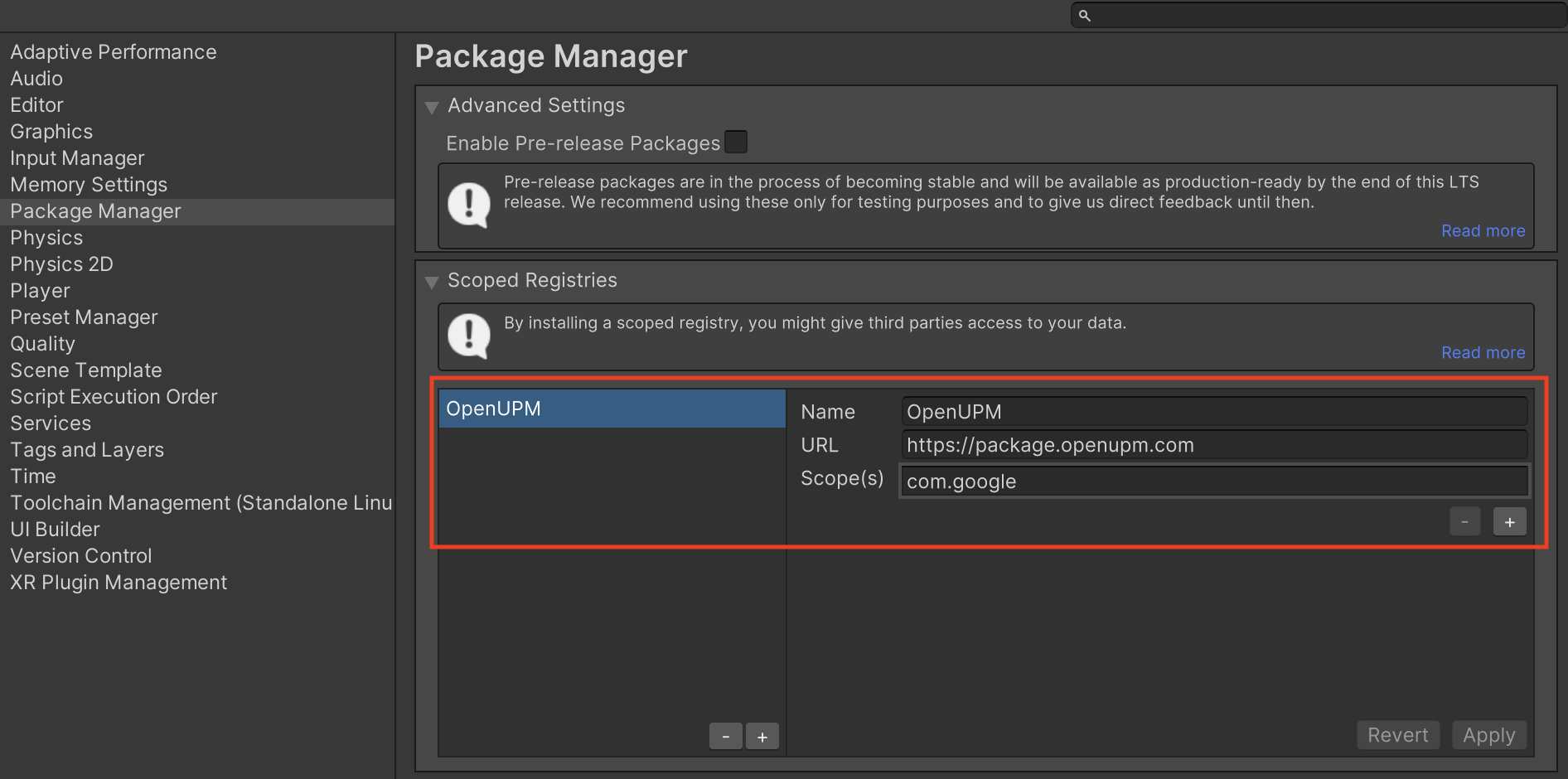
Wählen Sie im Editor Ihres Unity-Projekts Edit > Project Settings > Package Manager (Bearbeiten > Projekteinstellungen > Paketmanager) aus, um die Unity Package Manager Settings (Einstellungen für den Unity-Paketmanager) zu öffnen.
Fügen Sie auf dem Tab Scoped Registries OpenUPM als bereichsbezogene Registry mit den folgenden Details hinzu:
- Name:
OpenUPM - URL:
https://package.openupm.com - Bereich(e):
com.google
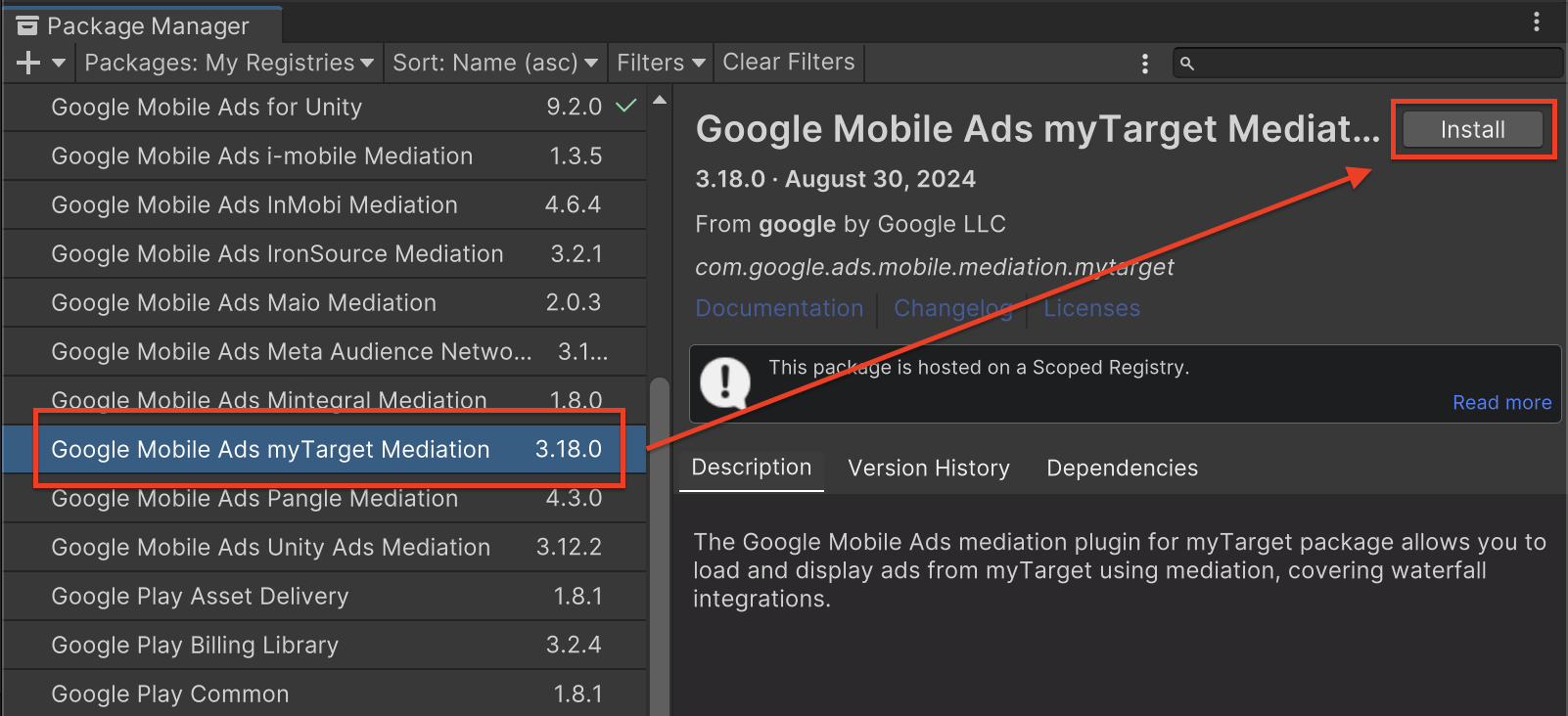
Gehen Sie dann zu Window > Package Manager, um den Unity Package Manager zu öffnen, und wählen Sie im Drop-down-Menü My Registries aus.
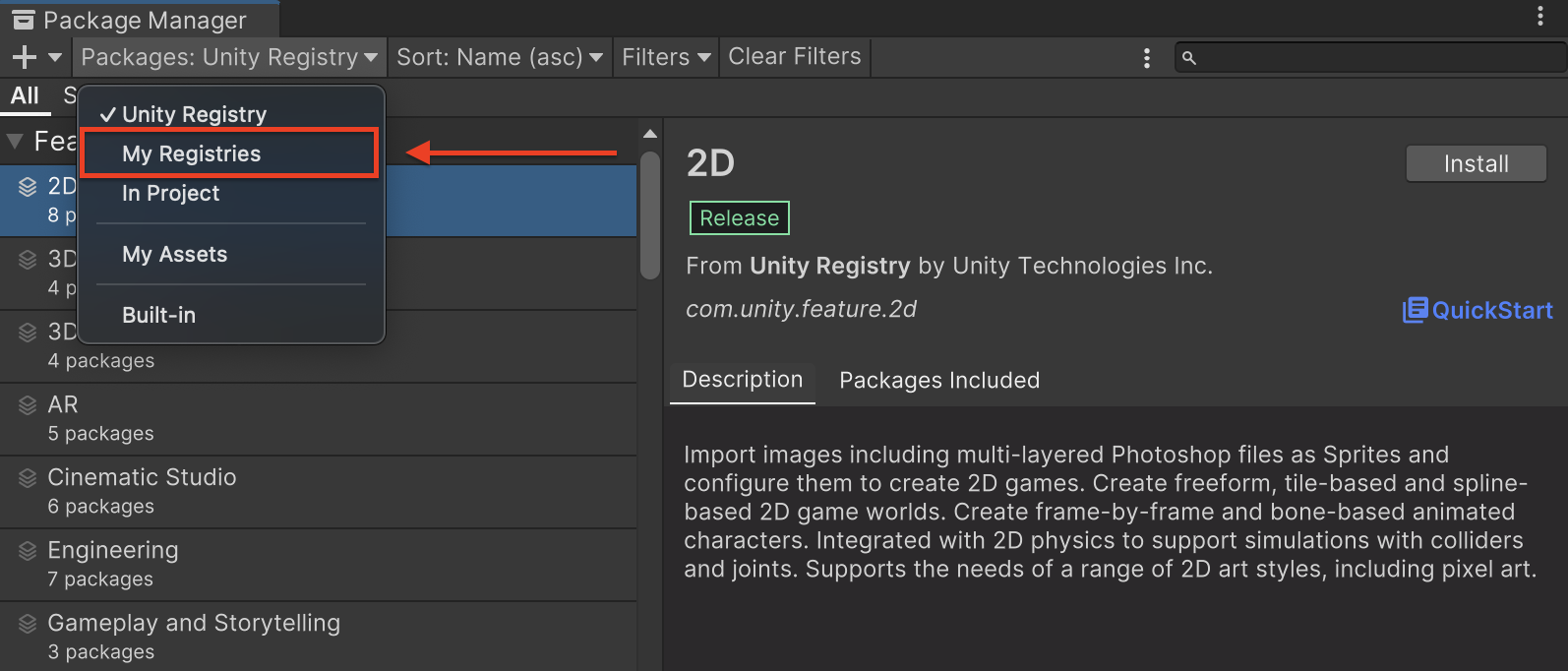
Wählen Sie das Paket Google Mobile Ads MyTarget Mediation aus und klicken Sie auf Installieren.
Unity-Paket
Laden Sie die aktuelle Version des Google Mobile Ads-Vermittlungs-Plug-ins für myTarget über den Downloadlink im Änderungsprotokoll herunter und extrahieren Sie die GoogleMobileAdsMyTargetMediation.unitypackage aus der ZIP-Datei.
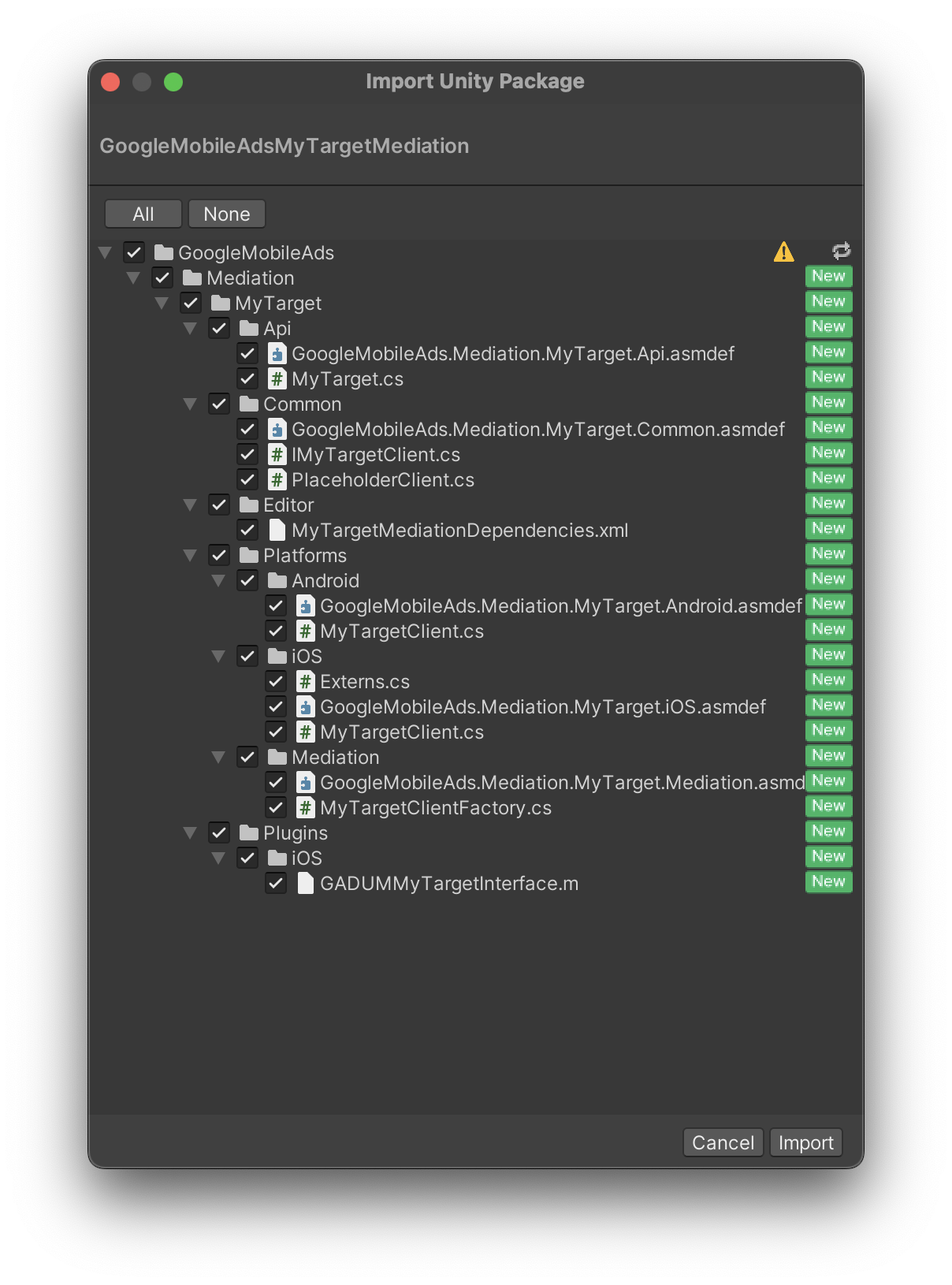
Wählen Sie im Unity-Projekteditor Assets > Import Package > Custom Package aus und suchen Sie die heruntergeladene GoogleMobileAdsMyTargetMediation.unitypackage-Datei. Achten Sie darauf, dass alle Dateien ausgewählt sind, und klicken Sie auf Importieren.
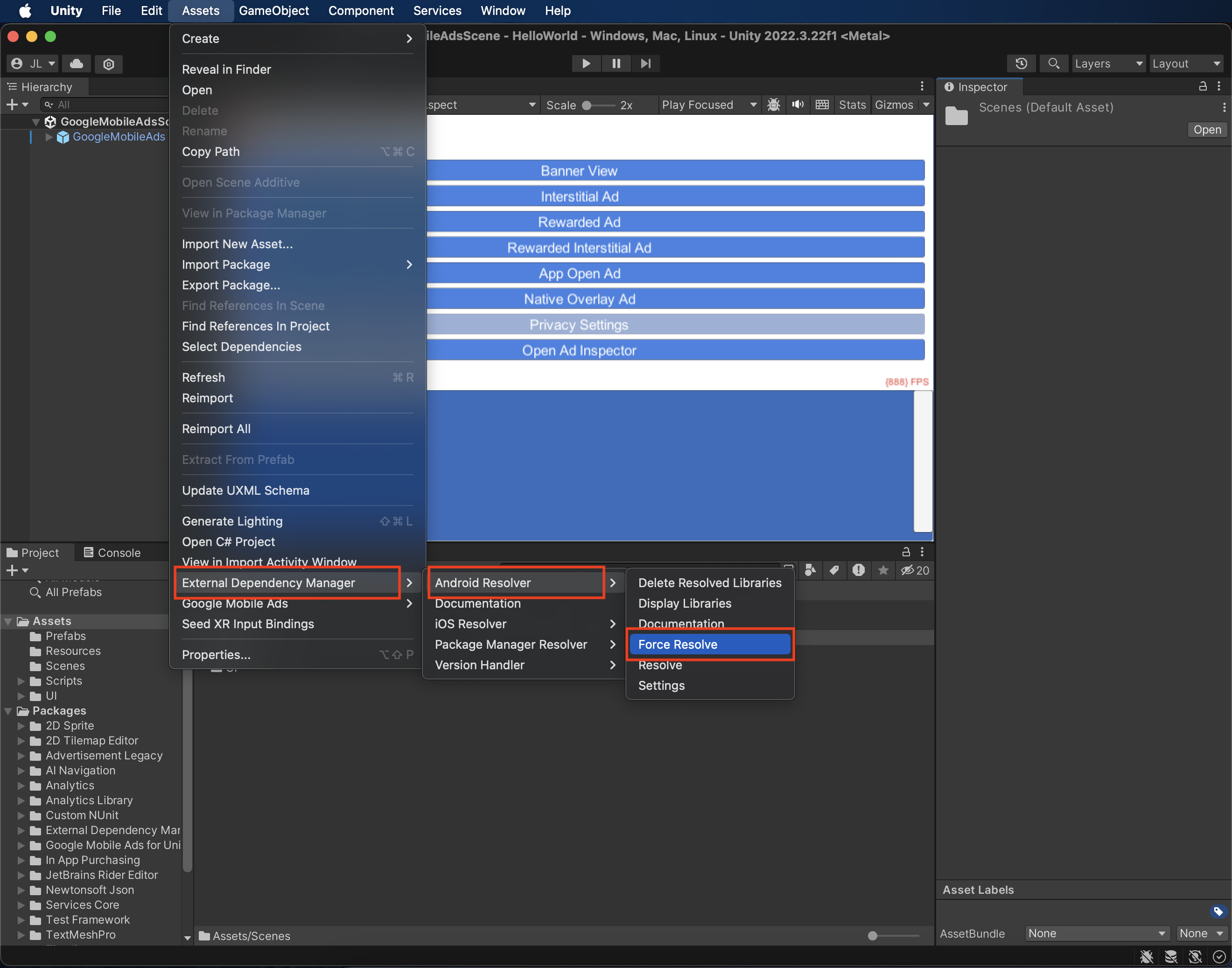
Wählen Sie dann Assets > External Dependency Manager > Android Resolver > Force Resolve aus. Die Bibliothek „External Dependency Manager“ führt die Abhängigkeitsauflösung von Grund auf neu durch und kopiert die deklarierten Abhängigkeiten in das Verzeichnis Assets/Plugins/Android Ihrer Unity-App.
Schritt 4: Datenschutzeinstellungen im myTarget SDK implementieren
Einwilligung der Nutzer in der EU und DSGVO
Gemäß der Google-Richtlinie zur Einwilligung der Nutzer in der EU müssen Sie Ihren Nutzern im Europäischen Wirtschaftsraum (EWR), im Vereinigten Königreich und in der Schweiz bestimmte Informationen offenlegen und ihre Einwilligung zur Verwendung von Cookies oder anderen lokalen Speicherverfahren einholen, sofern dies gesetzlich vorgeschrieben ist. Außerdem müssen Sie ihre Einwilligung zur Erhebung, Weitergabe und Verwendung personenbezogener Daten für personalisierte Anzeigen einholen. Die Richtlinie entspricht den Anforderungen der EU-Datenschutzrichtlinie für elektronische Kommunikation und der EU-Datenschutz-Grundverordnung (DSGVO). Sie sind dafür verantwortlich, dass die Einwilligung an jede Anzeigenquelle in Ihrer Vermittlungskette weitergegeben wird.
Das Google Mobile Ads-Vermittlungs-Plug-in für myTarget Version 2.1.0 enthält die Methoden SetUserConsent() und SetUserAgeRestricted(). Im folgenden Beispielcode wird gezeigt, wie Sie Informationen zur Nutzereinwilligung an das myTarget SDK übergeben. Wenn Sie diese Methode aufrufen möchten, empfehlen wir, dies vor dem Anfordern von Anzeigen über Google Mobile Ads Unity Plugin zu tun.
using GoogleMobileAds.Api.Mediation.MyTarget;
// ...

MyTarget.SetUserConsent(true);
Wenn bekannt ist, dass der Nutzer in einer eingeschränkten Kategorie ist, können Sie auch die Methode SetUserAgeRestricted() aufrufen.
MyTarget.SetUserAgeRestricted(true);
Weitere Informationen finden Sie im Leitfaden zu Datenschutz und DSGVO von myTarget.
Datenschutzgesetze von US-Bundesstaaten
Datenschutzgesetze von US-Bundesstaaten schreiben vor, dass Nutzern das Recht eingeräumt werden muss, dem „Verkauf“ ihrer „personenbezogenen Daten“ zu widersprechen (laut gesetzlicher Definition der Begriffe „sale“ und „personal information“). Dazu muss auf der Website des „Verkäufers“ (selling party) ein gut sichtbarer Link mit dem Text „Do Not Sell My Personal Information“ (Meine personenbezogenen Daten dürfen nicht verkauft werden) vorhanden sein. Im Leitfaden zur Einhaltung der Datenschutzgesetze von US-Bundesstaaten können Sie die eingeschränkte Datenverarbeitung für die Anzeigenbereitstellung von Google aktivieren. Google kann diese Einstellung jedoch nicht auf jedes Anzeigennetzwerk in Ihrer Vermittlungskette anwenden. Daher müssen Sie jedes Werbenetzwerk in Ihrer Vermittlungskette identifizieren, das am Verkauf personenbezogener Daten beteiligt sein könnte, und die Richtlinien der einzelnen Netzwerke befolgen, um die Einhaltung der Bestimmungen zu gewährleisten.
Das Google Mobile Ads-Vermittlungs-Plug-in für myTarget-Version 3.13.3 enthält die Methode SetCCPAUserConsent(bool). Im folgenden Beispielcode wird gezeigt, wie Informationen zur Nutzereinwilligung an das myTarget SDK übergeben werden. Wenn Sie diese Methode aufrufen möchten, empfehlen wir, dies vor dem Anfordern von Anzeigen über die Google Mobile Ads Unity Plugin zu tun.
using GoogleMobileAds.Api.Mediation.MyTarget;
// ...

MyTarget.SetCCPAUserConsent(true);
Weitere Informationen erhalten Sie beim myTarget-Support.
Schritt 5: Erforderlichen Code hinzufügen
Android
Für die Integration von myTarget ist kein zusätzlicher Code erforderlich.
iOS
SKAdNetwork-Integration
Folgen Sie der Dokumentation von myTarget, um die SKAdNetwork-IDs in die Info.plist-Datei Ihres Projekts einzufügen.
Schritt 6: Implementierung testen
Testanzeigen aktivieren
Registrieren Sie Ihr Testgerät für Ad Manager und aktivieren Sie den Testmodus auf der myTarget-Benutzeroberfläche.
Testanzeigen prüfen
Wenn Sie prüfen möchten, ob Sie Testanzeigen von myTarget erhalten, aktivieren Sie im Anzeigenprüftool die Tests für einzelne Anzeigenquellen und verwenden Sie die Anzeigenquellen myTarget (Vermittlungsabfolge).
Fehlercodes
Wenn der Adapter keine Anzeige von myTarget erhält, können Publisher den zugrunde liegenden Fehler in der Anzeigenantwort mithilfe von ResponseInfo unter den folgenden Klassen prüfen:
Android
com.google.ads.mediation.mytarget.MyTargetAdapter
com.google.ads.mediation.mytarget.MyTargetNativeAdapter
com.google.ads.mediation.mytarget.MyTargetRewardedAdapter
iOS
GADMAdapterMyTarget
GADMediationAdapterMyTargetNative
GADMediationAdapterMyTargetRewarded
Hier sind die Codes und die zugehörigen Meldungen, die vom myTarget-Adapter ausgegeben werden, wenn eine Anzeige nicht geladen werden kann:
Android
| Fehlercode | Grund |
|---|---|
| 100 | Das myTarget SDK hat einen Fehler zurückgegeben. |
| 101 | Die in der Ad Manager-Benutzeroberfläche konfigurierten myTarget-Serverparameter fehlen oder sind ungültig. |
| 102 | Die angeforderte Anzeigengröße entspricht keiner von myTarget unterstützten Bannergröße. |
| 103 | Die Anzeigenanfrage ist keine Anfrage für eine einheitliche native Anzeige. |
| 104 | Die geladene native Anzeige von myTarget unterscheidet sich von der angeforderten nativen Anzeige. |
| 105 | In der geladenen nativen Anzeige von myTarget fehlen einige erforderliche Assets (z.B. Bild oder Symbol). |
| 106 | Die Anzeige konnte vom myTarget SDK nicht ausgeliefert werden. |
iOS
| Fehlercode | Grund |
|---|---|
| 100 | Für das myTarget SDK ist noch keine Anzeige verfügbar. |
| 101 | Die in der Ad Manager-Benutzeroberfläche konfigurierten myTarget-Serverparameter fehlen oder sind ungültig. |
| 102 | Der myTarget-Adapter unterstützt das angeforderte Anzeigenformat nicht. |
| 103 | Es wurde versucht, eine myTarget-Anzeige einzublenden, die nicht geladen ist. |
| 104 | Die angeforderte Anzeigengröße entspricht keiner von myTarget unterstützten Bannergröße. |
| 105 | Erforderliche Anzeigen-Assets für native Anzeigen fehlen. |
Änderungsprotokoll für das myTarget Unity-Vermittlungs-Plug-in
Version 3.42.0 (in Arbeit)
Version 3.41.1
- Unterstützt die myTarget Android-Adapterversion 5.51.2.1.
- Unterstützt myTarget iOS-Adapterversion 5.46.0.0
- Erstellt und getestet mit dem Google Mobile Ads Unity-Plug-in, Version 11.5.0.
Version 3.41.0
- Unterstützt myTarget Android-Adapterversion 5.51.2.0.
- Unterstützt myTarget iOS-Adapterversion 5.46.0.0
- Erstellt und getestet mit dem Google Mobile Ads Unity-Plug-in, Version 11.5.0.
Version 3.40.0
- Unterstützt die Version 5.51.2.0 des myTarget-Android-Adapters.
- Unterstützt die myTarget iOS-Adapterversion 5.45.0.1.
- Entwickelt und getestet mit dem Google Mobile Ads Unity-Plug-in Version 11.4.0.
Version 3.39.0
- Unterstützt myTarget Android-Adapterversion 5.47.1.1.
- Unterstützt die myTarget iOS-Adapterversion 5.45.0.0.
- Entwickelt und getestet mit dem Google Mobile Ads Unity-Plug-in Version 11.1.0.
Version 3.38.0
- Unterstützt die Version 5.47.1.0 des Android-Adapters für myTarget.
- Unterstützt myTarget iOS-Adapterversion 5.43.0.0.
- Entwickelt und getestet mit dem Google Mobile Ads Unity-Plug-in Version 11.1.0.
Version 3.37.0
- Unterstützt myTarget Android-Adapterversion 5.47.1.0.
- Unterstützt myTarget iOS-Adapterversion 5.42.1.0.
- Erstellt und getestet mit dem Google Mobile Ads Unity-Plug-in, Version 11.0.0.
Version 3.36.0
- Unterstützt myTarget Android-Adapterversion 5.45.3.0.
- Unterstützt die myTarget iOS-Adapterversion 5.42.0.0.
- Erstellt und getestet mit dem Google Mobile Ads Unity-Plug-in, Version 11.0.0.
Version 3.35.0
- Unterstützt myTarget Android-Adapterversion 5.45.3.0.
- Unterstützt myTarget iOS-Adapterversion 5.40.0.0.
- Erstellt und getestet mit dem Google Mobile Ads Unity-Plug-in, Version 11.0.0.
Version 3.34.0
- Unterstützt myTarget Android-Adapterversion 5.27.4.1.
- Unterstützt myTarget iOS-Adapterversion 5.39.1.0.
- Entwickelt und getestet mit dem Google Mobile Ads Unity-Plug-in Version 11.0.0.
Version 3.33.0
- Unterstützt die Version 5.27.4.0 des Android-Adapters für myTarget.
- Unterstützt die myTarget iOS-Adapterversion 5.38.0.0.
- Entwickelt und getestet mit dem Google Mobile Ads Unity-Plug-in, Version 10.6.0.
Version 3.32.1
- Unterstützt die Version 5.27.4.0 des Android-Adapters für myTarget.
- Unterstützt myTarget iOS-Adapterversion 5.37.1.0.
- Entwickelt und getestet mit dem Google Mobile Ads Unity-Plug-in, Version 10.6.0.
Version 3.32.0
- Unterstützt die Version 5.27.4.0 des Android-Adapters für myTarget.
- Unterstützt myTarget iOS-Adapterversion 5.37.0.0.
- Entwickelt und getestet mit dem Google Mobile Ads Unity-Plug-in, Version 10.6.0.
Version 3.31.0
- Unterstützt myTarget Android-Adapterversion 5.27.3.0.
- Unterstützt myTarget iOS-Adapterversion 5.36.0.0.
- Entwickelt und getestet mit dem Google Mobile Ads Unity-Plug-in Version 10.5.0.
Version 3.30.1
- Unterstützt myTarget Android-Adapterversion 5.27.3.0.
- Unterstützt die myTarget iOS-Adapterversion 5.35.1.0.
- Erstellt und getestet mit dem Google Mobile Ads Unity-Plug-in, Version 10.5.0.
Version 3.30.0
- Unterstützt myTarget Android-Adapterversion 5.27.2.0.
- Unterstützt die myTarget iOS-Adapterversion 5.35.0.0.
- Erstellt und getestet mit dem Google Mobile Ads Unity-Plug-in, Version 10.4.2.
Version 3.29.0
- Unterstützt die myTarget Android-Adapterversion 5.27.2.0.
- Unterstützt myTarget iOS-Adapterversion 5.33.0.0.
- Entwickelt und getestet mit dem Google Mobile Ads Unity-Plug-in Version 10.3.0.
Version 3.28.0
- Unterstützt die myTarget Android-Adapterversion 5.27.2.0.
- Unterstützt die myTarget iOS-Adapterversion 5.32.1.0.
- Erstellt und getestet mit dem Google Mobile Ads Unity-Plug-in, Version 10.3.0.
Version 3.27.1
- Unterstützt myTarget Android-Adapterversion 5.27.1.1.
- Unterstützt die myTarget iOS-Adapterversion 5.31.1.0.
- Entwickelt und getestet mit dem Google Mobile Ads Unity-Plug-in Version 10.2.0.
Version 3.27.0
- Unterstützt die myTarget Android-Adapterversion 5.27.1.1.
- Unterstützt die myTarget iOS-Adapterversion 5.31.0.0.
- Erstellt und getestet mit dem Google Mobile Ads Unity-Plug-in, Version 10.2.0.
Version 3.26.0
- Unterstützt myTarget Android-Adapterversion 5.27.1.1.
- Unterstützt die myTarget iOS-Adapterversion 5.30.0.0.
- Erstellt und getestet mit dem Google Mobile Ads Unity-Plug-in, Version 10.1.0.
Version 3.25.0
- Unterstützt die myTarget Android-Adapterversion 5.27.1.1.
- Unterstützt myTarget iOS-Adapterversion 5.29.1.0.
- Erstellt und getestet mit dem Google Mobile Ads Unity-Plug-in, Version 10.0.0.
Version 3.24.0
- Unterstützt die myTarget Android-Adapterversion 5.27.1.1.
- Unterstützt die myTarget iOS-Adapterversion 5.28.0.0.
- Erstellt und getestet mit dem Google Mobile Ads Unity-Plug-in, Version 10.0.0.
Version 3.23.0
- Unterstützt myTarget Android-Adapterversion 5.27.1.1.
- Unterstützt die myTarget iOS-Adapterversion 5.27.0.0.
- Entwickelt und getestet mit dem Google Mobile Ads Unity-Plug-in Version 10.0.0.
Version 3.22.0
- Unterstützt myTarget Android-Adapterversion 5.27.1.0.
- Unterstützt myTarget iOS-Adapterversion 5.24.1.0.
- Erstellt und getestet mit dem Google Mobile Ads Unity-Plug-in, Version 9.5.0.
Version 3.21.1
- Unterstützt die myTarget Android-Adapterversion 5.27.1.0.
- Unterstützt die myTarget iOS-Adapterversion 5.23.0.0.
- Erstellt und getestet mit dem Google Mobile Ads Unity-Plug-in, Version 9.5.0.
Version 3.21.0
- Unterstützt die myTarget Android-Adapterversion 5.27.0.0.
- Unterstützt die myTarget iOS-Adapterversion 5.23.0.0.
- Erstellt und getestet mit dem Google Mobile Ads Unity-Plug-in, Version 9.5.0.
Version 3.20.0
- Unterstützt den Android-Adapter für myTarget, Version 5.26.0.0.
- Unterstützt die myTarget iOS-Adapterversion 5.22.0.0.
- Erstellt und getestet mit dem Google Mobile Ads Unity-Plug-in, Version 9.4.0.
Version 3.19.0
- Unterstützt myTarget Android-Adapterversion 5.23.0.0.
- Unterstützt die myTarget iOS-Adapterversion 5.21.9.1.
- Entwickelt und getestet mit dem Google Mobile Ads Unity-Plug-in Version 9.4.0.
Version 3.18.2
- Unterstützt die myTarget Android-Adapterversion 5.22.1.0.
- Unterstützt die myTarget iOS-Adapterversion 5.21.9.1.
- Entwickelt und getestet mit dem Google Mobile Ads Unity-Plug-in Version 9.3.0.
Version 3.18.1
- Unterstützt myTarget Android-Adapterversion 5.22.1.0.
- Unterstützt die myTarget iOS-Adapterversion 5.21.8.0.
- Erstellt und getestet mit Version 9.2.0 des Google Mobile Ads Unity-Plug-ins.
Version 3.18.0
DummyClientwurde inPlaceholderClientumbenannt.- Unterstützt myTarget Android-Adapterversion 5.22.1.0.
- Unterstützt die myTarget iOS-Adapterversion 5.21.6.0.
- Entwickelt und getestet mit dem Google Mobile Ads Unity-Plug-in Version 9.2.0.
Version 3.17.1
- Unterstützt myTarget Android-Adapterversion 5.21.1.0.
- Unterstützt die myTarget iOS-Adapterversion 5.21.5.0.
- Entwickelt und getestet mit dem Google Mobile Ads Unity-Plug-in Version 9.2.0.
Version 3.17.0
- Unterstützt die myTarget Android-Adapterversion 5.21.0.0.
- Unterstützt myTarget iOS-Adapterversion 5.21.4.0.
- Erstellt und getestet mit dem Google Mobile Ads Unity-Plug-in, Version 9.1.0.
Version 3.16.2
- Unterstützt myTarget Android-Adapterversion 5.20.1.0.
- Unterstützt die myTarget iOS-Adapterversion 5.21.2.0.
- Erstellt und getestet mit dem Google Mobile Ads Unity-Plug-in, Version 9.1.0.
Version 3.16.1
- Unterstützt die myTarget Android-Adapterversion 5.20.1.0.
- Unterstützt die myTarget iOS-Adapterversion 5.21.1.0.
- Erstellt und getestet mit dem Google Mobile Ads Unity-Plug-in, Version 9.0.0.
Version 3.16.0
- Unterstützt die myTarget Android-Adapterversion 5.20.0.0.
- Unterstützt myTarget iOS-Adapterversion 5.21.0.1.
- Entwickelt und getestet mit dem Google Mobile Ads Unity-Plug-in Version 9.0.0.
Version 3.15.0
- Unterstützt myTarget Android-Adapterversion 5.20.0.0.
- Unterstützt myTarget iOS-Adapterversion 5.20.1.0.
- Entwickelt und getestet mit dem Google Mobile Ads Unity-Plug-in Version 8.7.0.
Version 3.14.0
- Unterstützt myTarget Android-Adapterversion 5.18.0.0.
- Unterstützt die myTarget iOS-Adapterversion 5.19.0.0.
- Entwickelt und getestet mit dem Google Mobile Ads Unity-Plug-in Version 8.5.0.
Version 3.13.2
- Unterstützt die myTarget Android-Adapterversion 5.16.5.0.
- Unterstützt myTarget iOS-Adapterversion 5.17.5.0.
- Entwickelt und getestet mit dem Google Mobile Ads Unity-Plug-in, Version 8.3.0.
Version 3.13.1
- Adapterinhalt wurde nach
GoogleMobileAds/Mediation/MyTarget/verschoben. - Der Adapter-Namespace wurde refaktoriert, um
GoogleMobileAds.Mediation.MyTargetzu verwenden. - Unterstützt die myTarget Android-Adapterversion 5.16.4.1.
- Unterstützt die myTarget iOS-Adapterversion 5.17.4.0.
- Entwickelt und getestet mit dem Google Mobile Ads Unity-Plug-in in Version 8.1.0.
Version 3.13.0
- Unterstützt die myTarget Android-Adapterversion 5.16.4.0.
- Unterstützt die myTarget iOS-Adapterversion 5.17.4.0.
- Entwickelt und getestet mit dem Google Mobile Ads Unity-Plug-in Version 8.0.0.
Version 3.12.0
- Unterstützt die myTarget Android-Adapterversion 5.15.5.0.
- Unterstützt myTarget iOS-Adapterversion 5.16.0.0.
- Entwickelt und getestet mit dem Google Mobile Ads Unity-Plug-in Version 7.3.0.
Version 3.11.4
- Unterstützt die myTarget Android-Adapterversion 5.15.4.0.
- Unterstützt die myTarget iOS-Adapterversion 5.15.2.0.
- Entwickelt und getestet mit dem Google Mobile Ads Unity-Plug-in Version 7.2.0.
Version 3.11.3
- Die Methode
IsConsent()der KlasseMyTargetwurde inGetUserConsent()umbenannt. - Der Klasse
MyTargetwurden die folgenden Methoden hinzugefügt:SetCCPAUserConsent(bool)GetCCPAUserConsent()
- Unterstützt die myTarget Android-Adapterversion 5.15.3.0.
- Unterstützt die myTarget iOS-Adapterversion 5.15.2.0.
- Erstellt und getestet mit dem Google Mobile Ads Unity-Plug-in, Version 7.2.0.
Version 3.11.2
- Unterstützt die myTarget Android-Adapterversion 5.15.2.1.
- Unterstützt myTarget iOS-Adapterversion 5.15.2.0.
- Erstellt und getestet mit dem Google Mobile Ads Unity-Plug-in, Version 7.0.2.
Version 3.11.1
- Unterstützt die myTarget Android-Adapterversion 5.15.1.0.
- Unterstützt myTarget iOS-Adapterversion 5.15.1.0.
- Erstellt und getestet mit dem Google Mobile Ads Unity-Plug-in, Version 7.0.0.
Version 3.11.0
- Unterstützt myTarget Android-Adapterversion 5.15.0.0.
- Unterstützt myTarget iOS-Adapterversion 5.15.0.1.
- Erstellt und getestet mit dem Google Mobile Ads Unity-Plug-in, Version 7.0.0.
Version 3.10.2
- Unterstützt die myTarget Android-Adapterversion 5.14.4.0.
- Unterstützt myTarget iOS-Adapterversion 5.14.4.0.
Version 3.10.1
- Unterstützt myTarget Android-Adapterversion 5.14.3.0.
- Unterstützt die myTarget iOS-Adapterversion 5.14.2.0.
Version 3.10.0
- Unterstützt die myTarget Android-Adapterversion 5.14.2.0.
- Unterstützt die myTarget iOS-Adapterversion 5.14.1.0.
Version 3.9.0
- Unterstützt myTarget Android-Adapterversion 5.13.0.0.
- Unterstützt myTarget iOS-Adapterversion 5.11.2.0.
Version 3.8.2
- Unterstützt die myTarget Android-Adapterversion 5.11.7.0.
- Unterstützt myTarget iOS-Adapterversion 5.9.10.0
Version 3.8.1
- Unterstützt die myTarget Android-Adapterversion 5.11.5.0.
- Unterstützt myTarget iOS-Adapterversion 5.9.6.0.
Version 3.8.0
- Unterstützt myTarget Android-Adapterversion 5.11.4.0.
- Unterstützt die myTarget iOS-Adapterversion 5.9.5.0.
Version 3.7.0
- Unterstützt myTarget Android-Adapterversion 5.10.0.0.
- Unterstützt myTarget iOS-Adapterversion 5.7.5.0.
Version 3.6.1
- Die Methode
MyTarget.IsUserConsent()wurde inMyTarget.IsConsent()umbenannt. - Unterstützt die myTarget Android-Adapterversion 5.9.1.0.
- Unterstützt die myTarget iOS-Adapterversion 5.7.2.0.
Version 3.6.0
- Unterstützt myTarget Android-Adapterversion 5.9.0.0.
- Unterstützt myTarget iOS-Adapterversion 5.7.0.0.
Version 3.5.2
- Unterstützt die myTarget Android-Adapterversion 5.8.3.0.
- Unterstützt myTarget iOS-Adapterversion 5.6.3.0
Version 3.5.1
- Unterstützt myTarget Android-Adapterversion 5.8.2.0.
- Unterstützt myTarget iOS-Adapterversion 5.6.1.0.
Version 3.5.0
- Unterstützt die myTarget Android-Adapterversion 5.8.1.0.
- Unterstützt myTarget iOS-Adapterversion 5.6.0.0.
Version 3.4.0
- Unterstützt die Version 5.8.0.0 des myTarget-Adapters für Android.
- Unterstützt myTarget iOS-Adapterversion 5.5.2.0
Version 3.3.0
- Unterstützt myTarget Android-Adapterversion 5.7.0.0.
- Unterstützt myTarget iOS-Adapterversion 5.5.1.0.
Version 3.2.0
- Unterstützt myTarget Android-Adapterversion 5.6.3.0.
- Unterstützt die myTarget iOS-Adapterversion 5.4.9.0.
Version 3.1.0
- Unterstützt die myTarget Android-Adapterversion 5.4.6.0.
- Unterstützt myTarget iOS-Adapterversion 5.3.3.0.
Version 3.0.0
- Das Plug‑in wurde aktualisiert, um die neue Rewarded API in der offenen Betaphase zu unterstützen.
- Unterstützt die myTarget Android-Adapterversion 5.3.9.0.
- Unterstützt myTarget iOS-Adapterversion 5.0.4.0.
Version 2.3.2
- Unterstützt die myTarget-Android-Adapterversion 5.2.5.0.
- Unterstützt myTarget iOS-Adapterversion 4.8.9.0.
Version 2.3.1
- Unterstützt myTarget Android-Adapterversion 5.2.5.0.
- Unterstützt die myTarget iOS-Adapterversion 4.8.5.0.
Version 2.3.0
- Unterstützt die Version 5.2.2.0 des myTarget-Adapters für Android.
- Unterstützt die myTarget iOS-Adapterversion 4.8.0.0.
Version 2.2.0
- Unterstützt myTarget Android-Adapterversion 5.1.4.0.
- Unterstützt die myTarget iOS-Adapterversion 4.8.0.0.
Version 2.1.2
- Unterstützt die Version 5.1.3.0 des myTarget-Adapters für Android.
- Unterstützt die myTarget iOS-Adapterversion 4.7.11.0.
Version 2.1.1
- Unterstützt die Version 5.1.1.0 des myTarget Android-Adapters.
- Unterstützt die myTarget iOS-Adapterversion 4.7.10.0.
Version 2.1.0
- Unterstützt die myTarget Android SDK-Version 5.1.0.
- Unterstützt myTarget iOS SDK-Version 4.7.9.
- Die folgenden Methoden wurden hinzugefügt:
MyTarget.SetUserConsent()-Methode, um den Einwilligungsstatus des Nutzers an das MyTarget SDK weiterzuleiten.MyTarget.SetUserAgeRestricted-Methode, mit der ein Flag gesetzt wird, um anzugeben, ob der Nutzer einer altersbeschränkten Kategorie angehört (z.B. unter 16 Jahren).- Mit der Methode
MyTarget.IsUserConsent()können Sie den aktuellen Einwilligungsstatus des Nutzers abrufen. MyTarget.IsUserAgeRestricted()-Methode, um das Flag abzurufen, das angibt, dass der Nutzer einer Kategorie mit Altersbeschränkung angehört (d.h. unter 16 Jahre alt ist).
Version 2.0.1
- Unterstützt myTarget Android SDK-Version 5.0.2.
- Unterstützt myTarget iOS SDK-Version 4.7.8.
Version 2.0.0
- Unterstützt myTarget Android SDK-Version 5.0.0.
- Unterstützt myTarget iOS SDK-Version 4.7.7.
Version 1.1.0
- Unterstützt myTarget Android SDK-Version 4.7.2.
- Unterstützt myTarget iOS SDK-Version 4.7.6.
Version 1.0.0
- Erster Release!
- Unterstützt die myTarget Android SDK-Version 4.6.27.
- Unterstützt myTarget iOS SDK-Version 4.6.24.