
Bu kılavuz, teklif entegrasyonlarını kapsayarak uyumlulaştırma kullanarak Moloco Ads SDK'sından reklam yüklemek ve göstermek için Google Mobile Ads Unity Plugin nasıl kullanılacağını açıklar. Bu açıklamalar, Moloco Ads SDK'sının bir reklam biriminin uyumlulaştırma yapılandırmasına nasıl ekleneceğini ve Moloco Ads SDK'sının ve bağdaştırıcısının bir Unity uygulamasına nasıl entegre edileceğini kapsar.
Desteklenen entegrasyonlar ve reklam biçimleri
Moloco Ads SDK'sı için Ad Manager uyumlulaştırma adaptörünün özellikleri şunlardır:
| Entegrasyon | |
|---|---|
| Teklifli sistem | |
| Şelale | |
| Formatlar | |
| Uygulama Açma | |
| Banner | |
| Geçiş reklamı | |
| Ödüllü | |
| Ödüllü geçiş reklamı | |
Ön koşullar
Devam etmeden önce aşağıdakileri doğrulayın:
- En yeni Google Mobile Ads Unity Plugin sürümü.
- Unity Editor 5.6 veya sonraki sürümleri
- Moloco Unity eklentisi 1.2.0 veya sonraki bir sürüm.
- Android'de dağıtmak için
- Android API düzeyi 24 veya sonraki sürümler.
- iOS'te dağıtmak için
- iOS 13.0 veya sonraki sürümlerin dağıtım hedefi
- Google Mobile Ads Unity Plugin ile yapılandırılmış çalışan bir Unity projesi. Ayrıntılar için Google Mobile Ads Unity Plugin hizmetini kurma başlıklı makaleyi inceleyin.
- Aracılığı ayarlayın.
1. adım: Moloco Ads SDK kullanıcı arayüzünde yapılandırmaları ayarlayın
Moloco Yayıncı Portalı'na giriş yapın.
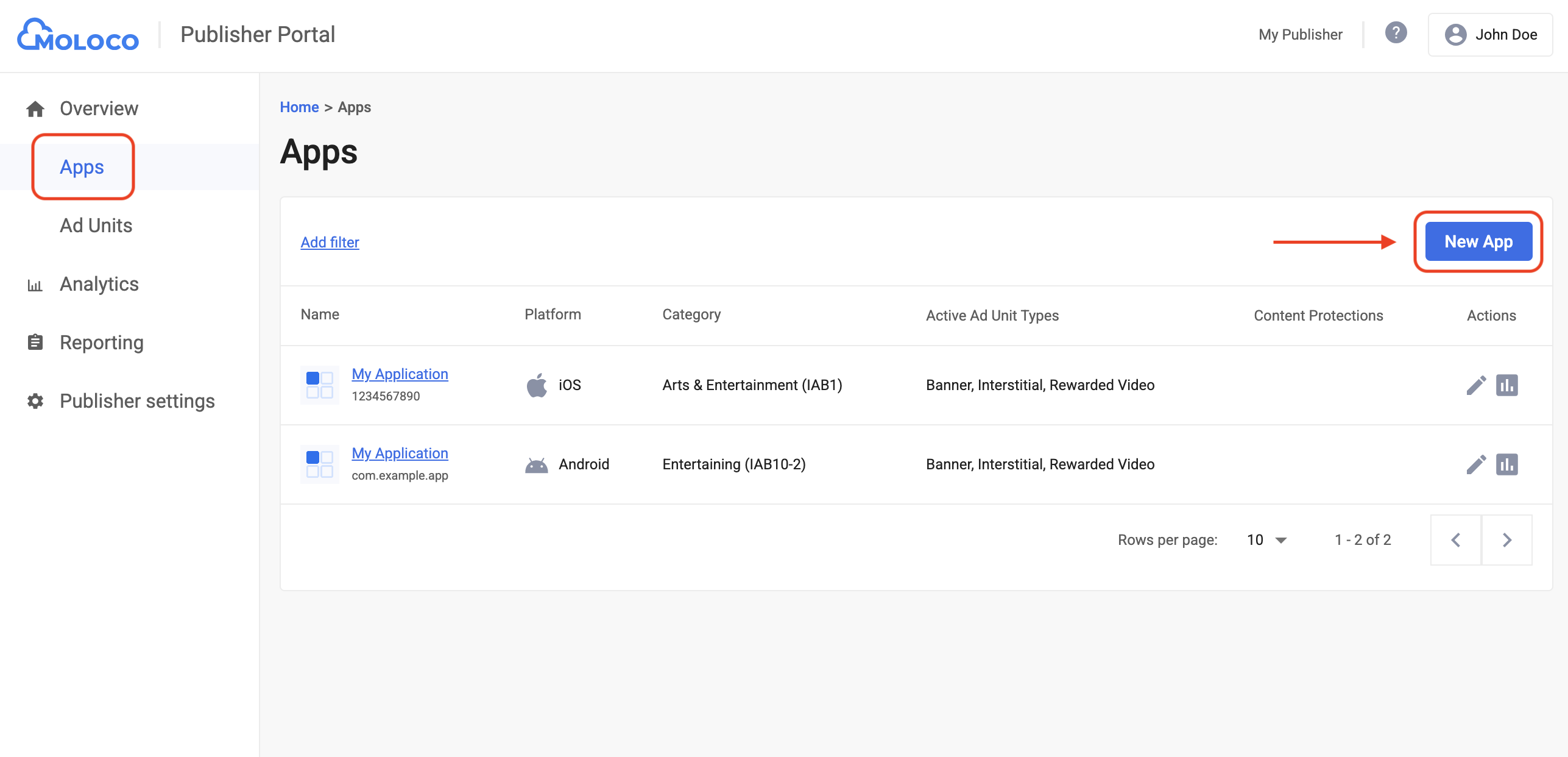
Genel Bakış > Uygulamalar sekmesine gidin, ardından yeni bir uygulama oluşturmak için Uygulama Ekle düğmesini tıklayın.
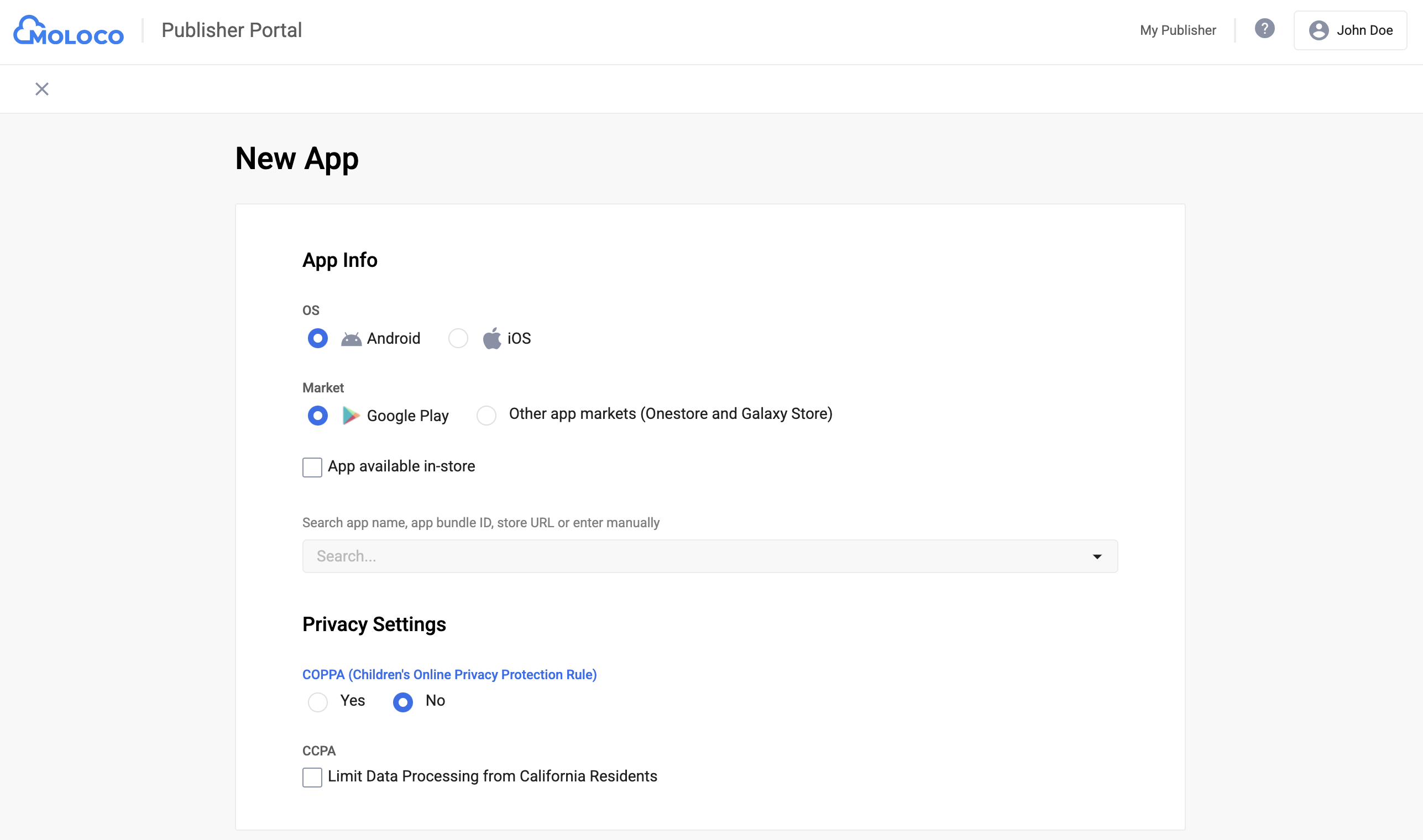
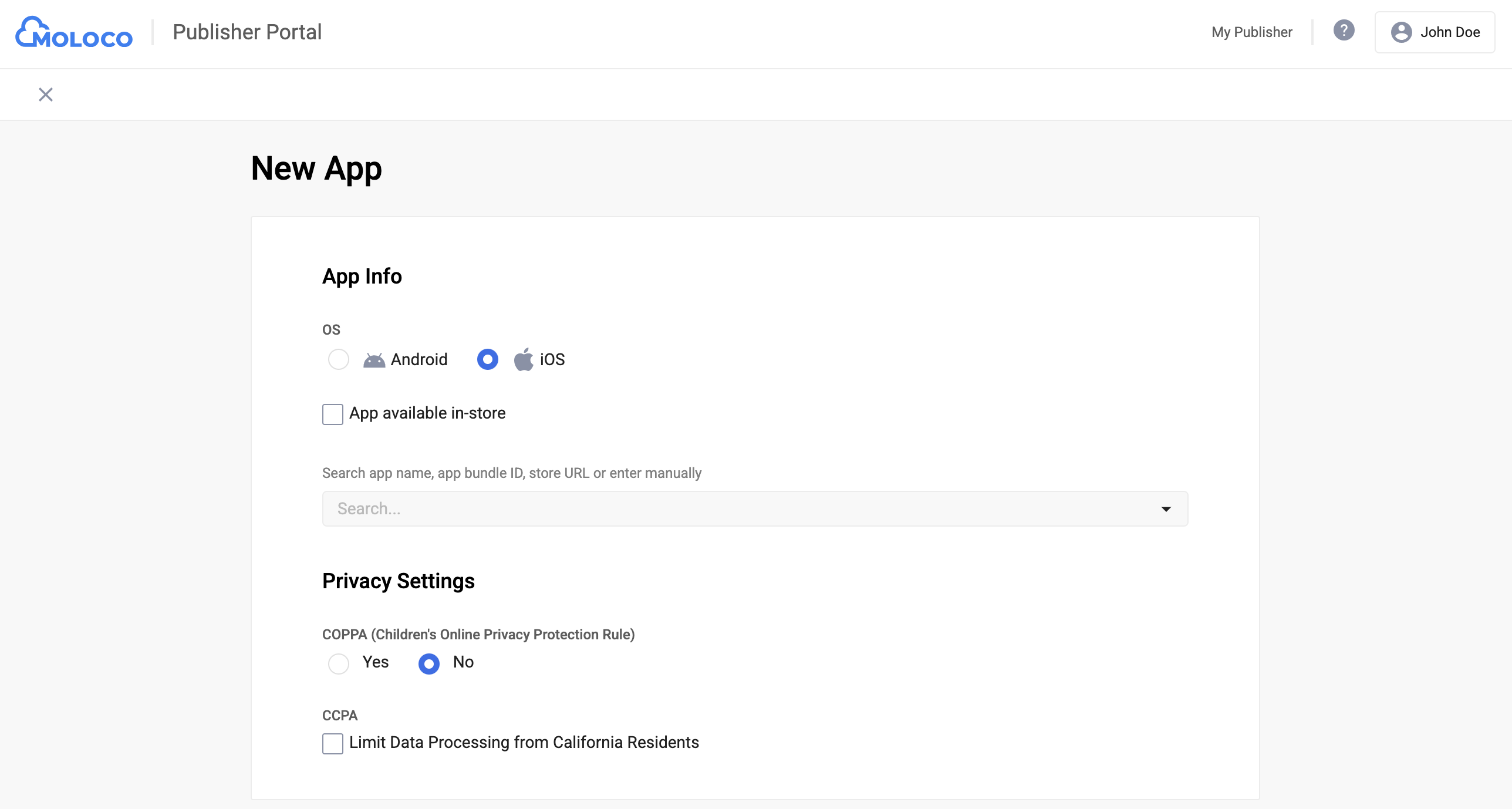
Uygulamanız için İşletim Sistemi ve Gizlilik Ayarları'nı seçin, formun geri kalanını doldurun ve Oluştur'u tıklayın.
Android
iOS
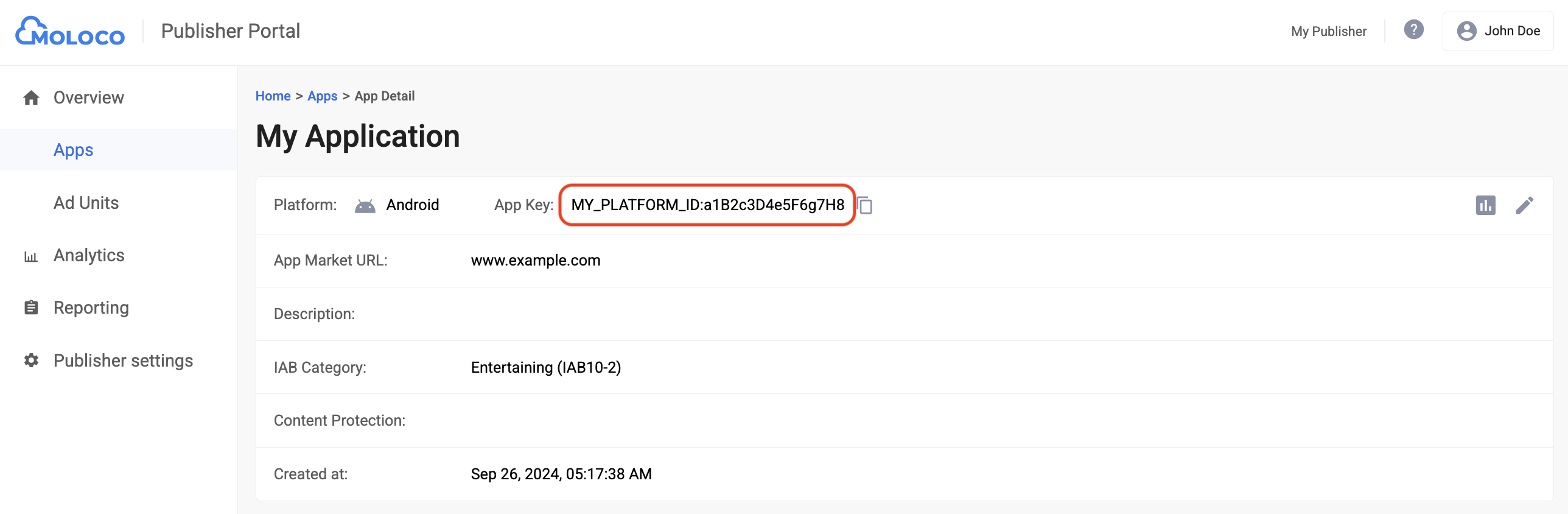
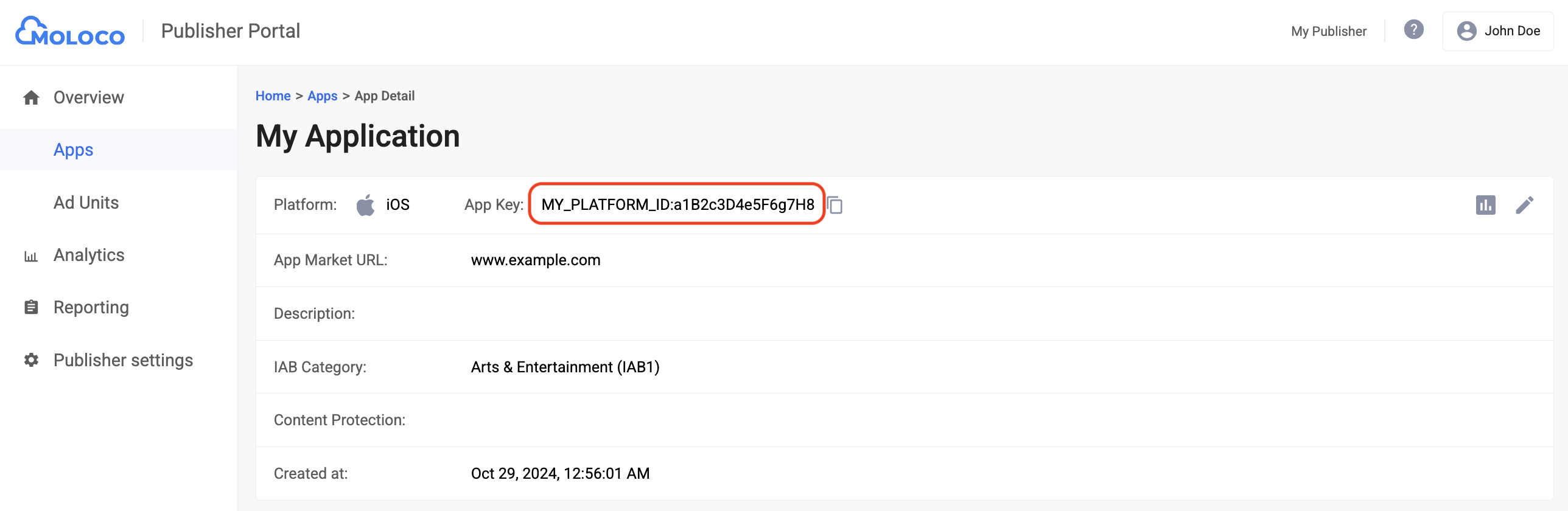
Uygulamanız oluşturulduktan sonra Uygulamalar sekmesinden seçerek ayrıntıları görüntüleyin ve Uygulama Anahtarı'nı not edin.
Android
iOS
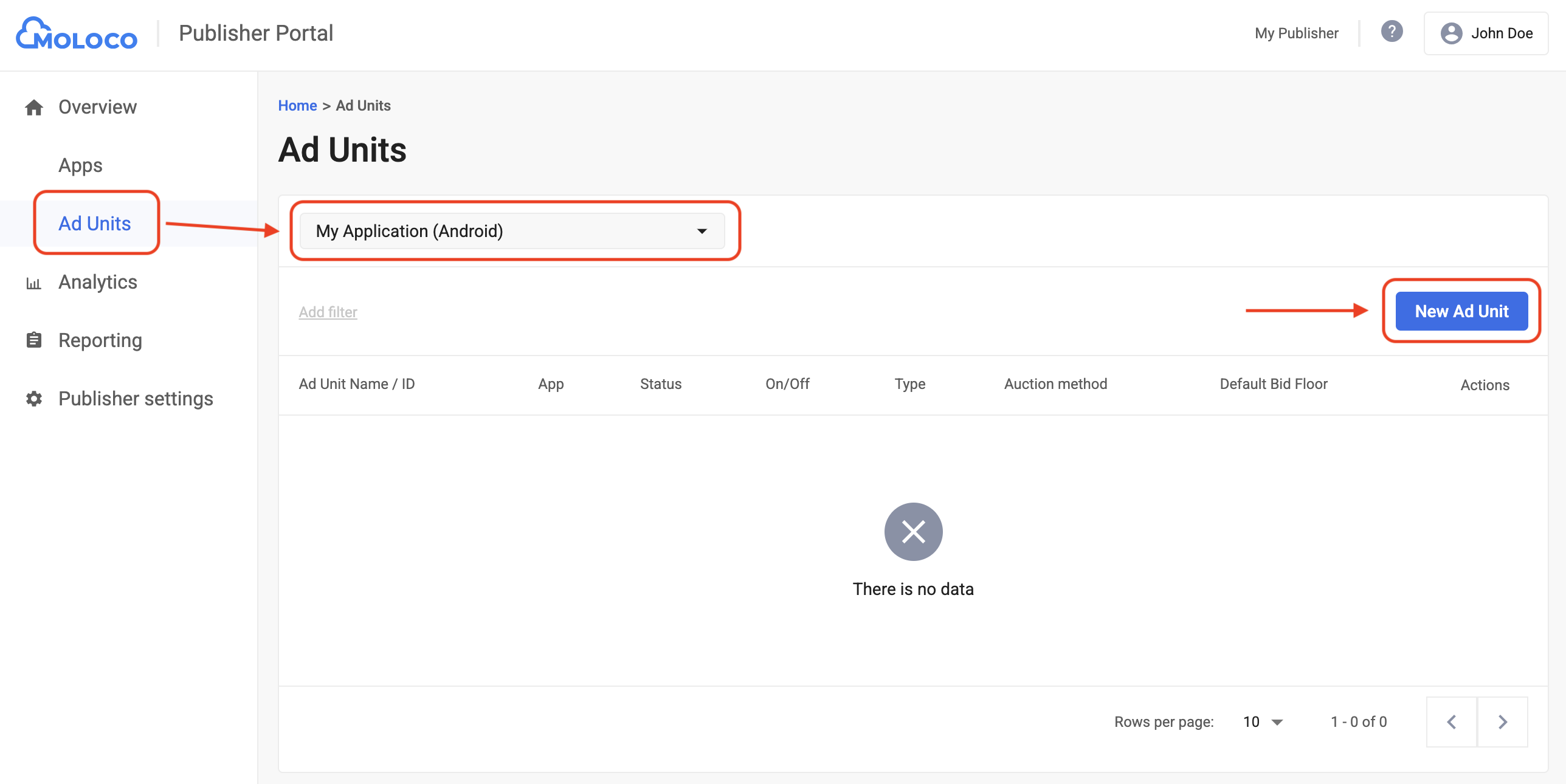
Genel Bakış > Reklam Birimleri sekmesine gidin, açılır menüden uygulamayı seçin ve Yeni Reklam Birimi'ni tıklayın.
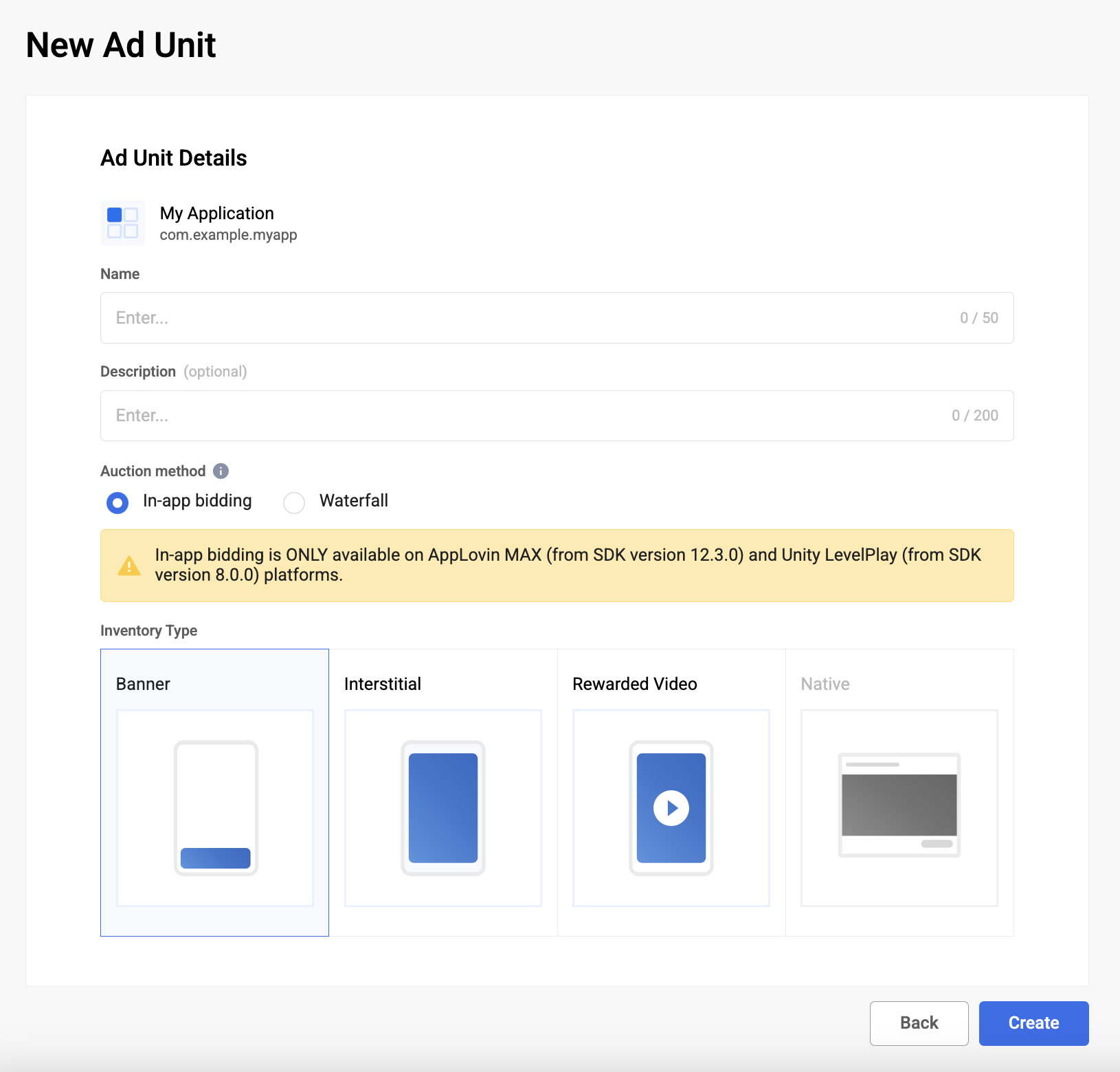
Açık artırma yöntemi olarak Uygulama içi teklif verme'yi seçin ve formun geri kalanını doldurun. Ardından Oluştur'u tıklayın.
Ayrıntılarını görüntülemek için Reklam Birimleri sekmesinde yeni oluşturduğunuz reklam birimine gidin. Reklam birimi kimliğini not edin.
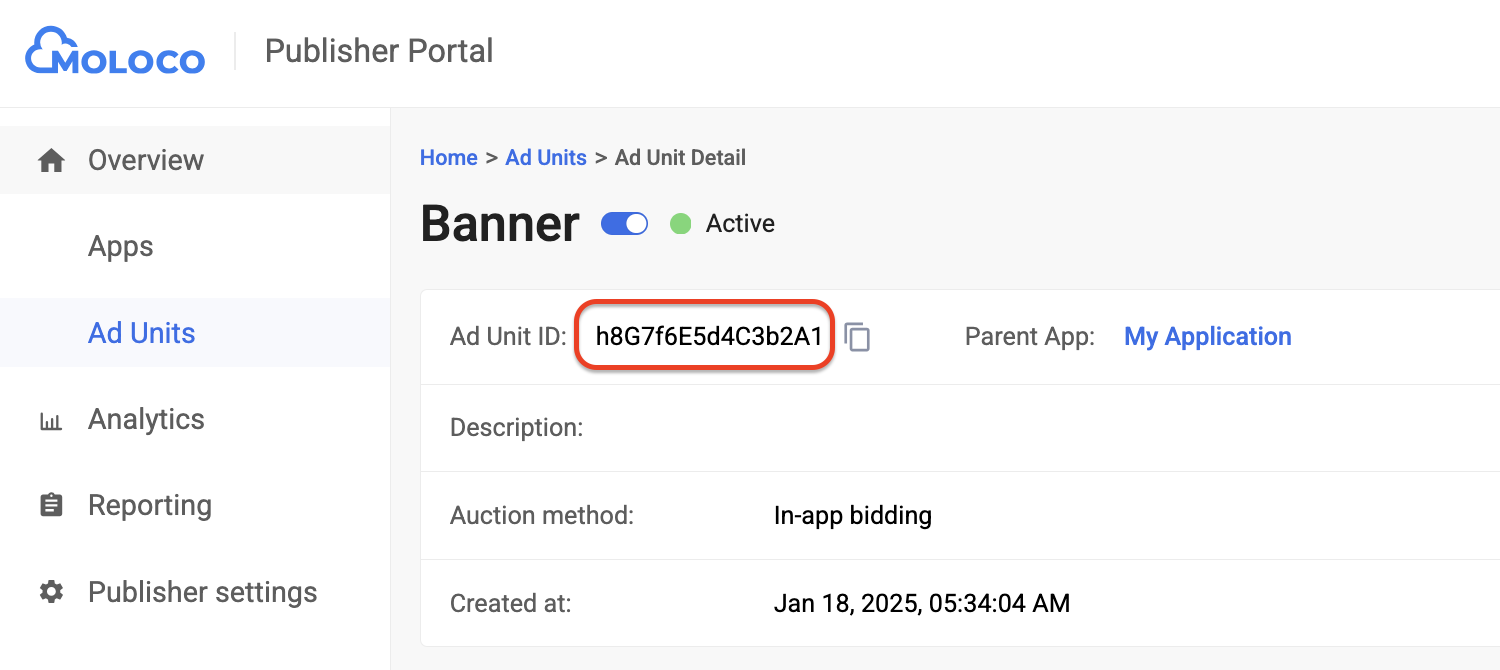
2. adım: Ad Manager kullanıcı arayüzünde Moloco Ads SDK talebini ayarlayın
Reklam biriminiz için uyumlulaştırma ayarlarını yapılandırma
Android
Talimatlar için Android kılavuzundaki 2. adıma bakın.
iOS
Talimatlar için iOS kılavuzundaki 2. adımı inceleyin.
Moloco Ads'i GDPR ve ABD eyalet yönetmelikleri reklam iş ortakları listesine ekleme
Ad Manager kullanıcı arayüzünde Moloco Ads'i AB ve ABD eyalet düzenlemeleri reklam iş ortakları listesine eklemek için AB tüzükleri ayarları ve ABD eyalet düzenlemeleri ayarları bölümlerindeki adımları uygulayın.
3. adım: Moloco Ads SDK'sını ve bağdaştırıcısını içe aktarın
OpenUPM-CLI
OpenUPM-CLI yüklüyse projenizin kök dizininde aşağıdaki komutu çalıştırarak Google Mobile Ads Moloco Ads reklam SDK'sı Uyumlulaştırma Eklentisi for Unity'yi projenize yükleyebilirsiniz:
openupm add com.google.ads.mobile.mediation.molocoOpenUPM
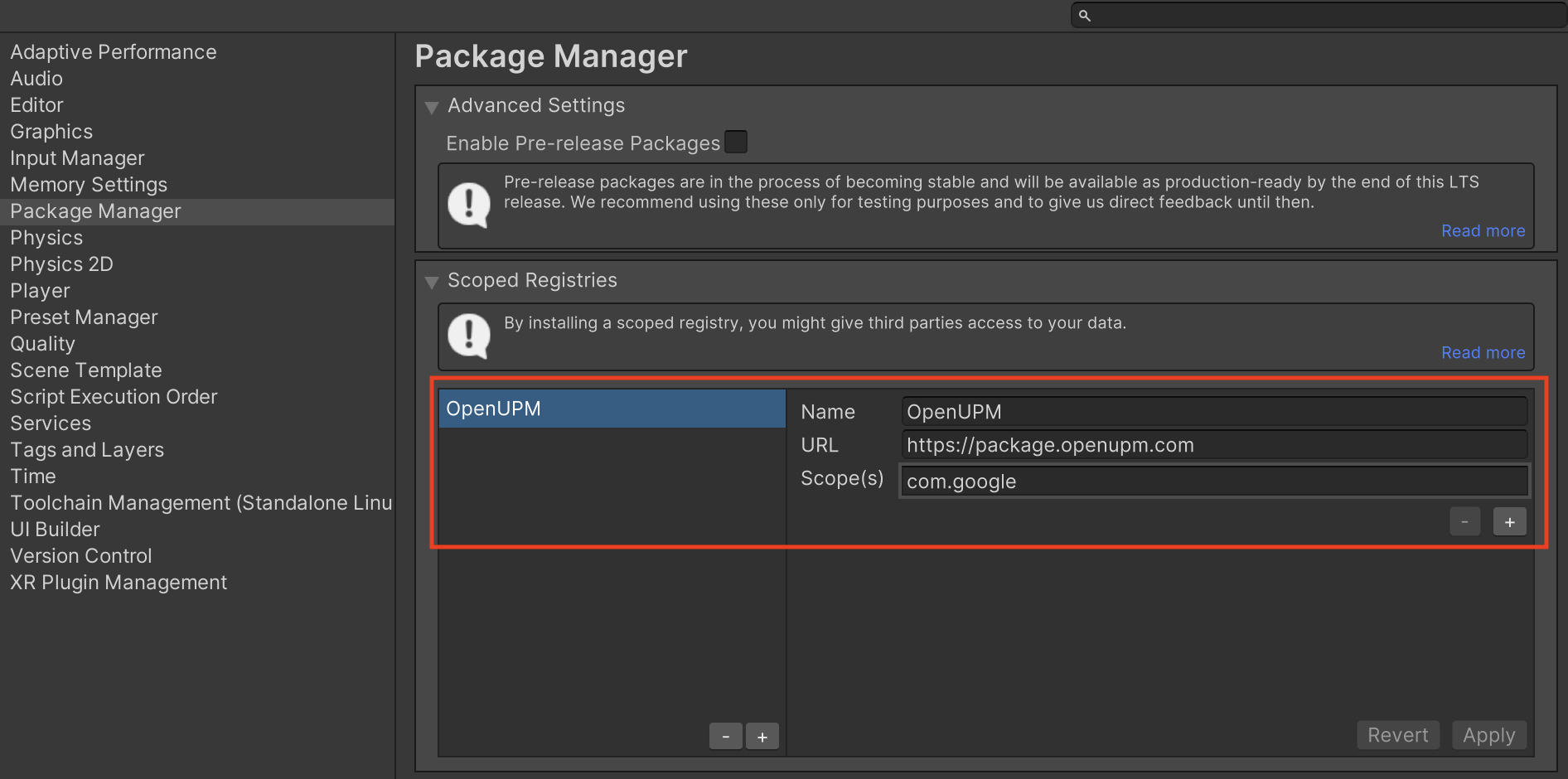
Unity proje düzenleyicinizde Edit (Düzenle) > Project Settings (Proje Ayarları) > Package Manager'ı (Paket Yöneticisi) seçerek Unity Package Manager Settings'i (Unity Paket Yöneticisi Ayarları) açın.
Scoped Registries (Kapsamlı Kayıtlar) sekmesinde, aşağıdaki ayrıntıları kullanarak OpenUPM'yi kapsamlı kayıt olarak ekleyin:
- Ad:
OpenUPM - URL:
https://package.openupm.com - Kapsamlar:
com.google
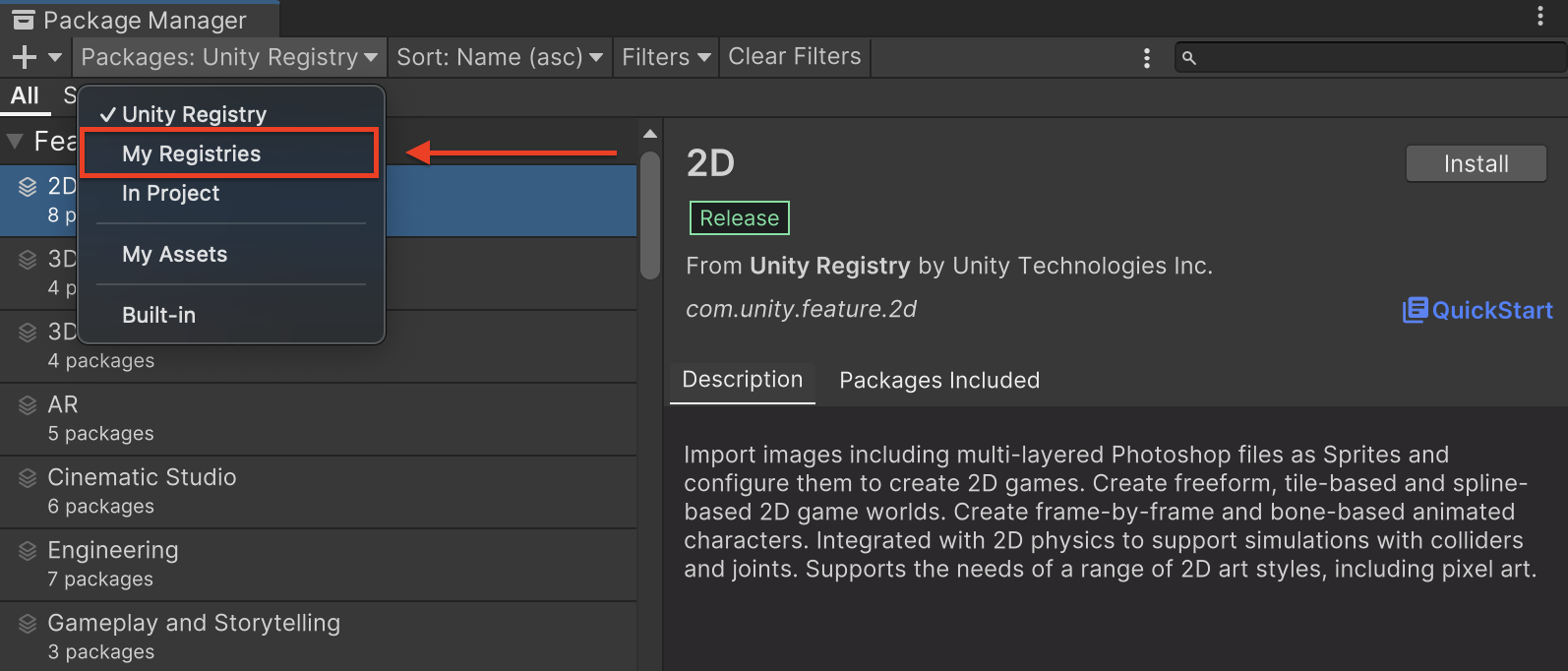
Ardından, Pencere > Paket Yöneticisi'ne giderek Unity Paket Yöneticisi'ni açın ve açılır menüden Kayıtlarım'ı seçin.
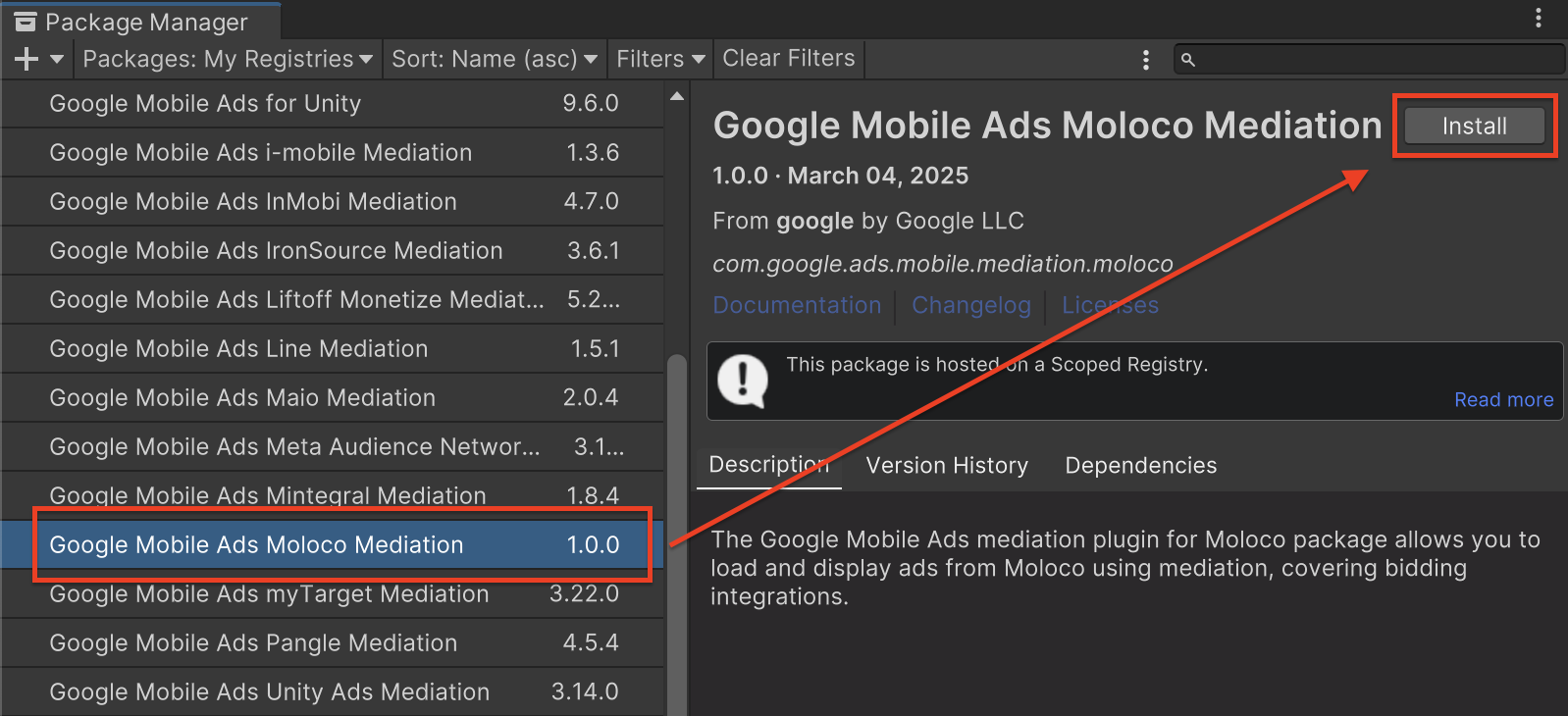
Google Mobile Ads Moloco Mediation paketini seçin ve Yükle'yi tıklayın.
Unity Paketi
Değişiklik günlüğündeki indirme bağlantısından Moloco Ads SDK için Google Mobile Ads uyumlulaştırma eklentisinin en son sürümünü indirin ve zip dosyasından GoogleMobileAdsMolocoMediation.unitypackage dosyasını çıkarın.
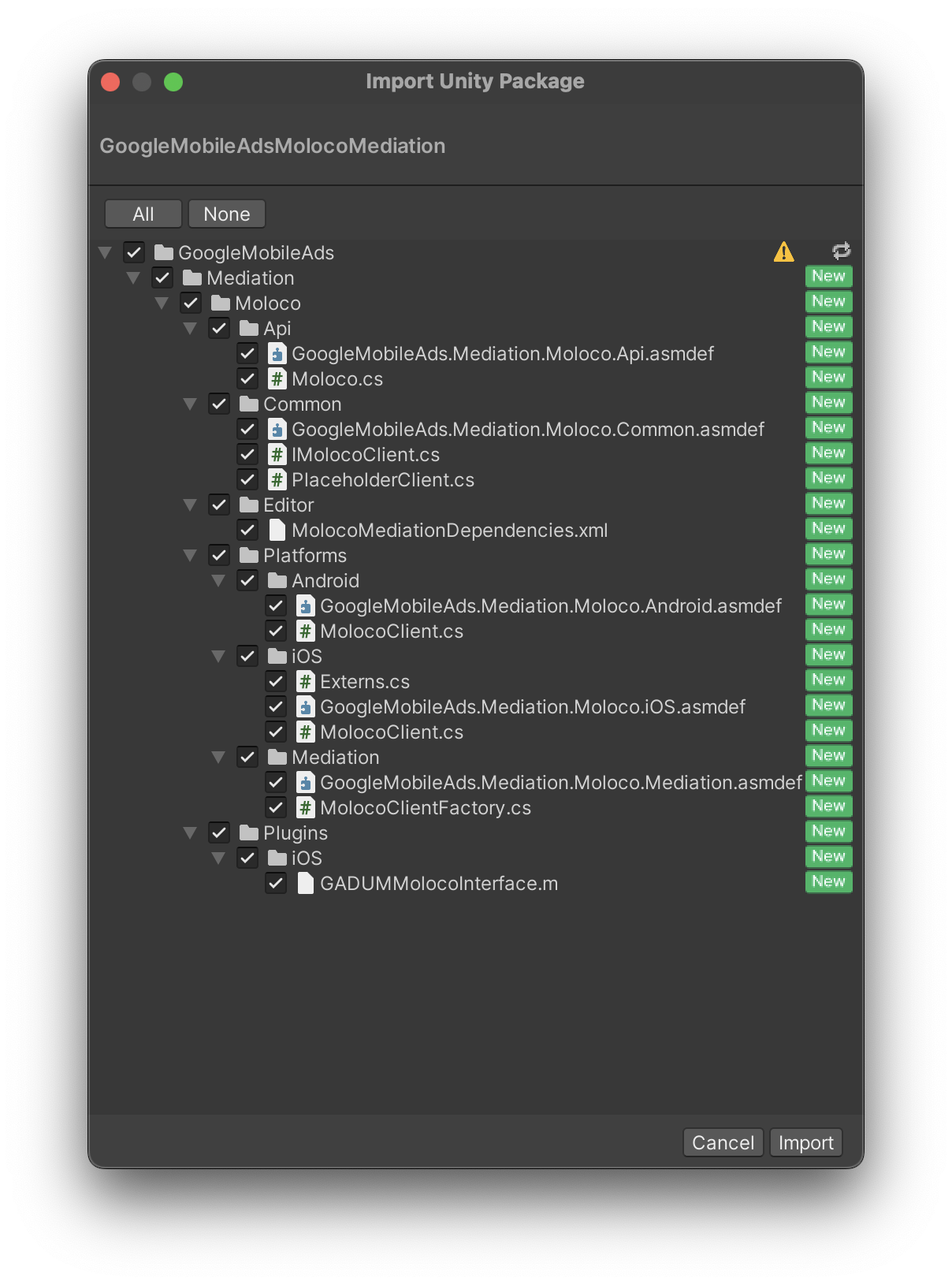
Unity proje düzenleyicinizde Assets > Import Package >
Custom Package'ı seçin ve indirdiğiniz
GoogleMobileAdsMolocoMediation.unitypackage
dosyasını bulun. Tüm dosyaların seçili olduğundan emin olun ve İçe aktar'ı tıklayın.
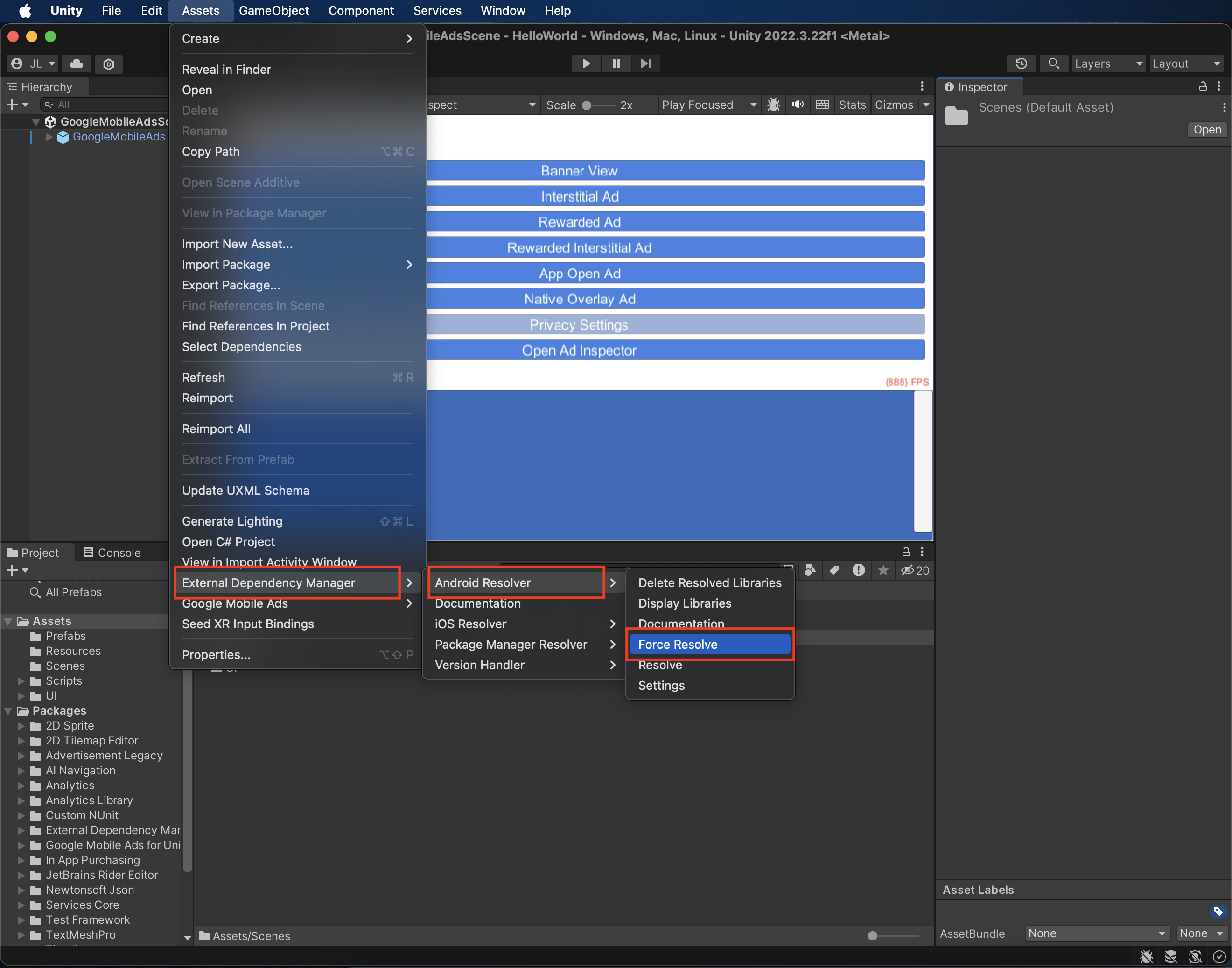
Ardından Assets (Öğeler) > External Dependency Manager (Harici Bağımlılık Yöneticisi) >
Android Resolver (Android Çözücü) > Force Resolve'u (Çözümü Zorla) seçin. External Dependency Manager
kitaplığı, bağımlılık çözümlemesini sıfırdan gerçekleştirir ve bildirilen bağımlılıkları
Unity uygulamanızın Assets/Plugins/Android dizinine kopyalar.
4. adım: Moloco SDK'sındaki gizlilik ayarlarını uygulayın
AB kullanıcı rızası ve GDPR
Google AB kullanıcı rızası politikasına uymak için Avrupa Ekonomik Alanı (AEA), Birleşik Krallık ve İsviçre'deki kullanıcılarınıza belirli açıklamalar yapmanız, yasal olarak gerekli olduğu durumlarda çerezlerin veya diğer yerel depolama alanlarının kullanımı ve reklam kişiselleştirme için kişisel verilerin toplanması, paylaşılması ve kullanılması konusunda kullanıcılarınızın rızasını almanız gerekir. Bu politika, AB eGizlilik Yönergesi ve Genel Veri Koruma Yönetmeliği (GDPR) şartlarını yansıtmaktadır. Uyumlulaştırma zincirinizdeki her reklam kaynağına rıza bilgisinin iletildiğini doğrulamak sizin sorumluluğunuzdadır.
Moloco Ads SDK Unity bağdaştırıcısı sürüm 1.0.0 ve sonraki sürümler, IAB'nin Şeffaflık ve Kullanıcı Rızası Çerçevesi (TCF) ile entegre olan kullanıcı rızası yönetim platformlarından GDPR kullanıcı rızası sinyallerinin Moloco Ads SDK'ya aktarılmasını destekler.
Daha fazla bilgi için Android'e yönelik MolocoPrivacy dokümanlarına ve iOS'e yönelik TCF kullanıcı rızası dizesine bakın.
ABD eyalet gizlilik yasaları
ABD eyaletlerindeki gizlilik yasaları, kullanıcılara "kişisel bilgilerinin" "satışının" (yasaların bu terimleri tanımladığı biçimiyle) kapsamı dışında kalma hakkı tanınmasını zorunlu kılar. Kapsam dışında kalma seçeneği, "satan" tarafın ana sayfasında belirgin bir şekilde gösterilen "Kişisel Bilgilerimi Satma" bağlantısıyla sunulur. ABD eyalet gizlilik yasalarına uygunluk rehberi, Google reklamları sunmak için kısıtlanmış veri işlemeyi etkinleştirme olanağı sunar ancak Google bu ayarı uyumlulaştırma zincirinizdeki her reklam ağına uygulayamaz. Bu nedenle, uyumluluğu sağlamak için, uyumlulaştırma zincirinizde kişisel bilgilerin satışına katılabilecek tüm reklam ağlarını belirlemeli ve bu ağların her birinden gelen yönergeleri uygulamanız gerekir.
Moloco Ads SDK'sı için Google Mobile Ads Unity aracılık eklentisi, izin bilgilerini Moloco Ads SDK'sına iletmek için Moloco.SetDoNotSell(bool) yöntemini içerir. Aşağıdaki örnek kodda, bu izin bilgilerinin Moloco reklam SDK'sına nasıl iletileceği gösterilmektedir. Bu işaretleri ayarlamayı seçerseniz bunu Google Mobile Ads Unity Plugin üzerinden reklam isteğinde bulunmadan önce yapmanız önerilir.
using GoogleMobileAds.Api.Mediation.Moloco;
// ...

Moloco.SetDoNotSell(true);
Daha fazla bilgi için Moloco Ads SDK'sının önerdiği uygulama talimatlarına (Android ve iOS) bakın.
5. adım: Gerekli kodu ekleyin
Moloco Ads SDK entegrasyonu için ek kod gerekmez.
6. adım: Uygulamanızı test edin
Test reklamlarını etkinleştirme
Ad Manager için test cihazınızı kaydettiğinizden emin olun.
Test reklamlarını doğrulama
Moloco Ads SDK'sından test reklamları aldığınızı doğrulamak için Moloco (Teklifli Sistem) reklam kaynaklarını kullanarak reklam inceleyicide tek reklam kaynağı testini etkinleştirin.
Hata kodları
Adaptör Moloco'dan reklam alamıyorsa yayıncılar aşağıdaki sınıflarda ResponseInfo kullanarak reklam yanıtındaki temel hatayı kontrol edebilir:
Android
com.moloco.sdk
com.google.ads.mediation.moloco.MolocoMediationAdapter
iOS
MolocoSDK.MolocoError
GADMediationAdapterMoloco
Bir reklam yüklenemediğinde Moloco bağdaştırıcısı tarafından verilen kodlar ve ilgili mesajlar şöyledir:
Android
| Hata kodu | Alan adı | Neden |
|---|---|---|
| 101 | com.google.ads.mediation.moloco | Moloco uygulama anahtarı eksik veya geçersiz. |
| 102 | com.google.ads.mediation.moloco | Eksik veya geçersiz Moloco reklam birimi kimliği. |
| 103 | com.google.ads.mediation.moloco | Döndürülen Moloco reklam nesnesi null. |
| -1 ile 5.000 arasında | com.moloco.sdk | Moloco SDK bir hata döndürdü. Daha fazla bilgi için Moloco'nun belgelerini inceleyin. |
iOS
| Hata kodu | Alan adı | Neden |
|---|---|---|
| 101 | com.google.ads.mediation.moloco | Moloco SDK, iOS 12 ve önceki sürümlerde reklam yayınlamayı desteklemez. |
| 102 | com.google.ads.mediation.moloco | Moloco uygulama anahtarı eksik veya geçersiz. |
| 103 | com.google.ads.mediation.moloco | Eksik veya geçersiz Moloco reklam birimi kimliği. |
| 104 | com.google.ads.mediation.moloco | Reklam gösterilmeye hazır değil. |
| 105 | com.google.ads.mediation.moloco | Reklam gösterilemedi. |
| 106 | com.google.ads.mediation.moloco | Reklamın oluşturulması için oluşturma verileri kullanılamıyor. |
| -1 ile 5.000 arasında | Moloco SDK tarafından gönderildi | Moloco SDK bir hata döndürdü. Daha fazla bilgi için Moloco'nun belgelerini inceleyin. |
Moloco Unity Uyumlulaştırma Eklentisi Değişiklik Günlüğü
Sürüm 3.10.1
- Moloco Android bağdaştırıcı sürümü 4.12.0.1'i destekler.
- Moloco iOS bağdaştırıcısı 4.10.0.0 sürümünü destekler.
- Google Mobile Ads Unity eklentisi 11.5.0 sürümüyle geliştirilip test edilmiştir.
Sürüm 3.10.0
- Moloco Android bağdaştırıcı sürümü 4.12.0.0 desteklenir.
- Moloco iOS bağdaştırıcısı 4.10.0.0 sürümünü destekler.
- Google Mobile Ads Unity eklentisi 11.5.0 sürümüyle geliştirilip test edilmiştir.
Sürüm 3.9.1
- Moloco Android bağdaştırıcı sürümü 4.11.1.0'ı destekler.
- Moloco iOS bağdaştırıcısı 4.9.1.0 sürümünü destekler.
- Google Mobile Ads Unity eklentisi 11.4.0 sürümüyle geliştirilip test edilmiştir.
Sürüm 3.9.0
- Moloco Android bağdaştırıcı sürümü 4.11.0.0 desteklenir.
- Moloco iOS bağdaştırıcısı 4.9.0.0 sürümünü destekler.
- Google Mobile Ads Unity eklentisi 11.3.0 sürümüyle oluşturulmuş ve test edilmiştir.
Sürüm 3.8.1
- Moloco Android bağdaştırıcısı 4.10.1.0 sürümünü destekler.
- Moloco iOS bağdaştırıcısının 4.8.1.0 sürümünü destekler.
- Google Mobile Ads Unity eklentisi 11.1.0 sürümüyle oluşturulmuş ve test edilmiştir.
Sürüm 3.8.0
- Moloco Android bağdaştırıcı sürümü 4.10.0.0'ı destekler.
- Moloco iOS bağdaştırıcısının 4.8.0.0 sürümünü destekler.
- Google Mobile Ads Unity eklentisi 11.1.0 sürümüyle oluşturulmuş ve test edilmiştir.
Sürüm 3.7.0
- Moloco Android bağdaştırıcı sürümü 4.9.0.0 desteklenir.
- Moloco iOS bağdaştırıcısı 4.6.1.1.1 sürümünü destekler.
- Google Mobile Ads Unity eklentisi 11.1.0 sürümüyle oluşturulmuş ve test edilmiştir.
3.6.1 sürümü
- Moloco Android bağdaştırıcı sürümü 4.8.1.0'ı destekler.
- Moloco iOS bağdaştırıcısı 4.6.1.1 sürümünü destekler.
- Google Mobile Ads Unity eklentisi 11.1.0 sürümüyle oluşturulmuş ve test edilmiştir.
Sürüm 3.6.0
- Moloco Android bağdaştırıcı sürümü 4.8.0.0'ı destekler.
- Moloco iOS bağdaştırıcısı 4.6.0.0 sürümünü destekler.
- Google Mobile Ads Unity eklentisi 11.0.0 sürümüyle geliştirilip test edilmiştir.
Sürüm 3.5.1
- Moloco Android bağdaştırıcı sürüm 4.7.0.0'ı destekler.
- Moloco iOS bağdaştırıcısının 4.5.1.0 sürümünü destekler.
- Google Mobile Ads Unity eklentisi 11.0.0 sürümüyle geliştirilip test edilmiştir.
Sürüm 3.5.0
- Moloco Android bağdaştırıcı sürüm 4.7.0.0'ı destekler.
- Moloco iOS bağdaştırıcısı 4.5.0.0 sürümünü destekler.
- Google Mobile Ads Unity eklentisi 11.0.0 sürümüyle geliştirilip test edilmiştir.
Sürüm 3.4.1
- Moloco Android bağdaştırıcı sürümü 4.6.0.0'ı destekler.
- Moloco iOS bağdaştırıcısı 4.4.1.0 sürümünü destekler.
- Google Mobile Ads Unity eklentisi 11.0.0 sürümüyle geliştirilip test edilmiştir.
Sürüm 3.4.0
- Moloco Android bağdaştırıcı sürümü 4.6.0.0'ı destekler.
- Moloco iOS bağdaştırıcısı 4.4.0.0 sürümünü destekler.
- Google Mobile Ads Unity eklentisi 11.0.0 sürümüyle geliştirilip test edilmiştir.
Sürüm 3.3.1
- Moloco Android bağdaştırıcı sürümü 4.5.0.0'ı destekler.
- Moloco iOS bağdaştırıcı sürümü 4.3.0.2'yi destekler.
- Google Mobile Ads Unity eklentisi 11.0.0 sürümüyle geliştirilip test edilmiştir.
3.3.0 sürümü
- Moloco Android bağdaştırıcı sürümü 4.5.0.0'ı destekler.
- Moloco iOS bağdaştırıcısı 4.3.0.0 sürümünü destekler.
- Google Mobile Ads Unity eklentisinin 10.7.0 sürümüyle oluşturulmuş ve test edilmiştir.
3.2.0 sürümü
- Moloco Android bağdaştırıcısı 4.4.0.0 sürümünü destekler.
- Moloco iOS bağdaştırıcısının 4.2.0.0 sürümünü destekler.
- Google Mobile Ads Unity eklentisinin 10.7.0 sürümüyle oluşturulmuş ve test edilmiştir.
Sürüm 3.1.0
- Moloco Android bağdaştırıcısı 4.4.0.0 sürümünü destekler.
- Moloco iOS bağdaştırıcısı 4.1.2.0 sürümünü destekler.
- Google Mobile Ads Unity eklentisi 10.6.0 sürümüyle geliştirilip test edilmiştir.
Sürüm 3.0.0
- Moloco Android bağdaştırıcı sürümü 4.3.1.0'ı destekler.
- Moloco iOS bağdaştırıcısının 4.1.0.0 sürümünü destekler.
- Google Mobile Ads Unity eklentisi 10.6.0 sürümüyle geliştirilip test edilmiştir.
2.2.1 sürümü
- Moloco Android bağdaştırıcı sürümü 4.2.1.0 desteklenir.
- Moloco iOS bağdaştırıcısı 3.13.0.0 sürümünü destekler.
- Google Mobile Ads Unity eklentisi 10.6.0 sürümüyle geliştirilip test edilmiştir.
2.2.0 sürümü
- Moloco Android bağdaştırıcı sürümü 4.2.0.0'ı destekler.
- Moloco iOS bağdaştırıcısı 3.13.0.0 sürümünü destekler.
- Google Mobile Ads Unity eklentisi 10.6.0 sürümüyle geliştirilip test edilmiştir.
Sürüm 2.1.0
- Moloco Android bağdaştırıcı sürümü 4.1.0.0'ı destekler.
- Moloco iOS bağdaştırıcısı 3.13.0.0 sürümünü destekler.
- Google Mobile Ads Unity eklentisi 10.5.0 sürümüyle geliştirilip test edilmiştir.
Sürüm 2.0.0
- Moloco Android bağdaştırıcısı 4.0.0.0 sürümünü destekler.
- Moloco iOS bağdaştırıcısı 3.13.0.0 sürümünü destekler.
- Google Mobile Ads Unity eklentisi 10.4.2 sürümüyle geliştirilip test edilmiştir.
Sürüm 1.6.1
- Moloco Android bağdaştırıcı sürümü 3.12.1.0'ı destekler.
- Moloco iOS bağdaştırıcısı 3.12.1.0 sürümünü destekler.
- Google Mobile Ads Unity eklentisinin 10.4.1 sürümüyle oluşturulmuş ve test edilmiştir.
Sürüm 1.6.0
- Moloco Android bağdaştırıcı sürümü 3.12.0.0'ı destekler.
- Moloco iOS bağdaştırıcısı 3.12.0.0 sürümünü destekler.
- Google Mobile Ads Unity eklentisi 10.3.0 sürümüyle oluşturulmuş ve test edilmiştir.
Sürüm 1.5.0
- Moloco Android bağdaştırıcı sürümü 3.11.0.0 desteklenir.
- Moloco iOS bağdaştırıcısı 3.11.0.0 sürümünü destekler.
- Google Mobile Ads Unity eklentisi 10.3.0 sürümüyle oluşturulmuş ve test edilmiştir.
Sürüm 1.4.0
- Moloco Android bağdaştırıcısı 3.10.0.0 sürümünü destekler.
- Moloco iOS bağdaştırıcısı 3.10.0.0 sürümünü destekler.
- Google Mobile Ads Unity eklentisi 10.2.0 sürümüyle geliştirilip test edilmiştir.
Sürüm 1.3.1
- Moloco Android bağdaştırıcı sürümü 3.9.0.0 desteklenir.
- Moloco iOS bağdaştırıcısı 3.9.1.0 sürümünü destekler.
- Google Mobile Ads Unity eklentisi 10.1.0 sürümüyle oluşturulmuş ve test edilmiştir.
Sürüm 1.3.0
- Moloco Android bağdaştırıcı sürümü 3.9.0.0 desteklenir.
- Moloco iOS bağdaştırıcısı 3.9.0.0 sürümünü destekler.
- Google Mobile Ads Unity eklentisi 10.1.0 sürümüyle oluşturulmuş ve test edilmiştir.
Sürüm 1.2.1
- Moloco Android bağdaştırıcı sürümü 3.8.0.1'i destekler.
- Moloco iOS adaptörünün 3.8.0.0 sürümünü destekler.
- Google Mobile Ads Unity eklentisi 10.0.0 sürümüyle geliştirilip test edilmiştir.
Sürüm 1.2.0
- Moloco Android bağdaştırıcı sürümü 3.8.0.0'ı destekler.
- Moloco iOS adaptörünün 3.8.0.0 sürümünü destekler.
- Google Mobile Ads Unity eklentisi 10.0.0 sürümüyle geliştirilip test edilmiştir.
Sürüm 1.1.0
- Moloco Android bağdaştırıcı sürümü 3.7.2.0'ı destekler.
- Moloco iOS bağdaştırıcısı 3.7.2.0 sürümünü destekler.
- Google Mobile Ads Unity eklentisi 10.0.0 sürümüyle geliştirilip test edilmiştir.
Sürüm 1.0.0
- İlk sürüm!
- Moloco Android bağdaştırıcı sürümü 3.7.0.0 desteklenir.
- Moloco iOS adaptörünün 3.6.0.0 sürümünü destekler.
- Google Mobile Ads Unity eklentisinin 9.6.0 sürümüyle oluşturulmuş ve test edilmiştir.