

คู่มือนี้จะแสดงวิธีใช้ Google Mobile Ads Unity Plugin เพื่อโหลดและแสดง โฆษณาจาก Mintegral โดยใช้สื่อกลาง ซึ่งครอบคลุมทั้งการผสานรวมแบบลำดับขั้นและการเสนอราคา โดยจะครอบคลุมวิธีเพิ่ม Mintegral ลงในการกำหนดค่าสื่อกลางของหน่วยโฆษณา และวิธีผสานรวม SDK และอะแดปเตอร์ของ Mintegral เข้ากับแอป Unity
การผสานรวมและรูปแบบโฆษณาที่รองรับ
อะแดปเตอร์สื่อกลาง Ad Manager สำหรับ Mintegral มีความสามารถดังต่อไปนี้
| การผสานรวม | |
|---|---|
| การเสนอราคา | 1 |
| น้ำตก | |
| รูปแบบ | |
| โฆษณาเปิดแอป | |
| แบนเนอร์ | |
| โฆษณาคั่นระหว่างหน้า | |
| ได้รับรางวัลแล้ว | |
| โฆษณาคั่นระหว่างหน้าที่มีการให้รางวัล | |
| เนทีฟ | |
ข้อกำหนดเบื้องต้น
ก่อนดำเนินการต่อ โปรดตรวจสอบสิ่งต่อไปนี้
- Google Mobile Ads Unity Plugin เวอร์ชันล่าสุด
- Unity Editor เวอร์ชัน 5.6 ขึ้นไป
- [สำหรับการเสนอราคา]: หากต้องการผสานรวมรูปแบบโฆษณาที่รองรับทั้งหมดในการเสนอราคา ให้ใช้ปลั๊กอินสื่อกลาง Google Mobile Ads สำหรับ Mintegral 1.4.0 ขึ้นไป (แนะนำให้ใช้เวอร์ชันล่าสุด)
- หากต้องการติดตั้งใช้งานใน Android
- Android API ระดับ 24 ขึ้นไป
- วิธีติดตั้งใช้งานใน iOS
- เป้าหมายการติดตั้งใช้งาน iOS เวอร์ชัน 13.0 ขึ้นไป
- โปรเจ็กต์ Unity ที่ใช้งานได้ซึ่งกำหนดค่าด้วย Google Mobile Ads Unity Plugin ดูรายละเอียดได้ที่หัวข้อตั้งค่า Google Mobile Ads Unity Plugin
ขั้นตอนที่ 1: ตั้งค่าใน UI ของ Mintegral
ลงชื่อสมัครใช้หรือ เข้าสู่ระบบบัญชี Mintegral
ค้นหาคีย์แอป
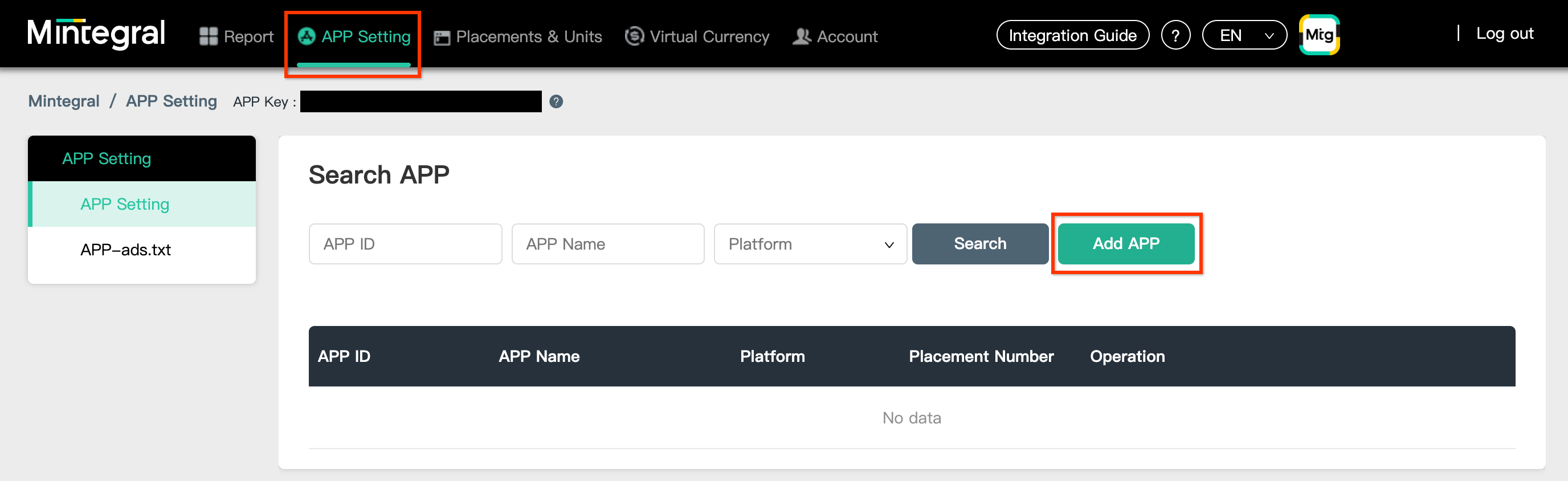
ไปที่แท็บ APP Setting แล้วจดบันทึก APP Key

เพิ่มแอปพลิเคชันใหม่
จากแท็บการตั้งค่าแอป ให้คลิกปุ่มเพิ่มแอป
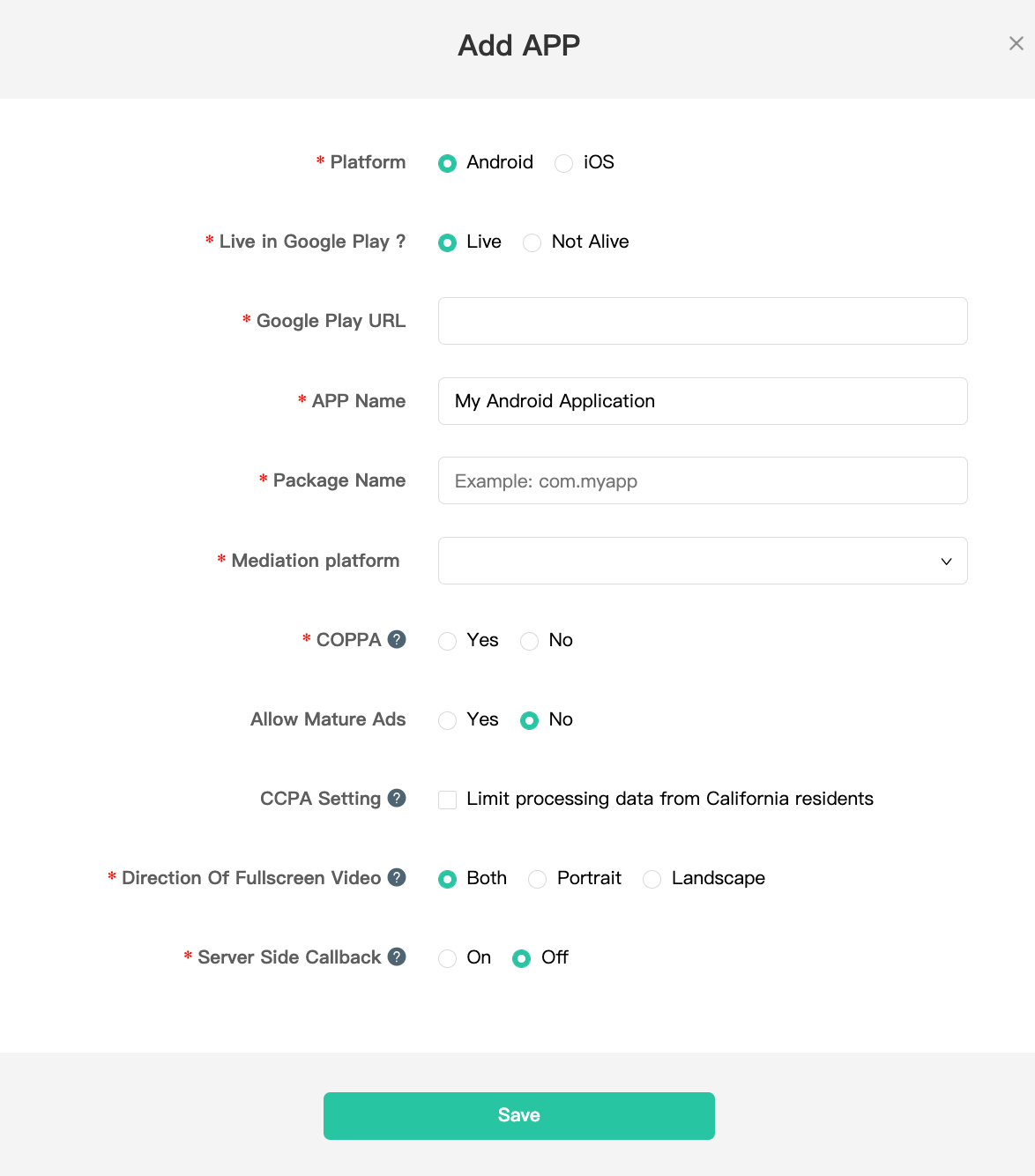
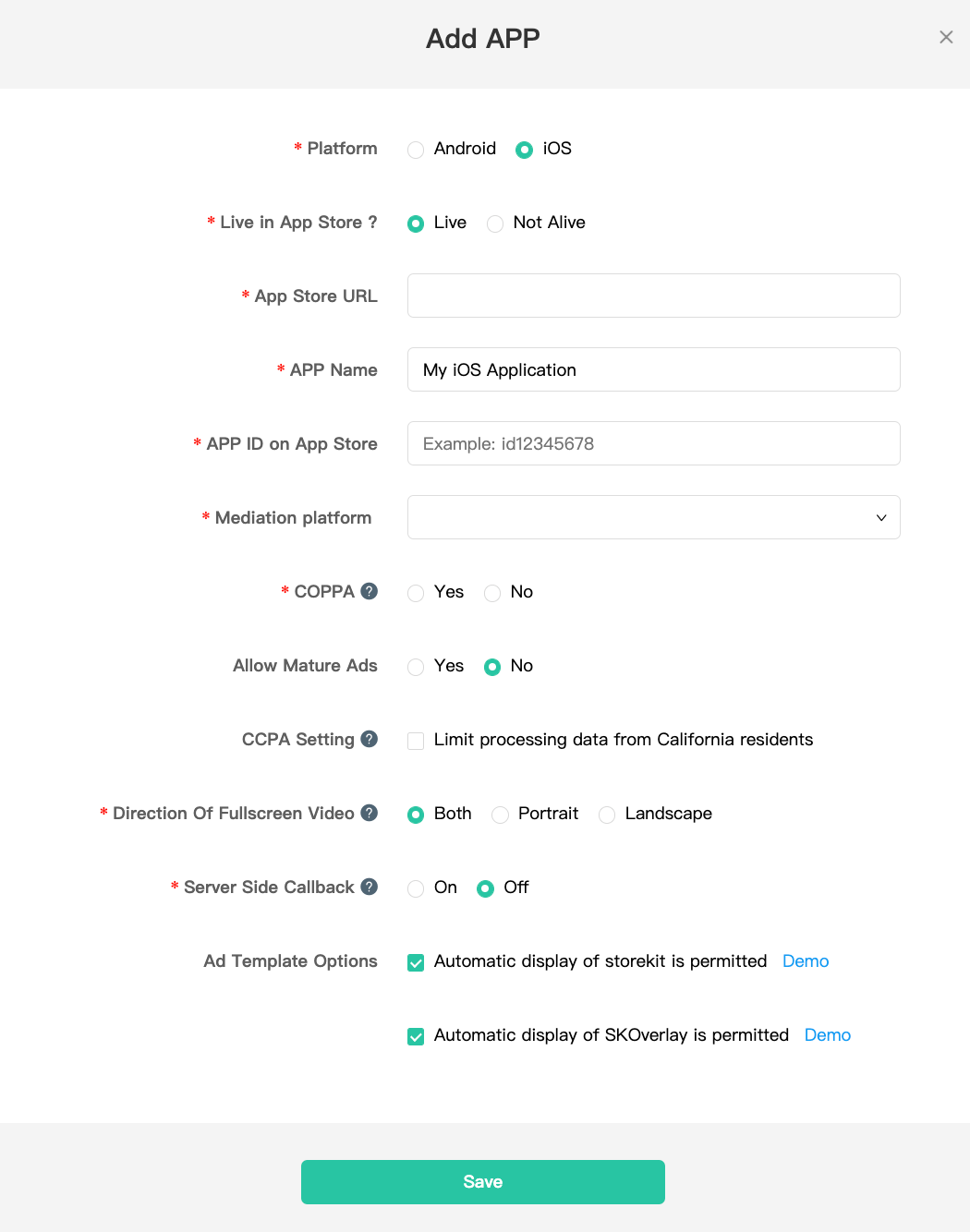
เลือกแพลตฟอร์ม แล้วกรอกข้อมูลในแบบฟอร์มส่วนที่เหลือ จากนั้นคลิกบันทึก
Android
iOS
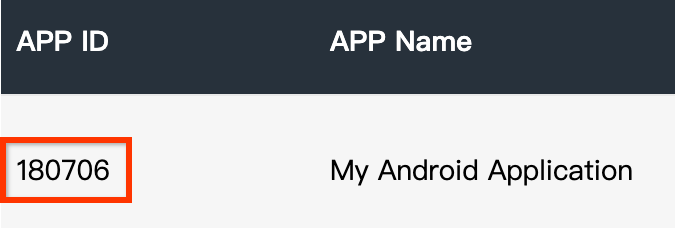
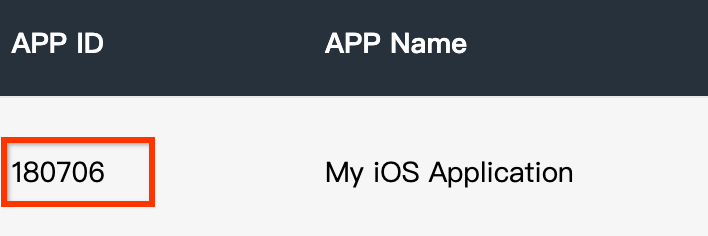
จดบันทึกรหัสแอปของแอปพลิเคชัน
Android
iOS
สร้างตำแหน่งโฆษณา
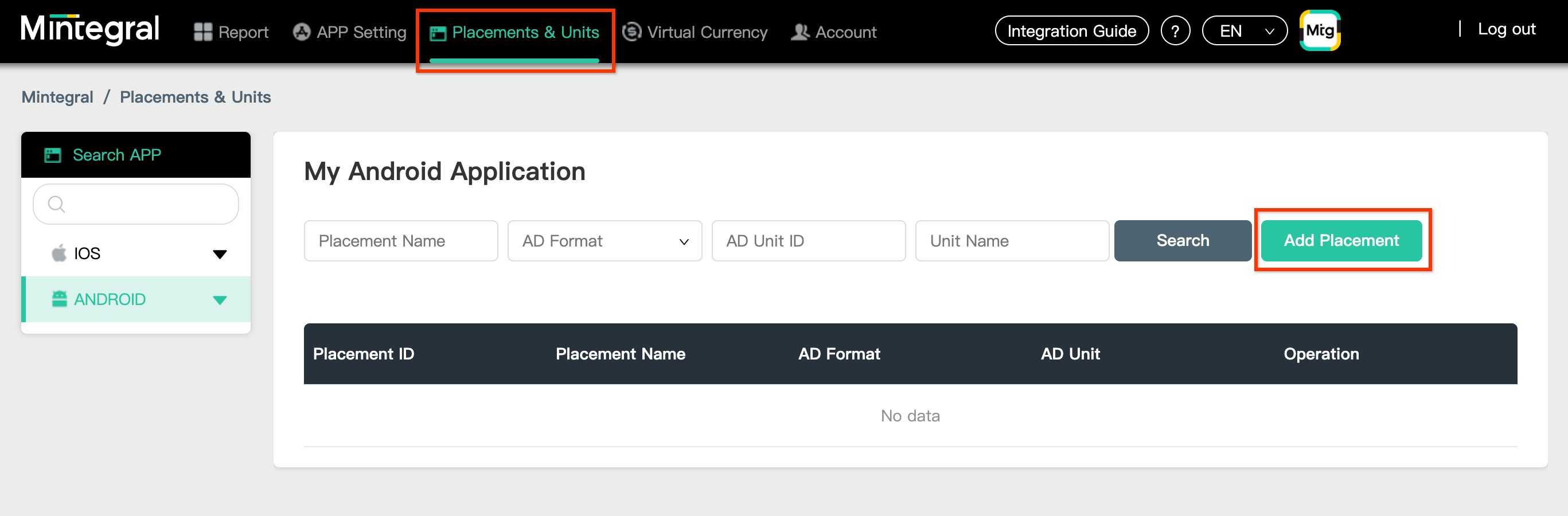
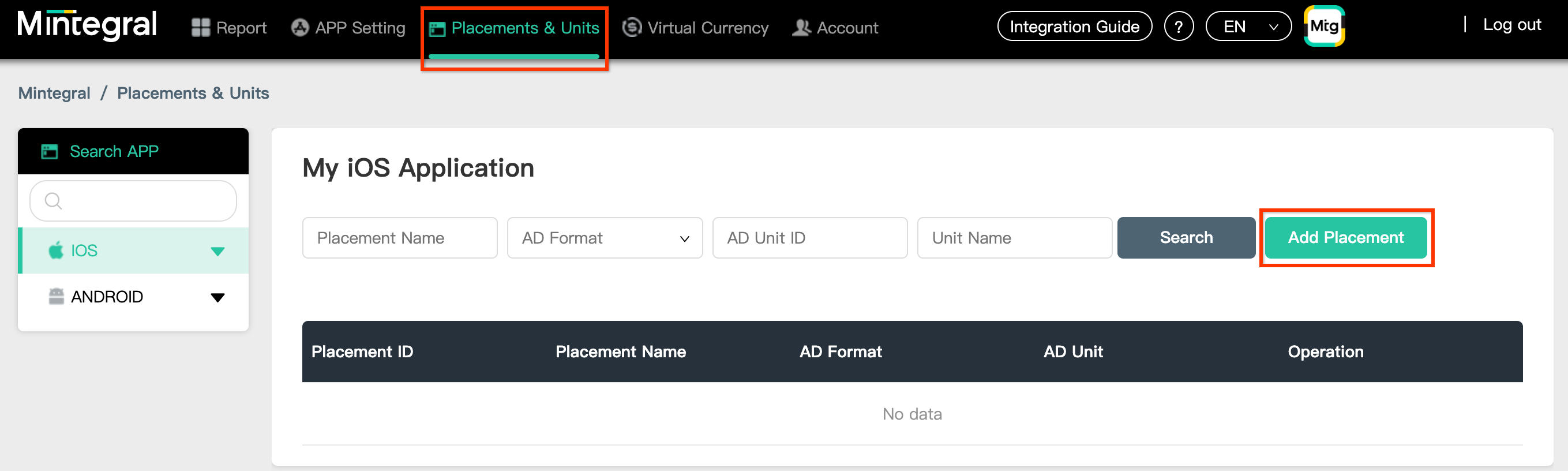
เมื่อสร้างแอปพลิเคชันแล้ว ให้ไปที่แท็บตำแหน่งโฆษณาและหน่วยโฆษณา แล้วคลิกปุ่มเพิ่มตำแหน่งโฆษณาดังที่แสดงด้านล่างเพื่อสร้างตำแหน่งโฆษณา
Android
iOS
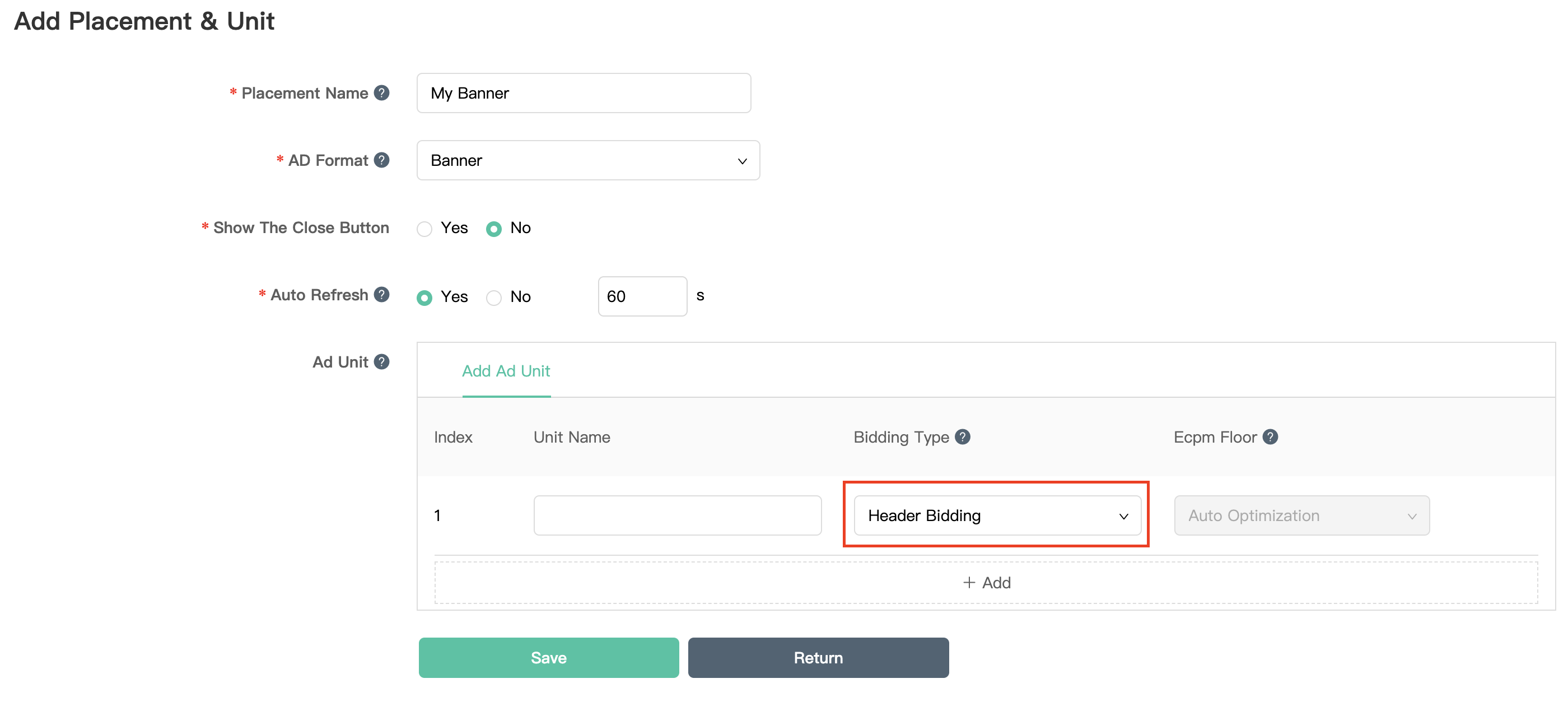
ป้อนชื่อตำแหน่งโฆษณาและรูปแบบโฆษณา
เลือกการเสนอราคาส่วนหัวเป็นประเภทการเสนอราคา กรอกข้อมูลที่เหลือใน แบบฟอร์ม แล้วคลิกบันทึก
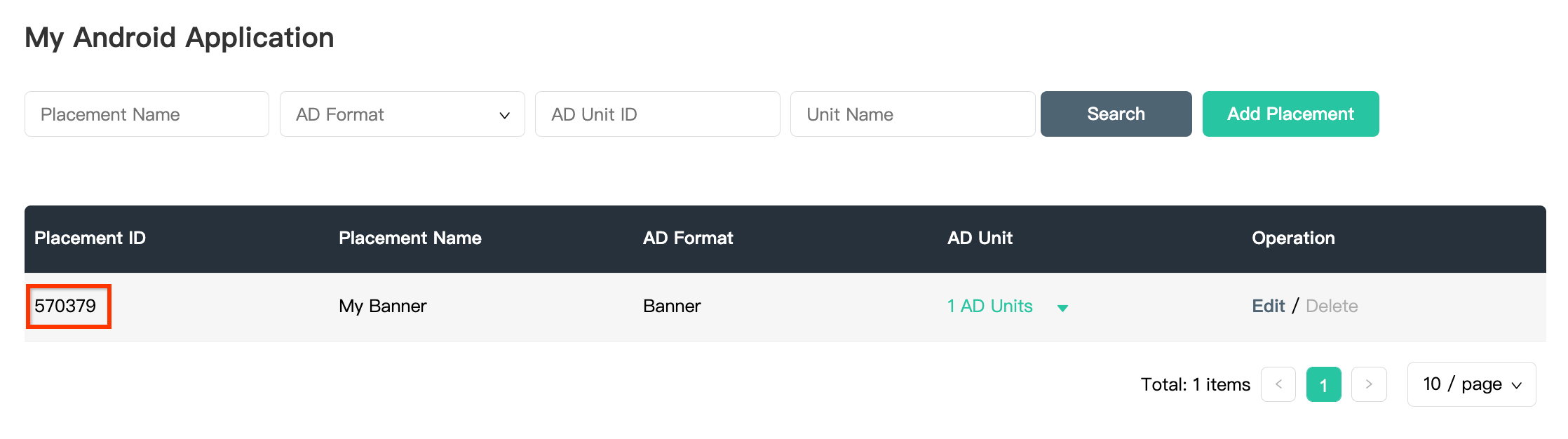
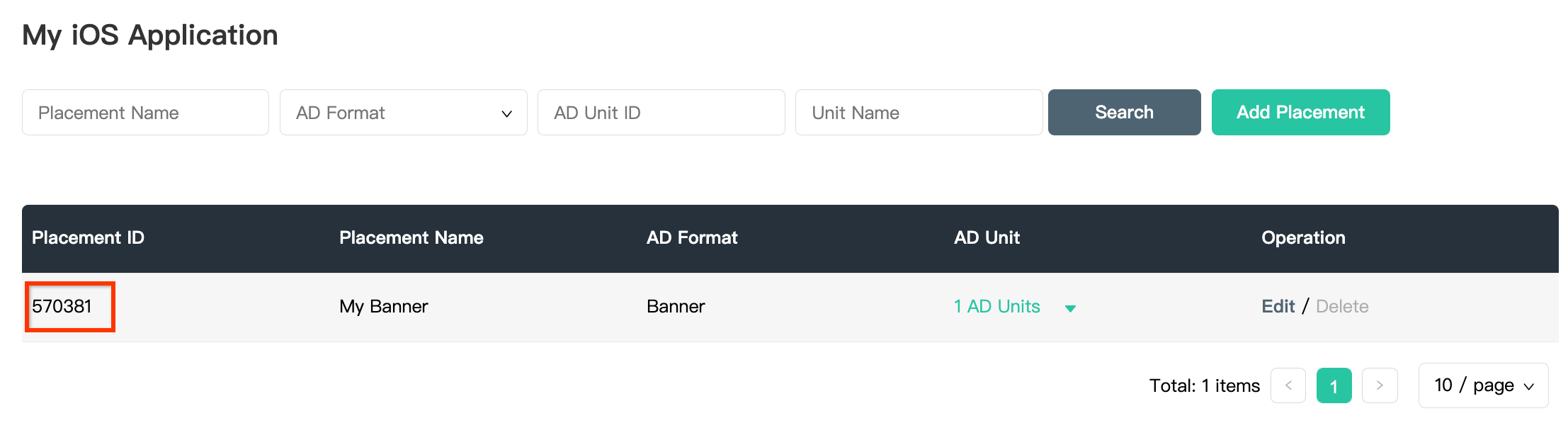
เมื่อสร้างตําแหน่งโฆษณาแล้ว ให้จดรหัสตําแหน่งไว้
Android
iOS
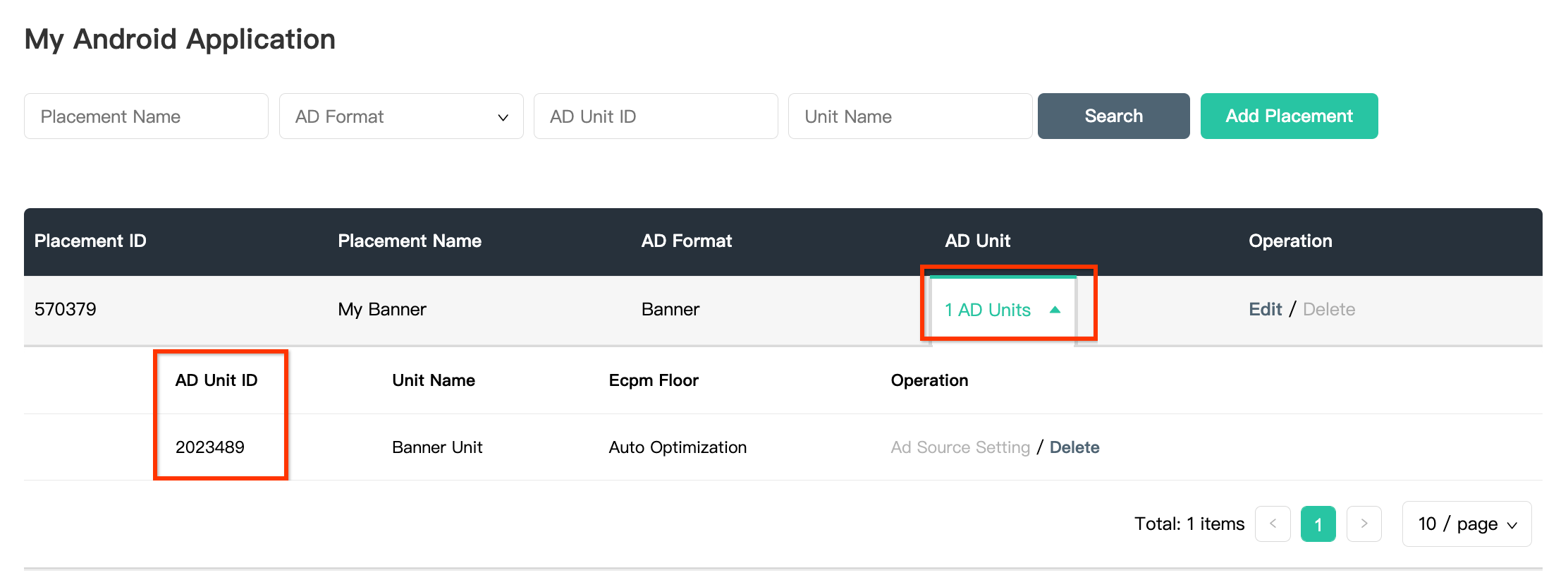
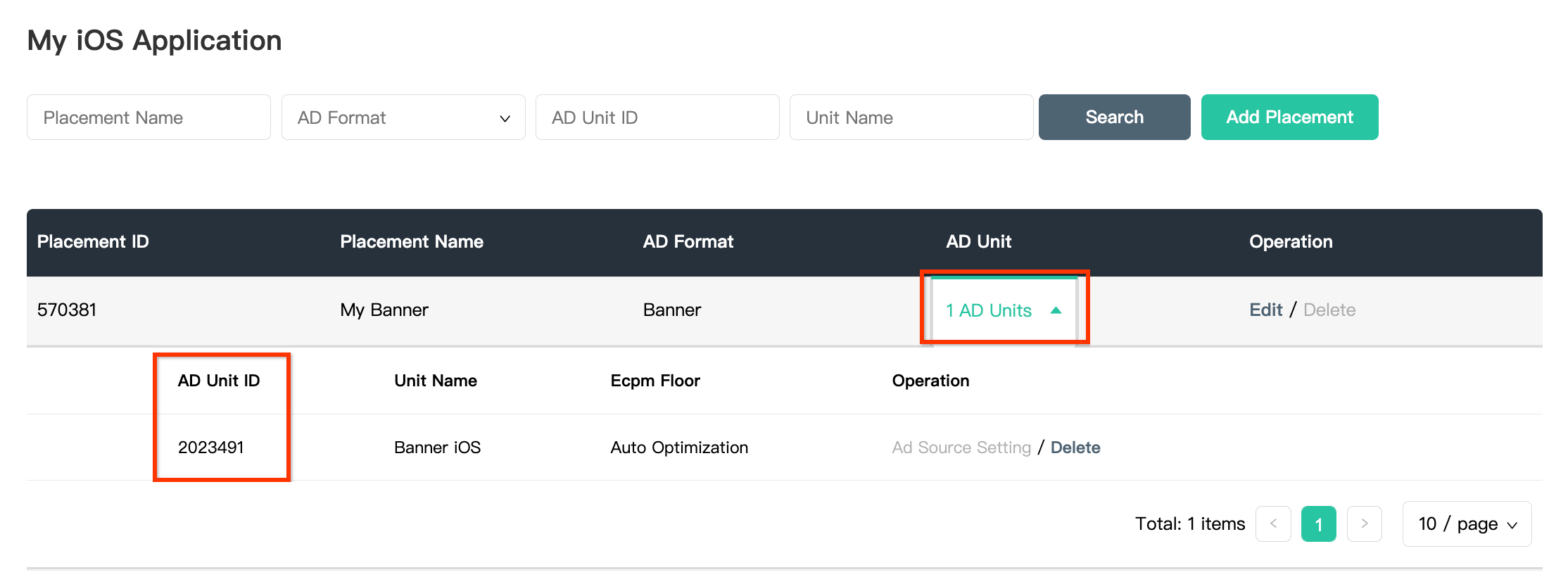
คลิกเมนูแบบเลื่อนลงหน่วยโฆษณา 1 หน่วย แล้วจดบันทึกรหัสหน่วยโฆษณา
Android
iOS
ค้นหาคีย์ Reporting API ของ Mintegral
การเสนอราคา
ขั้นตอนนี้ไม่จำเป็นสำหรับการผสานรวมการเสนอราคา
น้ำตก
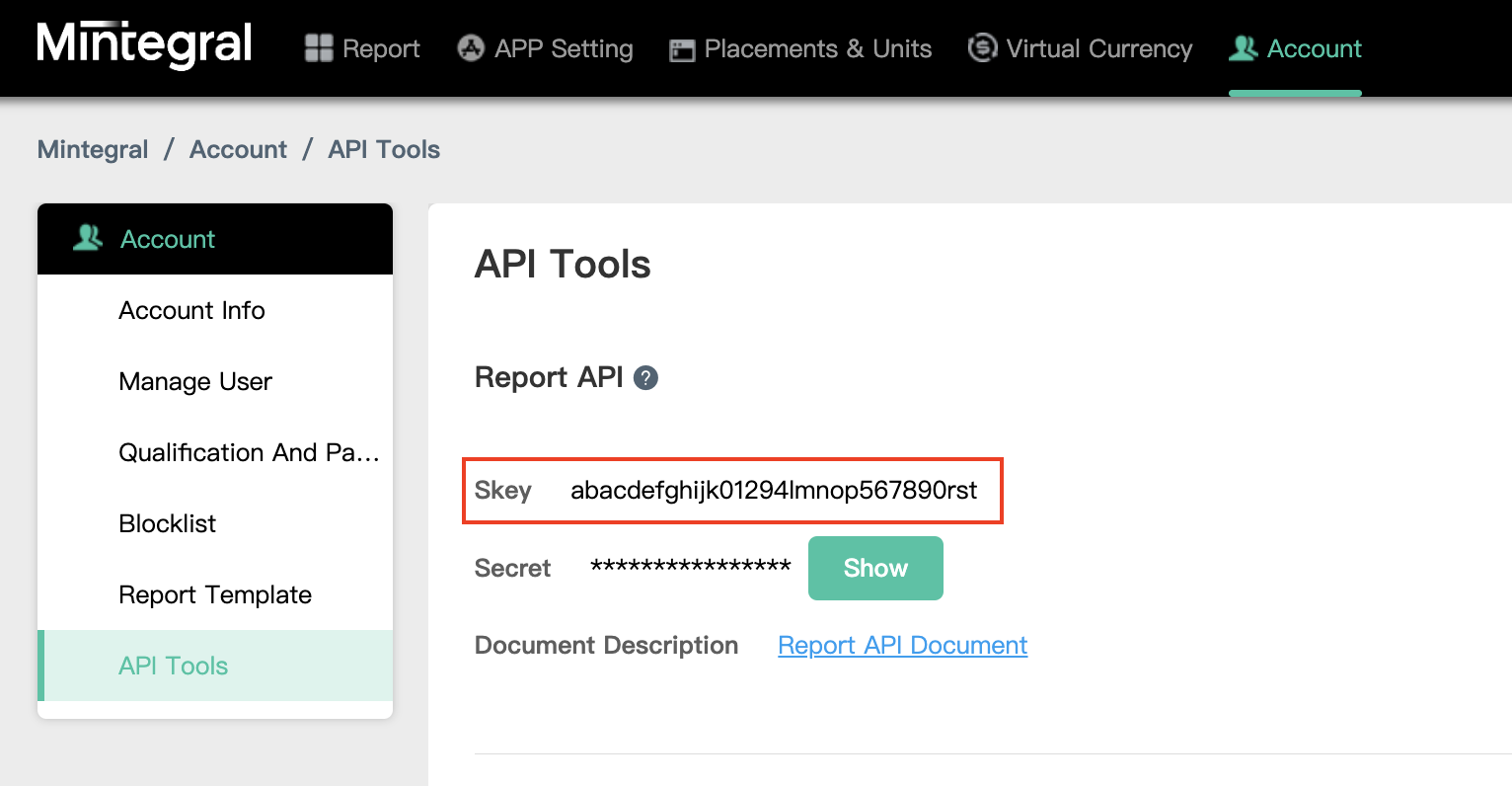
คุณจะต้องใช้คีย์ API การรายงานของ Mintegral เพื่อตั้งค่า รหัสหน่วยโฆษณา Ad Manager ไปที่บัญชี > เครื่องมือ API จดบันทึก Skey และ Secret
อัปเดต app-ads.txt
ผู้ขายที่ได้รับอนุญาตสำหรับแอปหรือ app-ads.txt เป็นความคิดริเริ่มของ IAB Tech Lab ที่ช่วยตรวจสอบว่าคุณจะขายพื้นที่โฆษณาในแอปผ่านช่องทางที่คุณได้รับอนุญาตเท่านั้น คุณจะต้องใช้ไฟล์ app-ads.txt เพื่อป้องกันไม่ให้เสียรายได้จากโฆษณาเป็นจำนวนมาก
หากยังไม่ได้ดำเนินการ ให้สร้างไฟล์ app-ads.txt สำหรับ Ad Manager
หากต้องการใช้ app-ads.txt สำหรับ Mintegral โปรดดูวิธีที่ app-ads.txt ช่วยต่อสู้กับการประพฤติมิชอบเกี่ยวกับโฆษณา
ขั้นตอนที่ 2: ตั้งค่าดีมานด์ Mintegral ใน UI ของ Ad Manager
กำหนดการตั้งค่าสื่อกลางสำหรับหน่วยโฆษณา
Android
ดูวิธีการได้ที่ขั้นตอนที่ 2 ในคู่มือสำหรับ Android
iOS
ดูวิธีการได้ที่ขั้นตอนที่ 2 ในคู่มือสำหรับ iOS
เพิ่ม Mobvista/Mintegral ลงในรายชื่อพาร์ทเนอร์โฆษณาตามกฎระเบียบ GDPR และกฎระเบียบระดับรัฐในสหรัฐอเมริกา
ทำตามขั้นตอนใน การตั้งค่ากฎระเบียบของยุโรป และ การตั้งค่ากฎระเบียบของรัฐในสหรัฐอเมริกา เพื่อเพิ่ม Mobvista/Mintegral ลงใน รายชื่อพาร์ทเนอร์โฆษณาตามกฎระเบียบของยุโรปและรัฐในสหรัฐอเมริกาใน UI ของ Ad Manager
ขั้นตอนที่ 3: นำเข้า SDK และอะแดปเตอร์ Mintegral
OpenUPM-CLI
หากติดตั้ง OpenUPM-CLI ไว้ คุณสามารถติดตั้งปลั๊กอินสื่อกลาง Mintegral ของ Google Mobile Ads สำหรับ Unity ลงในโปรเจ็กต์ได้โดยเรียกใช้คำสั่งต่อไปนี้จากไดเรกทอรีรากของโปรเจ็กต์
openupm add com.google.ads.mobile.mediation.mintegralOpenUPM
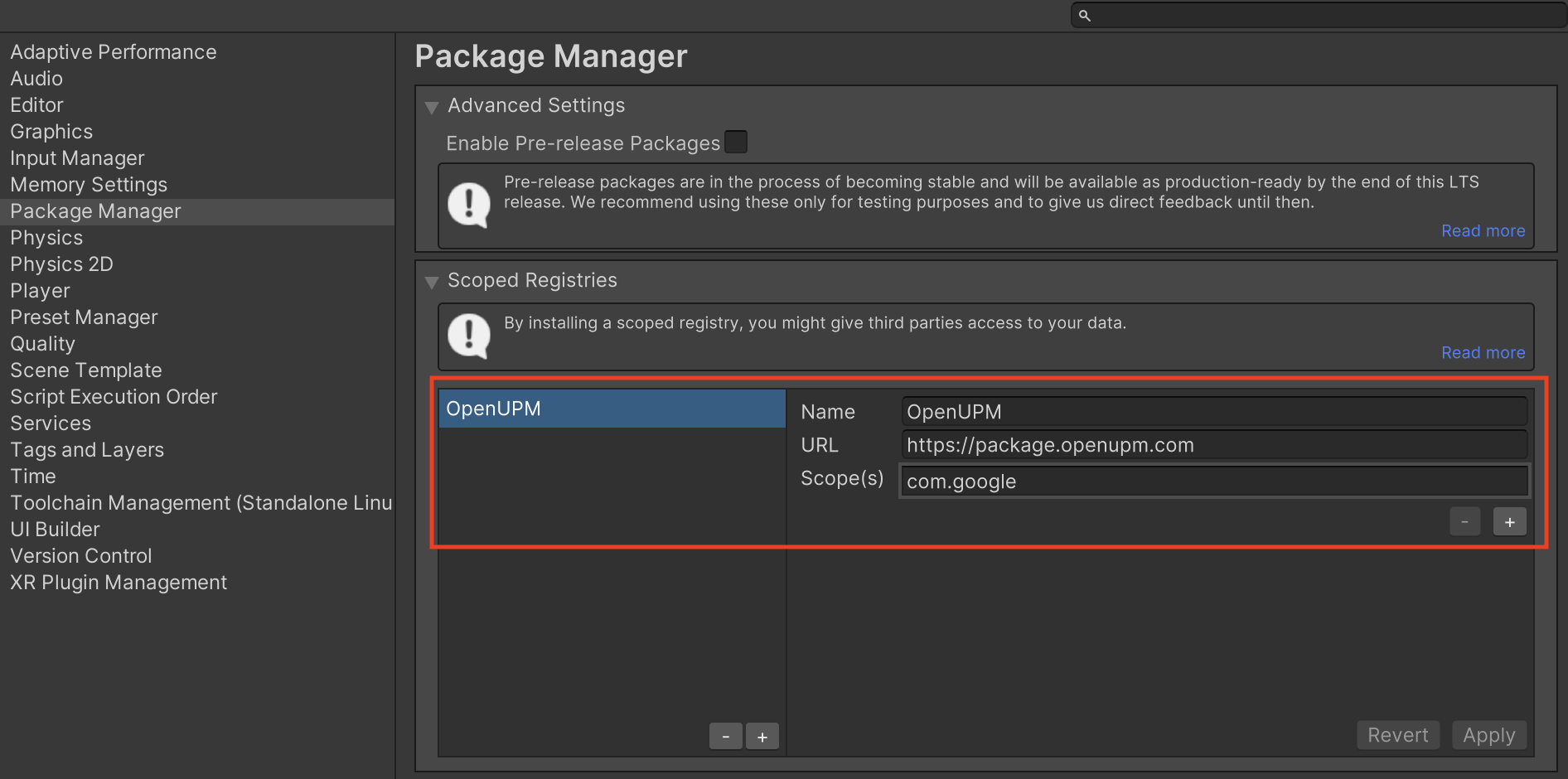
ในเครื่องมือแก้ไขโปรเจ็กต์ Unity ให้เลือกแก้ไข > การตั้งค่าโปรเจ็กต์ > เครื่องมือจัดการแพ็กเกจเพื่อเปิดการตั้งค่าเครื่องมือจัดการแพ็กเกจ Unity
ในแท็บ Scoped Registries ให้เพิ่ม OpenUPM เป็น Scoped Registry โดยระบุรายละเอียดต่อไปนี้
- ชื่อ:
OpenUPM - URL:
https://package.openupm.com - ขอบเขต:
com.google
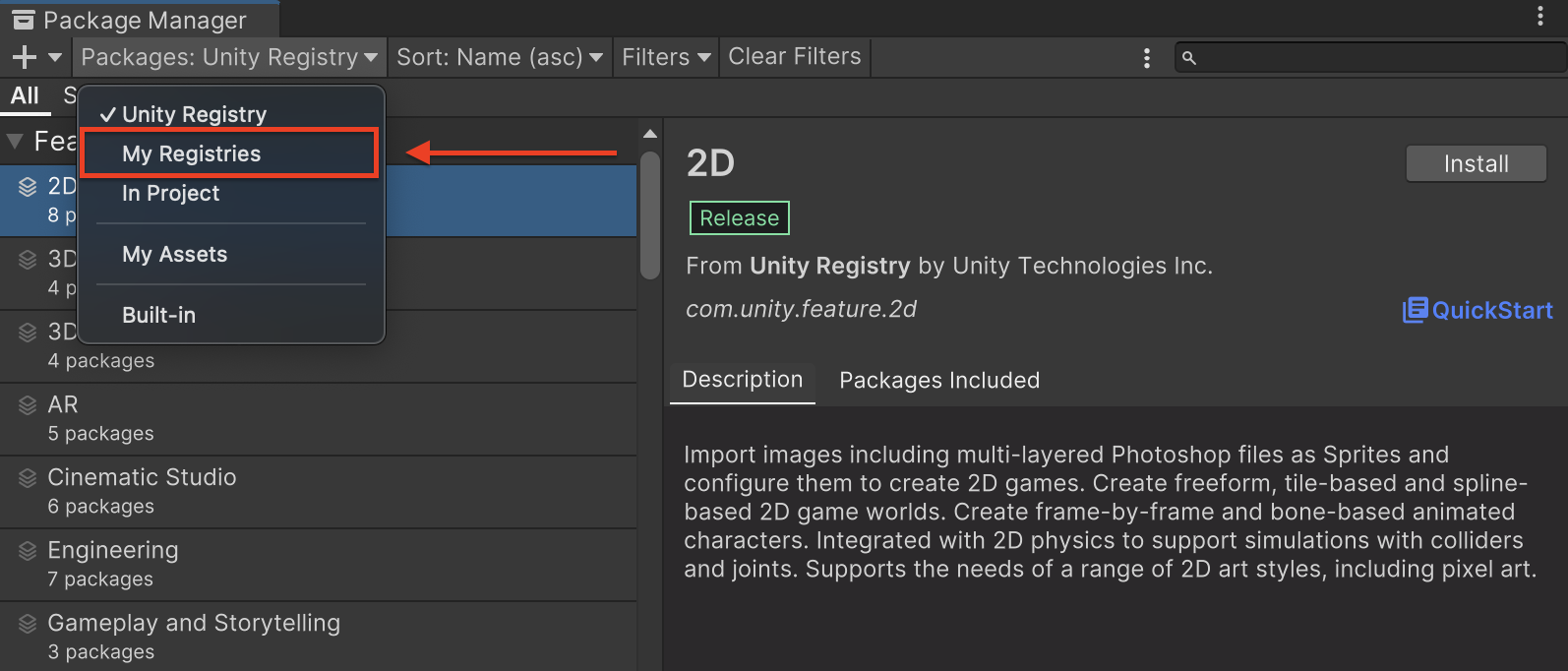
จากนั้นไปที่หน้าต่าง > Package Manager เพื่อเปิด Unity Package Manager และ เลือกรีจิสทรีของฉันจากเมนูแบบเลื่อนลง
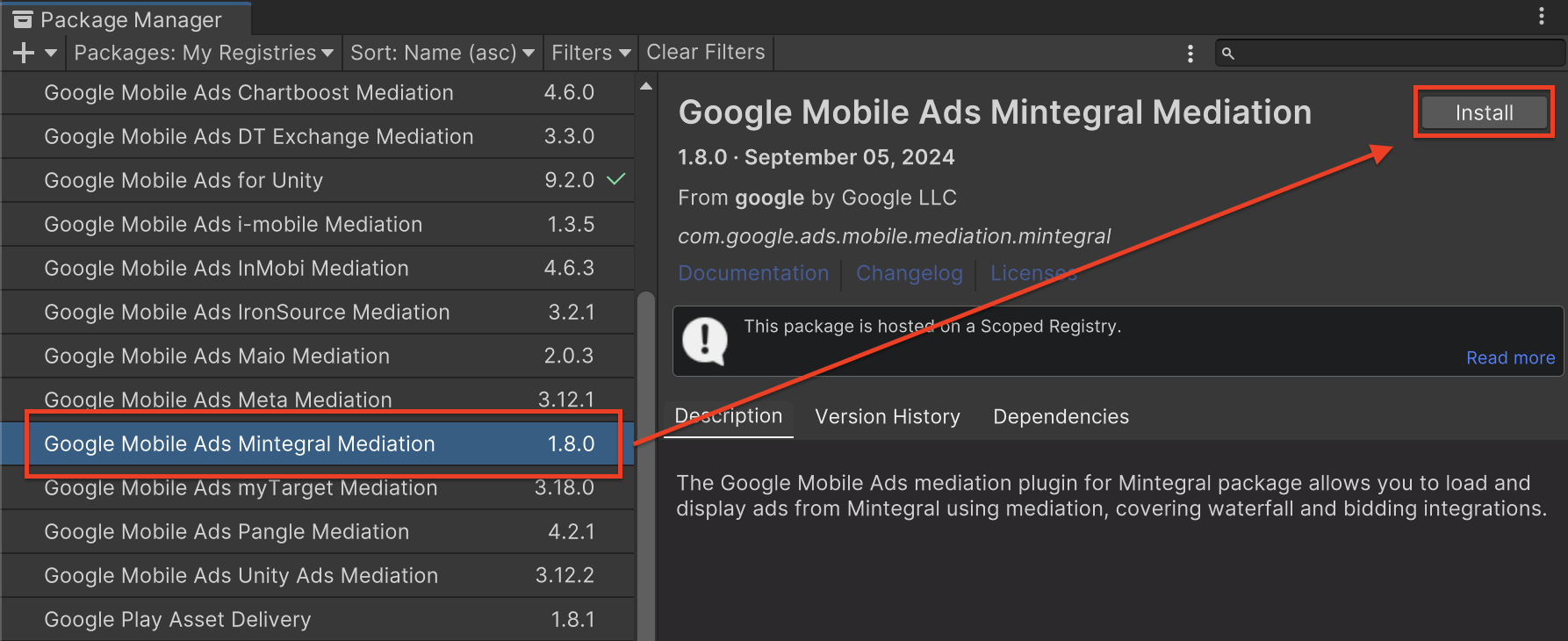
เลือกแพ็กเกจ การผสานรวมสื่อกลาง Mintegral ของโฆษณา Google ในอุปกรณ์เคลื่อนที่ แล้วคลิกติดตั้ง
แพ็กเกจ Unity
ดาวน์โหลดปลั๊กอินสื่อกลาง Google Mobile Ads สำหรับ
Mintegral เวอร์ชันล่าสุดจากลิงก์ดาวน์โหลดใน
บันทึกการเปลี่ยนแปลง
และแตกไฟล์
GoogleMobileAdsMintegralMediation.unitypackage จากไฟล์ ZIP
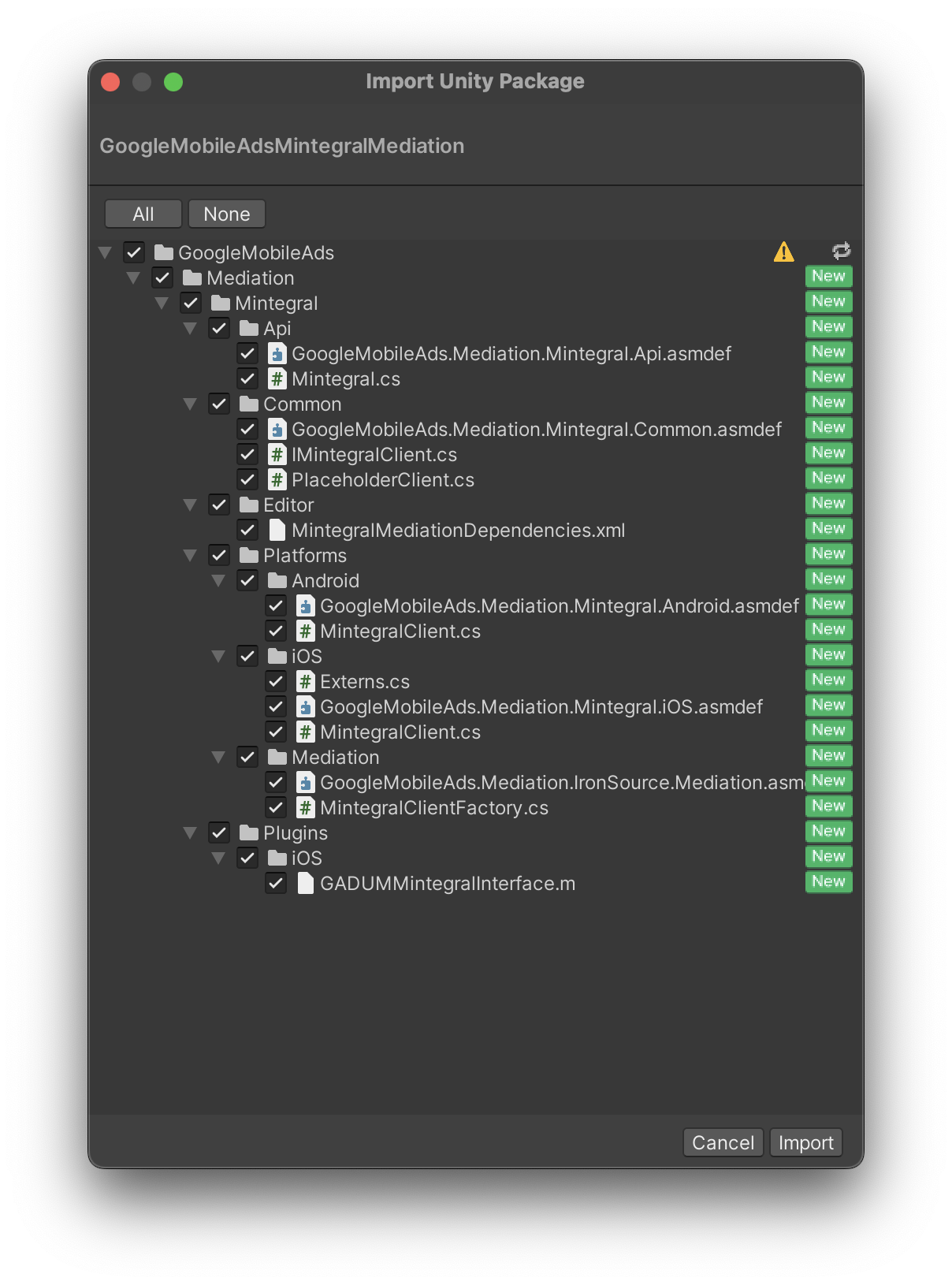
ในโปรแกรมแก้ไขโปรเจ็กต์ Unity ให้เลือก Assets > Import Package >
Custom Package แล้วค้นหา
GoogleMobileAdsMintegralMediation.unitypackage
ไฟล์ที่คุณดาวน์โหลด ตรวจสอบว่าได้เลือกไฟล์ทั้งหมดแล้ว แล้วคลิกนำเข้า
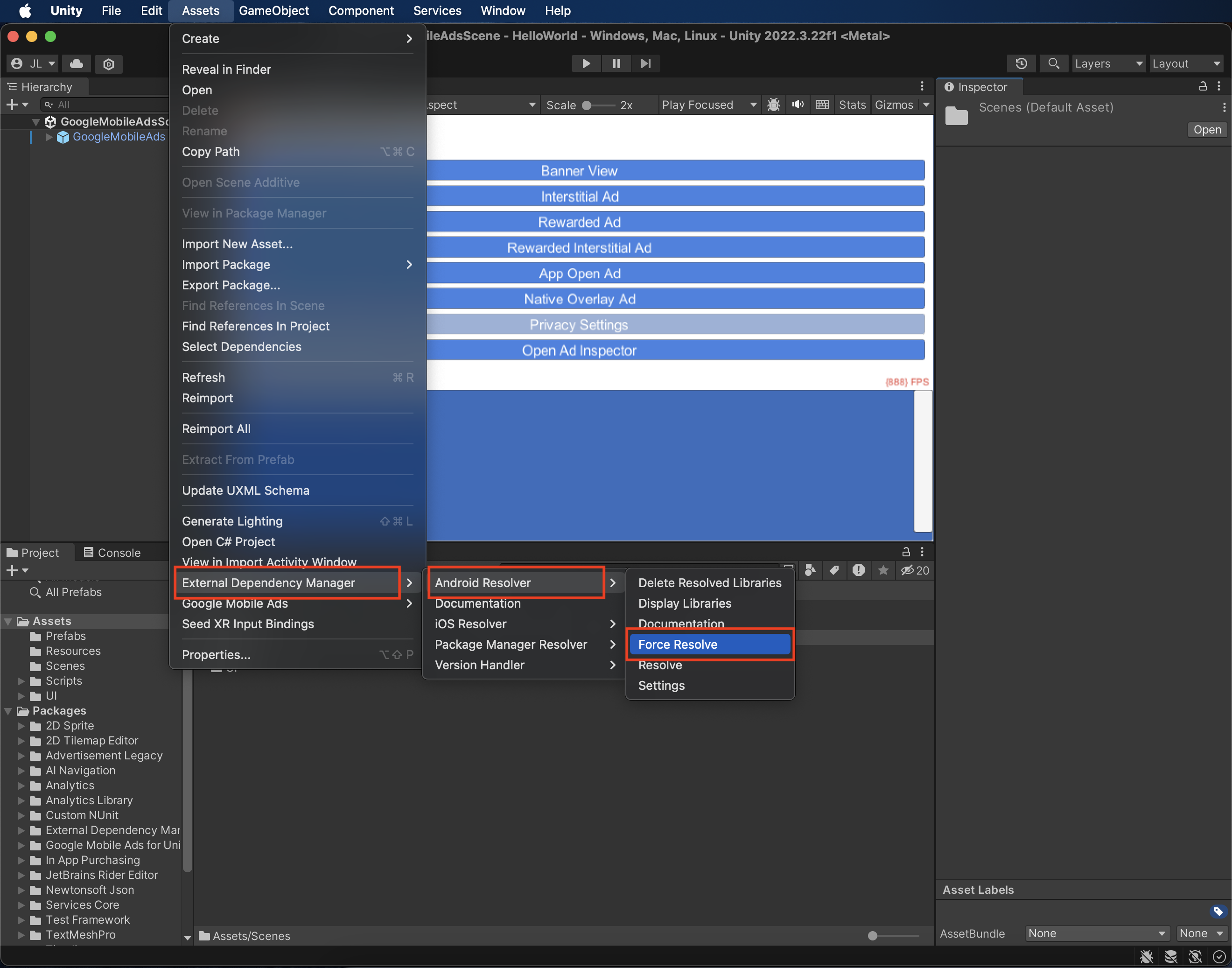
จากนั้นเลือก Assets > External Dependency Manager >
Android Resolver > Force Resolve ไลบรารี External Dependency Manager จะทำการแก้ไขทรัพยากร Dependency ตั้งแต่ต้นและคัดลอกทรัพยากร Dependency ที่ประกาศไว้ไปยังไดเรกทอรี Assets/Plugins/Android ของแอป Unity
ขั้นตอนที่ 4: ใช้การตั้งค่าความเป็นส่วนตัวใน Mintegral SDK
ความยินยอมจากผู้ใช้ในสหภาพยุโรปและ GDPR
หากต้องการปฏิบัติตาม นโยบายความยินยอมของผู้ใช้ EU ของ Google คุณต้องเปิดเผยข้อมูลบางอย่างต่อ ผู้ใช้ในเขตเศรษฐกิจยุโรป (EEA), สหราชอาณาจักร และสวิตเซอร์แลนด์ รวมถึงขอรับ ความยินยอมจากผู้ใช้สำหรับการใช้คุกกี้หรือพื้นที่เก็บข้อมูลอื่นๆ ในเครื่องตามที่กฎหมาย กำหนด และสำหรับการเก็บรวบรวม แชร์ และใช้ข้อมูลส่วนตัวเพื่อการปรับโฆษณา ตามโปรไฟล์ของผู้ใช้ นโยบายนี้เป็นผลมาจากข้อกำหนดด้าน ePrivacy และกฎระเบียบให้ความคุ้มครองข้อมูลส่วนบุคคลของผู้บริโภค (GDPR) ของสหภาพยุโรป คุณมีหน้าที่ ตรวจสอบว่ามีการส่งต่อความยินยอมไปยังแหล่งที่มาของโฆษณาแต่ละแห่งใน เชนสื่อกลาง (Mediation Chain)
อะแดปเตอร์ Mintegral Unity เวอร์ชัน 2.2.3 ขึ้นไปรองรับการส่งสัญญาณความยินยอมตาม GDPR จากแพลตฟอร์มการจัดการความยินยอมที่ผสานรวมกับกรอบความโปร่งใสและความยินยอม (TCF) ของ IAB ไปยัง SDK ของ Mintegral ดูข้อมูลเพิ่มเติมได้ที่เอกสารประกอบเกี่ยวกับประกาศการปฏิบัติตามข้อกำหนดด้านความเป็นส่วนตัวของ SDK สำหรับ Android และ iOS ของ Mintegral
ขั้นตอนที่ 5: เพิ่มโค้ดที่จำเป็น
Android
ไม่จำเป็นต้องใช้โค้ดเพิ่มเติมสำหรับการผสานรวม Mintegral
iOS
การผสานรวม SKAdNetwork
ทำตามเอกสารประกอบของ Mintegral เพื่อเพิ่มตัวระบุ SKAdNetwork ลงในไฟล์ Info.plist ของโปรเจ็กต์
ขั้นตอนที่ 6: ทดสอบการติดตั้งใช้งาน
เปิดใช้โฆษณาทดสอบ
ตรวจสอบว่าคุณได้ลงทะเบียนอุปกรณ์ทดสอบ สำหรับ Ad Manager
หากต้องการรับโฆษณาทดสอบของ Mintegral สำหรับแบนเนอร์ โฆษณาคั่นระหว่างหน้า โฆษณาที่มีการให้รางวัล และโฆษณาเนทีฟ Mintegral ขอแนะนำให้ใช้คีย์แอป รหัสแอป รหัสตําแหน่ง และรหัสหน่วยโฆษณา ที่ระบุไว้ใน หน้า ID ทดสอบของ Mintegral
ยืนยันโฆษณาทดสอบ
หากต้องการยืนยันว่าคุณได้รับโฆษณาทดสอบจาก Mintegral ให้เปิดใช้การทดสอบแหล่งที่มาของโฆษณาแหล่งเดียว ในเครื่องมือตรวจสอบโฆษณาโดยใช้แหล่งที่มาของโฆษณา Mintegral (การเสนอราคา) และ Mintegral (การแสดงวิดีโอตามลำดับขั้น)
รหัสข้อผิดพลาด
หากอะแดปเตอร์ไม่ได้รับโฆษณาจาก Mintegral คุณสามารถตรวจสอบข้อผิดพลาดที่สำคัญจากการตอบกลับของโฆษณาได้โดยใช้ ResponseInfo ในคลาสต่อไปนี้
Android
com.mbridge.msdk
com.google.ads.mediation.mintegral.MintegralMediationAdapter
iOS
GADMediationAdapterMintegral
ต่อไปนี้คือรหัสและข้อความที่แสดงโดยอะแดปเตอร์ Mintegral เมื่อโหลดโฆษณาไม่สำเร็จ
Android
| รหัสข้อผิดพลาด | โดเมน | เหตุผล |
|---|---|---|
| 100 | com.mbridge.msdk | Mintegral SDK แสดงผล Callback ที่ไม่สําเร็จ |
| 101 | com.google.ads.mediation.mintegral | พารามิเตอร์เซิร์ฟเวอร์ไม่ถูกต้อง (เช่น ไม่มีรหัสแอปหรือรหัสตำแหน่งโฆษณา) |
| 102 | com.google.ads.mediation.mintegral | ขนาดโฆษณาที่ขอไม่ตรงกับขนาดแบนเนอร์ที่ Mintegral รองรับ |
| 103 | com.google.ads.mediation.mintegral | ไม่มีการเสนอราคาตอบหรือการเสนอราคาตอบไม่ถูกต้อง |
| 104 | com.google.ads.mediation.mintegral | SDK ของ Mintegral แสดงข้อผิดพลาดที่ระบุว่าไม่สามารถแสดงโฆษณาได้ |
| 105 | com.mbridge.msdk | เริ่มต้น Mintegral SDK ไม่สำเร็จ |
| 106 | com.google.ads.mediation.mintegral | โหลดโฆษณาสำหรับช่อง Mintegral แล้ว แต่ยังไม่ได้แสดง |
iOS
| รหัสข้อผิดพลาด | โดเมน | เหตุผล |
|---|---|---|
| 101 | com.google.mediation.mintegral | พารามิเตอร์เซิร์ฟเวอร์ไม่ถูกต้อง (เช่น ไม่มีรหัสแอปหรือรหัสตําแหน่ง) |
| 102 | com.google.mediation.mintegral | SDK ของ Mintegral แสดงข้อผิดพลาดที่ระบุว่าไม่สามารถแสดงโฆษณาได้ |
| 103 | com.google.mediation.mintegral | SDK ของ Mintegral แสดงโฆษณาไม่สำเร็จ |
| 104 | com.google.mediation.mintegral | ขนาดโฆษณาที่ขอไม่ตรงกับขนาดแบนเนอร์ที่ Mintegral รองรับ |
บันทึกการเปลี่ยนแปลงของปลั๊กอินสื่อกลาง Unity ของ Mintegral
เวอร์ชัน 2.2.6
- รองรับอะแดปเตอร์ Mintegral สำหรับ Android เวอร์ชัน 17.1.81.1
- รองรับอะแดปเตอร์ Mintegral iOS เวอร์ชัน 8.1.7.0
- สร้างและทดสอบด้วยปลั๊กอิน Unity สำหรับ Google Mobile Ads เวอร์ชัน 11.5.0
เวอร์ชัน 2.2.5
- รองรับอะแดปเตอร์ Mintegral สำหรับ Android เวอร์ชัน 17.1.81.0
- รองรับ Mintegral iOS Adapter เวอร์ชัน 8.1.7.0
- สร้างและทดสอบด้วยปลั๊กอิน Unity สำหรับ Google Mobile Ads เวอร์ชัน 11.4.0
เวอร์ชัน 2.2.4
- รองรับอะแดปเตอร์ Mintegral สำหรับ Android เวอร์ชัน 17.1.71.0
- รองรับอะแดปเตอร์ iOS ของ Mintegral เวอร์ชัน 8.1.6.0
- สร้างและทดสอบด้วยปลั๊กอิน Unity สำหรับ Google Mobile Ads เวอร์ชัน 11.3.0
เวอร์ชัน 2.2.3
- รองรับอะแดปเตอร์ Mintegral สำหรับ Android เวอร์ชัน 17.1.61.1
- รองรับอะแดปเตอร์ Mintegral iOS เวอร์ชัน 8.1.5.0
- สร้างและทดสอบด้วยปลั๊กอิน Unity สำหรับ Google Mobile Ads เวอร์ชัน 11.1.0
เวอร์ชัน 2.2.2
- รองรับอะแดปเตอร์ Mintegral สำหรับ Android เวอร์ชัน 17.1.61.0
- รองรับอะแดปเตอร์ Mintegral สำหรับ iOS เวอร์ชัน 8.1.3.1
- สร้างและทดสอบด้วยปลั๊กอิน Unity สำหรับ Google Mobile Ads เวอร์ชัน 11.0.0
เวอร์ชัน 2.2.1
- รองรับอะแดปเตอร์ Mintegral สำหรับ Android เวอร์ชัน 17.1.51.0
- รองรับอแดปเตอร์ iOS ของ Mintegral เวอร์ชัน 8.1.3.0
- สร้างและทดสอบด้วยปลั๊กอิน Unity สำหรับ Google Mobile Ads เวอร์ชัน 11.0.0
เวอร์ชัน 2.2.0
- รองรับอะแดปเตอร์ Android ของ Mintegral เวอร์ชัน 17.1.41.0
- รองรับอะแดปเตอร์ Mintegral สำหรับ iOS เวอร์ชัน 8.1.1.0
- สร้างและทดสอบด้วยปลั๊กอิน Unity สำหรับ Google Mobile Ads เวอร์ชัน 11.0.0
เวอร์ชัน 2.1.0
- รองรับอะแดปเตอร์ Android ของ Mintegral เวอร์ชัน 17.1.31.0
- รองรับอะแดปเตอร์ Mintegral สำหรับ iOS เวอร์ชัน 8.0.9.0
- สร้างและทดสอบด้วยปลั๊กอิน Unity สำหรับ Google Mobile Ads เวอร์ชัน 11.0.0
เวอร์ชัน 2.0.6
- รองรับอะแดปเตอร์ Android ของ Mintegral เวอร์ชัน 17.0.91.0
- รองรับอะแดปเตอร์ Mintegral สำหรับ iOS เวอร์ชัน 8.0.8.0
- สร้างและทดสอบด้วยปลั๊กอิน Unity สำหรับ Google Mobile Ads เวอร์ชัน 11.0.0
เวอร์ชัน 2.0.5
- รองรับอะแดปเตอร์ Android ของ Mintegral เวอร์ชัน 17.0.81.0
- รองรับอะแดปเตอร์ Mintegral iOS เวอร์ชัน 8.0.7.0
- สร้างและทดสอบด้วยปลั๊กอิน Unity สำหรับ Google Mobile Ads เวอร์ชัน 11.0.0
เวอร์ชัน 2.0.4
- รองรับอะแดปเตอร์ Mintegral สำหรับ Android เวอร์ชัน 17.0.61.1
- รองรับอะแดปเตอร์ iOS ของ Mintegral เวอร์ชัน 8.0.5.1
- สร้างและทดสอบด้วยปลั๊กอิน Unity สำหรับ Google Mobile Ads เวอร์ชัน 10.7.0
เวอร์ชัน 2.0.3
- รองรับอะแดปเตอร์ Android ของ Mintegral เวอร์ชัน 17.0.61.0
- รองรับอะแดปเตอร์ iOS ของ Mintegral เวอร์ชัน 8.0.5.1
- สร้างและทดสอบด้วยปลั๊กอิน Unity สำหรับ Google Mobile Ads เวอร์ชัน 10.6.0
เวอร์ชัน 2.0.2
- รองรับอะแดปเตอร์ Android ของ Mintegral เวอร์ชัน 17.0.41.0
- รองรับอะแดปเตอร์ iOS ของ Mintegral เวอร์ชัน 8.0.4.0
- สร้างและทดสอบด้วยปลั๊กอิน Unity สำหรับ Google Mobile Ads เวอร์ชัน 10.6.0
เวอร์ชัน 2.0.1
- รองรับ Mintegral Android adapter เวอร์ชัน 17.0.31.0
- รองรับอแดปเตอร์ iOS ของ Mintegral เวอร์ชัน 8.0.3.0
- สร้างและทดสอบด้วยปลั๊กอิน Unity สำหรับ Google Mobile Ads เวอร์ชัน 10.6.0
เวอร์ชัน 2.0.0
- รองรับอะแดปเตอร์ Mintegral สำหรับ Android เวอร์ชัน 17.0.21.0
- รองรับอะแดปเตอร์ Mintegral สำหรับ iOS เวอร์ชัน 8.0.2.0
- สร้างและทดสอบด้วยปลั๊กอิน Unity สำหรับ Google Mobile Ads เวอร์ชัน 10.6.0
เวอร์ชัน 1.9.8
- รองรับอะแดปเตอร์ Android ของ Mintegral เวอร์ชัน 16.9.91.2
- รองรับอะแดปเตอร์ iOS ของ Mintegral เวอร์ชัน 7.7.9.1
- สร้างและทดสอบด้วยปลั๊กอิน Unity สำหรับ Google Mobile Ads เวอร์ชัน 10.5.0
เวอร์ชัน 1.9.7
- รองรับอะแดปเตอร์ Mintegral สำหรับ Android เวอร์ชัน 16.9.91.1
- รองรับอะแดปเตอร์ iOS ของ Mintegral เวอร์ชัน 7.7.9.1
- สร้างและทดสอบด้วยปลั๊กอิน Unity สำหรับ Google Mobile Ads เวอร์ชัน 10.5.0
เวอร์ชัน 1.9.6
- รองรับอะแดปเตอร์ Android ของ Mintegral เวอร์ชัน 16.9.91.1
- รองรับอะแดปเตอร์ Mintegral iOS เวอร์ชัน 7.7.9.0
- สร้างและทดสอบด้วยปลั๊กอิน Unity สำหรับ Google Mobile Ads เวอร์ชัน 10.4.2
เวอร์ชัน 1.9.5
- รองรับอะแดปเตอร์ Mintegral สำหรับ Android เวอร์ชัน 16.9.91.0
- รองรับอะแดปเตอร์ Mintegral iOS เวอร์ชัน 7.7.9.0
- สร้างและทดสอบด้วยปลั๊กอิน Unity สำหรับ Google Mobile Ads เวอร์ชัน 10.3.0
เวอร์ชัน 1.9.4
- รองรับอะแดปเตอร์ Android ของ Mintegral เวอร์ชัน 16.9.81.0
- รองรับ Mintegral iOS Adapter เวอร์ชัน 7.7.8.0
- สร้างและทดสอบด้วยปลั๊กอิน Unity สำหรับ Google Mobile Ads เวอร์ชัน 10.3.0
เวอร์ชัน 1.9.3
- รองรับอะแดปเตอร์ Android ของ Mintegral เวอร์ชัน 16.9.71.0
- รองรับ Mintegral iOS Adapter เวอร์ชัน 7.7.8.0
- สร้างและทดสอบด้วยปลั๊กอิน Unity สำหรับ Google Mobile Ads เวอร์ชัน 10.2.0
เวอร์ชัน 1.9.2
- รองรับอะแดปเตอร์ Android ของ Mintegral เวอร์ชัน 16.9.71.0
- รองรับอะแดปเตอร์ Mintegral สำหรับ iOS เวอร์ชัน 7.7.7.0
- สร้างและทดสอบด้วยปลั๊กอิน Unity สำหรับ Google Mobile Ads เวอร์ชัน 10.1.0
เวอร์ชัน 1.9.1
- รองรับอะแดปเตอร์ Mintegral สำหรับ Android เวอร์ชัน 16.9.61.0
- รองรับอะแดปเตอร์ Mintegral สำหรับ iOS เวอร์ชัน 7.7.7.0
- สร้างและทดสอบด้วยปลั๊กอิน Unity สำหรับ Google Mobile Ads เวอร์ชัน 10.0.0
เวอร์ชัน 1.9.0
- รองรับอะแดปเตอร์ Mintegral สำหรับ Android เวอร์ชัน 16.9.51.0
- รองรับอะแดปเตอร์ iOS ของ Mintegral เวอร์ชัน 7.7.7.0
- สร้างและทดสอบด้วยปลั๊กอิน Unity สำหรับ Google Mobile Ads เวอร์ชัน 10.0.0
เวอร์ชัน 1.8.4
- รองรับ Mintegral Android Adapter เวอร์ชัน 16.8.61.0
- รองรับอะแดปเตอร์ Mintegral สำหรับ iOS เวอร์ชัน 7.7.5.0
- สร้างและทดสอบด้วยปลั๊กอิน Unity สำหรับ Google Mobile Ads เวอร์ชัน 9.5.0
เวอร์ชัน 1.8.3
- รองรับอะแดปเตอร์ Mintegral สำหรับ Android เวอร์ชัน 16.8.61.0
- รองรับอะแดปเตอร์ Mintegral สำหรับ iOS เวอร์ชัน 7.7.3.0
- สร้างและทดสอบด้วยปลั๊กอิน Unity สำหรับ Google Mobile Ads เวอร์ชัน 9.3.0
เวอร์ชัน 1.8.2
- รองรับ Mintegral Android Adapter เวอร์ชัน 16.8.61.0
- รองรับอะแดปเตอร์ iOS ของ Mintegral เวอร์ชัน 7.7.2.1
- สร้างและทดสอบด้วยปลั๊กอิน Unity สำหรับ Google Mobile Ads เวอร์ชัน 9.2.1
เวอร์ชัน 1.8.1
- รองรับอะแดปเตอร์ Mintegral สำหรับ Android เวอร์ชัน 16.8.51.0
- รองรับอะแดปเตอร์ Mintegral สำหรับ iOS เวอร์ชัน 7.7.2.0
- สร้างและทดสอบด้วยปลั๊กอิน Unity สำหรับ Google Mobile Ads เวอร์ชัน 9.2.0
เวอร์ชัน 1.8.0
- รองรับอะแดปเตอร์ Android ของ Mintegral เวอร์ชัน 16.8.31.0
- รองรับอะแดปเตอร์ Mintegral สำหรับ iOS เวอร์ชัน 7.7.0.0
- สร้างและทดสอบด้วยปลั๊กอิน Unity สำหรับ Google Mobile Ads เวอร์ชัน 9.2.0
เวอร์ชัน 1.7.0
- เปลี่ยนชื่อ
DummyClientเป็นPlaceholderClientแล้ว - รองรับอะแดปเตอร์ Mintegral สำหรับ Android เวอร์ชัน 16.8.11.0
- รองรับอะแดปเตอร์ Mintegral สำหรับ iOS เวอร์ชัน 7.6.9.0
- สร้างและทดสอบด้วยปลั๊กอิน Unity สำหรับ Google Mobile Ads เวอร์ชัน 9.2.0
เวอร์ชัน 1.6.5
- รองรับอะแดปเตอร์ Mintegral สำหรับ Android เวอร์ชัน 16.7.81.0
- รองรับอะแดปเตอร์ Mintegral iOS เวอร์ชัน 7.6.8.0
- สร้างและทดสอบด้วยปลั๊กอิน Unity สำหรับ Google Mobile Ads เวอร์ชัน 9.2.0
เวอร์ชัน 1.6.4
- รองรับอะแดปเตอร์ Android ของ Mintegral เวอร์ชัน 16.7.61.0
- รองรับอะแดปเตอร์ iOS ของ Mintegral เวอร์ชัน 7.6.7.0
- สร้างและทดสอบด้วยปลั๊กอิน Unity สำหรับ Google Mobile Ads เวอร์ชัน 9.1.0
เวอร์ชัน 1.6.3
- รองรับอะแดปเตอร์ Mintegral สำหรับ Android เวอร์ชัน 16.7.41.0
- รองรับอะแดปเตอร์ Mintegral สำหรับ iOS เวอร์ชัน 7.6.6.0
- สร้างและทดสอบด้วยปลั๊กอิน Unity สำหรับ Google Mobile Ads เวอร์ชัน 9.1.0
เวอร์ชัน 1.6.2
- รองรับอะแดปเตอร์ Android ของ Mintegral เวอร์ชัน 16.7.41.0
- รองรับอะแดปเตอร์ Mintegral iOS เวอร์ชัน 7.6.4.0
- สร้างและทดสอบด้วยปลั๊กอิน Unity สำหรับ Google Mobile Ads เวอร์ชัน 9.1.0
เวอร์ชัน 1.6.1
- รองรับอะแดปเตอร์ Mintegral สำหรับ Android เวอร์ชัน 16.7.21.0
- รองรับอะแดปเตอร์ iOS ของ Mintegral เวอร์ชัน 7.6.3.0
- สร้างและทดสอบด้วยปลั๊กอิน Unity สำหรับ Google Mobile Ads เวอร์ชัน 9.1.0
เวอร์ชัน 1.6.0
- รองรับอะแดปเตอร์ Android ของ Mintegral เวอร์ชัน 16.7.11.0
- รองรับ iOS Adapter ของ Mintegral เวอร์ชัน 7.6.2.0
- สร้างและทดสอบด้วยปลั๊กอิน Unity สำหรับ Google Mobile Ads เวอร์ชัน 9.0.0
เวอร์ชัน 1.5.0
- รองรับอะแดปเตอร์ Mintegral สำหรับ Android เวอร์ชัน 16.6.71.0
- รองรับอะแดปเตอร์ Mintegral iOS เวอร์ชัน 7.6.0.0
- สร้างและทดสอบด้วยปลั๊กอิน Unity สำหรับ Google Mobile Ads เวอร์ชัน 9.0.0
เวอร์ชัน 1.4.0
- รองรับอะแดปเตอร์ Android ของ Mintegral เวอร์ชัน 16.6.34.0
- รองรับ Mintegral iOS Adapter เวอร์ชัน 7.5.6.0
- สร้างและทดสอบด้วยปลั๊กอิน Unity สำหรับ Google Mobile Ads เวอร์ชัน 8.7.0
เวอร์ชัน 1.3.0
- รองรับอะแดปเตอร์ Mintegral สำหรับ Android เวอร์ชัน 16.5.91.0
- รองรับอะแดปเตอร์ Mintegral สำหรับ iOS เวอร์ชัน 7.5.3.0
- เพิ่มเมธอดต่อไปนี้ลงในคลาส
MintegralSetConsentStatus(bool)SetDoNotTrackStatus(bool)
- สร้างและทดสอบด้วยปลั๊กอิน Unity สำหรับ Google Mobile Ads เวอร์ชัน 8.6.0
เวอร์ชัน 1.2.1
- รองรับอะแดปเตอร์ Android ของ Mintegral เวอร์ชัน 16.4.61.0
- รองรับอะแดปเตอร์ Mintegral iOS เวอร์ชัน 7.3.8.0
- สร้างและทดสอบด้วยปลั๊กอิน Unity สำหรับ Google Mobile Ads เวอร์ชัน 8.3.0
เวอร์ชัน 1.2.0
- ย้ายเนื้อหาอะแดปเตอร์ไปยัง
GoogleMobileAds/Mediation/Mintegral/แล้ว - รองรับอะแดปเตอร์ Android ของ Mintegral เวอร์ชัน 16.4.41.0
- รองรับ iOS Adapter ของ Mintegral เวอร์ชัน 7.3.6.0
- สร้างและทดสอบด้วยปลั๊กอิน Unity สำหรับ Google Mobile Ads เวอร์ชัน 8.3.0
เวอร์ชัน 1.1.0
- รองรับอะแดปเตอร์ Android ของ Mintegral เวอร์ชัน 16.3.61.0
- รองรับอะแดปเตอร์ iOS ของ Mintegral เวอร์ชัน 7.2.9.1
- สร้างและทดสอบด้วยปลั๊กอิน Unity สำหรับโฆษณาในอุปกรณ์เคลื่อนที่ของ Google เวอร์ชัน 7.4.1
เวอร์ชัน 1.0.0
- เปิดตัวครั้งแรก
- รองรับอะแดปเตอร์ Android ของ Mintegral เวอร์ชัน 16.2.61.0
- รองรับอแดปเตอร์ iOS ของ Mintegral เวอร์ชัน 7.2.6.0
- สร้างและทดสอบด้วยปลั๊กอิน Unity สำหรับ Google Mobile Ads เวอร์ชัน 7.3.1