

Bu kılavuzda, hem şelale hem de teklifli sistem entegrasyonlarını kapsayan uyumlulaştırma kullanarak Mintegral'den reklam yüklemek ve göstermek için Google Mobile Ads Unity Plugin ürününün nasıl kullanılacağı gösterilmektedir. Bu açıklamalar, Mintegral'in bir reklam biriminin uyumlulaştırma yapılandırmasına nasıl ekleneceğini ve Mintegral SDK'sının ve bağdaştırıcısının bir Unity uygulamasına nasıl entegre edileceğini kapsar.
Desteklenen entegrasyonlar ve reklam biçimleri
Mintegral için Ad Manager uyumlulaştırma adaptörünün özellikleri şunlardır:
| Entegrasyon | |
|---|---|
| Teklif verme | 1 |
| Şelale | |
| Formatlar | |
| Uygulama Açma | |
| Banner | |
| Geçiş reklamı | |
| Ödüllü | |
| Ödüllü geçiş reklamı | |
| Yerel biçim | |
Ön koşullar
Devam etmeden önce aşağıdakileri doğrulayın:
- En yeni Google Mobile Ads Unity Plugin sürümü.
- Unity Editor 5.6 veya sonraki sürümleri
- [Teklifli sistem için]: Teklifli sistemde desteklenen tüm reklam biçimlerini entegre etmek için Mintegral 1.4.0 veya sonraki sürümler için Google Mobil Reklamlar Uyumlulaştırma Eklentisi'ni kullanın (en yeni sürüm önerilir).
- Android'de dağıtmak için
- Android API düzeyi 24 veya sonraki sürümler
- iOS'te dağıtmak için
- iOS 13.0 veya sonraki sürümlerin dağıtım hedefi
- Google Mobile Ads Unity Plugin ile yapılandırılmış çalışan bir Unity projesi. Ayrıntılar için Google Mobile Ads Unity Plugin hizmetini kurma başlıklı makaleyi inceleyin.
1. adım: Mintegral kullanıcı arayüzünde yapılandırmaları ayarlayın
Mintegral hesabınıza kaydolun veya giriş yapın.
Uygulama anahtarını bulma
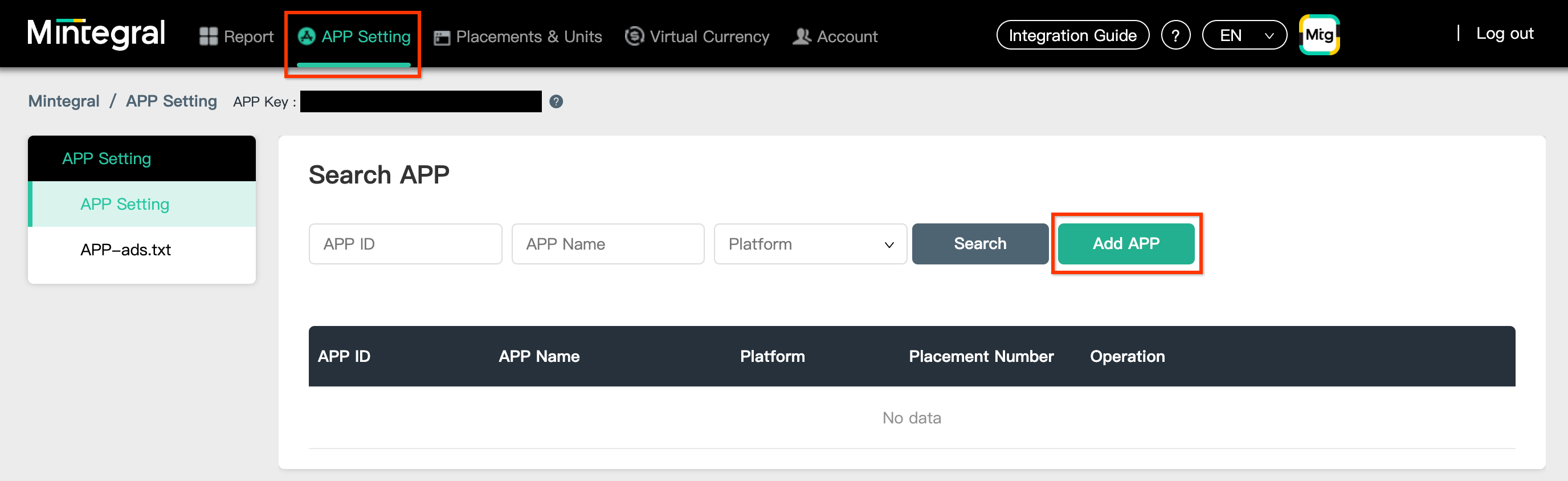
APP Setting (Uygulama Ayarı) sekmesine gidin ve APP Key (Uygulama Anahtarı) değerini not edin.

Yeni uygulama ekleme
APP Setting (UYGULAMA Ayarı) sekmesinde Add APP (UYGULAMA Ekle) düğmesini tıklayın.
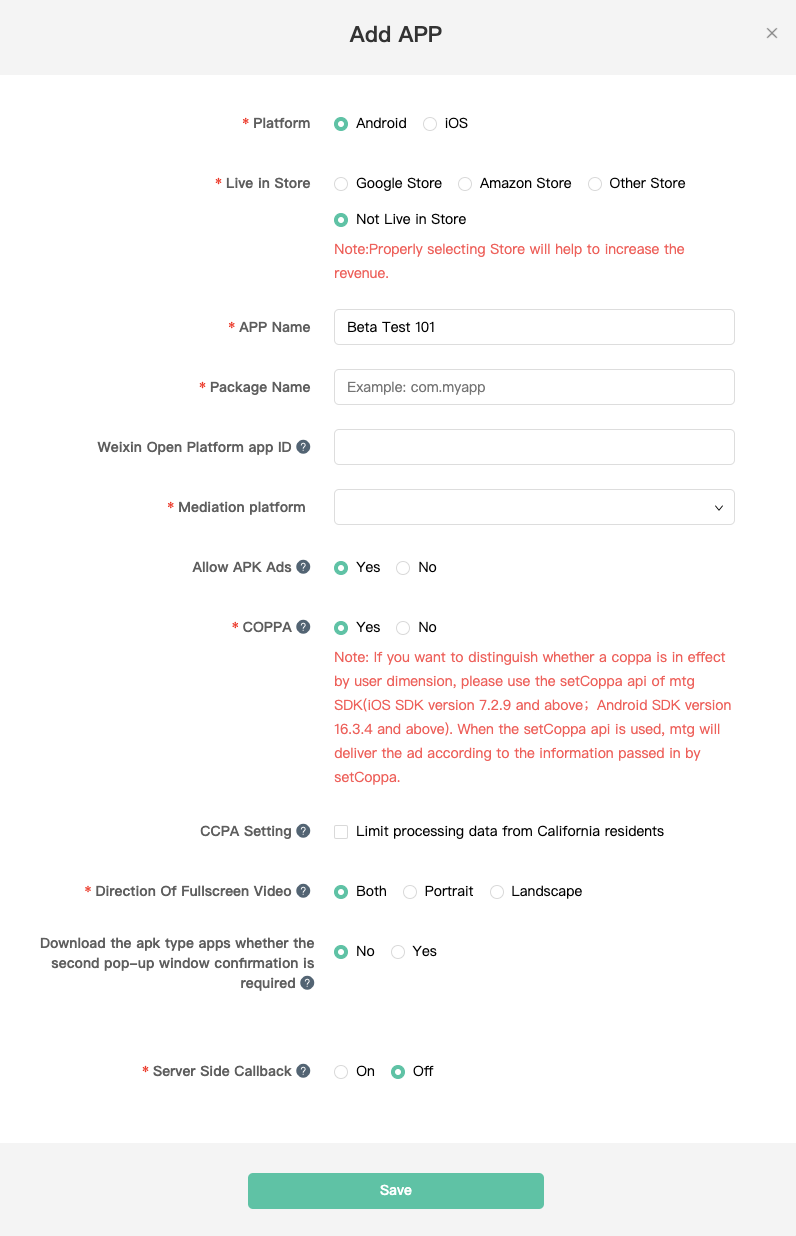
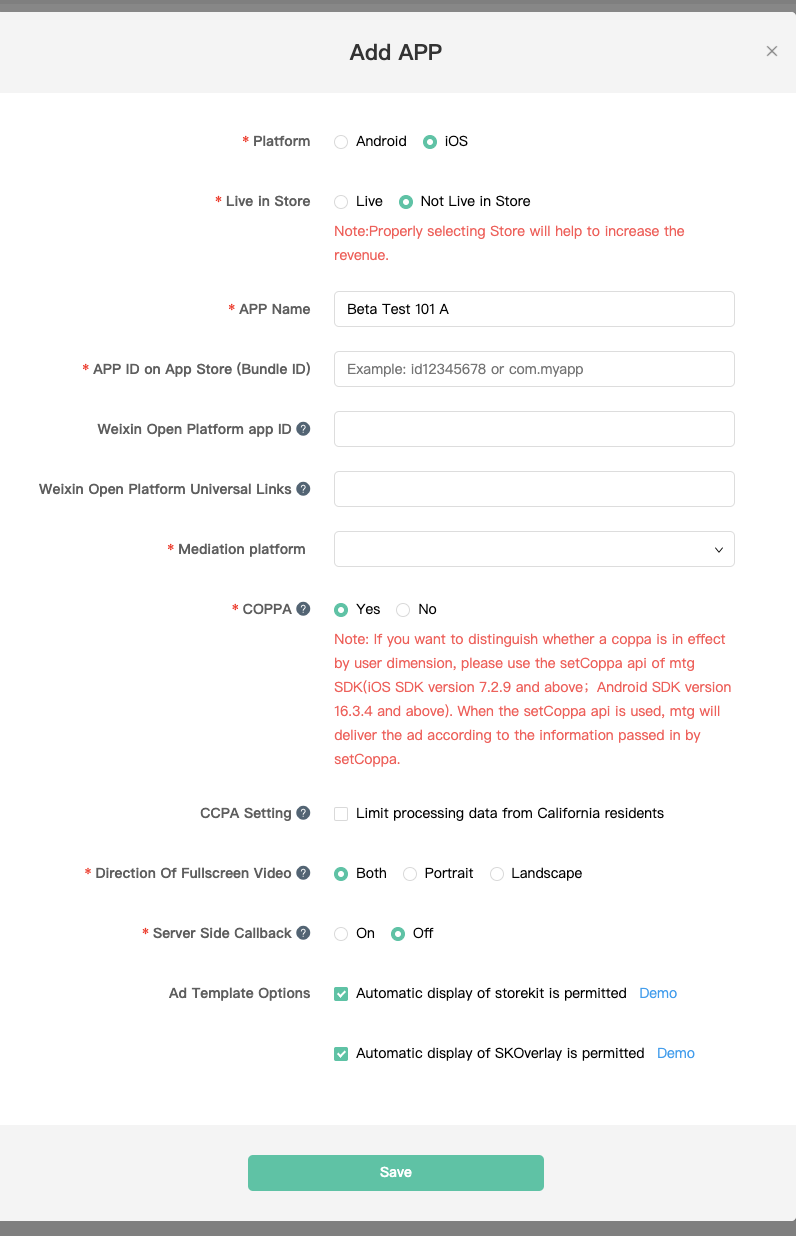
Platform'u seçin ve formun geri kalanını doldurun. Ardından Kaydet'i tıklayın.
Android
iOS
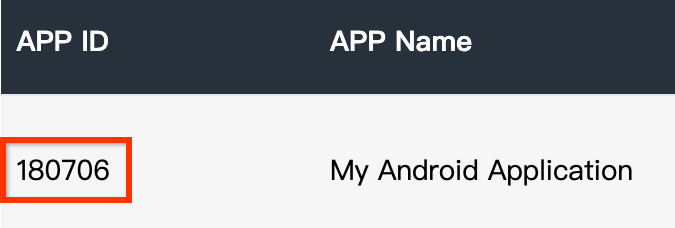
Uygulamanızın UYGULAMA KİMLİĞİNİ not edin.
Android
iOS

Reklam yerleşimi oluşturma
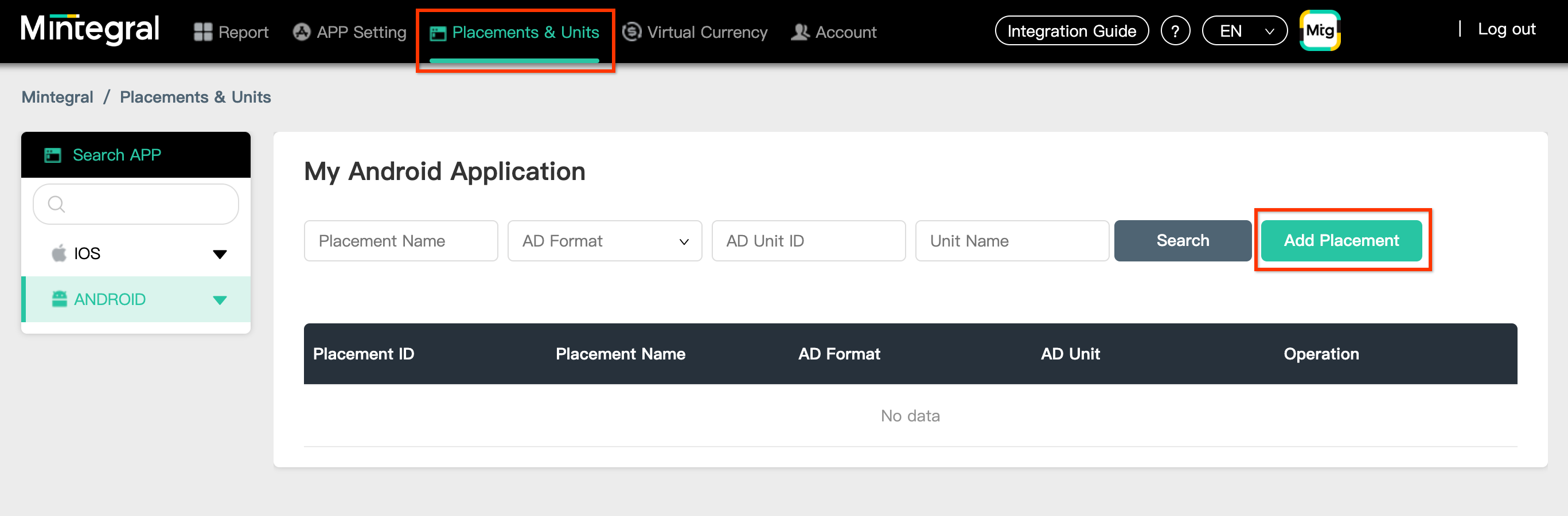
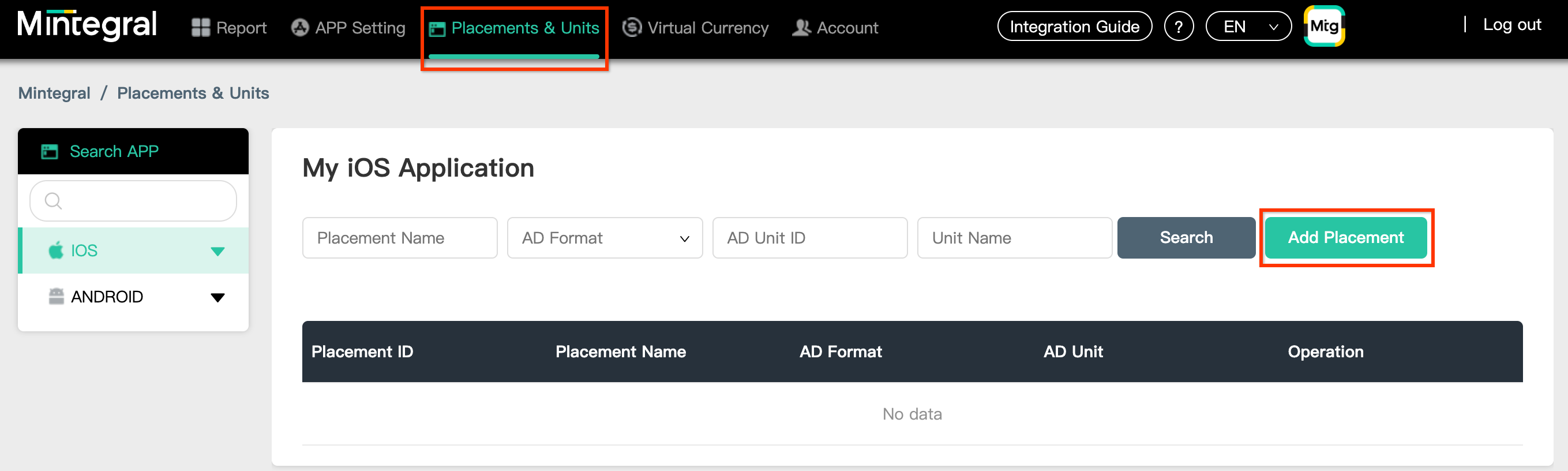
Uygulamanız oluşturulduktan sonra Yerleşimler ve Birimler sekmesine gidin ve reklam yerleşiminizi oluşturmak için aşağıda gösterildiği gibi Yerleşim Ekle düğmesini tıklayın.
Android
iOS
Yerleşim adı ve Reklam biçimi girin.
Teklif Türü olarak Başlıktan Teklif Alma (Header Bidding)'yı seçin. Formun geri kalanını doldurun ve Kaydet'i tıklayın.

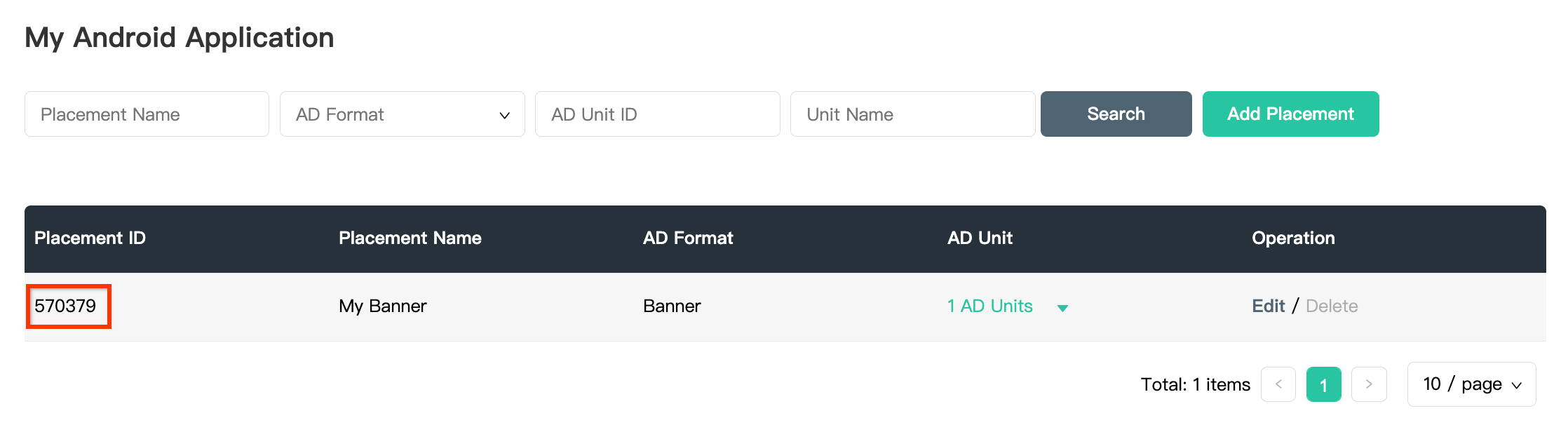
Reklam yerleşiminiz oluşturulduktan sonra Yerleşim Kimliği'ni not edin.
Android
iOS
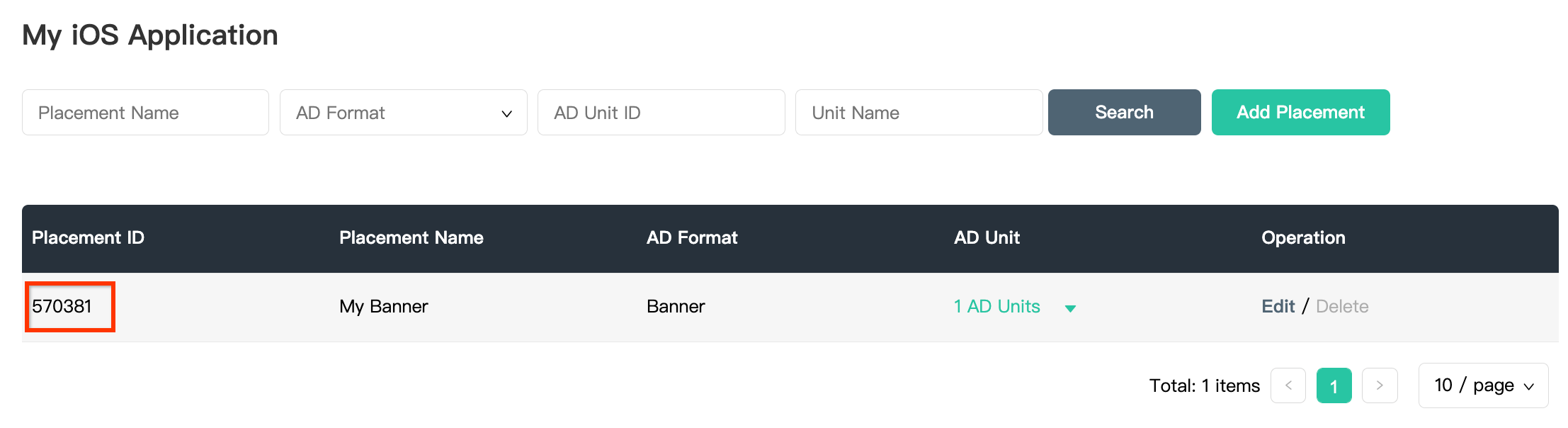
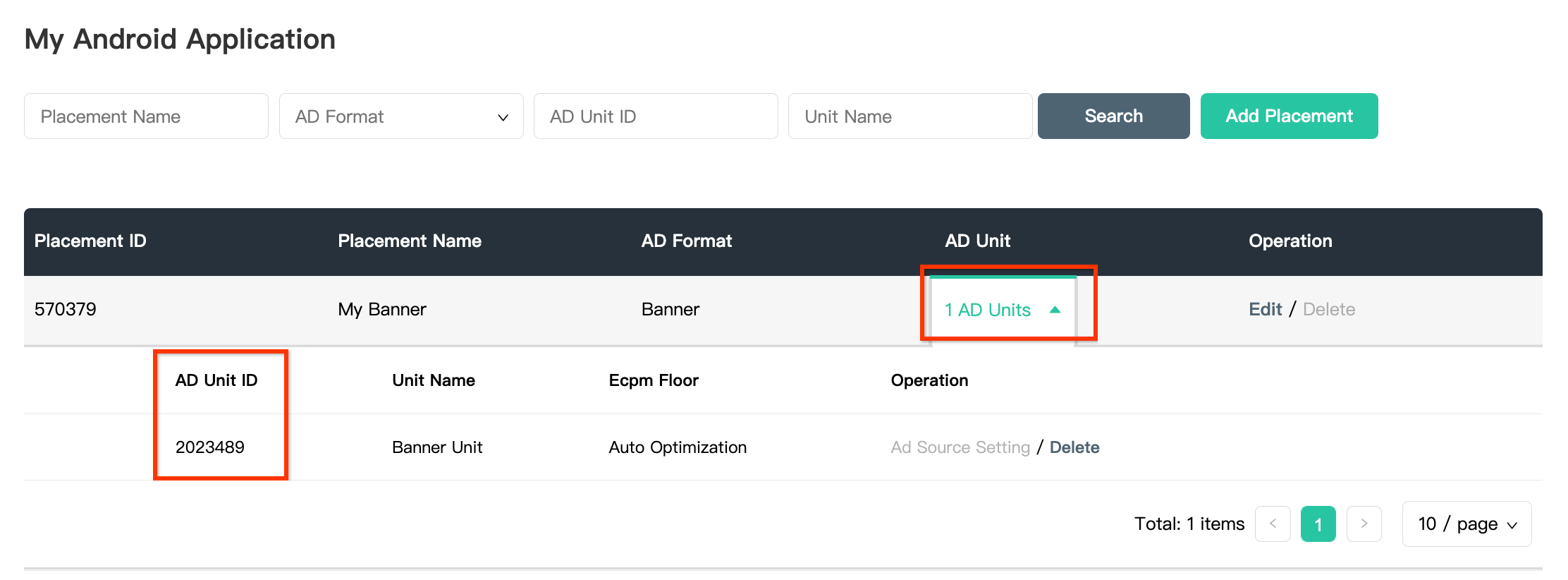
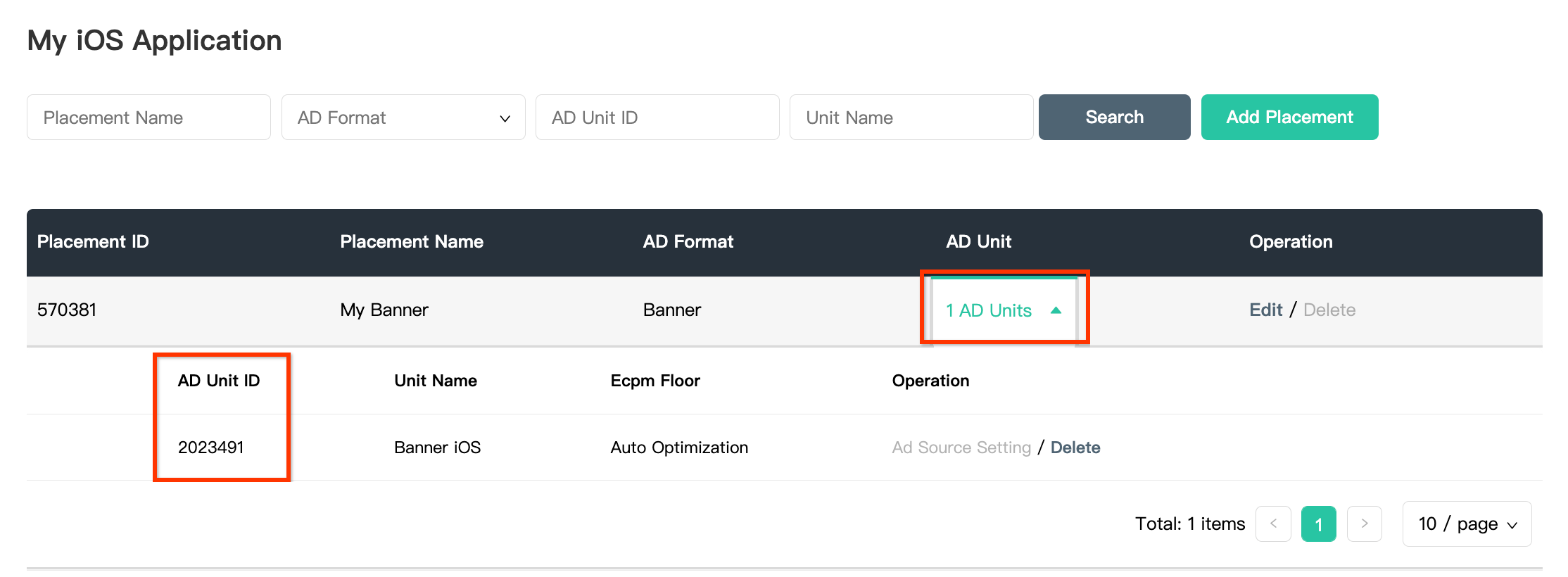
1 REKLAM BİRİMİ açılır listesini tıklayın ve REKLAM BİRİMİ KİMLİĞİ'ni not edin.
Android
iOS
Mintegral Reporting API anahtarınızı bulma
Teklif verme
Bu adım, teklifli sistem entegrasyonları için gerekli değildir.
Şelale
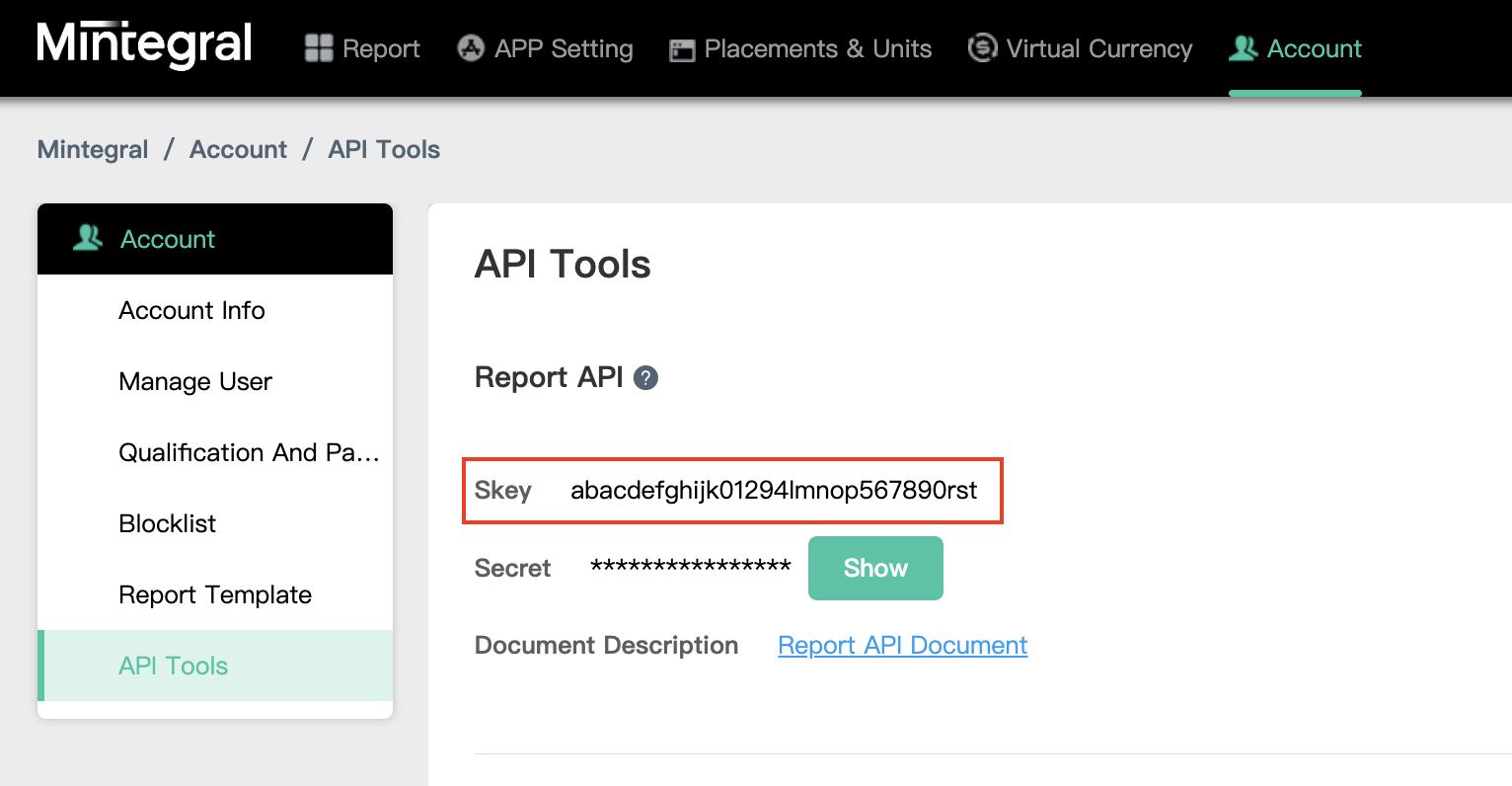
Ad Manager reklam birimi kimliğinizi ayarlamak için Mintegral Reporting API anahtarınız gerekir. Hesap > API Araçları'na gidin. Skey ve Secret (Gizli anahtar) değerlerinizi not edin.
app-ads.txt dosyanızı güncelleme
Uygulamalar İçin Yetkili Satıcılar app-ads.txt, uygulama reklamı envanterinizin yalnızca yetkili olarak tanımladığınız kanallar üzerinden satılmasını sağlamaya yardımcı olan bir IAB Tech Lab girişimidir. Reklam gelirinde önemli ölçüde kayıp yaşanmasını önlemek için bir app-ads.txt dosyası uygulamanız gerekir.
Bunu henüz yapmadıysanız
Ad Manager için bir app-ads.txt dosyası oluşturun.
Mintegral için app-ads.txt uygulamak üzere app-ads.txt'nin Reklam Sahtekarlığıyla Mücadeleye Nasıl Yardımcı Olabileceği başlıklı makaleyi inceleyin.
2. adım: Ad Manager kullanıcı arayüzünde Mintegral talebini ayarlayın
Reklam biriminiz için uyumlulaştırma ayarlarını yapılandırma
Android
Talimatlar için Android kılavuzundaki 2. adıma bakın.
iOS
Talimatlar için iOS kılavuzundaki 2. adıma bakın.
Mobvista/Mintegral'ı GDPR ve ABD eyalet tüzükleri reklam iş ortakları listesine ekleyin
Mobvista/Mintegral'i Ad Manager kullanıcı arayüzündeki AB ve ABD eyalet tüzükleri reklam iş ortakları listesine eklemek için AB tüzükleri ayarları ve ABD eyalet tüzükleri ayarları bölümündeki adımları uygulayın.
3. adım: Mintegral SDK'sını ve bağdaştırıcısını içe aktarın
OpenUPM-CLI
OpenUPM-CLI yüklüyse aşağıdaki komutu projenizin kök dizininden çalıştırarak Google Mobile Ads Mintegral Mediation Plugin for Unity'yi projenize yükleyebilirsiniz:
openupm add com.google.ads.mobile.mediation.mintegralOpenUPM
Unity proje düzenleyicinizde Edit (Düzenle) > Project Settings (Proje Ayarları) > Package Manager'ı (Paket Yöneticisi) seçerek Unity Package Manager Settings'i (Unity Paket Yöneticisi Ayarları) açın.
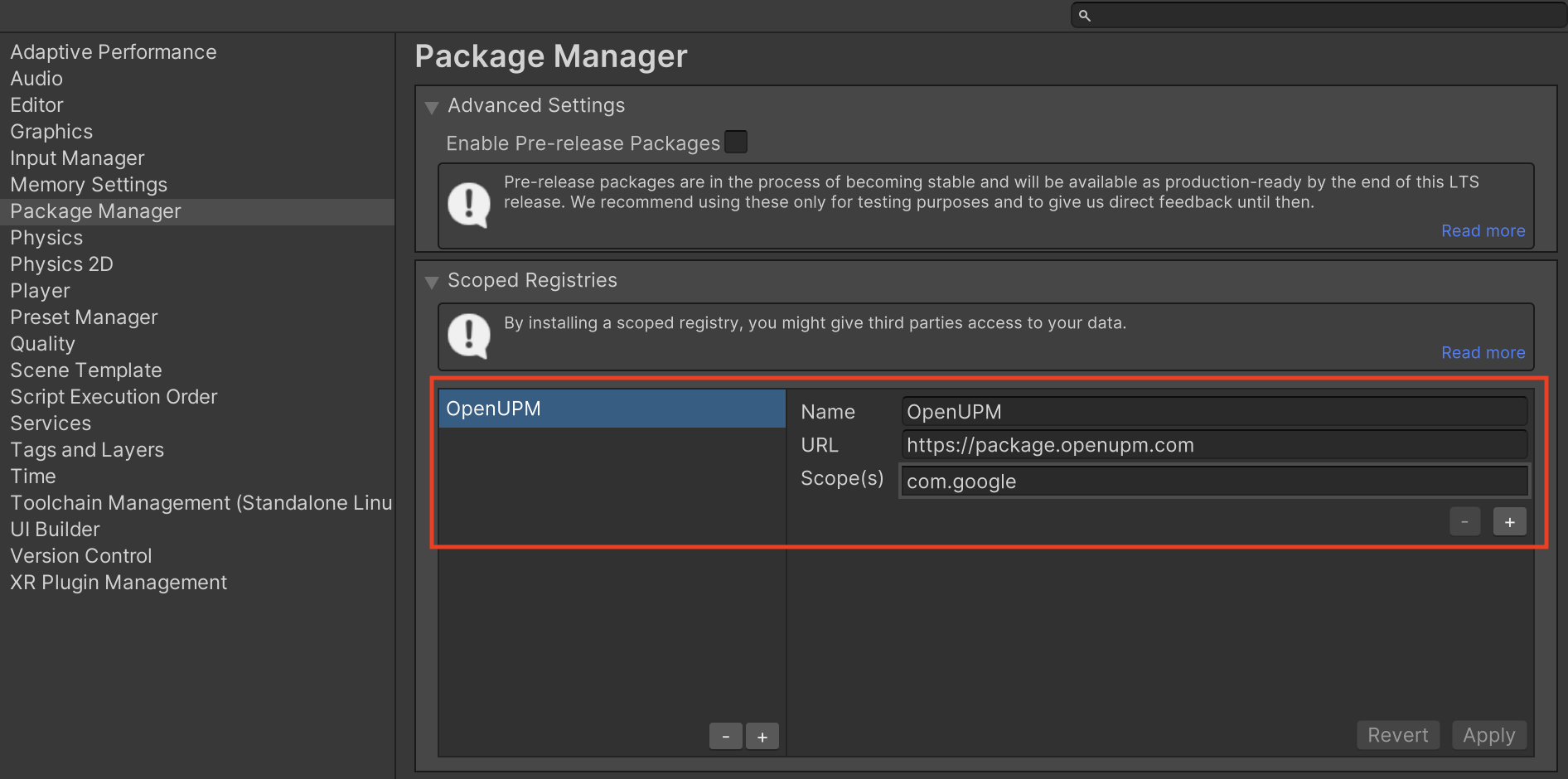
Scoped Registries (Kapsamlı Kayıt Defterleri) sekmesinde, OpenUPM'yi aşağıdaki ayrıntılarla kapsamlı kayıt defteri olarak ekleyin:
- Ad:
OpenUPM - URL:
https://package.openupm.com - Kapsamlar:
com.google
Ardından, Pencere > Paket Yöneticisi'ne giderek Unity Paket Yöneticisi'ni açın ve açılır menüden Kayıtlarım'ı seçin.
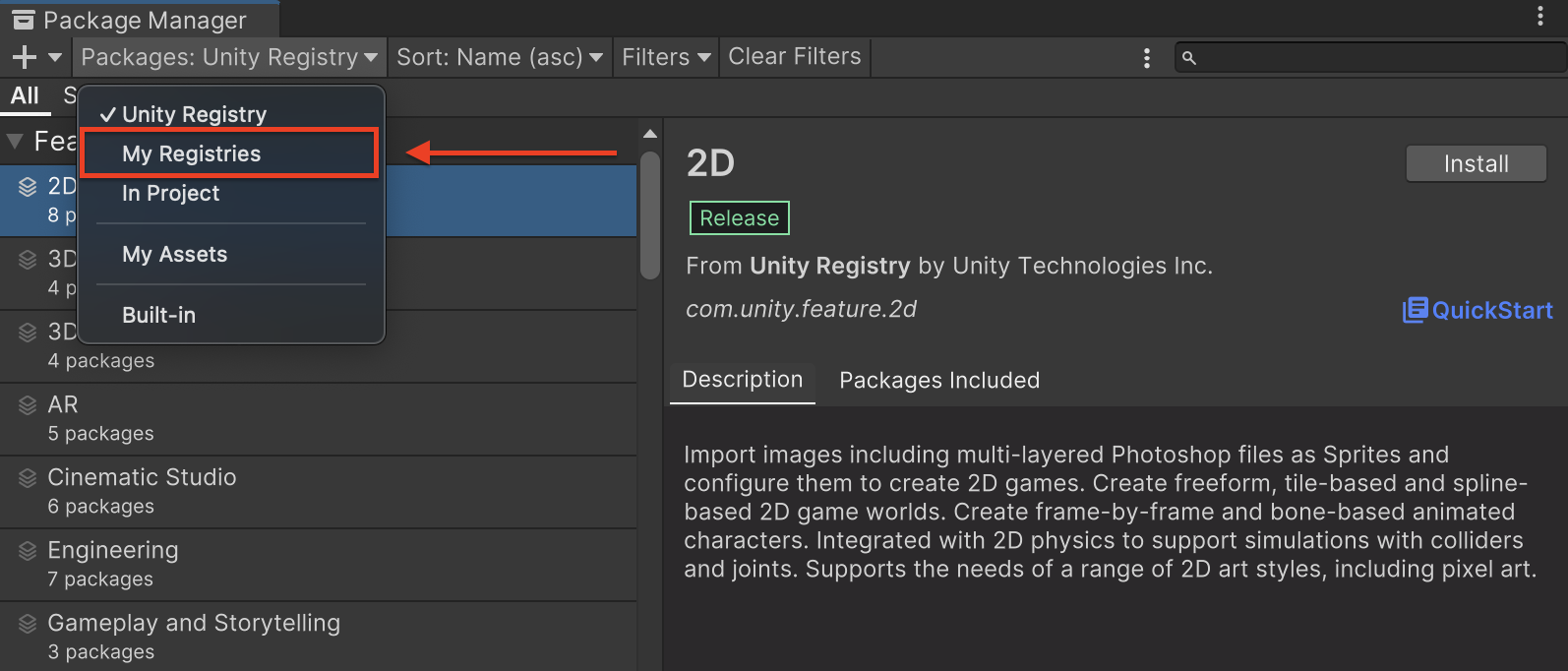
Google Mobile Ads Mintegral Mediation paketini seçip Yükle'yi tıklayın.

Unity Paketi
Mintegral için Google Mobile Ads uyumlulaştırma eklentisinin en son sürümünü Değişiklik Günlüğü'ndeki indirme bağlantısından indirin ve zip dosyasından GoogleMobileAdsMintegralMediation.unitypackage dosyasını çıkarın.
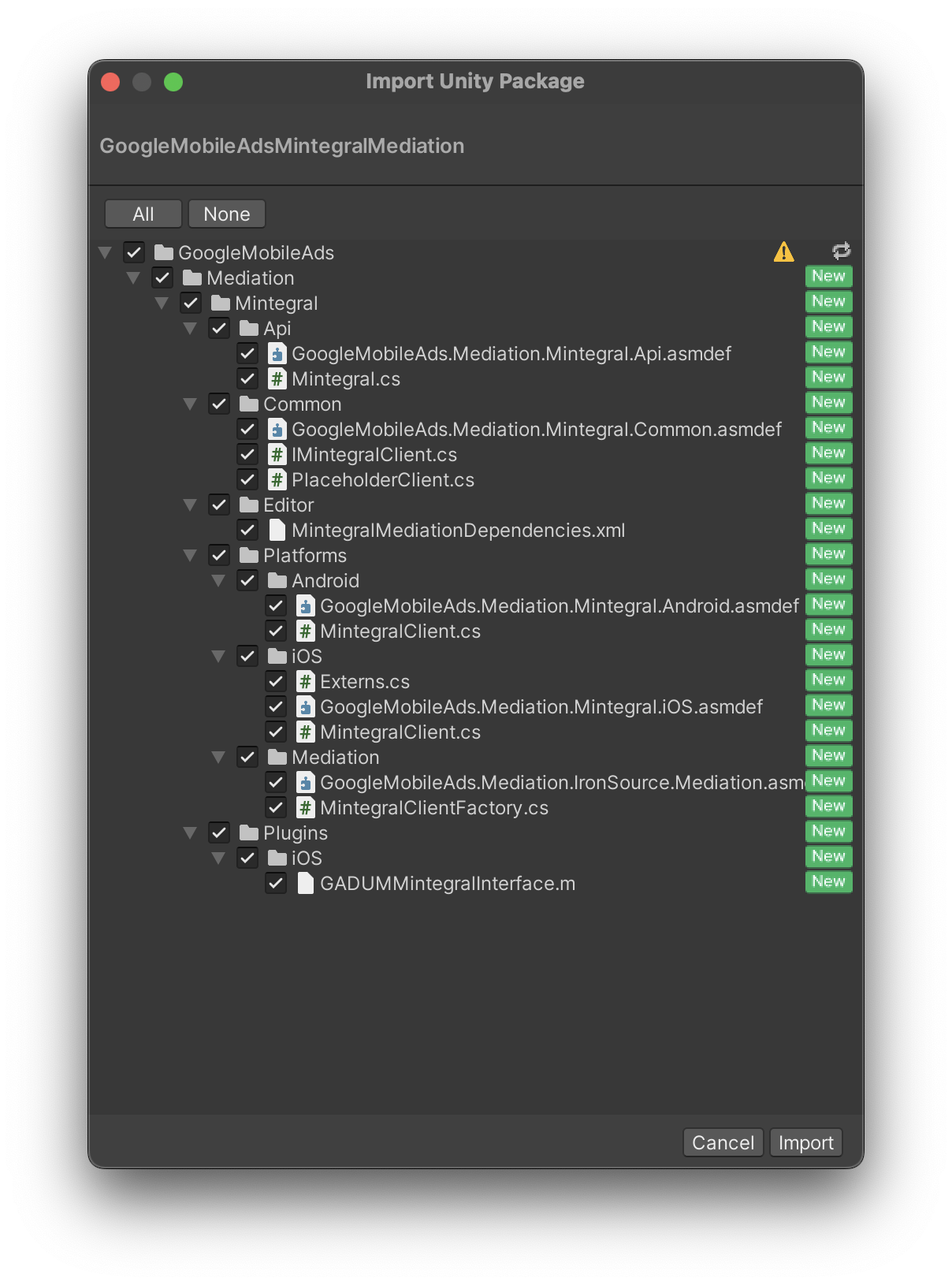
Unity proje düzenleyicinizde Assets > Import Package >
Custom Package'ı seçin ve indirdiğiniz
GoogleMobileAdsMintegralMediation.unitypackage
dosyasını bulun. Tüm dosyaların seçildiğinden emin olun ve İçe aktar'ı tıklayın.
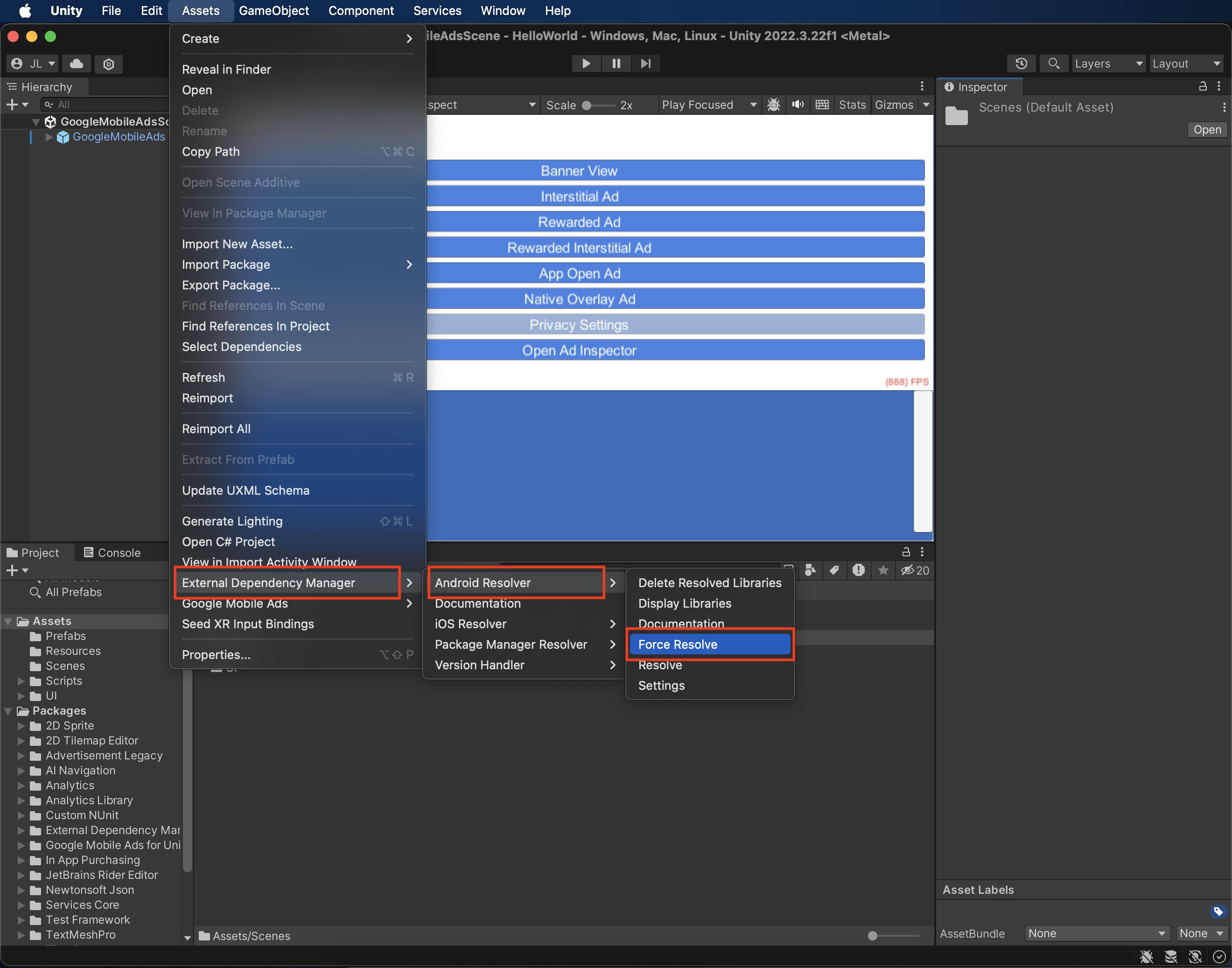
Ardından Assets (Öğeler) > External Dependency Manager (Harici Bağımlılık Yöneticisi) > Android Resolver (Android Çözümleyici) > Force Resolve'u (Zorla Çözümle) seçin. External Dependency Manager kitaplığı, bağımlılık çözümlemeyi sıfırdan gerçekleştirir ve tanımlanan bağımlılıkları Unity uygulamanızın Assets/Plugins/Android dizinine kopyalar.
4. adım: Mintegral SDK'sındaki gizlilik ayarlarını uygulayın
AB kullanıcı rızası ve GDPR
Google AB Kullanıcı Rızası Politikası'na uymak için Avrupa Ekonomik Alanı (AEA), Birleşik Krallık ve İsviçre'deki kullanıcılarınıza belirli açıklamalar yapmanız ve yasal olarak gerekli olduğu durumlarda çerez veya başka yerel depolama bilgilerinin kullanılmasının yanı sıra, kişisel verilerin reklam kişiselleştirme amacıyla toplanması, paylaşılması ve kullanılması için kullanıcıların iznini almanız gerekir. Bu politika, AB eGizlilik Yönergesi ve Genel Veri Koruma Yönetmeliği (GDPR) şartlarını yansıtmaktadır. Uyumlulaştırma zincirinizdeki her reklam kaynağına rıza bilgisinin iletildiğini doğrulamak sizin sorumluluğunuzdadır.
Mintegral Unity adaptörünün 2.2.3 ve sonraki sürümleri, IAB'nin Şeffaflık ve Kullanıcı Rızası Çerçevesi (TCF) ile entegre olan kullanıcı rızası yönetim platformlarından Mintegral SDK'ya GDPR izin sinyallerinin iletilmesini destekler. Daha fazla bilgi için Mintegral'in Android ve iOS SDK Gizlilik Uygunluğu Beyanı belgelerine bakın.
5. adım: Gerekli kodu ekleyin
Android
Mintegral entegrasyonu için ek kod gerekmez.
iOS
SKAdNetwork entegrasyonu
SKAdNetwork tanımlayıcılarını projenizin Info.plist dosyasına eklemek için Mintegral'in dokümanlarını inceleyin.
6. adım: Uygulamanızı test edin
Test reklamlarını etkinleştirme
Ad Manager için test cihazınızı kaydettiğinizden emin olun.
Mintegral; banner, geçiş reklamı, ödüllü ve doğal reklam biçimleri için Mintegral test reklamları almak istiyorsanız Mintegral Test Kimliği sayfasında sağlanan uygulama anahtarlarını, uygulama kimliklerini, yerleşim kimliklerini ve reklam birimi kimliklerini kullanmanızı önerir.
Test reklamlarını doğrulama
Mintegral'den test reklamları aldığınızı doğrulamak için Mintegral (Teklifli Sistem) ve Mintegral (Şelale) reklam kaynaklarını kullanarak reklam inceleyicide tek reklam kaynağı testini etkinleştirin.
Hata kodları
Adaptör Mintegral'den reklam alamıyorsa aşağıdaki sınıflarda ResponseInfo kullanarak reklam yanıtındaki temel hatayı kontrol edebilirsiniz:
Android
com.mbridge.msdk
com.google.ads.mediation.mintegral.MintegralMediationAdapter
iOS
GADMediationAdapterMintegral
Bir reklam yüklenemediğinde Mintegral bağdaştırıcısı tarafından verilen kodlar ve ilgili mesajlar şöyledir:
Android
| Hata kodu | Alan adı | Neden |
|---|---|---|
| 100 | com.mbridge.msdk | Mintegral SDK'sı bir hata geri çağırma işlevi döndürdü. |
| 101 | com.google.ads.mediation.mintegral | Geçersiz sunucu parametreleri (ör. uygulama kimliği veya yerleşim kimliği eksik). |
| 102 | com.google.ads.mediation.mintegral | İstenen reklam boyutu, Mintegral tarafından desteklenen banner boyutlarıyla eşleşmiyor. |
| 103 | com.google.ads.mediation.mintegral | Teklif yanıtı eksik veya geçersiz. |
| 104 | com.google.ads.mediation.mintegral | Mintegral SDK'sı boş alan hatası döndürdü. |
| 105 | com.mbridge.msdk | Mintegral SDK'sı başlatılamadı. |
| 106 | com.google.ads.mediation.mintegral | Mintegral alanı için bir reklam zaten yüklendi ve henüz gösterilmedi. |
iOS
| Hata kodu | Alan adı | Neden |
|---|---|---|
| 101 | com.google.mediation.mintegral | Geçersiz sunucu parametreleri (ör. eksik uygulama kimliği veya yerleşim kimliği). |
| 102 | com.google.mediation.mintegral | Mintegral SDK'sı boş alan hatası döndürdü. |
| 103 | com.google.mediation.mintegral | Mintegral SDK'sı reklam gösteremedi. |
| 104 | com.google.mediation.mintegral | İstenen reklam boyutu, Mintegral tarafından desteklenen banner boyutlarıyla eşleşmiyor. |
Mintegral Unity Uyumlulaştırma Eklentisi Değişiklik Günlüğü
Sürüm 2.2.6
- Mintegral Android adaptör sürümü 17.1.81.1'i destekler.
- Mintegral iOS bağdaştırıcısı 8.1.7.0 sürümünü destekler.
- Google Mobile Ads Unity eklentisi 11.5.0 sürümüyle geliştirilip test edilmiştir.
2.2.5 sürümü
- Mintegral Android adaptörünün 17.1.81.0 sürümünü destekler.
- Mintegral iOS bağdaştırıcısı 8.1.7.0 sürümünü destekler.
- Google Mobile Ads Unity eklentisi 11.4.0 sürümüyle oluşturulup test edilmiştir.
Sürüm 2.2.4
- Mintegral Android adaptör sürümü 17.1.71.0'ı destekler.
- Mintegral iOS bağdaştırıcısı 8.1.6.0 sürümünü destekler.
- Google Mobile Ads Unity eklentisi 11.3.0 sürümüyle oluşturulmuş ve test edilmiştir.
2.2.3 sürümü
- Mintegral Android adaptör 17.1.61.1 sürümünü destekler.
- Mintegral iOS bağdaştırıcısı 8.1.5.0 sürümünü destekler.
- Google Mobile Ads Unity eklentisi 11.1.0 sürümüyle oluşturulmuş ve test edilmiştir.
2.2.2 sürümü
- Mintegral Android bağdaştırıcısı 17.1.61.0 sürümünü destekler.
- Mintegral iOS bağdaştırıcısı 8.1.3.1 sürümünü destekler.
- Google Mobile Ads Unity eklentisi 11.0.0 sürümüyle geliştirilip test edilmiştir.
2.2.1 sürümü
- Mintegral Android adaptörünün 17.1.51.0 sürümünü destekler.
- Mintegral iOS bağdaştırıcısı 8.1.3.0 sürümünü destekler.
- Google Mobile Ads Unity eklentisi 11.0.0 sürümüyle geliştirilip test edilmiştir.
Sürüm 2.2.0
- Mintegral Android bağdaştırıcısı sürüm 17.1.41.0 desteklenir.
- Mintegral iOS bağdaştırıcısı 8.1.1.0 sürümünü destekler.
- Google Mobile Ads Unity eklentisi 11.0.0 sürümüyle geliştirilip test edilmiştir.
Sürüm 2.1.0
- Mintegral Android adaptörünün 17.1.31.0 sürümünü destekler.
- Mintegral iOS bağdaştırıcısı 8.0.9.0 sürümünü destekler.
- Google Mobile Ads Unity eklentisi 11.0.0 sürümüyle geliştirilip test edilmiştir.
Sürüm 2.0.6
- Mintegral Android bağdaştırıcısı 17.0.91.0 sürümünü destekler.
- Mintegral iOS adaptörünün 8.0.8.0 sürümünü destekler.
- Google Mobile Ads Unity eklentisi 11.0.0 sürümüyle geliştirilip test edilmiştir.
2.0.5 sürümü
- Mintegral Android adaptörünün 17.0.81.0 sürümünü destekler.
- Mintegral iOS bağdaştırıcı sürümü 8.0.7.0 desteklenir.
- Google Mobile Ads Unity eklentisi 11.0.0 sürümüyle geliştirilip test edilmiştir.
2.0.4 sürümü
- Mintegral Android bağdaştırıcısı 17.0.61.1 sürümünü destekler.
- Mintegral iOS bağdaştırıcı sürümü 8.0.5.1'i destekler.
- Google Mobile Ads Unity eklentisinin 10.7.0 sürümüyle oluşturulmuş ve test edilmiştir.
2.0.3 sürümü
- Mintegral Android bağdaştırıcısı 17.0.61.0 sürümünü destekler.
- Mintegral iOS bağdaştırıcı sürümü 8.0.5.1'i destekler.
- Google Mobile Ads Unity eklentisi 10.6.0 sürümüyle geliştirilip test edilmiştir.
Sürüm 2.0.2
- Mintegral Android bağdaştırıcısı 17.0.41.0 sürümünü destekler.
- Mintegral iOS adaptörünün 8.0.4.0 sürümünü destekler.
- Google Mobile Ads Unity eklentisi 10.6.0 sürümüyle oluşturulmuş ve test edilmiştir.
Sürüm 2.0.1
- Mintegral Android adaptörünün 17.0.31.0 sürümünü destekler.
- Mintegral iOS bağdaştırıcısı sürüm 8.0.3.0 desteklenir.
- Google Mobile Ads Unity eklentisi 10.6.0 sürümüyle geliştirilip test edilmiştir.
Sürüm 2.0.0
- Mintegral Android adaptörünün 17.0.21.0 sürümünü destekler.
- Mintegral iOS bağdaştırıcısı 8.0.2.0 sürümünü destekler.
- Google Mobile Ads Unity eklentisi 10.6.0 sürümüyle oluşturulmuş ve test edilmiştir.
Sürüm 1.9.8
- Mintegral Android bağdaştırıcısı 16.9.91.2 sürümünü destekler.
- Mintegral iOS bağdaştırıcı sürümü 7.7.9.1'i destekler.
- Google Mobile Ads Unity eklentisi 10.5.0 sürümüyle oluşturulmuş ve test edilmiştir.
Sürüm 1.9.7
- Mintegral Android bağdaştırıcısı 16.9.91.1 sürümünü destekler.
- Mintegral iOS bağdaştırıcısı 7.7.9.1 sürümünü destekler.
- Google Mobile Ads Unity eklentisi 10.5.0 sürümüyle oluşturulmuş ve test edilmiştir.
Sürüm 1.9.6
- Mintegral Android bağdaştırıcısı 16.9.91.1 sürümünü destekler.
- Mintegral iOS bağdaştırıcısı 7.7.9.0 sürümünü destekler.
- Google Mobile Ads Unity eklentisi 10.4.2 sürümüyle oluşturulup test edilmiştir.
Sürüm 1.9.5
- Mintegral Android bağdaştırıcı sürümü 16.9.91.0'ı destekler.
- Mintegral iOS bağdaştırıcısı 7.7.9.0 sürümünü destekler.
- Google Mobile Ads Unity eklentisi 10.3.0 sürümüyle oluşturulmuş ve test edilmiştir.
Sürüm 1.9.4
- Mintegral Android bağdaştırıcısı 16.9.81.0 sürümünü destekler.
- Mintegral iOS adaptörünün 7.7.8.0 sürümünü destekler.
- Google Mobile Ads Unity eklentisi 10.3.0 sürümüyle oluşturulmuş ve test edilmiştir.
Sürüm 1.9.3
- Mintegral Android bağdaştırıcısı 16.9.71.0 sürümünü destekler.
- Mintegral iOS adaptörünün 7.7.8.0 sürümünü destekler.
- Google Mobile Ads Unity eklentisi 10.2.0 sürümüyle geliştirilip test edilmiştir.
Sürüm 1.9.2
- Mintegral Android bağdaştırıcı sürümü 16.9.71.0 desteklenir.
- Mintegral iOS bağdaştırıcısı 7.7.7.0 sürümünü destekler.
- Google Mobile Ads Unity eklentisi 10.1.0 sürümüyle oluşturulmuş ve test edilmiştir.
Sürüm 1.9.1
- Mintegral Android bağdaştırıcısı 16.9.61.0 sürümünü destekler.
- Mintegral iOS bağdaştırıcısı 7.7.7.0 sürümünü destekler.
- Google Mobile Ads Unity eklentisi 10.0.0 sürümüyle oluşturulmuş ve test edilmiştir.
Sürüm 1.9.0
- Mintegral Android bağdaştırıcısı sürüm 16.9.51.0'ı destekler.
- Mintegral iOS bağdaştırıcısı 7.7.7.0 sürümünü destekler.
- Google Mobile Ads Unity eklentisi 10.0.0 sürümüyle oluşturulmuş ve test edilmiştir.
Sürüm 1.8.4
- Mintegral Android adaptör sürümü 16.8.61.0'ı destekler.
- Mintegral iOS bağdaştırıcısı 7.7.5.0 sürümünü destekler.
- Google Mobile Ads Unity eklentisi 9.5.0 sürümüyle oluşturulmuş ve test edilmiştir.
Sürüm 1.8.3
- Mintegral Android adaptörünün 16.8.61.0 sürümünü destekler.
- Mintegral iOS bağdaştırıcısı 7.7.3.0 sürümünü destekler.
- Google Mobile Ads Unity eklentisinin 9.3.0 sürümüyle oluşturulmuş ve test edilmiştir.
Sürüm 1.8.2
- Mintegral Android adaptörünün 16.8.61.0 sürümünü destekler.
- Mintegral iOS bağdaştırıcısı 7.7.2.1 sürümünü destekler.
- Google Mobile Ads Unity eklentisi 9.2.1 sürümüyle oluşturulmuş ve test edilmiştir.
Sürüm 1.8.1
- Mintegral Android adaptörünün 16.8.51.0 sürümünü destekler.
- Mintegral iOS bağdaştırıcısı 7.7.2.0 sürümünü destekler.
- Google Mobile Ads Unity eklentisi 9.2.0 sürümüyle oluşturulmuş ve test edilmiştir.
Sürüm 1.8.0
- Mintegral Android adaptörünün 16.8.31.0 sürümünü destekler.
- Mintegral iOS bağdaştırıcısı 7.7.0.0 sürümünü destekler.
- Google Mobile Ads Unity eklentisi 9.2.0 sürümüyle oluşturulmuş ve test edilmiştir.
Sürüm 1.7.0
DummyClient,PlaceholderClientolarak yeniden adlandırıldı.- Mintegral Android bağdaştırıcısı 16.8.11.0 sürümünü destekler.
- Mintegral iOS bağdaştırıcı sürümü 7.6.9.0'ı destekler.
- Google Mobile Ads Unity eklentisinin 9.2.0 sürümüyle oluşturulmuş ve test edilmiştir.
Sürüm 1.6.5
- Mintegral Android adaptör sürümü 16.7.81.0'ı destekler.
- Mintegral iOS adaptörünün 7.6.8.0 sürümünü destekler.
- Google Mobile Ads Unity eklentisi 9.2.0 sürümüyle oluşturulmuş ve test edilmiştir.
Sürüm 1.6.4
- Mintegral Android bağdaştırıcı sürümü 16.7.61.0'ı destekler.
- Mintegral iOS bağdaştırıcısı 7.6.7.0 sürümünü destekler.
- Google Mobile Ads Unity eklentisi 9.1.0 sürümüyle oluşturulmuş ve test edilmiştir.
Sürüm 1.6.3
- Mintegral Android adaptörünün 16.7.41.0 sürümünü destekler.
- Mintegral iOS bağdaştırıcısı 7.6.6.0 sürümünü destekler.
- Google Mobile Ads Unity eklentisi 9.1.0 sürümüyle oluşturulmuş ve test edilmiştir.
Sürüm 1.6.2
- Mintegral Android adaptörünün 16.7.41.0 sürümünü destekler.
- Mintegral iOS bağdaştırıcısı 7.6.4.0 sürümünü destekler.
- Google Mobile Ads Unity eklentisi 9.1.0 sürümüyle oluşturulmuş ve test edilmiştir.
Sürüm 1.6.1
- Mintegral Android adaptörünün 16.7.21.0 sürümünü destekler.
- Mintegral iOS bağdaştırıcısı 7.6.3.0 sürümünü destekler.
- Google Mobile Ads Unity eklentisi 9.1.0 sürümüyle oluşturulmuş ve test edilmiştir.
Sürüm 1.6.0
- Mintegral Android bağdaştırıcısı 16.7.11.0 sürümünü destekler.
- Mintegral iOS bağdaştırıcısı 7.6.2.0 sürümünü destekler.
- Google Mobile Ads Unity eklentisi 9.0.0 sürümüyle oluşturulmuş ve test edilmiştir.
1.5.0 sürümü
- Mintegral Android adaptörünün 16.6.71.0 sürümünü destekler.
- Mintegral iOS bağdaştırıcısı 7.6.0.0 sürümünü destekler.
- Google Mobile Ads Unity eklentisi 9.0.0 sürümüyle oluşturulmuş ve test edilmiştir.
Sürüm 1.4.0
- Mintegral Android adaptörünün 16.6.34.0 sürümünü destekler.
- Mintegral iOS bağdaştırıcısı 7.5.6.0 sürümünü destekler.
- Google Mobile Ads Unity eklentisi 8.7.0 sürümüyle oluşturulmuş ve test edilmiştir.
Sürüm 1.3.0
- Mintegral Android bağdaştırıcısı 16.5.91.0 sürümünü destekler.
- Mintegral iOS bağdaştırıcısı 7.5.3.0 sürümünü destekler.
Mintegralsınıfına aşağıdaki yöntemler eklendi:SetConsentStatus(bool)SetDoNotTrackStatus(bool)
- Google Mobile Ads Unity eklentisinin 8.6.0 sürümüyle oluşturulmuş ve test edilmiştir.
Sürüm 1.2.1
- Mintegral Android bağdaştırıcısı 16.4.61.0 sürümünü destekler.
- Mintegral iOS adaptör sürümü 7.3.8.0'ı destekler.
- Google Mobile Ads Unity eklentisinin 8.3.0 sürümüyle oluşturulup test edilmiştir.
Sürüm 1.2.0
- Adaptör içeriği
GoogleMobileAds/Mediation/Mintegral/konumuna taşındı. - Mintegral Android adaptörünün 16.4.41.0 sürümünü destekler.
- Mintegral iOS bağdaştırıcısı 7.3.6.0 sürümünü destekler.
- Google Mobile Ads Unity eklentisi 8.3.0 sürümüyle oluşturulmuş ve test edilmiştir.
Sürüm 1.1.0
- Mintegral Android bağdaştırıcısı 16.3.61.0 sürümünü destekler.
- Mintegral iOS bağdaştırıcı sürümü 7.2.9.1'i destekler.
- Google Mobile Ads Unity eklentisinin 7.4.1 sürümüyle oluşturulup test edilmiştir.
Sürüm 1.0.0
- İlk sürüm
- Mintegral Android adaptörünün 16.2.61.0 sürümünü destekler.
- Mintegral iOS bağdaştırıcısı 7.2.6.0 sürümünü destekler.
- Google Mobile Ads Unity eklentisinin 7.3.1 sürümüyle oluşturulmuş ve test edilmiştir.