

Este guia mostra como usar o Google Mobile Ads Unity Plugin para carregar e exibir anúncios da Mintegral com a mediação, incluindo integrações em hierarquia e de lances. Ele explica como adicionar a Mintegral à configuração de mediação de um bloco de anúncios e como integrar o SDK e o adaptador da Mintegral a um app Unity.
Integrações e formatos de anúncio aceitos
O adaptador de mediação do Ad Manager para a Mintegral tem os seguintes recursos:
| Integração | |
|---|---|
| Lances | 1 |
| Cascata | |
| Formatos | |
| Abertura do aplicativo | |
| Banner | |
| Intersticial | |
| Premiado | |
| Intersticial premiado | |
| Nativo | |
Pré-requisitos
Antes de continuar, verifique o seguinte:
- Versão mais recente do Google Mobile Ads Unity Plugin.
- Unity Editor versão 5.6 ou mais recente.
- [Para lances]: para integrar todos os formatos de anúncio aceitos em lances, use o plug-in de mediação dos anúncios para dispositivos móveis do Google para a Mintegral 1.4.0 ou mais recente (recomendamos usar a última versão).
- Para implantar no Android
- API Android nível 24 ou mais recente.
- Para implantar no iOS
- Destino de implantação do iOS 13.0 ou mais recente.
- Um projeto do Unity em funcionamento configurado com o Google Mobile Ads Unity Plugin. Consulte Configurar Google Mobile Ads Unity Plugin para mais detalhes.
Etapa 1: definir as configurações na interface da Mintegral
Inscreva-se ou faça login na sua conta da Mintegral.
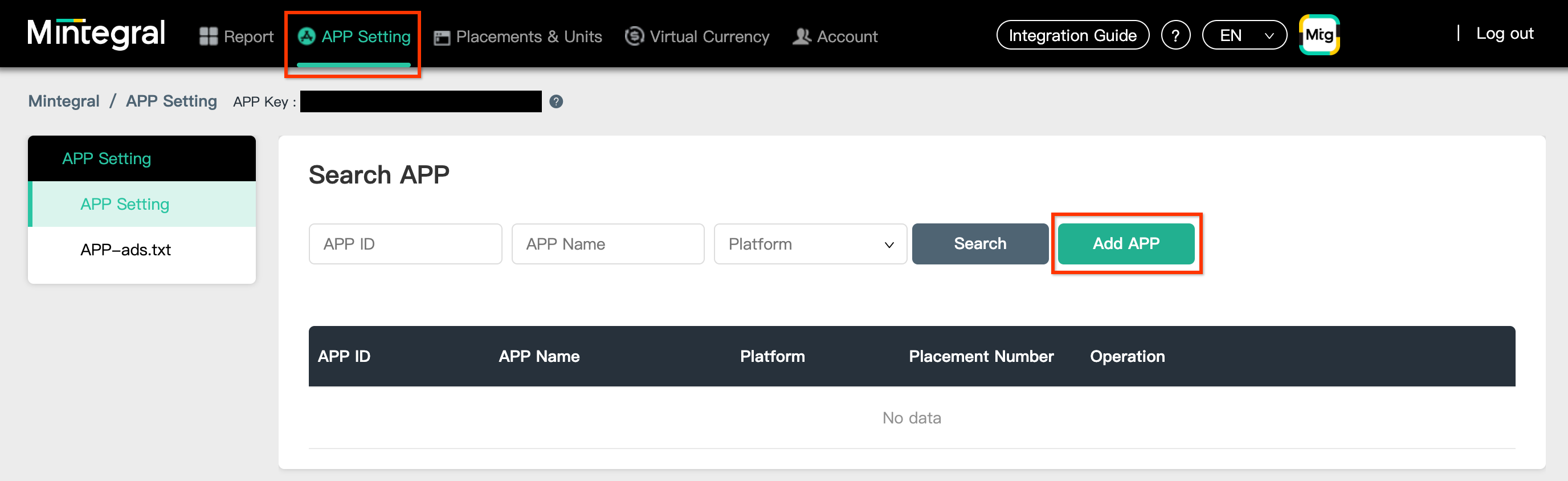
Localizar a chave do app
Acesse a guia Configuração do app e anote a chave do app.

Adicionar um novo aplicativo
Na guia Configuração do app, clique no botão Adicionar app.
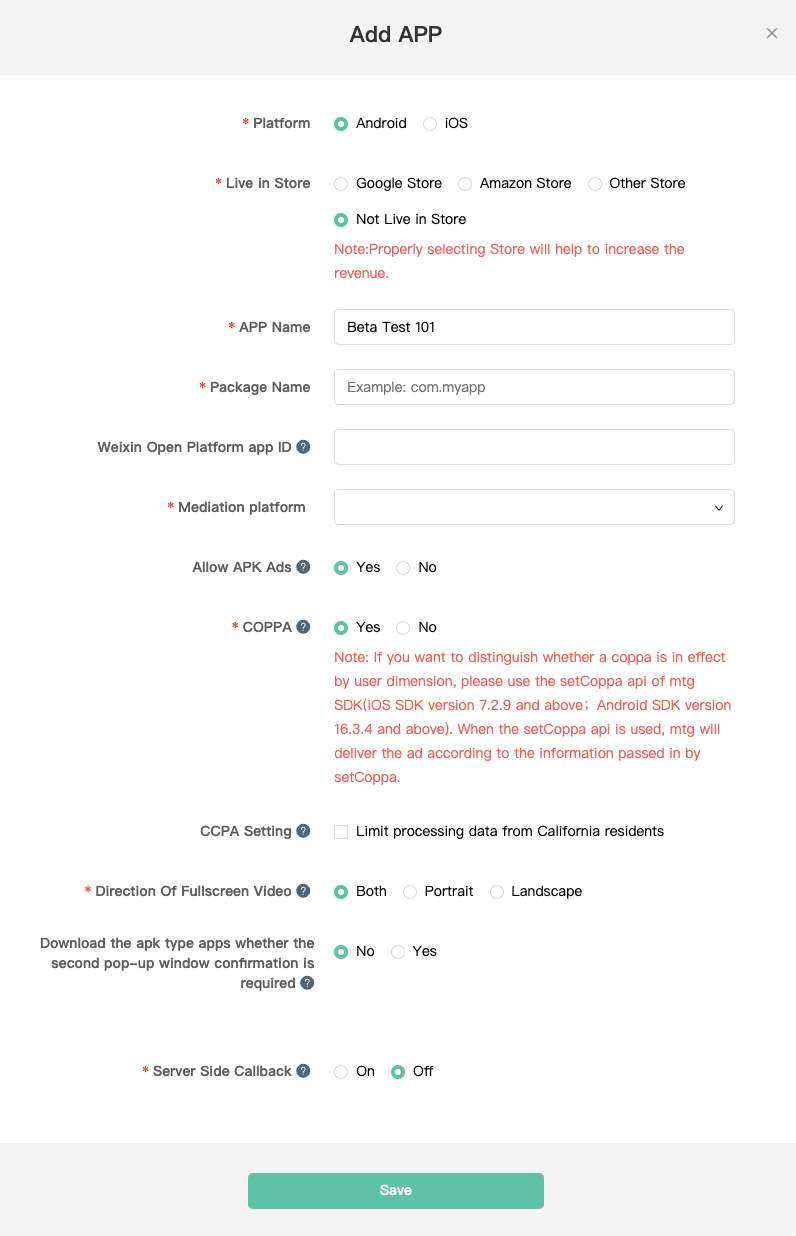
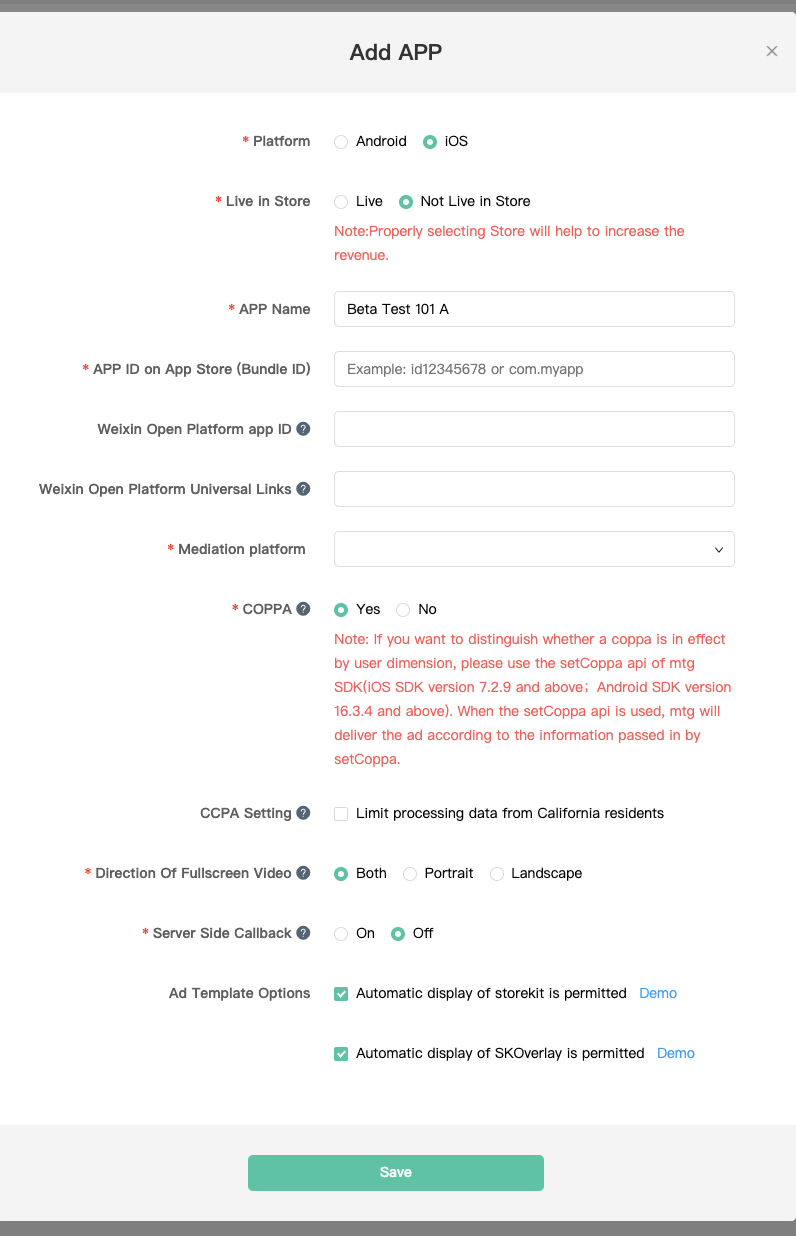
Selecione a Plataforma e preencha o restante do formulário. Depois, clique em Salvar.
Android
iOS
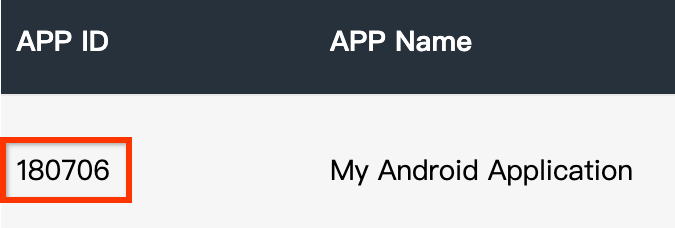
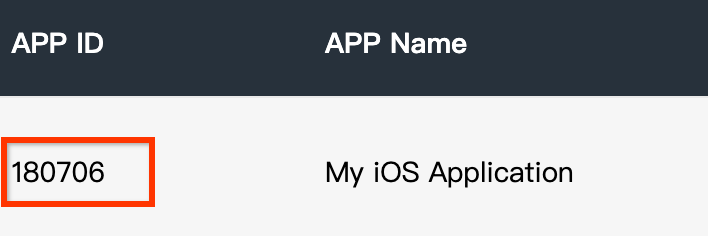
Anote o ID do app.
Android
iOS
Criar uma posição do anúncio
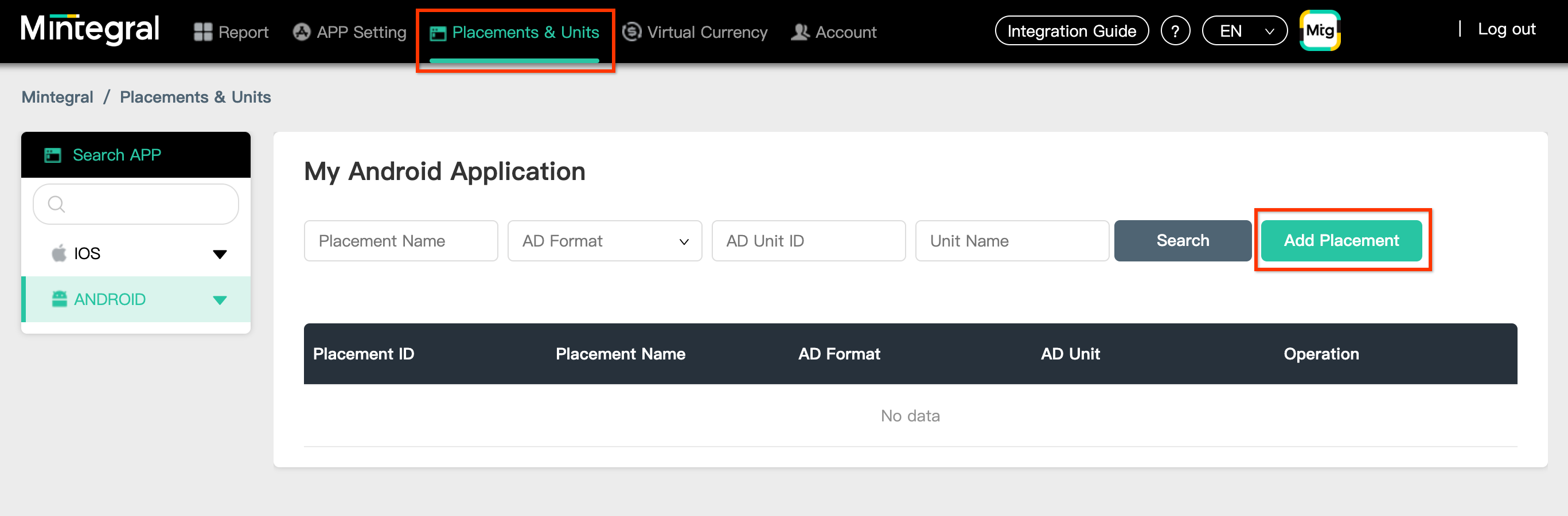
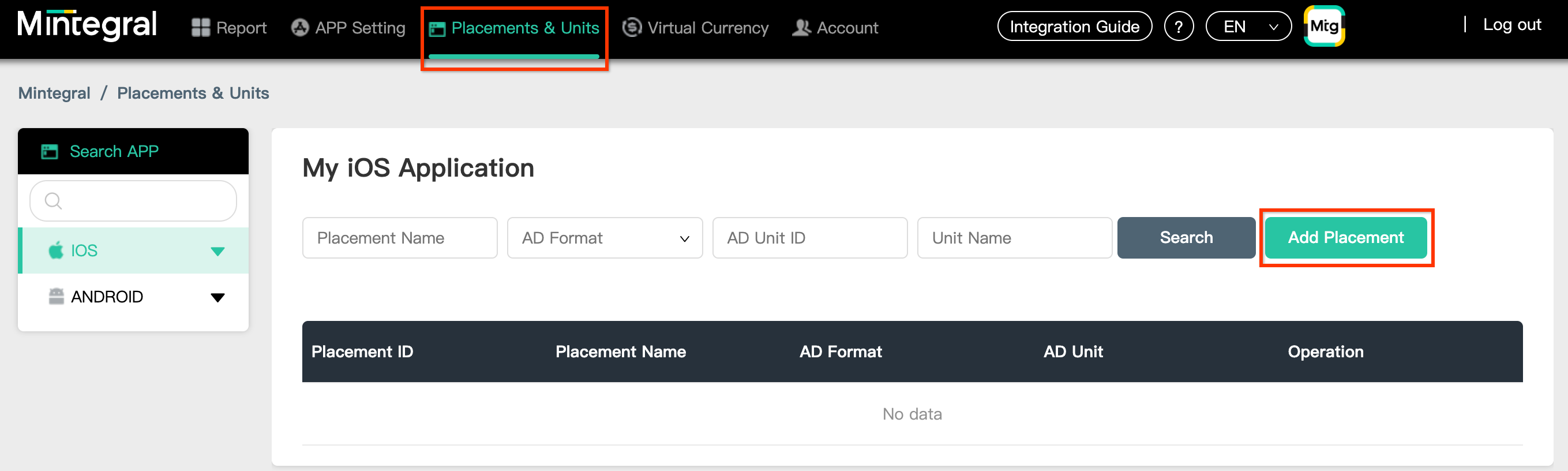
Depois que o aplicativo for criado, acesse a guia Posições e unidades e clique no botão Adicionar posição, conforme mostrado abaixo, para criar sua posição de anúncio.
Android
iOS
Insira um Nome do canal e um Formato do anúncio.
Selecione Lances de cabeçalho como o Tipo de lance. Preencha o restante do formulário e clique em Salvar.

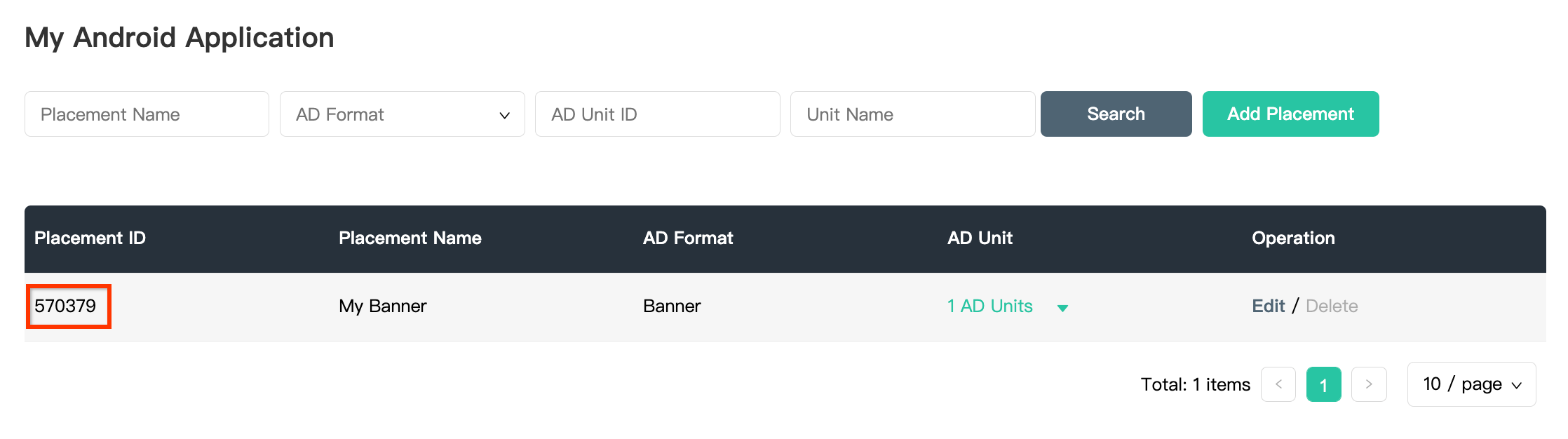
Depois de criar a posição de anúncio, anote o ID da posição.
Android
iOS
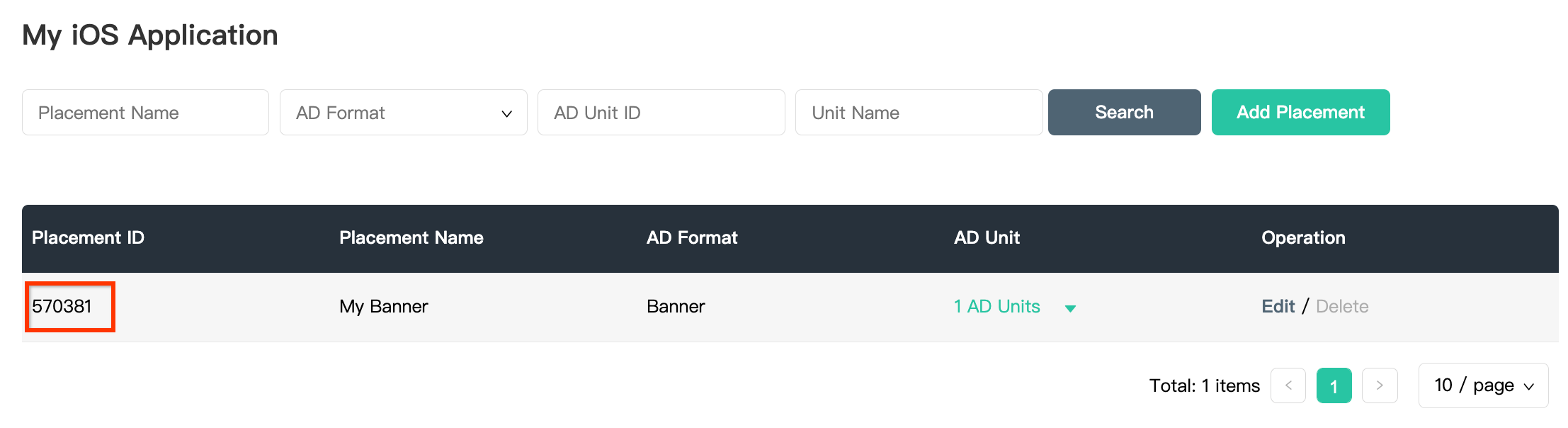
Clique no menu suspenso 1 bloco de anúncios e anote o ID do bloco de anúncios.
Android

iOS

Localizar sua chave de API Reporting da Mintegral
Lances
Essa etapa não é necessária para integrações de lances.
Cascata
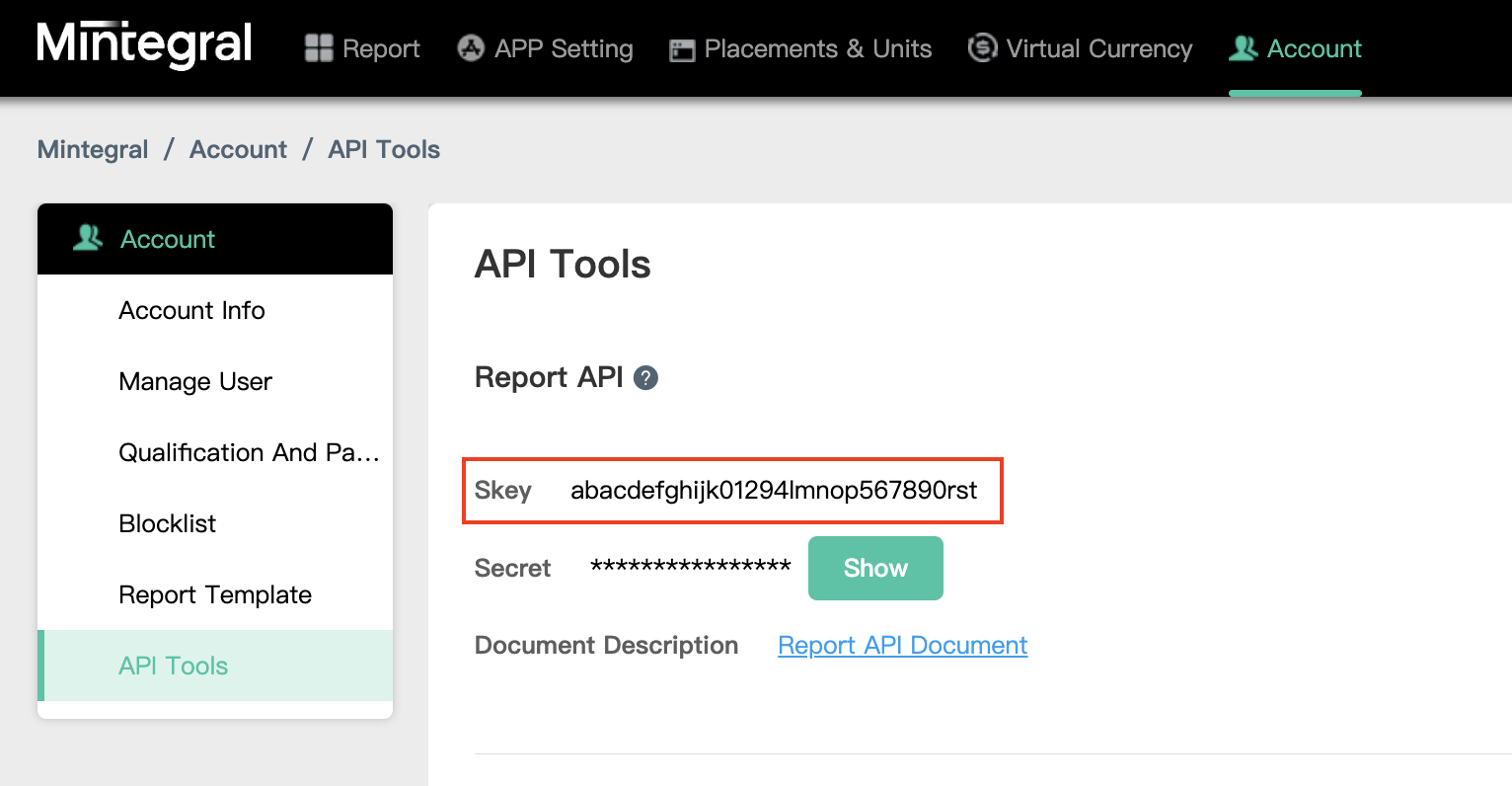
Você vai precisar da chave de API Reporting da Mintegral para configurar o ID do bloco de anúncios do Ad Manager. Acesse Conta > Ferramentas de API. Anote sua Skey e sua Secret.
Atualizar o app-ads.txt
Vendedores autorizados do inventário de anúncios de apps (app-ads.txt) é uma iniciativa do IAB Tech Lab que ajuda a garantir que o inventário de anúncios do seu aplicativo seja vendido apenas por canais autorizados. Para evitar uma perda significativa na receita de publicidade, implemente um arquivo app-ads.txt.
Se ainda não fez isso, crie um arquivo app-ads.txt para o Ad Manager.
Para implementar o app-ads.txt para a Mintegral, consulte
Como o app-ads.txt pode ajudar a combater a fraude de anúncios.
Etapa 2: configurar a demanda da Mintegral na interface do Ad Manager
Definir as configurações de mediação do bloco de anúncios
Android
Para ver as instruções, consulte a etapa 2 no guia para Android.
iOS
Para instruções, consulte a etapa 2 no guia para iOS.
Adicionar a Mobvista/Mintegral à lista de parceiros de publicidade do GDPR e das regulamentações estaduais dos EUA
Siga as etapas em Configurações das regulamentações europeias e Configurações das regulamentações estaduais dos EUA para adicionar a Mobvista/Mintegral à lista de parceiros de publicidade das regulamentações europeias e estaduais dos EUA na interface do Ad Manager.
Etapa 3: importar o SDK e o adaptador da Mintegral
OpenUPM-CLI
Se você tiver a OpenUPM-CLI instalada, poderá instalar o plug-in de mediação da Mintegral dos anúncios para dispositivos móveis do Google para Unity no seu projeto executando o seguinte comando no diretório raiz do projeto:
openupm add com.google.ads.mobile.mediation.mintegralOpenUPM
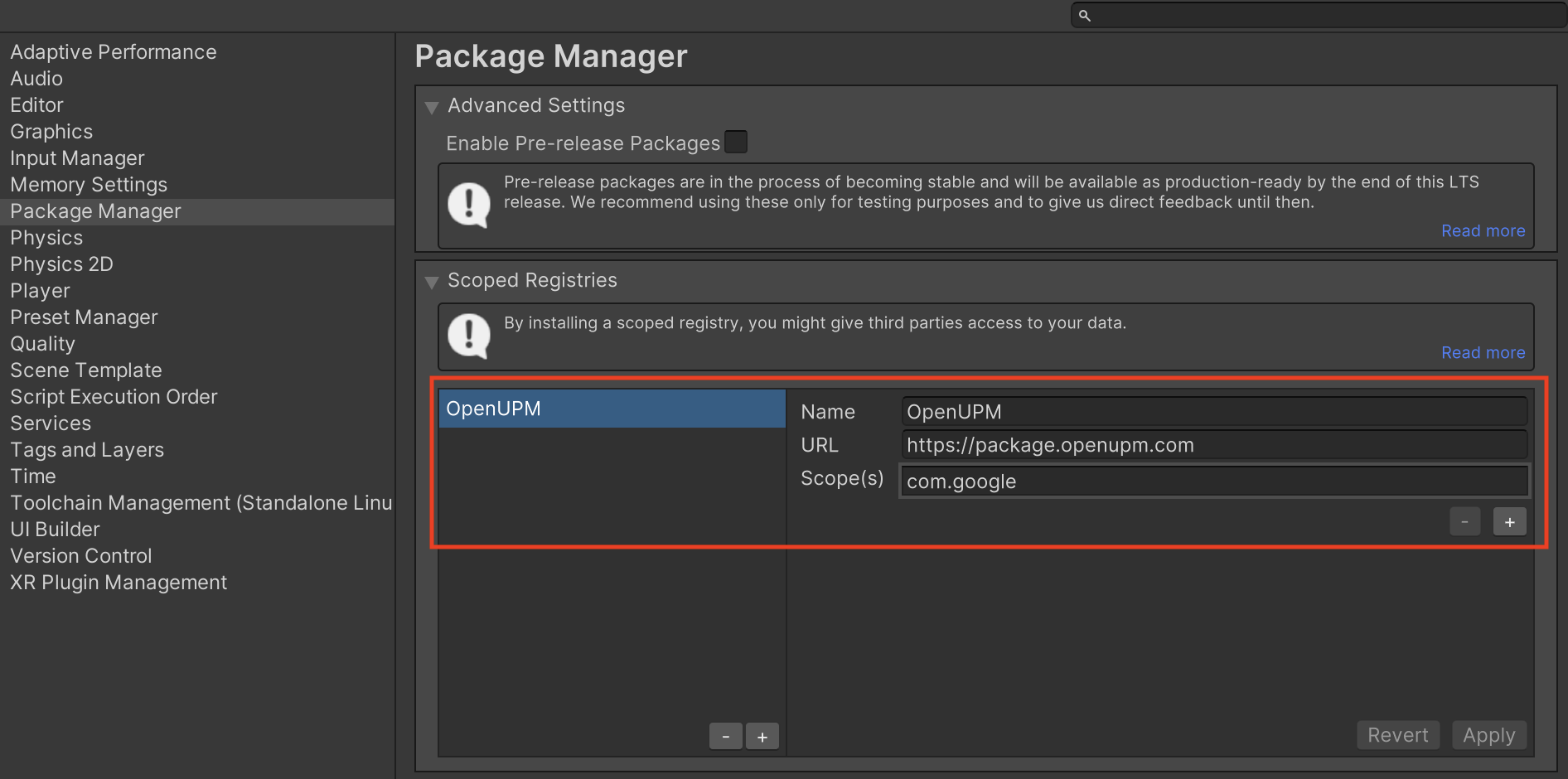
No editor do projeto do Unity, selecione Edit > Configurações do Projeto > Package Manager para abrir as configurações do gerenciador de pacotes do Unity.
Na guia Scoped Registries, adicione o OpenUPM como um registro com escopo com os seguintes detalhes:
- Nome:
OpenUPM - URL:
https://package.openupm.com - Escopos:
com.google
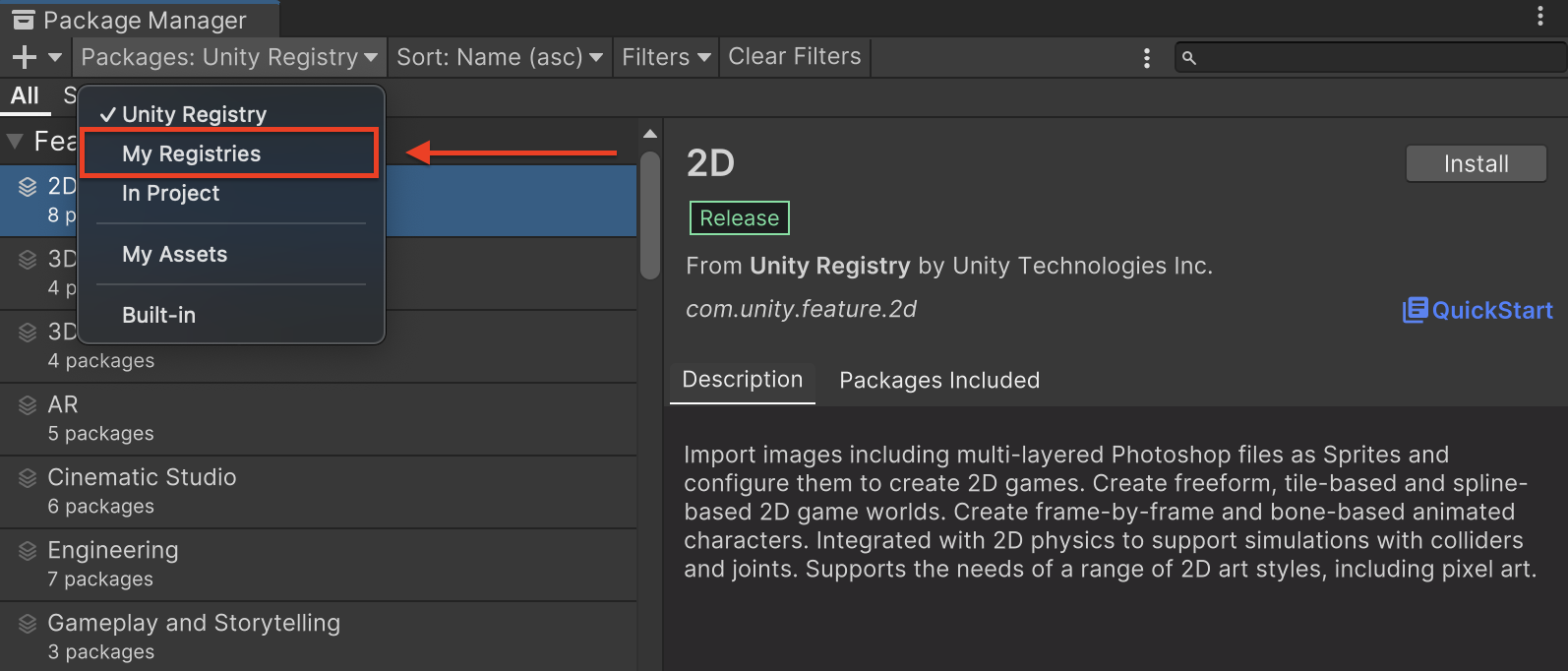
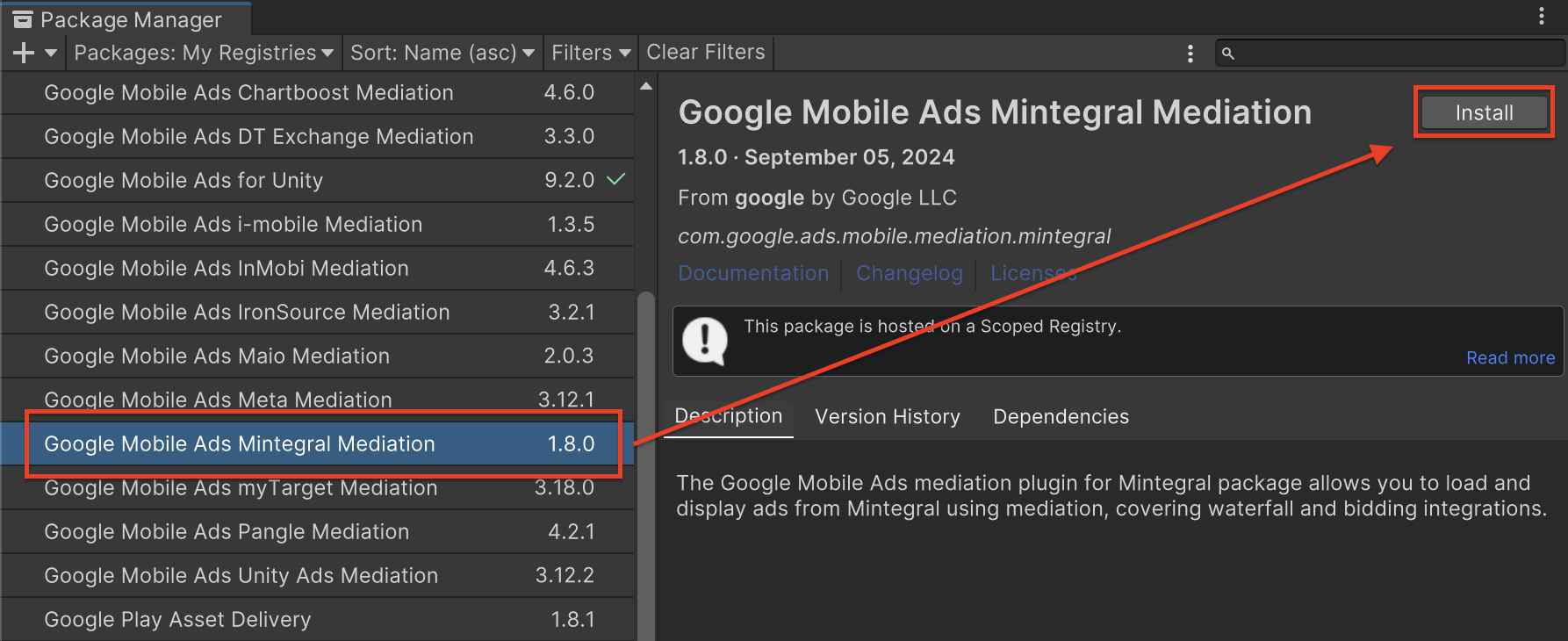
Em seguida, acesse Window > Package Manager para abrir o Unity Package Manager e selecione My Registries no menu suspenso.
Selecione o pacote Mediação do Google Mobile Ads Mintegral e clique em Instalar.
Pacote do Unity
Baixe a versão mais recente do plug-in de mediação dos anúncios para dispositivos móveis do Google para a Mintegral no link de download do registro de alterações e extraia o GoogleMobileAdsMintegralMediation.unitypackage do arquivo ZIP.
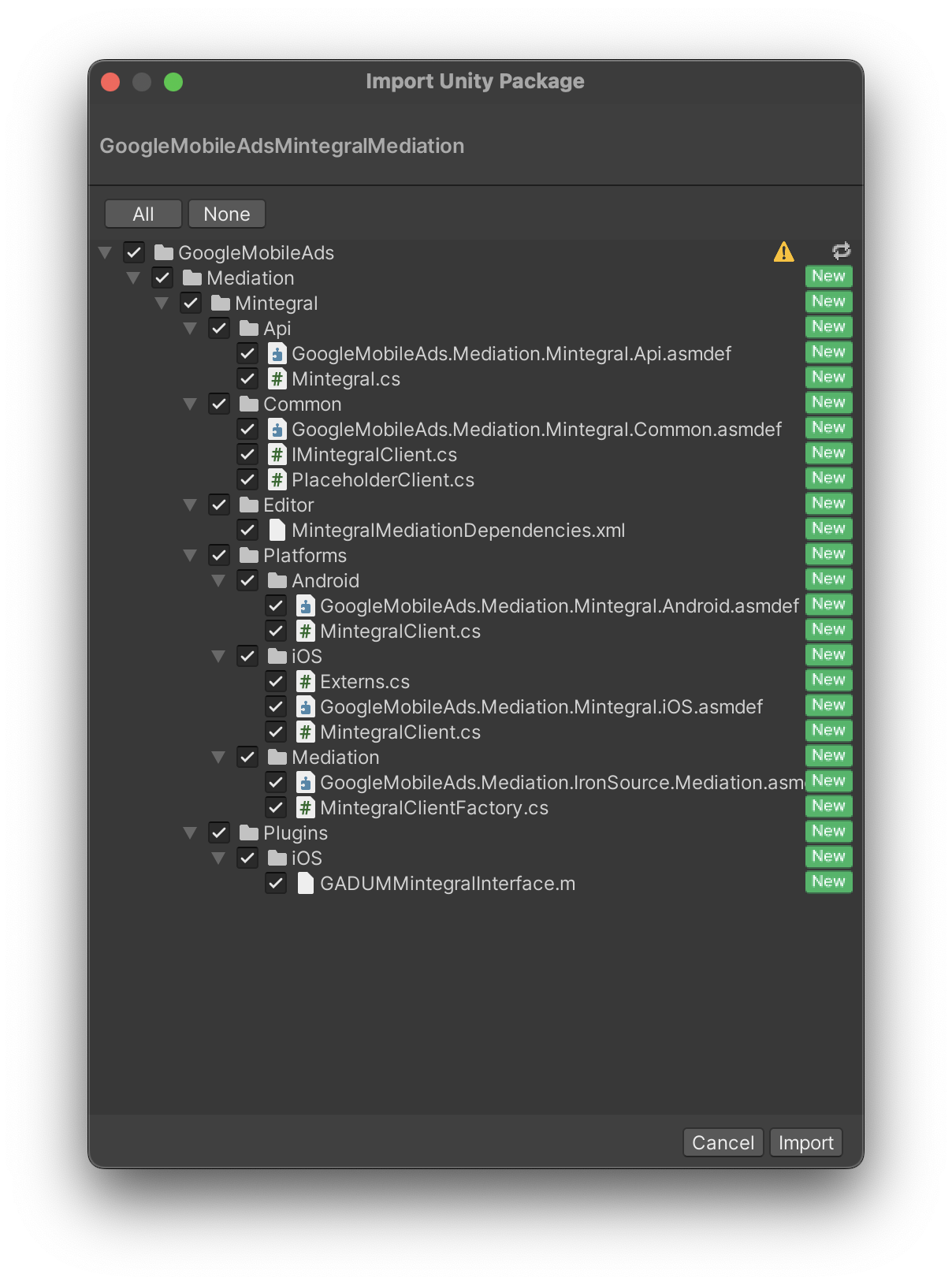
No editor do projeto do Unity, selecione Assets > Import Package >
Custom Package e encontre o arquivo
GoogleMobileAdsMintegralMediation.unitypackage
que você salvou. Verifique se todos os arquivos estão selecionados e clique em
Importar.
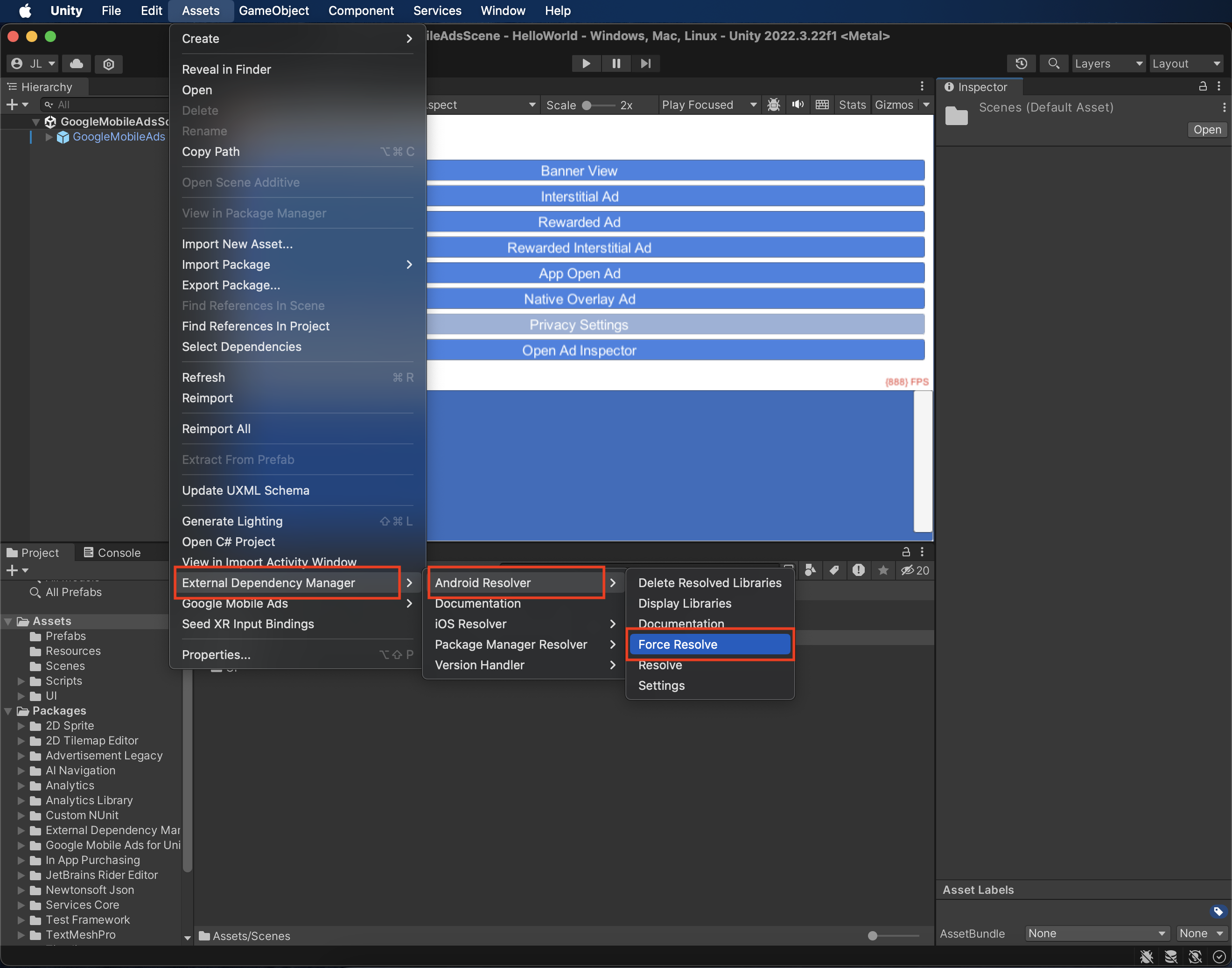
Em seguida, selecione Assets > External Dependency Manager >
Android Resolver > Force Resolve. A biblioteca do Gerenciador de Dependências Externas
vai realizar a resolução de dependências do zero e copiar as
dependências declaradas no diretório Assets/Plugins/Android do seu
app Unity.
Etapa 4: implementar configurações de privacidade no SDK da Mintegral
Consentimento para a UE e o GDPR
Para cumprir a Política de consentimento de usuários da União Europeia do Google, você precisa fazer certas divulgações aos seus usuários no Espaço Econômico Europeu (EEE), no Reino Unido e na Suíça, e obter o consentimento deles para usar cookies ou outra forma de armazenamento local, quando exigido por lei, e para coletar, compartilhar e usar dados pessoais para personalização de anúncios. Essa política reflete os requisitos da Diretiva de privacidade eletrônica da UE e do Regulamento geral de proteção de dados (GDPR). Você é responsável por verificar se o consentimento é propagado para cada origem de anúncios na sua cadeia de mediação.
A versão 2.2.3 e mais recentes do adaptador da Mintegral para Unity aceitam o envio de indicadores de consentimento do GDPR de plataformas de gestão de consentimento que se integram à Estrutura de Transparência e Consentimento (TCF) do IAB para o SDK da Mintegral. Para mais informações, consulte a documentação da Declaração de Conformidade de Privacidade do SDK da Mintegral para Android e iOS.
Etapa 5: adicionar o código necessário
Android
Nenhum código adicional é necessário para a integração da Mintegral.
iOS
Integração da SKAdNetwork
Siga a documentação da Mintegral para adicionar os identificadores do SKAdNetwork ao arquivo Info.plist do seu projeto.
Etapa 6: testar a implementação
Ativar anúncios de teste
Registre seu dispositivo de teste no Ad Manager.
Para receber anúncios de teste da Mintegral em banners, intersticiais, anúncios premiados e nativos, a Mintegral recomenda usar as chaves de app, os IDs de app, os IDs de posição e os IDs de bloco de anúncios fornecidos na página de IDs de teste da Mintegral.
Verificar anúncios de teste
Para verificar se você está recebendo anúncios de teste da Mintegral, ative o teste de uma única origem de anúncios no Ad Inspector usando as origens de anúncios Mintegral (lances) e Mintegral (hierarquia).
Códigos de erro
Se o adaptador não receber um anúncio da Mintegral, verifique o erro
na resposta do anúncio usando
ResponseInfo nas seguintes classes:
Android
com.mbridge.msdk
com.google.ads.mediation.mintegral.MintegralMediationAdapter
iOS
GADMediationAdapterMintegral
Confira os códigos e as mensagens correspondentes gerados pelo adaptador da Mintegral quando um anúncio não é carregado:
Android
| Código do erro | Domínio | Motivo |
|---|---|---|
| 100 | com.mbridge.msdk | O SDK da Mintegral retornou um callback de falha. |
| 101 | com.google.ads.mediation.mintegral | Parâmetros de servidor inválidos (por exemplo, ID do app ou ID de posição ausente). |
| 102 | com.google.ads.mediation.mintegral | O tamanho de anúncio solicitado não corresponde a um tamanho de banner aceito pela Mintegral. |
| 103 | com.google.ads.mediation.mintegral | A resposta à solicitação de lance está ausente ou é inválida. |
| 104 | com.google.ads.mediation.mintegral | O SDK da Mintegral retornou um erro de preenchimento. |
| 105 | com.mbridge.msdk | Falha ao inicializar o SDK da Mintegral. |
| 106 | com.google.ads.mediation.mintegral | Um anúncio para o espaço da Mintegral já foi carregado e ainda não foi exibido. |
iOS
| Código do erro | Domínio | Motivo |
|---|---|---|
| 101 | com.google.mediation.mintegral | Parâmetros de servidor inválidos (por exemplo, ID do app ou ID de posição ausente). |
| 102 | com.google.mediation.mintegral | O SDK da Mintegral retornou um erro de preenchimento. |
| 103 | com.google.mediation.mintegral | O SDK da Mintegral não conseguiu mostrar um anúncio. |
| 104 | com.google.mediation.mintegral | O tamanho de anúncio solicitado não corresponde a um tamanho de banner compatível com a Mintegral. |
Registro de alterações do plug-in de mediação da Mintegral para Unity
Versão 2.2.6
- Compatível com a versão 17.1.81.1 do adaptador da Mintegral para Android.
- Compatível com a versão 8.1.7.0 do adaptador iOS da Mintegral.
- Criada e testada com a versão 11.5.0 do plug-in dos anúncios para dispositivos móveis do Google para Unity.
Versão 2.2.5
- Compatível com a versão 17.1.81.0 do adaptador Android da Mintegral.
- Compatível com a versão 8.1.7.0 do adaptador do Mintegral para iOS.
- Criada e testada com a versão 11.4.0 do plug-in dos anúncios para dispositivos móveis do Google para Unity.
Versão 2.2.4
- Compatível com a versão 17.1.71.0 do adaptador da Mintegral para Android.
- Compatibilidade com a versão 8.1.6.0 do adaptador do iOS da Mintegral.
- Criada e testada com a versão 11.3.0 do plug-in dos anúncios para dispositivos móveis do Google para Unity.
Versão 2.2.3
- Suporte à versão 17.1.61.1 do adaptador do Android da Mintegral.
- Compatível com a versão 8.1.5.0 do adaptador iOS da Mintegral.
- Criado e testado com a versão 11.1.0 do plug-in dos anúncios para dispositivos móveis do Google para Unity.
Versão 2.2.2
- Compatível com a versão 17.1.61.0 do adaptador da Mintegral para Android.
- Compatibilidade com a versão 8.1.3.1 do adaptador do iOS da Mintegral.
- Criado e testado com a versão 11.0.0 do plug-in dos anúncios para dispositivos móveis do Google para Unity.
Versão 2.2.1
- Compatível com a versão 17.1.51.0 do adaptador da Mintegral para Android.
- Compatível com a versão 8.1.3.0 do adaptador da Mintegral para iOS.
- Criado e testado com a versão 11.0.0 do plug-in dos anúncios para dispositivos móveis do Google para Unity.
Versão 2.2.0
- Suporte à versão 17.1.41.0 do adaptador do Android da Mintegral.
- Compatível com a versão 8.1.1.0 do adaptador iOS da Mintegral.
- Criado e testado com a versão 11.0.0 do plug-in dos anúncios para dispositivos móveis do Google para Unity.
Versão 2.1.0
- Compatível com a versão 17.1.31.0 do adaptador da Mintegral para Android.
- Compatível com a versão 8.0.9.0 do adaptador da Mintegral para iOS.
- Criado e testado com a versão 11.0.0 do plug-in dos anúncios para dispositivos móveis do Google para Unity.
Versão 2.0.6
- Compatível com a versão 17.0.91.0 do adaptador da Mintegral para Android.
- Compatível com a versão 8.0.8.0 do adaptador da Mintegral para iOS.
- Criado e testado com a versão 11.0.0 do plug-in dos anúncios para dispositivos móveis do Google para Unity.
Versão 2.0.5
- Compatível com a versão 17.0.81.0 do adaptador da Mintegral para Android.
- Compatível com a versão 8.0.7.0 do adaptador da Mintegral para iOS.
- Criado e testado com a versão 11.0.0 do plug-in dos anúncios para dispositivos móveis do Google para Unity.
Versão 2.0.4
- Suporte à versão 17.0.61.1 do adaptador do Android da Mintegral.
- Compatível com a versão 8.0.5.1 do adaptador da Mintegral para iOS.
- Criada e testada com a versão 10.7.0 do plug-in dos anúncios para dispositivos móveis do Google para Unity.
Versão 2.0.3
- Compatível com a versão 17.0.61.0 do adaptador da Mintegral para Android.
- Compatível com a versão 8.0.5.1 do adaptador da Mintegral para iOS.
- Criado e testado com a versão 10.6.0 do plug-in dos anúncios para dispositivos móveis do Google para Unity.
Versão 2.0.2
- Compatível com a versão 17.0.41.0 do adaptador da Mintegral para Android.
- Compatível com a versão 8.0.4.0 do adaptador da Mintegral para iOS.
- Criada e testada com a versão 10.6.0 do plug-in dos anúncios para dispositivos móveis do Google para Unity.
Versão 2.0.1
- Compatível com a versão 17.0.31.0 do adaptador da Mintegral para Android.
- Compatível com a versão 8.0.3.0 do adaptador iOS da Mintegral.
- Criado e testado com a versão 10.6.0 do plug-in dos anúncios para dispositivos móveis do Google para Unity.
Versão 2.0.0
- Compatível com a versão 17.0.21.0 do adaptador da Mintegral para Android.
- Compatível com a versão 8.0.2.0 do adaptador da Mintegral para iOS.
- Criado e testado com a versão 10.6.0 do plug-in dos anúncios para dispositivos móveis do Google para Unity.
Versão 1.9.8
- Suporte à versão 16.9.91.2 do adaptador Android da Mintegral.
- Compatível com a versão 7.7.9.1 do adaptador iOS da Mintegral.
- Criado e testado com a versão 10.5.0 do plug-in dos anúncios para dispositivos móveis do Google para Unity.
Versão 1.9.7
- Compatível com a versão 16.9.91.1 do adaptador da Mintegral para Android.
- Compatível com a versão 7.7.9.1 do adaptador da Mintegral para iOS.
- Criada e testada com a versão 10.5.0 do plug-in dos anúncios para dispositivos móveis do Google para Unity.
Versão 1.9.6
- Compatível com a versão 16.9.91.1 do adaptador da Mintegral para Android.
- Compatível com a versão 7.7.9.0 do adaptador da Mintegral para iOS.
- Criado e testado com a versão 10.4.2 do plug-in dos anúncios para dispositivos móveis do Google para Unity.
Versão 1.9.5
- Compatível com a versão 16.9.91.0 do adaptador Android da Mintegral.
- Compatível com a versão 7.7.9.0 do adaptador do iOS da Mintegral.
- Criado e testado com a versão 10.3.0 do Plug-in dos Anúncios para Dispositivos Móveis do Google para Unity.
Versão 1.9.4
- Compatível com a versão 16.9.81.0 do adaptador Android da Mintegral.
- Compatível com a versão 7.7.8.0 do adaptador da Mintegral para iOS.
- Criado e testado com a versão 10.3.0 do Plug-in dos Anúncios para Dispositivos Móveis do Google para Unity.
Versão 1.9.3
- Compatível com a versão 16.9.71.0 do adaptador da Mintegral para Android.
- Compatível com a versão 7.7.8.0 do adaptador da Mintegral para iOS.
- Criada e testada com a versão 10.2.0 do plug-in dos anúncios para dispositivos móveis do Google para Unity.
Versão 1.9.2
- Compatível com a versão 16.9.71.0 do adaptador da Mintegral para Android.
- Compatível com a versão 7.7.7.0 do adaptador da Mintegral para iOS.
- Criado e testado com a versão 10.1.0 do plug-in dos anúncios para dispositivos móveis do Google para Unity.
Versão 1.9.1
- Compatível com a versão 16.9.61.0 do adaptador da Mintegral para Android.
- Compatível com a versão 7.7.7.0 do adaptador da Mintegral para iOS.
- Criado e testado com a versão 10.0.0 do plug-in dos anúncios para dispositivos móveis do Google para Unity.
Versão 1.9.0
- Compatível com a versão 16.9.51.0 do adaptador do Android da Mintegral.
- Compatível com a versão 7.7.7.0 do adaptador iOS da Mintegral.
- Criado e testado com a versão 10.0.0 do plug-in dos anúncios para dispositivos móveis do Google para Unity.
Versão 1.8.4
- Compatível com a versão 16.8.61.0 do adaptador da Mintegral para Android.
- Compatível com a versão 7.7.5.0 do adaptador da Mintegral para iOS.
- Criado e testado com a versão 9.5.0 do plug-in dos Anúncios para Dispositivos Móveis do Google para Unity.
Versão 1.8.3
- Compatível com a versão 16.8.61.0 do adaptador do Android da Mintegral.
- Compatível com a versão 7.7.3.0 do adaptador da Mintegral para iOS.
- Criado e testado com a versão 9.3.0 do Plug-in dos Anúncios para Dispositivos Móveis do Google para Unity.
Versão 1.8.2
- Compatível com a versão 16.8.61.0 do adaptador da Mintegral para Android.
- Compatível com a versão 7.7.2.1 do adaptador iOS da Mintegral.
- Criado e testado com a versão 9.2.1 do plug-in dos anúncios para dispositivos móveis do Google para Unity.
Versão 1.8.1
- Compatível com a versão 16.8.51.0 do adaptador da Mintegral para Android.
- Compatível com a versão 7.7.2.0 do adaptador do Mintegral para iOS.
- Criado e testado com a versão 9.2.0 do plug-in dos anúncios para dispositivos móveis do Google para Unity.
Versão 1.8.0
- Compatível com a versão 16.8.31.0 do adaptador Android da Mintegral.
- Compatível com a versão 7.7.0.0 do adaptador da Mintegral para iOS.
- Criado e testado com a versão 9.2.0 do plug-in dos anúncios para dispositivos móveis do Google para Unity.
Versão 1.7.0
DummyClientfoi renomeado comoPlaceholderClient- Compatível com a versão 16.8.11.0 do adaptador Android da Mintegral.
- Compatível com a versão 7.6.9.0 do adaptador do iOS da Mintegral.
- Criado e testado com a versão 9.2.0 do plug-in dos anúncios para dispositivos móveis do Google para Unity.
Versão 1.6.5
- Suporte à versão 16.7.81.0 do adaptador do Android da Mintegral.
- Compatível com a versão 7.6.8.0 do adaptador do Mintegral para iOS.
- Criado e testado com a versão 9.2.0 do plug-in dos anúncios para dispositivos móveis do Google para Unity.
Versão 1.6.4
- Compatível com a versão 16.7.61.0 do adaptador do Android da Mintegral.
- Compatível com a versão 7.6.7.0 do adaptador do iOS da Mintegral.
- Criada e testada com a versão 9.1.0 do plug-in dos anúncios para dispositivos móveis do Google para Unity.
Versão 1.6.3
- Compatível com a versão 16.7.41.0 do adaptador do Mintegral para Android.
- Compatível com a versão 7.6.6.0 do adaptador da Mintegral para iOS.
- Criado e testado com a versão 9.1.0 do plug-in dos anúncios para dispositivos móveis do Google para Unity.
Versão 1.6.2
- Suporte para a versão 16.7.41.0 do adaptador Android da Mintegral.
- Compatível com a versão 7.6.4.0 do adaptador da Mintegral para iOS.
- Criada e testada com a versão 9.1.0 do plug-in dos anúncios para dispositivos móveis do Google para Unity.
Versão 1.6.1
- Compatível com a versão 16.7.21.0 do adaptador da Mintegral para Android.
- Compatível com a versão 7.6.3.0 do adaptador da Mintegral para iOS.
- Criado e testado com a versão 9.1.0 do plug-in dos anúncios para dispositivos móveis do Google para Unity.
Versão 1.6.0
- Compatível com a versão 16.7.11.0 do adaptador da Mintegral para Android.
- Compatível com a versão 7.6.2.0 do adaptador iOS da Mintegral.
- Criado e testado com a versão 9.0.0 do plug-in dos anúncios para dispositivos móveis do Google para Unity.
Versão 1.5.0
- Compatível com a versão 16.6.71.0 do adaptador do Android da Mintegral.
- Compatível com a versão 7.6.0.0 do adaptador iOS da Mintegral.
- Criado e testado com a versão 9.0.0 do plug-in dos anúncios para dispositivos móveis do Google para Unity.
Versão 1.4.0
- Compatível com a versão 16.6.34.0 do adaptador da Mintegral para Android.
- Compatível com a versão 7.5.6.0 do adaptador da Mintegral para iOS.
- Criado e testado com a versão 8.7.0 do plug-in dos anúncios para dispositivos móveis do Google para Unity.
Versão 1.3.0
- Compatível com a versão 16.5.91.0 do adaptador Android da Mintegral.
- Compatível com a versão 7.5.3.0 do adaptador do Mintegral para iOS.
- Os seguintes métodos foram adicionados à classe
Mintegral:SetConsentStatus(bool)SetDoNotTrackStatus(bool)
- Criado e testado com a versão 8.6.0 do plug-in dos anúncios para dispositivos móveis do Google para Unity.
Versão 1.2.1
- Compatível com a versão 16.4.61.0 do adaptador Android da Mintegral.
- Compatível com a versão 7.3.8.0 do adaptador da Mintegral para iOS.
- Criado e testado com a versão 8.3.0 do plug-in dos anúncios para dispositivos móveis do Google para Unity.
Versão 1.2.0
- O conteúdo do adaptador foi movido para
GoogleMobileAds/Mediation/Mintegral/. - Compatível com a versão 16.4.41.0 do adaptador da Mintegral para Android.
- Compatível com a versão 7.3.6.0 do adaptador iOS da Mintegral.
- Criada e testada com a versão 8.3.0 do plug-in dos anúncios para dispositivos móveis do Google para Unity.
Versão 1.1.0
- Suporte à versão 16.3.61.0 do adaptador Android da Mintegral.
- Compatibilidade com a versão 7.2.9.1 do adaptador iOS da Mintegral.
- Criada e testada com a versão 7.4.1 do plug-in dos anúncios para dispositivos móveis do Google para Unity.
Versão 1.0.0
- Versão inicial!
- Compatível com a versão 16.2.61.0 do adaptador da Mintegral para Android.
- Compatível com a versão 7.2.6.0 do adaptador da Mintegral para iOS.
- Criada e testada com a versão 7.3.1 do plug-in dos anúncios para dispositivos móveis do Google para Unity.