

يوضّح لك هذا الدليل كيفية استخدام Google Mobile Ads Unity Plugin لتحميل الإعلانات وعرضها من Mintegral باستخدام التوسّط، مع تغطية عمليات الدمج المتسلسلة وعمليات الدمج المستندة إلى عروض الأسعار. توضّح هذه الصفحة كيفية إضافة Mintegral إلى إعدادات التوسّط الخاصة بوحدة إعلانية، وكيفية دمج حزمة تطوير البرامج (SDK) ومحوّل Mintegral في تطبيق Unity.
عمليات الدمج وأشكال الإعلانات المتوافقة
يوفّر محوّل التوسّط في "إدارة إعلانات Google" لمنصة Mintegral الإمكانات التالية:
| التكامل | |
|---|---|
| عروض الأسعار | 1 |
| شلال | |
| التنسيقات | |
| إعلان على شاشة فتح التطبيق | |
| بانر | |
| إعلان بيني | |
| تمت المكافأة | |
| إعلان بيني مقابل مكافأة | |
| مدمج مع المحتوى | |
المتطلبات الأساسية
قبل المتابعة، يُرجى التحقّق مما يلي:
- أحدث إصدار من Google Mobile Ads Unity Plugin
- الإصدار 5.6 من Unity Editor أو إصدار أحدث
- [لعروض الأسعار]: لدمج جميع أشكال الإعلانات المتوافقة في عروض الأسعار، استخدِم المكوّن الإضافي لتوسّط "إعلانات Google على الأجهزة الجوّالة" للإصدار 1.4.0 من Mintegral أو إصدار أحدث (يُنصح باستخدام أحدث إصدار).
- للنشر على أجهزة Android
- مستوى واجهة برمجة التطبيقات لنظام التشغيل Android 24 أو الإصدارات الأحدث
- للنشر على iOS
- هدف نشر iOS 13.0 أو إصدار أحدث
- مشروع Unity يعمل بشكل صحيح وتم ضبطه باستخدام Google Mobile Ads Unity Plugin. لمزيد من التفاصيل، يُرجى الاطّلاع على مقالة إعداد Google Mobile Ads Unity Plugin.
الخطوة 1: إعداد الإعدادات في واجهة مستخدم Mintegral
اشترِك أو سجِّل الدخول إلى حسابك على Mintegral.
تحديد موقع مفتاح التطبيق
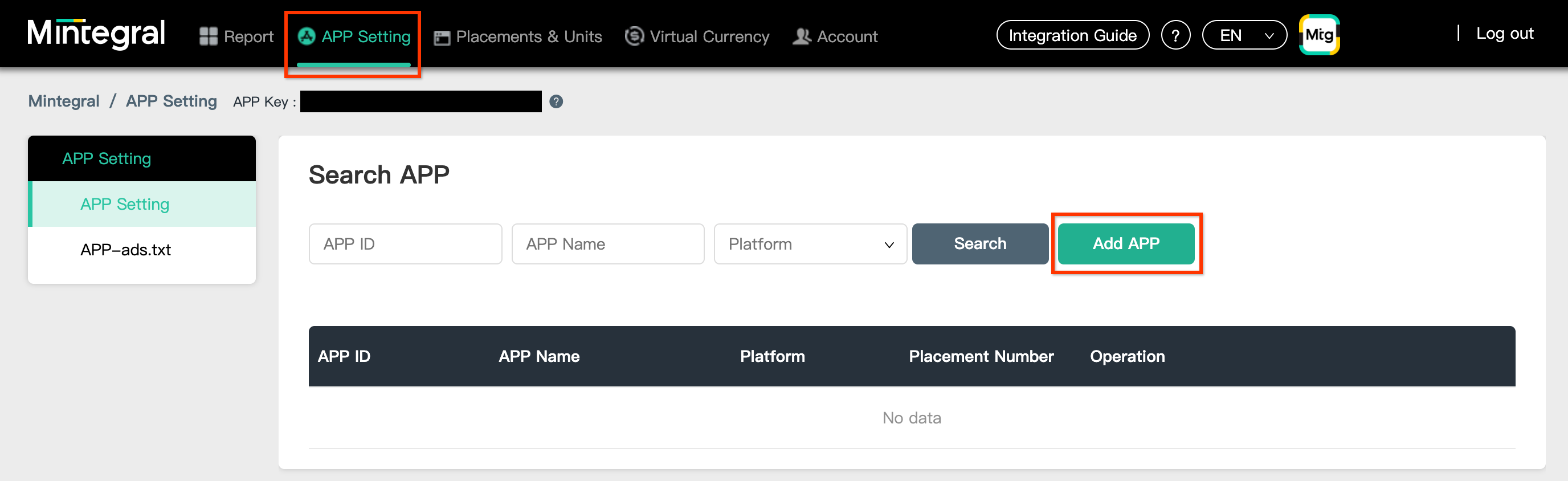
انتقِل إلى علامة التبويب إعدادات التطبيق (APP Setting)، ثمّ دوِّن مفتاح التطبيق (APP Key).

إضافة تطبيق جديد
من علامة التبويب إعدادات التطبيق، انقر على الزر إضافة تطبيق.
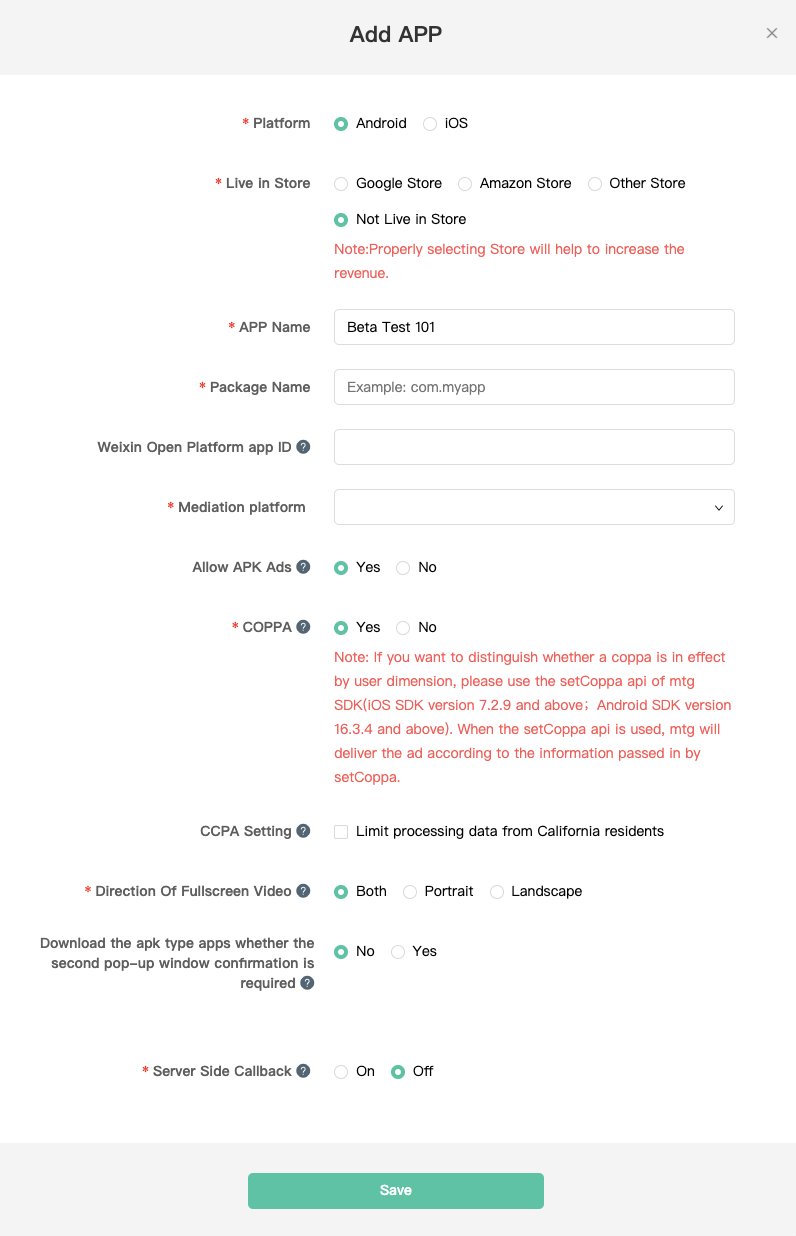
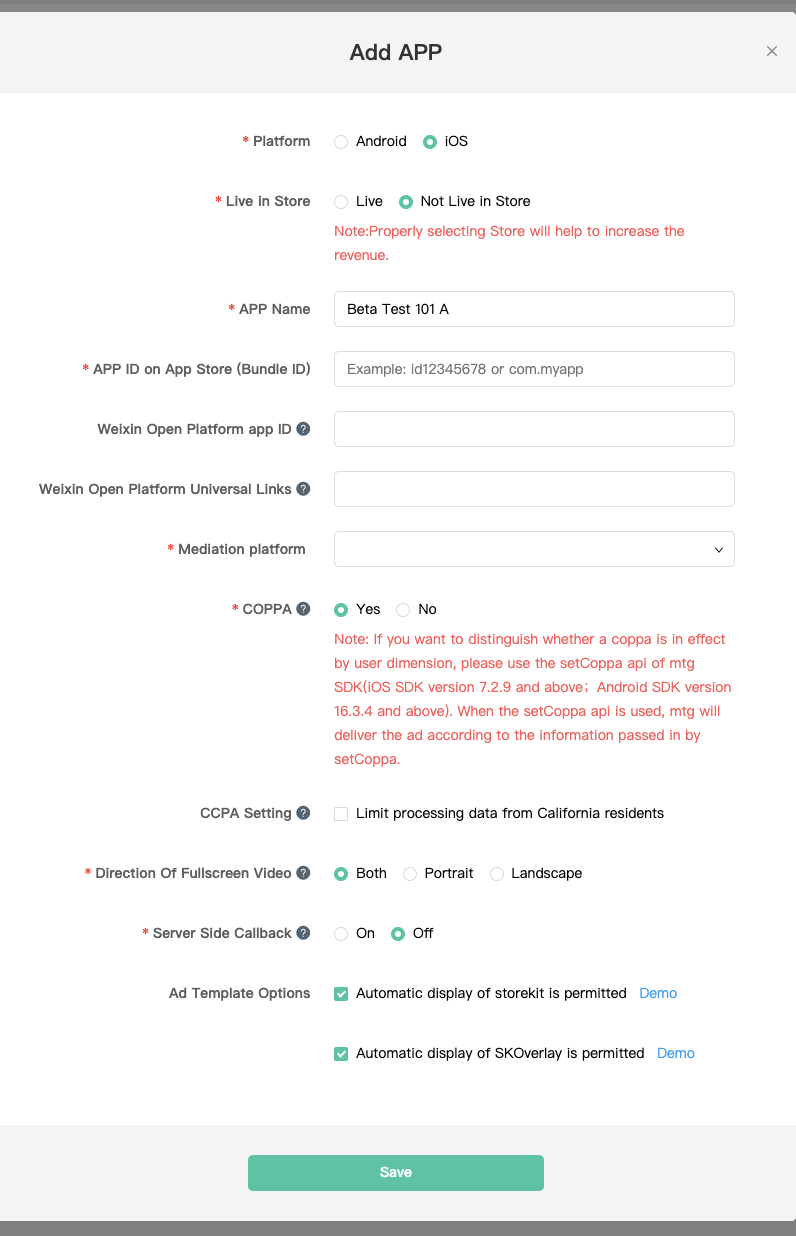
اختَر المنصة واملأ بقية النموذج. بعد ذلك، انقر على حفظ.
Android
iOS
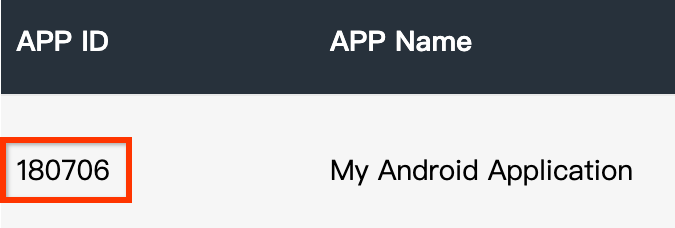
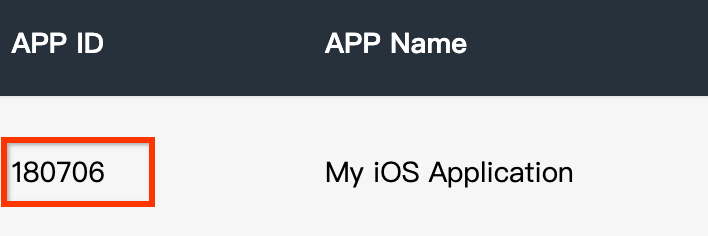
دوِّن رقم تعريف التطبيق.
Android
iOS
إنشاء موضع إعلان
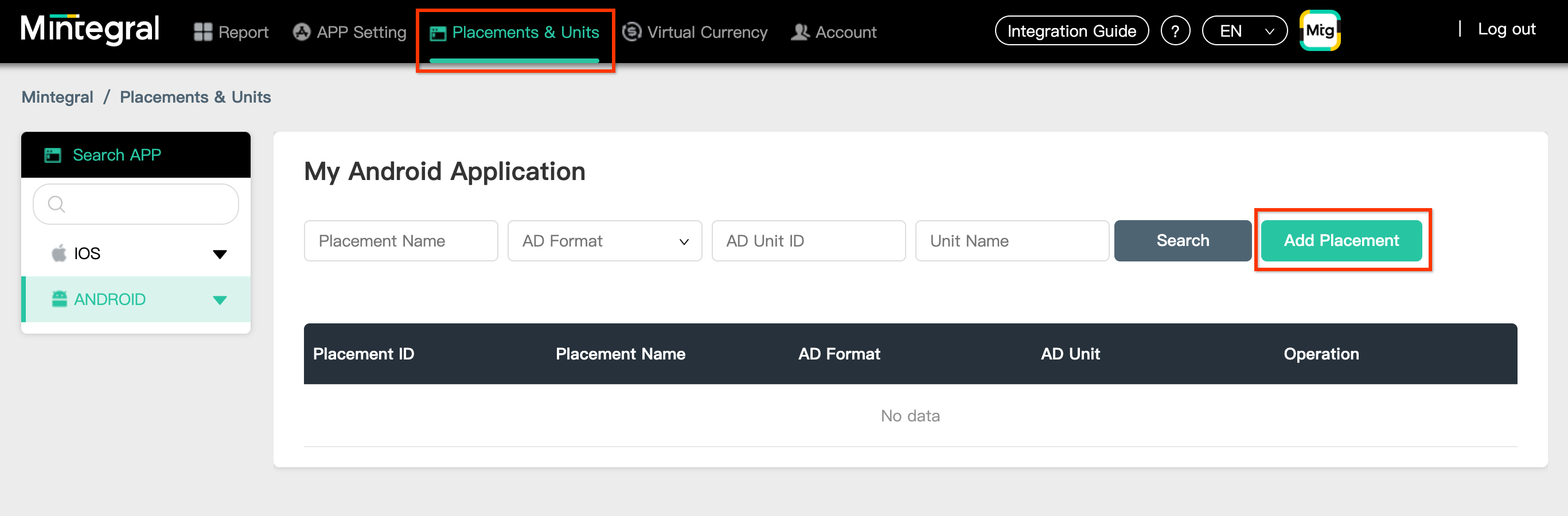
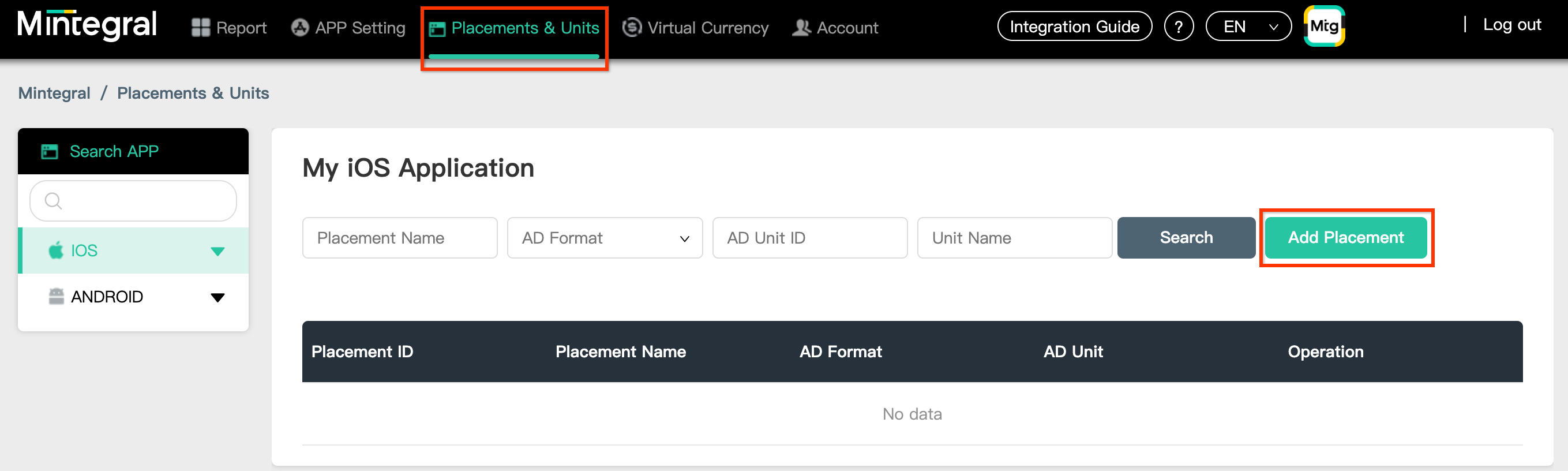
بعد إنشاء تطبيقك، انتقِل إلى علامة التبويب مواضع الإعلانات والوحدات وانقر على الزر إضافة موضع إعلان كما هو موضّح أدناه لإنشاء موضع إعلانك.
Android
iOS
أدخِل اسم موضع الإعلان وشكل الإعلان.
اختَر عروض أسعار في رأس الصفحة كـ نوع عرض السعر. املأ بقية النموذج وانقر على حفظ.

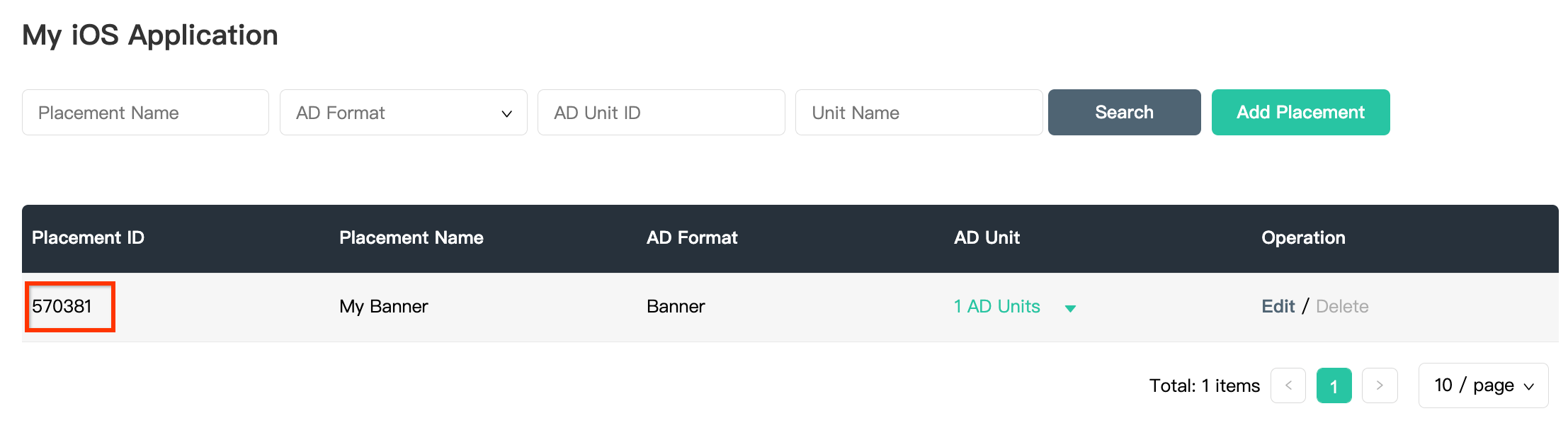
بعد إنشاء موضع الإعلان، دوِّن معرّف الموضع.
Android
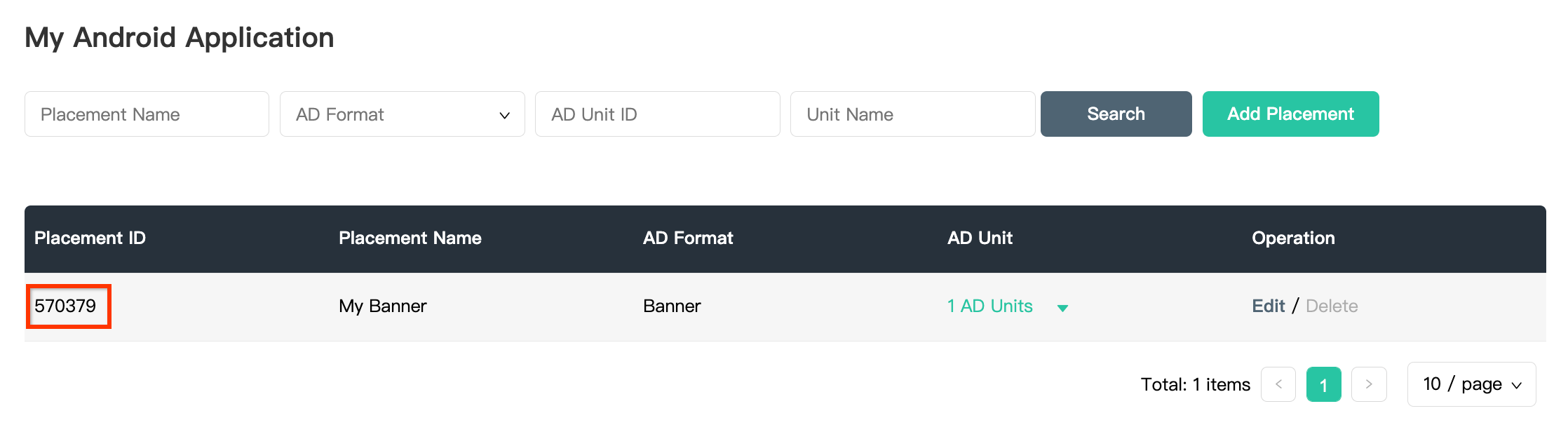
iOS
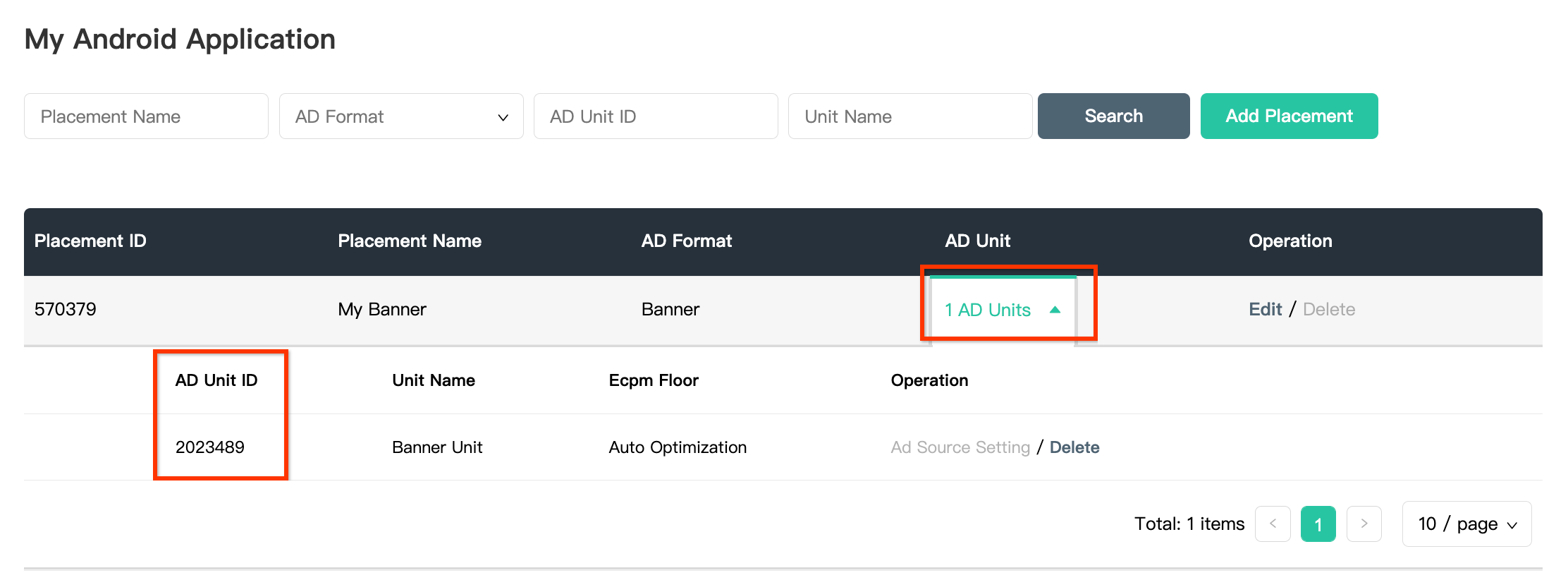
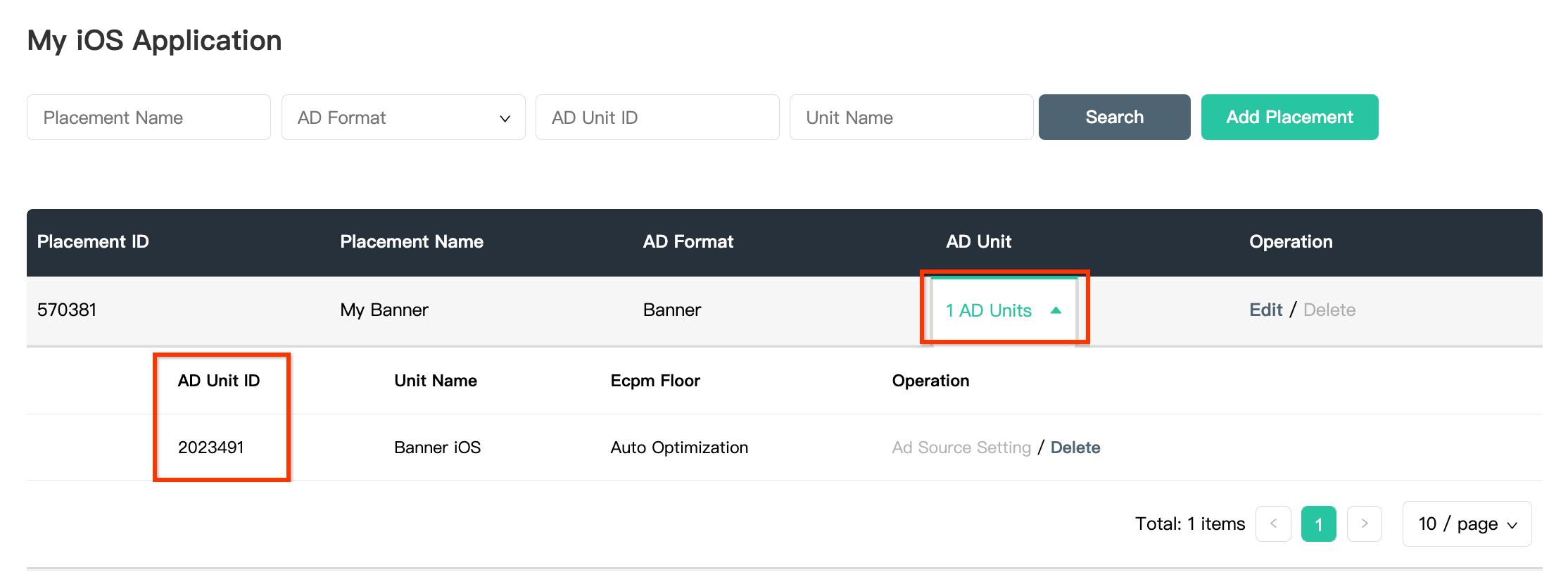
انقر على القائمة المنسدلة وحدة إعلانية واحدة وسجِّل رقم تعريف الوحدة الإعلانية.
Android
iOS
العثور على مفتاح واجهة برمجة التطبيقات لإعداد التقارير في Mintegral
عروض الأسعار
هذه الخطوة غير مطلوبة لعمليات دمج عروض الأسعار.
شلال
ستحتاج إلى مفتاح واجهة برمجة التطبيقات لإعداد التقارير في Mintegral من أجل إعداد رقم تعريف الوحدة الإعلانية في "إدارة إعلانات Google". انتقِل إلى الحساب > أدوات واجهة برمجة التطبيقات. دوِّن Skey والرمز السرّي.

تعديل ملف app-ads.txt
مبادرة البائعون المعتمَدون للتطبيقات app-ads.txt هي مبادرة يقدّمها مختبر IAB التقني للمساعدة في ضمان عدم بيع مساحات إعلانية متاحة في تطبيقك سوى من خلال القنوات التي حدَّدت أنّها مخوّلة. لتجنُّب حدوث خسائر كبيرة في إيرادات الإعلانات، عليك استخدام ملف app-ads.txt.
إذا لم يسبق لك إجراء ذلك، عليك إنشاء ملف app-ads.txt في "إدارة إعلانات Google".
لتنفيذ app-ads.txt في Mintegral، يُرجى الاطّلاع على
كيف يمكن أن يساعد ملف app-ads.txt في مكافحة الاحتيال الإعلاني؟.
الخطوة 2: إعداد طلب Mintegral في واجهة مستخدم "إدارة الإعلانات"
ضبط إعدادات التوسّط للوحدة الإعلانية
Android
للحصول على التعليمات، يُرجى الاطّلاع على الخطوة 2 في دليل Android.
iOS
للحصول على التعليمات، يُرجى الاطّلاع على الخطوة 2 في دليل iOS.
إضافة Mobvista/Mintegral إلى قائمة الشركاء الإعلانيين في "اللائحة العامة لحماية البيانات" (GDPR) واللوائح التنظيمية في الولايات الأمريكية
اتّبِع الخطوات الواردة في إعدادات اللوائح التنظيمية الأوروبية و إعدادات اللوائح التنظيمية في الولايات الأمريكية لإضافة Mobvista/Mintegral إلى قائمة الشركاء الإعلانيين بموجب اللوائح التنظيمية الأوروبية واللوائح التنظيمية في الولايات الأمريكية ضمن واجهة مستخدم "مدير إعلانات Google".
الخطوة 3: استيراد حزمة تطوير البرامج (SDK) ومحوّل Mintegral
OpenUPM-CLI
إذا كان لديك OpenUPM-CLI مثبَّتًا، يمكنك تثبيت إضافة "توسّط Mintegral" في "إعلانات Google على الأجهزة الجوّالة" لبرنامج Unity في مشروعك من خلال تنفيذ الأمر التالي من الدليل الجذر لمشروعك:
openupm add com.google.ads.mobile.mediation.mintegralOpenUPM
في محرِّر مشروع Unity، اختَر تعديل > إعدادات المشروع > أداة إدارة الحِزم لفتح إعدادات أداة إدارة حِزم Unity.
ضمن علامة التبويب Scoped Registries، أضِف OpenUPM كسجلّ نطاق باستخدام التفاصيل التالية:
- الاسم:
OpenUPM - عنوان URL:
https://package.openupm.com - النطاقات:
com.google
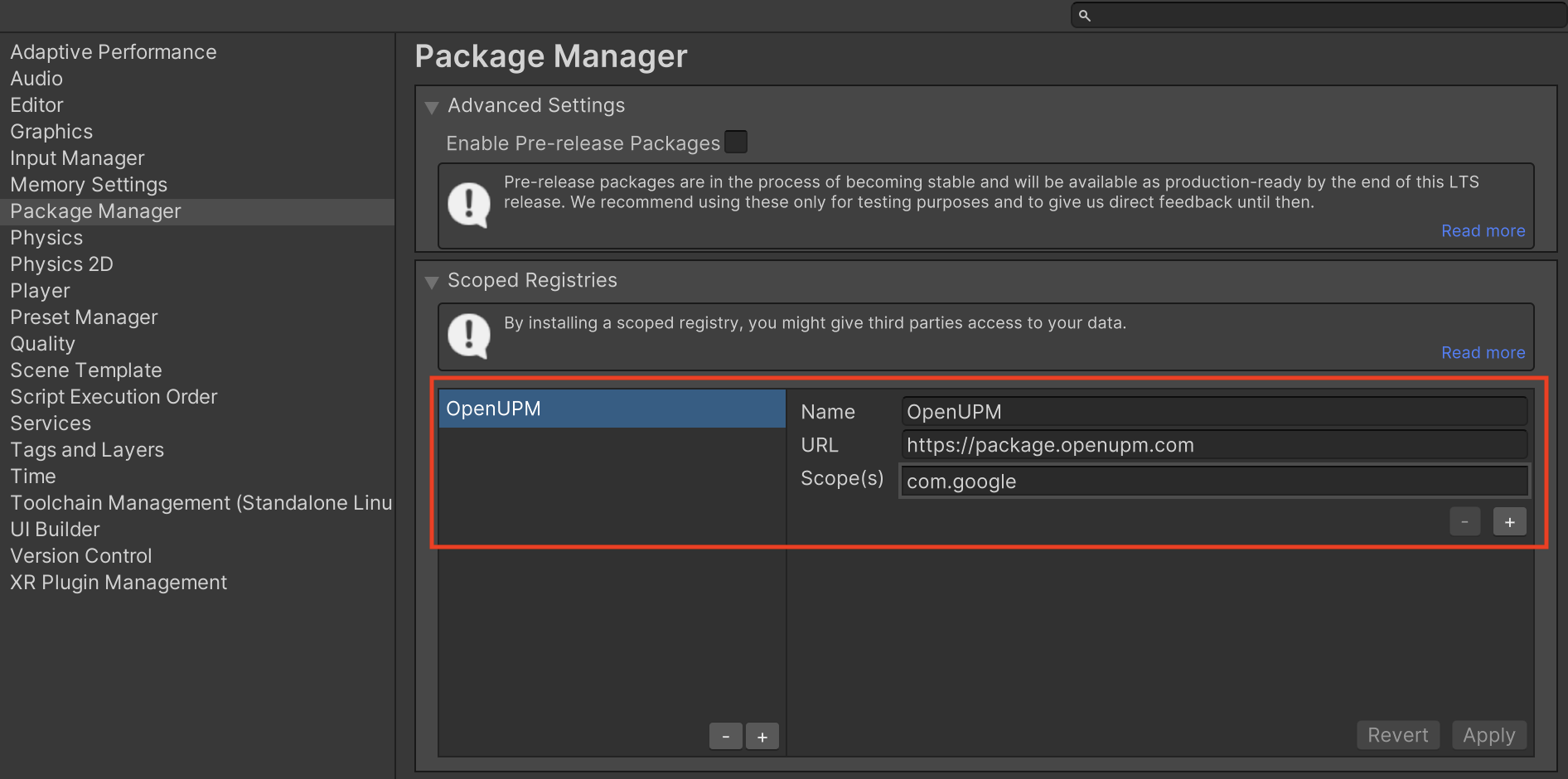
بعد ذلك، انتقِل إلى Window > Package Manager لفتح Unity Package Manager واختَر My Registries من القائمة المنسدلة.
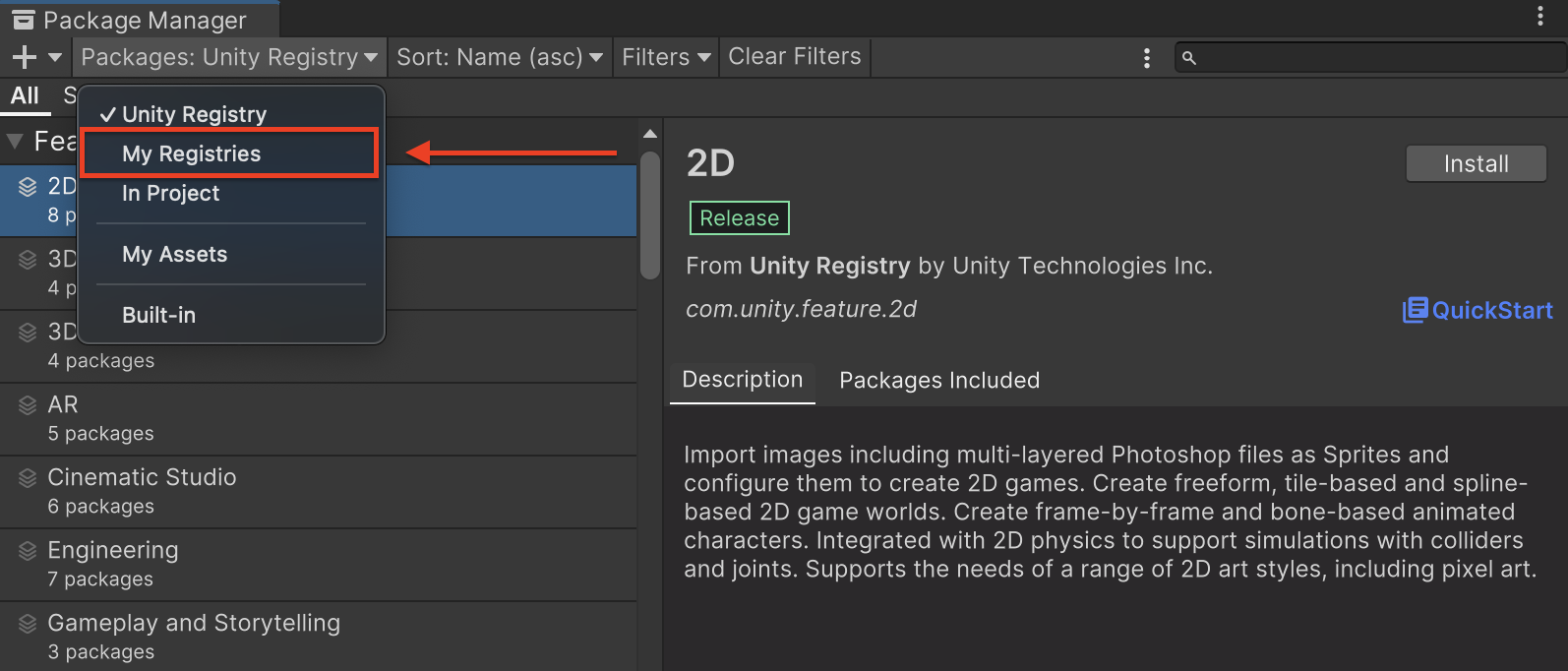
اختَر حزمة توسّط Mintegral في "إعلانات Google على الأجهزة الجوّالة" وانقر على تثبيت.

حزمة Unity
نزِّل أحدث إصدار من المكوّن الإضافي لتوسّط "إعلانات Google على الأجهزة الجوّالة" لمنصة
Mintegral من رابط التنزيل في
سجلّ التغييرات
واستخرِج
GoogleMobileAdsMintegralMediation.unitypackage من ملف
zip.
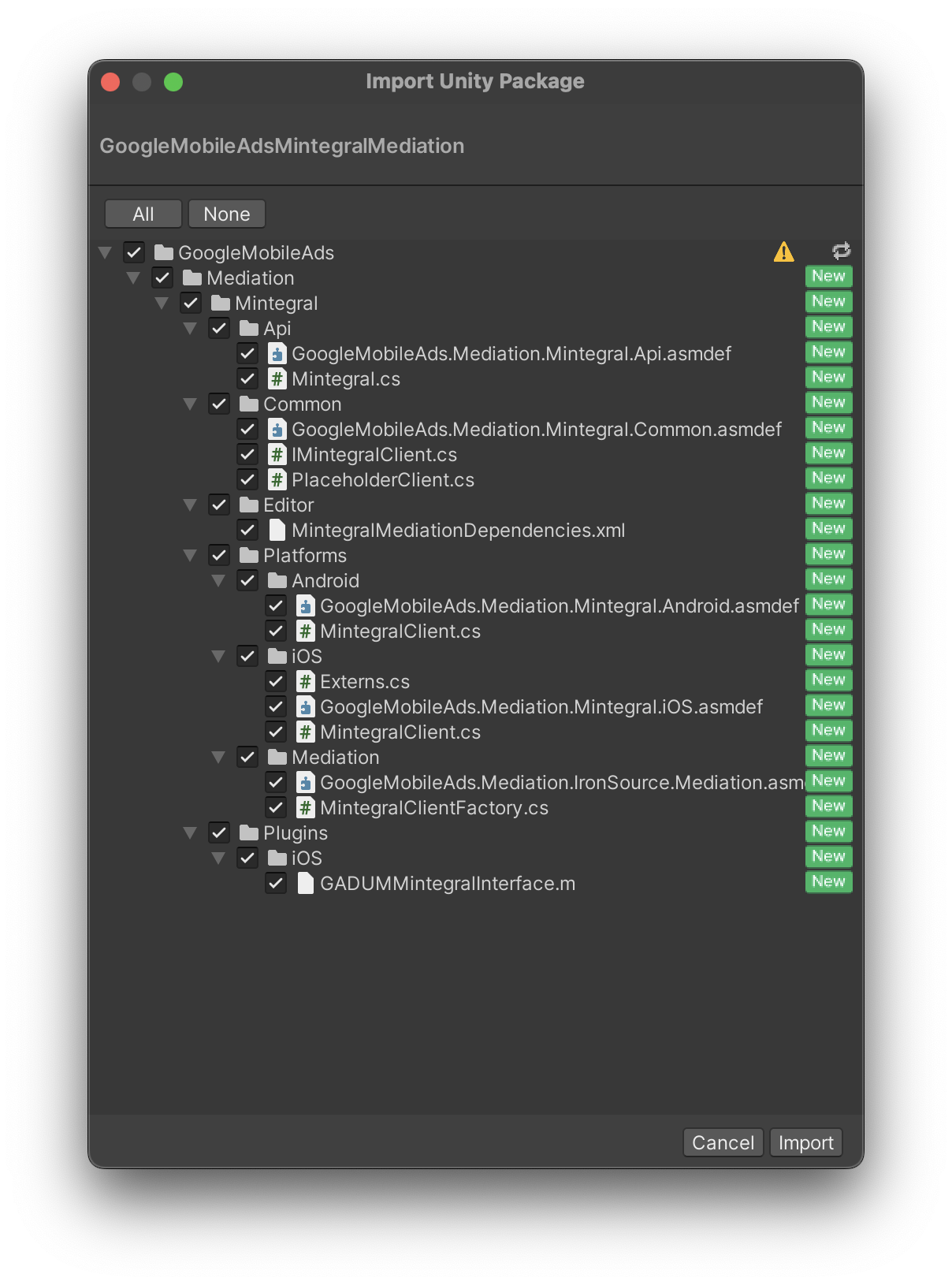
في محرِّر مشروع Unity، اختَر مواد العرض > استيراد حزمة >
حزمة مخصّصة وابحث عن
ملف GoogleMobileAdsMintegralMediation.unitypackage
الذي نزّلته. تأكَّد من اختيار جميع الملفات وانقر على استيراد.
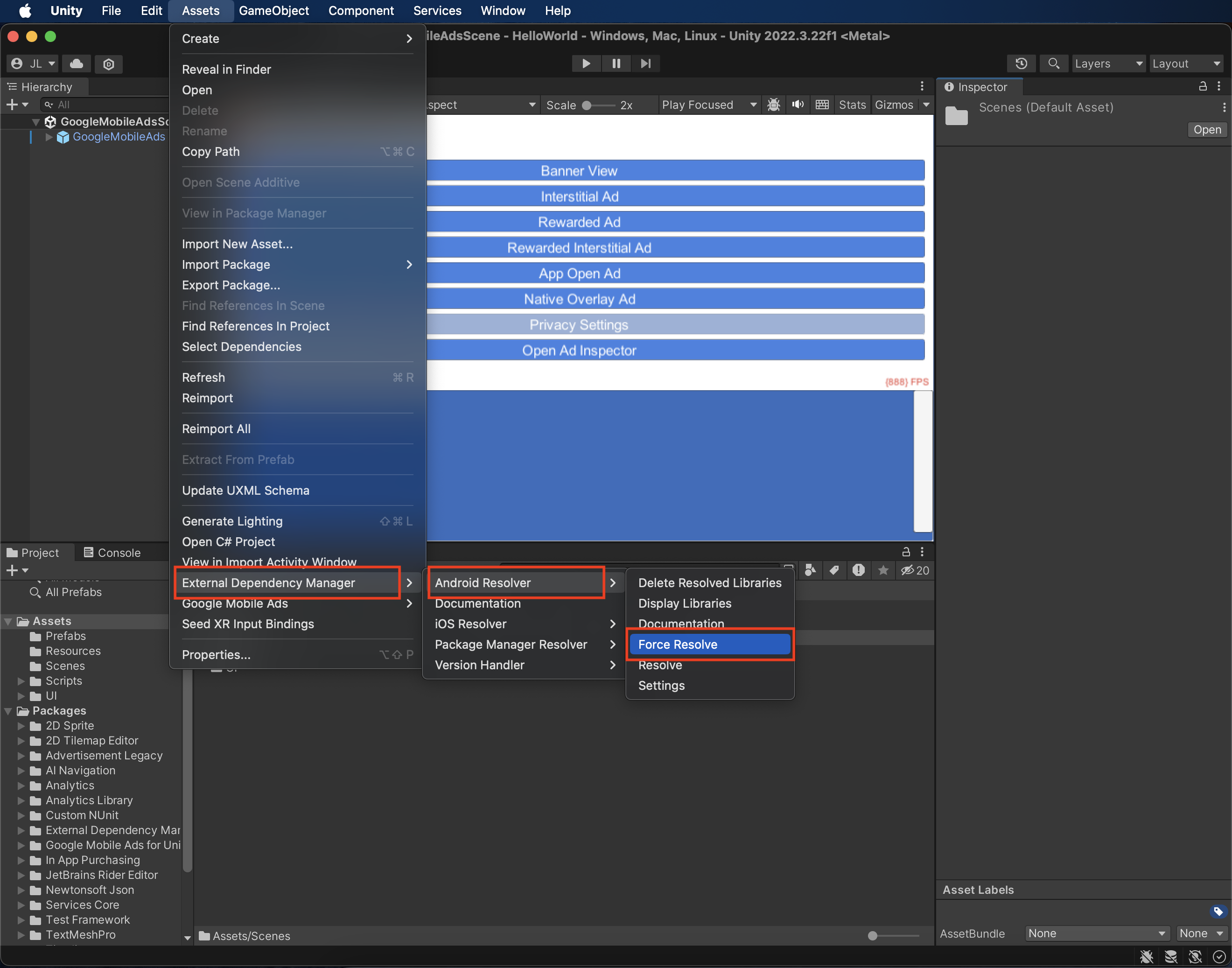
بعد ذلك، اختَر مواد العرض > مدير التبعية الخارجية >
أداة حلّ مشاكل Android > فرض الحلّ. ستعمل مكتبة External Dependency Manager على حلّ التبعيات من البداية ونسخ التبعيات المُعلَن عنها إلى دليل Assets/Plugins/Android في تطبيق Unity.
الخطوة 4: تنفيذ إعدادات الخصوصية على حزمة تطوير البرامج (SDK) من Mintegral
موافقة المستخدمين في الاتحاد الأوروبي و"اللائحة العامة لحماية البيانات"
للالتزام بسياسة موافقة المستخدم في الاتحاد الأوروبي التي تتّبعها Google، عليك الإفصاح عن معلومات محدّدة للمستخدمين في المنطقة الاقتصادية الأوروبية والمملكة المتحدة وسويسرا، والحصول على موافقتهم على استخدام ملفات تعريف الارتباط أو غير ذلك من البيانات المحفوظة على أجهزتهم المحلية وفقًا للمتطلبات القانونية، وكذلك موافقتهم على جمع البيانات الشخصية ومشاركتها واستخدامها في تخصيص الإعلانات. تعكس هذه السياسة شروط "التوجيه الأوروبّي بشأن الخصوصية الإلكترونية" و"اللائحة العامّة لحماية البيانات" (GDPR) في الاتّحاد الأوروبّي. أنت مسؤول عن التحقّق من نشر الموافقة على كل مصدر إعلان في سلسلة التوسّط.
يتيح الإصدار 2.2.3 والإصدارات الأحدث من برنامج Mintegral Unity الوسيط تمرير إشارات الموافقة بموجب "اللائحة العامة لحماية البيانات" من منصات إدارة الموافقة المتكاملة مع "إطار الشفافية والموافقة" الصادر عن مكتب IAB إلى حزمة تطوير البرامج (SDK) من Mintegral. لمزيد من المعلومات، يُرجى الاطّلاع على مستندات بيان امتثال الخصوصية لحزمة تطوير البرامج (SDK) الخاصة بمنصة Mintegral على نظامَي التشغيل Android وiOS.
الخطوة 5: إضافة الرمز المطلوب
Android
لا يلزم استخدام أي رموز برمجية إضافية لدمج Mintegral.
iOS
دمج SKAdNetwork
اتّبِع مستندات Mintegral لإضافة معرّفات SKAdNetwork إلى ملف Info.plist الخاص بمشروعك.
الخطوة 6: اختبار عملية الإعداد
تفعيل الإعلانات الاختبارية
تأكَّد من تسجيل جهازك الاختباري في "إدارة الإعلانات".
للحصول على إعلانات اختبارية من Mintegral بتنسيقات البانر والإعلانات البينية والإعلانات مقابل مكافأة والإعلانات المحلية، تنصح Mintegral باستخدام مفاتيح التطبيق وأرقام تعريف التطبيق وأرقام تعريف مواضع الإعلانات وأرقام تعريف الوحدات الإعلانية المتوفّرة في صفحة أرقام تعريف الاختبار في Mintegral.
التحقّق من الإعلانات الاختبارية
للتأكّد من تلقّي إعلانات اختبارية من Mintegral، فعِّل اختبار مصدر إعلان فردي في "أداة فحص الإعلانات" باستخدام مصادر الإعلانات Mintegral (عروض الأسعار) وMintegral (نظام العرض بدون انقطاع).
رموز الخطأ
إذا تعذّر على المحوّل تلقّي إعلان من Mintegral، يمكنك التحقّق من الخطأ الأساسي من استجابة الإعلان باستخدام ResponseInfo ضمن الفئات التالية:
Android
com.mbridge.msdk
com.google.ads.mediation.mintegral.MintegralMediationAdapter
iOS
GADMediationAdapterMintegral
في ما يلي الرموز والرسائل المصاحبة التي يعرضها محوّل Mintegral عندما يتعذّر تحميل إعلان:
Android
| رمز الخطأ | النطاق | السبب |
|---|---|---|
| 100 | com.mbridge.msdk | عرضت حزمة تطوير البرامج (SDK) من Mintegral ردّ اتصال يشير إلى حدوث خطأ. |
| 101 | com.google.ads.mediation.mintegral | مَعلمات الخادم غير صالحة (مثل رقم تعريف التطبيق أو رقم تعريف موضع الإعلان غير متوفّر). |
| 102 | com.google.ads.mediation.mintegral | لا يتطابق حجم الإعلان المطلوب مع حجم إعلان البانر المتوافق مع Mintegral. |
| 103 | com.google.ads.mediation.mintegral | استجابة عرض سعر مفقودة أو غير صالحة. |
| 104 | com.google.ads.mediation.mintegral | أرجعت حزمة تطوير البرامج (SDK) من Mintegral خطأ تعذُّر عرض الإعلان. |
| 105 | com.mbridge.msdk | تعذّر إعداد حزمة تطوير البرامج (SDK) الخاصة بمنصة Mintegral. |
| 106 | com.google.ads.mediation.mintegral | تم تحميل إعلان للخانة الإعلانية Mintegral، ولكن لم يتم عرضه بعد. |
iOS
| رمز الخطأ | النطاق | السبب |
|---|---|---|
| 101 | com.google.mediation.mintegral | معلَمات الخادم غير صالحة (مثل عدم توفّر رقم تعريف التطبيق أو رقم تعريف موضع الإعلان). |
| 102 | com.google.mediation.mintegral | أرجعت حزمة تطوير البرامج (SDK) لمنصة Mintegral خطأ تعذُّر عرض الإعلان. |
| 103 | com.google.mediation.mintegral | تعذّر على حزمة تطوير البرامج (SDK) لمنصة Mintegral عرض إعلان. |
| 104 | com.google.mediation.mintegral | لا يتطابق حجم الإعلان المطلوب مع حجم إعلان بانر متوافق مع Mintegral. |
سجلّ التغييرات في مكوّن Mintegral Unity Mediation الإضافي
الإصدار 2.2.6
- يتوافق مع الإصدار 17.1.81.1 من محوّل Mintegral Android.
- متوافق مع الإصدار 8.1.7.0 من محوّل Mintegral لنظام التشغيل iOS
- تم إنشاء هذا التطبيق واختباره باستخدام الإصدار 11.5.0 من "إضافة إعلانات Google على الأجهزة الجوّالة" في Unity.
الإصدار 2.2.5
- يتوافق مع الإصدار 17.1.81.0 من محوّل Mintegral لنظام التشغيل Android.
- متوافق مع الإصدار 8.1.7.0 من محوّل Mintegral لنظام التشغيل iOS
- تم إنشاؤه واختباره باستخدام الإصدار 11.4.0 من المكوّن الإضافي Unity في "إعلانات Google على الأجهزة الجوّالة".
الإصدار 2.2.4
- يتوافق مع الإصدار 17.1.71.0 من محوّل Mintegral لنظام التشغيل Android.
- يتوافق مع الإصدار 8.1.6.0 من محوّل Mintegral لنظام التشغيل iOS.
- تم إنشاؤه واختباره باستخدام الإصدار 11.3.0 من مكوّن Unity الإضافي لبرنامج "إعلانات Google على الأجهزة الجوّالة".
الإصدار 2.2.3
- يتوافق مع الإصدار 17.1.61.1 من محوّل Mintegral Android.
- يتوافق مع الإصدار 8.1.5.0 من محوِّل Mintegral لنظام التشغيل iOS.
- تم إنشاء هذا التطبيق واختباره باستخدام الإصدار 11.1.0 من إضافة Google Mobile Ads Unity Plugin.
الإصدار 2.2.2
- يتوافق مع الإصدار 17.1.61.0 من محوّل Mintegral لنظام التشغيل Android.
- يتوافق مع الإصدار 8.1.3.1 من محوّل Mintegral iOS.
- تم إنشاء هذا التطبيق واختباره باستخدام الإصدار 11.0.0 من إضافة Google Mobile Ads Unity Plugin.
الإصدار 2.2.1
- يتوافق مع الإصدار 17.1.51.0 من محوّل Mintegral Android.
- يتوافق مع الإصدار 8.1.3.0 من أداة Mintegral iOS.
- تم إنشاؤه واختباره باستخدام الإصدار 11.0.0 من مكوّن Unity الإضافي لخدمة "إعلانات Google على الأجهزة الجوّالة".
الإصدار 2.2.0
- يتوافق مع الإصدار 17.1.41.0 من محوّل Mintegral لنظام التشغيل Android.
- متوافق مع الإصدار 8.1.1.0 من محوِّل Mintegral لنظام التشغيل iOS.
- تم إنشاؤه واختباره باستخدام الإصدار 11.0.0 من مكوّن Unity الإضافي لخدمة "إعلانات Google على الأجهزة الجوّالة".
الإصدار 2.1.0
- يتوافق مع الإصدار 17.1.31.0 من محوِّل Mintegral لنظام التشغيل Android.
- يتوافق مع الإصدار 8.0.9.0 من محوّل Mintegral لنظام التشغيل iOS.
- تم إنشاء هذا التطبيق واختباره باستخدام الإصدار 11.0.0 من إضافة Google Mobile Ads Unity Plugin.
الإصدار 2.0.6
- يتوافق مع الإصدار 17.0.91.0 من محوّل Mintegral لنظام التشغيل Android.
- يتوافق مع الإصدار 8.0.8.0 من محوّل Mintegral لنظام التشغيل iOS.
- تم إنشاء هذا التطبيق واختباره باستخدام الإصدار 11.0.0 من إضافة Google Mobile Ads Unity Plugin.
الإصدار 2.0.5
- يتوافق مع الإصدار 17.0.81.0 من محوّل Mintegral لنظام التشغيل Android.
- يتوافق مع الإصدار 8.0.7.0 من محوّل Mintegral لنظام التشغيل iOS.
- تم إنشاء هذا التطبيق واختباره باستخدام الإصدار 11.0.0 من إضافة Google Mobile Ads Unity Plugin.
الإصدار 2.0.4
- يتوافق مع الإصدار 17.0.61.1 من محوِّل Mintegral لنظام التشغيل Android.
- يتوافق مع الإصدار 8.0.5.1 من محوِّل Mintegral لنظام التشغيل iOS.
- تم إنشاؤه واختباره باستخدام الإصدار 10.7.0 من "إضافة Unity لإعلانات Google على الأجهزة الجوّالة".
الإصدار 2.0.3
- يتوافق مع الإصدار 17.0.61.0 من محوّل Mintegral لنظام التشغيل Android.
- يتوافق مع الإصدار 8.0.5.1 من محوِّل Mintegral لنظام التشغيل iOS.
- تم إنشاؤه واختباره باستخدام الإصدار 10.6.0 من مكوّن Unity الإضافي في "إعلانات Google على الأجهزة الجوّالة".
الإصدار 2.0.2
- متوافق مع الإصدار 17.0.41.0 من محوّل Mintegral Android.
- متوافق مع الإصدار 8.0.4.0 من محوّل Mintegral لنظام التشغيل iOS.
- تم إنشاؤه واختباره باستخدام الإصدار 10.6.0 من مكوّن Unity الإضافي في "إعلانات Google على الأجهزة الجوّالة".
الإصدار 2.0.1
- يتوافق مع الإصدار 17.0.31.0 من محوّل Mintegral لنظام التشغيل Android.
- يتوافق مع الإصدار 8.0.3.0 من محوّل Mintegral iOS.
- تم إنشاؤه واختباره باستخدام الإصدار 10.6.0 من مكوّن Unity الإضافي في "إعلانات Google على الأجهزة الجوّالة".
الإصدار 2.0.0
- يتوافق مع الإصدار 17.0.21.0 من محوِّل Mintegral لنظام التشغيل Android.
- يتوافق مع الإصدار 8.0.2.0 من محوّل Mintegral iOS.
- تم إنشاؤه واختباره باستخدام الإصدار 10.6.0 من مكوّن Unity الإضافي في "إعلانات Google على الأجهزة الجوّالة".
الإصدار 1.9.8
- يتوافق مع الإصدار 16.9.91.2 من محوّل Mintegral لنظام التشغيل Android.
- يتوافق مع الإصدار 7.7.9.1 من محوّل Mintegral لنظام التشغيل iOS.
- تم إنشاء هذا التطبيق واختباره باستخدام الإصدار 10.5.0 من إضافة Google Mobile Ads Unity Plugin.
الإصدار 1.9.7
- يتوافق مع الإصدار 16.9.91.1 من محوِّل Mintegral لنظام التشغيل Android.
- يتوافق مع الإصدار 7.7.9.1 من محوّل Mintegral لنظام التشغيل iOS.
- تم إنشاء هذا التطبيق واختباره باستخدام الإصدار 10.5.0 من المكوّن الإضافي Unity لخدمة "إعلانات Google على الأجهزة الجوّالة".
الإصدار 1.9.6
- يتوافق مع الإصدار 16.9.91.1 من محوِّل Mintegral لنظام التشغيل Android.
- متوافق مع الإصدار 7.7.9.0 من محوّل Mintegral لنظام التشغيل iOS
- تم إنشاؤه واختباره باستخدام الإصدار 10.4.2 من مكوّن Unity الإضافي لخدمة "إعلانات Google على الأجهزة الجوّالة".
الإصدار 1.9.5
- يتوافق مع الإصدار 16.9.91.0 من محوّل Mintegral لنظام التشغيل Android.
- يتوافق مع الإصدار 7.7.9.0 من محوّل Mintegral لنظام التشغيل iOS.
- تم إنشاء هذا التطبيق واختباره باستخدام الإصدار 10.3.0 من إضافة Google Mobile Ads Unity Plugin.
الإصدار 1.9.4
- يتوافق مع الإصدار 16.9.81.0 من محوّل Mintegral لنظام التشغيل Android.
- يتوافق مع الإصدار 7.7.8.0 من محوّل Mintegral iOS.
- تم إنشاء هذا التطبيق واختباره باستخدام الإصدار 10.3.0 من إضافة Google Mobile Ads Unity Plugin.
الإصدار 1.9.3
- يتوافق مع الإصدار 16.9.71.0 من محوّل Mintegral لنظام التشغيل Android.
- متوافق مع الإصدار 7.7.8.0 من محوّل Mintegral لنظام التشغيل iOS.
- تم إنشاؤه واختباره باستخدام الإصدار 10.2.0 من المكوّن الإضافي Unity في "إعلانات Google على الأجهزة الجوّالة".
الإصدار 1.9.2
- متوافق مع الإصدار 16.9.71.0 من محوّل Mintegral لنظام التشغيل Android.
- يتوافق مع الإصدار 7.7.7.0 من محوّل Mintegral iOS.
- تم إنشاؤه واختباره باستخدام الإصدار 10.1.0 من مكوّن Unity الإضافي لخدمة "إعلانات Google على الأجهزة الجوّالة".
الإصدار 1.9.1
- يتوافق مع الإصدار 16.9.61.0 من محوّل Mintegral لنظام التشغيل Android.
- يتوافق مع الإصدار 7.7.7.0 من محوّل Mintegral iOS.
- تم إنشاؤه واختباره باستخدام الإصدار 10.0.0 من مكوّن Unity الإضافي لخدمة "إعلانات Google على الأجهزة الجوّالة".
الإصدار 1.9.0
- متوافق مع الإصدار 16.9.51.0 من محوّل Mintegral لنظام التشغيل Android.
- يتوافق مع الإصدار 7.7.7.0 من محوّل Mintegral iOS.
- تم إنشاؤه واختباره باستخدام الإصدار 10.0.0 من مكوّن Unity الإضافي لخدمة "إعلانات Google على الأجهزة الجوّالة".
الإصدار 1.8.4
- متوافق مع الإصدار 16.8.61.0 من محوّل Mintegral لنظام التشغيل Android
- يتوافق مع الإصدار 7.7.5.0 من محوّل Mintegral لنظام التشغيل iOS.
- تم إنشاؤه واختباره باستخدام الإصدار 9.5.0 من مكوّن Unity الإضافي لخدمة "إعلانات Google على الأجهزة الجوّالة".
الإصدار 1.8.3
- متوافق مع الإصدار 16.8.61.0 من محوّل Mintegral لنظام التشغيل Android
- يتوافق مع الإصدار 7.7.3.0 من برنامج Mintegral iOS الإضافي.
- تم إنشاؤه واختباره باستخدام الإصدار 9.3.0 من المكوّن الإضافي Unity في "إعلانات Google على الأجهزة الجوّالة".
الإصدار 1.8.2
- يتوافق مع الإصدار 16.8.61.0 من محوّل Mintegral لنظام التشغيل Android.
- يتوافق مع الإصدار 7.7.2.1 من محوّل Mintegral لنظام التشغيل iOS.
- تم إنشاؤه واختباره باستخدام الإصدار 9.2.1 من المكوّن الإضافي Unity لإعلانات Google على الأجهزة الجوّالة.
الإصدار 1.8.1
- يتوافق مع الإصدار 16.8.51.0 من محوِّل Mintegral لنظام التشغيل Android.
- يتوافق مع الإصدار 7.7.2.0 من محوّل Mintegral لنظام التشغيل iOS.
- تم إنشاؤه واختباره باستخدام الإصدار 9.2.0 من مكوّن Unity الإضافي لبرنامج "إعلانات Google على الأجهزة الجوّالة".
الإصدار 1.8.0
- يتوافق مع الإصدار 16.8.31.0 من محوّل Mintegral لنظام التشغيل Android.
- يتوافق مع الإصدار 7.7.0.0 من محوّل Mintegral لنظام التشغيل iOS.
- تم إنشاؤه واختباره باستخدام الإصدار 9.2.0 من مكوّن Unity الإضافي لبرنامج "إعلانات Google على الأجهزة الجوّالة".
الإصدار 1.7.0
- تمت إعادة تسمية "
DummyClient" إلى "PlaceholderClient". - يتوافق مع الإصدار 16.8.11.0 من محوِّل Mintegral لنظام التشغيل Android.
- متوافق مع الإصدار 7.6.9.0 من محوِّل Mintegral لنظام التشغيل iOS.
- تم إنشاؤه واختباره باستخدام الإصدار 9.2.0 من مكوّن Unity الإضافي لبرنامج "إعلانات Google على الأجهزة الجوّالة".
الإصدار 1.6.5
- متوافق مع الإصدار 16.7.81.0 من محوّل Mintegral لنظام التشغيل Android
- متوافق مع الإصدار 7.6.8.0 من محوّل Mintegral لنظام التشغيل iOS
- تم إنشاؤه واختباره باستخدام الإصدار 9.2.0 من مكوّن Unity الإضافي لبرنامج "إعلانات Google على الأجهزة الجوّالة".
الإصدار 1.6.4
- يتوافق مع الإصدار 16.7.61.0 من محوّل Mintegral لنظام التشغيل Android.
- متوافق مع الإصدار 7.6.7.0 من محوّل Mintegral لنظام التشغيل iOS.
- تم إنشاء هذا التطبيق واختباره باستخدام الإصدار 9.1.0 من إضافة Google Mobile Ads Unity Plugin.
الإصدار 1.6.3
- يتوافق مع الإصدار 16.7.41.0 من محوّل Mintegral Android.
- متوافق مع الإصدار 7.6.6.0 من برنامج Mintegral iOS الإضافي.
- تم إنشاؤه واختباره باستخدام الإصدار 9.1.0 من مكوّن Unity الإضافي لخدمة "إعلانات Google على الأجهزة الجوّالة".
الإصدار 1.6.2
- يتوافق مع الإصدار 16.7.41.0 من محوِّل Mintegral لنظام التشغيل Android.
- يتوافق مع الإصدار 7.6.4.0 من محوِّل Mintegral لنظام التشغيل iOS.
- تم إنشاء هذا التطبيق واختباره باستخدام الإصدار 9.1.0 من إضافة Google Mobile Ads Unity Plugin.
الإصدار 1.6.1
- يتوافق مع الإصدار 16.7.21.0 من محوِّل Mintegral لنظام التشغيل Android.
- يتوافق مع الإصدار 7.6.3.0 من برنامج Mintegral iOS الإضافي.
- تم إنشاؤه واختباره باستخدام الإصدار 9.1.0 من مكوّن Unity الإضافي لخدمة "إعلانات Google على الأجهزة الجوّالة".
الإصدار 1.6.0
- يتوافق مع الإصدار 16.7.11.0 من محوّل Mintegral Android.
- يتوافق مع الإصدار 7.6.2.0 من محوّل Mintegral لنظام التشغيل iOS.
- تم إنشاء هذا التطبيق واختباره باستخدام الإصدار 9.0.0 من "المكوّن الإضافي لإعلانات Google على الأجهزة الجوّالة" في Unity.
الإصدار 1.5.0
- يتوافق مع الإصدار 16.6.71.0 من محوّل Mintegral لنظام التشغيل Android.
- يتوافق مع الإصدار 7.6.0.0 من محوّل Mintegral لنظام التشغيل iOS.
- تم إنشاؤه واختباره باستخدام الإصدار 9.0.0 من المكوّن الإضافي Unity لـ "SDK لإعلانات Google على الأجهزة الجوّالة".
الإصدار 1.4.0
- يتوافق مع الإصدار 16.6.34.0 من محوّل Mintegral لنظام التشغيل Android.
- يتوافق مع الإصدار 7.5.6.0 من محوّل Mintegral لنظام التشغيل iOS.
- تم إنشاؤه واختباره باستخدام الإصدار 8.7.0 من المكوّن الإضافي Unity لإعلانات Google على الأجهزة الجوّالة.
الإصدار 1.3.0
- يتوافق مع الإصدار 16.5.91.0 من محوّل Mintegral لنظام التشغيل Android.
- يتوافق مع الإصدار 7.5.3.0 من محوّل Mintegral لنظام التشغيل iOS.
- تمت إضافة الطرق التالية إلى الفئة
Mintegral:SetConsentStatus(bool)SetDoNotTrackStatus(bool)
- تم إنشاؤه واختباره باستخدام الإصدار 8.6.0 من مكوّن Unity الإضافي لخدمة "إعلانات Google على الأجهزة الجوّالة".
الإصدار 1.2.1
- يتوافق مع الإصدار 16.4.61.0 من محوّل Mintegral Android.
- يتوافق مع الإصدار 7.3.8.0 من محوّل Mintegral iOS.
- تم إنشاء هذا الدليل واختباره باستخدام الإصدار 8.3.0 من المكوّن الإضافي Unity لإعلانات Google على الأجهزة الجوّالة.
الإصدار 1.2.0
- تم نقل محتوى المحوِّل إلى
GoogleMobileAds/Mediation/Mintegral/. - متوافق مع الإصدار 16.4.41.0 من محوّل Mintegral لنظام التشغيل Android
- يتوافق مع الإصدار 7.3.6.0 من محوِّل Mintegral لنظام التشغيل iOS.
- تم إنشاء هذا الدليل واختباره باستخدام الإصدار 8.3.0 من المكوّن الإضافي Unity لإعلانات Google على الأجهزة الجوّالة.
الإصدار 1.1.0
- يتوافق مع الإصدار 16.3.61.0 من محوّل Mintegral لنظام التشغيل Android.
- يتوافق مع الإصدار 7.2.9.1 من محوّل Mintegral لنظام التشغيل iOS.
- تم إنشاء هذا التطبيق واختباره باستخدام الإصدار 7.4.1 من إضافة Google Mobile Ads Unity Plugin.
الإصدار 1.0.0
- الإصدار الأوّلي
- متوافق مع الإصدار 16.2.61.0 من محوّل Mintegral لنظام التشغيل Android.
- يتوافق مع الإصدار 7.2.6.0 من محوّل Mintegral لنظام التشغيل iOS.
- تم إنشاء هذا التطبيق واختباره باستخدام الإصدار 7.3.1 من إضافة Google Mobile Ads Unity Plugin.