

このガイドでは、Google Mobile Ads Unity Plugin を使用してメディエーションで Mintegral の広告を読み込んで表示する方法を、ウォーターフォールと入札の両方の統合を含めて説明します。また、広告ユニットのメディエーション設定に Mintegral を追加する方法と、Mintegral SDK とアダプタを Unity アプリに統合する方法についても取り上げます。
サポートされている統合と広告フォーマット
Mintegral 用のアド マネージャー メディエーション アダプタには、次の機能があります。
| 統合 | |
|---|---|
| 入札 | 1 |
| ウォーターフォール | |
| フォーマット | |
| アプリの起動 | |
| バナー | |
| インタースティシャル | |
| リワード | |
| リワード インタースティシャル | |
| ネイティブ | |
前提条件
続行する前に、次のことを確認してください。
- 最新の Google Mobile Ads Unity Plugin バージョン。
- Unity Editor バージョン 5.6 以降。
- [入札の場合]: 入札でサポートされているすべての広告フォーマットを統合するには、Mintegral 1.4.0 以降用の Google Mobile Ads メディエーション プラグインを使用します(最新バージョンを推奨)。
- Android にデプロイする場合
- Android API レベル 24 以降。
- iOS にデプロイするには
- iOS のデプロイ対象のバージョンが 13.0 以降であること。
- Google Mobile Ads Unity Plugin で構成された正常に動作する Unity プロジェクト。詳細については、Google Mobile Ads Unity Plugin の設定をご覧ください。
ステップ 1: Mintegral の管理画面で構成を設定する
アプリキーを見つける
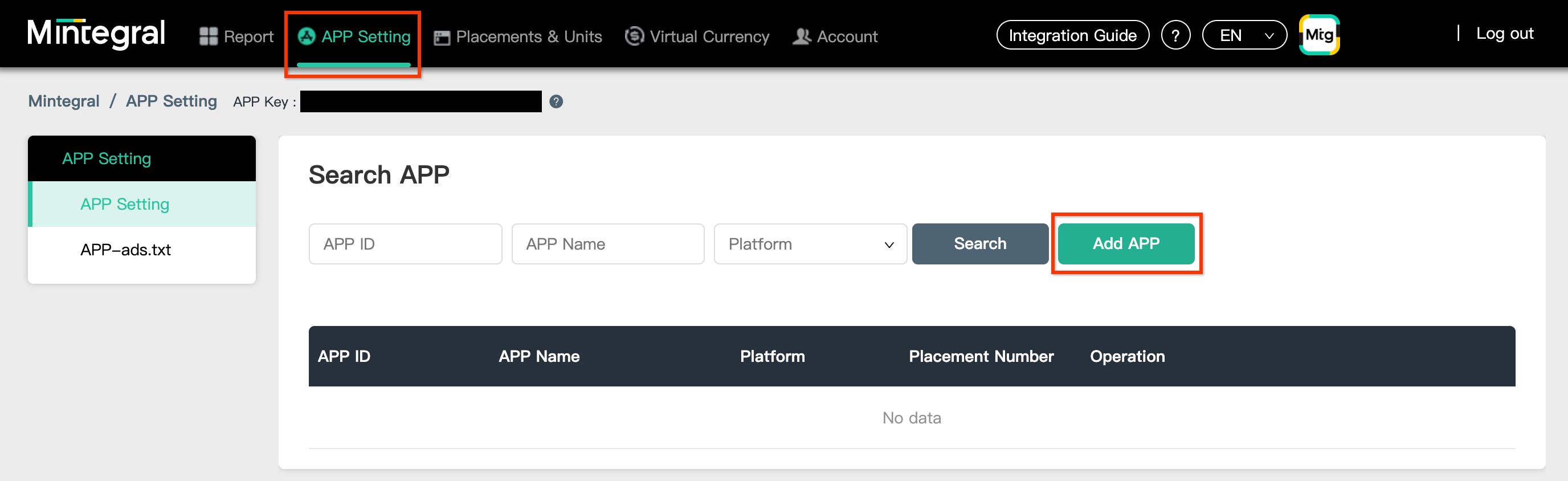
[APP Setting] タブに移動し、[APP Key] をメモします。

新しいアプリケーションを追加する
[アプリの設定] タブで、[アプリを追加] ボタンをクリックします。
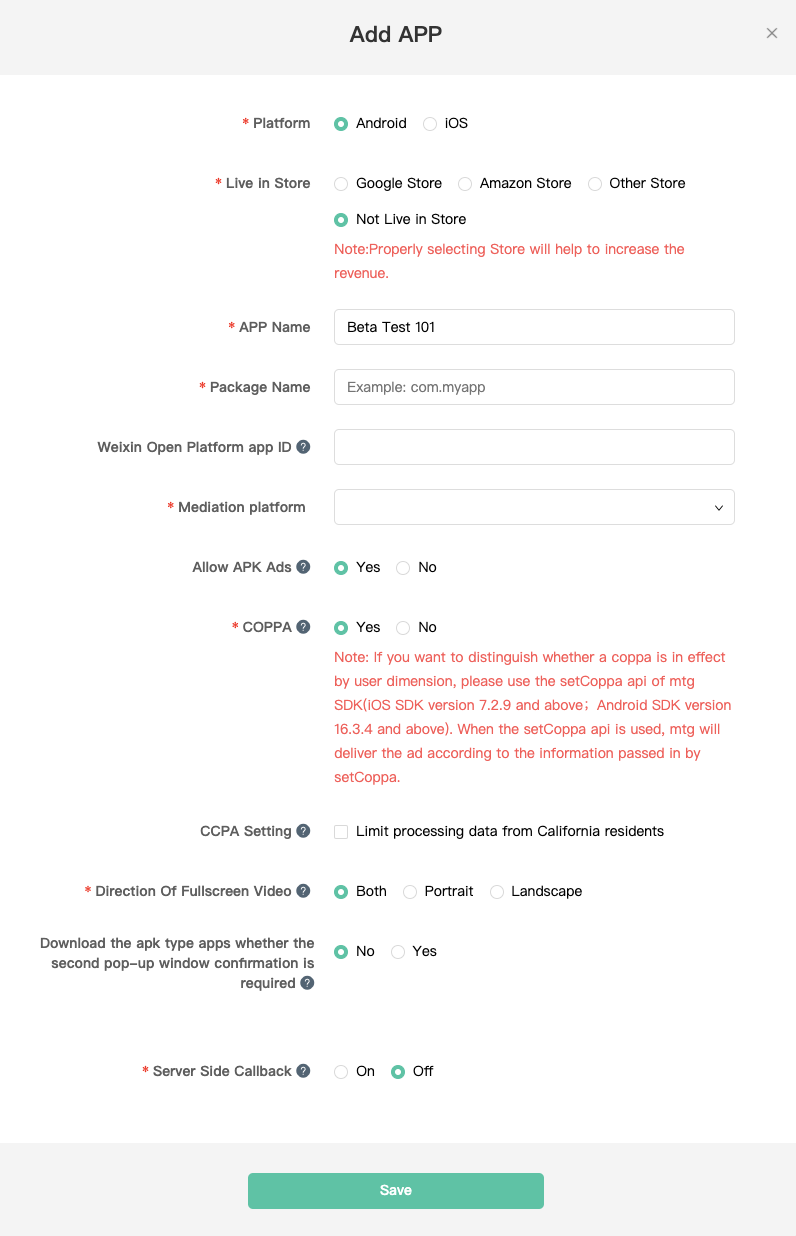
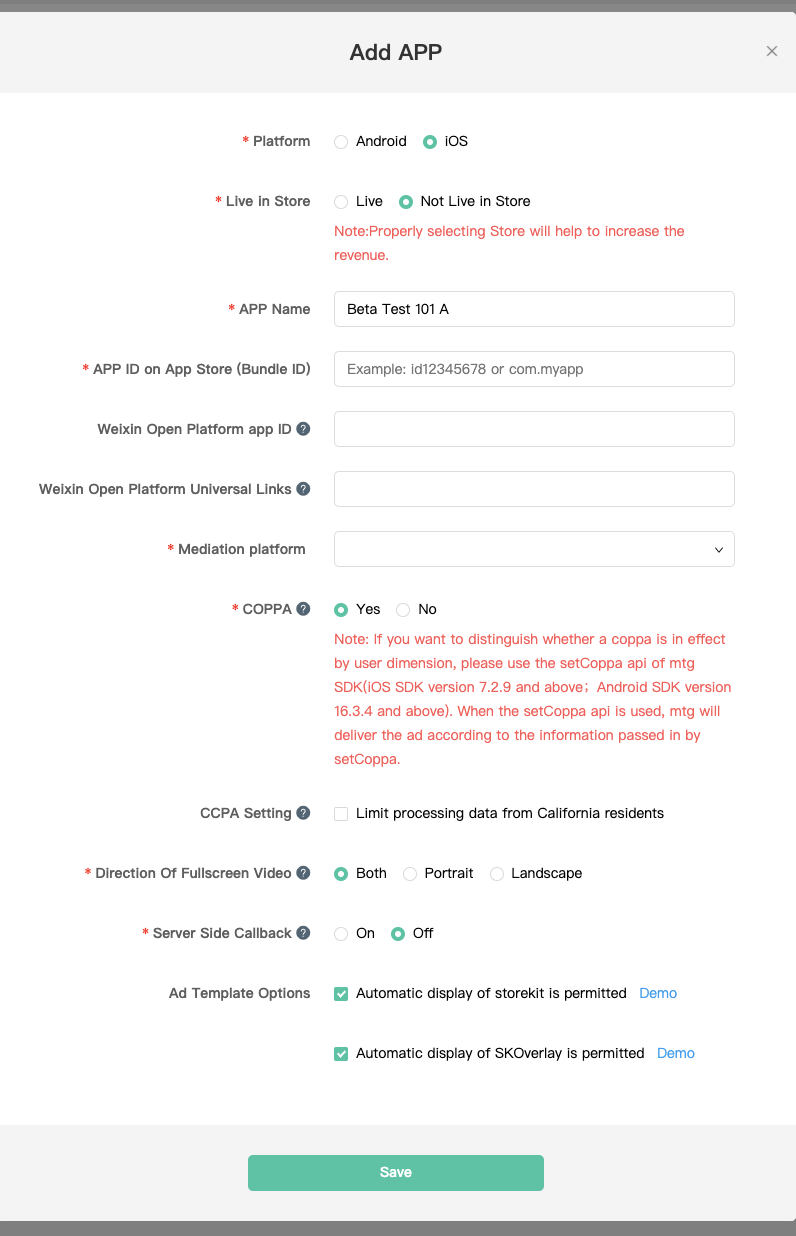
[プラットフォーム] を選択し、フォームの残りの部分を入力します。[保存] をクリックします。
Android
iOS
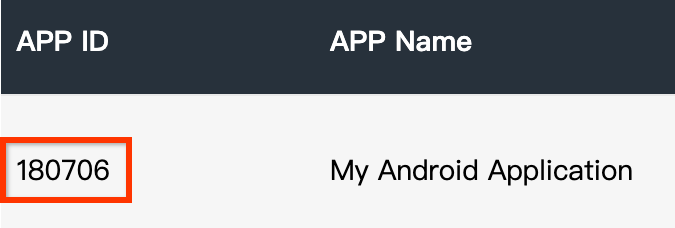
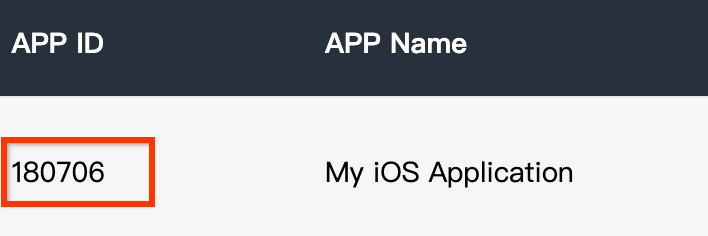
アプリケーションのアプリ ID をメモします。
Android
iOS
広告プレースメントを作成する
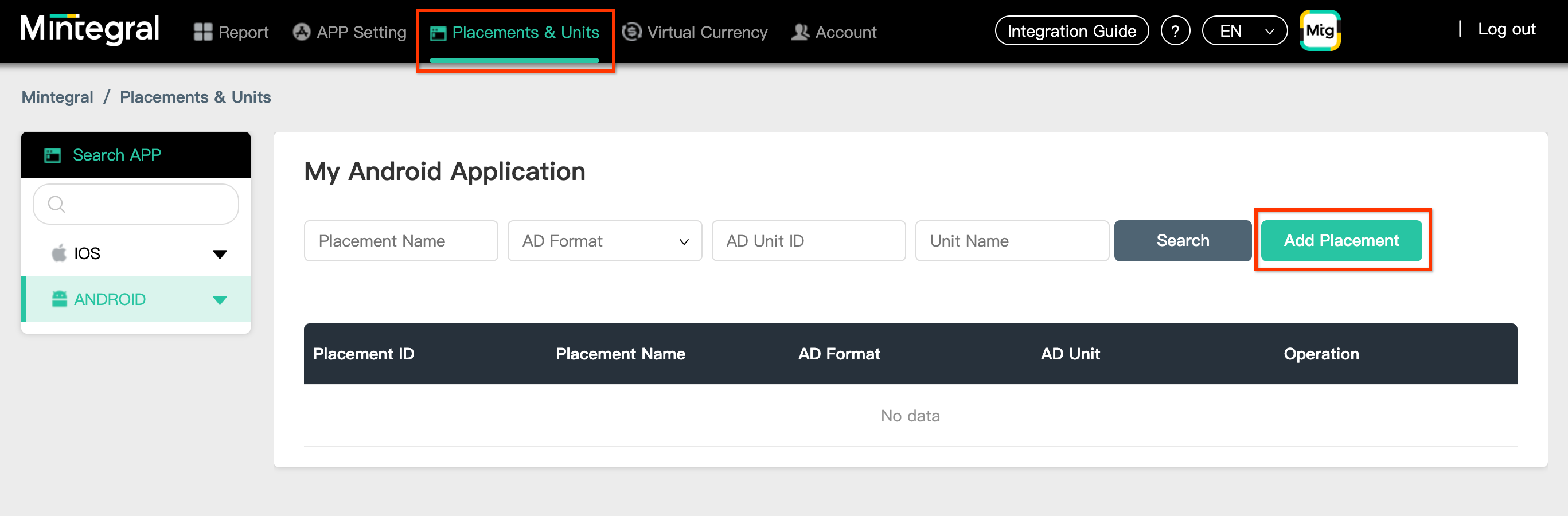
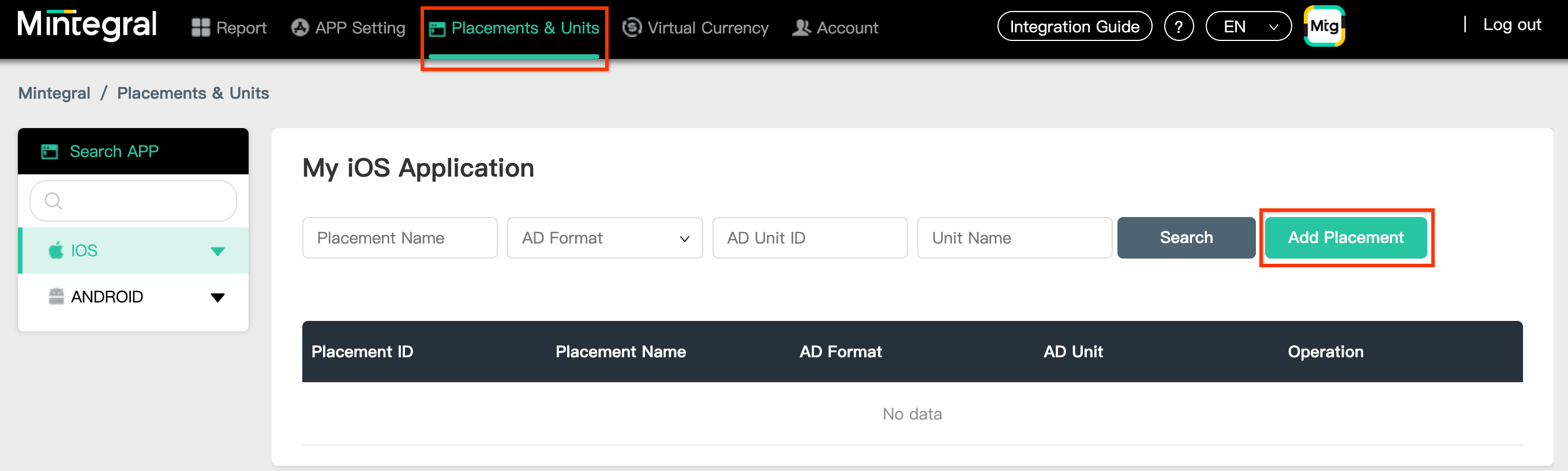
アプリケーションを作成したら、[Placements & Units] タブに移動し、下の図に示すように [Add Placement] ボタンをクリックして広告プレースメントを作成します。
Android
iOS
[Placement Name] と [AD Format] を入力します。
[入札タイプ] として [ヘッダー入札] を選択します。フォームの残りの部分に記入し、[保存] をクリックします。

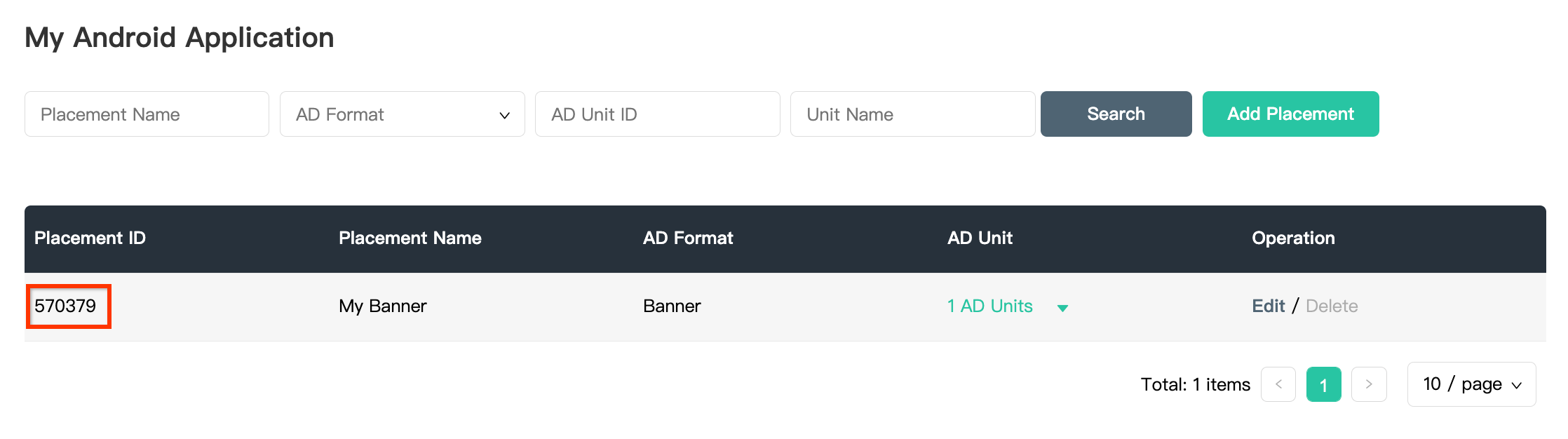
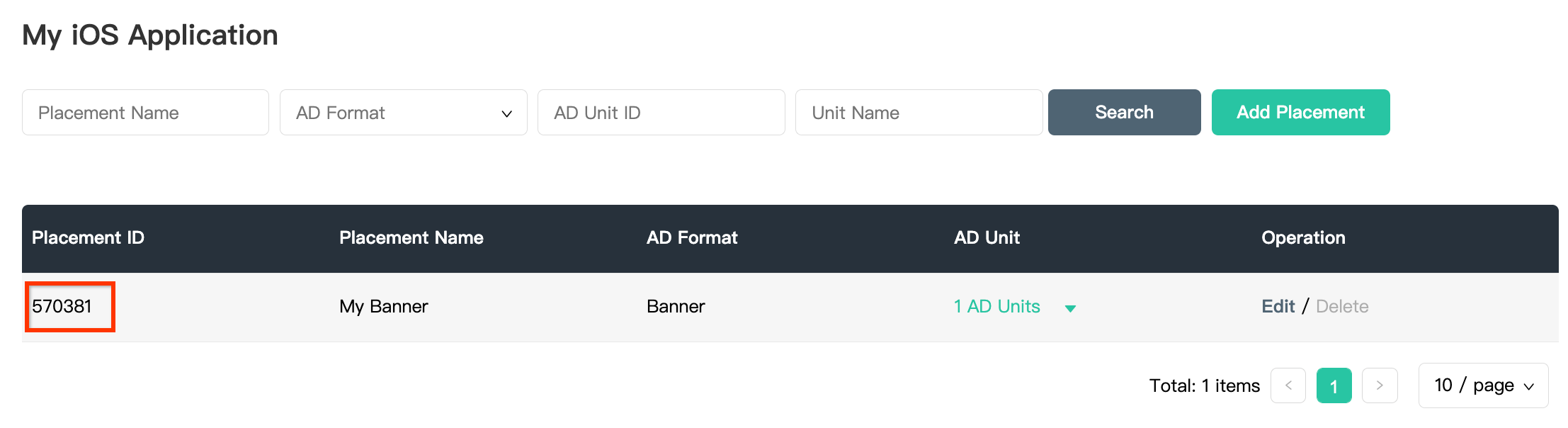
広告プレースメントを作成したら、プレースメント ID をメモしておきます。
Android
iOS
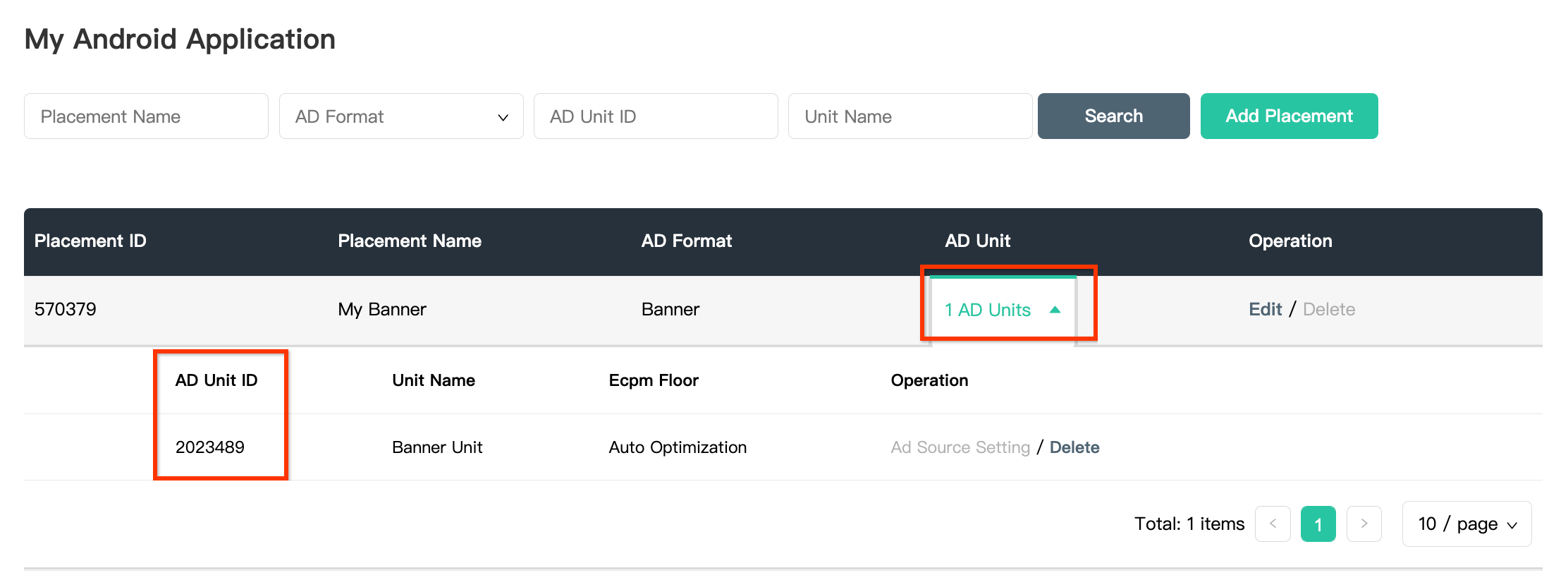
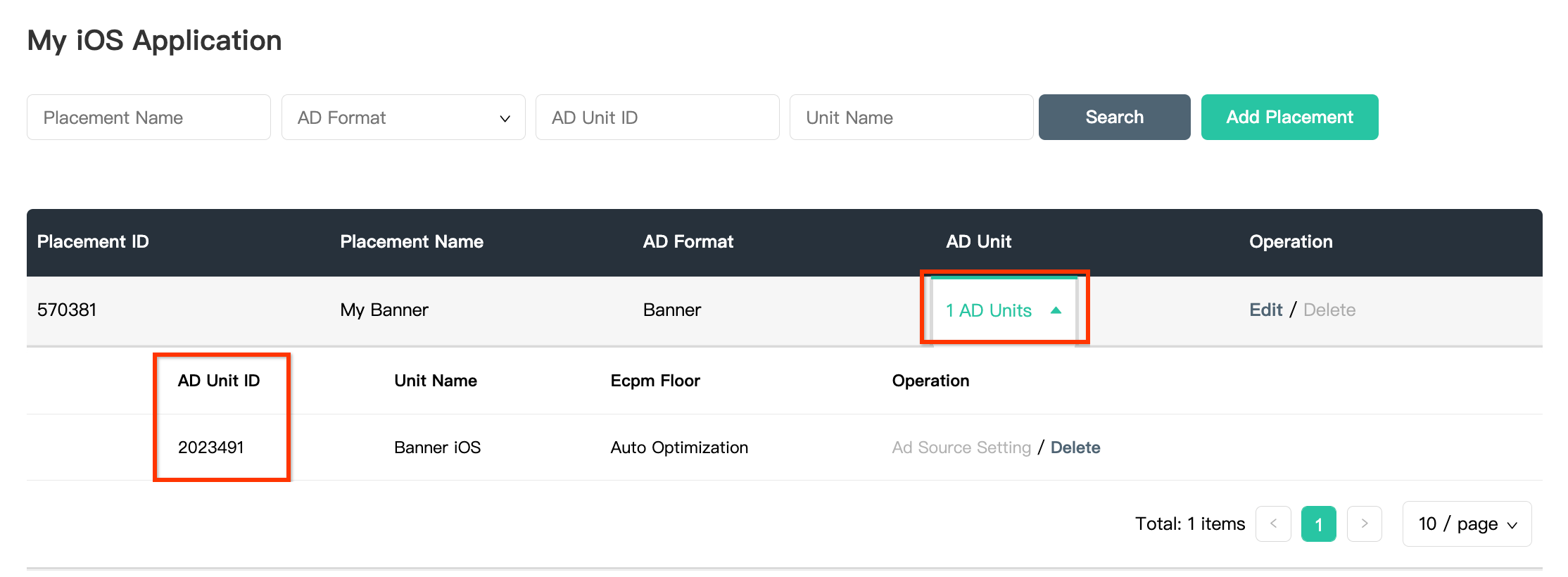
[1 個の広告ユニット] プルダウンをクリックし、広告ユニット ID をメモします。
Android
iOS
Mintegral Reporting API キーを確認する
入札
入札統合の場合、この手順は必要ありません。
ウォーターフォール
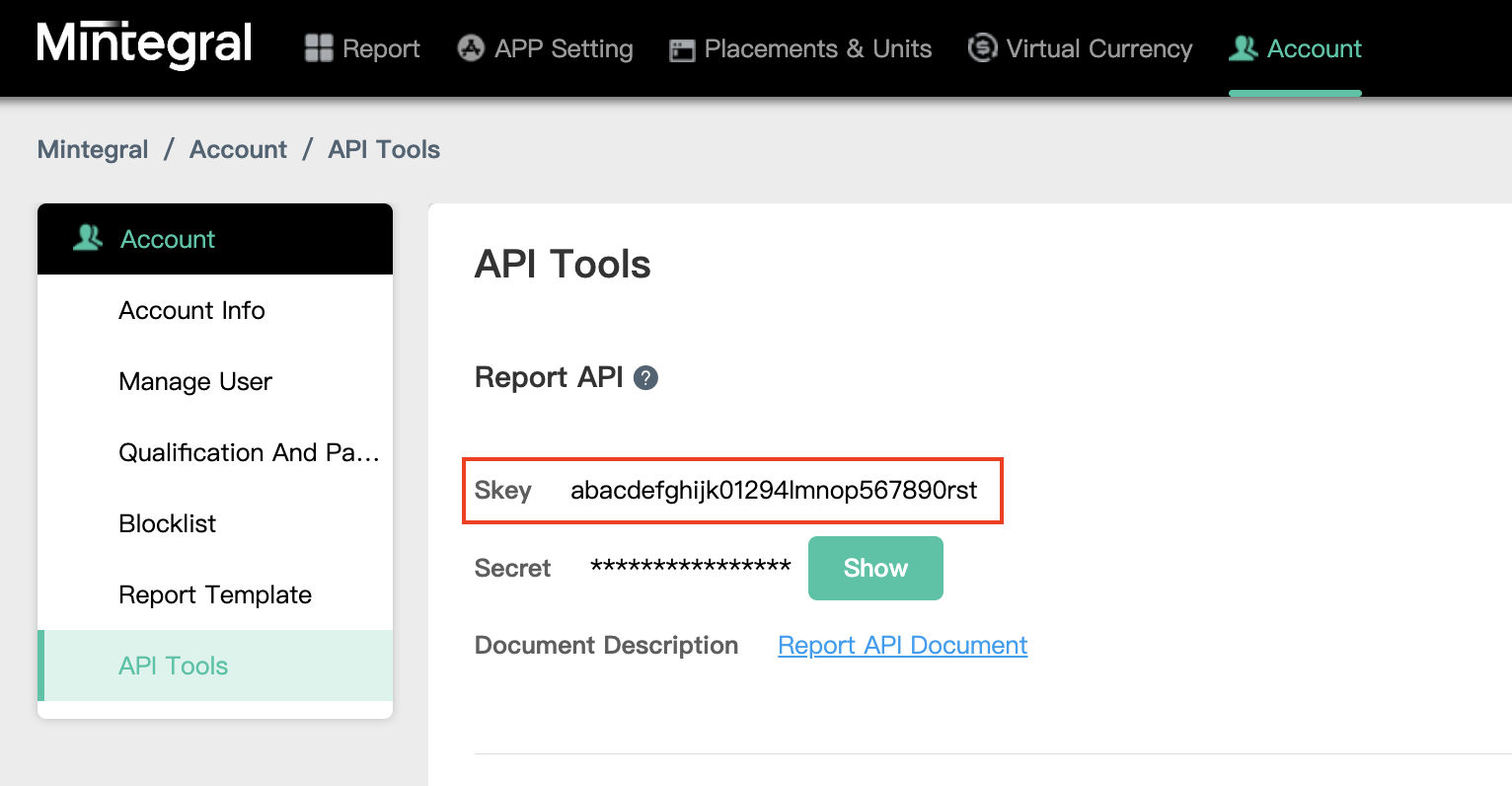
アド マネージャーの広告ユニット ID を設定するには、Mintegral Reporting API キーが必要です。[アカウント] > [API ツール] に移動します。Skey とシークレットをメモします。
app-ads.txt を更新する
アプリの認定販売者 app-ads.txt は、IAB Tech Lab が推進するイニシアチブで、承認されたチャネルでのみアプリ広告インベントリを販売できるようにするものです。広告収入の大幅な減少を防ぐためには、app-ads.txt ファイルを実装する必要があります。まだ作成していない場合は、アド マネージャーの app-ads.txt ファイルを作成します。
Mintegral に app-ads.txt を実装するには、app-Ads.txt が広告詐欺の防止にどのように役立つかをご覧ください。
ステップ 2: アド マネージャーの管理画面で Mintegral のデマンドを設定する
広告ユニットのメディエーション設定を構成する
GDPR と米国の州規制に関する広告パートナー リストに Mobvista/Mintegral を追加する
欧州の規制に関する設定と米国の州の規制に関する設定の手順に沿って、アド マネージャーの管理画面で欧州および米国の州の規制に関する広告パートナーのリストに Mobvista/Mintegral を追加します。
ステップ 3: Mintegral の SDK とアダプタをインポートする
OpenUPM-CLI
OpenUPM-CLI がインストールされている場合は、プロジェクトのルート ディレクトリから次のコマンドを実行して、Unity 用 Google Mobile Ads Mintegral メディエーション プラグインをプロジェクトにインストールできます。
openupm add com.google.ads.mobile.mediation.mintegralOpenUPM
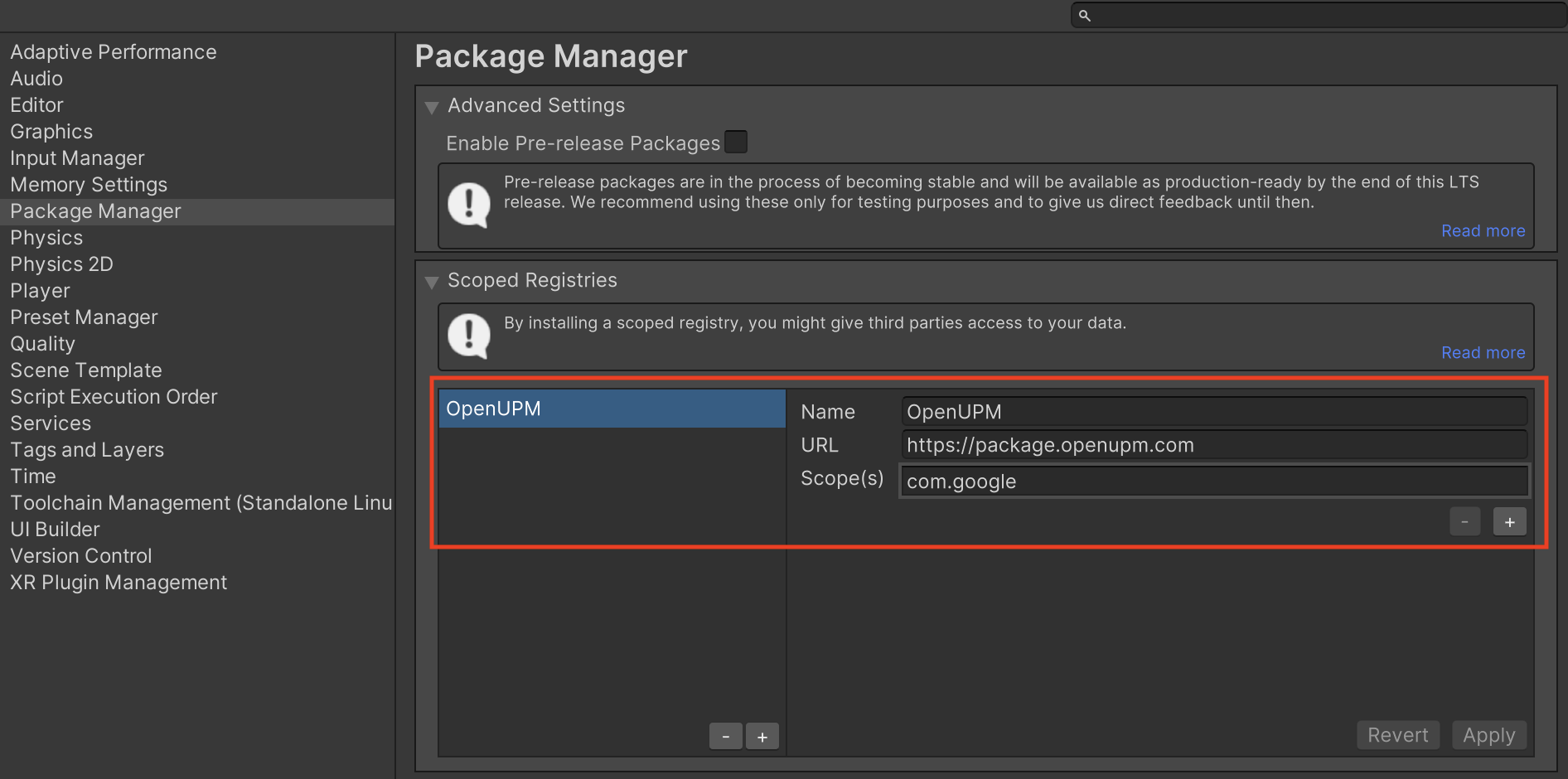
Unity プロジェクト エディタで、[Edit] > [Project Settings] > [Package Manager] を選択して、Unity Package Manager の設定を開きます。
[Scoped Registries] タブで、次の詳細を使用して OpenUPM をスコープ付きレジストリとして追加します。
- 名前:
OpenUPM - URL:
https://package.openupm.com - スコープ:
com.google
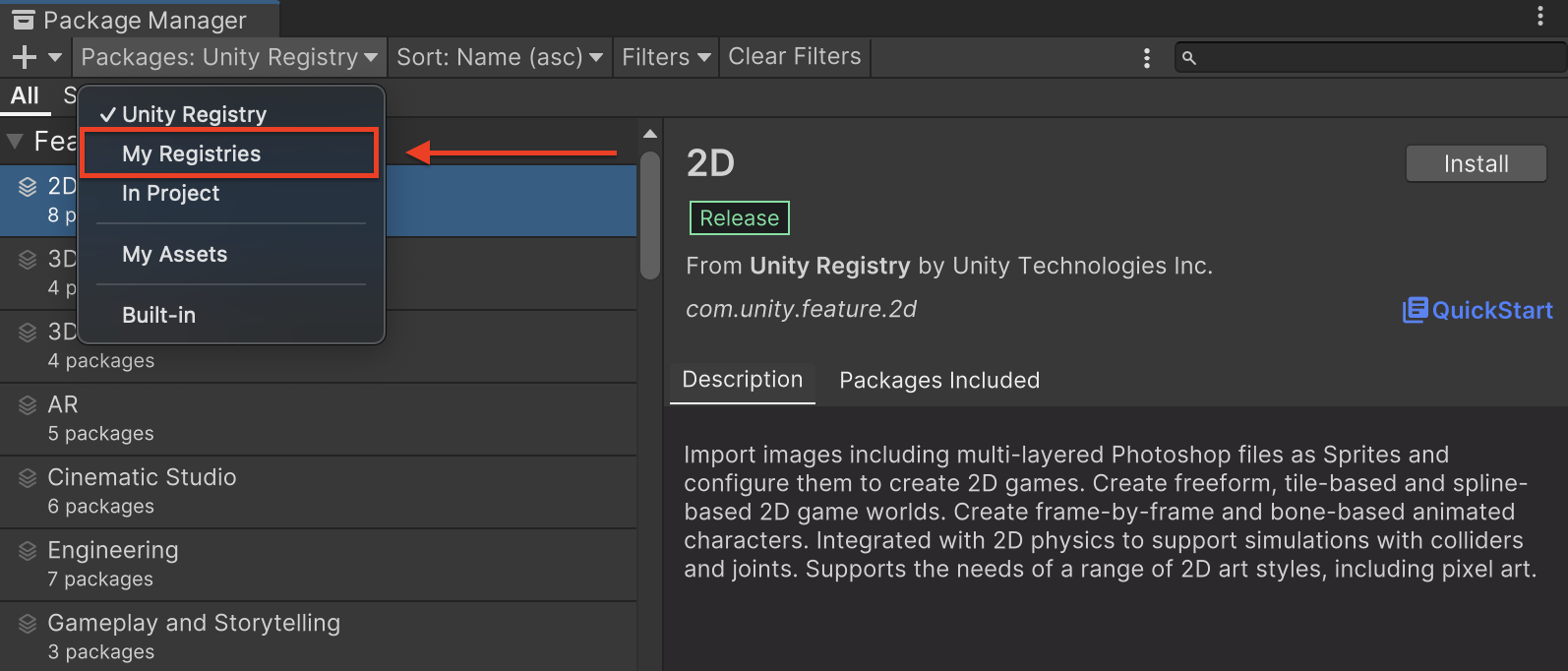
次に、[Window] > [Package Manager] に移動して Unity Package Manager を開き、プルダウン メニューから [My Registries] を選択します。
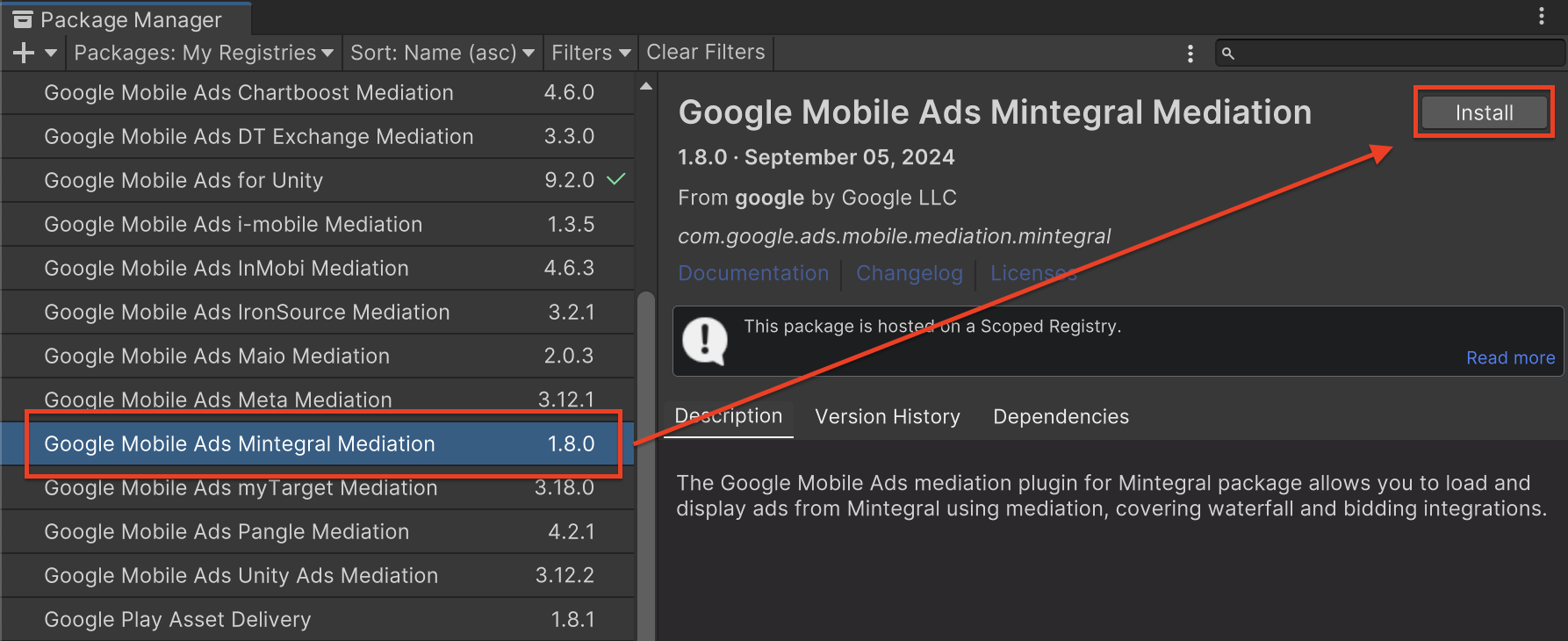
[Google Mobile Ads Mintegral Mediation] パッケージを選択し、[インストール] をクリックします。
Unity パッケージ
変更履歴のダウンロード リンクから Mintegral 用の Google Mobile Ads メディエーション プラグインの最新バージョンをダウンロードし、zip ファイルから GoogleMobileAdsMintegralMediation.unitypackage を解凍します。
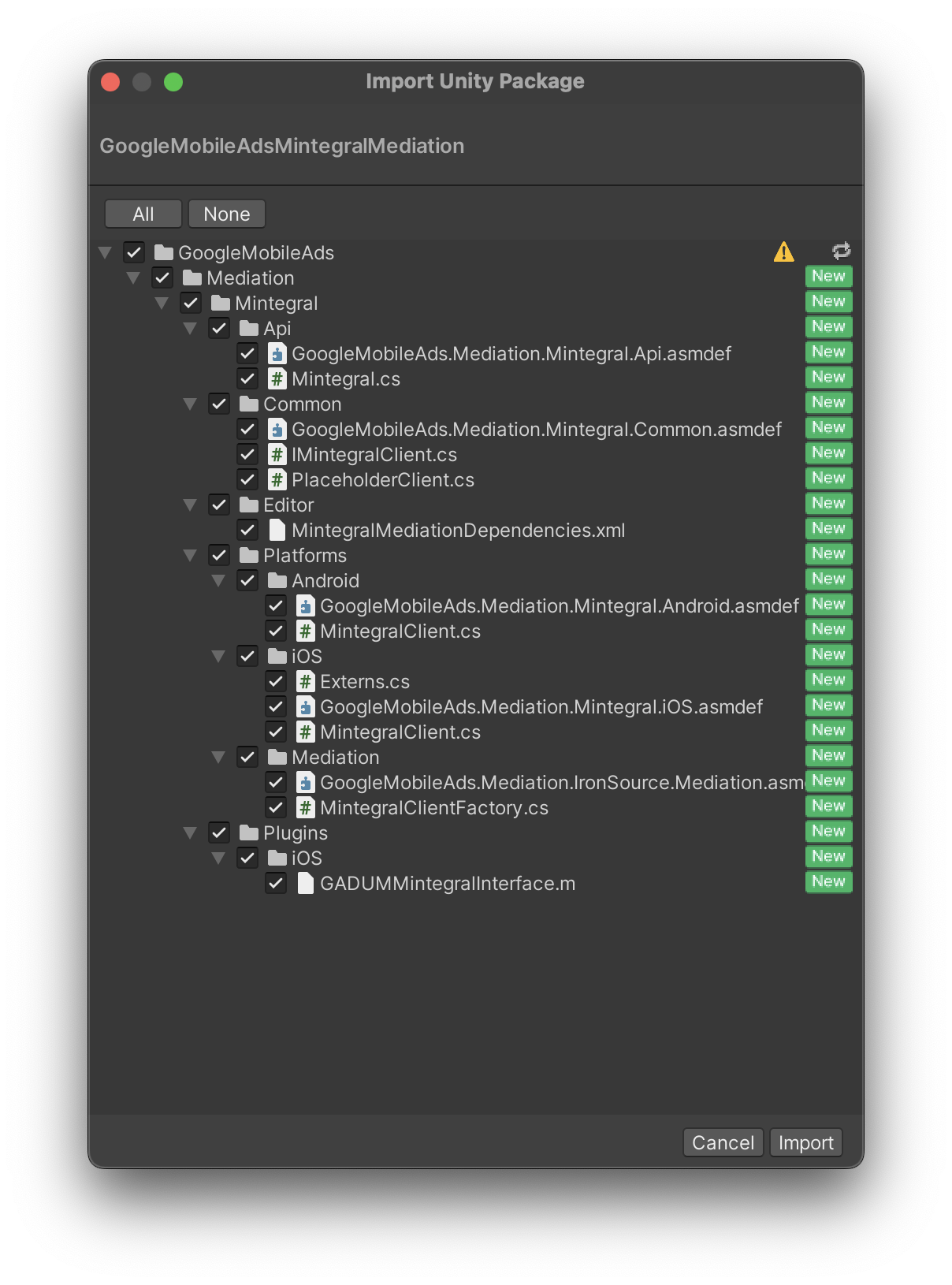
Unity プロジェクト エディタで、[Assets] > [Import Package] > [Custom Package] を選択し、ダウンロードした GoogleMobileAdsMintegralMediation.unitypackage ファイルを探します。すべてのファイルのチェックボックスがオンになっていることを確認して、[Import](インポート)をクリックします。
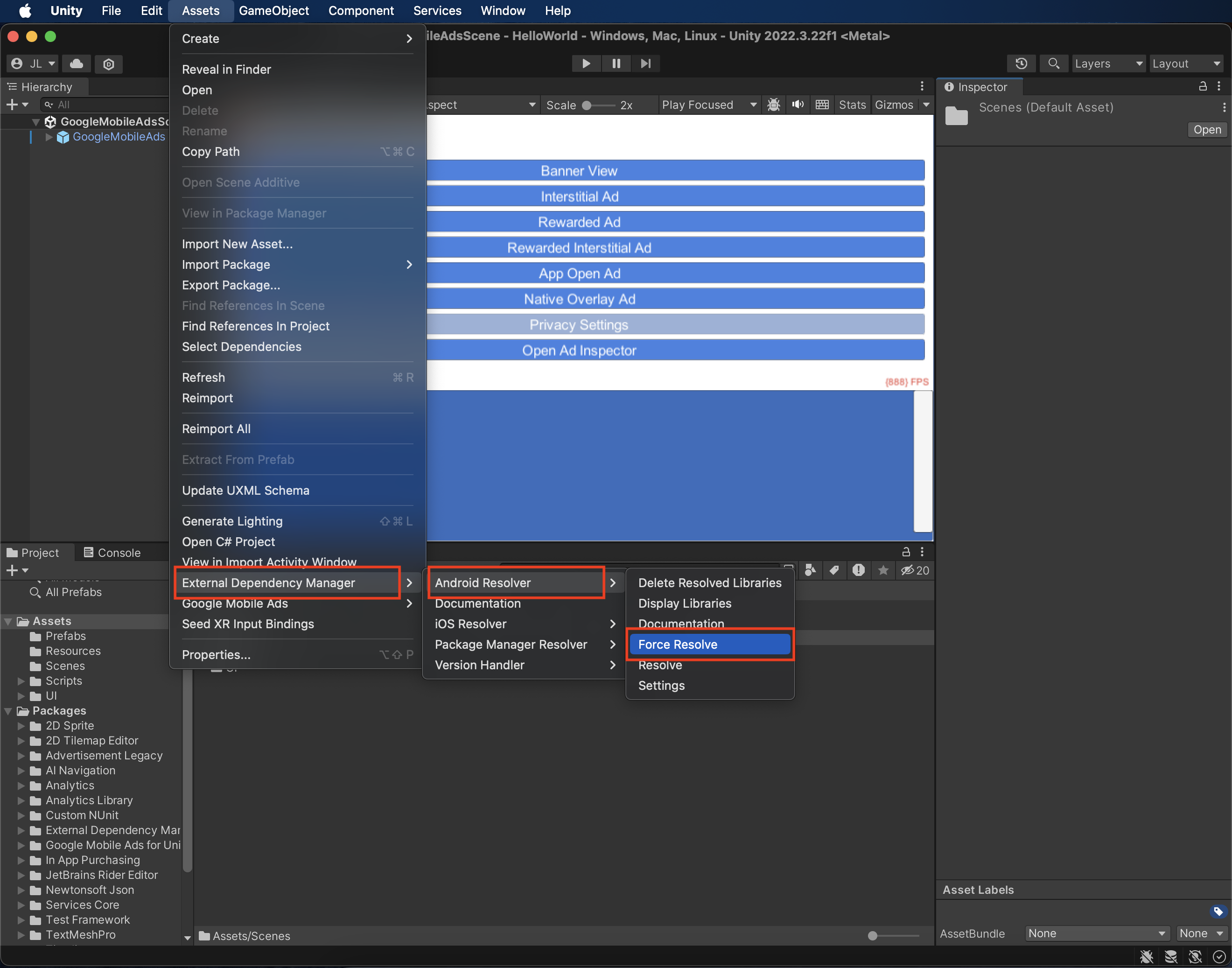
次に、[Assets] > [External Dependency Manager] > [Android Resolver] > [Force Resolve] を選択します。External Dependency Manager ライブラリにより、依存関係の解決が最初から実行され、宣言された依存関係が Unity アプリの Assets/Plugins/Android ディレクトリにコピーされます。
ステップ 4: Mintegral SDK にプライバシー設定を実装する
EU ユーザーからの同意と GDPR
Google の EU ユーザーの同意ポリシーに準拠するには、欧州経済領域(EEA)、英国、スイスのユーザーに対して特定の情報を開示し、Cookie などのローカル ストレージの使用に対するユーザーの同意(法律で義務付けられている場合)、および広告のパーソナライズを目的とした個人データの収集、共有、使用に対するユーザーの同意を得る必要があります。このポリシーには、EU の e プライバシー指令と一般データ保護規則(GDPR)の要件が反映されています。パブリッシャー様には、同意がメディエーション チェーン内の各広告ソースに反映されていることを確認する責任があります。
Mintegral Unity アダプタ バージョン 2.2.3 以降では、IAB の透明性と同意に関するフレームワーク(TCF)と統合された同意管理プラットフォームから Mintegral SDK に GDPR 同意シグナルを渡すことができます。詳しくは、Mintegral の Android と iOS SDK のプライバシーに関する規格に対する適合宣言のドキュメントをご覧ください。
ステップ 5: 必要なコードを追加する
Android
Mintegral の統合に追加のコードは必要ありません。
iOS
SKAdNetwork の統合
Mintegral のドキュメントに沿って、プロジェクトの Info.plist ファイルに SKAdNetwork 識別子を追加します。
ステップ 6: 実装をテストする
テスト広告を有効にする
アド マネージャー用のテストデバイスを登録してください。
バナー、インタースティシャル、リワード、ネイティブの各広告フォーマットで Mintegral のテスト広告を取得するには、Mintegral テスト ID ページに記載されているアプリキー、アプリ ID、プレースメント ID、広告ユニット ID を使用することをおすすめします。
テスト広告を確認する
Mintegral からテスト広告を受信していることを確認するには、Mintegral(入札)と Mintegral(ウォーターフォール)の広告ソースを使用して、広告インスペクタで単一の広告ソースのテストを有効にします。
エラーコード
アダプタが Mintegral から広告を受信できなかった場合は、次のクラスの ResponseInfo を使用して、広告レスポンスから根本原因のエラーを確認できます。
Android
com.mbridge.msdk
com.google.ads.mediation.mintegral.MintegralMediationAdapter
iOS
GADMediationAdapterMintegral
広告の読み込みに失敗した場合に Mintegral アダプタがスローするコードとメッセージは次のとおりです。
Android
| エラーコード | ドメイン | 理由 |
|---|---|---|
| 100 | com.mbridge.msdk | Mintegral SDK がエラー コールバックを返しました。 |
| 101 | com.google.ads.mediation.mintegral | サーバー パラメータが無効です(アプリ ID またはプレースメント ID がないなど)。 |
| 102 | com.google.ads.mediation.mintegral | リクエストされた広告サイズが、Mintegral でサポートされているバナーサイズと一致しません。 |
| 103 | com.google.ads.mediation.mintegral | 入札レスポンスがないか、無効です。 |
| 104 | com.google.ads.mediation.mintegral | Mintegral SDK が広告なしエラーを返しました。 |
| 105 | com.mbridge.msdk | Mintegral SDK を初期化できませんでした。 |
| 106 | com.google.ads.mediation.mintegral | Mintegral スロットの広告がすでに読み込まれており、まだ表示されていない。 |
iOS
| エラーコード | ドメイン | 理由 |
|---|---|---|
| 101 | com.google.mediation.mintegral | サーバー パラメータが無効です(アプリ ID またはプレースメント ID がないなど)。 |
| 102 | com.google.mediation.mintegral | Mintegral SDK が広告なしエラーを返しました。 |
| 103 | com.google.mediation.mintegral | Mintegral SDK で広告を表示できませんでした。 |
| 104 | com.google.mediation.mintegral | リクエストされた広告サイズが、Mintegral でサポートされているバナーサイズと一致しません。 |
Mintegral Unity メディエーション プラグインの変更履歴
バージョン 2.2.6
- Mintegral Android アダプタ バージョン 17.1.81.1 をサポートします。
- Mintegral iOS アダプタ バージョン 8.1.7.0 をサポートします。
- Google Mobile Ads Unity プラグイン バージョン 11.5.0 でビルドおよびテスト済みです。
バージョン 2.2.5
- Mintegral Android アダプタ バージョン 17.1.81.0 をサポートします。
- Mintegral iOS アダプタ バージョン 8.1.7.0 をサポートします。
- Google Mobile Ads Unity プラグイン バージョン 11.4.0 でビルドおよびテスト済みです。
バージョン 2.2.4
- Mintegral Android アダプタ バージョン 17.1.71.0 をサポートします。
- Mintegral iOS アダプタ バージョン 8.1.6.0 をサポートします。
- Google Mobile Ads Unity プラグイン バージョン 11.3.0 でビルドおよびテスト済みです。
バージョン 2.2.3
- Mintegral Android アダプタ バージョン 17.1.61.1 をサポートします。
- Mintegral iOS アダプタ バージョン 8.1.5.0 をサポートします。
- Google Mobile Ads Unity プラグイン バージョン 11.1.0 でビルドおよびテスト済みです。
バージョン 2.2.2
- Mintegral Android アダプタ バージョン 17.1.61.0 をサポートします。
- Mintegral iOS アダプタ バージョン 8.1.3.1 をサポートします。
- Google Mobile Ads Unity プラグイン バージョン 11.0.0 でビルドおよびテスト済みです。
バージョン 2.2.1
- Mintegral Android アダプタ バージョン 17.1.51.0 をサポートします。
- Mintegral iOS アダプタ バージョン 8.1.3.0 をサポートします。
- Google Mobile Ads Unity プラグイン バージョン 11.0.0 でビルドおよびテスト済みです。
バージョン 2.2.0
- Mintegral Android アダプタ バージョン 17.1.41.0 をサポートします。
- Mintegral iOS アダプタ バージョン 8.1.1.0 をサポートします。
- Google Mobile Ads Unity プラグイン バージョン 11.0.0 でビルドおよびテスト済みです。
バージョン 2.1.0
- Mintegral Android アダプタ バージョン 17.1.31.0 をサポートします。
- Mintegral iOS アダプタ バージョン 8.0.9.0 をサポートします。
- Google Mobile Ads Unity プラグイン バージョン 11.0.0 でビルドおよびテスト済みです。
バージョン 2.0.6
- Mintegral Android アダプタ バージョン 17.0.91.0 をサポートします。
- Mintegral iOS アダプタ バージョン 8.0.8.0 をサポートします。
- Google Mobile Ads Unity プラグイン バージョン 11.0.0 でビルドおよびテスト済みです。
バージョン 2.0.5
- Mintegral Android アダプタ バージョン 17.0.81.0 をサポートします。
- Mintegral iOS アダプタ バージョン 8.0.7.0 をサポートします。
- Google Mobile Ads Unity プラグイン バージョン 11.0.0 でビルドおよびテスト済みです。
バージョン 2.0.4
- Mintegral Android アダプタ バージョン 17.0.61.1 をサポートします。
- Mintegral iOS アダプタ バージョン 8.0.5.1 をサポートします。
- Google Mobile Ads Unity プラグイン バージョン 10.7.0 でビルドおよびテスト済みです。
バージョン 2.0.3
- Mintegral Android アダプタ バージョン 17.0.61.0 をサポートします。
- Mintegral iOS アダプタ バージョン 8.0.5.1 をサポートします。
- Google Mobile Ads Unity プラグイン バージョン 10.6.0 でビルドおよびテスト済みです。
バージョン 2.0.2
- Mintegral Android アダプタ バージョン 17.0.41.0 をサポートします。
- Mintegral iOS アダプタ バージョン 8.0.4.0 をサポートします。
- Google Mobile Ads Unity プラグイン バージョン 10.6.0 でビルドおよびテスト済みです。
バージョン 2.0.1
- Mintegral Android アダプタ バージョン 17.0.31.0 をサポートします。
- Mintegral iOS アダプタ バージョン 8.0.3.0 をサポートします。
- Google Mobile Ads Unity プラグイン バージョン 10.6.0 でビルドおよびテスト済みです。
バージョン 2.0.0
- Mintegral Android アダプタ バージョン 17.0.21.0 をサポートします。
- Mintegral iOS アダプタ バージョン 8.0.2.0 をサポートします。
- Google Mobile Ads Unity プラグイン バージョン 10.6.0 でビルドおよびテスト済みです。
バージョン 1.9.8
- Mintegral Android アダプタ バージョン 16.9.91.2 をサポートします。
- Mintegral iOS アダプタ バージョン 7.7.9.1 をサポートします。
- Google Mobile Ads Unity プラグイン バージョン 10.5.0 でビルドおよびテスト済みです。
バージョン 1.9.7
- Mintegral Android アダプタ バージョン 16.9.91.1 をサポートします。
- Mintegral iOS アダプタ バージョン 7.7.9.1 をサポートします。
- Google Mobile Ads Unity プラグイン バージョン 10.5.0 でビルドおよびテスト済みです。
バージョン 1.9.6
- Mintegral Android アダプタ バージョン 16.9.91.1 をサポートします。
- Mintegral iOS アダプタ バージョン 7.7.9.0 をサポートします。
- Google Mobile Ads Unity プラグイン バージョン 10.4.2 でビルドおよびテスト済みです。
バージョン 1.9.5
- Mintegral Android アダプタ バージョン 16.9.91.0 をサポートします。
- Mintegral iOS アダプタ バージョン 7.7.9.0 をサポートします。
- Google Mobile Ads Unity プラグイン バージョン 10.3.0 でビルドおよびテスト済みです。
バージョン 1.9.4
- Mintegral Android アダプタ バージョン 16.9.81.0 をサポートします。
- Mintegral iOS アダプタ バージョン 7.7.8.0 をサポートします。
- Google Mobile Ads Unity プラグイン バージョン 10.3.0 でビルドおよびテスト済みです。
バージョン 1.9.3
- Mintegral Android アダプタ バージョン 16.9.71.0 をサポートします。
- Mintegral iOS アダプタ バージョン 7.7.8.0 をサポートします。
- Google Mobile Ads Unity プラグイン バージョン 10.2.0 でビルドおよびテスト済みです。
バージョン 1.9.2
- Mintegral Android アダプタ バージョン 16.9.71.0 をサポートします。
- Mintegral iOS アダプタ バージョン 7.7.7.0 をサポートします。
- Google Mobile Ads Unity プラグイン バージョン 10.1.0 でビルドおよびテスト済みです。
バージョン 1.9.1
- Mintegral Android アダプタ バージョン 16.9.61.0 をサポートします。
- Mintegral iOS アダプタ バージョン 7.7.7.0 をサポートします。
- Google Mobile Ads Unity プラグイン バージョン 10.0.0 でビルドおよびテスト済みです。
バージョン 1.9.0
- Mintegral Android アダプタ バージョン 16.9.51.0 をサポートします。
- Mintegral iOS アダプタ バージョン 7.7.7.0 をサポートします。
- Google Mobile Ads Unity プラグイン バージョン 10.0.0 でビルドおよびテスト済みです。
バージョン 1.8.4
- Mintegral Android アダプタ バージョン 16.8.61.0 をサポートします。
- Mintegral iOS アダプタ バージョン 7.7.5.0 をサポートします。
- Google Mobile Ads Unity プラグイン バージョン 9.5.0 でビルドおよびテスト済みです。
バージョン 1.8.3
- Mintegral Android アダプタ バージョン 16.8.61.0 をサポートします。
- Mintegral iOS アダプタ バージョン 7.7.3.0 をサポートします。
- Google Mobile Ads Unity プラグイン バージョン 9.3.0 でビルドおよびテスト済みです。
バージョン 1.8.2
- Mintegral Android アダプタ バージョン 16.8.61.0 をサポートします。
- Mintegral iOS アダプタ バージョン 7.7.2.1 をサポートします。
- Google Mobile Ads Unity プラグイン バージョン 9.2.1 でビルドおよびテスト済みです。
バージョン 1.8.1
- Mintegral Android アダプタ バージョン 16.8.51.0 をサポートします。
- Mintegral iOS アダプタ バージョン 7.7.2.0 をサポートします。
- Google Mobile Ads Unity プラグイン バージョン 9.2.0 でビルドおよびテスト済みです。
バージョン 1.8.0
- Mintegral Android アダプタ バージョン 16.8.31.0 をサポートします。
- Mintegral iOS アダプタ バージョン 7.7.0.0 をサポートします。
- Google Mobile Ads Unity プラグイン バージョン 9.2.0 でビルドおよびテスト済みです。
バージョン 1.7.0
DummyClientの名前をPlaceholderClientに変更しました。- Mintegral Android アダプタ バージョン 16.8.11.0 をサポートします。
- Mintegral iOS アダプタ バージョン 7.6.9.0 をサポートします。
- Google Mobile Ads Unity プラグイン バージョン 9.2.0 でビルドおよびテスト済みです。
バージョン 1.6.5
- Mintegral Android アダプタ バージョン 16.7.81.0 をサポートします。
- Mintegral iOS アダプタ バージョン 7.6.8.0 をサポートします。
- Google Mobile Ads Unity プラグイン バージョン 9.2.0 でビルドおよびテスト済みです。
バージョン 1.6.4
- Mintegral Android アダプタ バージョン 16.7.61.0 をサポートします。
- Mintegral iOS アダプタ バージョン 7.6.7.0 をサポートします。
- Google Mobile Ads Unity プラグイン バージョン 9.1.0 でビルドおよびテスト済みです。
バージョン 1.6.3
- Mintegral Android アダプタ バージョン 16.7.41.0 をサポートします。
- Mintegral iOS アダプタ バージョン 7.6.6.0 をサポートします。
- Google Mobile Ads Unity プラグイン バージョン 9.1.0 でビルドおよびテスト済みです。
バージョン 1.6.2
- Mintegral Android アダプタ バージョン 16.7.41.0 をサポートします。
- Mintegral iOS アダプタ バージョン 7.6.4.0 をサポートします。
- Google Mobile Ads Unity プラグイン バージョン 9.1.0 でビルドおよびテスト済みです。
バージョン 1.6.1
- Mintegral Android アダプタ バージョン 16.7.21.0 をサポートします。
- Mintegral iOS アダプタ バージョン 7.6.3.0 をサポートします。
- Google Mobile Ads Unity プラグイン バージョン 9.1.0 でビルドおよびテスト済みです。
バージョン 1.6.0
- Mintegral Android アダプタ バージョン 16.7.11.0 をサポートします。
- Mintegral iOS アダプタ バージョン 7.6.2.0 をサポートします。
- Google Mobile Ads Unity プラグイン バージョン 9.0.0 でビルドおよびテスト済みです。
バージョン 1.5.0
- Mintegral Android アダプタ バージョン 16.6.71.0 をサポートします。
- Mintegral iOS アダプタ バージョン 7.6.0.0 をサポートします。
- Google Mobile Ads Unity プラグイン バージョン 9.0.0 でビルドおよびテスト済みです。
バージョン 1.4.0
- Mintegral Android アダプタ バージョン 16.6.34.0 をサポートします。
- Mintegral iOS アダプタ バージョン 7.5.6.0 をサポートします。
- Google Mobile Ads Unity プラグイン バージョン 8.7.0 でビルドおよびテスト済みです。
バージョン 1.3.0
- Mintegral Android アダプタ バージョン 16.5.91.0 をサポートします。
- Mintegral iOS アダプタ バージョン 7.5.3.0 をサポートします。
Mintegralクラスに次のメソッドを追加しました。SetConsentStatus(bool)SetDoNotTrackStatus(bool)
- Google Mobile Ads Unity プラグイン バージョン 8.6.0 でビルドおよびテスト済みです。
バージョン 1.2.1
- Mintegral Android アダプタ バージョン 16.4.61.0 をサポートします。
- Mintegral iOS アダプタ バージョン 7.3.8.0 をサポートします。
- Google Mobile Ads Unity プラグイン バージョン 8.3.0 でビルドおよびテスト済みです。
バージョン 1.2.0
- アダプターのコンテンツを
GoogleMobileAds/Mediation/Mintegral/に移動しました。 - Mintegral Android アダプタ バージョン 16.4.41.0 をサポートします。
- Mintegral iOS アダプタ バージョン 7.3.6.0 をサポートします。
- Google Mobile Ads Unity プラグイン バージョン 8.3.0 でビルドおよびテスト済みです。
バージョン 1.1.0
- Mintegral Android アダプタ バージョン 16.3.61.0 をサポートします。
- Mintegral iOS アダプタ バージョン 7.2.9.1 をサポートします。
- Google Mobile Ads Unity プラグイン バージョン 7.4.1 でビルドおよびテスト済みです。
バージョン 1.0.0
- 初回リリース!
- Mintegral Android アダプタ バージョン 16.2.61.0 をサポートします。
- Mintegral iOS アダプタ バージョン 7.2.6.0 をサポートします。
- Google Mobile Ads Unity プラグイン バージョン 7.3.1 でビルドおよびテスト済みです。