

En esta guía, se muestra cómo usar Google Mobile Ads Unity Plugin para cargar y mostrar anuncios de maio con la mediación, lo que incluye las integraciones en cascada. Además, indica cómo agregar maio a la configuración de mediación de una unidad de anuncios y cómo integrar el SDK y el adaptador de maio en una app de Unity.
La interfaz del panel de maio usa texto en japonés para sus etiquetas, botones y descripciones, y las capturas de pantalla de esta guía no están traducidas. Sin embargo, en las descripciones y las instrucciones de esta guía, las etiquetas y los botones se mencionan con sus equivalentes en inglés. Por ejemplo, "URL スキーム" significa "esquema de URL".
Integraciones y formatos de anuncios admitidos
El adaptador de mediación de maio ofrece las siguientes funciones:
| Integración | |
|---|---|
| Ofertas | |
| Cascada | |
| Formatos | |
| Apertura de la app | |
| Banner | |
| Intersticial | |
| Recompensado | |
| Intersticial recompensado | |
| Nativo | |
Requisitos previos
Antes de continuar, verifica lo siguiente:
- Es la versión más reciente de Google Mobile Ads Unity Plugin.
- Unity Editor versión 4 o posterior
- Para realizar la implementación en Android:
- Nivel de API 24 o posterior de Android
- Para realizar la implementación en iOS:
- Objetivo de implementación de iOS 15.0 o posterior
- Un proyecto de Unity en funcionamiento configurado con Google Mobile Ads Unity Plugin. Consulta Configura Google Mobile Ads Unity Plugin para obtener más detalles.
Paso 1: Establece los parámetros de configuración en la IU de maio
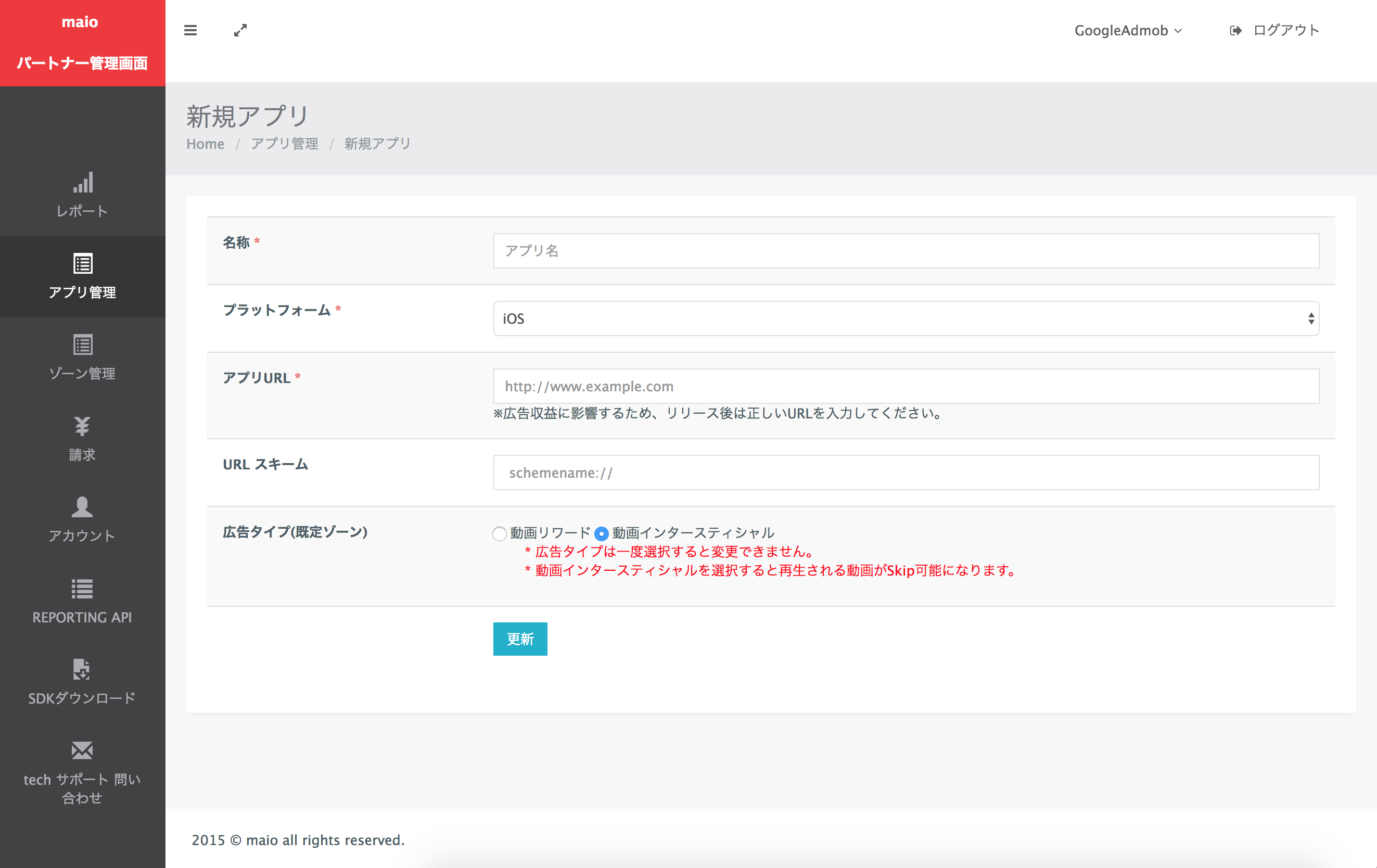
Primero, regístrate o accede a tu cuenta de maio. Haz clic en el botón Administración de aplicaciones en la barra lateral izquierda y, luego, en Nueva app.
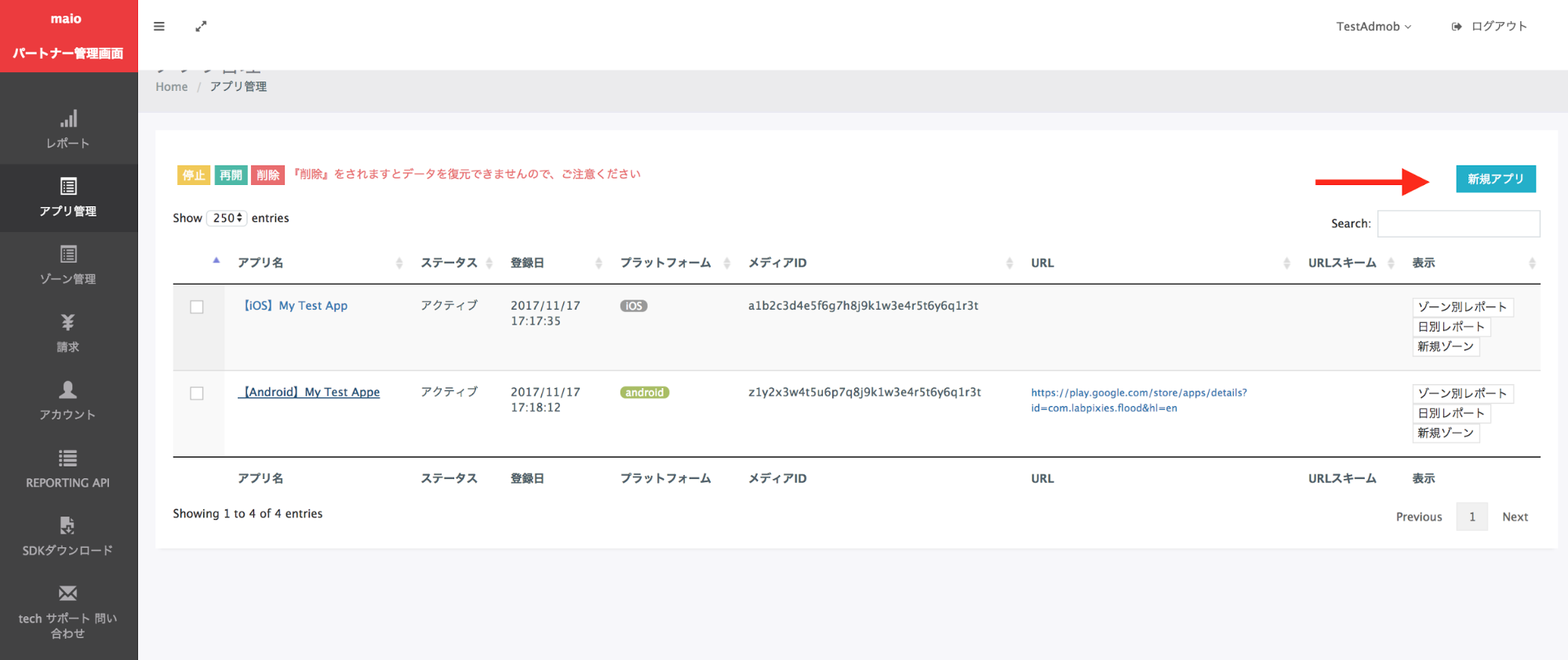
Selecciona la pestaña correspondiente al Tipo de anuncio que prefieras.
Intersticial
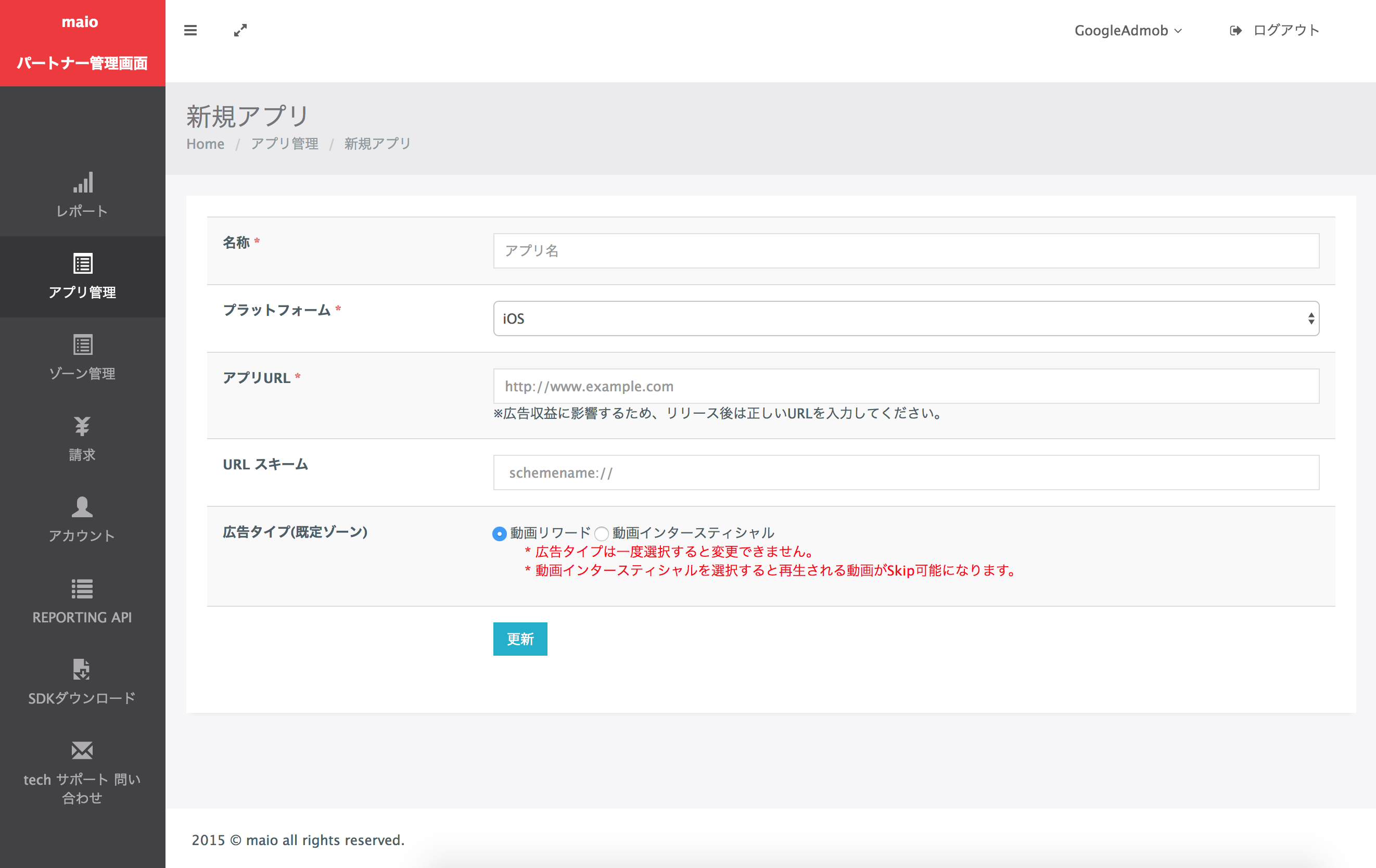
Ingresa el Nombre de tu app, selecciona la plataforma y proporciona la URL de la app. Selecciona Video interstitial como el Tipo de anuncio y, luego, haz clic en Actualizar.
Android
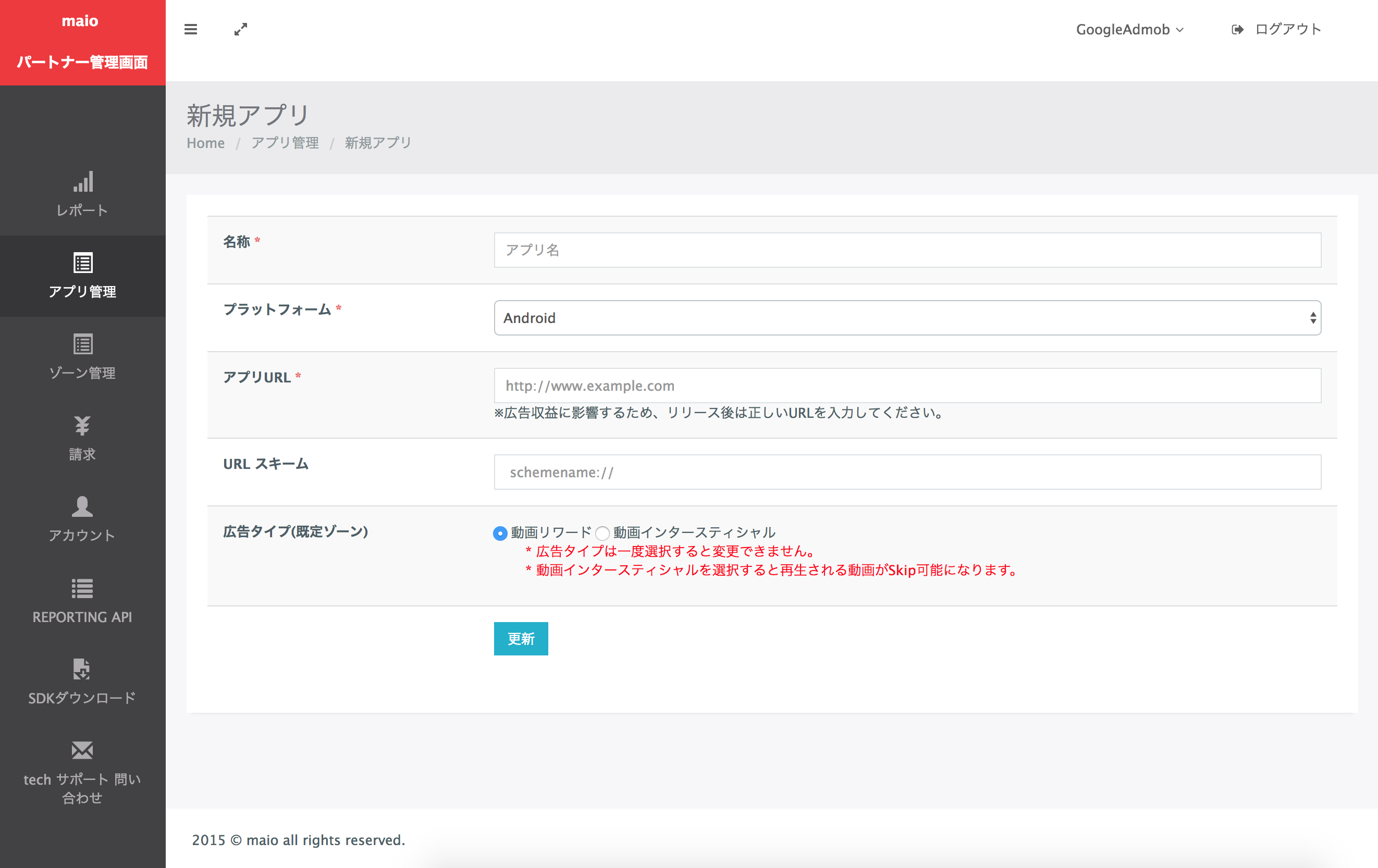
iOS
Recompensado
Ingresa el Nombre de tu app, selecciona la plataforma y proporciona la URL de la app. Selecciona Video Rewards como el Tipo de anuncio y, luego, haz clic en Actualizar.
Android
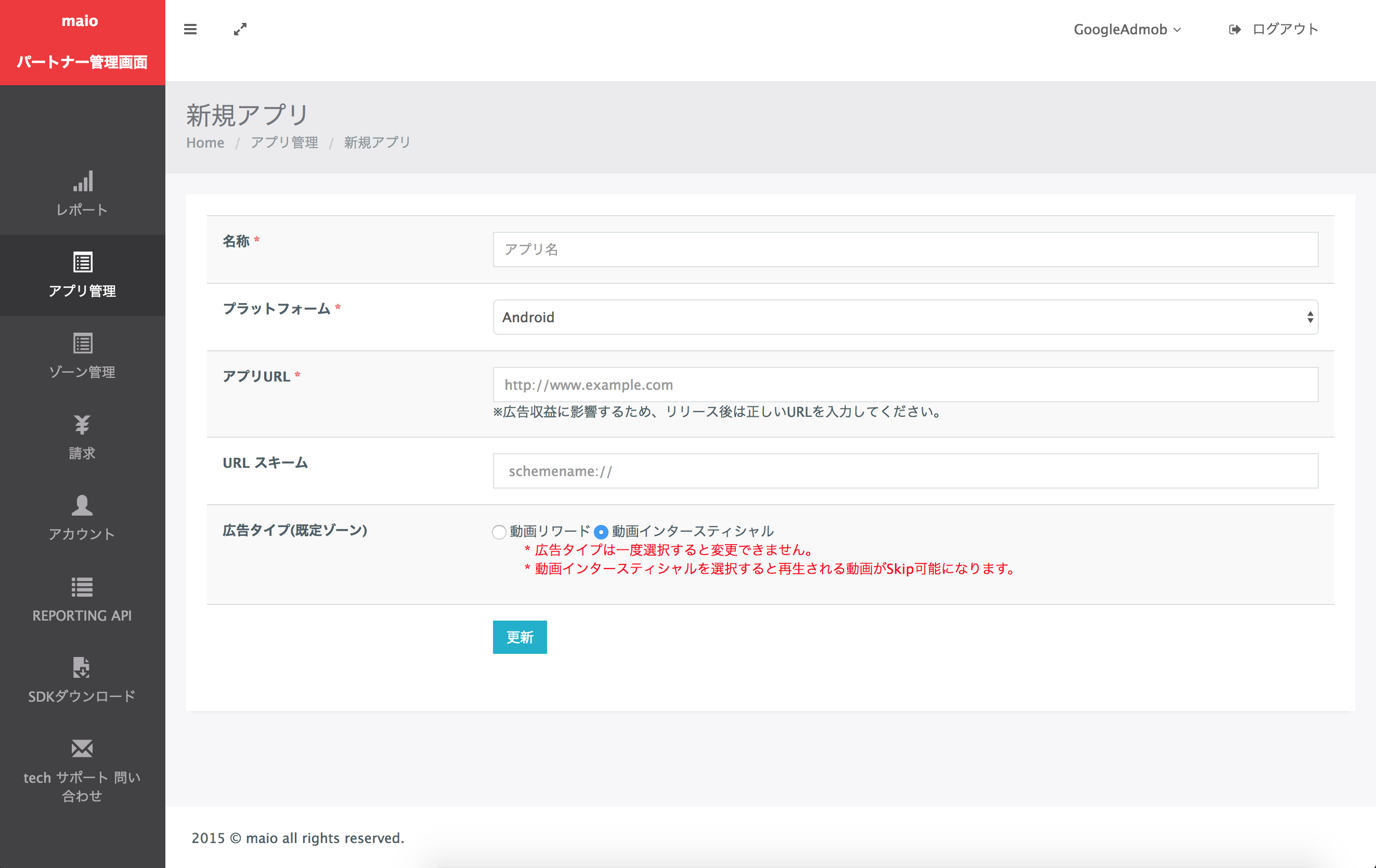
iOS
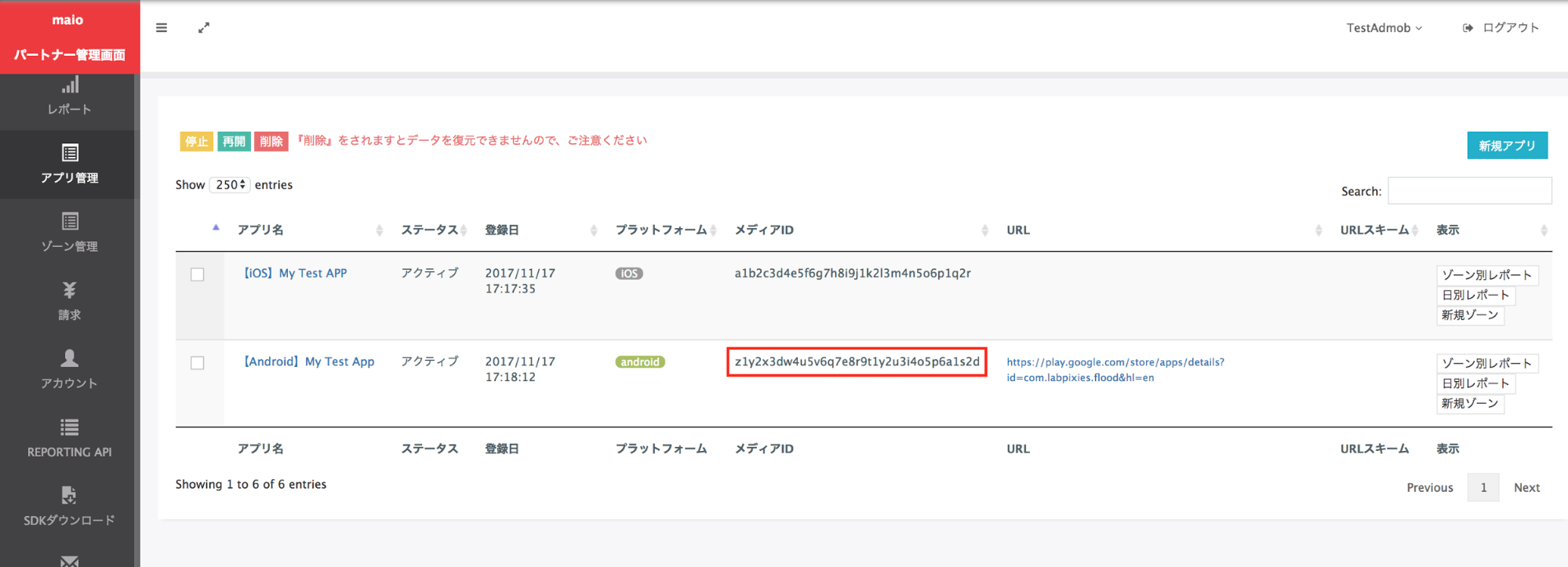
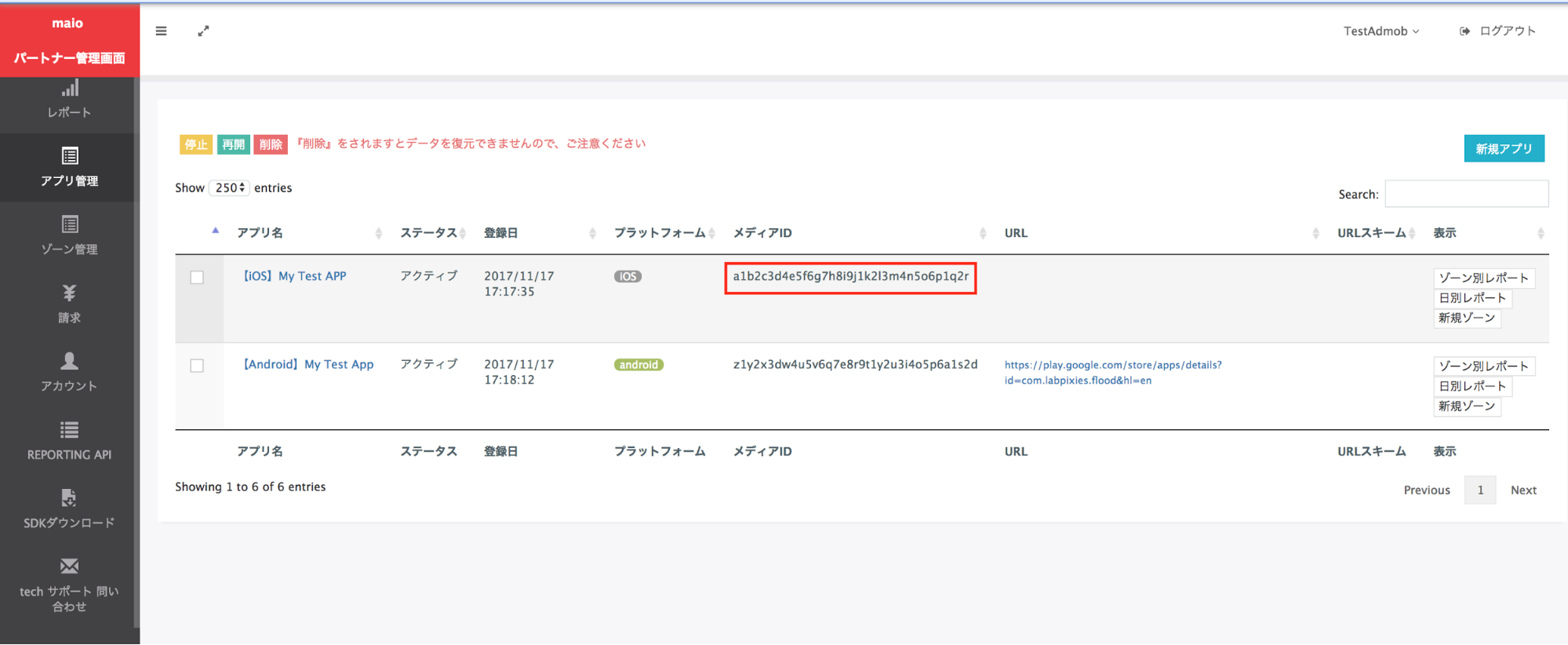
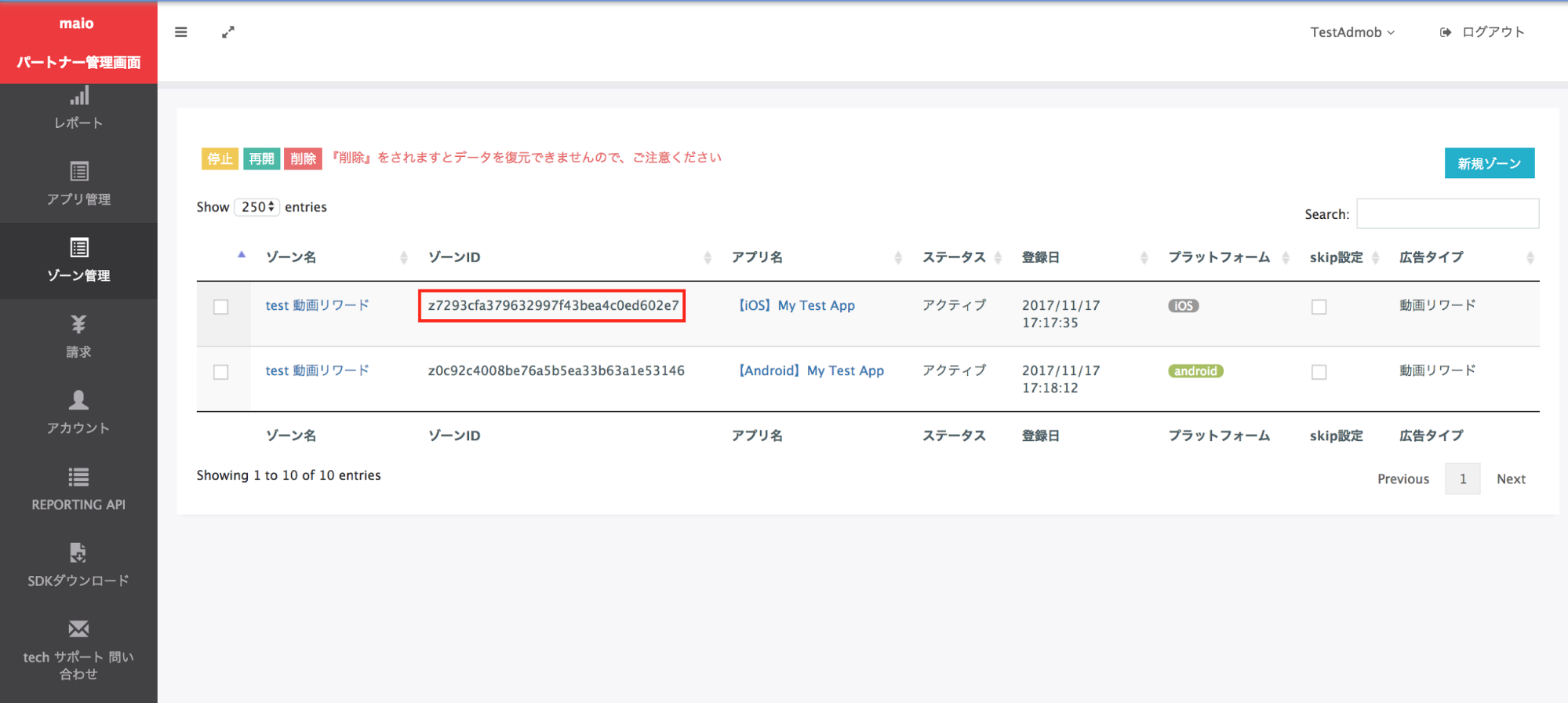
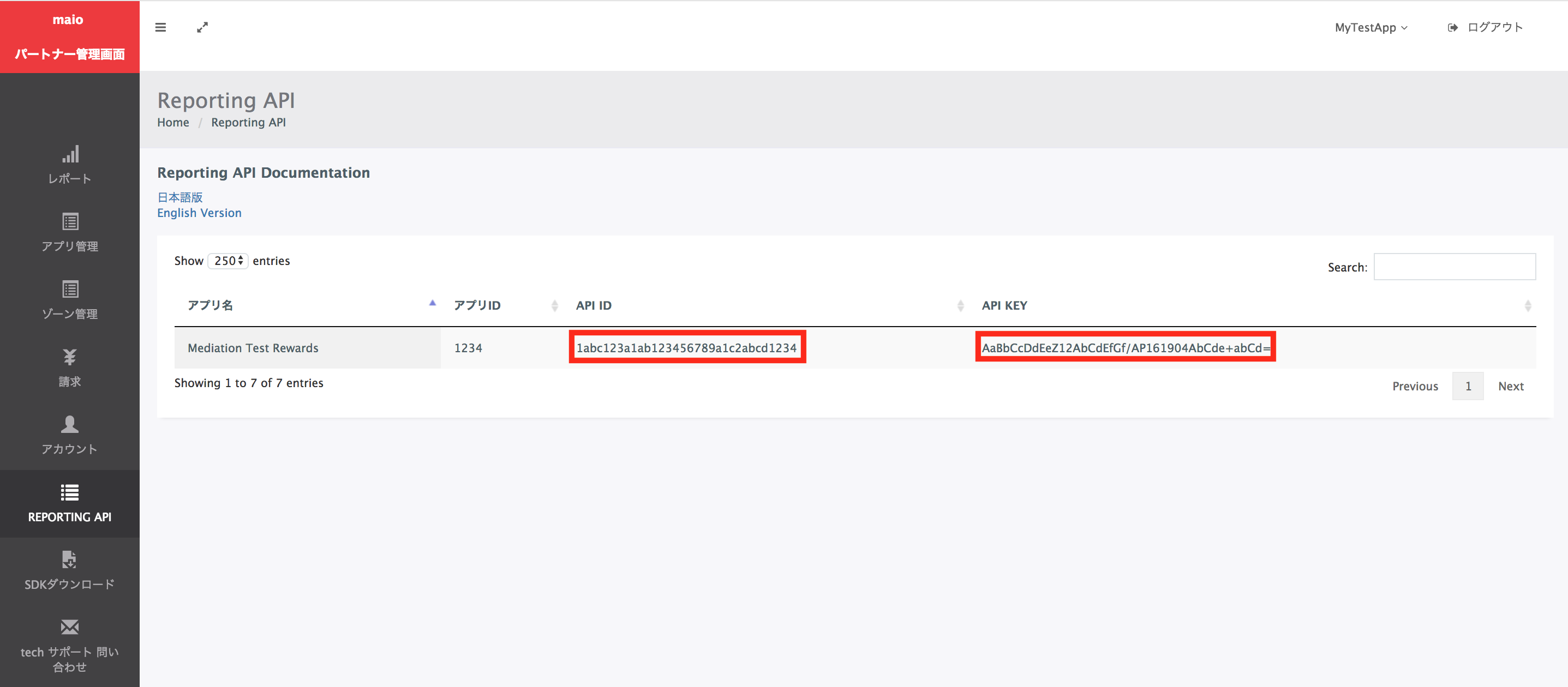
En la página Administración de aplicaciones, toma nota del ID de contenido multimedia. Es necesario para configurar tu unidad de anuncios de Ad Manager en la siguiente sección.
Android
iOS
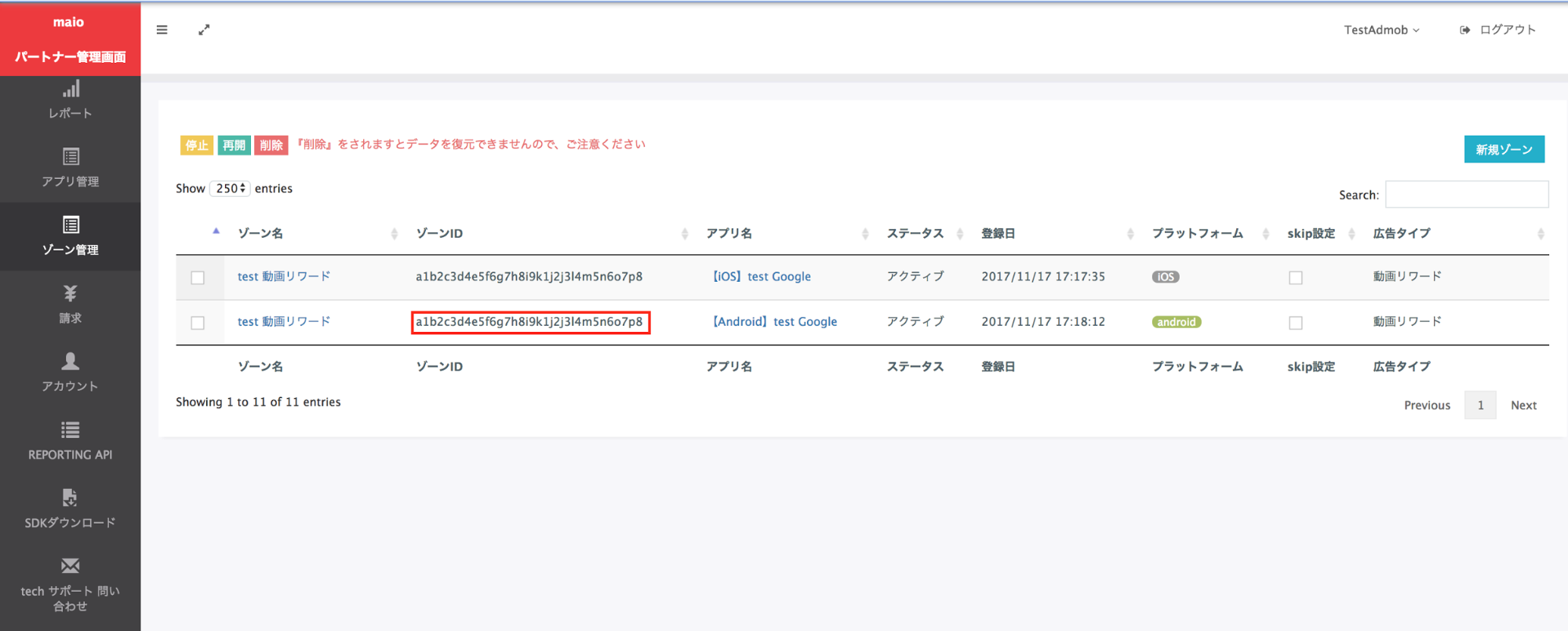
En la página Administración de zonas, toma nota del ID de zona. También lo necesitarás para configurar tu unidad de anuncios de Ad Manager en la siguiente sección.
Android
iOS
Paso 2: Configura la demanda de maio en la IU de Ad Manager
Configura los parámetros de la mediación para tu unidad de anuncios
Android
Para obtener instrucciones, consulta el paso 2 de la guía para Android.
iOS
Para obtener instrucciones, consulta el paso 2 de la guía para iOS.
Paso 3: Importa el SDK y el adaptador de maio
OpenUPM-CLI
Si tienes instalada la CLI de OpenUPM, puedes instalar el complemento de mediación de maio de los anuncios para dispositivos móviles de Google para Unity en tu proyecto ejecutando el siguiente comando desde el directorio raíz del proyecto:
openupm add com.google.ads.mobile.mediation.maioOpenUPM
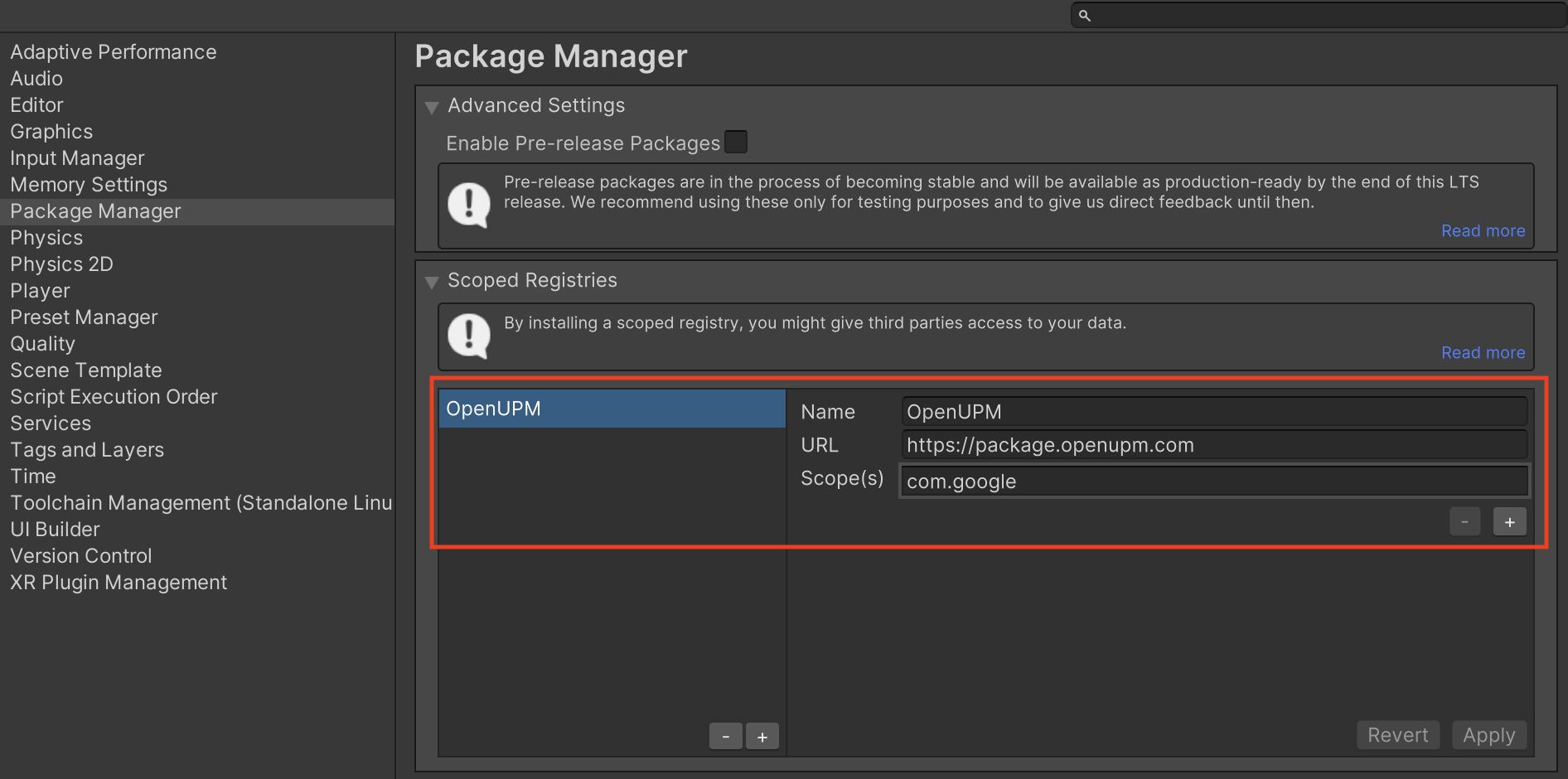
En el editor de proyectos de Unity, selecciona Edit > Configuración del proyecto > Package Manager para abrir la configuración del Administrador de paquetes de Unity.
En la pestaña Scoped Registries, agrega OpenUPM como un registro con permisos con los siguientes detalles:
- Nombre:
OpenUPM - URL:
https://package.openupm.com - Permisos:
com.google
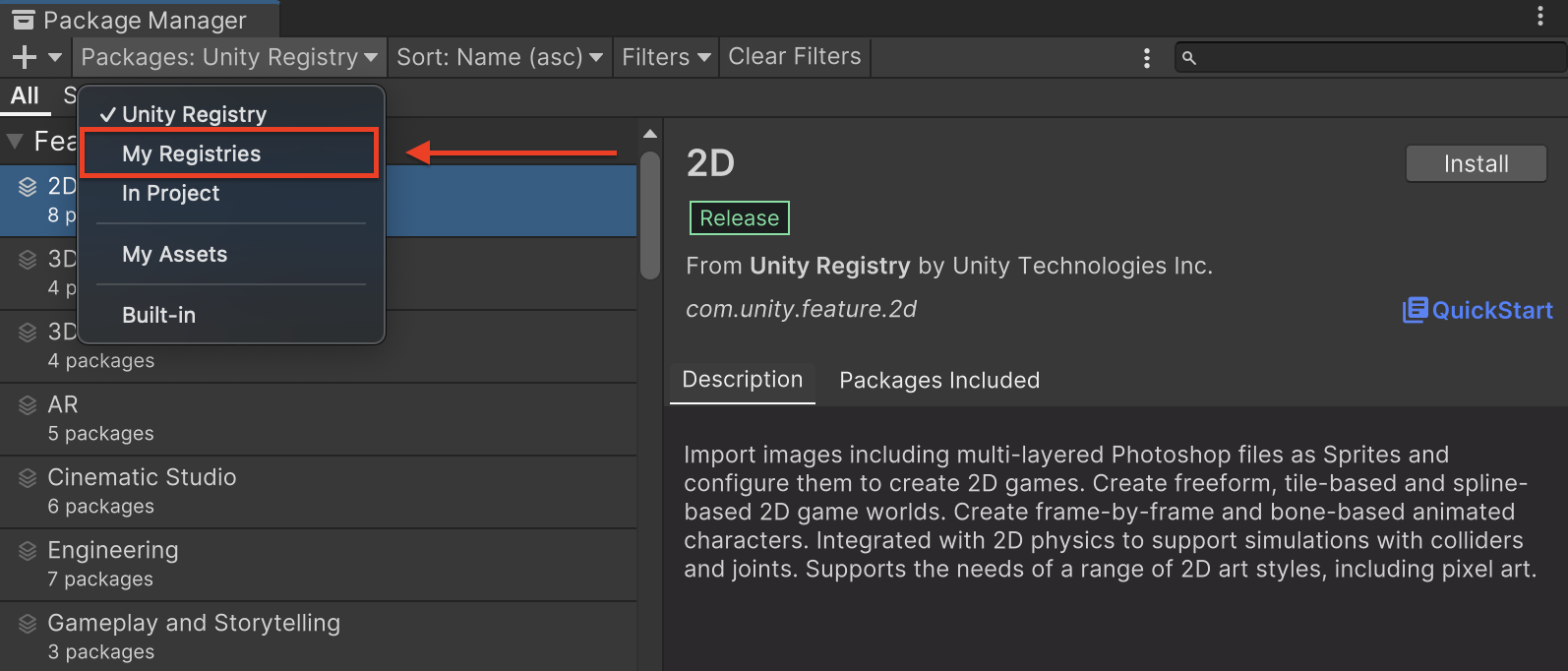
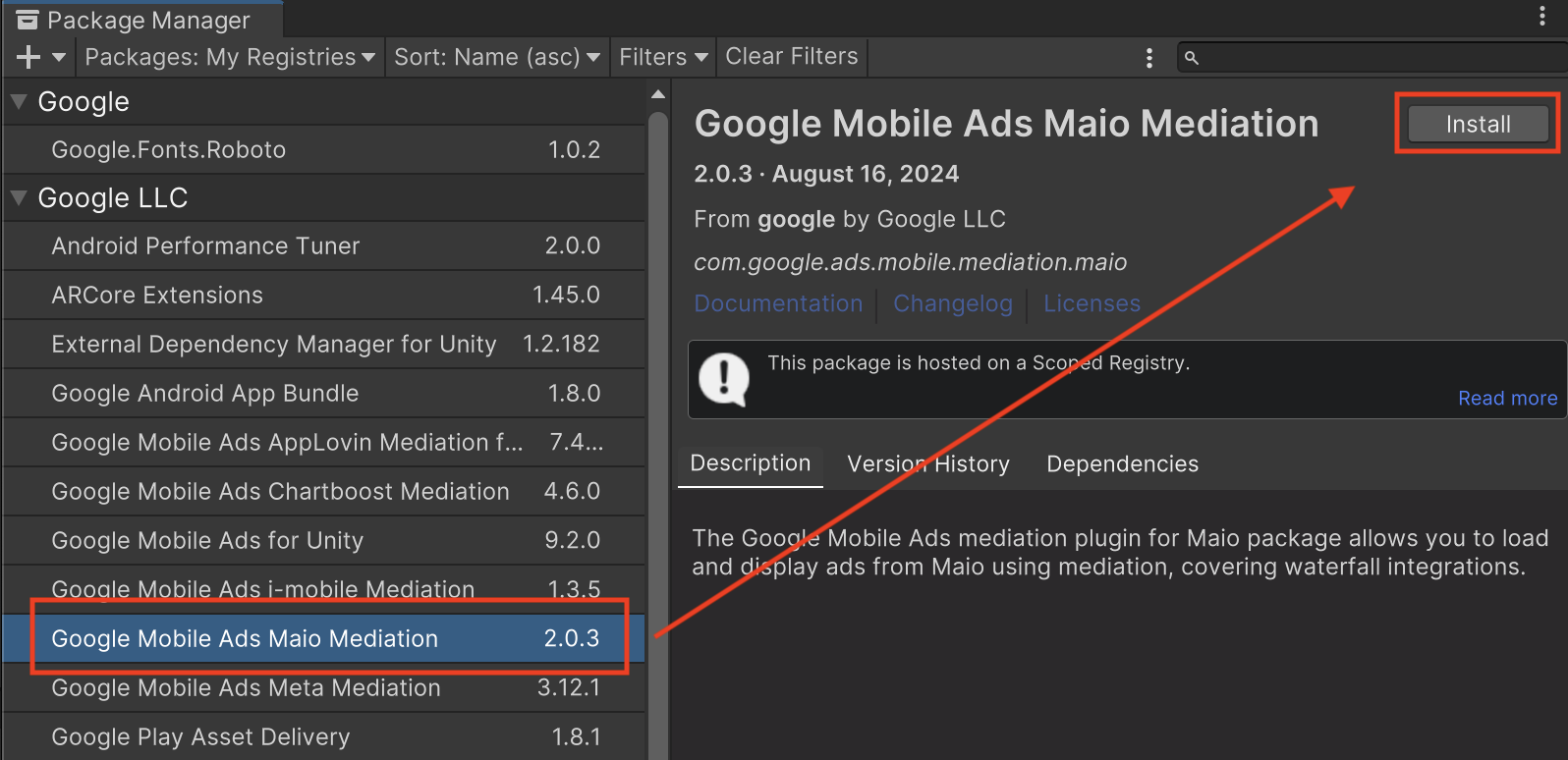
Luego, navega a Window > Package Manager para abrir el Administrador de paquetes de Unity y selecciona My Registries en el menú desplegable.
Selecciona el paquete Google Mobile Ads Maio Mediation y haz clic en Install.
Paquete de Unity
Descarga la versión más reciente del complemento de mediación de anuncios de Google para dispositivos móviles para maio desde el vínculo de descarga que se encuentra en el registro de cambios y extrae el archivo GoogleMobileAdsMaioMediation.unitypackage del archivo ZIP.
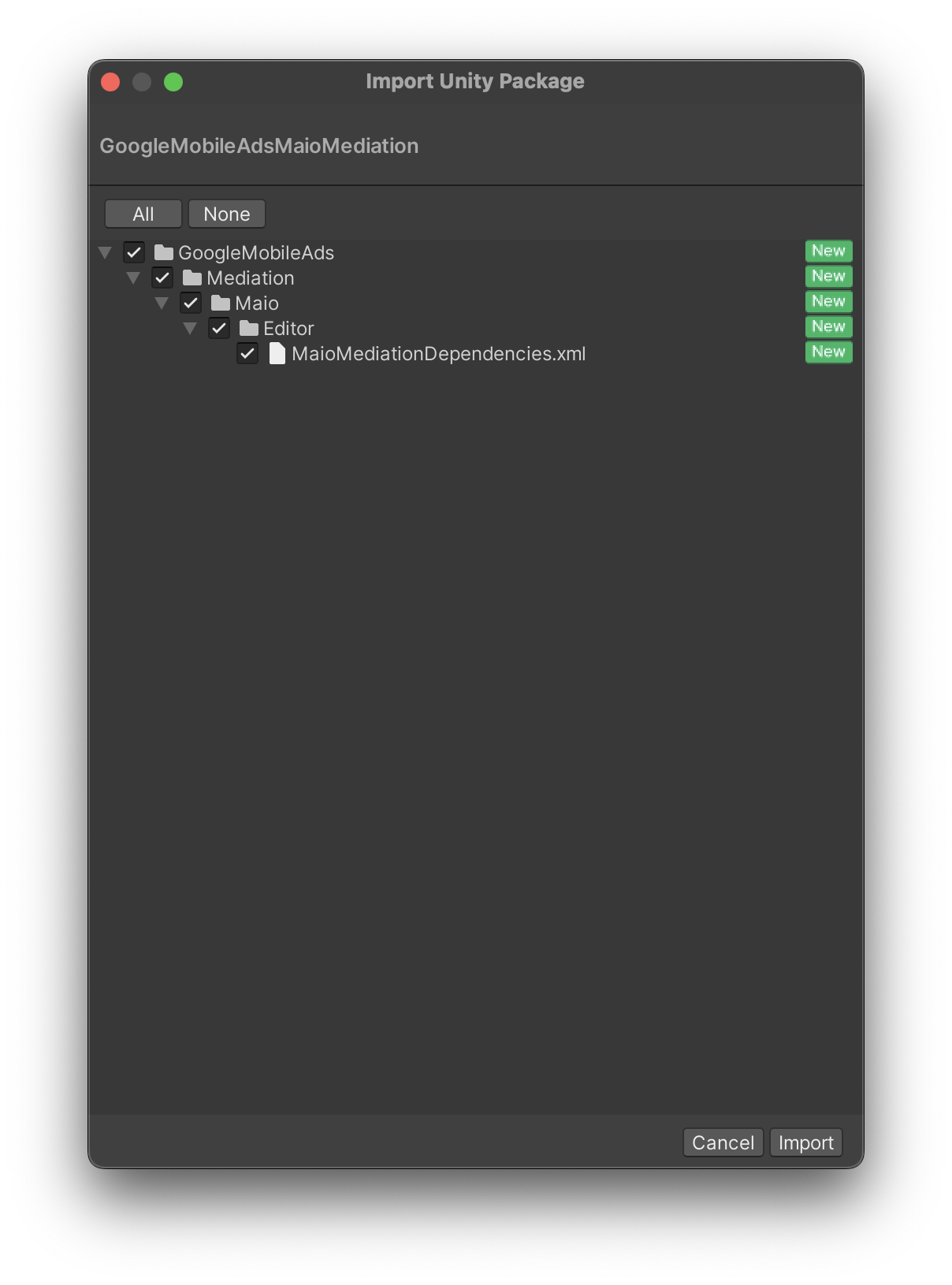
En el editor de proyectos de Unity, selecciona Assets > Import Package > Custom Package y busca el archivo GoogleMobileAdsMaioMediation.unitypackage que descargaste. Asegúrate de que todos los archivos estén seleccionados y haz clic en
Importar.
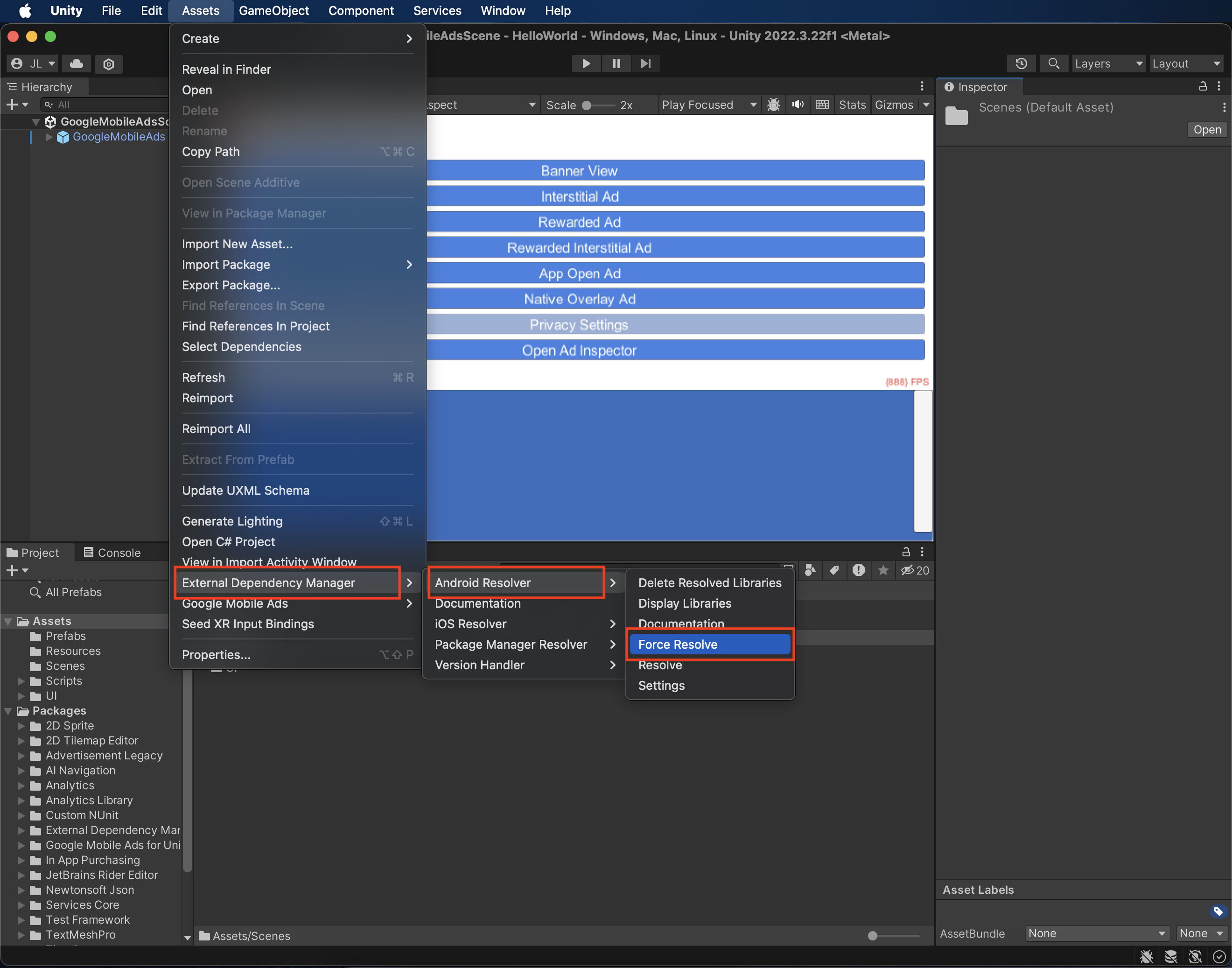
Luego, selecciona Assets > External Dependency Manager > Android Resolver > Force Resolve. La biblioteca de External Dependency Manager
realizará la resolución de dependencias desde cero y copiará las
dependencias declaradas en el directorio Assets/Plugins/Android de tu
app de Unity.
Paso 4: Agrega el código requerido
Android
No se requiere ningún código adicional para la integración de maio.
iOS
Integración de SKAdNetwork
Sigue la documentación de maio para agregar los identificadores de SKAdNetwork al archivo Info.plist de tu proyecto.
Paso 5: Prueba tu implementación
Habilita los anuncios de prueba
Asegúrate de registrar tu dispositivo de prueba en Ad Manager.
Los publicadores que usen la versión 7.26.0 o posterior de Google Mobile Ads Unity Plugin recibirán automáticamente anuncios de prueba de maio en los teléfonos y las tablets registrados como dispositivos de prueba cuando realicen solicitudes.
Verifica los anuncios de prueba
Para verificar que recibes anuncios de prueba de maio, habilita la prueba de una única fuente de anuncios seleccionando maio (Waterfall) en el inspector de anuncios.
Códigos de error
Si el adaptador no recibe un anuncio de maio, los publicadores pueden verificar el error subyacente en la respuesta de solicitud de anuncio con ResponseInfo en las siguientes clases:
Android
| Formato | Nombre de clase |
|---|---|
| Intersticial | jp.maio.sdk.android.mediation.admob.adapter.Interstitial |
| Recompensado | jp.maio.sdk.android.mediation.admob.adapter.Rewarded |
iOS
| Formato | Nombre de clase |
|---|---|
| Intersticial | GADMMaioInterstitialAdapter |
| Recompensado | GADMMaioRewardedAdapter |
A continuación, se indican los códigos y los mensajes correspondientes que arroja el adaptador de maio cuando no se carga un anuncio:
Android
| Código de error | Motivo |
|---|---|
| 0-10 | maio devolvió un error específico del SDK. Consulta el código y la documentación de maio para obtener más detalles. |
| 101 | Maio no tiene un anuncio disponible. |
| 102 | Parámetros del servidor no válidos (p.ej., falta el ID de lugar). |
| 103 | El contexto que se usó para cargar un anuncio no era una instancia de "Activity". |
iOS
| Código de error | Motivo |
|---|---|
| 0-10 | maio devolvió un error específico del SDK. Consulta el código de maio para obtener más detalles. |
| 101 | maio aún no tiene un anuncio disponible. |
| 102 | Parámetros del servidor no válidos (p.ej., falta el ID de lugar). |
| 103 | El adaptador de maio no admite el formato de anuncio solicitado. |
| 104 | Ya se cargó un anuncio para esta configuración de red. |
Registro de cambios del complemento de mediación de maio para Unity
Versión 3.1.11
- Se admite la versión 2.0.9.1 del adaptador de maio para Android.
- Se admite la versión 2.2.3.0 del adaptador de maio para iOS.
- Se compiló y probó con la versión 11.5.0 del complemento de anuncios de Google para dispositivos móviles para Unity.
Versión 3.1.10
- Compatibilidad con la versión 2.0.9.0 del adaptador de maio para Android
- Se admite la versión 2.2.2.0 del adaptador de maio para iOS.
- Se compiló y probó con la versión 11.4.0 del complemento de anuncios de Google para dispositivos móviles para Unity.
Versión 3.1.9
- Compatibilidad con la versión 2.0.9.0 del adaptador de maio para Android
- Se admite la versión 2.2.1.2.1 del adaptador de maio para iOS.
- Se compiló y probó con la versión 11.3.0 del complemento de Google Mobile Ads para Unity.
Versión 3.1.8
- Se admite la versión 2.0.8.2 del adaptador de maio para Android.
- Compatibilidad con la versión 2.2.1.2 del adaptador de maio para iOS
- Se compiló y probó con la versión 11.1.0 del complemento de anuncios de Google para dispositivos móviles para Unity.
Versión 3.1.7
- Se admite la versión 2.0.8.2 del adaptador de maio para Android.
- Se admite la versión 2.2.1.1 del adaptador de maio para iOS.
- Se compiló y probó con la versión 11.0.0 del complemento de Google Mobile Ads para Unity.
Versión 3.1.6
- Se admite la versión 2.0.8.1 del adaptador de maio para Android.
- Es compatible con la versión 2.2.1.0 del adaptador de maio para iOS.
- Se compiló y probó con la versión 11.0.0 del complemento de Google Mobile Ads para Unity.
Versión 3.1.5
- Se admite la versión 2.0.8.0 del adaptador de maio para Android.
- Se admite la versión 2.2.0.3 del adaptador de maio para iOS.
- Se compiló y probó con la versión 11.0.0 del complemento de anuncios de Google para dispositivos móviles para Unity.
Versión 3.1.4
- Se admite la versión 2.0.8.0 del adaptador de maio para Android.
- Se admite la versión 2.2.0.1 del adaptador de maio para iOS.
- Se compiló y probó con la versión 10.6.0 del complemento de anuncios de Google para dispositivos móviles para Unity.
Versión 3.1.3
- Compatibilidad con la versión 2.0.7.0 del adaptador de maio para Android
- Se admite la versión 2.2.0.1 del adaptador de maio para iOS.
- Se compiló y probó con la versión 10.6.0 del complemento de anuncios de Google para dispositivos móviles para Unity.
Versión 3.1.2
- Se admite la versión 2.0.7.0 del adaptador de maio para Android.
- Se admite la versión 2.2.0.0 del adaptador de maio para iOS.
- Se compiló y probó con la versión 10.6.0 del complemento de Google Mobile Ads para Unity.
Versión 3.1.1
- Se admite la versión 2.0.6.0 del adaptador de maio para Android.
- Se admite la versión 2.2.0.0 del adaptador de maio para iOS.
- Se compiló y probó con la versión 10.5.0 del complemento de anuncios de Google para dispositivos móviles para Unity.
Versión 3.1.0
- Se admite la versión 2.0.5.0 del adaptador de maio para Android.
- Se admite la versión 2.2.0.0 del adaptador de maio para iOS.
- Se compiló y probó con la versión 10.5.0 del complemento de Google Mobile Ads para Unity.
Versión 3.0.2
- Compatibilidad con la versión 2.0.5.0 del adaptador de maio para Android
- Se admite la versión 2.1.6.1 del adaptador de maio para iOS.
- Se compiló y probó con la versión 10.2.0 del complemento de Google Mobile Ads para Unity.
Versión 3.0.1
- Se admite la versión 2.0.4.0 del adaptador de maio para Android.
- Se admite la versión 2.1.6.1 del adaptador de maio para iOS.
- Se compiló y probó con la versión 10.2.0 del complemento de Google Mobile Ads para Unity.
Versión 3.0.0
- Se actualizó el complemento para incluir el framework dinámico
MaioSDK-v2para todos los objetivos de iOS. - Se admite la versión 2.0.3.1 del adaptador de maio para Android.
- Se admite la versión 2.1.6.1 del adaptador de maio para iOS.
- Se compiló y probó con la versión 10.0.0 del complemento de Google Mobile Ads para Unity.
Versión 2.0.4
- Compatibilidad con la versión 1.1.16.3 del adaptador de maio para Android
- Compatibilidad con la versión 2.1.5.1 del adaptador de maio para iOS
- Se compiló y probó con la versión 9.3.0 del complemento de Google Mobile Ads para Unity.
Versión 2.0.3
- Se admite la versión 1.1.16.3 del adaptador de maio para Android.
- Se admite la versión 2.1.5.0 del adaptador de maio para iOS.
- Se compiló y probó con la versión 9.1.0 del complemento de Google Mobile Ads para Unity.
Versión 2.0.2
- Se admite la versión 1.1.16.3 del adaptador de maio para Android.
- Se admite la versión 2.1.4.0 del adaptador de maio para iOS.
- Se compiló y probó con la versión 9.0.0 del complemento de anuncios de Google para dispositivos móviles para Unity.
Versión 2.0.1
- Se admite la versión 1.1.16.2 del adaptador de maio para Android.
- Se admite la versión 2.1.3.0 del adaptador de maio para iOS.
- Se compiló y probó con la versión 9.0.0 del complemento de anuncios de Google para dispositivos móviles para Unity.
Versión 2.0.0
- Se admite la versión 1.1.16.2 del adaptador de maio para Android.
- Se admite la versión 2.1.1.0 del adaptador de maio para iOS.
- Se compiló y probó con la versión 8.6.0 del complemento de anuncios de Google para dispositivos móviles para Unity.
Versión 1.4.3
- Se movió el contenido del adaptador a
GoogleMobileAds/Mediation/Maio/. - Se admite la versión 1.1.16.2 del adaptador de maio para Android.
- Se admite la versión 1.6.3.1 del adaptador de maio para iOS.
- Se compiló y probó con la versión 8.1.0 del complemento de anuncios de Google para dispositivos móviles para Unity.
Versión 1.4.2
- Se admite la versión 1.1.16.1 del adaptador de maio para Android.
- Se admite la versión 1.6.3.0 del adaptador de maio para iOS.
- Se compiló y probó con la versión 7.4.0 del complemento de anuncios de Google para dispositivos móviles para Unity.
Versión 1.4.1
- Se admite la versión 1.1.16.1 del adaptador de maio para Android.
- Se admite la versión 1.6.2.0 del adaptador de maio para iOS.
- Se compiló y probó con la versión 7.1.0 del complemento de Google Mobile Ads para Unity.
Versión 1.4.0
- Se admite la versión 1.1.16.0 del adaptador de maio para Android.
- Se admite la versión 1.6.0.1 del adaptador de maio para iOS.
- Se compiló y probó con la versión 7.0.0 del complemento de Google Mobile Ads para Unity.
Versión 1.3.6
- Se admite la versión 1.1.16.0 del adaptador de maio para Android.
- Compatibilidad con la versión 1.5.8.0 del adaptador de maio para iOS
Versión 1.3.5
- Se admite la versión 1.1.15.0 del adaptador de maio para Android.
- Se admite la versión 1.5.6.1 del adaptador de maio para iOS.
Versión 1.3.4
- Es compatible con la versión 1.1.11.1 del adaptador de maio para Android.
- Se admite la versión 1.5.4.0 del adaptador de maio para iOS.
Versión 1.3.3
- Es compatible con la versión 1.1.11.1 del adaptador de maio para Android.
- Es compatible con la versión 1.5.3.1 del adaptador de maio para iOS.
Versión 1.3.2
- Se admite la versión 1.1.11.0 del adaptador de maio para Android.
- Compatibilidad con la versión 1.5.2.1 del adaptador de maio para iOS
Versión 1.3.1
- Se admite la versión 1.1.10.0 del adaptador de maio para Android.
- Se admite la versión 1.5.1.0 del adaptador de maio para iOS.
Versión 1.3.0
- Es compatible con la versión 1.1.10.0 del adaptador de maio para Android.
- Se admite la versión 1.5.0.0 del adaptador de maio para iOS.
Versión 1.2.3
- Se actualizó el complemento para admitir la nueva API de Rewarded.
- Se admite la versión 1.1.7.0 del adaptador de maio para Android.
- Se admite la versión 1.4.6.0 del adaptador de maio para iOS.
Versión 1.2.2
- Se admite la versión 1.1.6.0 del adaptador de maio para Android.
- Se admite la versión 1.4.2.0 del adaptador de maio para iOS.
Versión 1.2.1
- Se admite la versión 1.1.6.0 del adaptador de maio para Android.
- Se admite la versión 1.4.1.0 del adaptador de maio para iOS.
Versión 1.2.0
- Se admite la versión 1.1.4.1 del adaptador de maio para Android.
- Se admite la versión 1.4.0.0 del adaptador de maio para iOS.
Versión 1.1.3
- Es compatible con la versión 1.1.3.1 del adaptador de maio para Android.
- Se admite la versión 1.3.2.0 del adaptador de maio para iOS.
Versión 1.1.2
- Es compatible con la versión 1.1.3.0 del adaptador de maio para Android.
- Se admite la versión 1.3.2.0 del adaptador de maio para iOS.
Versión 1.1.1
- Se admite la versión 1.1.1.0 del adaptador de maio para Android.
- Se admite la versión 1.3.1.1 del adaptador de maio para iOS.
Versión 1.1.0
- Es compatible con la versión 1.1.0.0 del adaptador de maio para Android.
- Se admite la versión 1.3.0.0 del adaptador de maio para iOS.
Versión 1.0.2
- Se admite la versión 1.0.8 del SDK de maio para Android.
- Se admite la versión 1.2.19 del SDK de maio para iOS.
Versión 1.0.1
- Se admite la versión 1.0.7 del SDK de Android de maio.
- Ofrece compatibilidad con la versión 1.2.19 del SDK de maio para iOS.
Versión 1.0.0
- ¡Primera versión!
- Es compatible con la versión 1.0.6 del SDK de Android de maio.
- Es compatible con la versión 1.2.18 del SDK de maio para iOS.