

Questa guida mostra come utilizzare Google Mobile Ads Unity Plugin per caricare e visualizzare gli annunci di maio utilizzando la mediazione, che copre le integrazioni a cascata. Illustra come aggiungere maio alla configurazione della mediazione di un'unità pubblicitaria e come integrare l'SDK e l'adattatore maio in un'app Unity.
L'interfaccia della dashboard di maio utilizza il testo giapponese per etichette, pulsanti e descrizioni e gli screenshot di questa guida non sono stati tradotti. Tuttavia, nelle descrizioni e nelle istruzioni riportate di seguito, le etichette e i pulsanti sono indicati con i loro equivalenti in lingua inglese. "URL スキーム," ad esempio, è "URL Scheme,".
Integrazioni e formati degli annunci supportati
L'adattatore di mediazione per maio ha le seguenti funzionalità:
| Integrazione | |
|---|---|
| Offerte | |
| Cascata | |
| Formati | |
| Apertura app | |
| Banner | |
| Interstitial | |
| Con premio | |
| Interstitial con premio | |
| Nativo | |
Prerequisiti
Prima di continuare, verifica quanto segue:
- Ultima versione di Google Mobile Ads Unity Plugin.
- Unity Editor versione 4 o successive.
- Per il deployment su Android
- Livello API Android 24 o versioni successive.
- Per il deployment su iOS
- Target di distribuzione iOS 15.0 o versioni successive.
- Un progetto Unity funzionante configurato con Google Mobile Ads Unity Plugin. Per informazioni dettagliate, consulta Configura Google Mobile Ads Unity Plugin.
Passaggio 1: configura le impostazioni nell'interfaccia utente di maio
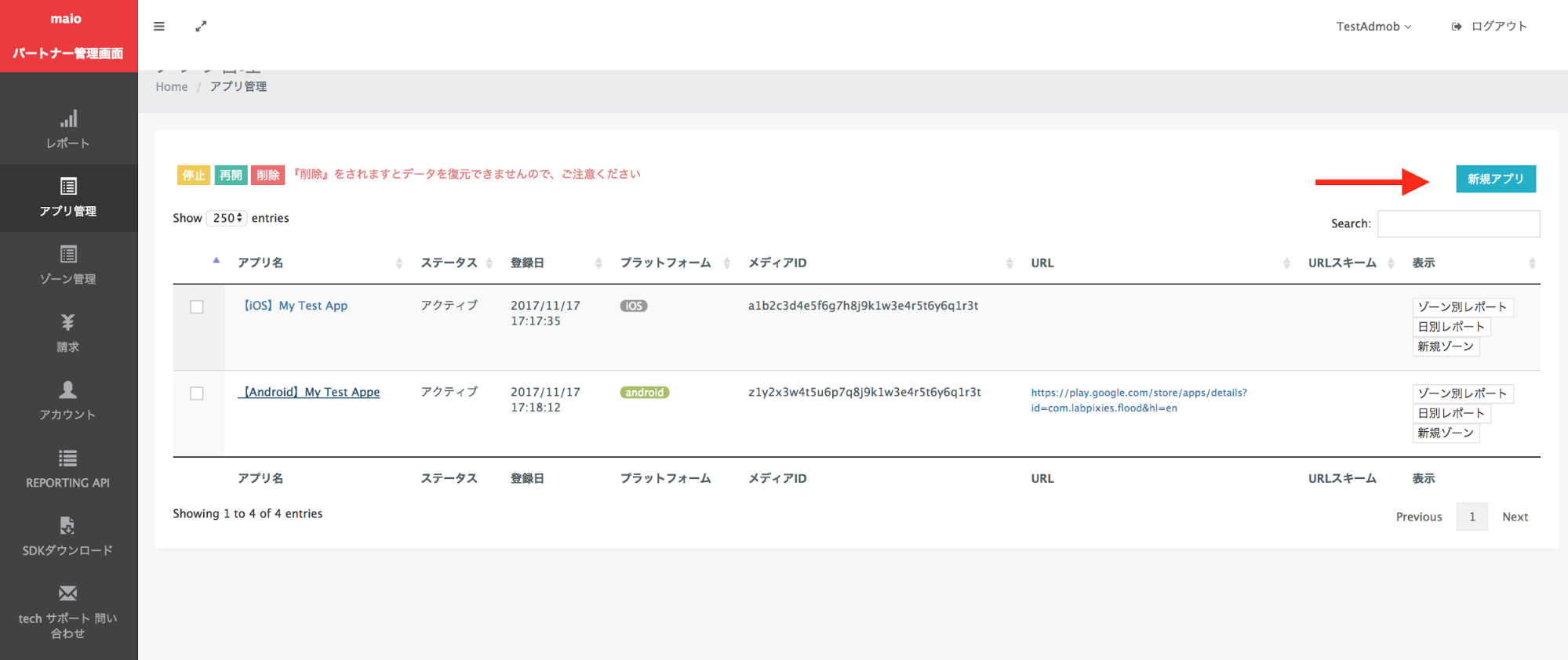
Per prima cosa, registrati o accedi al tuo account maio. Fai clic sul pulsante Gestione applicazioni nella barra laterale a sinistra e poi su Nuova app.
Seleziona la scheda corrispondente al tipo di annuncio che preferisci.
Interstitial
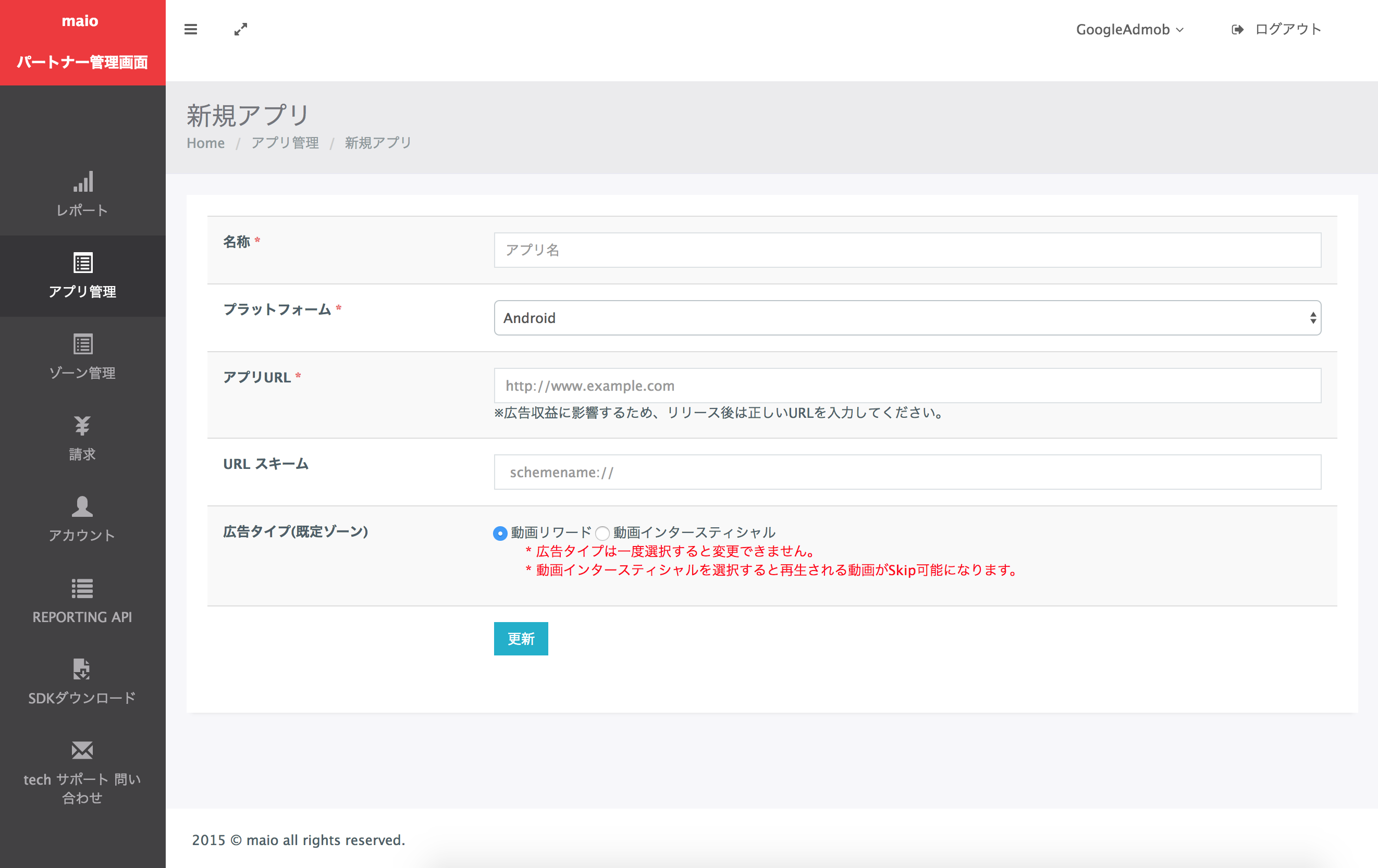
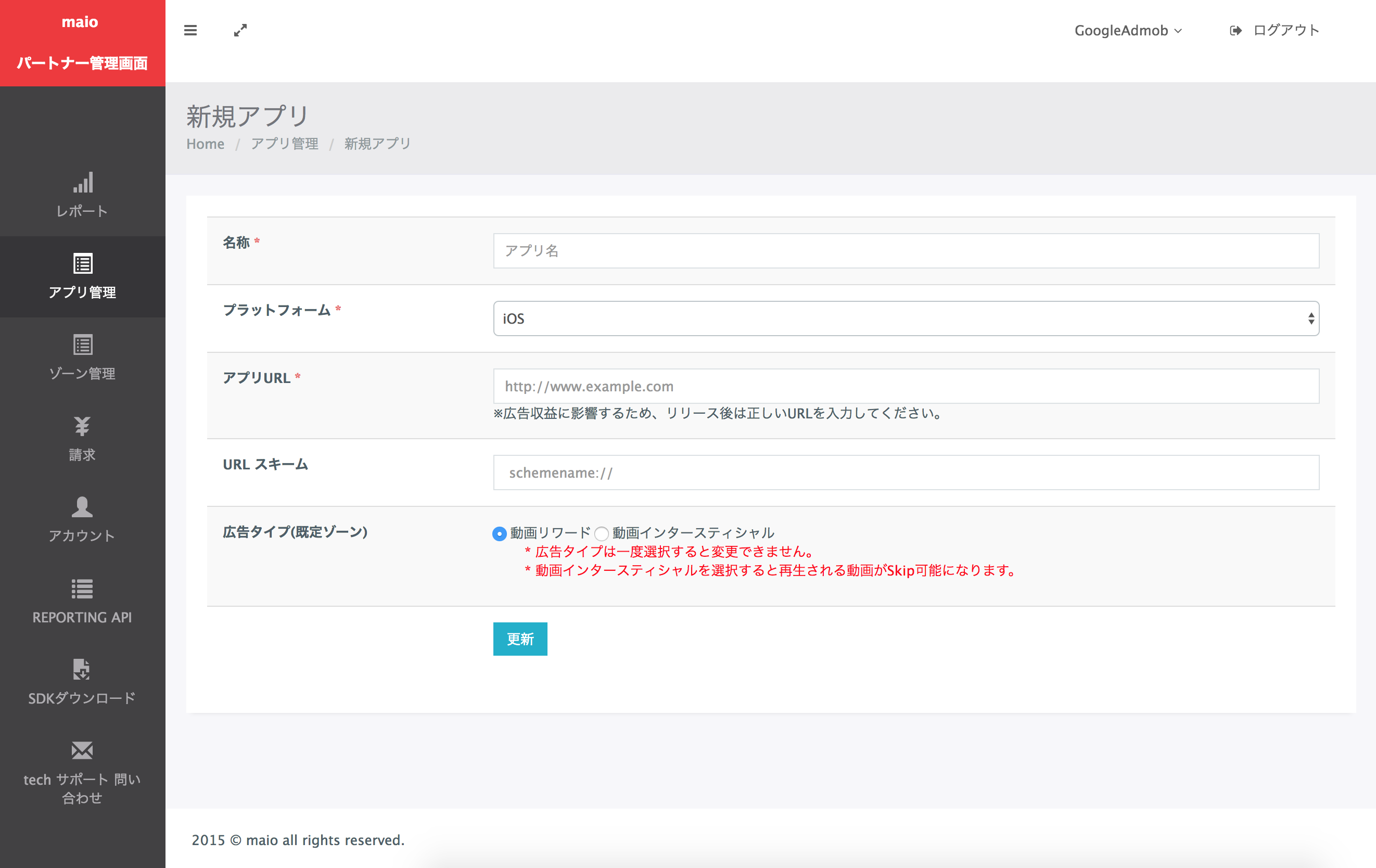
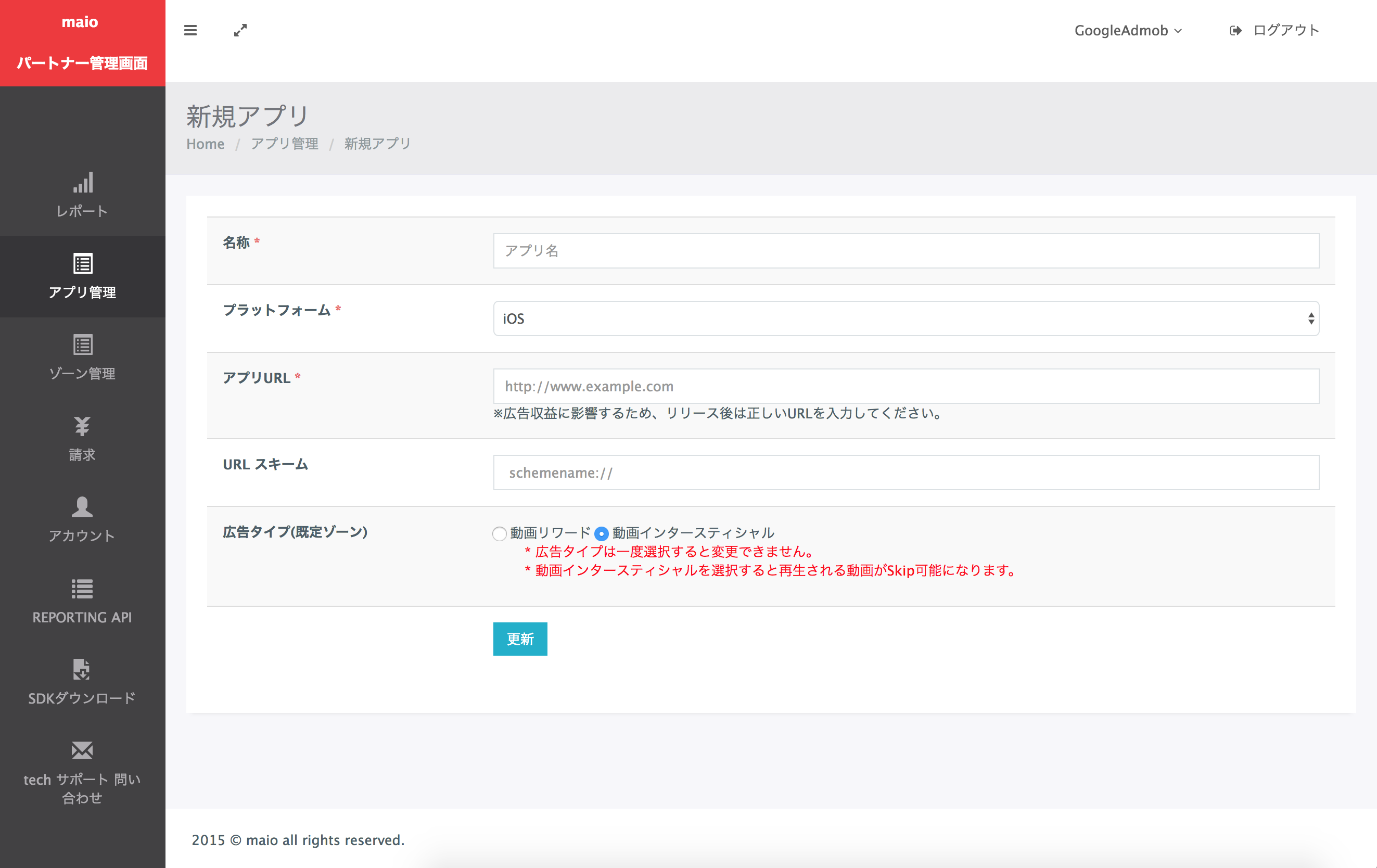
Inserisci il nome della tua app, seleziona la piattaforma e fornisci l'URL dell'app. Seleziona Interstitial video come Tipo di annuncio, poi fai clic su Aggiorna.
Android
iOS
Con premio
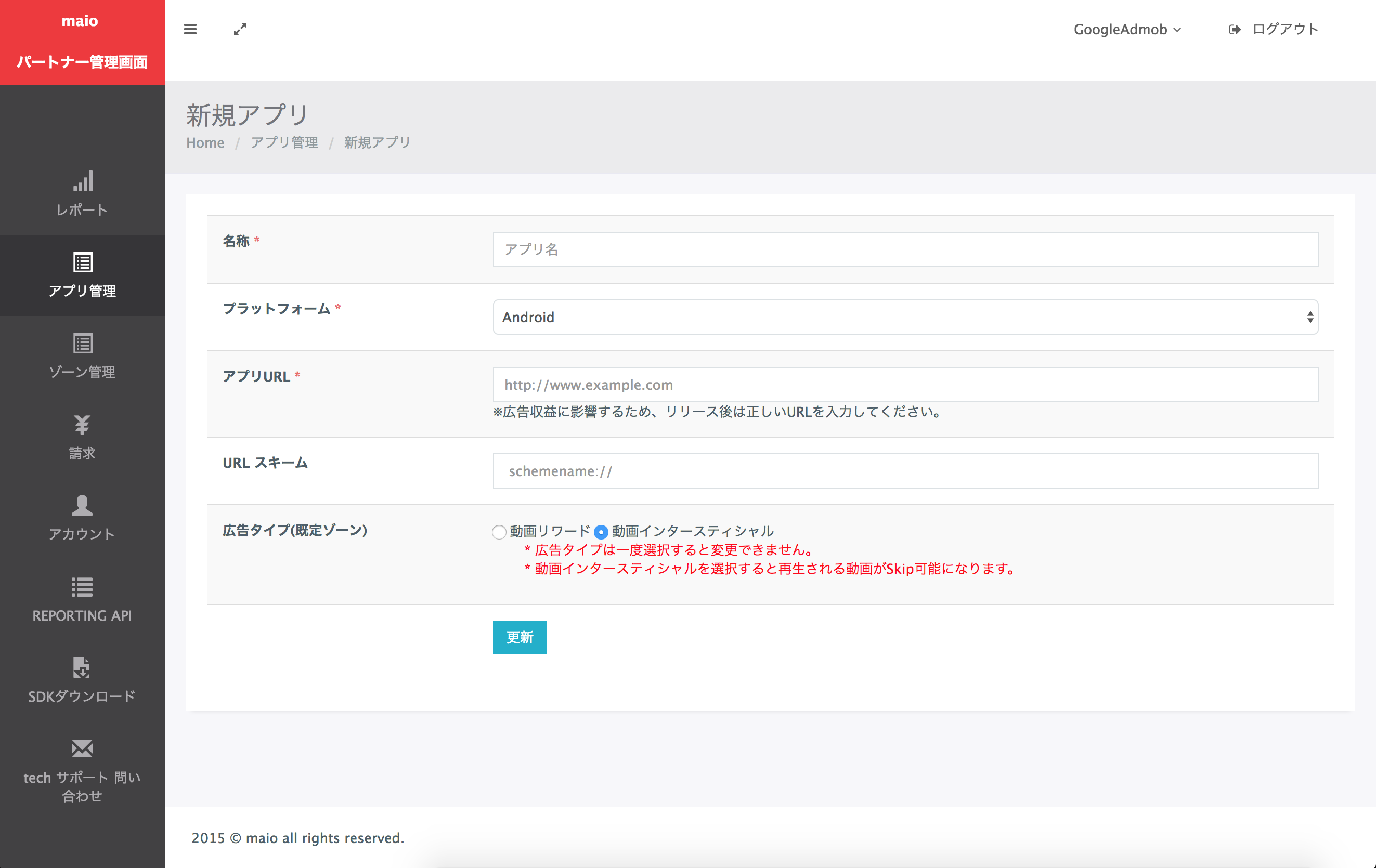
Inserisci il nome dell'app, seleziona la piattaforma e fornisci l'URL dell'app. Seleziona Video con premi come Tipo di annuncio e poi fai clic su Aggiorna.
Android
iOS
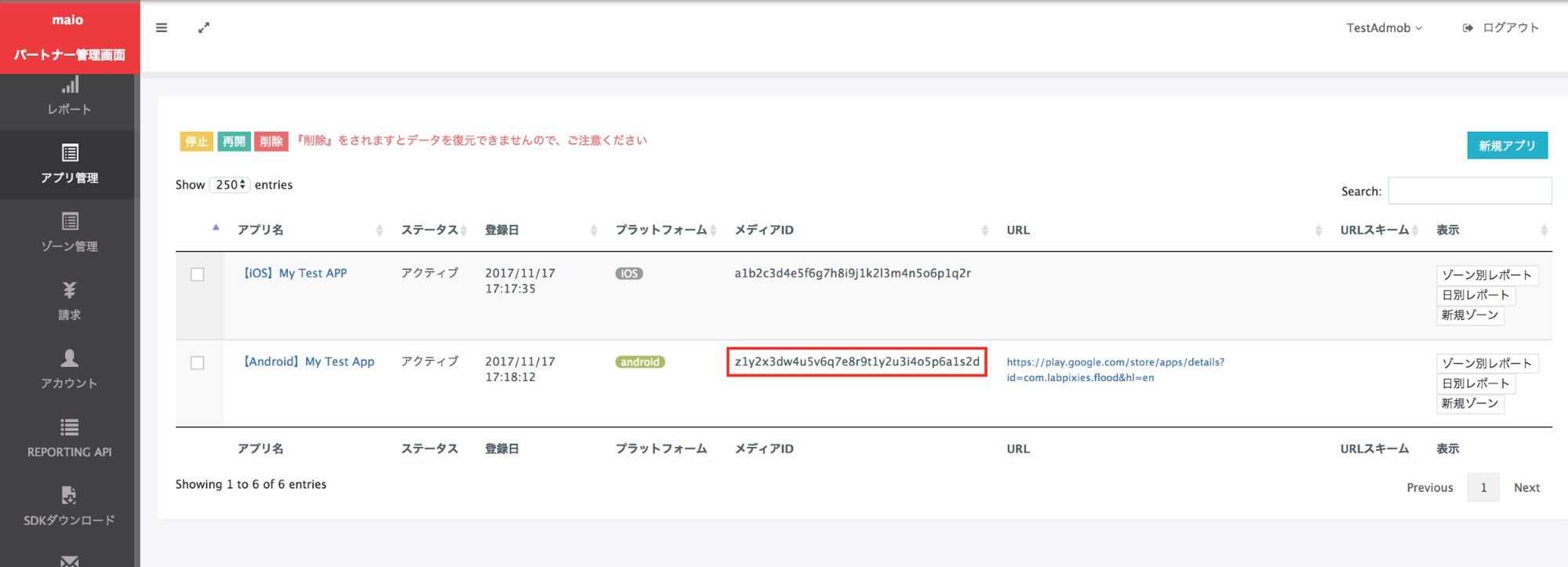
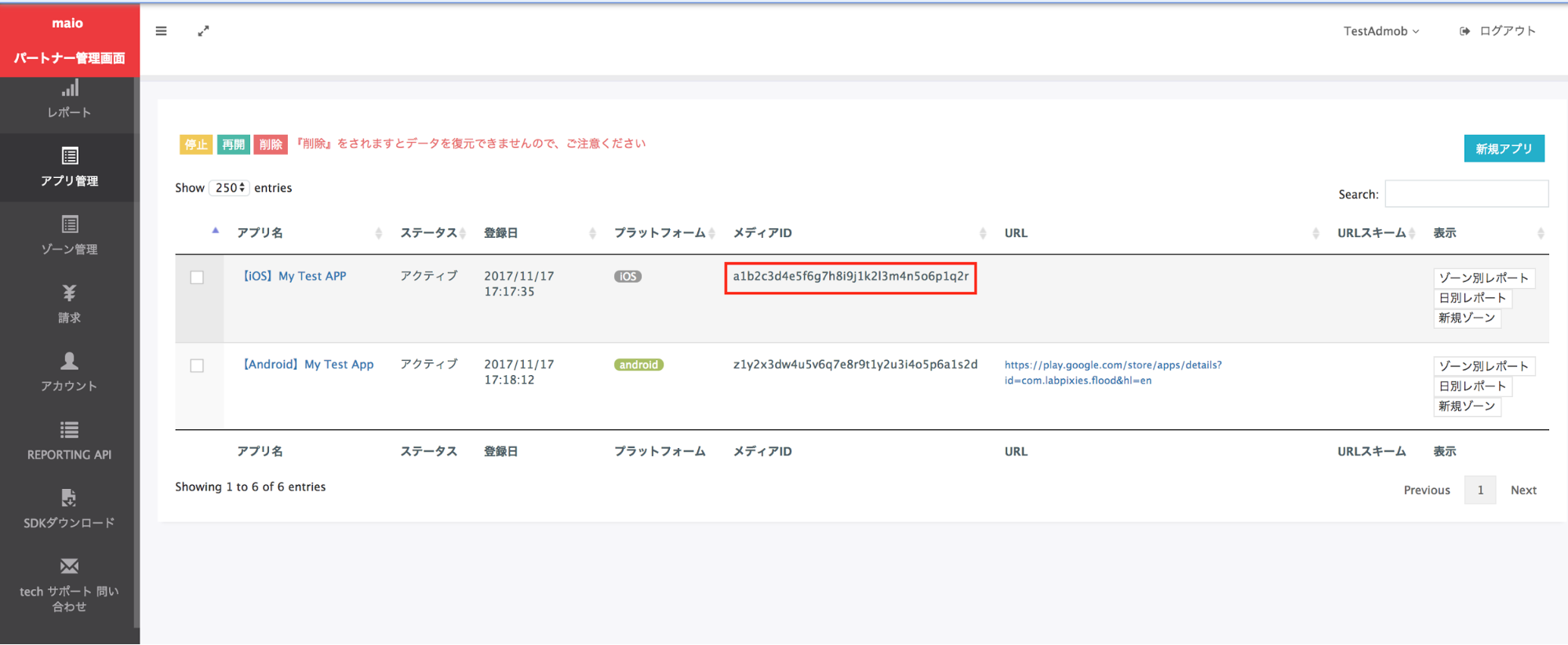
Nella pagina Application Management (Gestione applicazioni), prendi nota dell'ID elemento multimediale. È necessario per configurare l'unità pubblicitaria Ad Manager nella sezione successiva.
Android
iOS
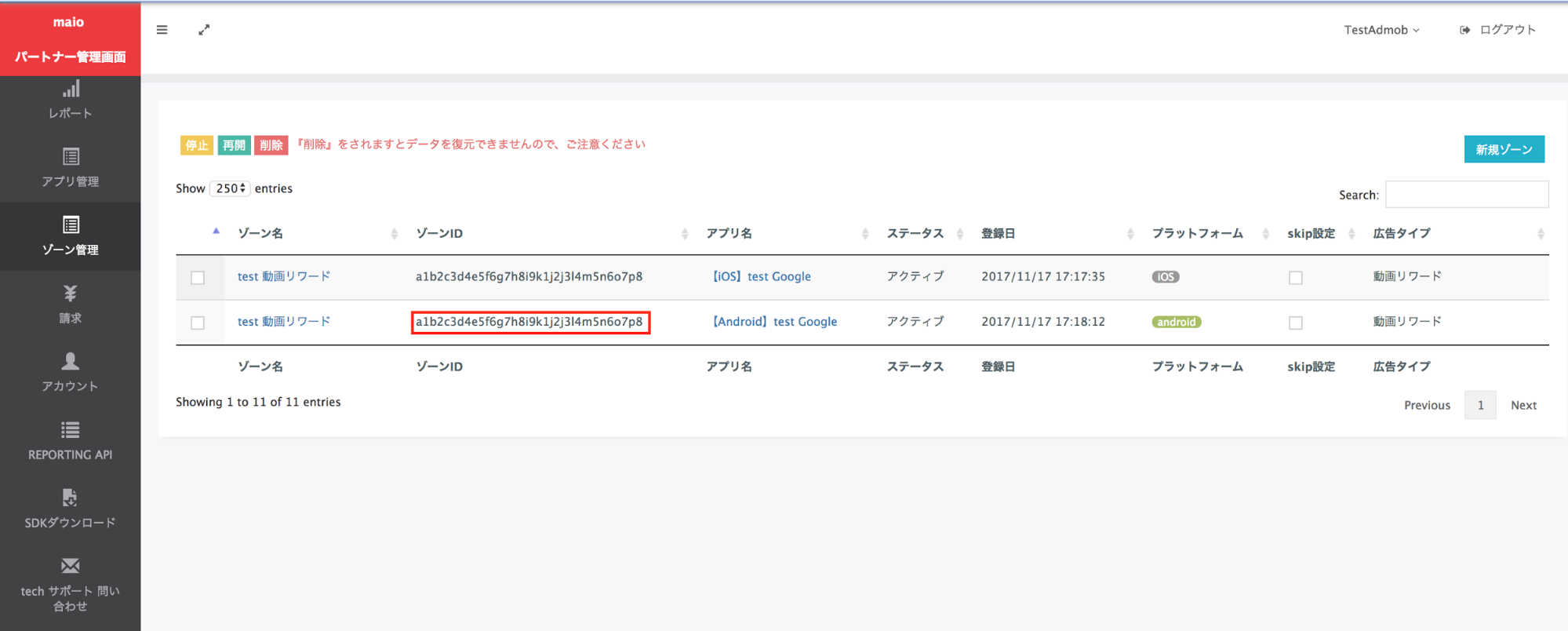
Nella pagina Gestione zona, prendi nota dell'ID zona. Sarà necessario anche per configurare l'unità pubblicitaria Ad Manager nella sezione successiva.
Android
iOS
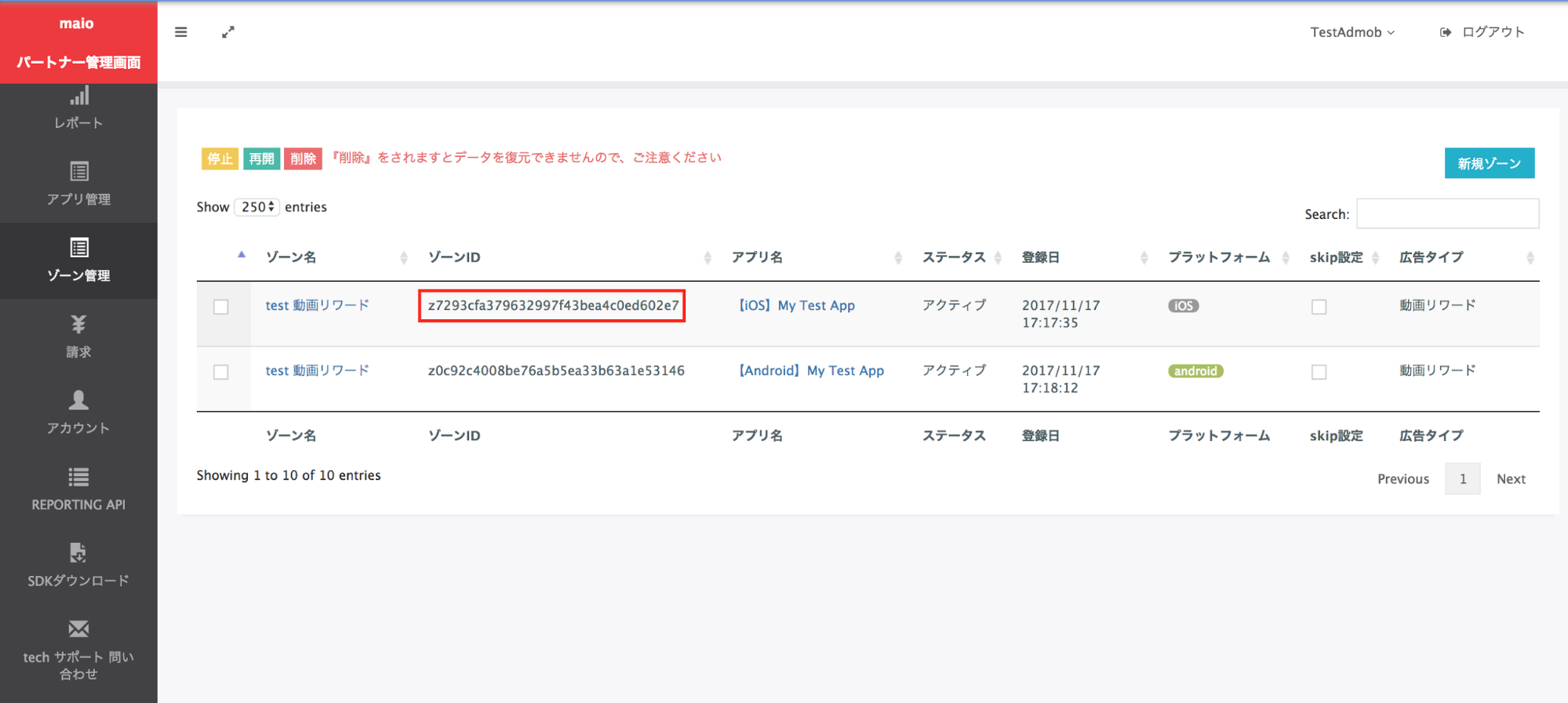
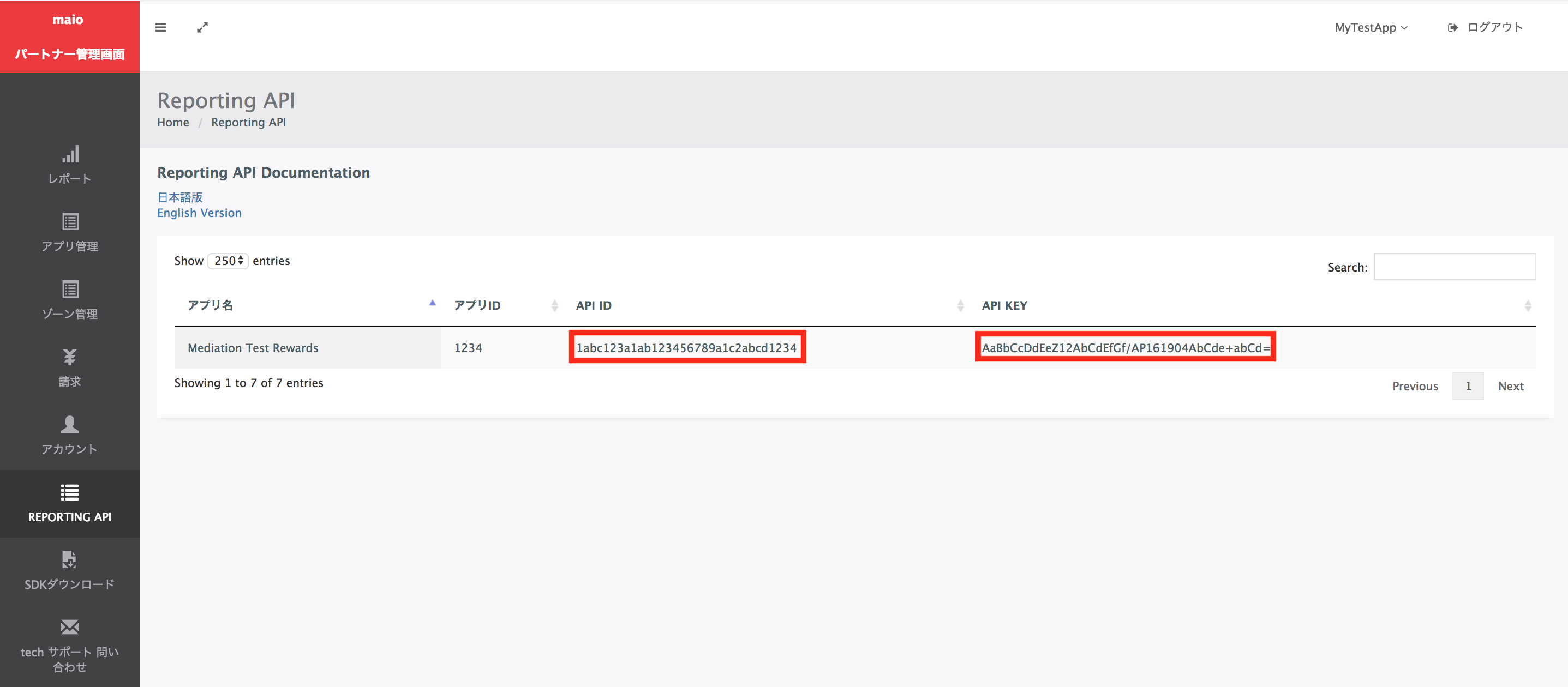
Passaggio 2: configura la domanda di maio nell'interfaccia utente di Ad Manager
Configurare le impostazioni di mediazione per l'unità pubblicitaria
Android
Per istruzioni, vedi il passaggio 2 della guida per Android.
iOS
Per istruzioni, consulta il passaggio 2 della guida per iOS.
Passaggio 3: importa l'SDK e l'adattatore maio
OpenUPM-CLI
Se hai installato OpenUPM-CLI, puoi installare il plug-in di mediazione Google Mobile Ads per Unity nel tuo progetto eseguendo il seguente comando dalla directory principale del progetto:
openupm add com.google.ads.mobile.mediation.maioOpenUPM
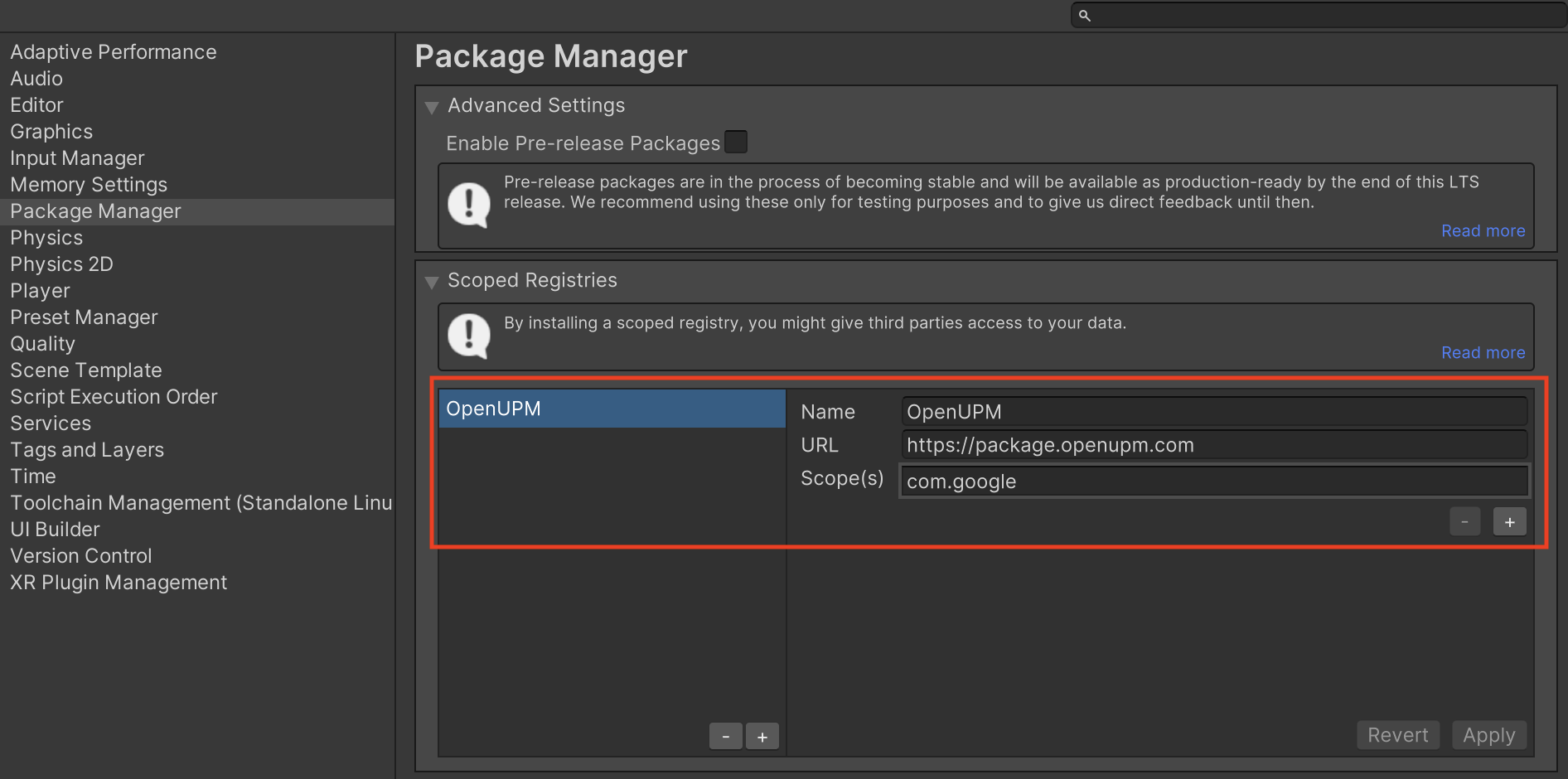
Nell'editor del progetto Unity, seleziona Edit > Impostazioni progetto > Package Manager per aprire le impostazioni di Unity Package Manager.
Nella scheda Scoped Registries (Registri con ambito), aggiungi OpenUPM come registro con ambito con i seguenti dettagli:
- Nome:
OpenUPM - URL:
https://package.openupm.com - Ambito/i:
com.google
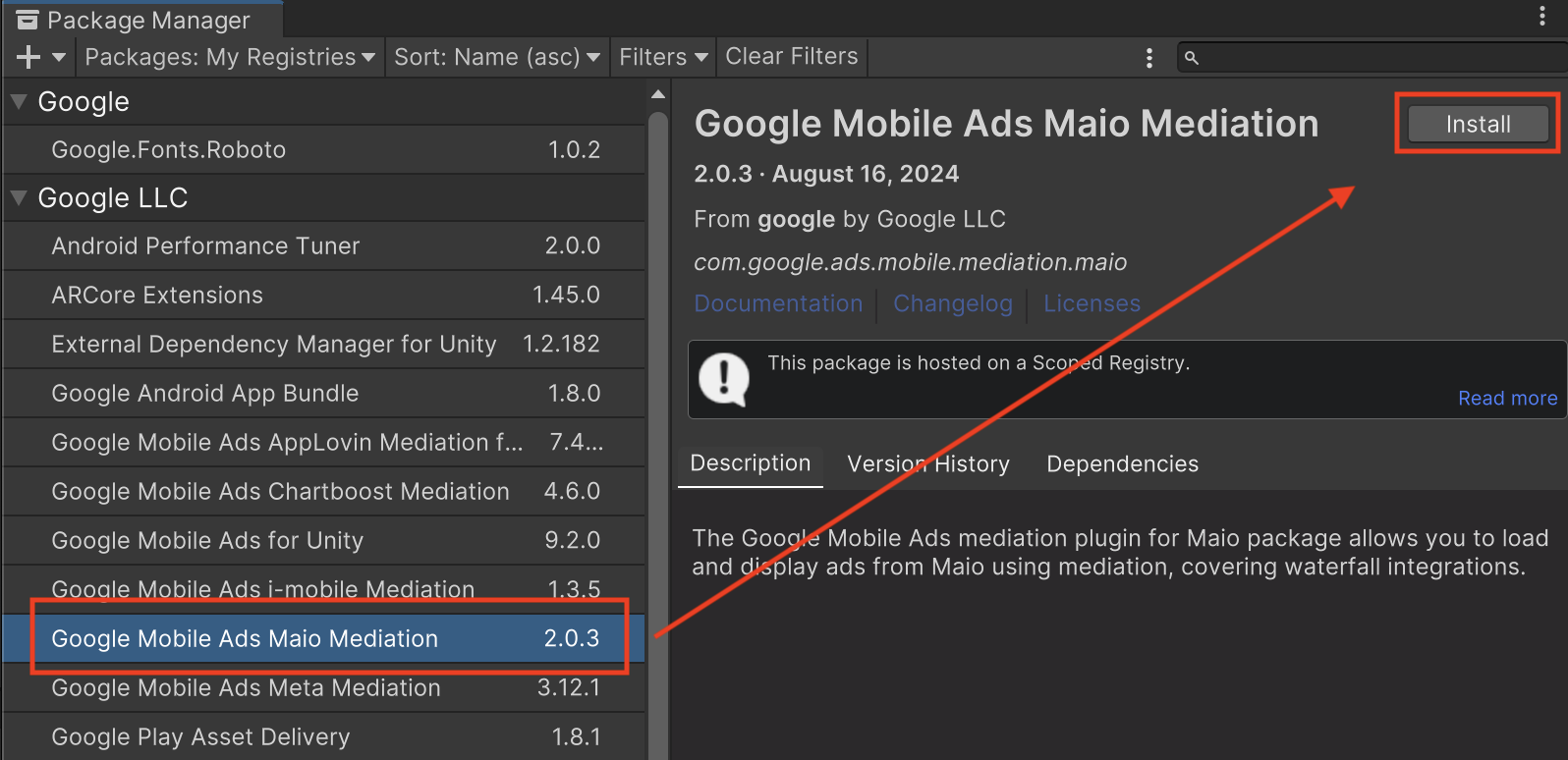
Poi, vai a Window (Finestra) > Package Manager (Gestore di pacchetti) per aprire Unity Package Manager e seleziona My Registries (I miei registri) dal menu a discesa.
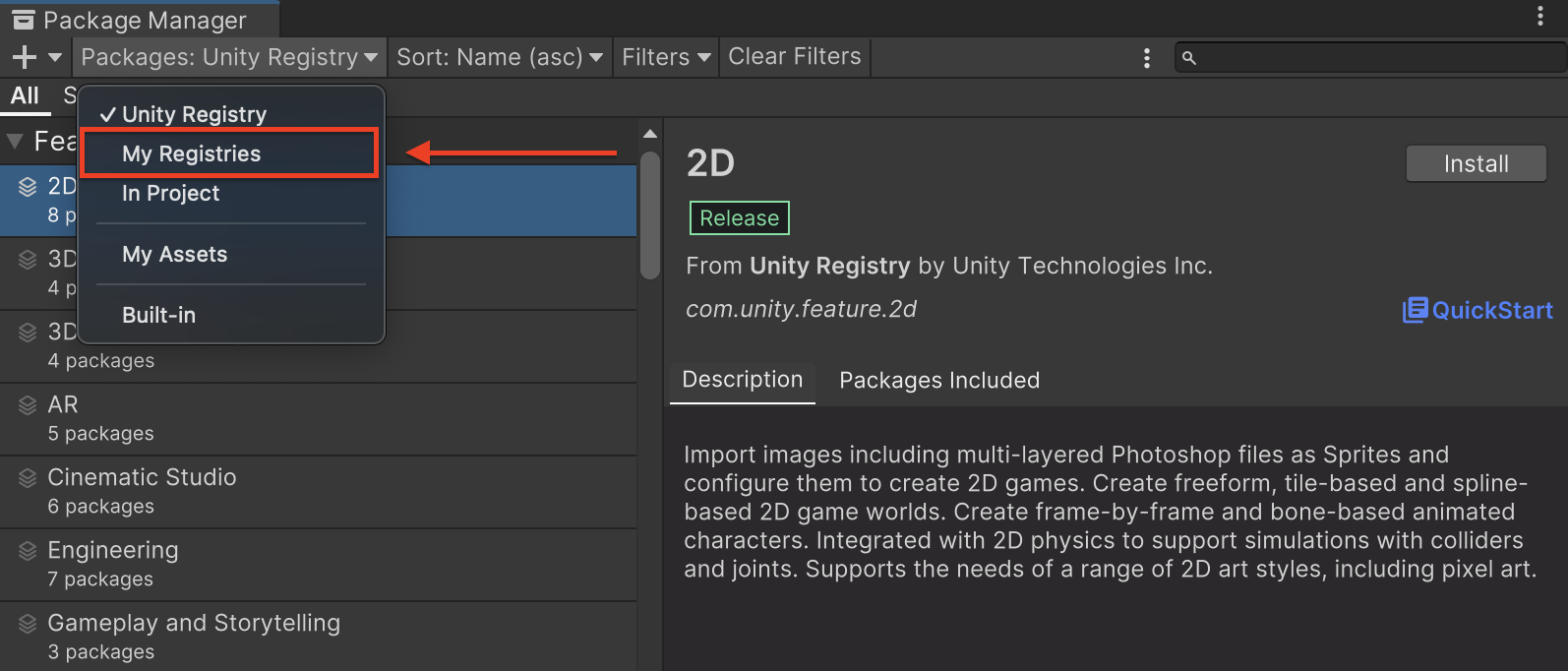
Seleziona il pacchetto Google Mobile Ads Maio Mediation e fai clic su Installa.
Pacchetto Unity
Scarica l'ultima versione del plug-in di mediazione Google Mobile Ads per maio dal link di download nel log delle modifiche ed estrai il file GoogleMobileAdsMaioMediation.unitypackage dal file ZIP.
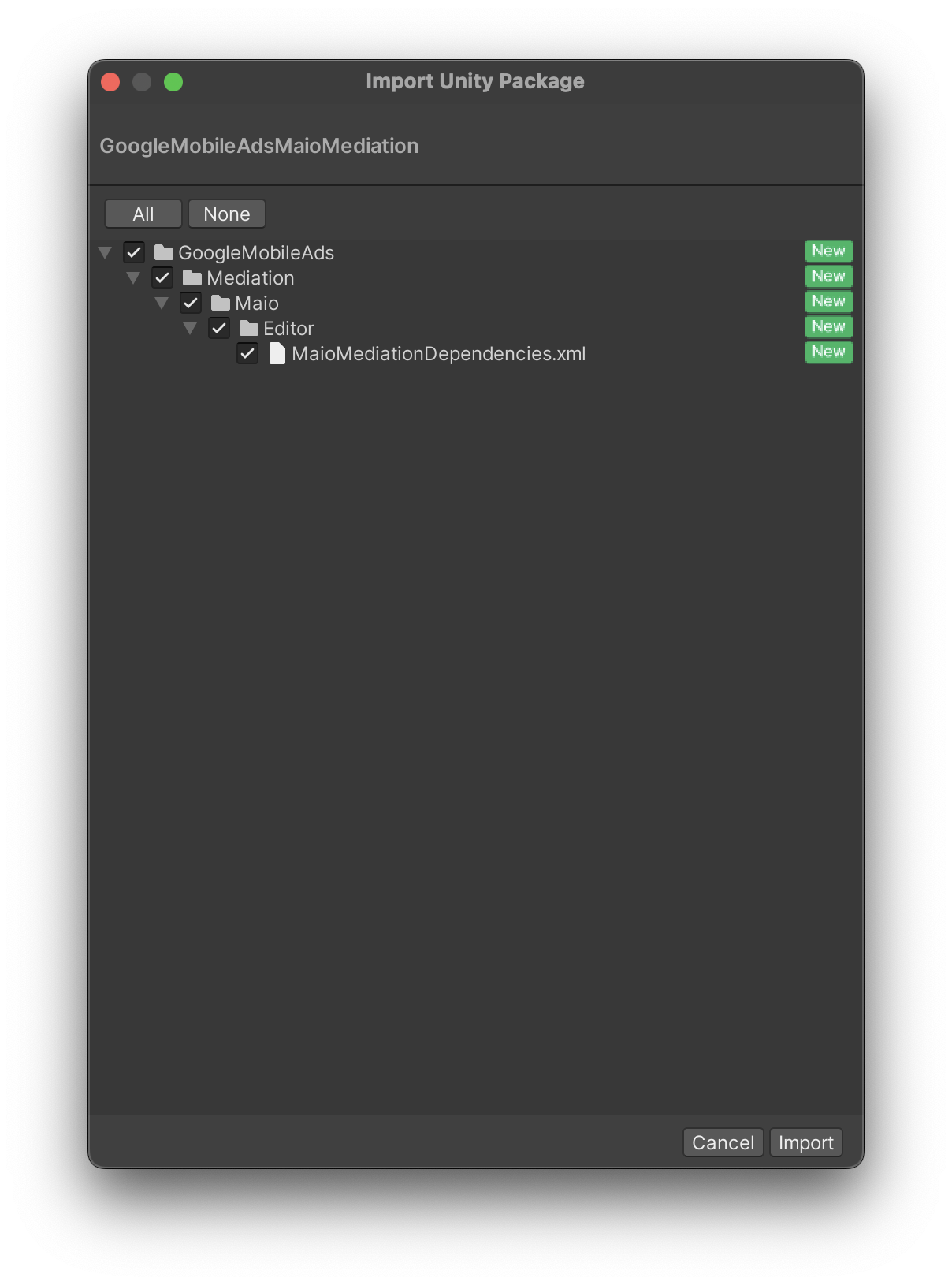
Nell'editor del progetto Unity, seleziona Assets (Asset) > Import Package (Importa pacchetto) > Custom Package (Pacchetto personalizzato) e individua il file GoogleMobileAdsMaioMediation.unitypackage che hai scaricato. Assicurati che tutti i file siano selezionati e fai clic su
Importa.
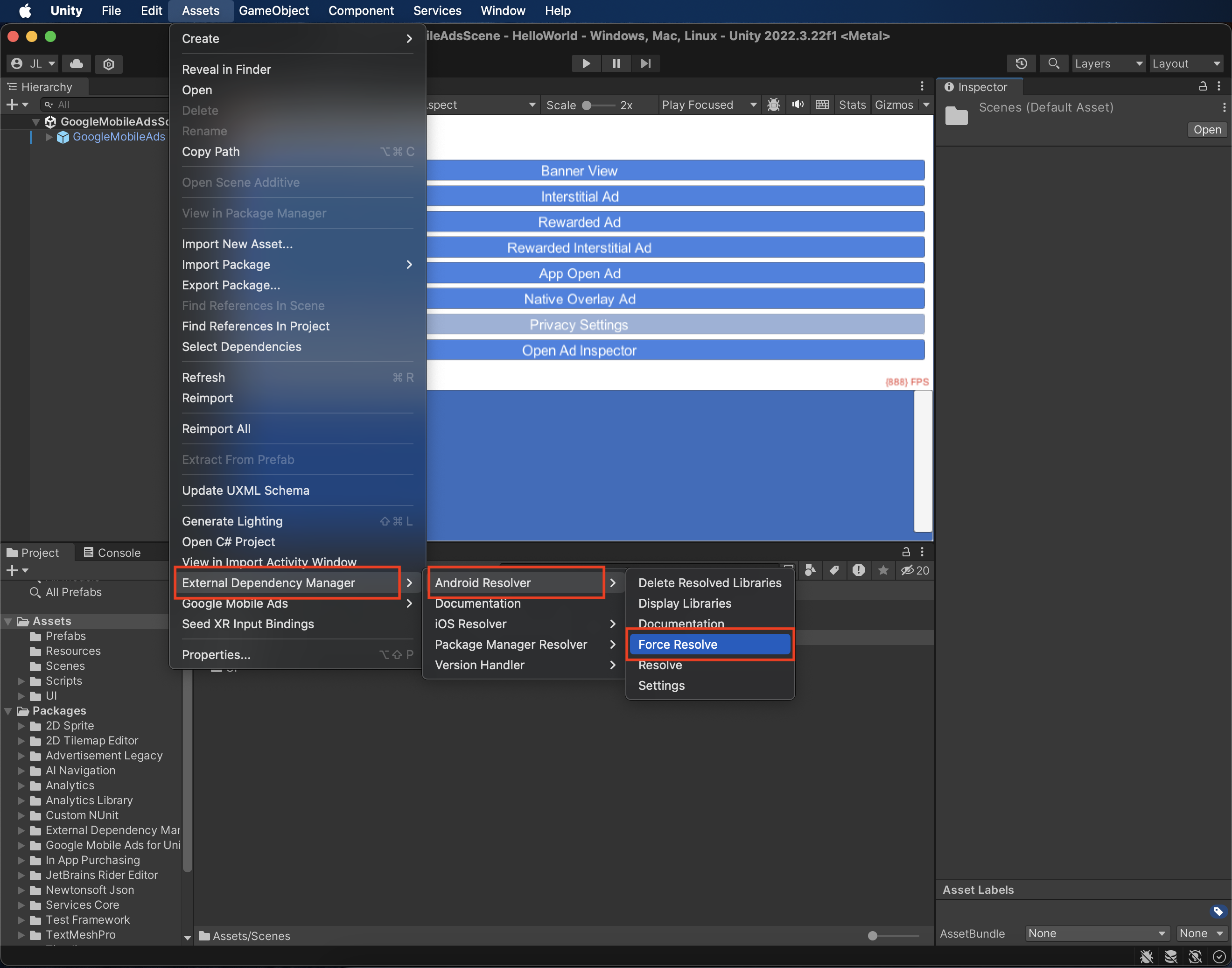
Poi, seleziona Assets > External Dependency Manager >
Android Resolver > Force Resolve. La libreria External Dependency Manager eseguirà la risoluzione delle dipendenze da zero e copierà le dipendenze dichiarate nella directory Assets/Plugins/Android della tua app Unity.
Passaggio 4: aggiungi il codice richiesto
Android
Non è necessario alcun codice aggiuntivo per l'integrazione di maio.
iOS
Integrazione di SKAdNetwork
Segui la documentazione di maio per aggiungere gli identificatori SKAdNetwork al file Info.plist del progetto.
Passaggio 5: testa l'implementazione
Attiva gli annunci di prova
Assicurati di registrare il tuo dispositivo di test per Ad Manager.
I publisher che utilizzano la versione 7.26.0 o successive di Google Mobile Ads Unity Plugin riceveranno automaticamente annunci di prova da maio su smartphone e tablet registrati come dispositivi di test quando effettuano richieste.
Verifica gli annunci di prova
Per verificare di ricevere annunci di prova da maio, attiva i test di singole origini annuncio nello strumento di controllo degli annunci utilizzando le origini annuncio maio (con struttura a cascata).
Codici di errore
Se l'adattatore non riceve un annuncio da maio, i publisher possono controllare l'errore sottostante nella risposta dell'annuncio utilizzando
ResponseInfo nelle seguenti classi:
Android
| Formato | Nome classe |
|---|---|
| Interstitial | jp.maio.sdk.android.mediation.admob.adapter.Interstitial |
| Con premio | jp.maio.sdk.android.mediation.admob.adapter.Rewarded |
iOS
| Formato | Nome classe |
|---|---|
| Interstitial | GADMMaioInterstitialAdapter |
| Con premio | GADMMaioRewardedAdapter |
Ecco i codici e i messaggi associati generati dall'adattatore maio quando non è possibile caricare un annuncio:
Android
| Codice di errore | Motivo |
|---|---|
| 0-10 | maio ha restituito un errore specifico dell'SDK. Per ulteriori dettagli, consulta il codice e la documentazione di maio. |
| 101 | Maio non ha un annuncio disponibile. |
| 102 | Parametri del server non validi (ad es. ID posizionamento mancante). |
| 103 | Il contesto utilizzato per caricare un annuncio non era un'istanza di "Activity". |
iOS
| Codice di errore | Motivo |
|---|---|
| 0-10 | maio ha restituito un errore specifico dell'SDK. Per maggiori dettagli, consulta il codice di maio. |
| 101 | maio non ha ancora un annuncio disponibile. |
| 102 | Parametri del server non validi (ad es. ID posizionamento mancante). |
| 103 | L'adattatore maio non supporta il formato dell'annuncio richiesto. |
| 104 | È già stato caricato un annuncio per questa configurazione di rete. |
Log delle modifiche del plug-in di mediazione Unity di maio
Versione 3.1.11
- Supporta maio Android adapter versione 2.0.9.1.
- Supporta l'adattatore maio per iOS versione 2.2.3.0.
- Sviluppato e testato con il plug-in Unity di Google Mobile Ads versione 11.5.0.
Versione 3.1.10
- Supporta l'adattatore maio per Android versione 2.0.9.0.
- Supporta l'adattatore maio per iOS versione 2.2.2.0.
- Creato e testato con il plug-in Unity di Google Mobile Ads versione 11.4.0.
Versione 3.1.9
- Supporta l'adattatore Android maio versione 2.0.9.0.
- Supporta l'adattatore iOS maio versione 2.2.1.2.1.
- Sviluppato e testato con il plug-in Unity di Google Mobile Ads versione 11.3.0.
Versione 3.1.8
- Supporta l'adattatore Android maio versione 2.0.8.2.
- Supporta l'adattatore maio per iOS versione 2.2.1.2.
- Creato e testato con il plug-in Unity Google Mobile Ads versione 11.1.0.
Versione 3.1.7
- Supporta l'adattatore Android maio versione 2.0.8.2.
- Supporta l'adattatore maio per iOS versione 2.2.1.1.
- Sviluppato e testato con il plug-in Unity di Google Mobile Ads versione 11.0.0.
Versione 3.1.6
- Supporta la versione 2.0.8.1 dell'adattatore Android maio.
- Supporta l'adattatore maio per iOS versione 2.2.1.0.
- Creato e testato con il plug-in Unity Google Mobile Ads versione 11.0.0.
Versione 3.1.5
- Supporta l'adattatore Android maio versione 2.0.8.0.
- Supporta l'adattatore iOS maio versione 2.2.0.3.
- Sviluppato e testato con il plug-in Unity di Google Mobile Ads versione 11.0.0.
Versione 3.1.4
- Supporta maio Android adapter versione 2.0.8.0.
- Supporta l'adattatore iOS maio versione 2.2.0.1.
- Creato e testato con il plug-in Unity di Google Mobile Ads versione 10.6.0.
Versione 3.1.3
- Supporta maio Android adapter versione 2.0.7.0.
- Supporta l'adattatore maio per iOS versione 2.2.0.1.
- Creato e testato con il plug-in Unity di Google Mobile Ads versione 10.6.0.
Versione 3.1.2
- Supporta l'adattatore maio per Android versione 2.0.7.0.
- Supporta l'adattatore iOS maio versione 2.2.0.0.
- Creato e testato con il plug-in Unity di Google Mobile Ads versione 10.6.0.
Versione 3.1.1
- Supporta l'adattatore Android maio versione 2.0.6.0.
- Supporta l'adattatore maio per iOS versione 2.2.0.0.
- Creato e testato con il plug-in Unity di Google Mobile Ads versione 10.5.0.
Versione 3.1.0
- Supporta l'adattatore Android maio versione 2.0.5.0.
- Supporta l'adattatore iOS maio versione 2.2.0.0.
- Creato e testato con il plug-in Unity di Google Mobile Ads versione 10.5.0.
Versione 3.0.2
- Supporta l'adattatore Android maio versione 2.0.5.0.
- Supporta l'adattatore maio per iOS versione 2.1.6.1.
- Creato e testato con il plug-in Unity Google Mobile Ads versione 10.2.0.
Versione 3.0.1
- Supporta l'adattatore Android maio versione 2.0.4.0.
- Supporta l'adattatore iOS di maio versione 2.1.6.1.
- Creato e testato con il plug-in Unity di Google Mobile Ads versione 10.2.0.
Versione 3.0.0
- Aggiornato il plug-in per includere il framework dinamico
MaioSDK-v2per tutti i target iOS. - Supporta l'adattatore maio per Android versione 2.0.3.1.
- Supporta l'adattatore maio per iOS versione 2.1.6.1.
- Creato e testato con il plug-in Unity Google Mobile Ads versione 10.0.0.
Versione 2.0.4
- Supporta l'adattatore maio per Android versione 1.1.16.3.
- Supporta l'adattatore maio per iOS versione 2.1.5.1.
- Sviluppato e testato con il plug-in Unity di Google Mobile Ads versione 9.3.0.
Versione 2.0.3
- Supporta l'adattatore maio per Android versione 1.1.16.3.
- Supporta l'adattatore maio per iOS versione 2.1.5.0.
- Creato e testato con il plug-in Unity Google Mobile Ads versione 9.1.0.
Versione 2.0.2
- Supporta l'adattatore Android di maio versione 1.1.16.3.
- Supporta maio iOS adapter versione 2.1.4.0.
- Creato e testato con il plug-in Unity di Google Mobile Ads versione 9.0.0.
Versione 2.0.1
- Supporta l'adattatore Android maio versione 1.1.16.2.
- Supporta l'adattatore maio per iOS versione 2.1.3.0.
- Creato e testato con il plug-in Unity di Google Mobile Ads versione 9.0.0.
Versione 2.0.0
- Supporta l'adattatore Android maio versione 1.1.16.2.
- Supporta l'adattatore maio per iOS versione 2.1.1.0.
- Creato e testato con il plug-in Unity Google Mobile Ads versione 8.6.0.
Versione 1.4.3
- Contenuti dell'adattatore spostati in
GoogleMobileAds/Mediation/Maio/. - Supporta l'adattatore Android maio versione 1.1.16.2.
- Supporta l'adattatore iOS di maio versione 1.6.3.1.
- Creato e testato con la versione 8.1.0 del plug-in Unity di Google Mobile Ads.
Versione 1.4.2
- Supporta l'adattatore Android maio versione 1.1.16.1.
- Supporta l'adattatore iOS maio versione 1.6.3.0.
- Creato e testato con il plug-in Unity di Google Mobile Ads versione 7.4.0.
Versione 1.4.1
- Supporta l'adattatore Android maio versione 1.1.16.1.
- Supporta l'adattatore iOS maio versione 1.6.2.0.
- Creato e testato con il plug-in Unity di Google Mobile Ads versione 7.1.0.
Versione 1.4.0
- Supporta l'adattatore Android maio versione 1.1.16.0.
- Supporta l'adattatore maio per iOS versione 1.6.0.1.
- Creato e testato con il plug-in Unity di Google Mobile Ads versione 7.0.0.
Versione 1.3.6
- Supporta l'adattatore Android maio versione 1.1.16.0.
- Supporta l'adattatore maio per iOS versione 1.5.8.0.
Versione 1.3.5
- Supporta l'adattatore Android maio versione 1.1.15.0.
- Supporta l'adattatore maio per iOS versione 1.5.6.1.
Versione 1.3.4
- Supporta l'adattatore Android maio versione 1.1.11.1.
- Supporta maio iOS adapter versione 1.5.4.0.
Versione 1.3.3
- Supporta l'adattatore Android maio versione 1.1.11.1.
- Supporta l'adattatore maio per iOS versione 1.5.3.1.
Versione 1.3.2
- Supporta l'adattatore Android maio versione 1.1.11.0.
- Supporta l'adattatore iOS maio versione 1.5.2.1.
Versione 1.3.1
- Supporta l'adattatore Android maio versione 1.1.10.0.
- Supporta l'adattatore maio per iOS versione 1.5.1.0.
Versione 1.3.0
- Supporta l'adattatore Android maio versione 1.1.10.0.
- Supporta l'adattatore per iOS maio versione 1.5.0.0.
Versione 1.2.3
- Aggiornato il plug-in per supportare la nuova API per gli annunci con premio.
- Supporta l'adattatore Android maio versione 1.1.7.0.
- Supporta l'adattatore iOS maio versione 1.4.6.0.
Versione 1.2.2
- Supporta l'adattatore Android maio versione 1.1.6.0.
- Supporta l'adattatore maio per iOS versione 1.4.2.0.
Versione 1.2.1
- Supporta l'adattatore Android maio versione 1.1.6.0.
- Supporta l'adattatore maio per iOS versione 1.4.1.0.
Versione 1.2.0
- Supporta l'adattatore Android maio versione 1.1.4.1.
- Supporta la versione 1.4.0.0 dell'adattatore iOS maio.
Versione 1.1.3
- Supporta la versione 1.1.3.1 dell'adattatore Android maio.
- Supporta l'adattatore maio iOS versione 1.3.2.0.
Versione 1.1.2
- Supporta la versione 1.1.3.0 dell'adattatore Android maio.
- Supporta l'adattatore maio iOS versione 1.3.2.0.
Versione 1.1.1
- Supporta l'adattatore Android maio versione 1.1.1.0.
- Supporta la versione 1.3.1.1 dell'adattatore iOS di maio.
Versione 1.1.0
- Supporta l'adattatore Android maio versione 1.1.0.0.
- Supporta l'adattatore maio per iOS versione 1.3.0.0.
Versione 1.0.2
- Supporta la versione 1.0.8 dell'SDK Android di maio.
- Supporta la versione 1.2.19 dell'SDK maio per iOS.
Versione 1.0.1
- Supporta l'SDK Android maio versione 1.0.7.
- Supporta l'SDK maio per iOS versione 1.2.19.
Versione 1.0.0
- Prima release.
- Supporta la versione 1.0.6 dell'SDK Android di maio.
- Supporta la versione 1.2.18 dell'SDK maio per iOS.