

Este guia mostra como usar o Google Mobile Ads Unity Plugin para carregar e exibir anúncios da maio usando a mediação, abrangendo integrações em hierarquia. Ele explica como adicionar a maio à configuração de mediação de um bloco de anúncios e como integrar o SDK e o adaptador da maio a um app Unity.
A interface do painel do maio usa texto em japonês para rótulos, botões e descrições, e as capturas de tela neste guia não foram traduzidas. No entanto, nas descrições e instruções aqui, os rótulos e botões são referidos pelos equivalentes em inglês. "esquema de URL", por exemplo, é "URL Scheme".
Integrações e formatos de anúncio aceitos
O adaptador de mediação da maio tem os seguintes recursos:
| Integração | |
|---|---|
| Lances | |
| Cascata | |
| Formatos | |
| Abertura do aplicativo | |
| Banner | |
| Intersticial | |
| Premiado | |
| Intersticial premiado | |
| Nativo | |
Pré-requisitos
Antes de continuar, verifique o seguinte:
- Versão mais recente do Google Mobile Ads Unity Plugin.
- Unity Editor versão 4 ou mais recente.
- Para implantar no Android
- API Android nível 24 ou mais recente.
- Para implantar no iOS
- Destino de implantação do iOS 15.0 ou mais recente.
- Um projeto do Unity em funcionamento configurado com Google Mobile Ads Unity Plugin. Consulte Configurar o Google Mobile Ads Unity Plugin para mais detalhes.
Etapa 1: definir as configurações na interface da maio
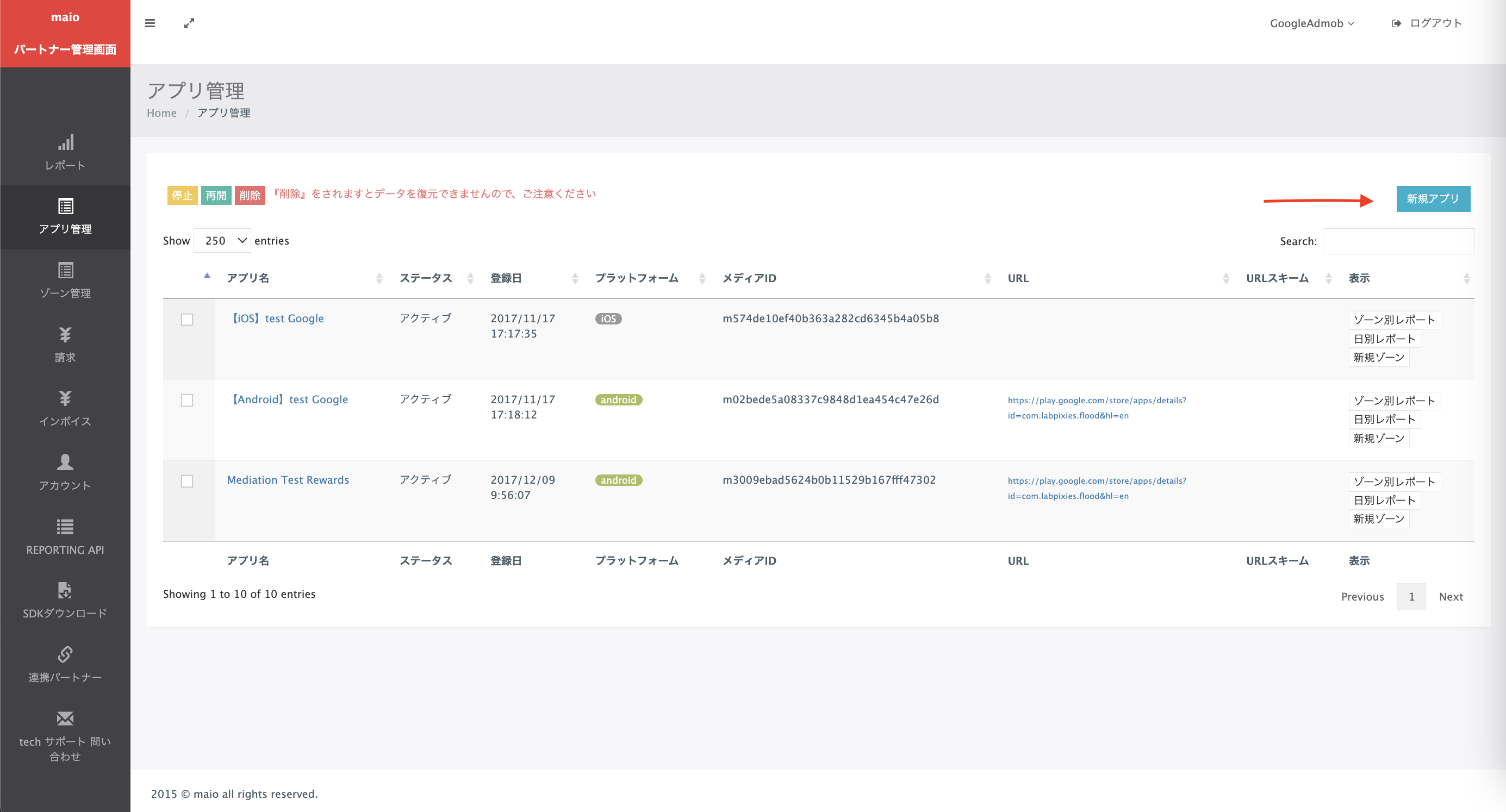
Primeiro, inscreva-se ou faça login na sua conta da maio. Clique no botão Gerenciamento de aplicativos na barra lateral esquerda e em Novo app.
Selecione a guia correspondente ao Tipo de anúncio de sua preferência.
Intersticial
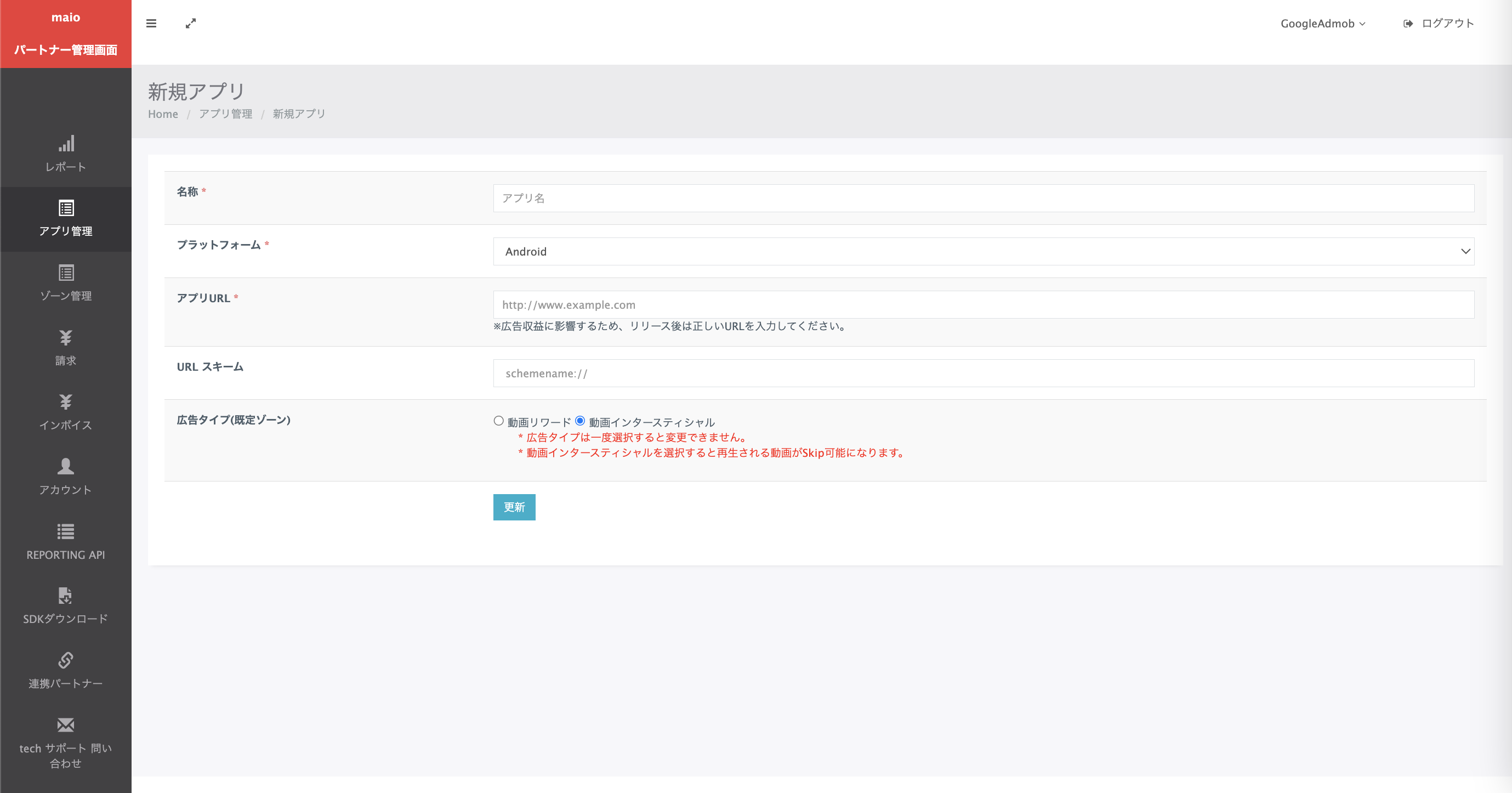
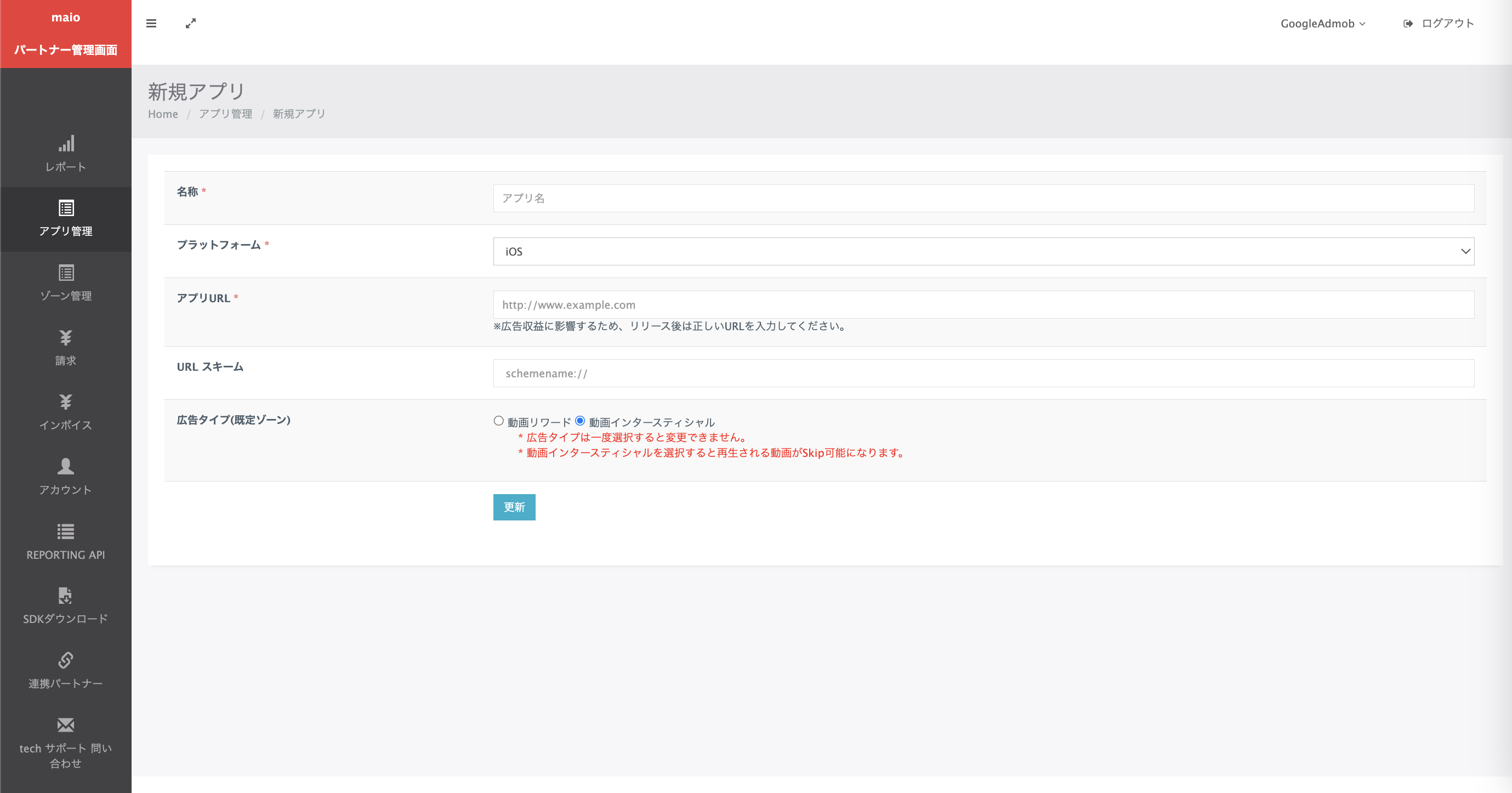
Insira o Nome do app, selecione a plataforma e informe o URL do aplicativo. Selecione Intersticial em vídeo como o Tipo de anúncio e clique em Atualizar.
Android
iOS
Premiado
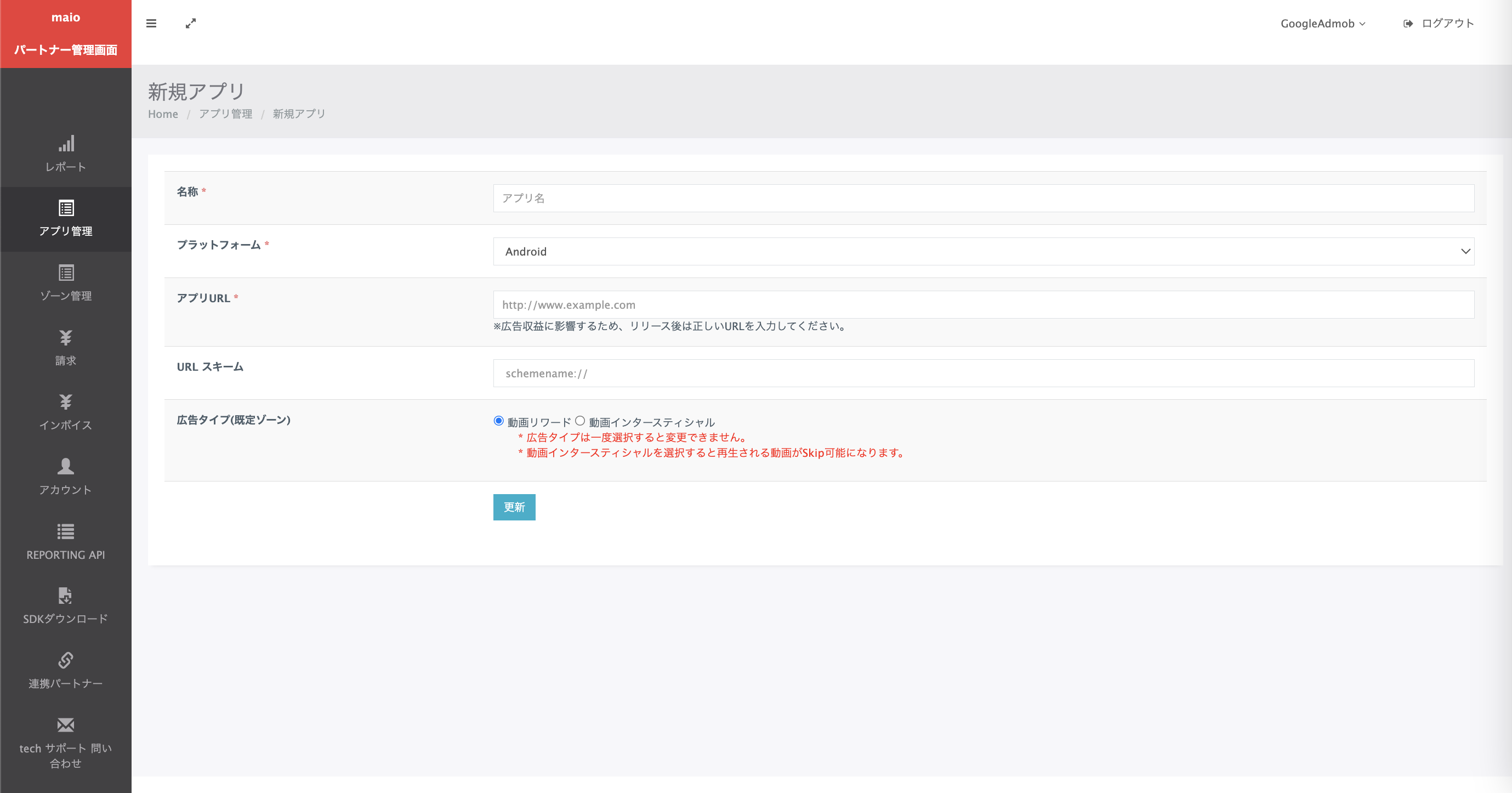
Insira o Nome do app, selecione a plataforma e forneça o URL do aplicativo. Selecione Vídeo premiado como o Tipo de anúncio e clique em Atualizar.
Android
iOS
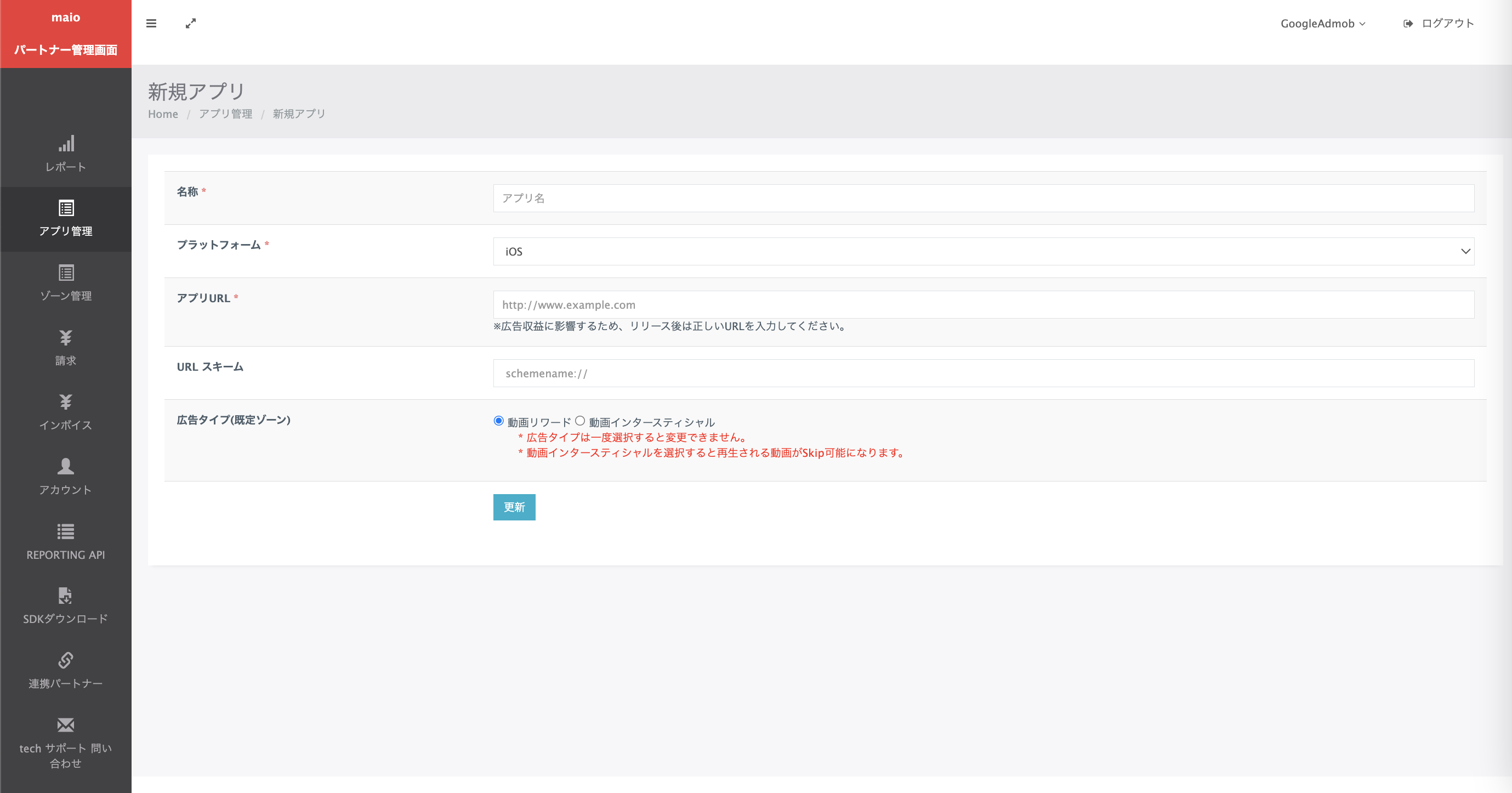
Na página Gerenciamento de aplicativos, anote o código da mídia. Ele é necessário para configurar seu bloco de anúncios do Ad Manager na próxima seção.
Android
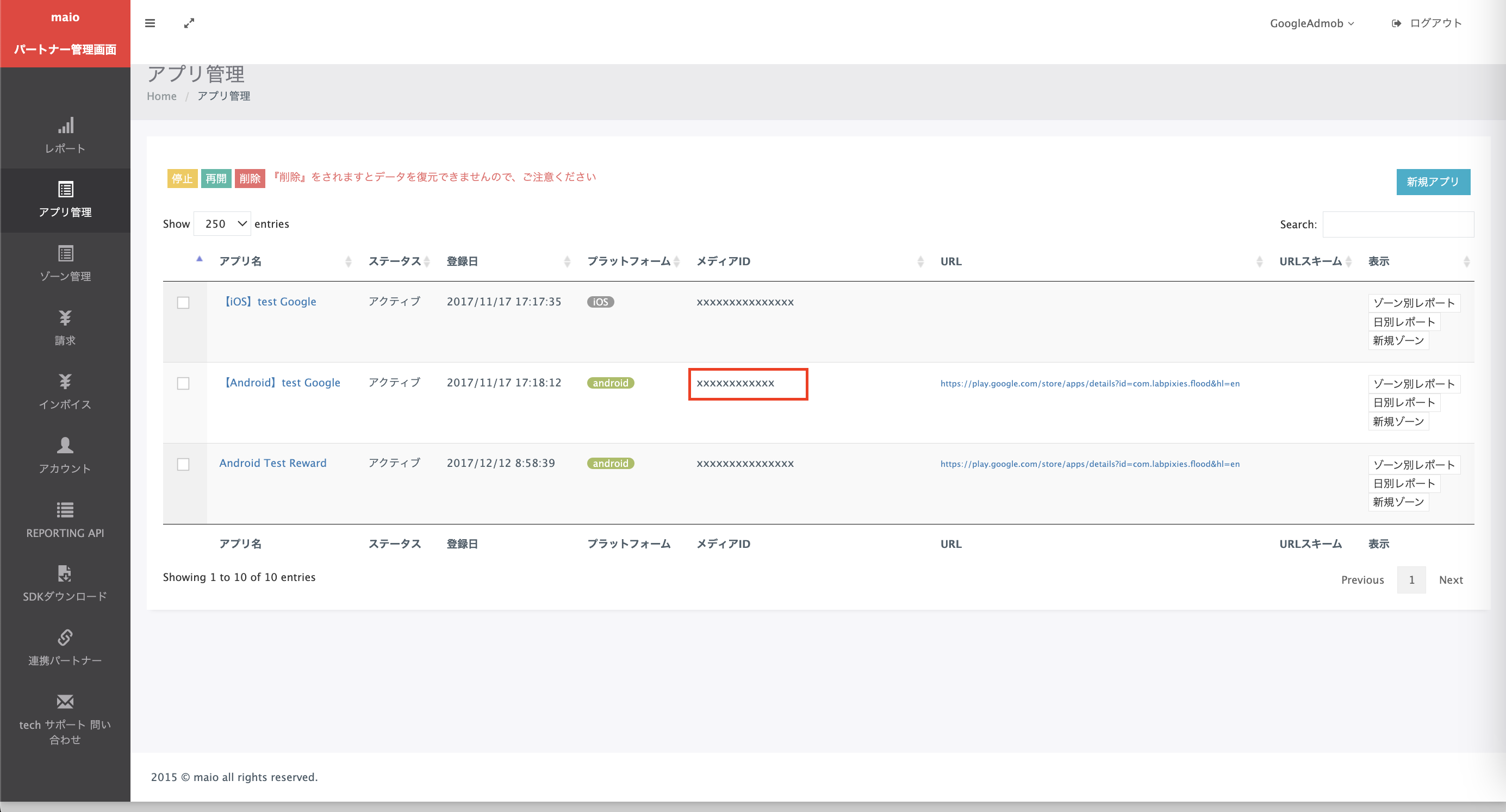
iOS
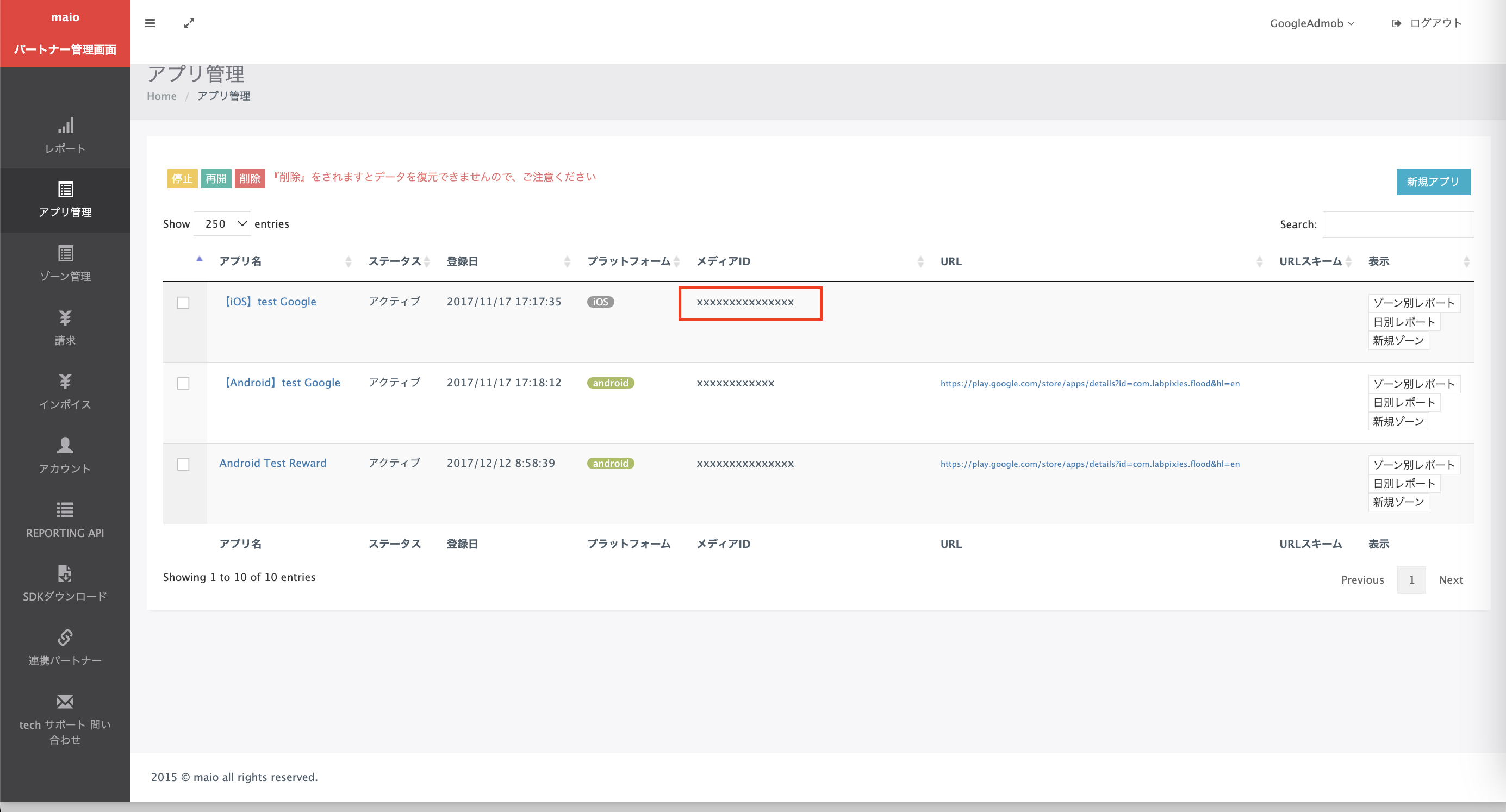
Na página Gerenciamento de zonas, anote o ID da zona. Ele também será necessário para configurar seu bloco de anúncios do Ad Manager na próxima seção.
Android
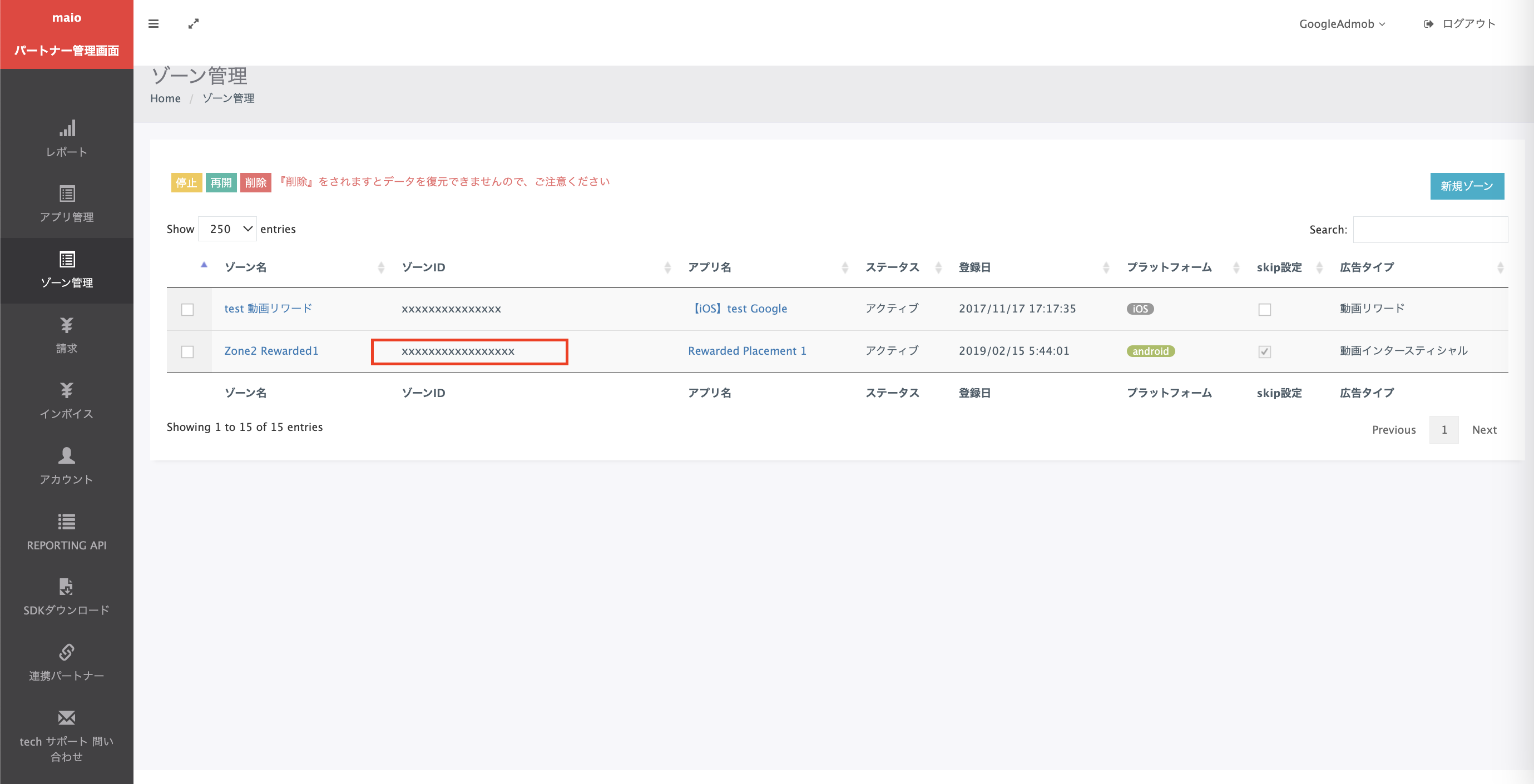
iOS
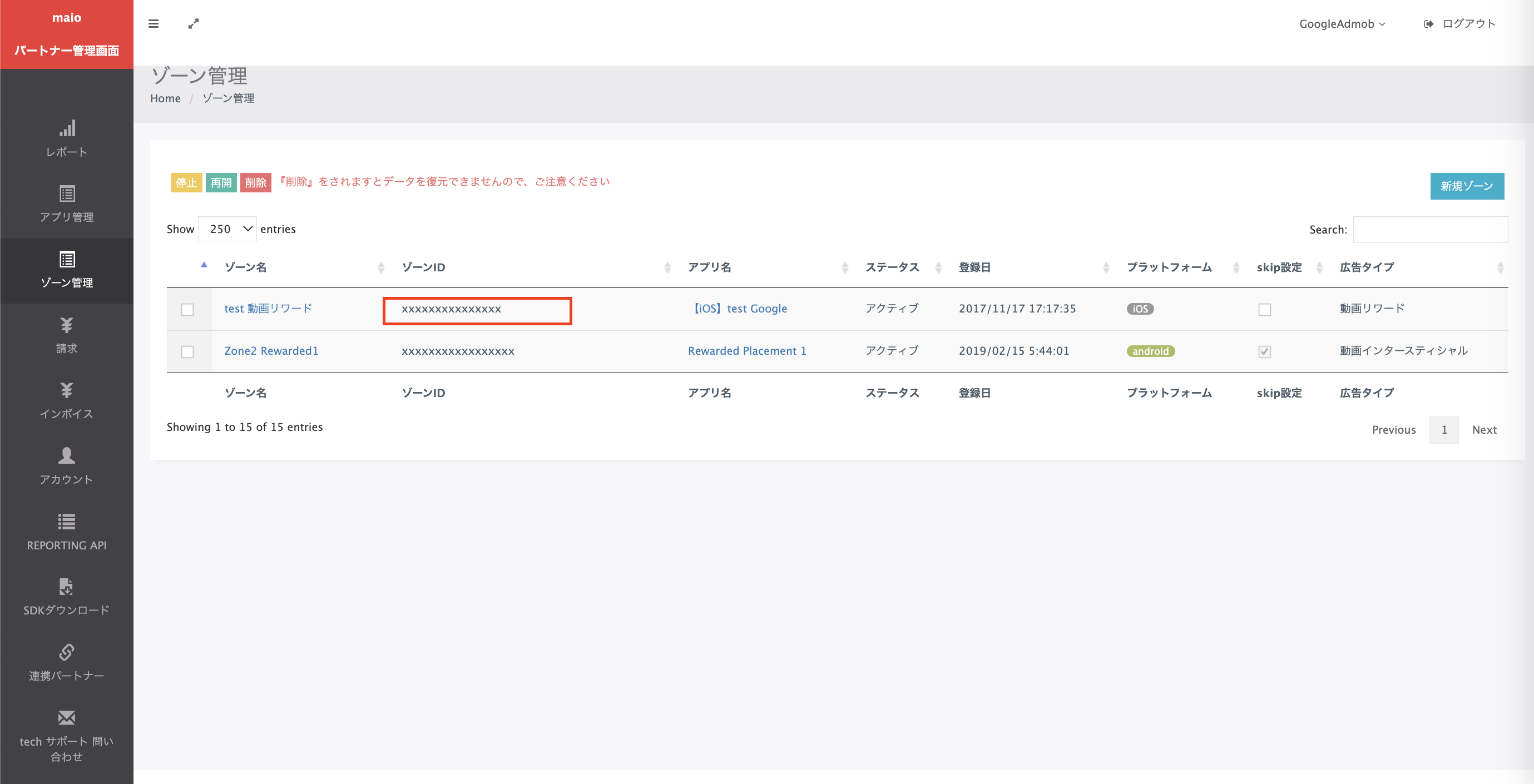
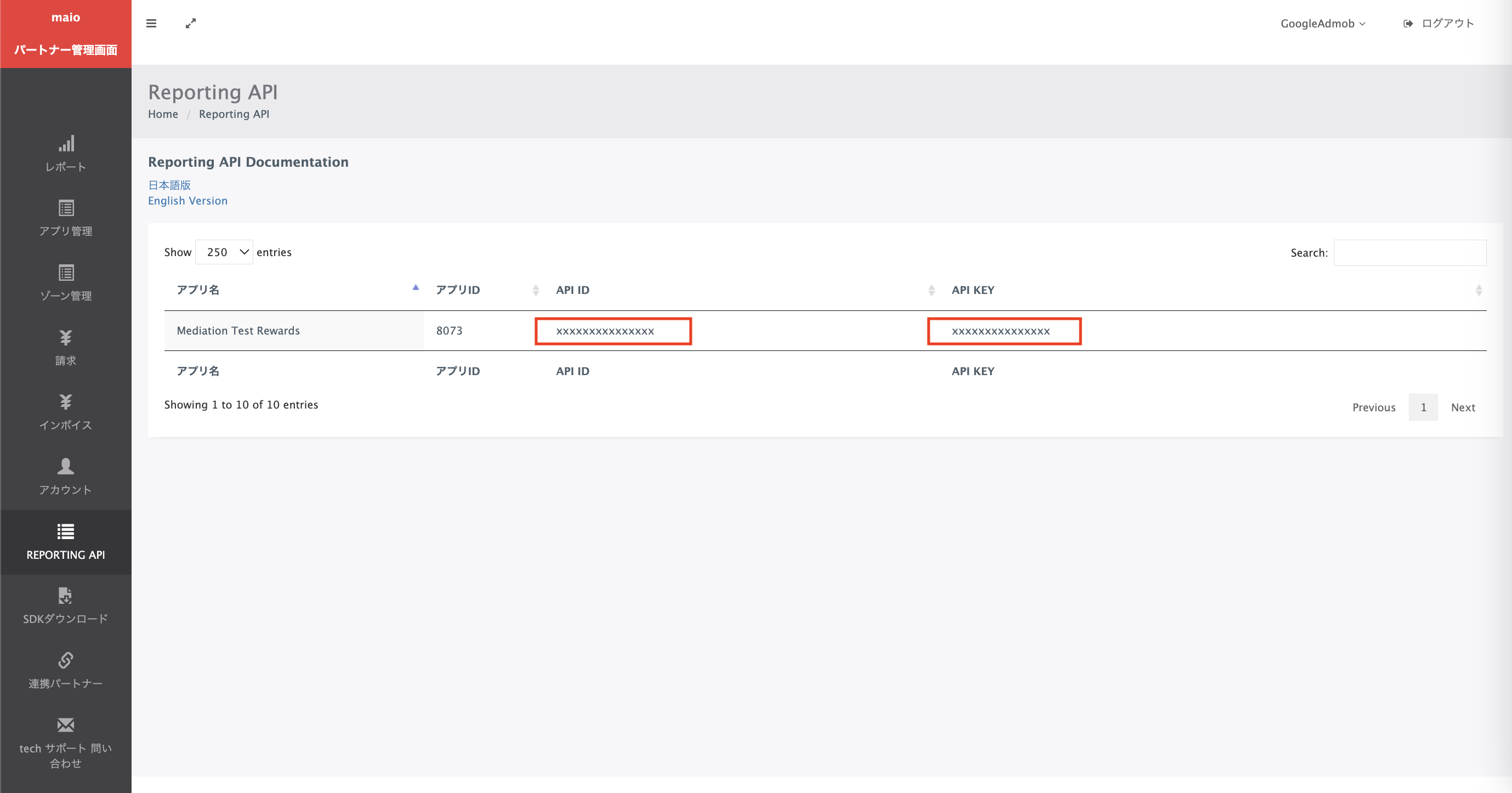
Etapa 2: configurar a demanda da maio na interface do Ad Manager
Definir as configurações de mediação do bloco de anúncios
Android
Para ver as instruções, consulte a etapa 2 no guia para Android.
iOS
Para instruções, consulte a etapa 2 no guia para iOS.
Etapa 3: importar o SDK e o adaptador da maio
OpenUPM-CLI
Se você tiver o OpenUPM-CLI instalado, execute o seguinte comando no diretório raiz do projeto para instalar o plug-in de mediação dos anúncios para dispositivos móveis do Google para Unity:
openupm add com.google.ads.mobile.mediation.maioOpenUPM
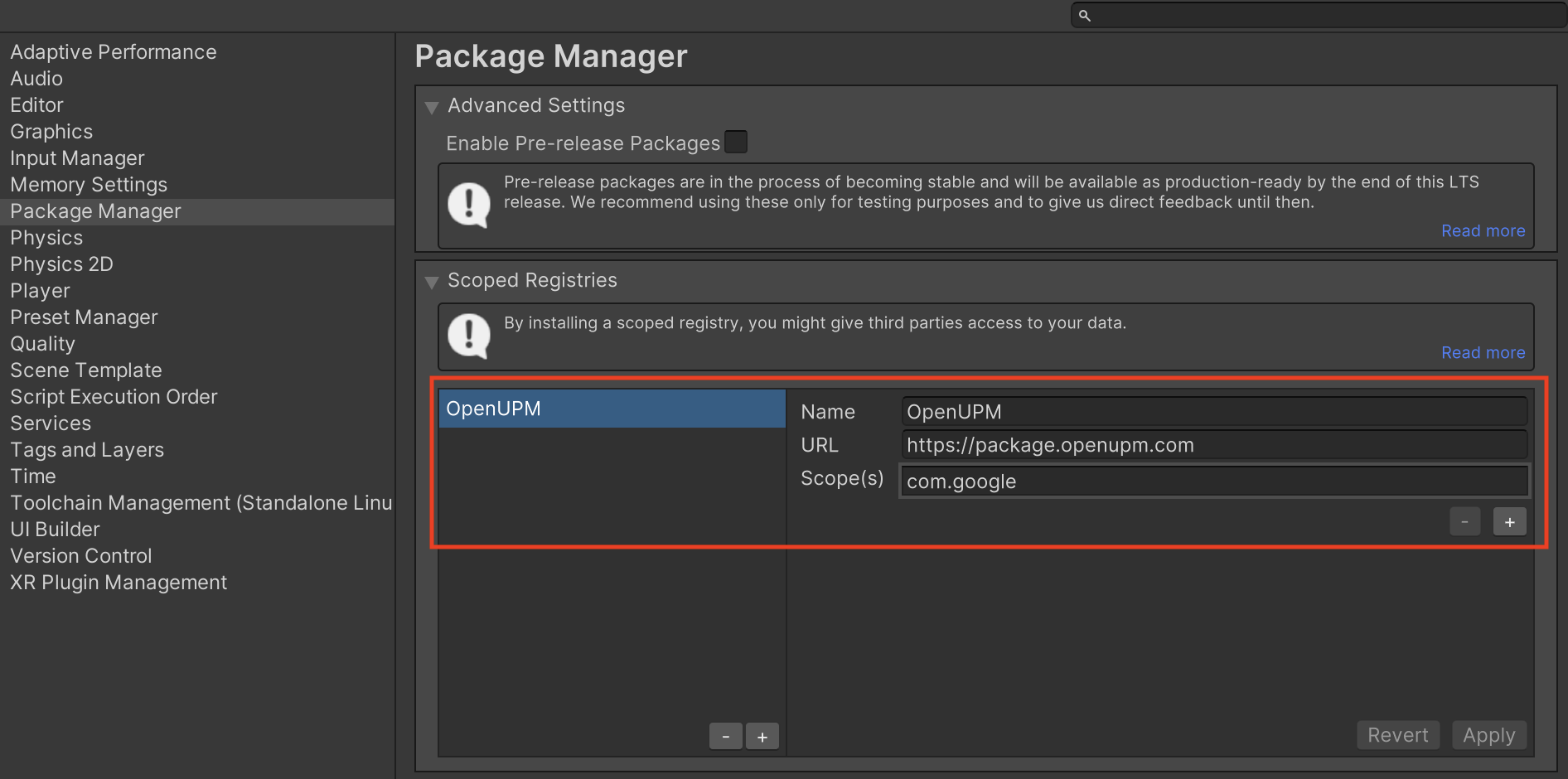
No editor do projeto do Unity, selecione Edit > Configurações do Projeto > Package Manager para abrir as configurações do gerenciador de pacotes do Unity.
Na guia Scoped Registries, adicione o OpenUPM como um registro com escopo com os seguintes detalhes:
- Nome:
OpenUPM - URL:
https://package.openupm.com - Escopos:
com.google
Em seguida, acesse Window > Package Manager para abrir o Unity Package Manager e selecione My Registries no menu suspenso.
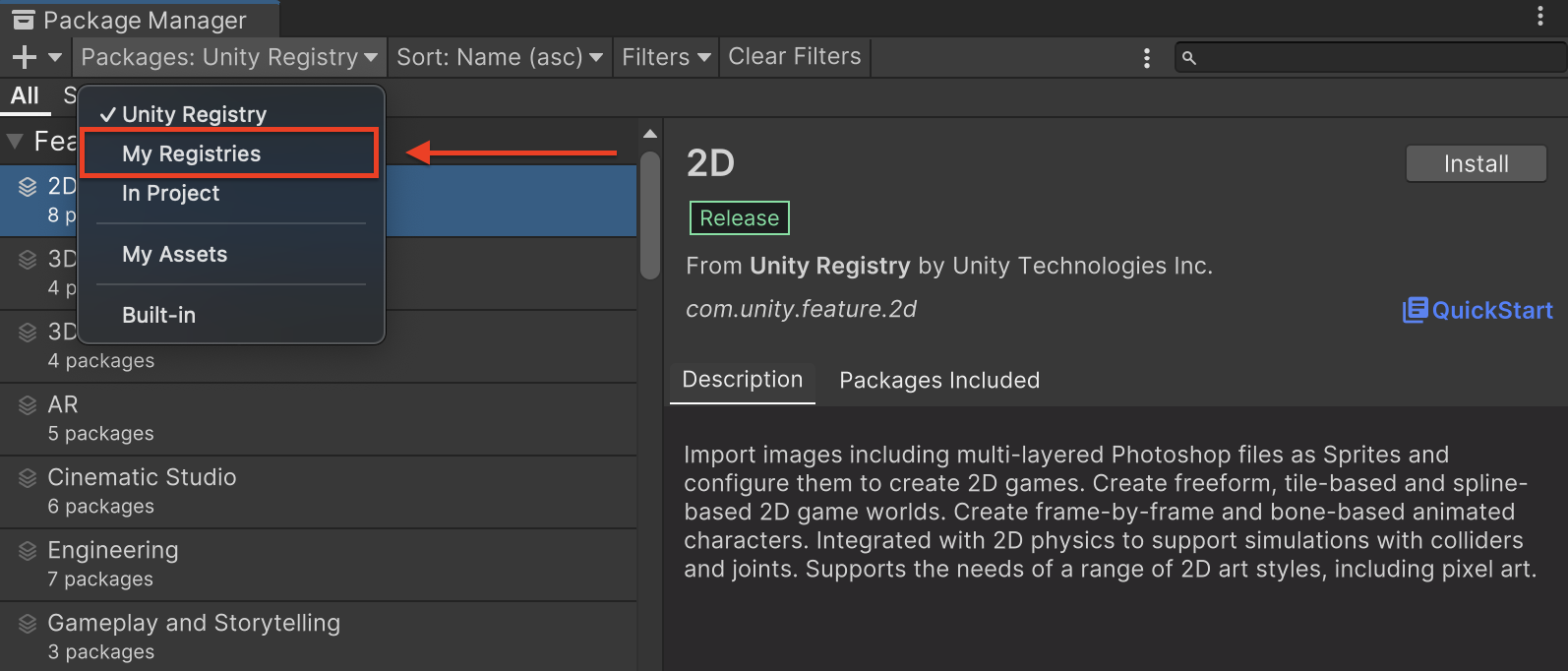
Selecione o pacote Mediação do Google Mobile Ads Maio e clique em Instalar.

Pacote do Unity
Baixe a versão mais recente do plug-in de mediação dos anúncios para dispositivos móveis do Google para
maio no link de download no
registro de alterações
e extraia o
GoogleMobileAdsMaioMediation.unitypackage do arquivo
ZIP.
No editor de projetos do Unity, selecione Assets > Import Package >
Custom Package e encontre o arquivo
GoogleMobileAdsMaioMediation.unitypackage
que você baixou. Verifique se todos os arquivos estão selecionados e clique em
Importar.

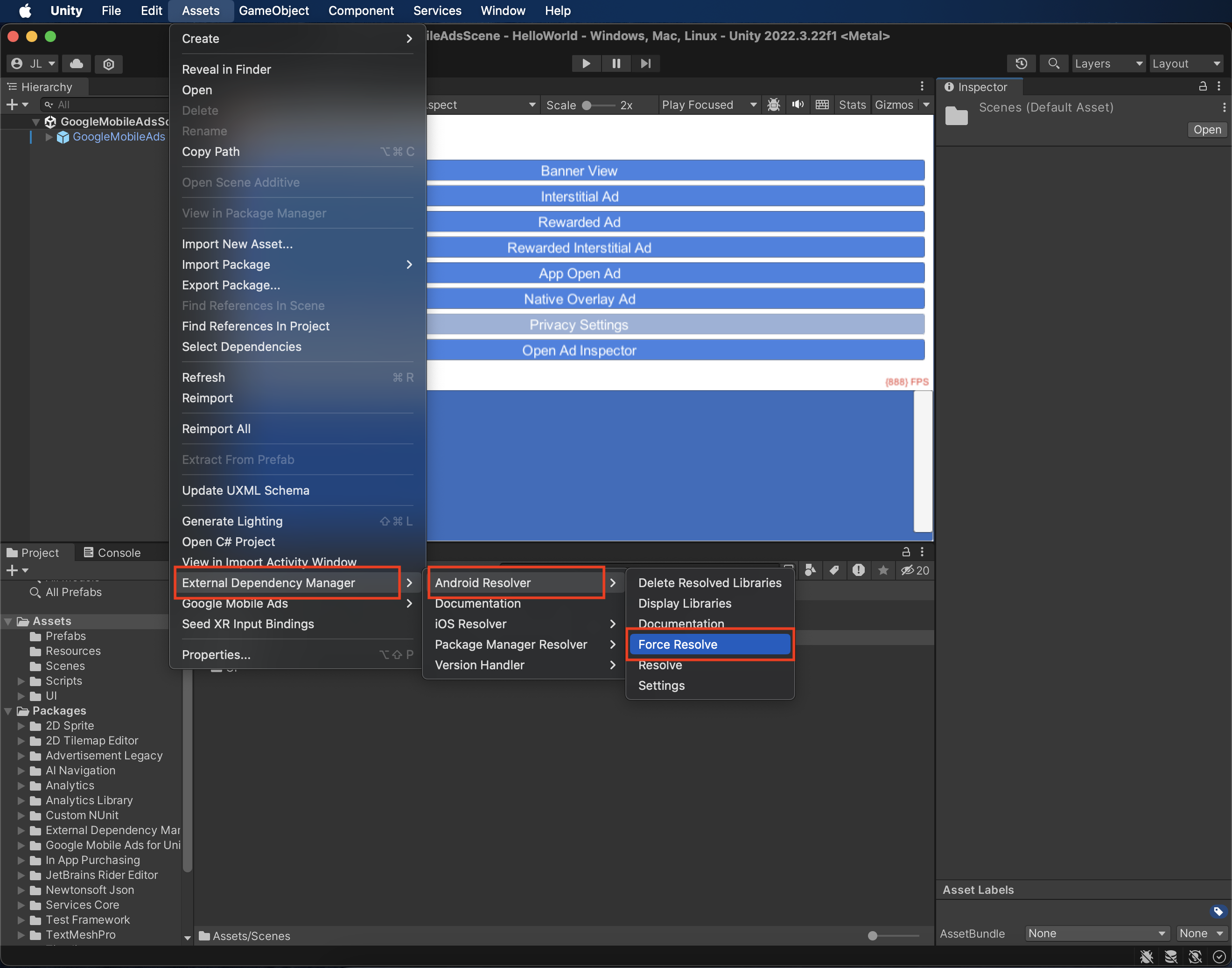
Em seguida, selecione Recursos > Gerenciador de dependências externas >
Resolvedor do Android > Forçar resolução. A biblioteca do Gerenciador de Dependências Externas
vai realizar a resolução de dependências do zero e copiar as
dependências declaradas no diretório Assets/Plugins/Android do seu
app Unity.
Etapa 4: adicionar o código necessário
Android
Não é necessário nenhum código adicional para a integração do maio.
iOS
Integração da SKAdNetwork
Siga a documentação da maio para adicionar os identificadores da SKAdNetwork ao arquivo Info.plist do seu projeto.
Etapa 5: testar a implementação
Ativar anúncios de teste
Registre seu dispositivo de teste no Ad Manager.
Os editores que usam a versão 7.26.0 ou mais recente do Google Mobile Ads Unity Plugin vão receber automaticamente anúncios de teste da maio em smartphones e tablets registrados como dispositivos de teste ao fazer solicitações.
Verificar anúncios de teste
Para verificar se você está recebendo anúncios de teste da maio, ative o teste de uma única origem de anúncios no Ad Inspector usando as origens de anúncios maio (hierarquia).
Códigos de erro
Se o adaptador não receber um anúncio da maio, os publishers poderão verificar o erro subjacente na resposta do anúncio usando ResponseInfo nas seguintes classes:
Android
| Formato | Nome da classe |
|---|---|
| Intersticial | jp.maio.sdk.android.mediation.admob.adapter.Interstitial |
| Premiado | jp.maio.sdk.android.mediation.admob.adapter.Rewarded |
iOS
| Formato | Nome da classe |
|---|---|
| Intersticial | GADMMaioInterstitialAdapter |
| Premiado | GADMMaioRewardedAdapter |
Confira os códigos e as mensagens correspondentes gerados pelo adaptador da maio quando um anúncio não é carregado:
Android
| Código do erro | Motivo |
|---|---|
| 0-10 | A maio retornou um erro específico do SDK. Consulte o código e a documentação do maio para mais detalhes. |
| 101 | A Maio não tem um anúncio disponível. |
| 102 | Parâmetros de servidor inválidos (por exemplo, ID de lugar ausente). |
| 103 | O contexto usado para carregar um anúncio não era uma instância de "Activity". |
iOS
| Código do erro | Motivo |
|---|---|
| 0-10 | A maio retornou um erro específico do SDK. Consulte o código de maio para mais detalhes. |
| 101 | maio ainda não tem um anúncio disponível. |
| 102 | Parâmetros de servidor inválidos (por exemplo, ID de lugar ausente). |
| 103 | O adaptador do maio não é compatível com o formato de anúncio solicitado. |
| 104 | Um anúncio já foi carregado para essa configuração de rede. |
Registro de alterações do plug-in de mediação da maio para Unity
Versão 3.1.11
- Compatível com a versão 2.0.9.1 do adaptador maio para Android.
- Compatível com a versão 2.2.3.0 do adaptador do iOS da maio.
- Criada e testada com a versão 11.5.0 do plug-in dos anúncios para dispositivos móveis do Google para Unity.
Versão 3.1.10
- Compatível com a versão 2.0.9.0 do adaptador maio para Android.
- Compatível com a versão 2.2.2.0 do adaptador maio para iOS.
- Criado e testado com a versão 11.4.0 do plug-in dos anúncios para dispositivos móveis do Google para Unity.
Versão 3.1.9
- Compatível com a versão 2.0.9.0 do adaptador Android da maio.
- Compatível com a versão 2.2.1.2.1 do adaptador maio para iOS.
- Criada e testada com a versão 11.3.0 do plug-in dos anúncios para dispositivos móveis do Google para Unity.
Versão 3.1.8
- Compatível com a versão 2.0.8.2 do adaptador maio para Android.
- Compatível com a versão 2.2.1.2 do adaptador iOS da maio.
- Criada e testada com a versão 11.1.0 do plug-in dos anúncios para dispositivos móveis do Google para Unity.
Versão 3.1.7
- Compatível com a versão 2.0.8.2 do adaptador maio para Android.
- Compatível com a versão 2.2.1.1 do adaptador iOS da maio.
- Criado e testado com a versão 11.0.0 do plug-in dos anúncios para dispositivos móveis do Google para Unity.
Versão 3.1.6
- Compatível com a versão 2.0.8.1 do adaptador maio para Android.
- Compatível com a versão 2.2.1.0 do adaptador maio para iOS.
- Criado e testado com a versão 11.0.0 do plug-in dos anúncios para dispositivos móveis do Google para Unity.
Versão 3.1.5
- Compatível com a versão 2.0.8.0 do adaptador Android maio.
- Compatível com a versão 2.2.0.3 do adaptador maio para iOS.
- Criado e testado com a versão 11.0.0 do plug-in dos anúncios para dispositivos móveis do Google para Unity.
Versão 3.1.4
- Compatível com a versão 2.0.8.0 do adaptador maio para Android.
- Compatível com a versão 2.2.0.1 do adaptador maio para iOS.
- Criado e testado com a versão 10.6.0 do plug-in dos anúncios para dispositivos móveis do Google para Unity.
Versão 3.1.3
- Compatível com a versão 2.0.7.0 do adaptador maio para Android.
- Compatível com a versão 2.2.0.1 do adaptador maio para iOS.
- Criada e testada com a versão 10.6.0 do plug-in dos anúncios para dispositivos móveis do Google para Unity.
Versão 3.1.2
- Compatível com a versão 2.0.7.0 do adaptador maio para Android.
- Compatível com a versão 2.2.0.0 do adaptador maio para iOS.
- Criada e testada com a versão 10.6.0 do plug-in dos anúncios para dispositivos móveis do Google para Unity.
Versão 3.1.1
- Compatível com a versão 2.0.6.0 do adaptador maio para Android.
- Compatível com a versão 2.2.0.0 do adaptador maio para iOS.
- Criada e testada com a versão 10.5.0 do plug-in dos anúncios para dispositivos móveis do Google para Unity.
Versão 3.1.0
- Compatível com a versão 2.0.5.0 do adaptador maio para Android.
- Compatível com a versão 2.2.0.0 do adaptador maio para iOS.
- Criada e testada com a versão 10.5.0 do plug-in dos anúncios para dispositivos móveis do Google para Unity.
Versão 3.0.2
- Compatível com a versão 2.0.5.0 do adaptador maio para Android.
- Compatível com a versão 2.1.6.1 do adaptador maio para iOS.
- Criada e testada com a versão 10.2.0 do plug-in dos anúncios para dispositivos móveis do Google para Unity.
Versão 3.0.1
- Compatível com a versão 2.0.4.0 do adaptador maio para Android.
- Compatível com a versão 2.1.6.1 do adaptador iOS da maio.
- Criado e testado com a versão 10.2.0 do plug-in dos anúncios para dispositivos móveis do Google para Unity.
Versão 3.0.0
- Atualizamos o plug-in para incluir o framework dinâmico
MaioSDK-v2em todas as segmentações do iOS. - Compatível com a versão 2.0.3.1 do adaptador maio para Android.
- Compatível com a versão 2.1.6.1 do adaptador maio para iOS.
- Criado e testado com a versão 10.0.0 do plug-in dos anúncios para dispositivos móveis do Google para Unity.
Versão 2.0.4
- Compatível com a versão 1.1.16.3 do adaptador maio para Android.
- Compatível com a versão 2.1.5.1 do adaptador maio para iOS.
- Criado e testado com a versão 9.3.0 do Plug-in dos Anúncios para Dispositivos Móveis do Google para Unity.
Versão 2.0.3
- Compatível com a versão 1.1.16.3 do adaptador do maio para Android.
- Compatível com a versão 2.1.5.0 do adaptador do iOS da maio.
- Criada e testada com a versão 9.1.0 do plug-in dos anúncios para dispositivos móveis do Google para Unity.
Versão 2.0.2
- Compatível com a versão 1.1.16.3 do adaptador maio para Android.
- Compatibilidade com a versão 2.1.4.0 do adaptador do maio para iOS.
- Criado e testado com a versão 9.0.0 do plug-in dos anúncios para dispositivos móveis do Google para Unity.
Versão 2.0.1
- Compatível com a versão 1.1.16.2 do adaptador do Android maio.
- Compatível com a versão 2.1.3.0 do adaptador maio para iOS.
- Criado e testado com a versão 9.0.0 do plug-in dos anúncios para dispositivos móveis do Google para Unity.
Versão 2.0.0
- Compatível com a versão 1.1.16.2 do adaptador do Android maio.
- Compatibilidade com a versão 2.1.1.0 do adaptador do iOS da maio.
- Criado e testado com a versão 8.6.0 do plug-in dos anúncios para dispositivos móveis do Google para Unity.
Versão 1.4.3
- Conteúdo do adaptador movido para
GoogleMobileAds/Mediation/Maio/. - Compatível com a versão 1.1.16.2 do adaptador maio para Android.
- Compatível com a versão 1.6.3.1 do adaptador do maio para iOS.
- Criada e testada com a versão 8.1.0 do plug-in dos anúncios para dispositivos móveis do Google para Unity.
Versão 1.4.2
- Compatível com a versão 1.1.16.1 do adaptador maio para Android.
- Compatível com a versão 1.6.3.0 do adaptador maio para iOS.
- Criada e testada com a versão 7.4.0 do plug-in dos anúncios para dispositivos móveis do Google para Unity.
Versão 1.4.1
- Compatível com a versão 1.1.16.1 do adaptador maio para Android.
- Compatível com a versão 1.6.2.0 do adaptador maio para iOS.
- Criada e testada com a versão 7.1.0 do plug-in dos anúncios para dispositivos móveis do Google para Unity.
Versão 1.4.0
- Compatível com a versão 1.1.16.0 do adaptador maio para Android.
- Compatível com a versão 1.6.0.1 do adaptador do maio para iOS.
- Criado e testado com a versão 7.0.0 do plug-in dos anúncios para dispositivos móveis do Google para Unity.
Versão 1.3.6
- Compatível com a versão 1.1.16.0 do adaptador Android maio.
- Compatível com a versão 1.5.8.0 do adaptador do iOS da maio.
Versão 1.3.5
- Compatível com a versão 1.1.15.0 do adaptador maio para Android.
- Compatível com a versão 1.5.6.1 do adaptador do maio para iOS.
Versão 1.3.4
- Compatível com a versão 1.1.11.1 do adaptador maio para Android.
- Compatível com a versão 1.5.4.0 do adaptador do iOS da maio.
Versão 1.3.3
- Compatível com a versão 1.1.11.1 do adaptador maio para Android.
- Compatível com a versão 1.5.3.1 do adaptador maio para iOS.
Versão 1.3.2
- Compatível com a versão 1.1.11.0 do adaptador do Android para maio.
- Compatível com a versão 1.5.2.1 do adaptador iOS do maio.
Versão 1.3.1
- Compatível com a versão 1.1.10.0 do adaptador do Android da maio.
- Compatível com a versão 1.5.1.0 do adaptador do iOS da maio.
Versão 1.3.0
- Compatível com a versão 1.1.10.0 do adaptador maio para Android.
- Compatível com a versão 1.5.0.0 do adaptador maio para iOS.
Versão 1.2.3
- Atualizamos o plug-in para oferecer suporte à nova API Rewarded.
- Compatível com a versão 1.1.7.0 do adaptador maio para Android.
- Compatível com a versão 1.4.6.0 do adaptador do maio para iOS.
Versão 1.2.2
- Compatível com a versão 1.1.6.0 do adaptador maio para Android.
- Compatível com a versão 1.4.2.0 do adaptador do maio para iOS.
Versão 1.2.1
- Compatível com a versão 1.1.6.0 do adaptador do maio para Android.
- Compatível com a versão 1.4.1.0 do adaptador do maio para iOS.
Versão 1.2.0
- Compatível com a versão 1.1.4.1 do adaptador do maio para Android.
- Compatível com a versão 1.4.0.0 do adaptador maio para iOS.
Versão 1.1.3
- Compatibilidade com a versão 1.1.3.1 do adaptador do Android maio.
- Compatibilidade com a versão 1.3.2.0 do adaptador do iOS da maio.
Versão 1.1.2
- Compatível com a versão 1.1.3.0 do adaptador maio para Android.
- Compatível com a versão 1.3.2.0 do adaptador do maio para iOS.
Versão 1.1.1
- Compatível com a versão 1.1.1.0 do adaptador maio para Android.
- Compatível com a versão 1.3.1.1 do adaptador maio para iOS.
Versão 1.1.0
- Compatibilidade com a versão 1.1.0.0 do adaptador do Android maio.
- Compatível com a versão 1.3.0.0 do adaptador do maio iOS.
Versão 1.0.2
- Compatível com a versão 1.0.8 do SDK do Android do maio.
- Compatibilidade com a versão 1.2.19 do SDK do maio para iOS.
Versão 1.0.1
- Compatível com a versão 1.0.7 do SDK do Android do maio.
- Compatibilidade com a versão 1.2.19 do SDK do maio para iOS.
Versão 1.0.0
- Primeira versão!
- Compatível com a versão 1.0.6 do SDK do Android maio.
- Compatível com a versão 1.2.18 do SDK do maio para iOS.