

このガイドでは、Google Mobile Ads Unity Plugin を使用して メディエーションで LY 広告ネットワークの広告を読み込んで表示する方法とウォーターフォール統合について説明します。また、広告ユニットのメディエーション設定に LY 広告ネットワークを追加する方法と、LY 広告ネットワーク SDK とアダプターを Unity アプリに統合する方法についても説明します。
サポートされている統合と広告フォーマット
LY Ads Network のアド マネージャー メディエーション アダプタには、次の機能があります。
| 統合 | |
|---|---|
| 入札 | |
| ウォーターフォール | |
| フォーマット | |
| バナー | |
| インタースティシャル | |
| 特典 | |
前提条件
続行する前に、次のことを確認してください。
- 最新の Google Mobile Ads Unity Plugin バージョン。
- Unity Editor バージョン 4 以降。
- [入札の場合]: 入札でサポートされているすべての広告フォーマットを統合するには、LY Ads Network 1.5.0 以降の Google Mobile Ads メディエーション プラグインを使用します(最新バージョンを推奨)。
- Android にデプロイする場合
- Android API レベル 24 以降。
- iOS にデプロイするには
- iOS のデプロイ対象のバージョンが 13.0 以降であること。
- Google Mobile Ads Unity Plugin で構成された正常に動作する Unity プロジェクト。詳細については、Google Mobile Ads Unity Plugin の設定をご覧ください。
ステップ 1: LY 広告ネットワークの UI で設定を行う
LINE ヤフー広告ネットワーク アカウントに登録してログインします。
新しいアプリケーションを追加する
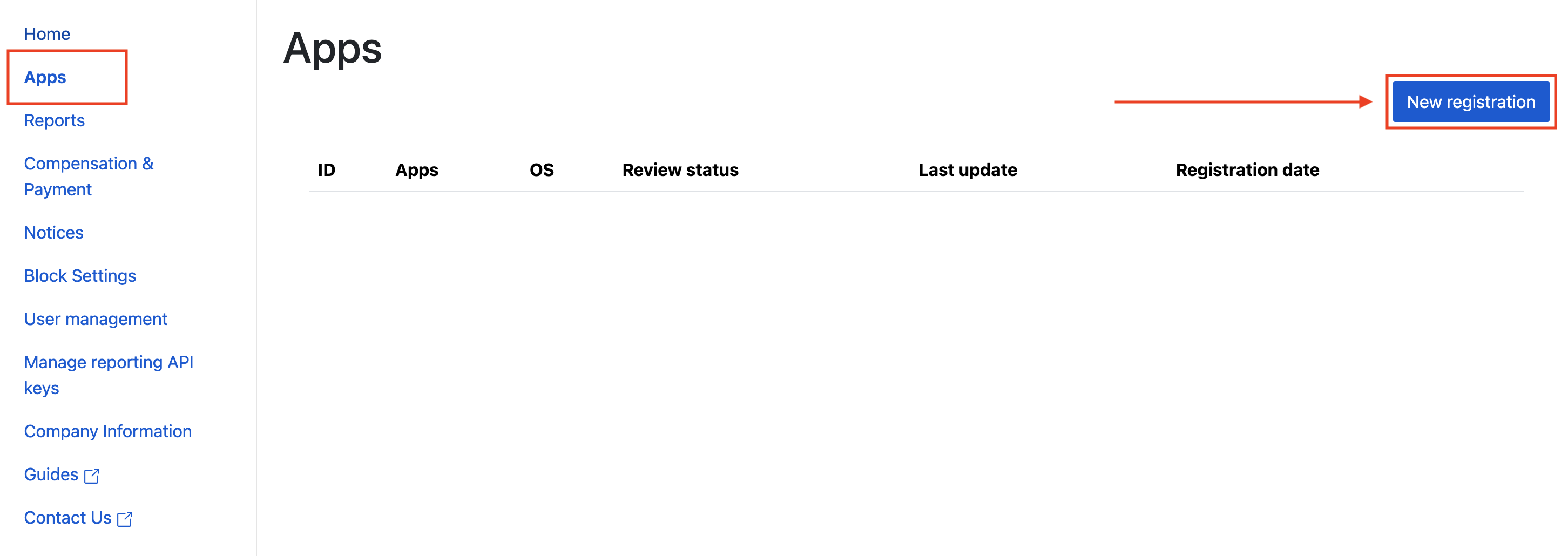
[アプリ] タブに移動し、[新しい登録] ボタンをクリックします。
フォームに記入して [登録] をクリックします。

アプリ ID をメモします。
Android

iOS

広告スロットを作成する
[アプリ] タブでアプリを選択して、アプリの詳細を表示します。[スロット] セクションで [追加] をクリックします。

スロットの詳細をフォームに入力します。[入札タイプ(Bidding Type)] で、ウォーターフォール メディエーション用にこのスロットを設定する場合は [標準(Standard)] を、入札用にこのスロットを設定する場合は [Google SDK 入札(Google SDK Bidding)] を選択します。フォームへの入力が完了したら、[作成] をクリックします。

スロット ID をメモします。

最初のスロットを作成したら、アプリの詳細ページで [Review] をクリックして、LY 広告ネットワークの承認を得ます。しばらく時間がかかることがあります。ご不明な点がございましたら、LY Ads Network の担当者にお問い合わせください。

レポート API キーを作成する
[Managing reporting API keys] タブに移動し、[Create API key] ボタンをクリックします。
![[Reporting API Key] タブ](https://developers-dot-devsite-v2-prod.appspot.com/static/admob/images/mediation/line/reporting_api_key.png?authuser=52&hl=ja)
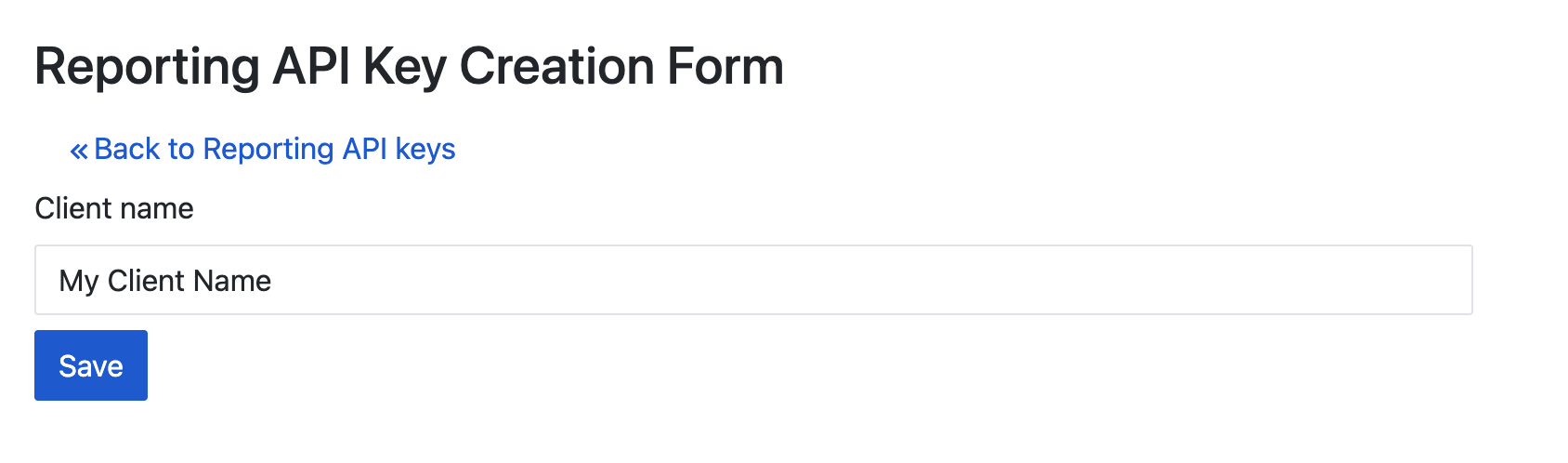
フォームに記入して [保存] をクリックします。
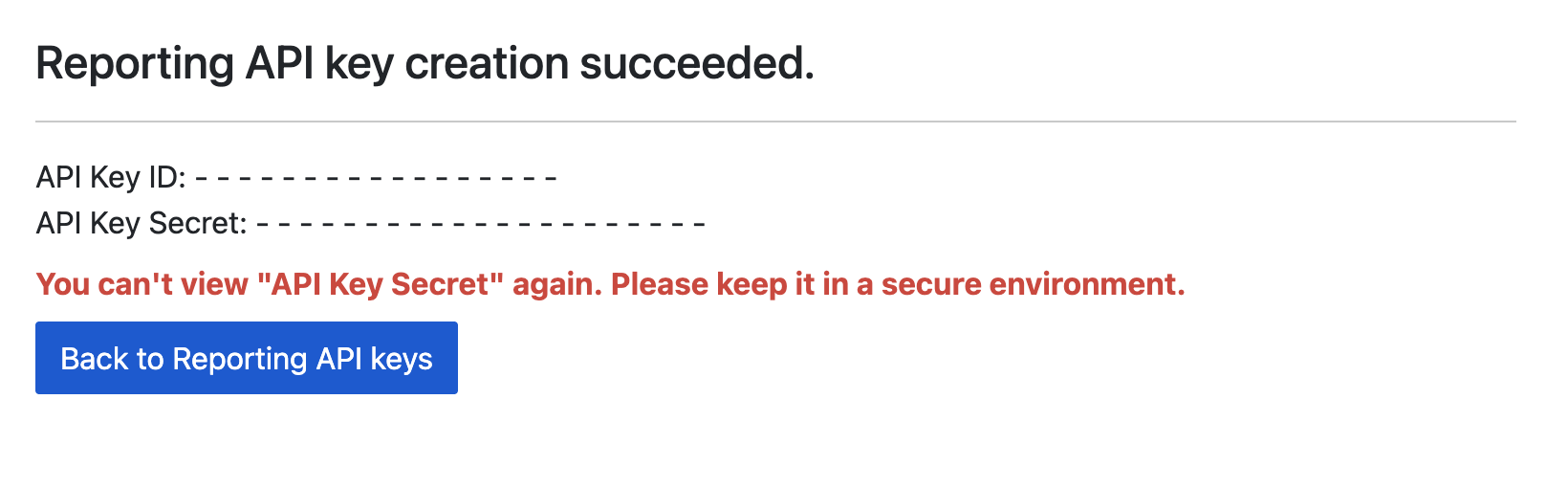
API キー ID と API キー シークレットをメモします。
app-ads.txt を更新する
アプリの認定販売者 app-ads.txt は、IAB Tech Lab が推進するイニシアチブで、承認されたチャネルでのみアプリ広告インベントリを販売できるようにするものです。広告収入の大幅な減少を防ぐためには、app-ads.txt ファイルを実装する必要があります。まだ作成していない場合は、アド マネージャー用の app-ads.txt ファイルを作成します。
LINE ヤフー広告ネットワークに app-ads.txt を実装するには、app-ads.txt についてをご覧ください。
ステップ 2: アド マネージャーの管理画面で LY Ads Network のデマンドを設定する
広告ユニットのメディエーション設定を構成する
ステップ 3: LY Ads Network の SDK とアダプタをインポートする
OpenUPM-CLI
OpenUPM-CLI がインストールされている場合は、プロジェクトのルート ディレクトリから次のコマンドを実行して、Google Mobile Ads LY Ads Network Mediation Plugin for Unity をプロジェクトにインストールできます。
openupm add com.google.ads.mobile.mediation.lineOpenUPM
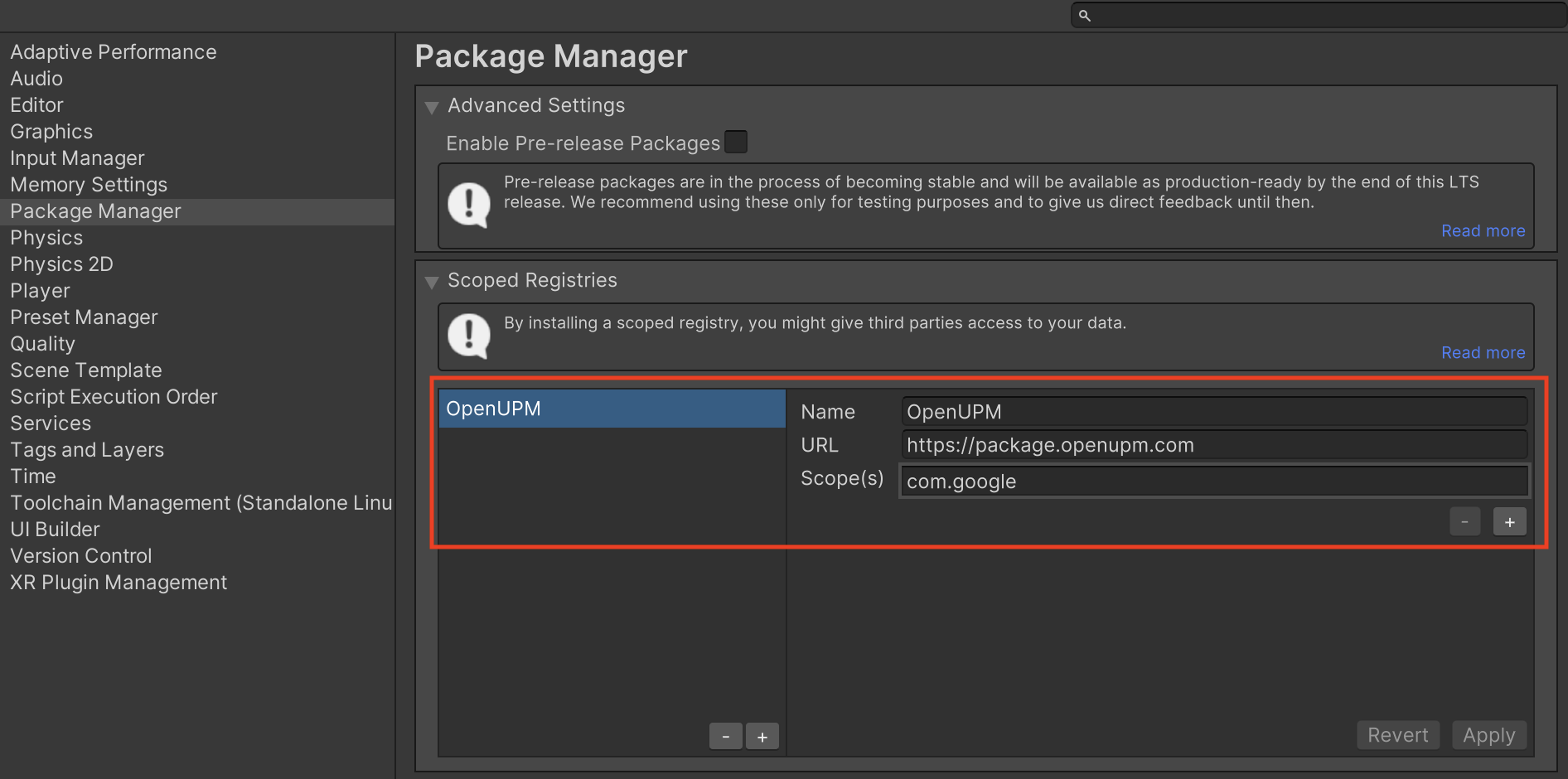
Unity プロジェクト エディタで、[Edit] > [Project Settings] > [Package Manager] を選択して、Unity Package Manager の設定を開きます。
[Scoped Registries] タブで、OpenUPM をスコープ付きレジストリとして追加し、次の詳細を指定します。
- 名前:
OpenUPM - URL:
https://package.openupm.com - スコープ:
com.google
次に、[Window] > [Package Manager] に移動して Unity Package Manager を開き、プルダウン メニューから [My Registries] を選択します。
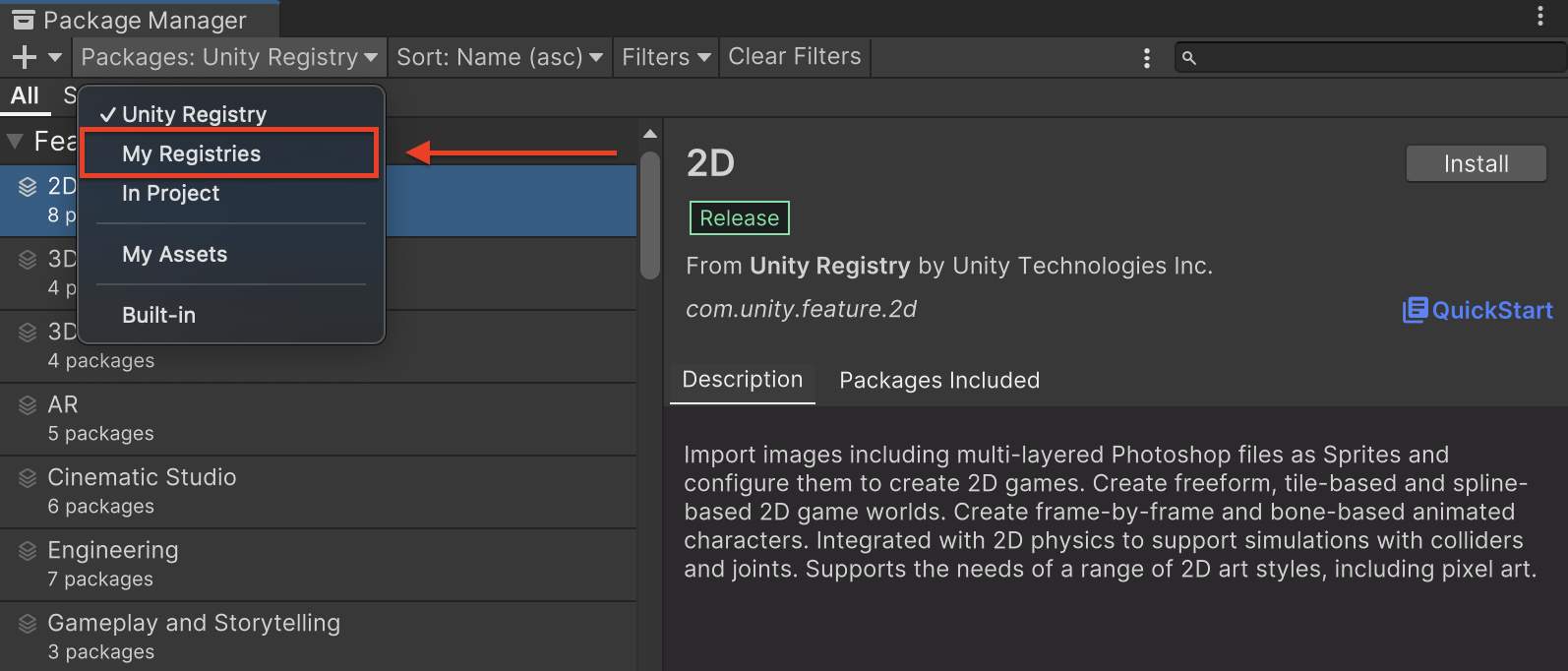
[Google Mobile Ads Line Mediation] パッケージを選択し、[インストール] をクリックします。

Unity パッケージ
変更履歴のダウンロード リンクから LY 広告ネットワーク 用の Google Mobile Ads メディエーション プラグインの最新バージョンをダウンロードし、zip ファイルから GoogleMobileAdsLineMediation.unitypackage を抽出します。
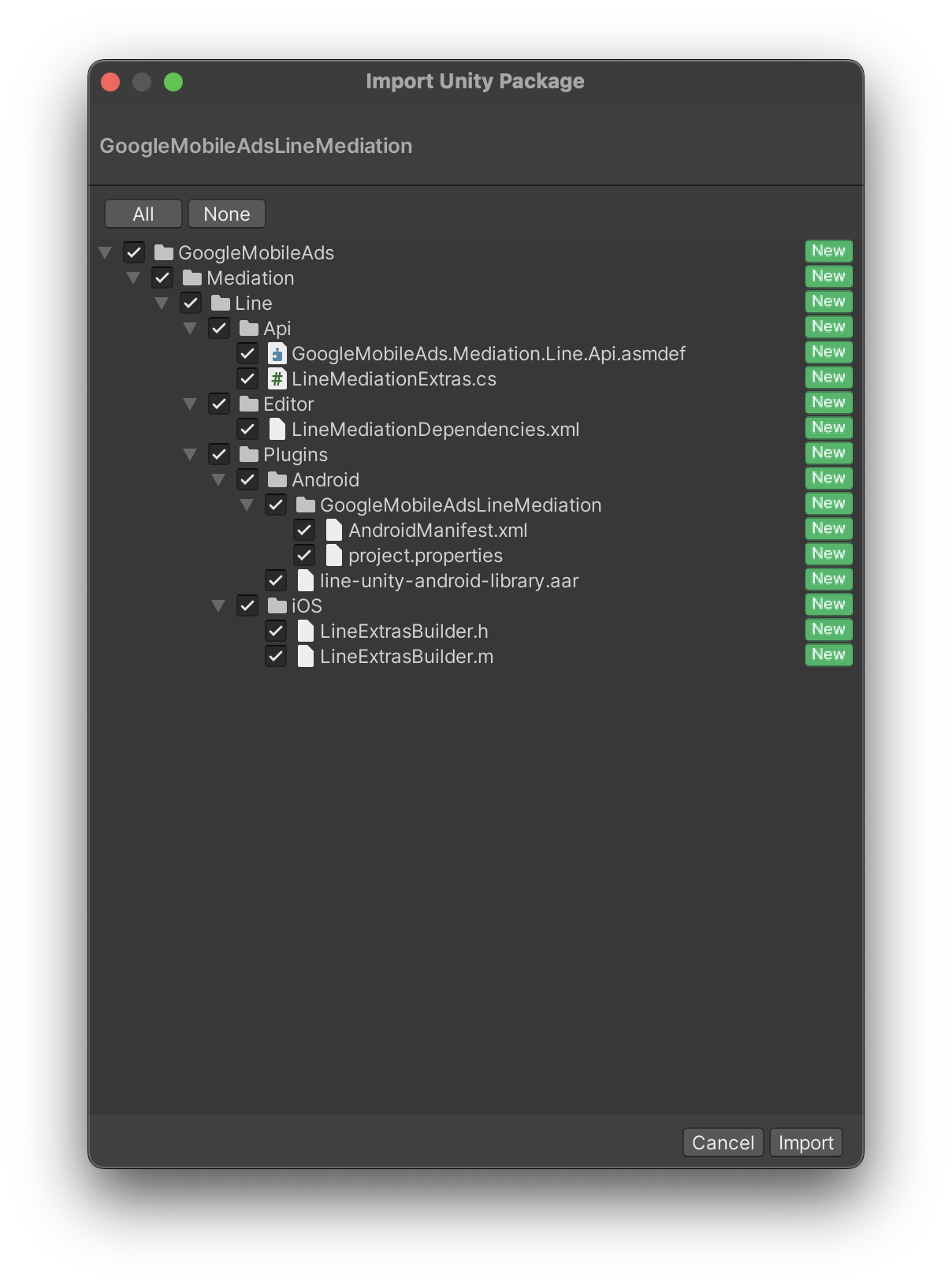
Unity プロジェクト エディタで、[Assets] > [Import Package] > [Custom Package] を選択し、ダウンロードした GoogleMobileAdsLineMediation.unitypackage ファイルを探します。すべてのファイルが選択されていることを確認し、[インポート] をクリックします。
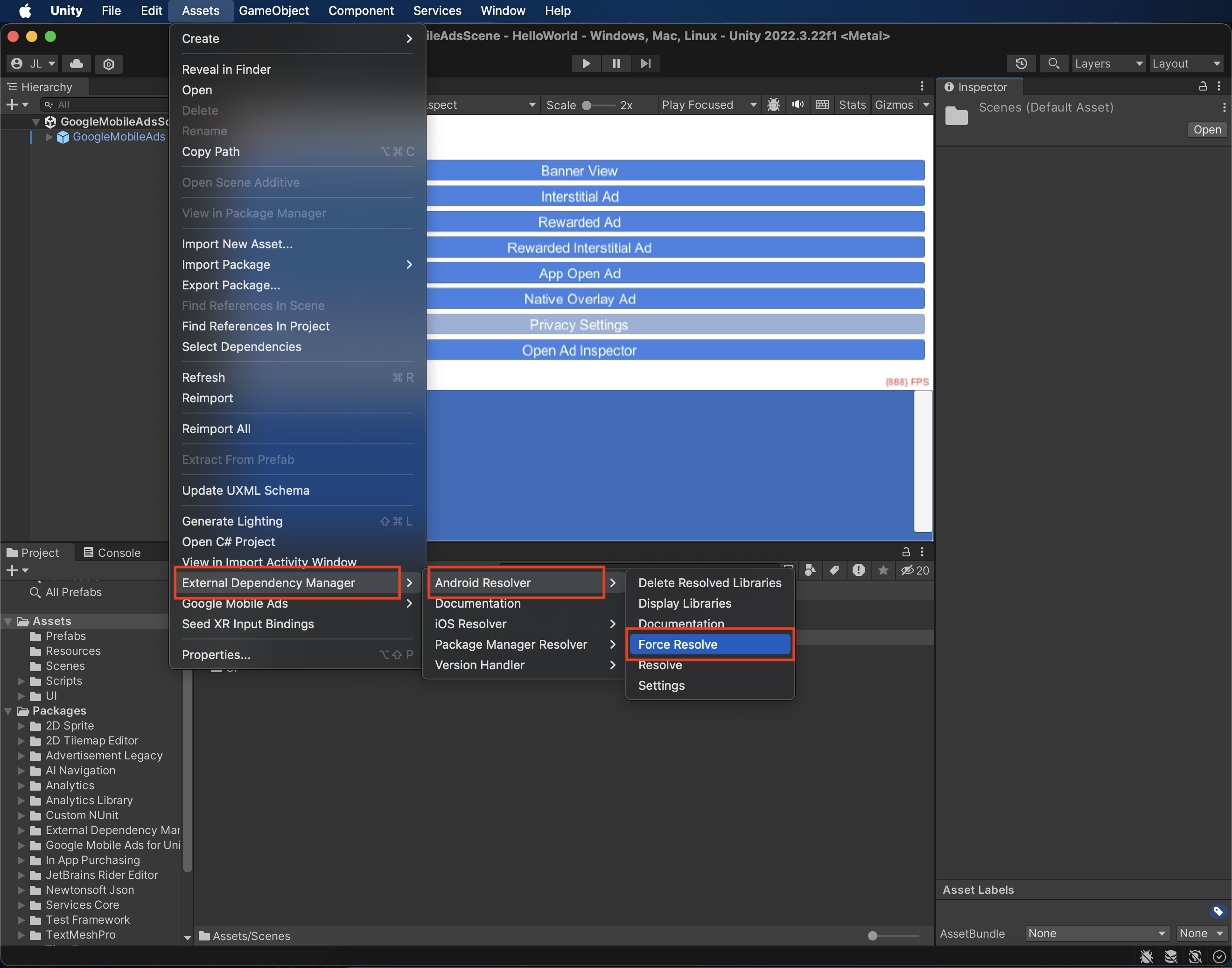
次に、[Assets] > [External Dependency Manager] > [Android Resolver] > [Force Resolve] を選択します。External Dependency Manager ライブラリにより、依存関係の解決が最初から実行され、宣言された依存関係が Unity アプリの Assets/Plugins/Android ディレクトリにコピーされます。
ステップ 4: 必要なコードを追加する
Android
LY Ads Network の統合に追加のコードは必要ありません。
iOS
SKAdNetwork の統合
LY 広告ネットワークのドキュメントに沿って、SKAdNetwork 識別子をプロジェクトの Info.plist ファイルに追加します。
ステップ 5: 実装をテストする
テスト広告を有効にする
アド マネージャー用のテストデバイスを登録してください。
テスト広告を確認する
LY Ads Network からテスト広告を受信していることを確認するには、LY Ads Network の広告ネットワークを使用して、広告インスペクタで単一の広告ソースのテストを有効にします。
省略可能なステップ
ネットワーク固有のパラメータ
LY Ads Network Unity メディエーション プラグインは、LineMediationExtras クラスを介してアダプタに渡すことができる次の追加のリクエスト パラメータをサポートしています。
-
SetEnableAdSound(boolean): バナー広告、インタースティシャル広告、リワード広告のデフォルトの音声開始状態を指定します。
これらのパラメータを設定する広告リクエストを作成する方法のコード例を次に示します。
using GoogleMobileAds.Api;
using GoogleMobileAds.Mediation.Line.Api;
// ...

var adRequest = new AdRequest();
var lineExtras = new LineMediationExtras();
lineExtras.SetEnableAdSound(true);
adRequest.MediationExtras.Add(lineExtras);
エラーコード
アダプタが LY Ads Network から広告を受け取れない場合は、次のクラスの ResponseInfo を使用して、広告レスポンスからエラーの詳細を確認できます。
Android
com.line.ads
com.google.ads.mediation.line.LineMediationAdapter
iOS
GADMediationAdapterLine
広告の読み込みに失敗した場合に LINE ヤフー広告ネットワーク アダプタがスローするコードとメッセージは次のとおりです。
Android
| エラーコード | ドメイン | 理由 |
|---|---|---|
| 1-10 | com.five_corp.ad | LY 広告ネットワーク SDK が SDK 固有のエラーを返しました。詳しくは、LY Ads Network のドキュメントをご覧ください。 |
| 101 | com.google.ads.mediation.line | アプリケーション ID がないか、無効です。 |
| 102 | com.google.ads.mediation.line | スロット ID がないか、無効です。 |
| 103 | com.google.ads.mediation.line | リクエストされた広告サイズが、LY Ads Network でサポートされているバナー広告サイズと一致しません。 |
| 104 | com.google.ads.mediation.line | アクティビティ コンテキストがないため、インタースティシャル広告またはリワード広告を読み込めませんでした。 |
| 105 | com.google.ads.mediation.line | LY 広告ネットワーク SDK がインタースティシャル広告またはリワード広告の表示に失敗しました。 |
| 106 | com.google.ads.mediation.line | アセットが不足しているため、ネイティブ広告を読み込めませんでした。 |
| 107 | com.google.ads.mediation.line | FiveAd SDK が null の広告ローダーを返しました。 |
iOS
| エラーコード | ドメイン | 理由 |
|---|---|---|
| 1-10 | LINE ヤフー広告ネットワーク SDK によって送信されたエラーコード | LY 広告ネットワーク SDK が SDK 固有のエラーを返しました。詳しくは、LY Ads Network のドキュメントをご覧ください。 |
| 101 | com.google.ads.mediation.line | サーバー パラメータが無効です(アプリケーション ID またはスロット ID がないなど)。 |
| 102 | com.google.ads.mediation.line | リクエストされた広告サイズが、LY Ads Network でサポートされているバナー広告のサイズと一致していません。 |
| 103 | com.google.ads.mediation.line | ネイティブ広告の情報アイコン画像アセットを読み込めませんでした。 |
| 104 | com.google.ads.mediation.line | 入札用のシグナルを収集できませんでした。 |
| 105 | com.google.ads.mediation.line | LINE 広告 SDK 広告ローダを初期化できませんでした。 |
LINE Unity メディエーション プラグインの変更履歴
バージョン 2.2.1
- LINE Android アダプタ バージョン 3.1.1.2 をサポートします。
- LINE iOS アダプタ バージョン 3.1.1.0 をサポートします。
- Google Mobile Ads Unity プラグイン バージョン 11.5.0 でビルドおよびテスト済みです。
バージョン 2.2.0
- Line Android アダプタ バージョン 3.1.1.1 をサポートします。
- Line iOS アダプタ バージョン 3.1.0.0 をサポートします。
- Google Mobile Ads Unity プラグイン バージョン 11.5.0 でビルドおよびテスト済みです。
バージョン 2.1.1
- LINE Android アダプタ バージョン 3.1.1.1 をサポートします。
- Line iOS アダプタ バージョン 3.0.1.2 をサポートします。
- Google Mobile Ads Unity プラグイン バージョン 11.3.0 でビルドおよびテスト済みです。
バージョン 2.1.0
- LINE Android アダプタ バージョン 3.1.0.0 をサポートします。
- Line iOS アダプタ バージョン 3.0.1.0 をサポートします。
- Google Mobile Ads Unity プラグイン バージョン 11.0.0 でビルドおよびテスト済みです。
バージョン 2.0.2
- Line Android アダプタ バージョン 3.0.1.1 をサポートします。
- LINE iOS アダプタ バージョン 3.0.1.0 をサポートします。
- Google Mobile Ads Unity プラグイン バージョン 11.0.0 でビルドおよびテスト済みです。
バージョン 2.0.1
- Line Android アダプタ バージョン 3.0.1.1 をサポートします。
- LINE iOS アダプタ バージョン 3.0.0.1 をサポートします。
- Google Mobile Ads Unity プラグイン バージョン 11.0.0 でビルドおよびテスト済みです。
バージョン 2.0.0
- LINE Android アダプタ バージョン 3.0.1.0 をサポートします。
- Line iOS アダプタ バージョン 3.0.0.0 をサポートします。
- Google Mobile Ads Unity プラグイン バージョン 10.7.0 でビルドおよびテスト済みです。
バージョン 1.5.10
- Line Android アダプタ バージョン 2.9.20251028.0 をサポートします。
- LINE iOS アダプタ バージョン 2.9.20251119.0 をサポートします。
- Google Mobile Ads Unity プラグイン バージョン 10.6.0 でビルドおよびテスト済みです。
バージョン 1.5.9
- LINE Android アダプタ バージョン 2.9.20251028.0 をサポートします。
- LINE iOS アダプタ バージョン 2.9.20250930.0 をサポートします。
- Google Mobile Ads Unity プラグイン バージョン 10.6.0 でビルドおよびテスト済みです。
バージョン 1.5.8
- Line Android アダプタ バージョン 2.9.20250924.1 をサポートします。
- LINE iOS アダプタ バージョン 2.9.20250930.0 をサポートします。
- Google Mobile Ads Unity プラグイン バージョン 10.5.0 でビルドおよびテスト済みです。
バージョン 1.5.7
- LINE Android アダプタ バージョン 2.9.20250924.0 をサポートします。
- Line iOS アダプタ バージョン 2.9.20250912.0 をサポートします。
- Google Mobile Ads Unity プラグイン バージョン 10.5.0 でビルドおよびテスト済みです。
バージョン 1.5.6
- LINE Android アダプタ バージョン 2.9.20250718.0 をサポートします。
- Line iOS アダプタ バージョン 2.9.20250512.0 をサポートします。
- Google Mobile Ads Unity プラグイン バージョン 10.3.0 でビルドおよびテスト済みです。
バージョン 1.5.5
- OpenUPM を介してインストールすると、プラグインがパッケージを正しくインポートしない問題を修正しました。
バージョン 1.5.4
- Line Android アダプタ バージョン 2.9.20250519.0 をサポートします。
- LINE iOS アダプタ バージョン 2.9.20250512.0 をサポートします。
- Google Mobile Ads Unity プラグイン バージョン 10.1.0 でビルドおよびテスト済みです。
バージョン 1.5.3
- Unity プラグインが Android SDK 35 でビルドされるようになりました。
- Line Android アダプタ バージョン 2.9.20250317.1 をサポートします。
- Line iOS アダプタ バージョン 2.9.20241106.3 をサポートします。
- Google Mobile Ads Unity プラグイン バージョン 10.1.0 でビルドおよびテスト済みです。
バージョン 1.5.2
- LINE Android アダプタ バージョン 2.9.20250110.0 をサポートします。
- LINE iOS アダプタ バージョン 2.9.20241106.2 をサポートします。
- Google Mobile Ads Unity プラグイン バージョン 10.0.0 でビルドおよびテスト済みです。
バージョン 1.5.1
- Line Android アダプタ バージョン 2.9.20250110.0 をサポートします。
- Line iOS アダプタ バージョン 2.9.20241106.1 をサポートします。
- Google Mobile Ads Unity プラグイン バージョン 9.5.0 でビルドおよびテスト済みです。
バージョン 1.5.0
- Line Android アダプタ バージョン 2.9.20241129.0 をサポートします。
- LINE iOS アダプタ バージョン 2.9.20241106.1 をサポートします。
- Google Mobile Ads Unity プラグイン バージョン 9.5.0 でビルドおよびテスト済みです。
バージョン 1.4.0
- LINE Android アダプタ バージョン 2.8.20240827.0 をサポートします。
- Line iOS アダプタ バージョン 2.9.20241106.1 をサポートします。
- Google Mobile Ads Unity プラグイン バージョン 9.4.0 でビルドおよびテスト済みです。
バージョン 1.3.1
- LINE Android アダプタ バージョン 2.8.20240808.0 をサポートします。
- Line iOS アダプタ バージョン 2.8.20240612.0 をサポートします。
- Google Mobile Ads Unity プラグイン バージョン 9.2.0 でビルドおよびテスト済みです。
バージョン 1.3.0
- Line Android アダプタ バージョン 2.8.20240722.0 をサポートします。
- Line iOS アダプタ バージョン 2.8.20240612.0 をサポートします。
- Google Mobile Ads Unity プラグイン バージョン 9.2.0 でビルドおよびテスト済みです。
バージョン 1.2.0
- LINE Android アダプタ バージョン 2.7.20240515.0 をサポートします。
- LINE iOS アダプタ バージョン 2.8.20240612.0 をサポートします。
- Google Mobile Ads Unity プラグイン バージョン 9.1.1 でビルドおよびテスト済みです。
バージョン 1.1.2
- LINE Android アダプタ バージョン 2.7.20240515.0 をサポートします。
- Line iOS アダプタ バージョン 2.7.20240411.0 をサポートします。
- Google Mobile Ads Unity プラグイン バージョン 9.1.0 でビルドおよびテスト済みです。
バージョン 1.1.1
- LINE Android アダプタ バージョン 2.7.20240214.1 をサポートします。
- LINE iOS アダプタ バージョン 2.7.20240411.0 をサポートします。
- Google Mobile Ads Unity プラグイン バージョン 9.1.0 でビルドおよびテスト済みです。
バージョン 1.1.0
- メディエーションの追加パラメータの受け渡しをサポートするため、次のメソッドを含む
LineMediationExtrasクラスを追加しました。SetEnabledAdSound(bool)
- Line Android アダプタ バージョン 2.7.20240214.1 をサポートします。
- Line iOS アダプタ バージョン 2.7.20240318.0 をサポートします。
- Google Mobile Ads Unity プラグイン バージョン 9.0.0 でビルドおよびテスト済みです。
バージョン 1.0.0
- 初版リリース。
- Line Android アダプタ バージョン 2.6.20230607.0 をサポートします。
- Line iOS アダプタ バージョン 2.6.20230609.0 をサポートします。
- Google Mobile Ads Unity プラグイン バージョン 8.5.1 でビルドおよびテスト済みです。