

In dieser Anleitung erfahren Sie, wie Sie mit Google Mobile Ads Unity Plugin Anzeigen von Liftoff Monetize mithilfe von Vermittlung laden und präsentieren. Dabei werden sowohl Gebots- als auch Vermittlungsabfolgeintegrationen behandelt. Darin wird beschrieben, wie Sie Liftoff Monetize der Vermittlungskonfiguration eines Anzeigenblocks hinzufügen und das Liftoff Monetize SDK und den Adapter in eine Unity-App einbinden.
Unterstützte Integrationen und Anzeigenformate
| Integration | |
|---|---|
| Gebote | |
| Vermittlungsabfolge | |
| Formate | |
| App öffnen | |
| Banner | |
| Interstitial | |
| Verfügbar | |
| Interstitial mit Prämie | |
Vorbereitung
Prüfen Sie Folgendes, bevor Sie fortfahren:
- Die aktuelle Version von Google Mobile Ads Unity Plugin.
- Unity Editor-Version 4 oder höher.
- [Für Bidding]: Wenn Sie alle unterstützten Anzeigenformate in Bidding einbeziehen möchten, verwenden Sie das Google Mobile Ads-Mediations-Plug-in für Liftoff Monetize 5.1.0 oder höher (aktuelle Version empfohlen).
- Für die Bereitstellung auf Android-Geräten
- Android API-Level 24 oder höher
- Für die Bereitstellung auf iOS
- Das iOS-Bereitstellungsziel muss 13.0 oder höher sein.
- Ein funktionierendes Unity-Projekt, das mit Google Mobile Ads Unity Plugin konfiguriert ist. Weitere Informationen finden Sie unter Google Mobile Ads Unity Plugin einrichten.
Schritt 1: Konfigurationen in der Liftoff Monetize-Benutzeroberfläche einrichten
Registrieren Sie sich für ein Liftoff Monetize-Konto oder melden Sie sich an.
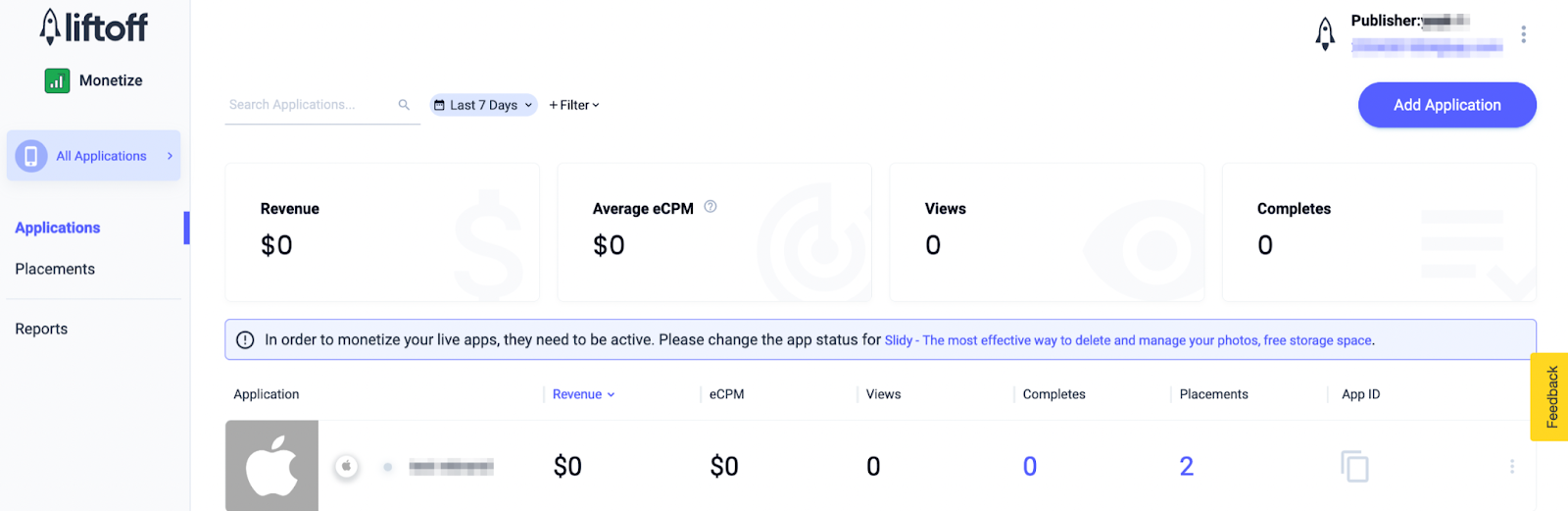
Fügen Sie Ihre App dem Liftoff Monetize-Dashboard hinzu, indem Sie auf den Button Anwendung hinzufügen klicken.
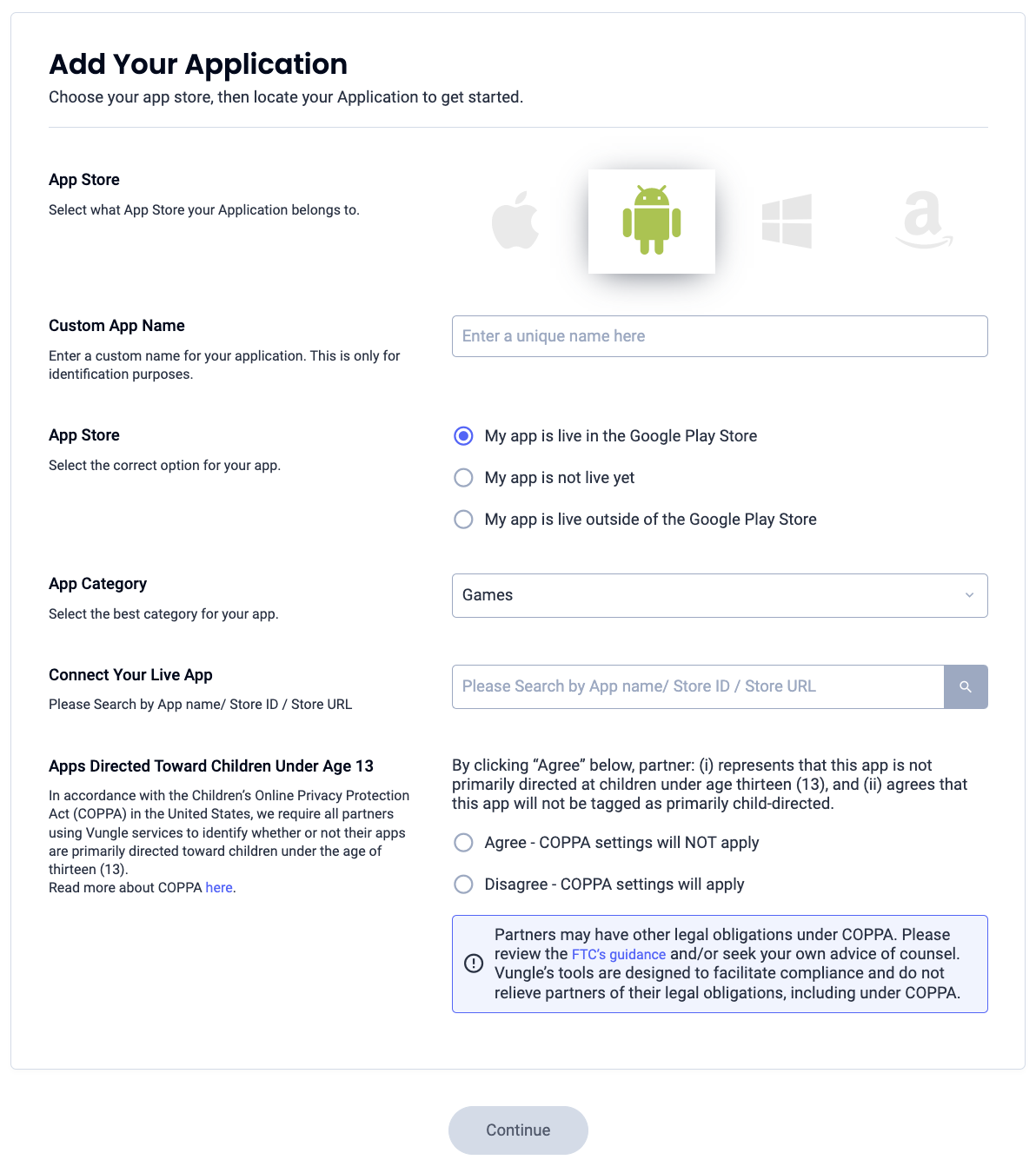
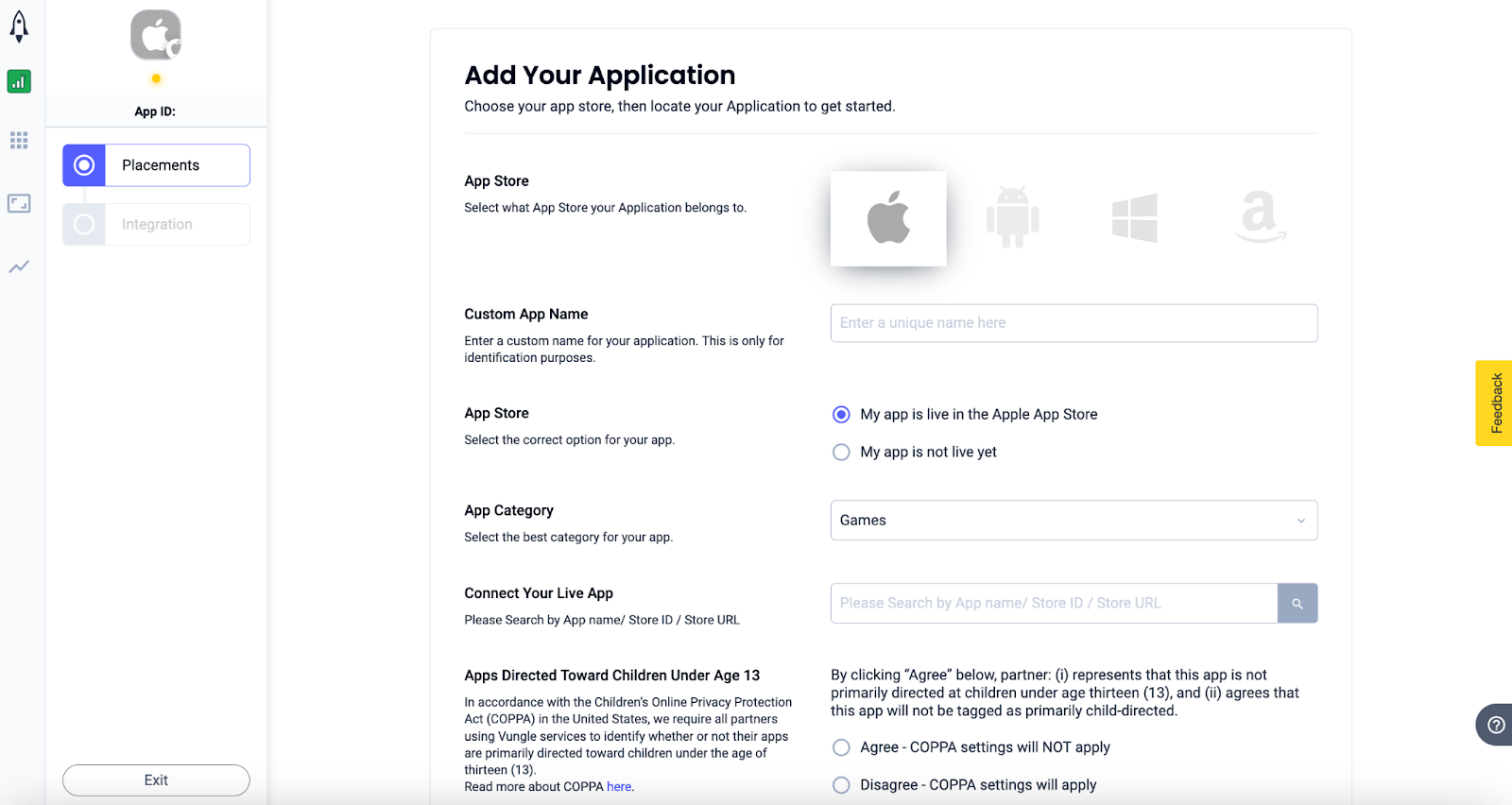
Füllen Sie das Formular aus und geben Sie alle erforderlichen Details ein.
Android
iOS
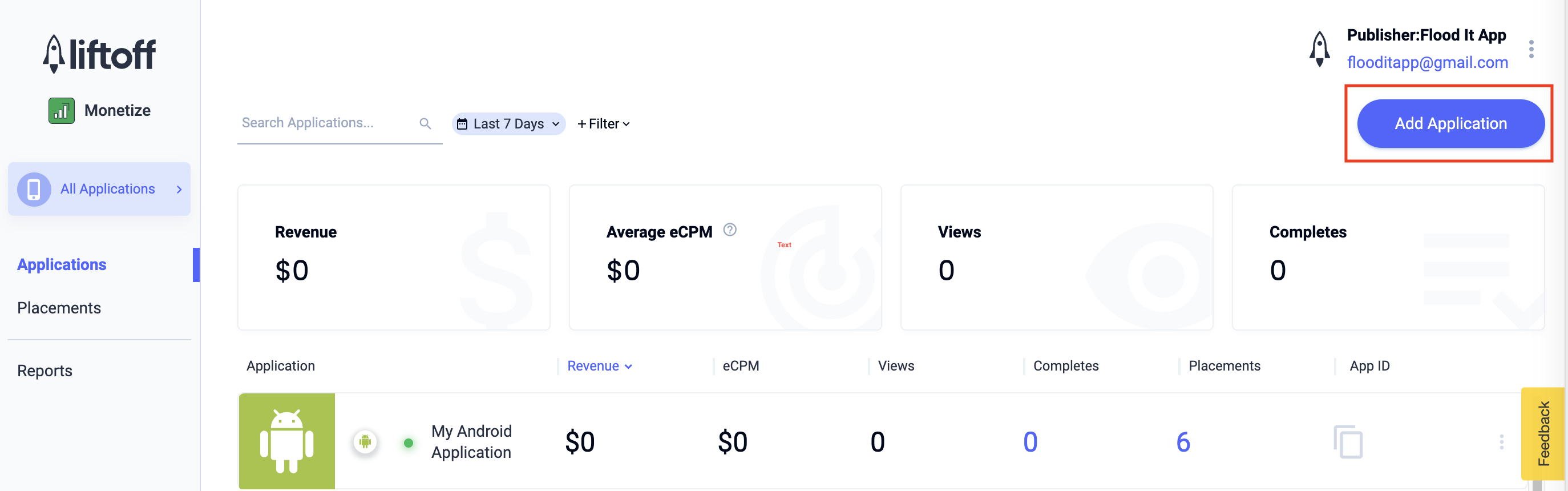
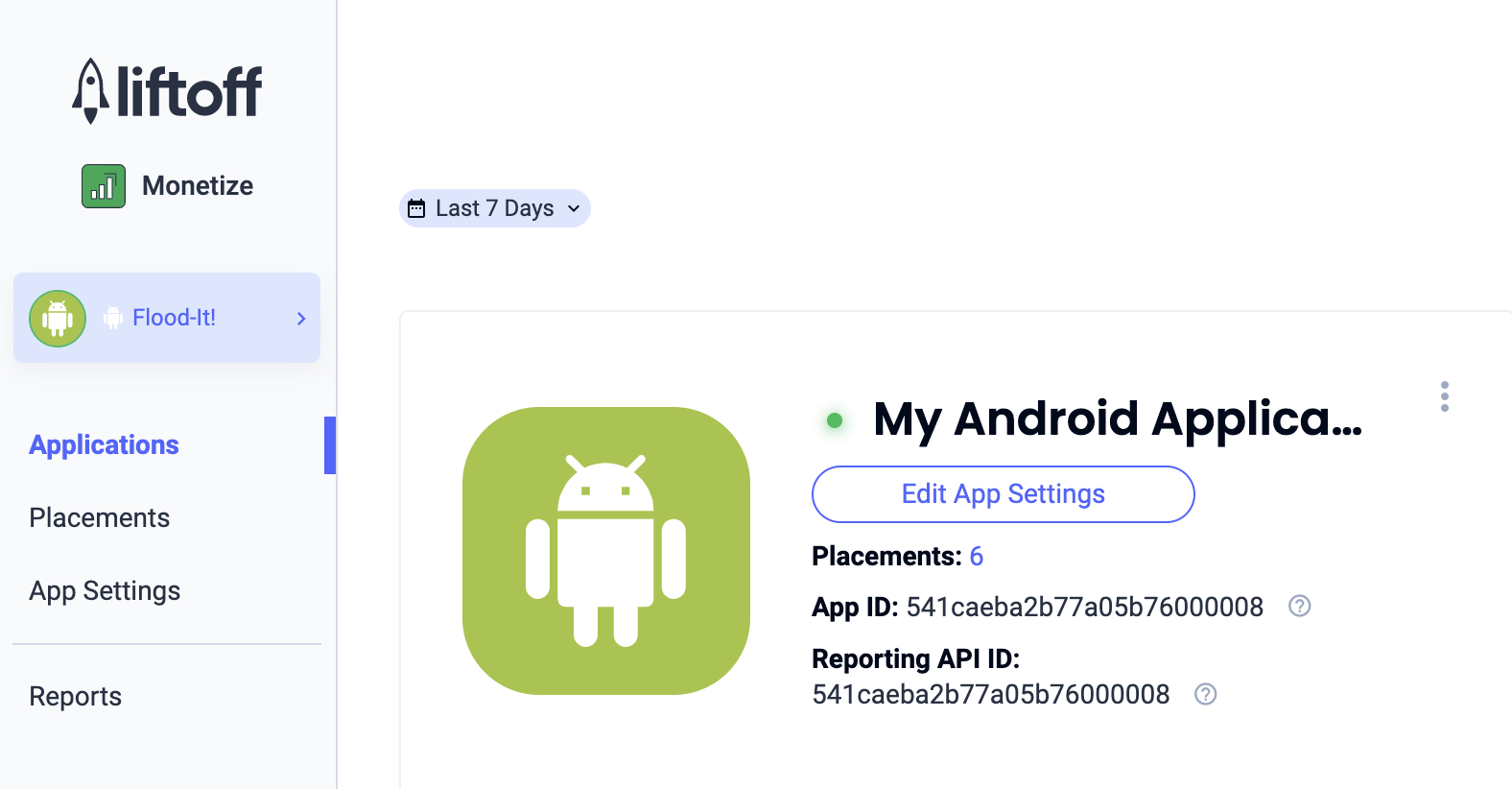
Wenn Ihre App erstellt wurde, wählen Sie sie im Liftoff Monetize Applications-Dashboard aus.
Android
iOS

Notieren Sie sich die App-ID.
Android
iOS

Neue Placements hinzufügen
Wenn Sie ein neues Placement für die Vermittlung erstellen möchten, rufen Sie das Liftoff Monetize Placements-Dashboard auf, klicken Sie auf die Schaltfläche Placement hinzufügen und wählen Sie Ihre App aus der Drop-down-Liste aus.

Details zum Hinzufügen neuer Placements finden Sie unten:
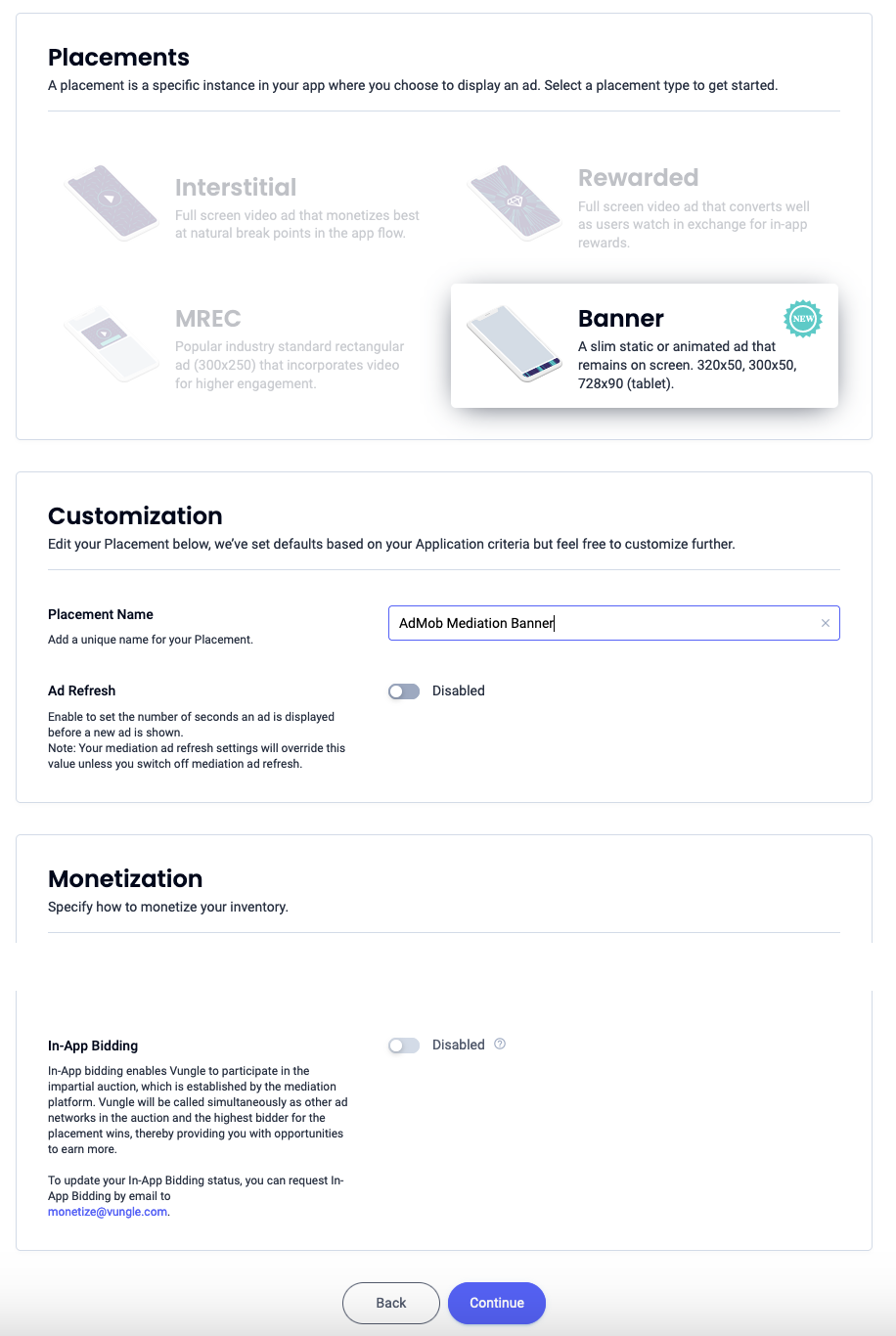
Banner
Wählen Sie Banner aus, geben Sie einen Placement-Namen ein und füllen Sie den Rest des Formulars aus. [Nur Gebote] Stellen Sie unter Monetarisierung den Schalter In-App-Gebote auf Aktiviert. Klicken Sie unten auf der Seite auf Weiter, um das Placement zu erstellen.
Banner, 300 × 250
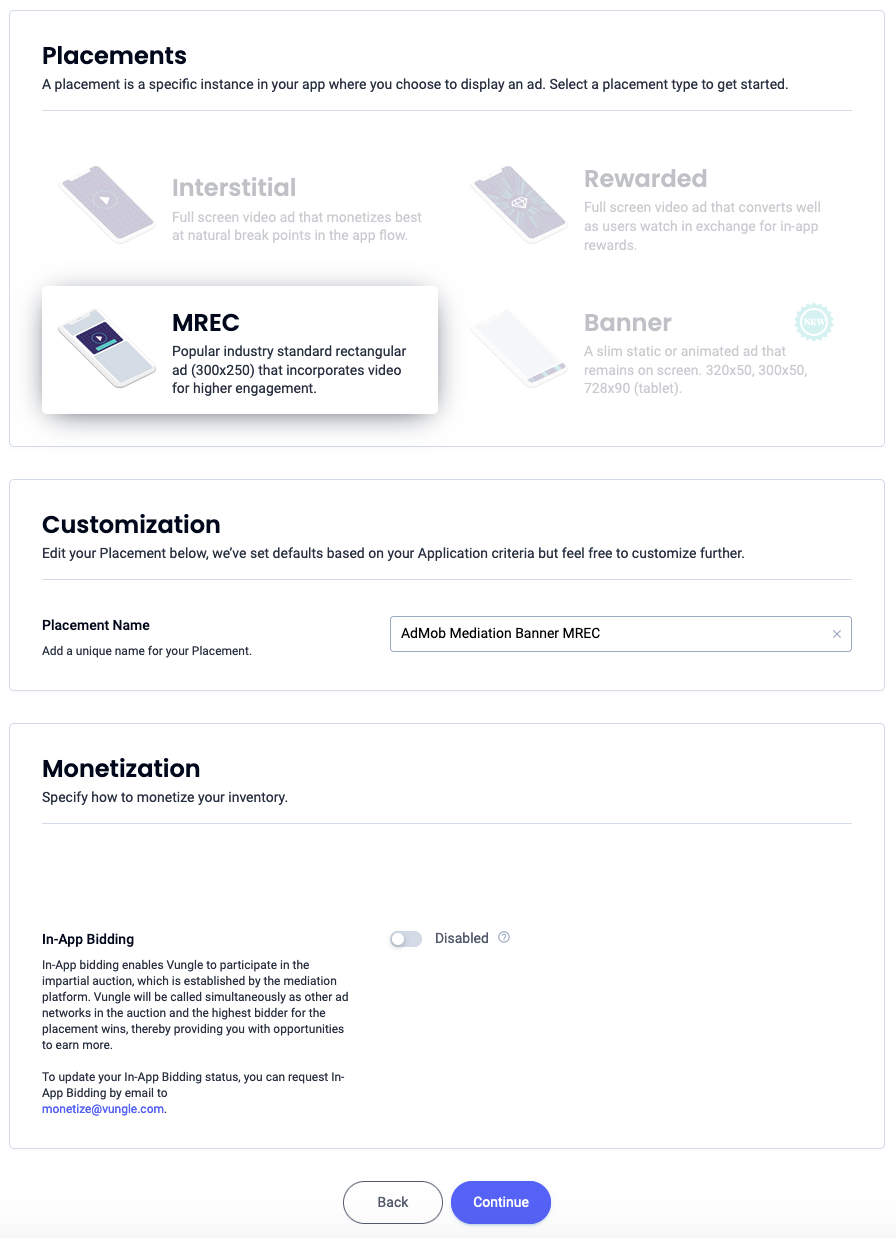
Wählen Sie MREC aus, geben Sie einen Placement-Namen ein und füllen Sie den Rest des Formulars aus. [Nur Bidding] Stellen Sie unter Monetarisierung den Schalter In-App-Bidding auf Aktiviert. Klicken Sie unten auf der Seite auf Weiter, um das Placement zu erstellen.
Interstitial
Wählen Sie Interstitial aus, geben Sie einen Placement-Namen ein und füllen Sie den Rest des Formulars aus. [Nur Bidding] Stellen Sie unter Monetarisierung den Schalter In-App-Bidding auf Aktiviert. Klicken Sie unten auf der Seite auf den Button Weiter, um das Placement zu erstellen.

Verfügbar
Wählen Sie Mit Prämie aus, geben Sie einen Placements-Namen ein und füllen Sie den Rest des Formulars aus. [Nur Bidding] Stellen Sie unter Monetarisierung den Schalter In-App-Bidding auf Aktiviert. Klicken Sie unten auf der Seite auf den Button Weiter, um das Placement zu erstellen.

Interstitial mit Prämie
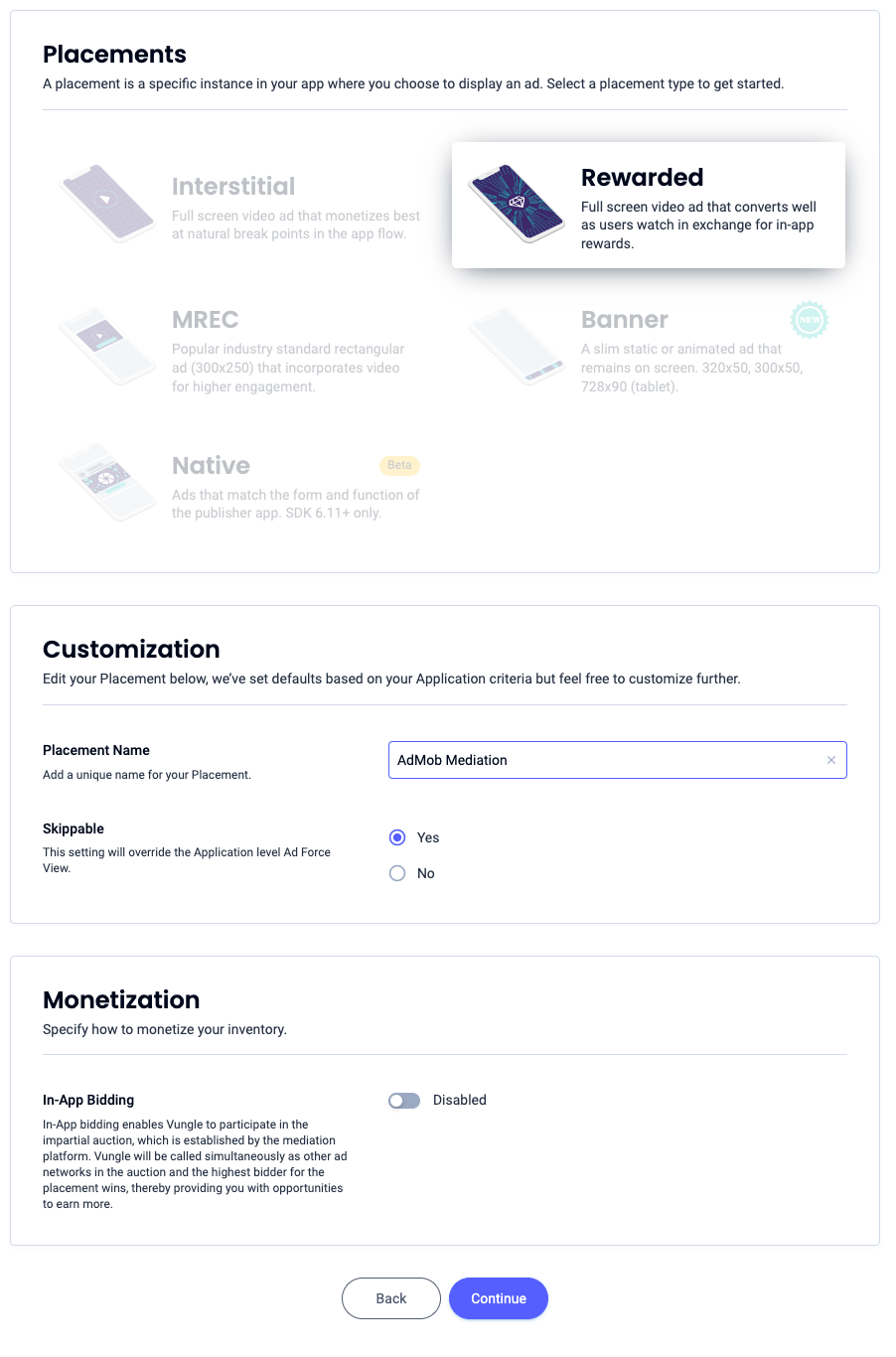
Wählen Sie Mit Prämie aus. Geben Sie einen Placement-Namen ein, aktivieren Sie Überspringbar und füllen Sie den Rest des Formulars aus. [Nur Bidding] Stellen Sie unter Monetarisierung den Schalter In-App-Bidding auf Aktiviert. Klicken Sie unten auf der Seite auf Weiter, um das Placement zu erstellen.
Nativ
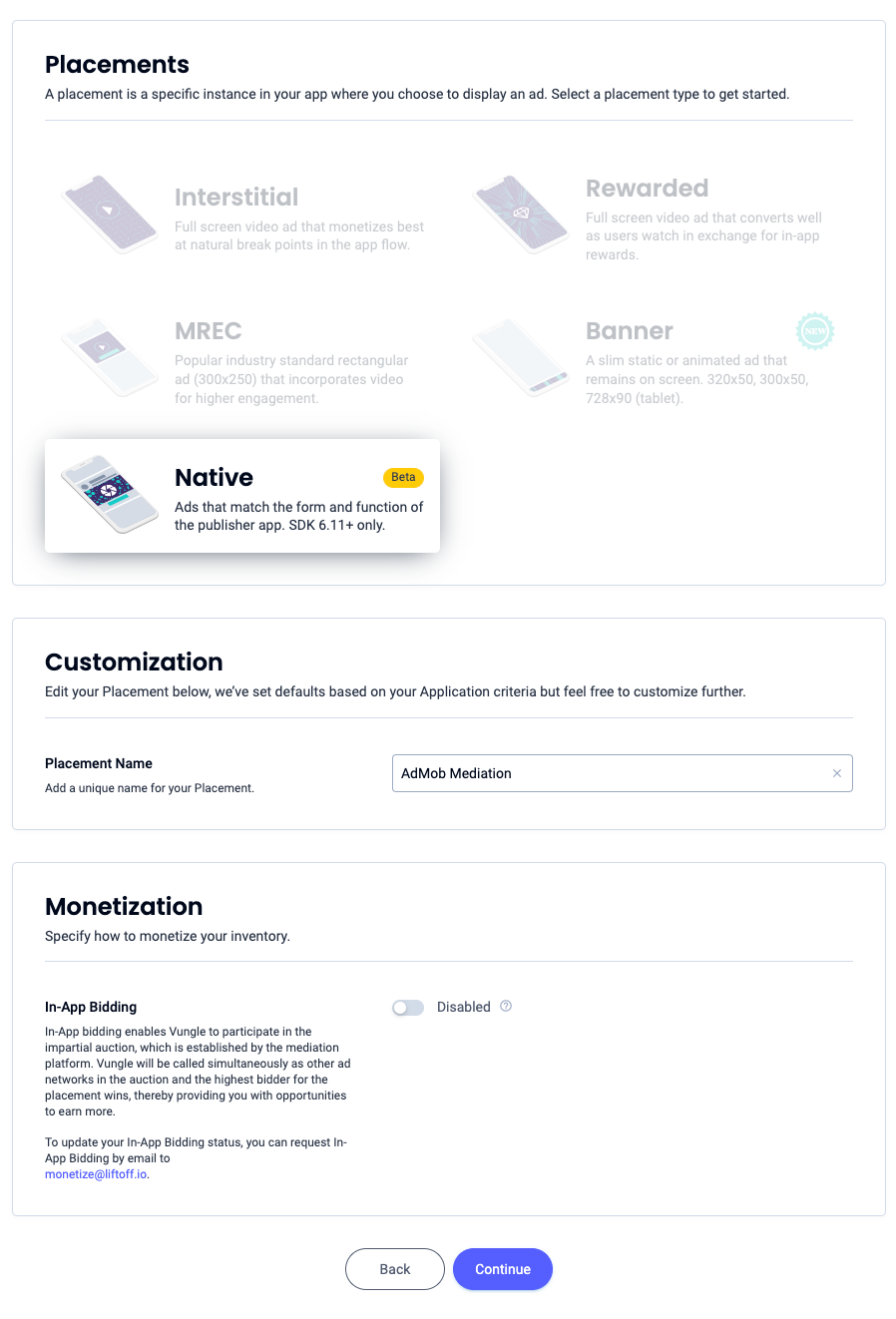
Wählen Sie Nativ aus, geben Sie einen Placement-Namen ein und füllen Sie den Rest des Formulars aus. [Nur Bidding] Stellen Sie unter Monetarisierung den Schalter In-App-Bidding auf Aktiviert. Klicken Sie unten auf der Seite auf Weiter, um das Placement zu erstellen.
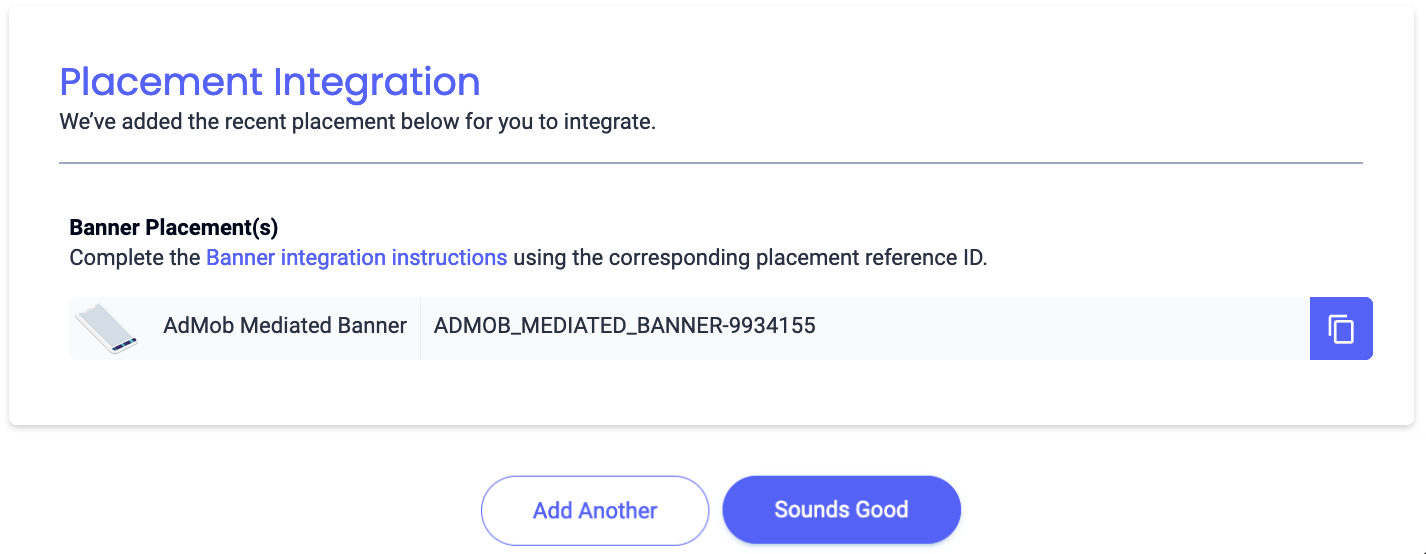
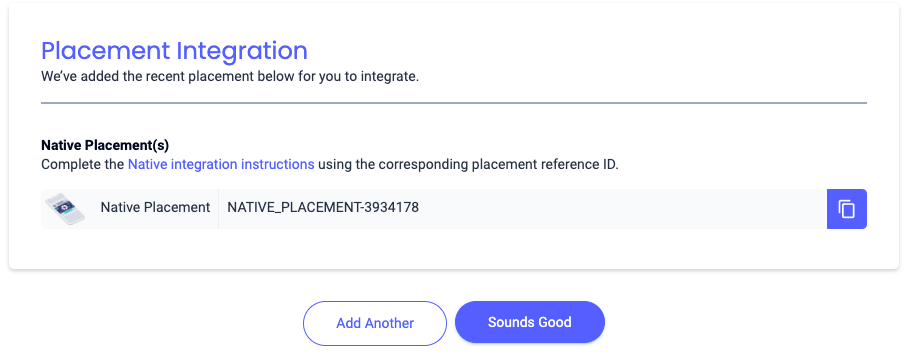
Notieren Sie sich die Referenz-ID und klicken Sie auf Sounds Good (Klingt gut).
Banner
Banner, 300 × 250

Interstitial

Verfügbar

Interstitial mit Prämie

Nativ
Reporting API-Schlüssel finden
Gebote
Dieser Schritt ist für Bidding-Integrationen nicht erforderlich.
Wasserfall
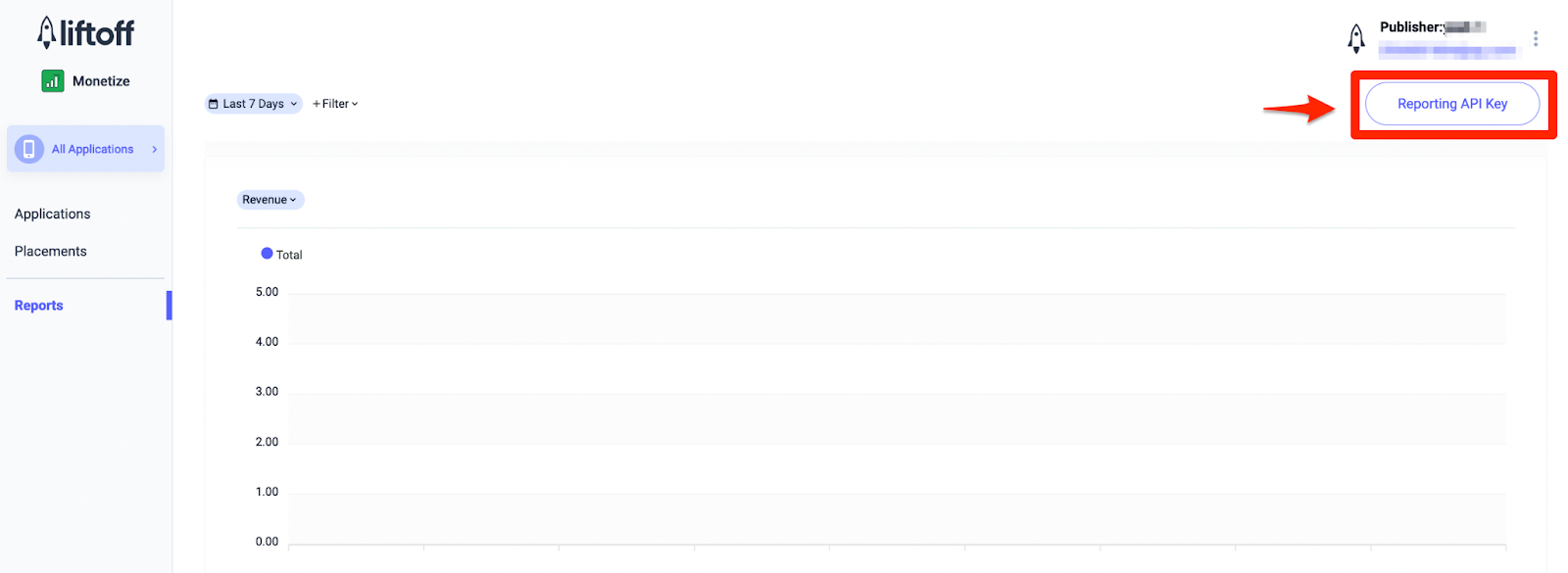
Zusätzlich zur App-ID und zur Referenz-ID benötigen Sie auch Ihren Reporting API Key von Liftoff Monetize, um die Anzeigenblock-ID für Ad Manager einzurichten. Rufen Sie das Liftoff Monetize Reports-Dashboard auf und klicken Sie auf den Button Reporting API-Schlüssel, um Ihren Reporting API-Schlüssel aufzurufen.
app-ads.txt-Datei aktualisieren
Authorized Sellers for Apps (app-ads.txt) ist eine Initiative des IAB Tech Lab, die dafür sorgt, dass Ihr App-Anzeigeninventar nur über Kanäle verkauft wird, die Sie autorisiert haben. Um einen erheblichen Rückgang des Anzeigenumsatzes zu vermeiden, müssen Sie eine app-ads.txt-Datei implementieren.
Falls noch nicht geschehen, erstellen Sie eine app-ads.txt-Datei für Ad Manager.
Wenn Sie app-ads.txt für Liftoff Monetize implementieren möchten,
laden Sie die
app-ads.txt-Einträge von Liftoff Monetize herunter und hängen Sie sie an Ihre vorhandene app-ads.txt-Datei an. Weitere Informationen finden Sie unter app-ads.txt.
Testmodus aktivieren
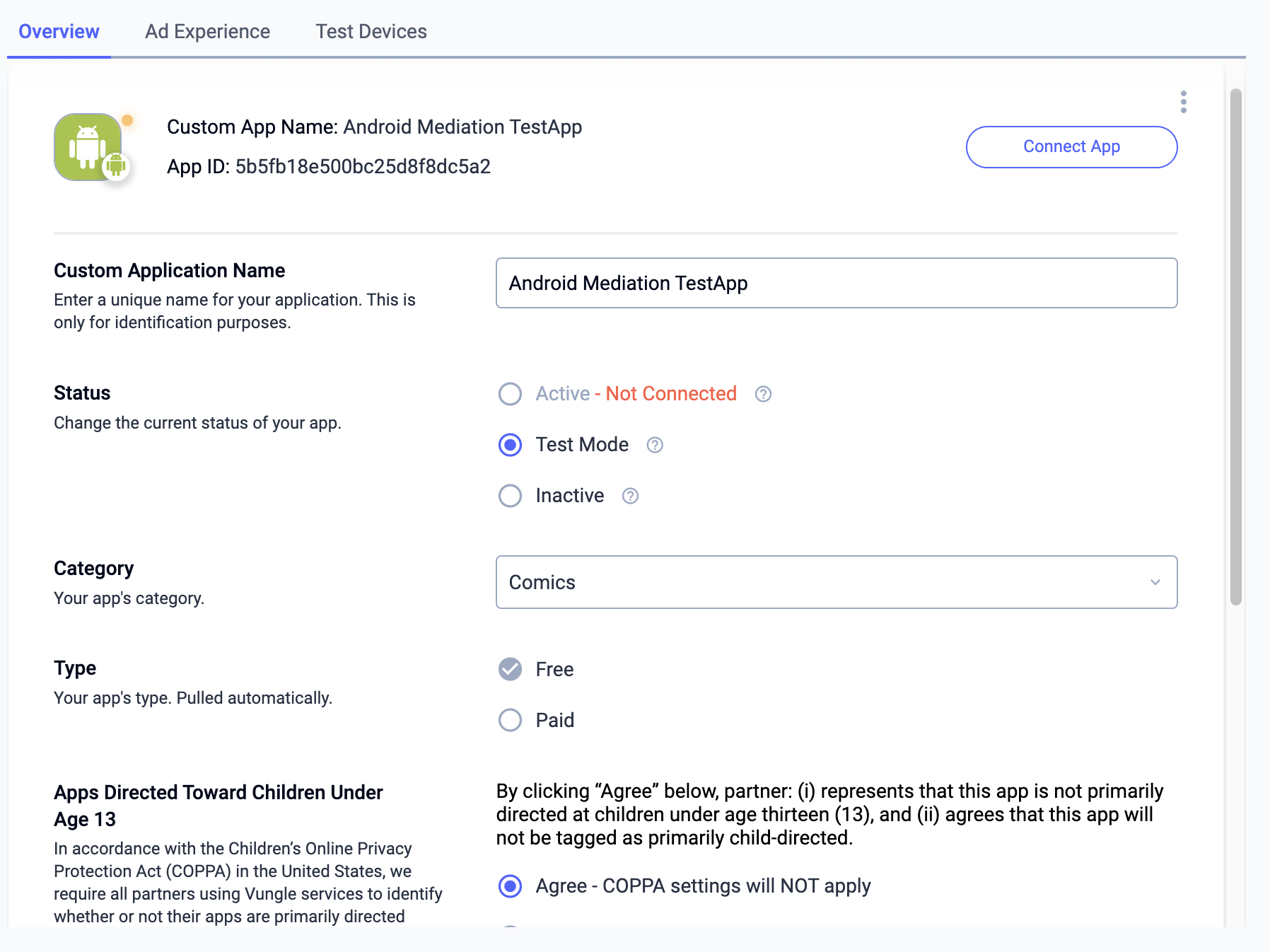
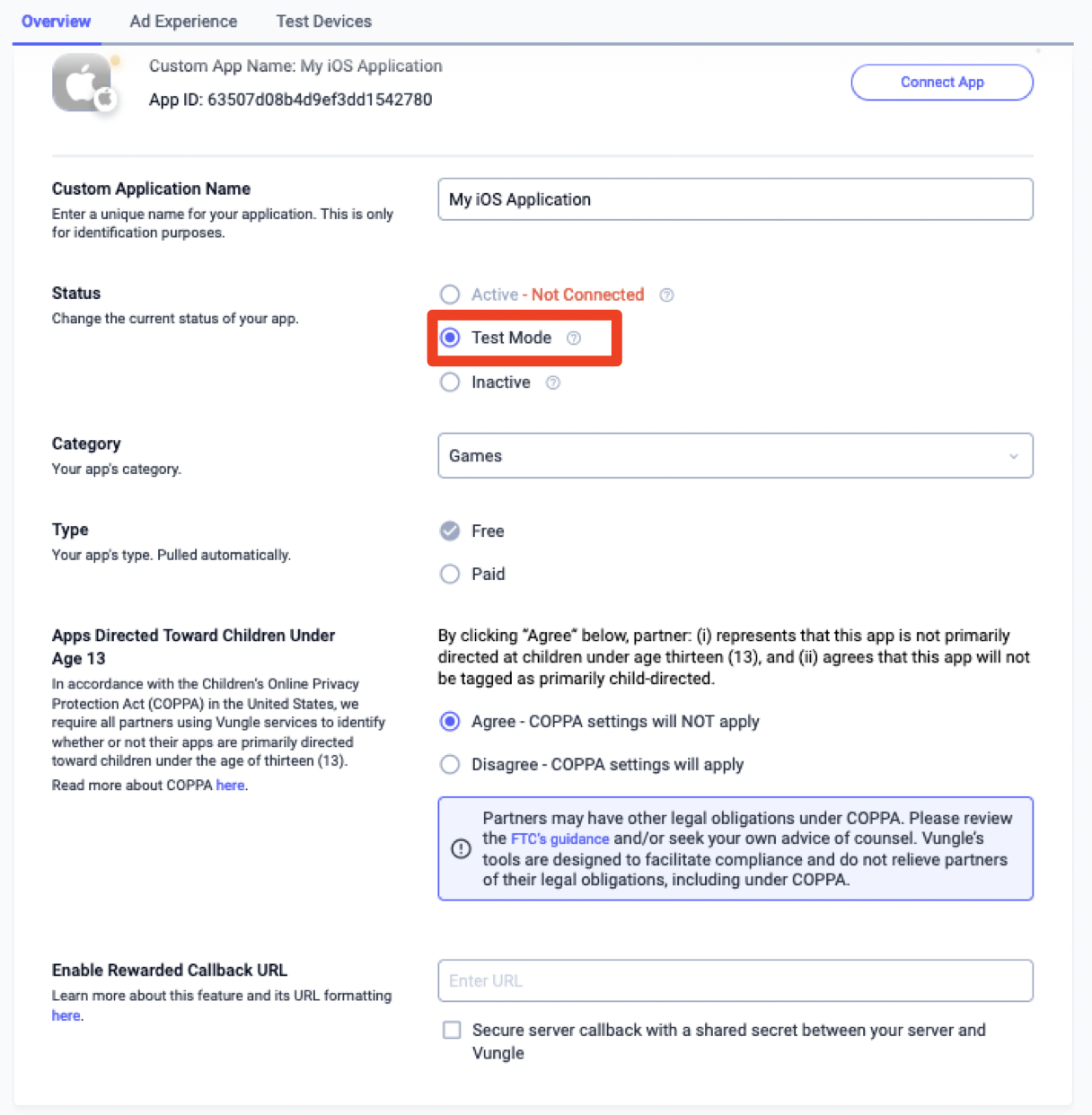
Wenn Sie Testanzeigen aktivieren möchten, rufen Sie Ihr Liftoff Monetize-Dashboard auf und gehen Sie zu Applications (Anwendungen).
Wählen Sie im Bereich Placement Reference ID (Placement-Referenz-ID) Ihrer App die App aus, für die Sie Testanzeigen aktivieren möchten. Testanzeigen können aktiviert werden, indem Sie im Bereich Status die Option Test Mode (Testmodus) auf Show test ads only (Nur Testanzeigen einblenden) setzen.
Android
iOS
Schritt 2: Liftoff Monetize-Nachfrage in der Ad Manager-Benutzeroberfläche einrichten
Vermittlungseinstellungen für Ihren Anzeigenblock konfigurieren
Android
Eine Anleitung dazu finden Sie unter Schritt 2 im Android.
iOS
Eine Anleitung finden Sie in Schritt 2 des Leitfadens für iOS.
Liftoff zur Liste der Werbepartner gemäß DSGVO und Datenschutzbestimmungen der US-Bundesstaaten hinzufügen
Folgen Sie der Anleitung unter Einstellungen für EU-Verordnungen und Einstellungen für Verordnungen von US-Bundesstaaten, um Liftoff der Liste der Werbepartner für EU-Verordnungen und Verordnungen von US-Bundesstaaten in der Ad Manager-Benutzeroberfläche hinzuzufügen.
Schritt 3: Liftoff Monetize SDK und Adapter importieren
OpenUPM-CLI
Wenn Sie die OpenUPM-CLI installiert haben, können Sie das Google Mobile Ads Liftoff Monetize Mediation Plugin für Unity in Ihrem Projekt installieren, indem Sie den folgenden Befehl im Stammverzeichnis Ihres Projekts ausführen:
openupm add com.google.ads.mobile.mediation.liftoffmonetizeOpenUPM
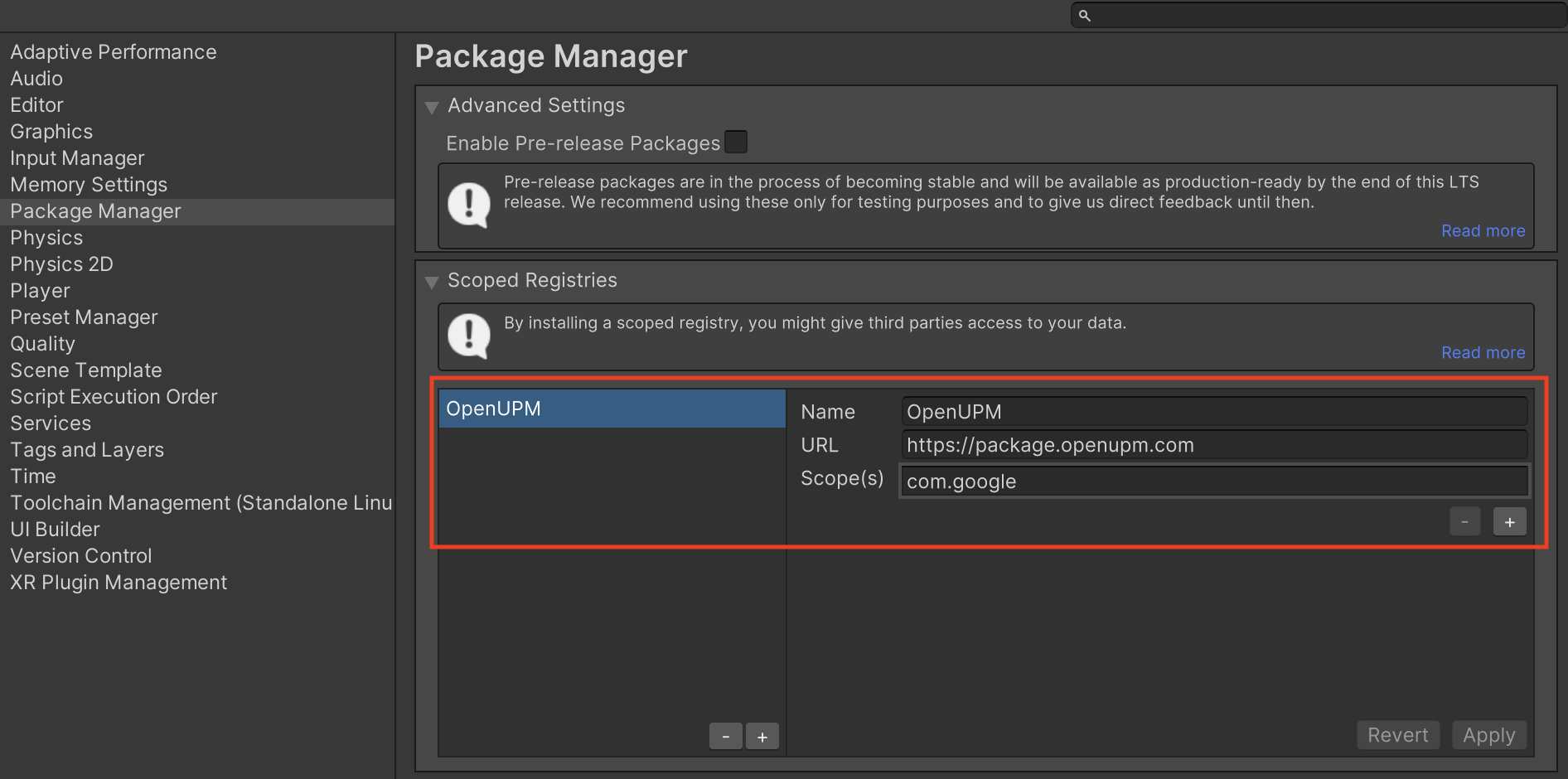
Wählen Sie im Unity-Projekt-Editor Bearbeiten > Projekteinstellungen > Paketmanager aus, um die Einstellungen für den Unity-Paketmanager zu öffnen.
Fügen Sie auf dem Tab Scoped Registries (Registrierungen mit Bereich) OpenUPM als Registrierung mit Bereich mit den folgenden Details hinzu:
- Name:
OpenUPM - URL:
https://package.openupm.com - Bereich(e):
com.google
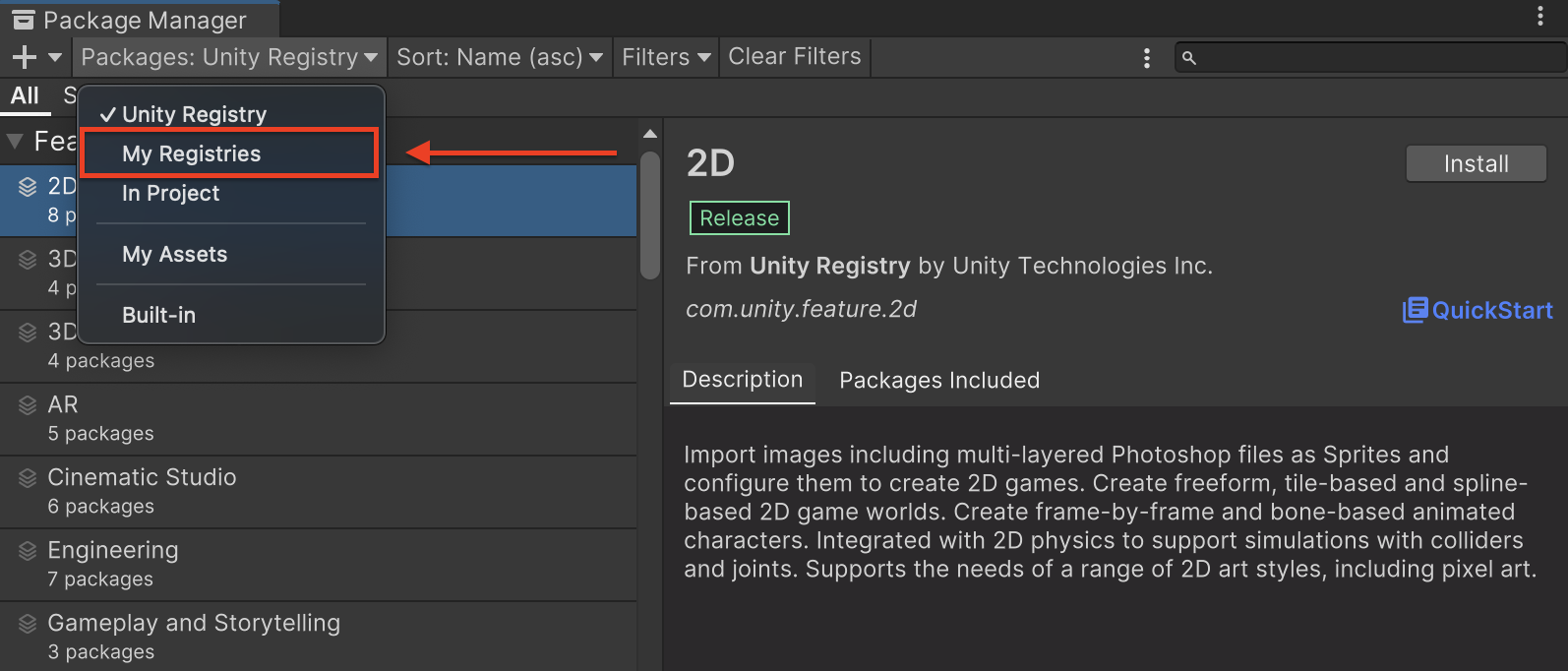
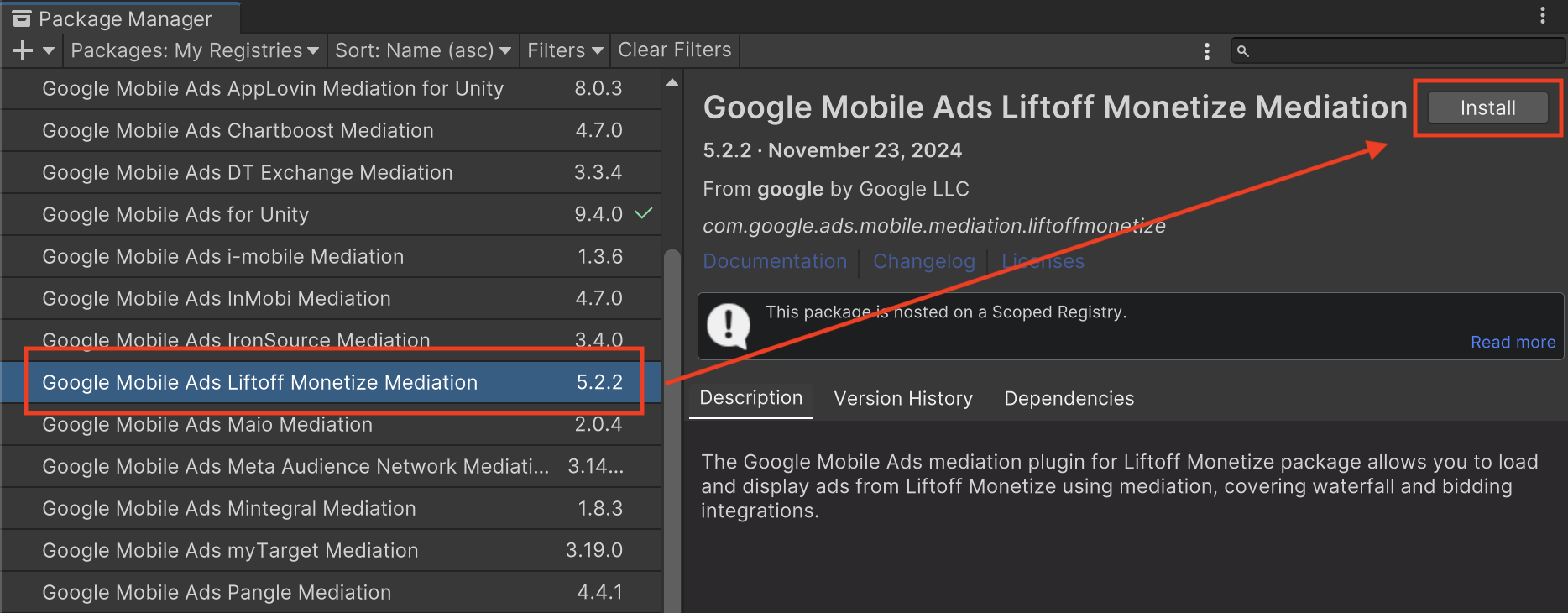
Gehen Sie dann zu Window > Package Manager, um den Unity Package Manager zu öffnen, und wählen Sie im Drop-down-Menü My Registries aus.
Wählen Sie das Paket Google Mobile Ads LiftoffMonetize Mediation aus und klicken Sie auf Installieren.
Unity-Paket
Laden Sie die aktuelle Version des Google Mobile Ads-Vermittlungs-Plug-ins für Liftoff Monetize über den Downloadlink im Changelog herunter und extrahieren Sie die GoogleMobileAdsLiftoffMonetizeMediation.unitypackage aus der ZIP-Datei.
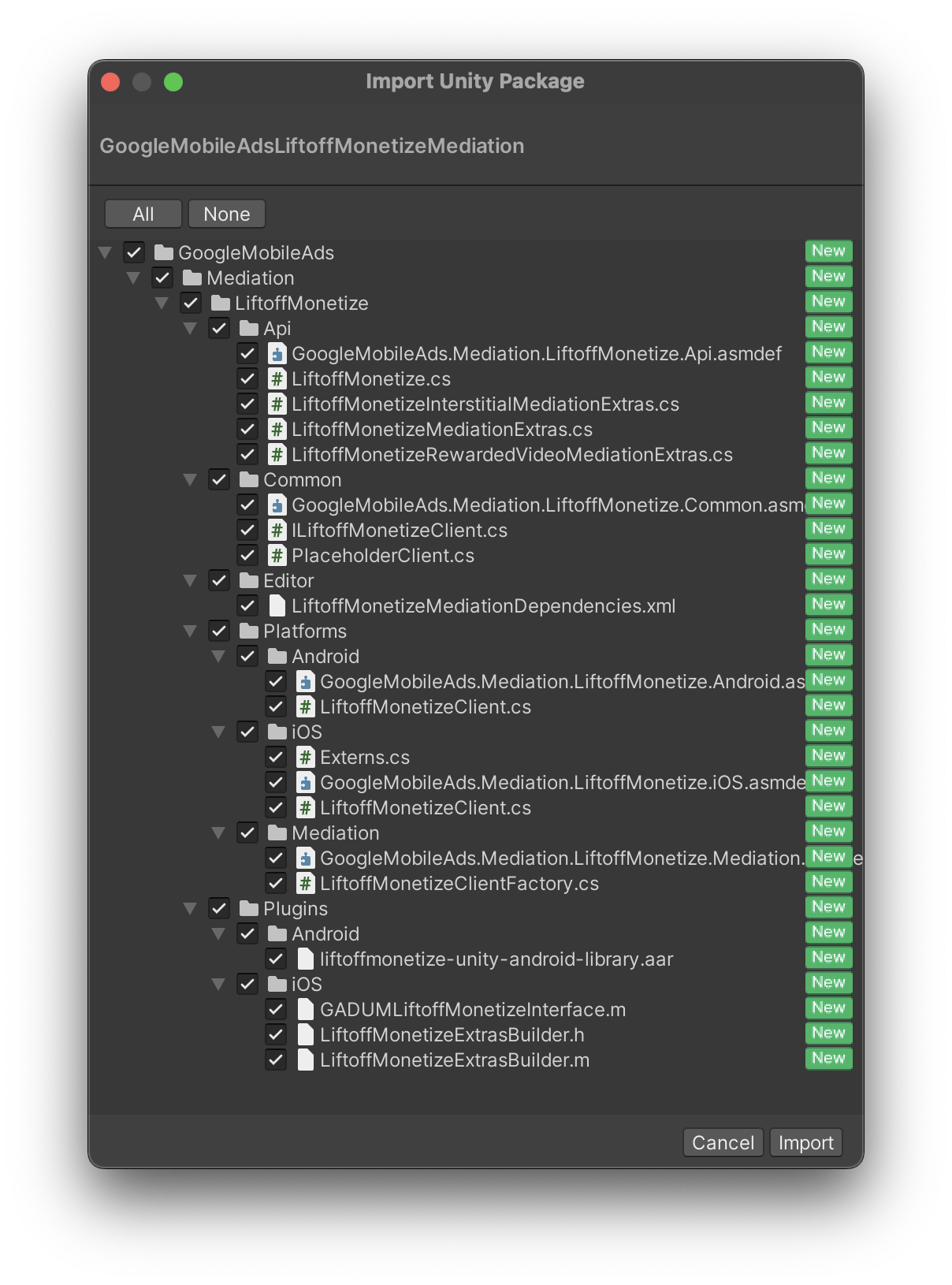
Wählen Sie im Unity-Projekt-Editor Assets > Import Package > Custom Package aus und suchen Sie nach der heruntergeladenen Datei GoogleMobileAdsLiftoffMonetizeMediation.unitypackage. Achten Sie darauf, dass alle Dateien ausgewählt sind, und klicken Sie auf Importieren.
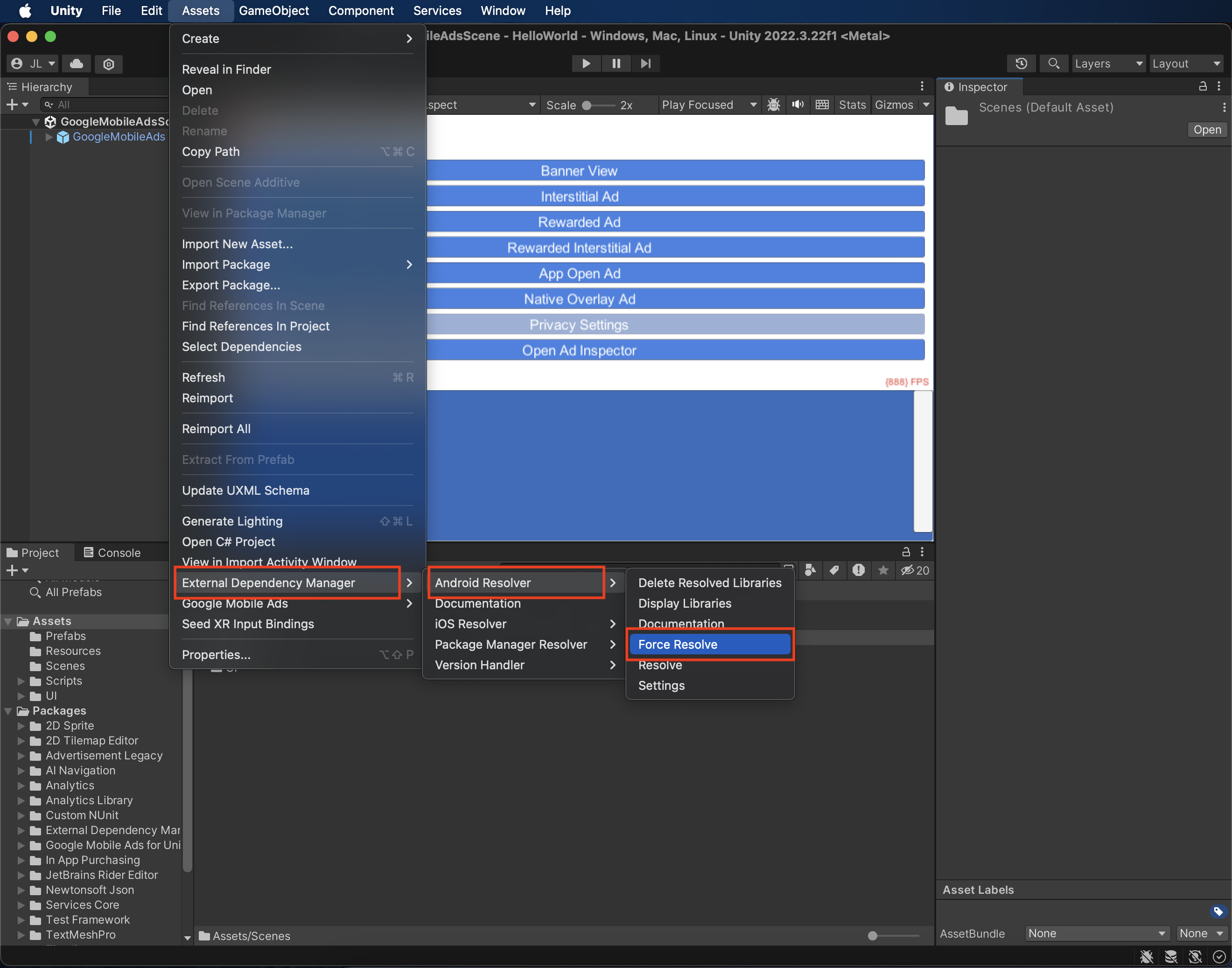
Wählen Sie dann Assets > External Dependency Manager > Android Resolver > Force Resolve aus. Die Bibliothek „External Dependency Manager“ führt die Abhängigkeitsauflösung von Grund auf durch und kopiert die deklarierten Abhängigkeiten in das Verzeichnis Assets/Plugins/Android Ihrer Unity-Anwendung.
Schritt 4: Datenschutzeinstellungen im Liftoff Monetize SDK implementieren
Einwilligung der Nutzer in der EU und DSGVO
Damit Sie die Google-Richtlinie zur Einwilligung der Nutzer in der EU einhalten, müssen Sie Ihren Nutzern im Europäischen Wirtschaftsraum (EWR), im Vereinigten Königreich und in der Schweiz bestimmte Informationen offenlegen und ihre Einwilligung zur Verwendung von Cookies oder anderen lokalen Speicherverfahren einholen, sofern dies gesetzlich vorgeschrieben ist, sowie zur Erhebung, Weitergabe und Verwendung personenbezogener Daten zur Personalisierung von Anzeigen. Die Richtlinie entspricht den Anforderungen der EU-Datenschutzrichtlinie für elektronische Kommunikation und der EU-Datenschutz-Grundverordnung (DSGVO). Sie sind dafür verantwortlich, dass die Einwilligung an jede Anzeigenquelle in Ihrer Vermittlungskette weitergegeben wird.
Ab der Liftoff Monetize Unity-Plug-in-Version 5.2.2 liest Liftoff Monetize automatisch die DSGVO-Einwilligung, die von Plattformen zur Einwilligungsverwaltung festgelegt wurde, die die Spezifikation für zusätzliche Einwilligung von Google unterstützen, einschließlich des UMP SDK. Weitere Informationen finden Sie in den empfohlenen Implementierungsanleitungen für die DSGVO für Android und iOS.
Datenschutzgesetze von US-Bundesstaaten
Gemäß den Datenschutzgesetzen von US-Bundesstaaten muss Nutzern das Recht eingeräumt werden, dem „Verkauf“ ihrer „personenbezogenen Daten“ zu widersprechen (laut gesetzlicher Definition der Begriffe „sale“ und „personal information“). Dazu muss auf der Website des „Verkäufers“ (selling party) ein gut sichtbarer Link mit dem Text „Do Not Sell My Personal Information“ (Meine personenbezogenen Daten dürfen nicht verkauft werden) vorhanden sein. Im Leitfaden zur Einhaltung der Datenschutzgesetze von US-Bundesstaaten können Sie die eingeschränkte Datenverarbeitung für die Anzeigenbereitstellung von Google aktivieren. Google kann diese Einstellung jedoch nicht auf jedes Anzeigennetzwerk in Ihrer Vermittlungskette anwenden. Daher müssen Sie jedes Werbenetzwerk in Ihrer Vermittlungskette identifizieren, das am Verkauf personenbezogener Daten beteiligt sein könnte, und die Richtlinien der einzelnen Netzwerke befolgen, um die Einhaltung der Bestimmungen zu gewährleisten.
Das Google Mobile Ads-Vermittlungs-Plug-in für Liftoff Monetize enthält Methoden zum Übergeben von Einwilligungsinformationen an das Liftoff Monetize SDK. Im folgenden Beispielcode wird gezeigt, wie Einwilligungsinformationen an das Liftoff Monetize SDK übergeben werden. Wenn Sie diese Methode aufrufen, sollten Sie dies tun, bevor Sie Anzeigen über Google Mobile Ads Unity Plugin anfordern.
using GoogleMobileAds.Mediation.LiftoffMonetize.Api;
// ...

LiftoffMonetize.SetCCPAStatus(true);
Weitere Informationen und die Werte, die in der Methode angegeben werden können, finden Sie in der empfohlenen CCPA-Implementierungsanleitung für Android und iOS.
Schritt 5: Erforderlichen Code hinzufügen
Android
Für die Integration von Liftoff Monetize ist kein zusätzlicher Code erforderlich.
iOS
SKAdNetwork-Integration
Folgen Sie der Dokumentation von Liftoff Monetize, um die SKAdNetwork-IDs in die Info.plist-Datei Ihres Projekts einzufügen.
Schritt 6: Implementierung testen
Testanzeigen aktivieren
Registrieren Sie Ihr Testgerät für Ad Manager und aktivieren Sie den Testmodus in der Liftoff Monetize-Benutzeroberfläche.
Testanzeigen prüfen
Wenn Sie prüfen möchten, ob Sie Testanzeigen von Liftoff Monetize erhalten, aktivieren Sie im Anzeigenprüftool die Tests für einzelne Anzeigenquellen und verwenden Sie die Anzeigenquellen Liftoff Monetize (Gebote) und Liftoff Monetize (Vermittlungsabfolge).
Optionale Schritte
Netzwerkspezifische Parameter
Der Liftoff Monetize-Adapter unterstützt die folgenden zusätzlichen Anfrageparameter, die an den Adapter übergeben werden können:
SetBackButtonImmediatelyEnabled(bool)- Ein boolescher Wert, mit dem der Button „Zurück“ bei App-Start-Anzeigen sofort aktiviert oder deaktiviert wird.
Auf
truesetzen, um die Zurück-Schaltfläche sofort zu aktivieren, andernfallsfalse. Die Standardeinstellung istfalse. Weitere Informationen finden Sie in der Dokumentation von Liftoff Monetize zum Einbinden von App-Start-Anzeigen.
Im folgenden Codebeispiel wird eine Anzeigenanfrage erstellt, in der diese Parameter festgelegt werden:
using GoogleMobileAds.Api;
using GoogleMobileAds.Mediation.LiftoffMonetize.Api;
// ...

var adRequest = new AdRequest();
var liftoffExtras = new LiftoffMonetizeMediationExtras();
liftoffExtras.SetBackButtonImmediatelyEnabled(true);
adRequest.MediationExtras.Add(liftoffExtras);
Fehlercodes
Wenn der Adapter keine Anzeige von Liftoff Monetize erhält, können Publisher den zugrunde liegenden Fehler in der Anzeigenantwort mit ResponseInfo unter den folgenden Klassen prüfen:
Android
| Format | Klassenname |
|---|---|
| App-Start-Anzeige (Bidding) | com.google.ads.mediation.vungle.VungleMediationAdapter |
| App-Start (Vermittlungsabfolge) | com.google.ads.mediation.vungle.VungleMediationAdapter |
| Banner (Bidding) | com.google.ads.mediation.vungle.VungleMediationAdapter |
| Banner (Vermittlungsabfolge) | com.vungle.mediation.VungleInterstitialAdapter |
| Interstitial (Gebote) | com.google.ads.mediation.vungle.VungleMediationAdapter |
| Interstitial (Vermittlungsabfolge) | com.vungle.mediation.VungleInterstitialAdapter |
| Mit Prämie (Gebote) | com.google.ads.mediation.vungle.VungleMediationAdapter |
| Anzeigen mit Prämie (Vermittlungsabfolge) | com.vungle.mediation.VungleAdapter |
| Interstitial mit Prämie (Bidding) | com.google.ads.mediation.vungle.VungleMediationAdapter |
| Interstitial mit Prämie (Wasserfall) | com.google.ads.mediation.vungle.VungleMediationAdapter |
iOS
| Format | Klassenname |
|---|---|
| App-Start-Anzeige (Bidding) | GADMediationAdapterVungle |
| App-Start-Anzeige (Vermittlungsabfolge) | GADMediationAdapterVungle |
| Banner (Gebote) | GADMediationAdapterVungle |
| Banner (Vermittlungsabfolge) | GADMAdapterVungleInterstitial |
| Interstitial (Bidding) | GADMediationAdapterVungle |
| Interstitial (Vermittlungsabfolge) | GADMAdapterVungleInterstitial |
| Anzeigen mit Prämie (Bidding) | GADMediationAdapterVungle |
| Anzeigen mit Prämie (Vermittlungsabfolge) | GADMAdapterVungleRewardBasedVideoAd |
| Interstitial mit Prämie (Gebote) | GADMediationAdapterVungle |
| Interstitial mit Prämie (Wasserfall) | GADMediationAdapterVungle |
Hier sind die Codes und die zugehörigen Meldungen, die vom Liftoff Monetize-Adapter ausgegeben werden, wenn eine Anzeige nicht geladen werden kann:
Android
| Fehlercode | Grund |
|---|---|
| 101 | Ungültige Serverparameter (z.B. App-ID oder Placement-ID). |
| 102 | Die angeforderte Bannergröße entspricht keiner gültigen Liftoff Monetize-Anzeigengröße. |
| 103 | Liftoff Monetize erfordert einen Activity-Kontext, um Anzeigen anzufordern. |
| 104 | Das Vungle SDK kann nicht mehrere Anzeigen für dieselbe Placement-ID laden. |
| 105 | Das Vungle SDK konnte nicht initialisiert werden. |
| 106 | Das Vungle SDK hat einen erfolgreichen Lade-Callback zurückgegeben, aber Banners.getBanner() oder Vungle.getNativeAd() hat „null“ zurückgegeben. |
| 107 | Das Vungle SDK ist noch nicht bereit, die Anzeige wiederzugeben. |
| 108 | Das Vungle SDK hat ein ungültiges Gebots-Token zurückgegeben. |
iOS
| Fehlercode | Grund |
|---|---|
| 101 | Ungültige Serverparameter (z.B. App-ID oder Placement-ID). |
| 102 | Für diese Netzwerkkonfiguration wurde bereits eine Anzeige geladen. Das Vungle SDK kann keine zweite Anzeige für dieselbe Placement-ID laden. |
| 103 | Die angeforderte Anzeigengröße entspricht keiner von Liftoff Monetize unterstützten Bannergröße. |
| 104 | Das Vungle SDK konnte die Banneranzeige nicht rendern. |
| 105 | Das Vungle SDK unterstützt nur das Laden von jeweils einer Banneranzeige, unabhängig von der Placement-ID. |
| 106 | Das Vungle SDK hat einen Callback gesendet, der besagt, dass die Anzeige nicht abspielbar ist. |
| 107 | Das Vungle SDK ist noch nicht bereit, die Anzeige wiederzugeben. |
Informationen zu Fehlern, die vom Vungle SDK stammen, finden Sie unter Fehlercodes: Vungle SDK for iOS and Android.
Liftoff Monetize Unity Mediation-Plug-in – Änderungsprotokoll
Version 5.7.9
- Unterstützt die Liftoff Monetize Android-Adapterversion 7.7.8.1.
- Unterstützt Liftoff Monetize iOS-Adapterversion 7.7.7.0.
- Entwickelt und getestet mit dem Google Mobile Ads Unity-Plug-in Version 11.5.0.
Version 5.7.8
- Unterstützt die Liftoff Monetize Android-Adapterversion 7.7.8.0.
- Unterstützt Liftoff Monetize iOS-Adapterversion 7.7.7.0.
- Entwickelt und getestet mit dem Google Mobile Ads Unity-Plug-in Version 11.5.0.
Version 5.7.7
- Unterstützt die Liftoff Monetize Android-Adapterversion 7.7.7.0.
- Unterstützt Liftoff Monetize iOS-Adapterversion 7.7.6.0.
- Entwickelt und getestet mit dem Google Mobile Ads Unity-Plug-in Version 11.4.0.
Version 5.7.6
- Es wurde ein Problem behoben, bei dem Vermittlungs-Extras nicht ordnungsgemäß an den Liftoff Monetize-Adapter weitergeleitet wurden.
- Unterstützt Liftoff Monetize Android-Adapterversion 7.7.7.0.
- Unterstützt Liftoff Monetize iOS-Adapterversion 7.7.5.0.
- Entwickelt und getestet mit dem Google Mobile Ads Unity-Plug-in Version 11.3.0.
Version 5.7.5
- Unterstützt die Liftoff Monetize Android-Adapterversion 7.7.4.2.
- Unterstützt die Liftoff Monetize iOS-Adapterversion 7.7.4.0
- Erstellt und getestet mit dem Google Mobile Ads Unity-Plug-in, Version 11.1.0.
Version 5.7.4
- Unterstützt die Liftoff Monetize Android-Adapterversion 7.7.4.0.
- Unterstützt Liftoff Monetize iOS-Adapterversion 7.7.2.1
- Entwickelt und getestet mit dem Google Mobile Ads Unity-Plug-in Version 11.1.0.
Version 5.7.3
- Unterstützt Liftoff Monetize Android-Adapterversion 7.7.2.0.
- Unterstützt die Liftoff Monetize iOS-Adapterversion 7.7.2.0
- Erstellt und getestet mit dem Google Mobile Ads Unity-Plug-in, Version 11.0.0.
Version 5.7.2
- „
SetBackButtonImmediatelyEnabled(bool)“ wurde zu „LiftoffMonetizeMediationExtras“ hinzugefügt. Legen Sie diesen Wert auftruefest, um den Button „Zurück“ sofort für App-Start-Anzeigen zu aktivieren. Diese Funktion ist nur auf Android-Geräten verfügbar. - Unterstützt die Liftoff Monetize Android-Adapterversion 7.7.2.0.
- Unterstützt die Liftoff Monetize iOS-Adapterversion 7.7.1.0
- Entwickelt und getestet mit dem Google Mobile Ads Unity-Plug-in Version 11.0.0.
Version 5.7.1
- Unterstützt Liftoff Monetize Android-Adapterversion 7.7.1.0.
- Unterstützt die Liftoff Monetize iOS-Adapterversion 7.7.1.0.
- Erstellt und getestet mit dem Google Mobile Ads Unity-Plug-in, Version 11.0.0.
Version 5.7.0
- Unterstützt die Liftoff Monetize Android-Adapterversion 7.7.0.1.
- Unterstützt die Liftoff Monetize iOS-Adapterversion 7.7.0.0.
- Erstellt und getestet mit dem Google Mobile Ads Unity-Plug-in, Version 11.0.0.
Version 5.6.0
- Unterstützt die Liftoff Monetize Android-Adapterversion 7.7.0.0.
- Unterstützt die Liftoff Monetize iOS-Adapterversion 7.6.3.2.
- Entwickelt und getestet mit dem Google Mobile Ads Unity-Plug-in, Version 10.7.0.
Version 5.5.3
- Unterstützt die Liftoff Monetize Android-Adapterversion 7.6.3.1.
- Unterstützt Liftoff Monetize iOS-Adapterversion 7.6.3.1.
- Entwickelt und getestet mit dem Google Mobile Ads Unity-Plug-in, Version 10.7.0.
Version 5.5.2
- Unterstützt Liftoff Monetize Android-Adapterversion 7.6.2.0.
- Unterstützt die Liftoff Monetize iOS-Adapterversion 7.6.3.0
- Entwickelt und getestet mit dem Google Mobile Ads Unity-Plug-in, Version 10.6.0.
Version 5.5.1
- Unterstützt die Liftoff Monetize Android-Adapterversion 7.6.1.0.
- Unterstützt die Liftoff Monetize iOS-Adapterversion 7.6.2.0.
- Erstellt und getestet mit dem Google Mobile Ads Unity-Plug-in, Version 10.6.0.
Version 5.5.0
- Unterstützt Liftoff Monetize Android-Adapterversion 7.6.0.0.
- Unterstützt die Liftoff Monetize iOS-Adapterversion 7.6.1.0.
- Erstellt und getestet mit dem Google Mobile Ads Unity-Plug-in, Version 10.6.0.
Version 5.4.1
- Unterstützt die Liftoff Monetize Android-Adapterversion 7.5.1.1.
- Unterstützt die Liftoff Monetize iOS-Adapterversion 7.6.0.0.
- Entwickelt und getestet mit dem Google Mobile Ads Unity-Plug-in Version 10.5.0.
Version 5.4.0
- Unterstützt Liftoff Monetize Android-Adapterversion 7.5.1.0.
- Unterstützt Liftoff Monetize iOS-Adapterversion 7.6.0.0.
- Entwickelt und getestet mit dem Google Mobile Ads Unity-Plug-in Version 10.5.0.
Version 5.3.5
- Unterstützt Liftoff Monetize Android-Adapterversion 7.5.1.0.
- Unterstützt Liftoff Monetize iOS-Adapterversion 7.5.3.0.
- Entwickelt und getestet mit dem Google Mobile Ads Unity-Plug-in Version 10.4.2.
Version 5.3.4
- Unterstützt die Liftoff Monetize Android-Adapterversion 7.5.0.1.
- Unterstützt Liftoff Monetize iOS-Adapterversion 7.5.2.0.
- Erstellt und getestet mit dem Google Mobile Ads Unity-Plug-in, Version 10.3.0.
Version 5.3.3
- Ein Problem wurde behoben, bei dem das Plug-in beim Installieren über OpenUPM die Pakete nicht richtig importiert hat.
Version 5.3.2
- Es wurde ein Problem behoben, bei dem das Plug-in die Pakete bei der Installation über OpenUPM nicht richtig importiert hat.
Version 5.3.1
- Unterstützt die Liftoff Monetize Android-Adapterversion 7.5.0.0.
- Unterstützt Liftoff Monetize iOS-Adapterversion 7.5.1.0.
- Entwickelt und getestet mit dem Google Mobile Ads Unity-Plug-in, Version 10.1.0.
Version 5.3.0
- Unterstützt die Liftoff Monetize Android-Adapterversion 7.5.0.0.
- Unterstützt die Liftoff Monetize iOS-Adapterversion 7.5.0.0
- Entwickelt und getestet mit dem Google Mobile Ads Unity-Plug-in Version 10.0.0.
Version 5.2.6
- Unterstützt Liftoff Monetize Android-Adapterversion 7.4.3.1.
- Unterstützt die Liftoff Monetize iOS-Adapterversion 7.4.5.0.
- Erstellt und getestet mit dem Google Mobile Ads Unity-Plug-in, Version 10.0.0.
Version 5.2.5
- Unterstützt die Liftoff Monetize Android-Adapterversion 7.4.3.1.
- Unterstützt Liftoff Monetize iOS-Adapterversion 7.4.4.1
- Entwickelt und getestet mit dem Google Mobile Ads Unity-Plug-in Version 10.0.0.
Version 5.2.4
- Unterstützt die Liftoff Monetize Android-Adapterversion 7.4.3.0.
- Unterstützt Liftoff Monetize iOS-Adapterversion 7.4.4.0.
- Erstellt und getestet mit dem Google Mobile Ads Unity-Plug-in, Version 9.5.0.
Version 5.2.3
- Unterstützt die Liftoff Monetize Android-Adapterversion 7.4.2.0.
- Unterstützt die Liftoff Monetize iOS-Adapterversion 7.4.3.0.
- Entwickelt und getestet mit dem Google Mobile Ads Unity-Plug-in Version 9.5.0.
Version 5.2.2
- Unterstützt die Liftoff Monetize Android-Adapterversion 7.4.2.0.
- Unterstützt Liftoff Monetize iOS-Adapterversion 7.4.2.0.
- Erstellt und getestet mit dem Google Mobile Ads Unity-Plug-in, Version 9.4.0.
Version 5.2.1
DummyClientwurde inPlaceholderClientumbenannt.- Unterstützt die Liftoff Monetize Android-Adapterversion 7.4.0.1.
- Unterstützt Liftoff Monetize iOS-Adapterversion 7.4.0.1.
- Entwickelt und getestet mit dem Google Mobile Ads Unity-Plug-in Version 9.2.0.
Version 5.2.0
- Unterstützt Liftoff Monetize Android-Adapterversion 7.4.0.0.
- Unterstützt Liftoff Monetize iOS-Adapterversion 7.4.0.0.
- Mit Version 9.1.1 des Google Mobile Ads Unity-Plug-ins erstellt und getestet.
Version 5.1.1
- Unterstützt die Liftoff Monetize-Android-Adapterversion 7.3.2.0.
- Unterstützt Liftoff Monetize iOS-Adapterversion 7.3.2.0.
- Entwickelt und getestet mit dem Google Mobile Ads Unity-Plug-in Version 9.1.0.
Version 5.1.0
- Ein
NullPointerExceptionwurde behoben, der beim Exportieren als Android-Projekt zu einem Build-Fehler führte. - Die Datenschutz-APIs wurden aktualisiert:
- Die Methoden
UpdateConsentStatus()undUpdateCCPAStatus()wurden entfernt. - Die Enums
VungleConsentStatusundVungleCCPAStatuswurden entfernt. - Die Methode
SetGDPRStatus(bool)wurde inSetGDPRStatus(bool, String)geändert.
- Die Methoden
- Die folgenden Methoden wurden aus der Klasse
LiftoffMonetizeMediationExtrasentfernt:SetAllPlacements(String[])SetSoundEnabled(bool)
- Unterstützt Liftoff Monetize Android-Adapterversion 7.3.1.0.
- Unterstützt Liftoff Monetize iOS-Adapterversion 7.3.1.0.
- Erstellt und getestet mit dem Google Mobile Ads Unity-Plug-in, Version 9.1.0.
Version 5.0.0
- Eine Warnung zu einer doppelten Definition für
MediationExtraswurde behoben. - Unterstützt Liftoff Monetize Android-Adapterversion 7.1.0.0.
- Unterstützt die Liftoff Monetize iOS-Adapterversion 7.2.1.1
- Erstellt und getestet mit dem Google Mobile Ads Unity-Plug-in, Version 8.7.0.
Version 4.0.0
- Das Unity-Vermittlungs-Plug-in wurde von Vungle in Liftoff Monetize umbenannt.
- Adapterinhalt wurde nach
GoogleMobileAds/Mediation/LiftoffMonetize/verschoben. - Der Adapter-Namespace wurde refaktoriert, um
GoogleMobileAds.Mediation.LiftoffMonetizezu verwenden. - Der Klasse
LiftoffMonetizewurden die folgenden Methoden hinzugefügt:SetGDPRStatus(bool)SetGDPRMessageVersion(String)SetCCPAStatus(bool)
- Unterstützt die Liftoff Monetize Android-Adapterversion 6.12.1.1.
- Unterstützt die Liftoff Monetize iOS-Adapterversion 7.0.1.0.
- Erstellt und getestet mit dem Google Mobile Ads Unity-Plug-in, Version 8.4.1.
Version 3.9.2
- Die Klasse
Vunglewurde aktualisiert:- Die Methode
UpdateCCPAStatus(VungleCCPAStatus)wurde hinzugefügt. - Die Methode
GetCurrentConsentStatus()wurde entfernt. - Die Methode
GetCurrentConsentMessageVersion()wurde entfernt.
- Die Methode
- Unterstützt Vungle Android-Adapterversion 6.12.1.0.
- Unterstützt Vungle iOS-Adapterversion 6.12.2.0.
- Entwickelt und getestet mit dem Google Mobile Ads Unity-Plug-in in Version 7.4.1.
Version 3.9.1
- Unterstützt Vungle Android-Adapterversion 6.12.1.0.
- Unterstützt die Vungle iOS-Adapterversion 6.12.1.1
- Erstellt und getestet mit dem Google Mobile Ads Unity-Plug-in, Version 7.4.0.
Version 3.9.0
- Unterstützt die Vungle Android-Adapterversion 6.12.0.0.
- Unterstützt Vungle iOS-Adapterversion 6.12.0.0.
- Erstellt und getestet mit dem Google Mobile Ads Unity-Plug-in, Version 7.2.0.
Version 3.8.2
- Unterstützt die Vungle Android-Adapterversion 6.11.0.2.
- Unterstützt Vungle iOS-Adapterversion 6.11.0.1.
- Erstellt und getestet mit dem Google Mobile Ads Unity-Plug-in, Version 7.1.0.
Version 3.8.1
- Unterstützt Vungle Android-Adapterversion 6.11.0.1.
- Unterstützt Vungle iOS-Adapterversion 6.11.0.0
- Entwickelt und getestet mit dem Google Mobile Ads Unity-Plug-in Version 7.0.2.
Version 3.8.0
- Unterstützt die Vungle Android-Adapterversion 6.11.0.0.
- Unterstützt Vungle iOS-Adapterversion 6.11.0.0
- Erstellt und getestet mit dem Google Mobile Ads Unity-Plug-in, Version 7.0.0.
Version 3.7.5
- Unterstützt Vungle Android-Adapterversion 6.10.5.0.
- Unterstützt die Vungle iOS-Adapterversion 6.10.6.1.
- Erstellt und getestet mit dem Google Mobile Ads Unity-Plug-in, Version 7.0.0.
Version 3.7.4
- Unterstützt die Vungle Android-Adapterversion 6.10.4.0.
- Unterstützt die Vungle iOS-Adapterversion 6.10.6.1.
- Entwickelt und getestet mit dem Google Mobile Ads Unity-Plug-in, Version 7.0.0.
Version 3.7.3
- Unterstützt Vungle Android-Adapterversion 6.10.3.0.
- Unterstützt Vungle iOS-Adapterversion 6.10.5.1.
Version 3.7.2
- Unterstützt die Vungle Android-Adapterversion 6.10.2.1.
- Unterstützt die Vungle iOS-Adapterversion 6.10.5.1
Version 3.7.1
- Unterstützt die Vungle Android-Adapterversion 6.10.2.0.
- Unterstützt Vungle iOS-Adapterversion 6.10.4.0.
Version 3.7.0
- Unterstützt Vungle Android-Adapterversion 6.10.2.0.
- Unterstützt Vungle iOS-Adapterversion 6.10.3.0.
Version 3.6.0
- Unterstützt die Vungle Android-Adapterversion 6.9.1.1.
- Unterstützt Vungle iOS-Adapterversion 6.9.2.0.
Version 3.5.1
- Unterstützt Vungle Android-Adapterversion 6.8.1.0.
- Unterstützt Vungle iOS-Adapterversion 6.8.1.0
Version 3.5.0
- Unterstützt Vungle Android-Adapterversion 6.8.0.0.
- Unterstützt die Vungle iOS-Adapterversion 6.8.0.0.
Version 3.4.1
- Unterstützt die Vungle Android-Adapterversion 6.7.1.0.
- Unterstützt Vungle iOS-Adapterversion 6.7.1.0.
Version 3.4.0
- Unterstützt die Vungle Android-Adapterversion 6.7.0.0.
- Unterstützt Vungle iOS-Adapterversion 6.7.0.0
Version 3.3.1
vungle-extras-library.jarwurde invungle-unity-android-library.aarumgepackt, wobei ein.aar-Build verwendet wurde, um Unity 2020 zu unterstützen.- Wenn Sie ein Upgrade auf diese Version durchführen, entfernen Sie
vungle-extras-library.jaraus Ihrem Projekt.
- Wenn Sie ein Upgrade auf diese Version durchführen, entfernen Sie
- Unterstützt die Vungle Android-Adapterversion 6.5.3.0.
- Unterstützt die Vungle iOS-Adapterversion 6.5.3.0
Version 3.3.0
- Unterstützt Vungle Android-Adapterversion 6.5.3.0.
- Unterstützt Vungle iOS-Adapterversion 6.5.3.0.
Version 3.2.0
- Unterstützt Vungle Android-Adapterversion 6.4.11.1
- Unterstützt die Vungle iOS-Adapterversion 6.4.6.0.
Version 3.1.4
- Unterstützt die Android-Adapterversion 6.3.24.1.
- Unterstützt die iOS-Adapterversion 6.3.2.3.
Version 3.1.3
- Unterstützt die Android-Adapterversion 6.3.24.1.
- Unterstützt die iOS-Adapterversion 6.3.2.2.
Version 3.1.2
- Das Plug‑in wurde aktualisiert, um die neue Rewarded API in der offenen Betaphase zu unterstützen.
- Unterstützt die Android-Adapterversion 6.3.24.1.
- Unterstützt die iOS-Adapterversion 6.3.2.1.
Version 3.1.1
- Unterstützt die Android-Adapterversion 6.3.24.0.
- Unterstützt iOS-Adapterversion 6.3.2.0.
- Die Methode
Vungle.UpdateConsentStatus()wurde aktualisiert, sodass der ParameterconsentMessageVersionoptional ist. Der Wert vonconsentMessageVersionwird jetzt für iOS ignoriert. Vungle.GetCurrentConsentMessageVersion()für iOS wurde eingestellt.
Version 3.1.0
- Unterstützt die Android-Adapterversion 6.3.17.0.
- Unterstützt die iOS-Adapterversion 6.3.0.0.
- Die Methode
Vungle.UpdateConsentStatus()wurde aktualisiert und akzeptiert jetzt einen zusätzlichen ParameterStringfür die vom Publisher bereitgestellte Version der Mitteilung zur Einwilligung der Nutzer in der EU. - Die Methode
Vungle.GetCurrentConsentMessageVersion()wurde hinzugefügt, um die vom Publisher bereitgestellte Version der Mitteilung zur Einwilligung der Nutzer in der EU abzurufen.
Version 3.0.1
- Unterstützt die Android-Adapterversion 6.2.5.1.
- Unterstützt iOS-Adapterversion 6.2.0.3.
Version 3.0.0
- Unterstützt die Android-Adapterversion 6.2.5.0.
- Unterstützt die iOS-Adapterversion 6.2.0.2.
- Die folgenden Methoden wurden hinzugefügt:
Vungle.UpdateConsentStatus()-Methode zum Festlegen des Einwilligungsstatus, der im Vungle SDK aufgezeichnet wird.Vungle.GetCurrentConsentStatus()-Methode, um den aktuellen Einwilligungsstatus des Nutzers abzurufen.
Version 2.0.0
- Unterstützt die Android-Adapterversion 5.3.2.1.
- Unterstützt iOS-Adapterversion 6.2.0.0
Version 1.1.0
- Unterstützt die Android-Adapterversion 5.3.2.1.
- Unterstützt iOS-Adapterversion 5.4.0.0.
Version 1.0.0
- Erster Release!
- Unterstützt die Android-Adapterversion 5.3.0.0.
- Unterstützt iOS-Adapterversion 5.3.0.0.