

Z tego przewodnika dowiesz się, jak używać pakietu Google Mobile Ads Unity Plugin do wczytywania i wyświetlania reklam z Liftoff Monetize za pomocą zapośredniczenia, które obejmuje integracje z określaniem stawek i kaskadowe. Wyjaśniamy w nim, jak dodać Liftoff Monetize do konfiguracji mediacji jednostki reklamowej oraz jak zintegrować pakiet SDK i adapter Liftoff Monetize z aplikacją Unity.
Obsługiwane integracje i formaty reklam
| Integracja | |
|---|---|
| Określanie stawek | |
| Kaskada | |
| Formaty | |
| Otwarcie aplikacji | |
| Baner | |
| Pełnoekranowa | |
| Z nagrodą | |
| Reklama pełnoekranowa z nagrodą | |
Wymagania wstępne
Zanim przejdziesz dalej, sprawdź, czy:
- Najnowsza wersja Google Mobile Ads Unity Plugin.
- Unity Editor w wersji 4 lub nowszej.
- [W przypadku określania stawek]: aby zintegrować wszystkie obsługiwane formaty reklam w określaniu stawek, użyj wtyczki do zapośredniczenia reklam mobilnych Google w Liftoff Monetize w wersji 5.1.0 lub nowszej (zalecamy najnowszą wersję).
- Wdrażanie na Androidzie
- Android w wersji API 24 lub nowszej.
- Aby wdrożyć na iOS:
- iOS w wersji 13.0 lub nowszej.
- Działający projekt Unity skonfigurowany za pomocą Google Mobile Ads Unity Plugin. Więcej informacji znajdziesz w artykule Konfigurowanie Google Mobile Ads Unity Plugin.
Krok 1. Skonfiguruj ustawienia w interfejsie Liftoff Monetize
Zarejestruj się lub zaloguj się na konto Liftoff Monetize.
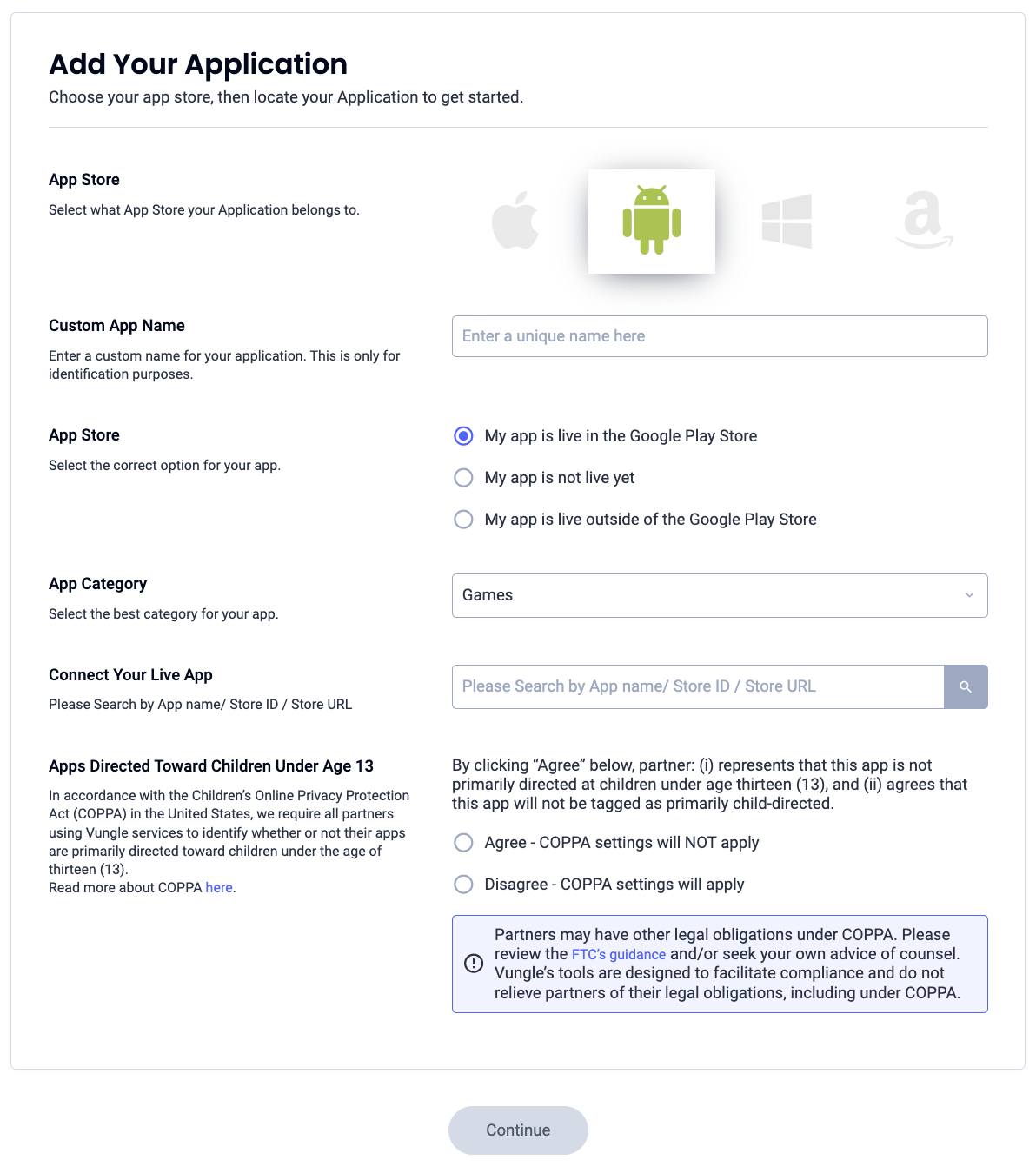
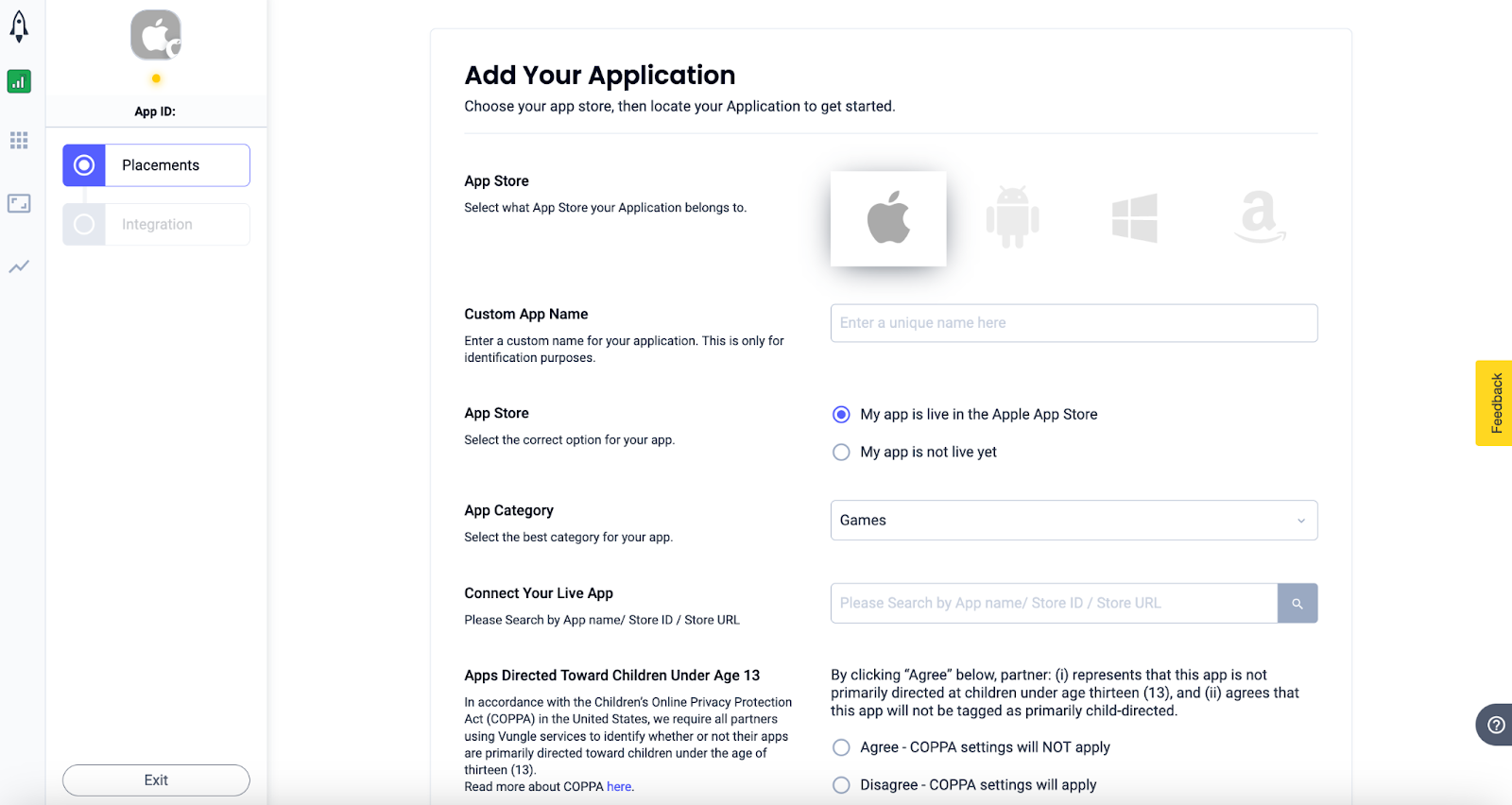
Dodaj aplikację do panelu Liftoff Monetize, klikając przycisk Add Application (Dodaj aplikację).

Wypełnij formularz, podając wszystkie niezbędne informacje.
Android
iOS
Po utworzeniu aplikacji wybierz ją na panelu Aplikacje Liftoff Monetize.
Android

iOS

Zanotuj identyfikator aplikacji.
Android

iOS

Dodawanie nowych miejsc docelowych
Aby utworzyć nowe miejsce docelowe do użycia w zapośredniczeniu, otwórz panel Miejsca docelowe w Liftoff Monetize, kliknij przycisk Dodaj miejsce docelowe i wybierz aplikację z menu.

Szczegółowe informacje o dodawaniu nowych miejsc docelowych znajdziesz poniżej:
Baner
Wybierz Baner, wpisz Nazwę miejsca docelowego i wypełnij pozostałe pola formularza. [Tylko określanie stawek] W sekcji Zarabianie ustaw przełącznik Określanie stawek w aplikacji w pozycji Włączone. Aby utworzyć miejsce docelowe, kliknij przycisk Dalej u dołu strony.

Baner 300 x 250
Kliknij MREC, wpisz nazwę miejsca docelowego i wypełnij pozostałe pola formularza. [Tylko określanie stawek] W sekcji Zarabianie ustaw przełącznik Określanie stawek w aplikacji w pozycji Włączone. Aby utworzyć miejsce docelowe, kliknij przycisk Dalej u dołu strony.

Pełnoekranowa
Wybierz Reklama pełnoekranowa, wpisz Nazwę miejsca docelowego i wypełnij pozostałą część formularza. [Tylko określanie stawek] W sekcji Zarabianie ustaw przełącznik Określanie stawek w aplikacji w pozycji Włączone. Aby utworzyć miejsce docelowe, kliknij przycisk Dalej u dołu strony.

Z nagrodą
Wybierz Z nagrodą, wpisz nazwę miejsca docelowego i wypełnij pozostałą część formularza. [Tylko określanie stawek] W sekcji Zarabianie ustaw przełącznik Określanie stawek w aplikacji w pozycji Włączone. Aby utworzyć miejsce docelowe, kliknij przycisk Dalej u dołu strony.
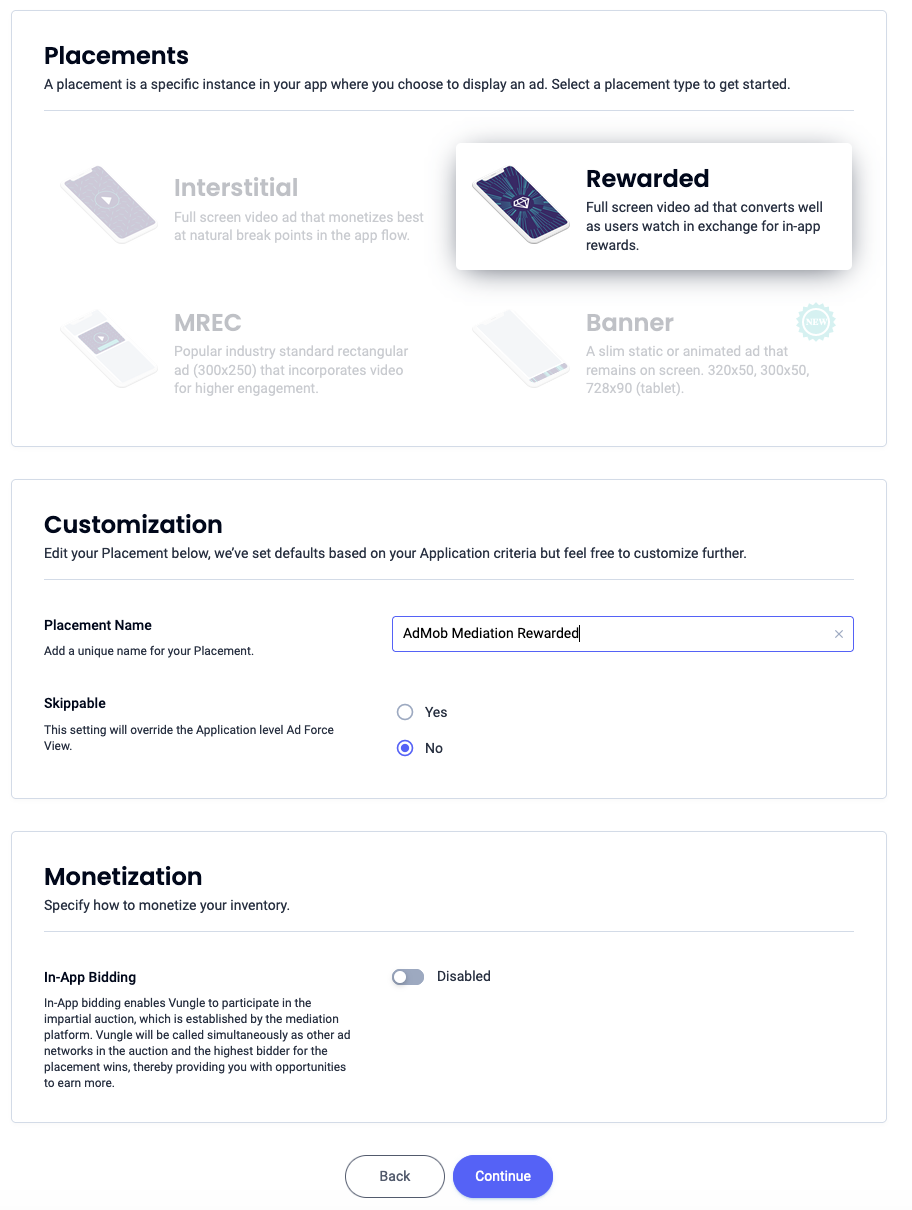
Reklama pełnoekranowa z nagrodą
.Wybierz Z nagrodą. Wpisz nazwę miejsca docelowego, włącz opcję Możliwość pominięcia i wypełnij resztę formularza. [Tylko określanie stawek] W sekcji Generowanie przychodu ustaw przełącznik Określanie stawek w aplikacji w pozycji Włączone. Aby utworzyć miejsce docelowe, u dołu strony kliknij przycisk Dalej.

Natywna
Wybierz Natywna, wpisz Nazwę miejsca docelowego i wypełnij pozostałą część formularza. [Tylko określanie stawek] W sekcji Generowanie przychodu ustaw przełącznik Określanie stawek w aplikacji w pozycji Włączone. Aby utworzyć miejsce docelowe, kliknij przycisk Dalej u dołu strony.

Zapisz identyfikator referencyjny i kliknij OK.
Baner
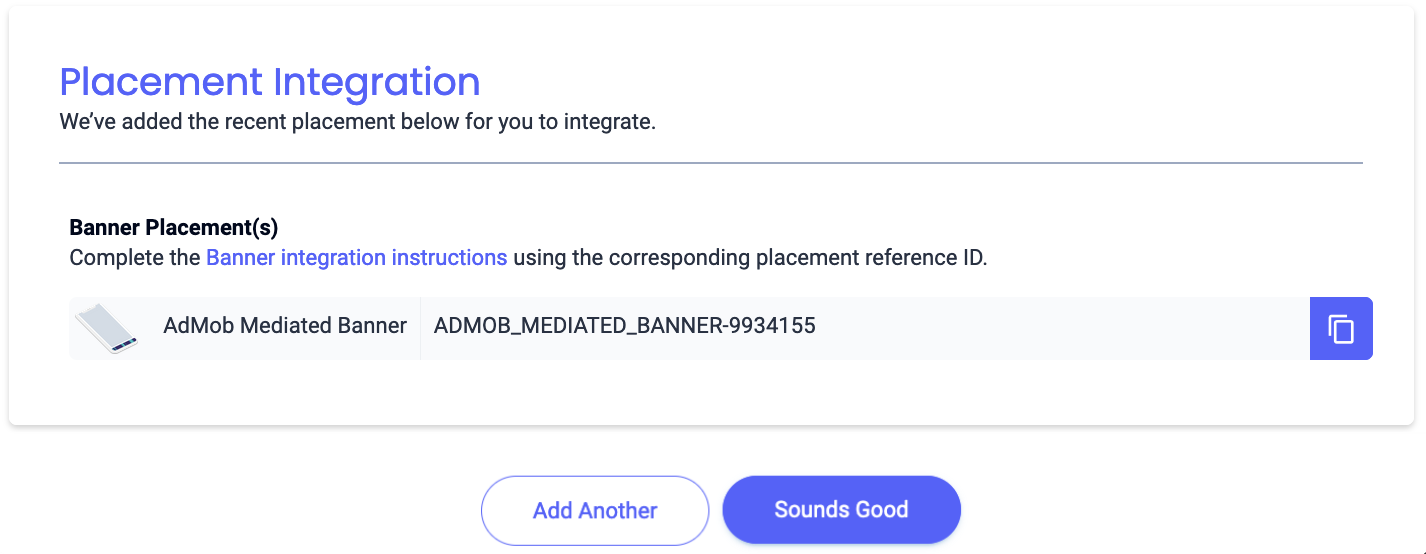
Baner 300 x 250

Pełnoekranowa

Z nagrodą

Reklama pełnoekranowa z nagrodą

Natywna

Znajdowanie klucza interfejsu Reporting API
Określanie stawek
Ten krok nie jest wymagany w przypadku integracji z określaniem stawek.
Kaskada
Oprócz identyfikatora aplikacji i identyfikatora referencyjnego do skonfigurowania identyfikatora jednostki reklamowej Ad Managera potrzebny będzie też klucz interfejsu API do raportowania Liftoff Monetize. Otwórz panel raportów Liftoff Monetize i kliknij przycisk Klucz interfejsu API do raportowania, aby wyświetlić klucz interfejsu API do raportowania.

Zaktualizuj plik app-ads.txt
Authorized Sellers for Apps (czyli plik app-ads.txt) to projekt IAB Tech Lab, który ma zagwarantować, że Twoje zasoby reklamowe w aplikacjach będą sprzedawane tylko w tych kanałach, na które wyrażasz zgodę. Aby zapobiec znacznej utracie przychodów z reklam, musisz wdrożyć plik app-ads.txt.
Jeśli jeszcze nie masz pliku app-ads.txt, utwórz go na potrzeby Ad Managera.
Aby wdrożyć app-ads.txt w przypadku Liftoff Monetize, pobierz i dołącz wpisy app-ads.txt Liftoff Monetize do istniejącego pliku app-ads.txt. Więcej informacji znajdziesz w artykule o pliku app-ads.txt.
Włączanie trybu testowego
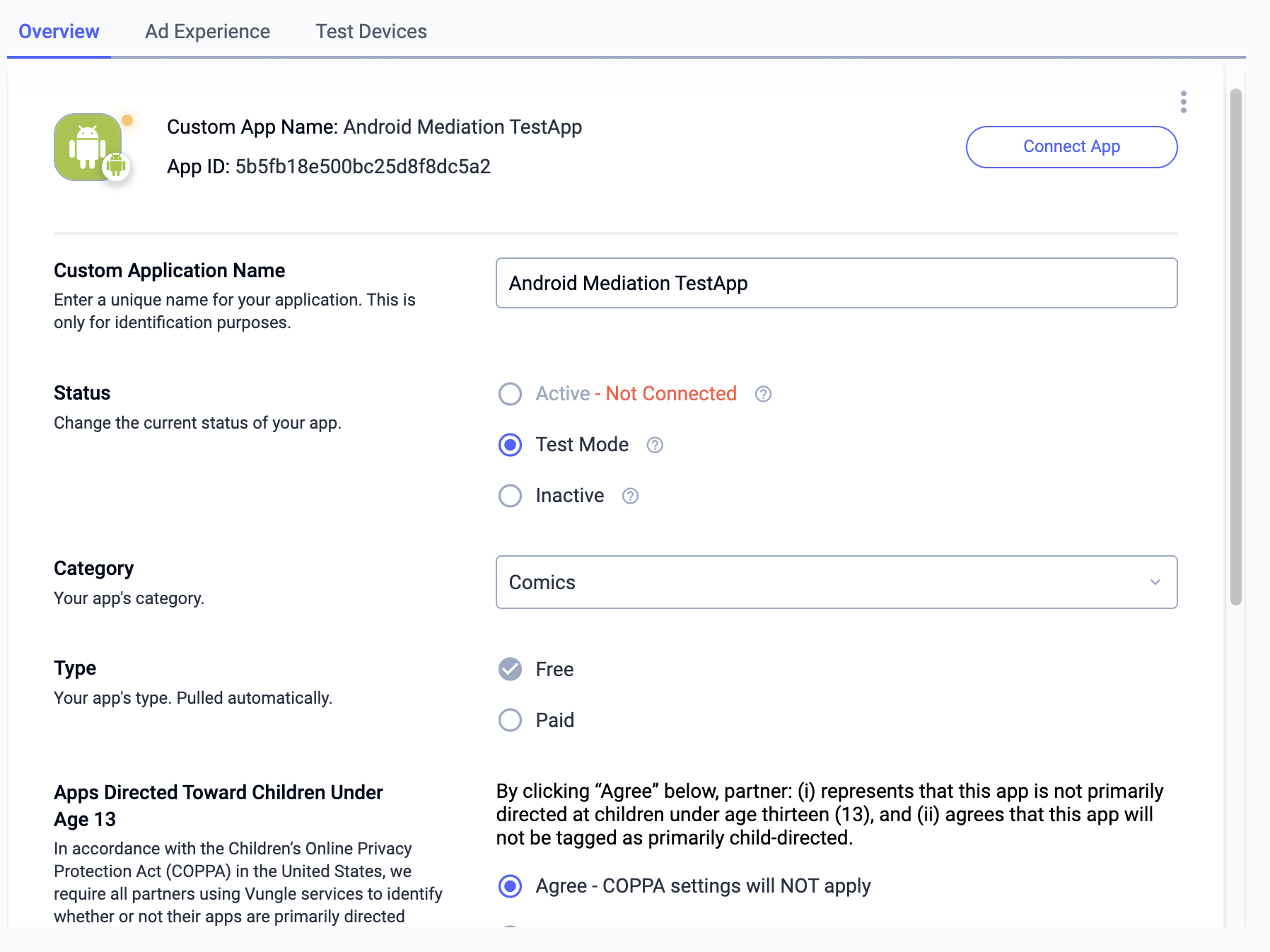
Aby włączyć reklamy testowe, otwórz panel Liftoff Monetize i kliknij Applications (Aplikacje).
Wybierz aplikację, w której chcesz włączyć reklamy testowe, w sekcji Placement Reference ID (Identyfikator referencyjny miejsca docelowego) aplikacji. Reklamy testowe można włączyć, wybierając Test Mode (Tryb testowy) i Show test ads only (Pokazuj tylko reklamy testowe) w sekcji Status.
Android
iOS

Krok 2. Skonfiguruj oferty reklamowe Liftoff Monetize w interfejsie Ad Managera
Konfigurowanie ustawień zapośredniczenia dla jednostki reklamowej
Android
Instrukcje znajdziesz w kroku 2 w przewodniku dla Android.
iOS
Instrukcje znajdziesz w kroku 2 w przewodniku dla systemu iOS.
Dodawanie Liftoff do listy partnerów reklamowych zachowujących zgodność z RODO i amerykańskimi przepisami stanowymi dotyczącymi prywatności
Wykonaj czynności opisane w sekcjach Ustawienia dotyczące rozporządzeń europejskich i Ustawienia dotyczące przepisów stanowych w USA , aby dodać Liftoff do listy partnerów reklamowych zgodnych z rozporządzeniami europejskimi i przepisami stanowymi w USA w interfejsie Ad Managera.
Krok 3. Zaimportuj pakiet SDK i adapter Liftoff Monetize
OpenUPM-CLI
Jeśli masz zainstalowany interfejs OpenUPM-CLI, możesz zainstalować w projekcie wtyczkę zapośredniczenia Liftoff Monetize do reklam mobilnych Google w Unity, uruchamiając to polecenie w katalogu głównym projektu:
openupm add com.google.ads.mobile.mediation.liftoffmonetizeOpenUPM
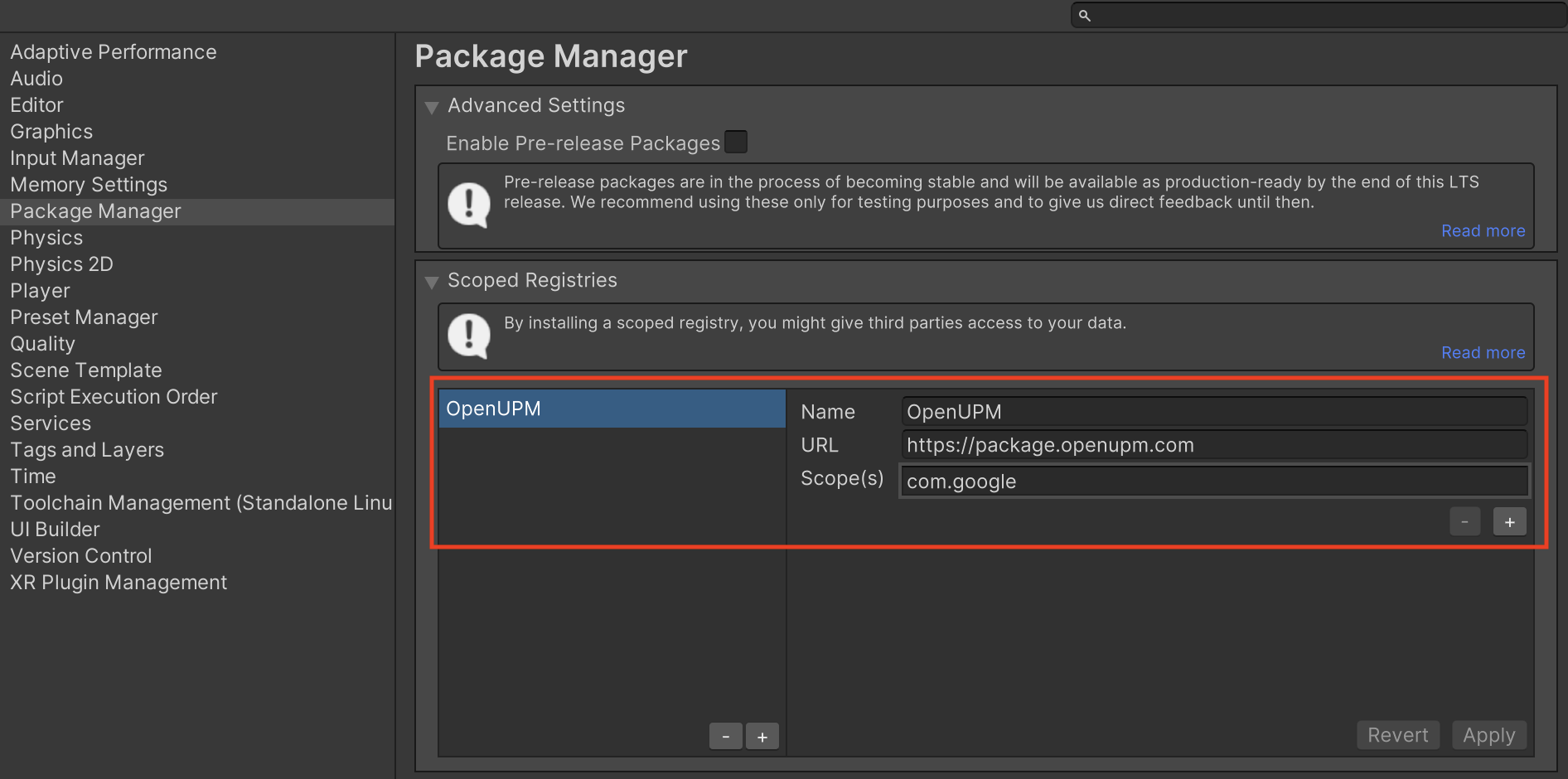
W edytorze projektu Unity kliknij Edit (Edytuj) > Project Settings (Ustawienia projektu) > Package Manager (Menedżer pakietów), aby otworzyć Ustawienia menedżera pakietów Unity.
Na karcie Scoped Registries (Rejestry o ograniczonym zakresie) dodaj OpenUPM jako rejestr o ograniczonym zakresie, podając te informacje:
- Nazwa:
OpenUPM - URL:
https://package.openupm.com - Zakresy:
com.google
Następnie kliknij Window (Okno) > Package Manager (Menedżer pakietów), aby otworzyć Menedżera pakietów Unity, i w menu wybierz My Registries (Moje rejestry).
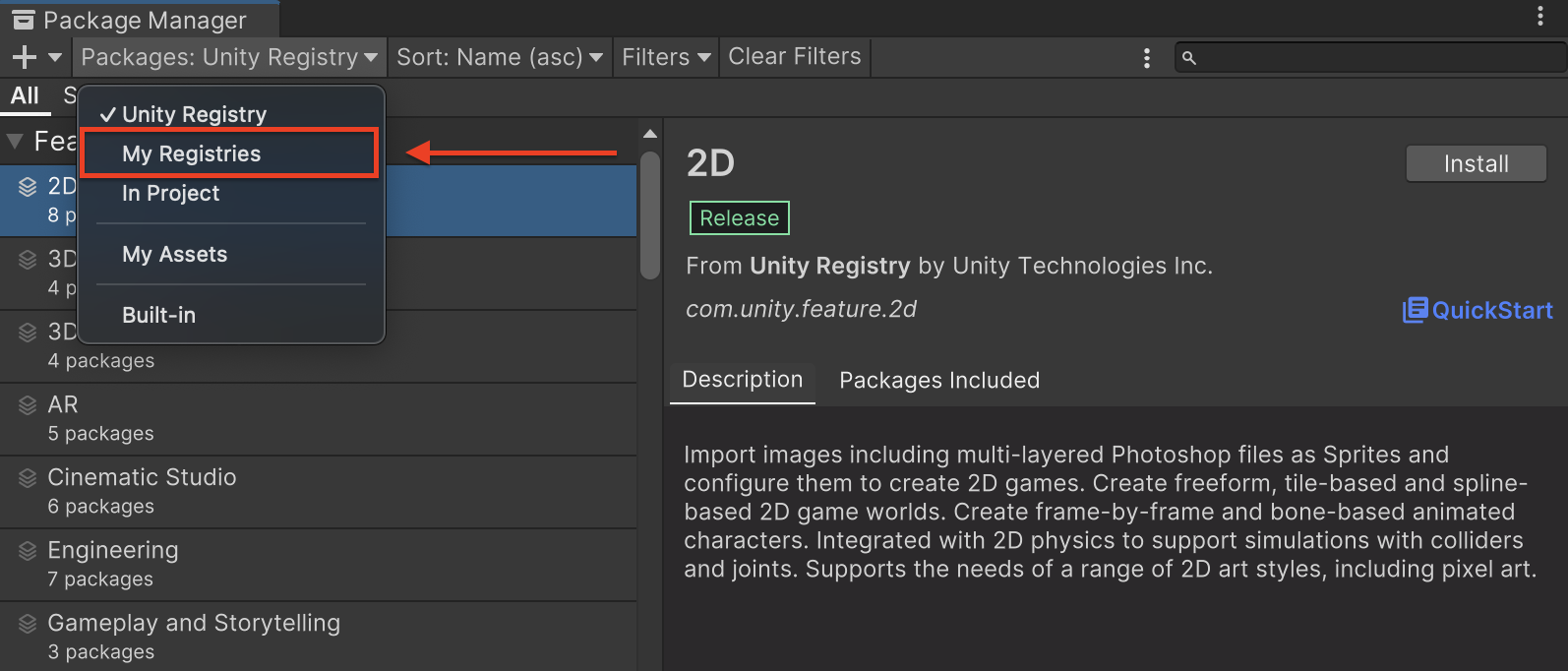
Wybierz pakiet Google Mobile Ads LiftoffMonetize Mediation i kliknij Install (Zainstaluj).

Pakiet Unity
Pobierz najnowszą wersję wtyczki zapośredniczenia reklam mobilnych Google dla Liftoff Monetize, korzystając z linku pobierania w liście zmian, i wyodrębnij plik GoogleMobileAdsLiftoffMonetizeMediation.unitypackage z pliku ZIP.
W edytorze projektu Unity kliknij Assets (Zasoby) > Import Package (Importuj pakiet) > Custom Package (Pakiet niestandardowy) i znajdź pobrany plik GoogleMobileAdsLiftoffMonetizeMediation.unitypackage. Sprawdź, czy wszystkie pliki są zaznaczone, i kliknij Importuj.

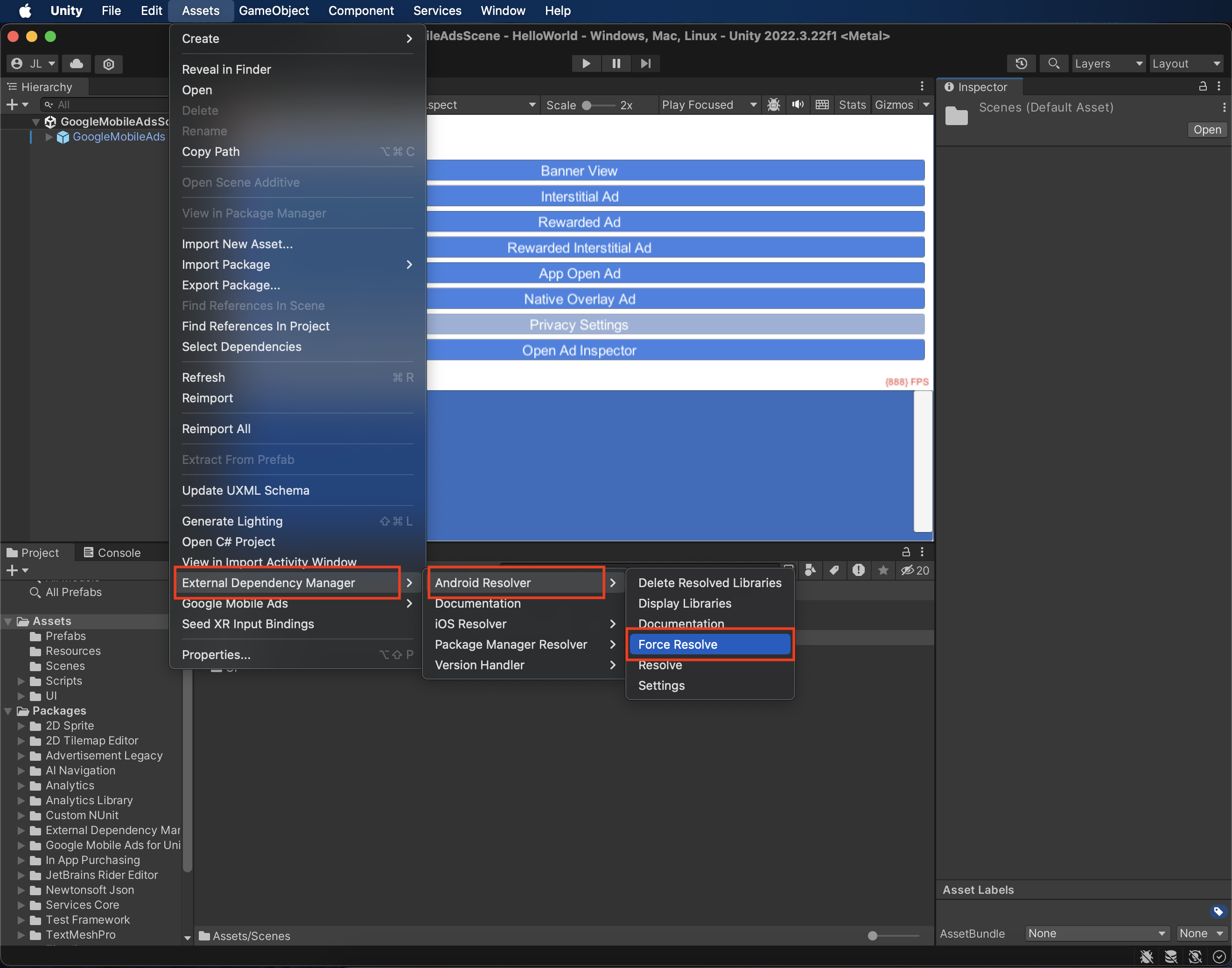
Następnie kliknij Assets (Zasoby) > External Dependency Manager (Menedżer zależności zewnętrznych) > Android Resolver (Narzędzie do rozwiązywania problemów z Androidem) > Force Resolve (Wymuś rozwiązanie). Biblioteka External Dependency Manager przeprowadzi od podstaw proces rozwiązywania zależności i skopiuje zadeklarowane zależności do katalogu Assets/Plugins/Android aplikacji Unity.
Krok 4. Wdróż ustawienia prywatności w pakiecie Liftoff Monetize SDK
Zgoda użytkowników z UE i RODO
Aby zachować zgodność z polityką Google w zakresie zgody użytkownika z UE, musisz udzielać odpowiednich informacji użytkownikom z Europejskiego Obszaru Gospodarczego (EOG), Wielkiej Brytanii i Szwajcarii oraz uzyskać ich zgodę na stosowanie plików cookie lub innych środków do lokalnego przechowywania danych, jeśli jest to wymagane prawnie. Musisz też uzyskać ich zgodę na zbieranie, udostępnianie i wykorzystywanie danych osobowych do personalizowania reklam. Polityka ta odzwierciedla wymagania UE zawarte w dyrektywie o prywatności i łączności elektronicznej oraz w Ogólnym rozporządzeniu o ochronie danych (RODO). Odpowiadasz za sprawdzenie, czy zgoda jest przekazywana do każdego źródła reklam w łańcuchu zapośredniczenia.
Od wersji 5.2.2 wtyczki Unity Liftoff Monetize automatycznie odczytuje zgodę na wykorzystanie danych zgodnie z RODO ustawioną przez platformy do zarządzania zgodą użytkowników, które obsługują specyfikację Google dotyczącą udzielenia dodatkowej zgody, w tym pakiet SDK UMP. Więcej informacji znajdziesz w zalecanych instrukcjach wdrażania zgodnego z RODO na Android i iOS.
Amerykańskie przepisy stanowe o ochronie prywatności
Amerykańskie przepisy stanowe dotyczące prywatności wymagają, aby użytkownicy mieli prawo do rezygnacji ze „sprzedaży” ich „danych osobowych” (w znaczeniu określonym w ustawie). Opcja rezygnacji musi być dostępna za pomocą dobrze widocznego linku „Nie sprzedawaj moich danych osobowych” na stronie głównej „sprzedającego”. Przewodnik po amerykańskich przepisach stanowych o ochronie danych osobowych umożliwia włączenie ograniczonego przetwarzania danych na potrzeby wyświetlania reklam Google, ale Google nie może zastosować tego ustawienia do każdej sieci reklamowej w łańcuchu zapośredniczenia. Dlatego musisz wskazać każdą sieć reklamową w łańcuchu zapośredniczenia, która może uczestniczyć w sprzedaży danych osobowych, i postępować zgodnie z wytycznymi każdej z tych sieci, aby zapewnić zgodność z przepisami.
Wtyczka zapośredniczenia reklam mobilnych Google do Liftoff Monetize zawiera metody przekazywania informacji o zgodzie do pakietu SDK Liftoff Monetize. Poniższy przykładowy kod pokazuje, jak przekazać informacje o zgodzie do pakietu SDK Liftoff Monetize. Jeśli zdecydujesz się wywołać tę metodę, zalecamy, aby zrobić to przed wysłaniem żądania reklamy za pomocą Google Mobile Ads Unity Plugin.
using GoogleMobileAds.Mediation.LiftoffMonetize.Api;
// ...

LiftoffMonetize.SetCCPAStatus(true);
Więcej informacji znajdziesz w rekomendowanych instrukcjach implementacji ustawy CCPA na Android i iOS. Znajdziesz tam też wartości, które można podać w metodzie.
Krok 5. Dodaj wymagany kod
Android
Integracja z Liftoff Monetize nie wymaga dodatkowego kodu.
iOS
Integracja SKAdNetwork
Aby dodać identyfikatory SKAdNetwork do pliku Info.plist projektu, postępuj zgodnie z dokumentacją Liftoff Monetize.
Krok 6. Przetestuj implementację
Włączanie reklam testowych
Upewnij się, że zarejestrujesz urządzenie testowe w Ad Managerze i włączysz tryb testowy w interfejsie Liftoff Monetize.
Weryfikowanie reklam testowych
Aby sprawdzić, czy otrzymujesz reklamy testowe z usługi Liftoff Monetize, włącz testowanie pojedynczego źródła reklam w inspektorze reklam, korzystając ze źródeł reklam Liftoff Monetize (licytowanie) i Liftoff Monetize (kaskadowe).
Kroki opcjonalne:
Parametry dotyczące sieci
Adapter Liftoff Monetize obsługuje te dodatkowe parametry żądania, które można przekazywać do adaptera:
SetBackButtonImmediatelyEnabled(bool)- Wartość logiczna, która umożliwia natychmiastowe włączenie lub wyłączenie przycisku Wstecz w reklamach wyświetlanych przy otwarciu aplikacji.
Ustaw wartość
true, aby natychmiast włączyć przycisk Wstecz, lubfalse, aby go wyłączyć. Domyślna wartość tofalse. Więcej informacji znajdziesz w dokumentacji Liftoff Monetize dotyczącej integrowania reklam wyświetlanych przy otwarciu aplikacji.
Poniższy przykładowy kod tworzy żądanie reklamy, które ustawia te parametry:
using GoogleMobileAds.Api;
using GoogleMobileAds.Mediation.LiftoffMonetize.Api;
// ...

var adRequest = new AdRequest();
var liftoffExtras = new LiftoffMonetizeMediationExtras();
liftoffExtras.SetBackButtonImmediatelyEnabled(true);
adRequest.MediationExtras.Add(liftoffExtras);
Kody błędów
Jeśli adapter nie otrzyma reklamy z Liftoff Monetize, wydawcy mogą sprawdzić błąd w odpowiedzi na żądanie reklamy, używając ResponseInfo w tych klasach:
Android
| Format | Nazwa klasy |
|---|---|
| Reklama wyświetlana przy otwarciu aplikacji (określanie stawek) | com.google.ads.mediation.vungle.VungleMediationAdapter |
| Przy otwarciu aplikacji (kaskada) | com.google.ads.mediation.vungle.VungleMediationAdapter |
| Baner (określanie stawek) | com.google.ads.mediation.vungle.VungleMediationAdapter |
| Baner (kaskadowe) | com.vungle.mediation.VungleInterstitialAdapter |
| Reklama pełnoekranowa (określanie stawek) | com.google.ads.mediation.vungle.VungleMediationAdapter |
| Reklama pełnoekranowa (wodospad) | com.vungle.mediation.VungleInterstitialAdapter |
| Reklama z nagrodą (określanie stawek) | com.google.ads.mediation.vungle.VungleMediationAdapter |
| Reklama z nagrodą (kaskada) | com.vungle.mediation.VungleAdapter |
| Reklama pełnoekranowa z nagrodą (licytacja) | com.google.ads.mediation.vungle.VungleMediationAdapter |
| Reklama pełnoekranowa z nagrodą (kaskadowa) | com.google.ads.mediation.vungle.VungleMediationAdapter |
iOS
| Format | Nazwa klasy |
|---|---|
| Reklama wyświetlana przy otwarciu aplikacji (określanie stawek) | GADMediationAdapterVungle |
| Reklama wyświetlana przy otwarciu aplikacji (kaskada) | GADMediationAdapterVungle |
| Baner (określanie stawek) | GADMediationAdapterVungle |
| Baner (kaskadowe) | GADMAdapterVungleInterstitial |
| Reklama pełnoekranowa (określanie stawek) | GADMediationAdapterVungle |
| Reklama pełnoekranowa (kaskada) | GADMAdapterVungleInterstitial |
| Reklama z nagrodą (określanie stawek) | GADMediationAdapterVungle |
| Reklama z nagrodą (kaskada) | GADMAdapterVungleRewardBasedVideoAd |
| Reklama pełnoekranowa z nagrodą (określanie stawek) | GADMediationAdapterVungle |
| Reklama pełnoekranowa z nagrodą (kaskada) | GADMediationAdapterVungle |
Oto kody i komunikaty wyświetlane przez adapter Liftoff Monetize, gdy nie uda się wczytać reklamy:
Android
| Kod błędu | Przyczyna |
|---|---|
| 101 | Nieprawidłowe parametry serwera (np. identyfikator aplikacji lub identyfikator miejsca docelowego). |
| 102 | Żądany rozmiar banera nie jest mapowany na prawidłowy rozmiar reklamy Liftoff Monetize. |
| 103 | Liftoff Monetize wymaga Activitykontekstu do wysyłania żądań reklam. |
| 104 | Pakiet SDK Vungle nie może wczytywać wielu reklam w tym samym identyfikatorze miejsca docelowego. |
| 105 | Nie udało się zainicjować pakietu SDK Vungle. |
| 106 | Pakiet SDK Vungle zwrócił wywołanie zwrotne wczytywania, ale funkcje Banners.getBanner() lub Vungle.getNativeAd() zwróciły wartość null. |
| 107 | Pakiet SDK Vungle nie jest gotowy do wyświetlania reklamy. |
| 108 | Pakiet SDK Vungle zwrócił nieprawidłowy token określania stawek. |
iOS
| Kod błędu | Przyczyna |
|---|---|
| 101 | Nieprawidłowe parametry serwera (np. identyfikator aplikacji lub identyfikator miejsca docelowego). |
| 102 | Reklama jest już wczytana w tej konfiguracji sieci. Pakiet SDK Vungle nie może wczytać drugiej reklamy dla tego samego identyfikatora miejsca docelowego. |
| 103 | Żądany rozmiar reklamy nie pasuje do obsługiwanego przez Liftoff Monetize rozmiaru banera. |
| 104 | Pakiet SDK Vungle nie mógł wyrenderować banera reklamowego. |
| 105 | Pakiet SDK Vungle obsługuje wczytywanie tylko 1 reklamy banerowej naraz, niezależnie od identyfikatora miejsca docelowego. |
| 106 | Pakiet SDK Vungle wysłał wywołanie zwrotne z informacją, że reklamy nie można odtworzyć. |
| 107 | Pakiet SDK Vungle nie jest gotowy do odtworzenia reklamy. |
Informacje o błędach pochodzących z pakietu SDK Vungle znajdziesz w artykule Kody błędów: pakiet SDK Vungle na iOS i Androida.
Historia zmian wtyczki zapośredniczenia Liftoff Monetize Unity
Wersja 5.7.9
- Obsługuje adapter Liftoff Monetize na Androida w wersji 7.7.8.1.
- Obsługuje adapter Liftoff Monetize na iOS w wersji 7.7.7.0.
- Zbudowano i przetestowano z użyciem wtyczki Unity do reklam mobilnych Google w wersji 11.5.0.
Wersja 5.7.8
- Obsługuje adapter Androida Liftoff Monetize w wersji 7.7.8.0.
- Obsługuje adapter Liftoff Monetize na iOS w wersji 7.7.7.0.
- Zbudowano i przetestowano przy użyciu wtyczki reklam mobilnych Google dla środowiska Unity w wersji 11.5.0.
Wersja 5.7.7
- Obsługuje adapter Liftoff Monetize na Androida w wersji 7.7.7.0.
- Obsługuje adapter Liftoff Monetize na iOS w wersji 7.7.6.0.
- Zbudowano i przetestowano przy użyciu wtyczki reklam mobilnych Google dla środowiska Unity w wersji 11.4.0.
Wersja 5.7.6
- Rozwiązaliśmy problem, który powodował, że dodatkowe parametry zapośredniczenia nie były prawidłowo przekazywane do adaptera Liftoff Monetize.
- Obsługuje adapter Androida Liftoff Monetize w wersji 7.7.7.0.
- Obsługuje adapter Liftoff Monetize na iOS w wersji 7.7.5.0.
- Wersja utworzona i przetestowana z użyciem wtyczki Unity do reklam mobilnych Google w wersji 11.3.0.
Wersja 5.7.5
- thought Obsługuje adapter Liftoff Monetize na Androida w wersji 7.7.4.2.
- Obsługuje adapter Liftoff Monetize na iOS w wersji 7.7.4.0.
- Wersja utworzona i przetestowana za pomocą wtyczki reklam mobilnych Google dla środowiska Unity w wersji 11.1.0.
Wersja 5.7.4
- Obsługuje adapter Liftoff Monetize na Androida w wersji 7.7.4.0.
- Obsługuje adapter Liftoff Monetize na iOS w wersji 7.7.2.1.
- Wersja utworzona i przetestowana za pomocą wtyczki reklam mobilnych Google dla środowiska Unity w wersji 11.1.0.
Wersja 5.7.3
- Obsługuje adapter Liftoff Monetize na Androida w wersji 7.7.2.0.
- Obsługuje adapter iOS Liftoff Monetize w wersji 7.7.2.0.
- Zbudowano i przetestowano przy użyciu wtyczki reklam mobilnych Google dla środowiska Unity w wersji 11.0.0.
Wersja 5.7.2
- Dodano
SetBackButtonImmediatelyEnabled(bool)do:LiftoffMonetizeMediationExtras. Ustaw wartośćtrue, aby natychmiast włączyć przycisk Wstecz w przypadku reklam wyświetlanych przy otwarciu aplikacji. Ta funkcja jest dostępna tylko na urządzeniach z Androidem. - Obsługuje adapter Liftoff Monetize na Androida w wersji 7.7.2.0.
- Obsługuje adapter Liftoff Monetize na iOS w wersji 7.7.1.0.
- Wtyczka została utworzona i przetestowana z użyciem wtyczki Unity do reklam mobilnych Google w wersji 11.0.0.
Wersja 5.7.1
- Obsługuje adapter Androida Liftoff Monetize w wersji 7.7.1.0.
- Obsługuje adapter Liftoff Monetize na iOS w wersji 7.7.1.0.
- Zbudowano i przetestowano przy użyciu wtyczki reklam mobilnych Google dla środowiska Unity w wersji 11.0.0.
Wersja 5.7.0
- Obsługuje adapter Liftoff Monetize na Androida w wersji 7.7.0.1.
- Obsługuje adapter Liftoff Monetize na iOS w wersji 7.7.0.0.
- Wtyczka została utworzona i przetestowana z użyciem wtyczki Unity do reklam mobilnych Google w wersji 11.0.0.
Wersja 5.6.0
- thought Obsługuje adapter Liftoff Monetize na Androida w wersji 7.7.0.0.
- Obsługuje adapter Liftoff Monetize na iOS w wersji 7.6.3.2.
- Zbudowano i przetestowano przy użyciu wtyczki reklam mobilnych Google dla środowiska Unity w wersji 10.7.0.
Wersja 5.5.3
- Obsługuje adapter Liftoff Monetize na Androida w wersji 7.6.3.1.
- Obsługuje adapter Liftoff Monetize na iOS w wersji 7.6.3.1.
- Zbudowano i przetestowano z użyciem wtyczki Unity do reklam mobilnych Google w wersji 10.7.0.
Wersja 5.5.2
- Obsługuje adapter Liftoff Monetize na Androida w wersji 7.6.2.0.
- Obsługuje adapter iOS Liftoff Monetize w wersji 7.6.3.0.
- Wtyczka została utworzona i przetestowana z użyciem wtyczki Unity do reklam mobilnych Google w wersji 10.6.0.
Wersja 5.5.1
- Obsługuje adapter Liftoff Monetize na Androida w wersji 7.6.1.0.
- Obsługuje adapter Liftoff Monetize na iOS w wersji 7.6.2.0.
- Zbudowano i przetestowano przy użyciu wtyczki reklam mobilnych Google dla środowiska Unity w wersji 10.6.0.
Wersja 5.5.0
- Obsługuje adapter Androida Liftoff Monetize w wersji 7.6.0.0.
- Obsługuje adapter Liftoff Monetize na iOS w wersji 7.6.1.0.
- Wtyczka została utworzona i przetestowana z użyciem wtyczki Unity do reklam mobilnych Google w wersji 10.6.0.
Wersja 5.4.1
- Obsługuje adapter Liftoff Monetize na Androida w wersji 7.5.1.1.
- Obsługuje adapter Liftoff Monetize na iOS w wersji 7.6.0.0.
- Zbudowano i przetestowano z użyciem wtyczki Unity do reklam mobilnych Google w wersji 10.5.0.
Wersja 5.4.0
- Obsługuje adapter Liftoff Monetize na Androida w wersji 7.5.1.0.
- Obsługuje adapter iOS Liftoff Monetize w wersji 7.6.0.0.
- Zbudowano i przetestowano z użyciem wtyczki Unity do reklam mobilnych Google w wersji 10.5.0.
Wersja 5.3.5
- Obsługuje adapter Liftoff Monetize na Androida w wersji 7.5.1.0.
- Obsługuje adapter Liftoff Monetize na iOS w wersji 7.5.3.0.
- Zbudowano i przetestowano z użyciem wtyczki Unity do reklam mobilnych Google w wersji 10.4.2.
Wersja 5.3.4
- Obsługuje adapter Liftoff Monetize na Androida w wersji 7.5.0.1.
- Obsługuje adapter iOS Liftoff Monetize w wersji 7.5.2.0.
- Zbudowano i przetestowano z użyciem wtyczki Unity do reklam mobilnych Google w wersji 10.3.0.
Wersja 5.3.3
- Rozwiązaliśmy problem, który powodował, że instalacja za pomocą OpenUPM nie importowała prawidłowo pakietów.
Wersja 5.3.2
- Rozwiązaliśmy problem, który powodował, że instalacja za pomocą OpenUPM nie importowała prawidłowo pakietów.
Wersja 5.3.1
- Obsługuje adapter Liftoff Monetize na Androida w wersji 7.5.0.0.
- Obsługuje adapter Liftoff Monetize na iOS w wersji 7.5.1.0.
- Zbudowano i przetestowano z użyciem wtyczki reklam mobilnych Google dla środowiska Unity w wersji 10.1.0.
Wersja 5.3.0
- Obsługuje adapter Androida Liftoff Monetize w wersji 7.5.0.0.
- Obsługuje adapter iOS Liftoff Monetize w wersji 7.5.0.0.
- Wtyczka została utworzona i przetestowana z użyciem wtyczki reklam mobilnych Google dla środowiska Unity w wersji 10.0.0.
Wersja 5.2.6
- Obsługuje adapter Liftoff Monetize na Androida w wersji 7.4.3.1.
- Liftoff Monetize iOS adapter version 7.4.5.0.
- Zbudowano i przetestowano przy użyciu wtyczki reklam mobilnych Google dla środowiska Unity w wersji 10.0.0.
Wersja 5.2.5
- Obsługuje adapter Androida Liftoff Monetize w wersji 7.4.3.1.
- Obsługuje adapter Liftoff Monetize na iOS w wersji 7.4.4.1.
- Wtyczka została utworzona i przetestowana z użyciem wtyczki reklam mobilnych Google dla środowiska Unity w wersji 10.0.0.
Wersja 5.2.4
- Obsługuje adapter Androida Liftoff Monetize w wersji 7.4.3.0.
- Obsługuje adapter Liftoff Monetize na iOS w wersji 7.4.4.0.
- Wersja utworzona i przetestowana za pomocą wtyczki Unity do reklam mobilnych Google w wersji 9.5.0.
Wersja 5.2.3
- Obsługuje adapter Androida Liftoff Monetize w wersji 7.4.2.0.
- Obsługuje adapter Liftoff Monetize na iOS w wersji 7.4.3.0.
- Zbudowano i przetestowano przy użyciu wtyczki reklam mobilnych Google dla środowiska Unity w wersji 9.5.0.
Wersja 5.2.2
- Obsługuje adapter Androida Liftoff Monetize w wersji 7.4.2.0.
- Obsługuje adapter Liftoff Monetize na iOS w wersji 7.4.2.0.
- Zbudowano i przetestowano z użyciem wtyczki reklam mobilnych Google dla środowiska Unity w wersji 9.4.0.
Wersja 5.2.1
- Zmieniono nazwę
DummyClientnaPlaceholderClient. - Obsługuje adapter Liftoff Monetize na Androida w wersji 7.4.0.1.
- Obsługuje adapter Liftoff Monetize na iOS w wersji 7.4.0.1.
- Wersja utworzona i przetestowana za pomocą wtyczki reklam mobilnych Google dla środowiska Unity w wersji 9.2.0.
Wersja 5.2.0
- Obsługuje adapter Androida Liftoff Monetize w wersji 7.4.0.0.
- Obsługuje adapter Liftoff Monetize na iOS w wersji 7.4.0.0.
- Zbudowano i przetestowano przy użyciu wtyczki reklam mobilnych Google dla środowiska Unity w wersji 9.1.1.
Wersja 5.1.1
- Obsługuje adapter Liftoff Monetize na Androida w wersji 7.3.2.0.
- Obsługuje adapter Liftoff Monetize na iOS w wersji 7.3.2.0.
- Zbudowano i przetestowano przy użyciu wtyczki reklam mobilnych Google dla środowiska Unity w wersji 9.1.0.
Wersja 5.1.0
- Naprawiliśmy
NullPointerException, który powodował błąd kompilacji podczas eksportowania jako projektu aplikacji na Androida. - Zaktualizowaliśmy interfejsy API dotyczące prywatności:
- Usunęliśmy metody
UpdateConsentStatus()iUpdateCCPAStatus(). - Usunęliśmy wyliczenia
VungleConsentStatusiVungleCCPAStatus. - Zaktualizowano metodę
SetGDPRStatus(bool)naSetGDPRStatus(bool, String).
- Usunęliśmy metody
- Usunięto te metody z klasy
LiftoffMonetizeMediationExtras:SetAllPlacements(String[])SetSoundEnabled(bool)
- Obsługuje adapter Liftoff Monetize na Androida w wersji 7.3.1.0.
- Obsługuje adapter iOS Liftoff Monetize w wersji 7.3.1.0.
- Wtyczka została utworzona i przetestowana z użyciem wtyczki reklam mobilnych Google dla środowiska Unity w wersji 9.1.0.
Wersja 5.0.0
- Naprawiliśmy ostrzeżenie o zduplikowanej definicji w przypadku:
MediationExtras. - Obsługuje adapter Liftoff Monetize na Androida w wersji 7.1.0.0.
- Obsługuje adapter Liftoff Monetize na iOS w wersji 7.2.1.1.
- Zbudowano i przetestowano z użyciem wtyczki Unity do reklam mobilnych Google w wersji 8.7.0.
Wersja 4.0.0
- Zmieniono nazwę wtyczki zapośredniczenia Unity z Vungle na Liftoff Monetize.
- Przeniesiono zawartość adaptera do:
GoogleMobileAds/Mediation/LiftoffMonetize/. - Przeprowadzono refaktoryzację przestrzeni nazw adaptera, aby używać
GoogleMobileAds.Mediation.LiftoffMonetize. - Dodaliśmy do klasy
LiftoffMonetizete metody:SetGDPRStatus(bool)SetGDPRMessageVersion(String)SetCCPAStatus(bool)
- Obsługuje adapter Liftoff Monetize na Androida w wersji 6.12.1.1.
- Obsługuje adapter Liftoff Monetize na iOS w wersji 7.0.1.0.
- Zbudowano i przetestowano z użyciem wtyczki reklam mobilnych Google dla środowiska Unity w wersji 8.4.1.
Wersja 3.9.2
- Zaktualizowano klasę
Vungle:- Dodaliśmy metodę
UpdateCCPAStatus(VungleCCPAStatus). - Usunęliśmy metodę
GetCurrentConsentStatus(). - Usunęliśmy metodę
GetCurrentConsentMessageVersion().
- Dodaliśmy metodę
- Obsługuje adapter Vungle na Androida w wersji 6.12.1.0.
- Obsługuje adapter Vungle na iOS w wersji 6.12.2.0.
- Zbudowano i przetestowano przy użyciu wtyczki reklam mobilnych Google dla środowiska Unity w wersji 7.4.1.
Wersja 3.9.1
- Obsługuje adapter Vungle na Androida w wersji 6.12.1.0.
- Obsługuje adapter Vungle na iOS w wersji 6.12.1.1.
- Wtyczka została utworzona i przetestowana z użyciem wtyczki Unity do reklam mobilnych Google w wersji 7.4.0.
Wersja 3.9.0
- Obsługuje adapter Vungle na Androida w wersji 6.12.0.0.
- Obsługuje adapter Vungle na iOS w wersji 6.12.0.0.
- Zbudowano i przetestowano z użyciem wtyczki Unity do reklam mobilnych Google w wersji 7.2.0.
Wersja 3.8.2
- Obsługuje adapter Vungle na Androida w wersji 6.11.0.2.
- Obsługuje adapter Vungle na iOS w wersji 6.11.0.1.
- Zbudowano i przetestowano przy użyciu wtyczki reklam mobilnych Google dla środowiska Unity w wersji 7.1.0.
Wersja 3.8.1
- Obsługuje adapter Vungle na Androida w wersji 6.11.0.1.
- Obsługuje adapter Vungle na iOS w wersji 6.11.0.0.
- Zbudowano i przetestowano przy użyciu wtyczki reklam mobilnych Google dla środowiska Unity w wersji 7.0.2.
Wersja 3.8.0
- Obsługuje adapter Vungle na Androida w wersji 6.11.0.0.
- Obsługuje adapter Vungle na iOS w wersji 6.11.0.0.
- Zbudowano i przetestowano z użyciem wtyczki reklam mobilnych Google dla środowiska Unity w wersji 7.0.0.
Wersja 3.7.5
- Obsługuje adapter Vungle na Androida w wersji 6.10.5.0.
- Obsługuje adapter Vungle na iOS w wersji 6.10.6.1.
- Zbudowano i przetestowano przy użyciu wtyczki reklam mobilnych Google dla środowiska Unity w wersji 7.0.0.
Wersja 3.7.4
- Obsługuje adapter Vungle na Androida w wersji 6.10.4.0.
- Obsługuje adapter Vungle na iOS w wersji 6.10.6.1.
- Zbudowano i przetestowano przy użyciu wtyczki reklam mobilnych Google dla środowiska Unity w wersji 7.0.0.
Wersja 3.7.3
- Obsługuje adapter Vungle na Androida w wersji 6.10.3.0.
- Obsługuje adapter Vungle na iOS w wersji 6.10.5.1.
Wersja 3.7.2
- Obsługuje adapter Vungle na Androida w wersji 6.10.2.1.
- Obsługuje adapter Vungle na iOS w wersji 6.10.5.1.
Wersja 3.7.1
- Obsługuje adapter Vungle na Androida w wersji 6.10.2.0.
- Obsługuje adapter Vungle na iOS w wersji 6.10.4.0.
Wersja 3.7.0
- Obsługuje adapter Vungle na Androida w wersji 6.10.2.0.
- Obsługuje adapter Vungle na iOS w wersji 6.10.3.0.
Wersja 3.6.0
- Obsługuje adapter Vungle na Androida w wersji 6.9.1.1.
- Obsługuje adapter Vungle na iOS w wersji 6.9.2.0.
Wersja 3.5.1
- Obsługuje adapter Vungle na Androida w wersji 6.8.1.0.
- Obsługuje adapter Vungle na iOS w wersji 6.8.1.0.
Wersja 3.5.0
- Obsługuje adapter Vungle na Androida w wersji 6.8.0.0.
- Obsługuje adapter Vungle na iOS w wersji 6.8.0.0.
Wersja 3.4.1
- Obsługuje adapter Vungle na Androida w wersji 6.7.1.0.
- Obsługuje adapter Vungle na iOS w wersji 6.7.1.0.
Wersja 3.4.0
- Obsługuje adapter Vungle na Androida w wersji 6.7.0.0.
- Obsługuje adapter Vungle na iOS w wersji 6.7.0.0.
Wersja 3.3.1
- Zmieniono pakiet
vungle-extras-library.jarnavungle-unity-android-library.aar, używając kompilacji.aar, aby obsługiwać Unity 2020.- Podczas uaktualniania do tej wersji usuń
vungle-extras-library.jarz projektu.
- Podczas uaktualniania do tej wersji usuń
- Obsługuje adapter Vungle na Androida w wersji 6.5.3.0.
- Obsługuje adapter Vungle na iOS w wersji 6.5.3.0.
Wersja 3.3.0
- Obsługuje adapter Vungle na Androida w wersji 6.5.3.0.
- Obsługuje adapter Vungle na iOS w wersji 6.5.3.0.
Wersja 3.2.0
- Obsługuje adapter Vungle na Androida w wersji 6.4.11.1.
- Obsługuje adapter Vungle na iOS w wersji 6.4.6.0.
Wersja 3.1.4
- Obsługuje adapter na Androida w wersji 6.3.24.1.
- Obsługuje wersję adaptera iOS 6.3.2.3.
Wersja 3.1.3
- Obsługuje adapter Androida w wersji 6.3.24.1.
- Obsługuje wersję adaptera iOS 6.3.2.2.
Wersja 3.1.2
- Zaktualizowaliśmy wtyczkę, aby obsługiwała nowy interfejs API reklam z nagrodą w otwartej wersji beta.
- Obsługuje adapter na Androida w wersji 6.3.24.1.
- Obsługuje adapter iOS w wersji 6.3.2.1.
Wersja 3.1.1
- Obsługuje adapter Androida w wersji 6.3.24.0.
- Obsługuje adapter iOS w wersji 6.3.2.0.
- Zaktualizowano metodę
Vungle.UpdateConsentStatus(), aby parametrconsentMessageVersionbył opcjonalny. WartośćconsentMessageVersionjest teraz ignorowana w przypadku iOS. - Wycofany w przypadku iOS
Vungle.GetCurrentConsentMessageVersion().
Wersja 3.1.0
- Obsługuje adapter na Androida w wersji 6.3.17.0.
- Obsługuje adapter na iOS w wersji 6.3.0.0.
- Zaktualizowana metoda
Vungle.UpdateConsentStatus(), która przyjmuje dodatkowy parametrStringdla wersji komunikatu o uzyskiwaniu zgody dostarczanej przez wydawcę. - Dodano metodę
Vungle.GetCurrentConsentMessageVersion(), która umożliwia uzyskanie wersji komunikatu o zgodzie użytkownika dostarczonego przez wydawcę.
Wersja 3.0.1
- Obsługuje adapter na Androida w wersji 6.2.5.1.
- Obsługuje adapter iOS w wersji 6.2.0.3.
Wersja 3.0.0
- Obsługuje adapter Androida w wersji 6.2.5.0.
- Obsługuje adapter iOS w wersji 6.2.0.2.
- Dodaliśmy te metody:
Vungle.UpdateConsentStatus()metoda ustawiania stanu zgody, który będzie rejestrowany w pakiecie SDK Vungle.Vungle.GetCurrentConsentStatus(), aby uzyskać aktualny stan zgody użytkownika.
Wersja 2.0.0
- Obsługuje adapter na Androida w wersji 5.3.2.1.
- Obsługuje adapter iOS w wersji 6.2.0.0.
Wersja 1.1.0
- Obsługuje adapter na Androida w wersji 5.3.2.1.
- Obsługuje adapter na iOS w wersji 5.4.0.0.
Wersja 1.0.0
- Pierwsza wersja!
- Obsługuje adapter na Androida w wersji 5.3.0.0.
- Obsługuje adapter iOS w wersji 5.3.0.0.