

इस गाइड में बताया गया है कि Google Mobile Ads Unity Plugin का इस्तेमाल करके, मीडिएशन की मदद से ironSource Ads से विज्ञापन लोड करने और दिखाने का तरीका क्या है. इसमें वॉटरफ़ॉल इंटिग्रेशन शामिल हैं. इसमें विज्ञापन यूनिट के मीडिएशन कॉन्फ़िगरेशन में ironSource Ads जोड़ने और Unity ऐप्लिकेशन में ironSource Ads SDK और अडैप्टर को इंटिग्रेट करने का तरीका बताया गया है.
इस्तेमाल किए जा सकने वाले इंटिग्रेशन और विज्ञापन फ़ॉर्मैट
ironSource Ads के लिए Ad Manager मीडिएशन अडैप्टर में ये सुविधाएं उपलब्ध हैं:
| इंटिग्रेशन | |
|---|---|
| बिडिंग | |
| वॉटरफ़ॉल | |
| फ़ॉर्मैट | |
| बैनर वाले विज्ञापन | |
| इंटरस्टीशियल विज्ञापन | |
| इनाम वाले विज्ञापन | |
| इनाम वाला इंटरस्टीशियल विज्ञापन | 1 |
1 यह फ़ॉर्मैट सिर्फ़ वॉटरफ़ॉल इंटिग्रेशन में काम करता है.
ज़रूरी शर्तें
जारी रखने से पहले, इनकी पुष्टि करें:
- Google Mobile Ads Unity Plugin का नया वर्शन.
- Unity Editor का वर्शन 4 या इसके बाद का वर्शन.
- [बिडिंग के लिए]: बिडिंग में इस्तेमाल किए जा सकने वाले सभी विज्ञापन फ़ॉर्मैट को इंटिग्रेट करने के लिए, ironSource Ads 3.5.1 या इसके बाद के वर्शन के लिए, Google Mobile Ads mediation plugin का इस्तेमाल करें (नए वर्शन का सुझाव दिया जाता है).
- Android पर डिप्लॉय करने के लिए
- Android का एपीआई लेवल 24 या इसके बाद का वर्शन.
- iOS पर डिप्लॉय करने के लिए
- iOS डिप्लॉयमेंट का टारगेट 13.0 या इसके बाद का वर्शन होना चाहिए.
- Google Mobile Ads Unity Plugin के साथ कॉन्फ़िगर किया गया ऐसा Unity प्रोजेक्ट जिस पर काम किया जा सकता हो. ज़्यादा जानकारी के लिए, Google Mobile Ads Unity Plugin सेट अप करना लेख पढ़ें.
पहला चरण: ironSource Ads के यूज़र इंटरफ़ेस (यूआई) में कॉन्फ़िगरेशन सेट अप करना
अपने ironSource Ads खाते में साइन अप और साइन इन करें.
एक नया ऐप्लिकेशन जोड़ें
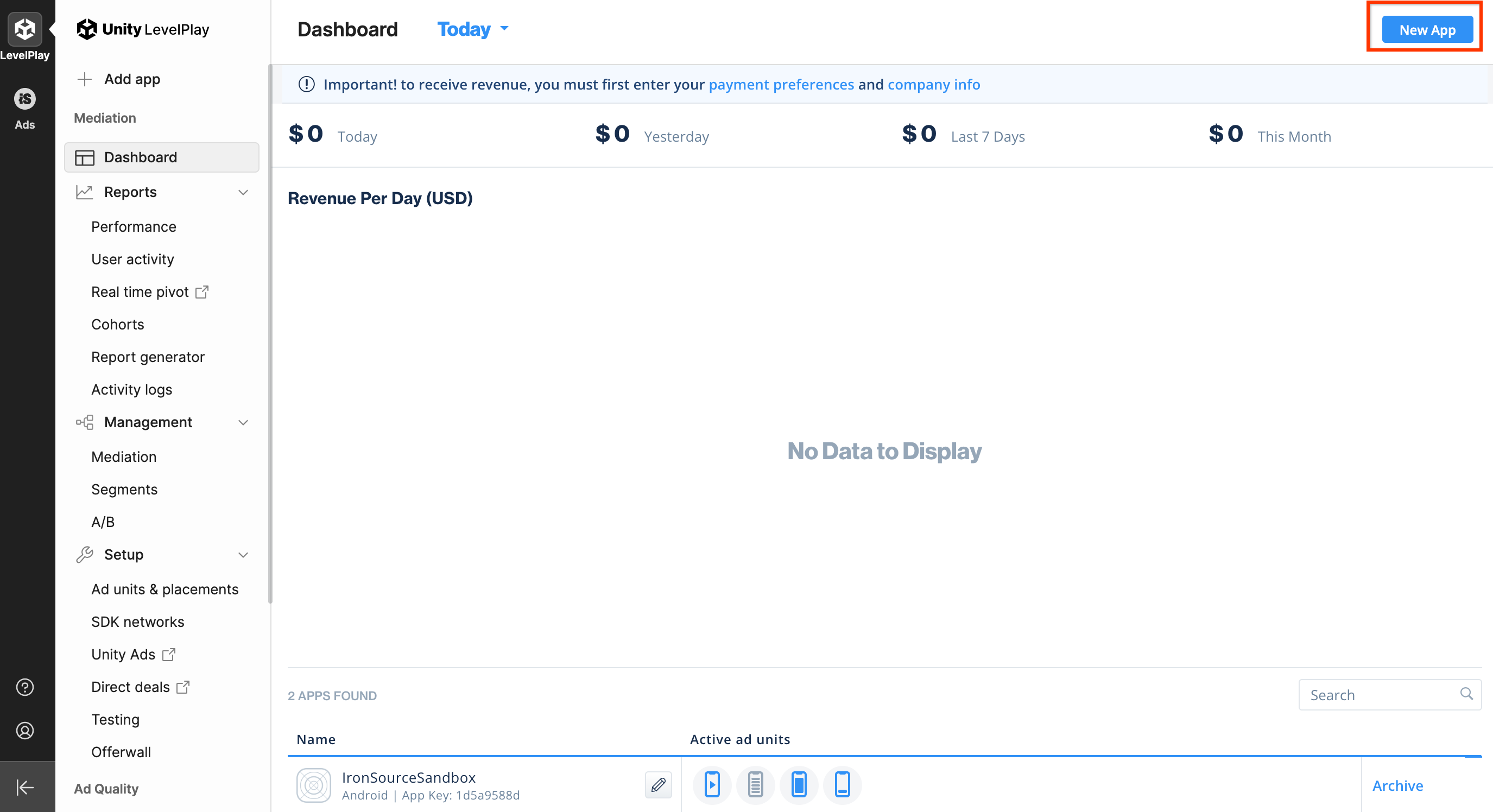
नया ऐप्लिकेशन जोड़ने के लिए, विज्ञापन > ऐप्लिकेशन पर जाएं. इसके बाद, ऐप्लिकेशन जोड़ें पर क्लिक करें.
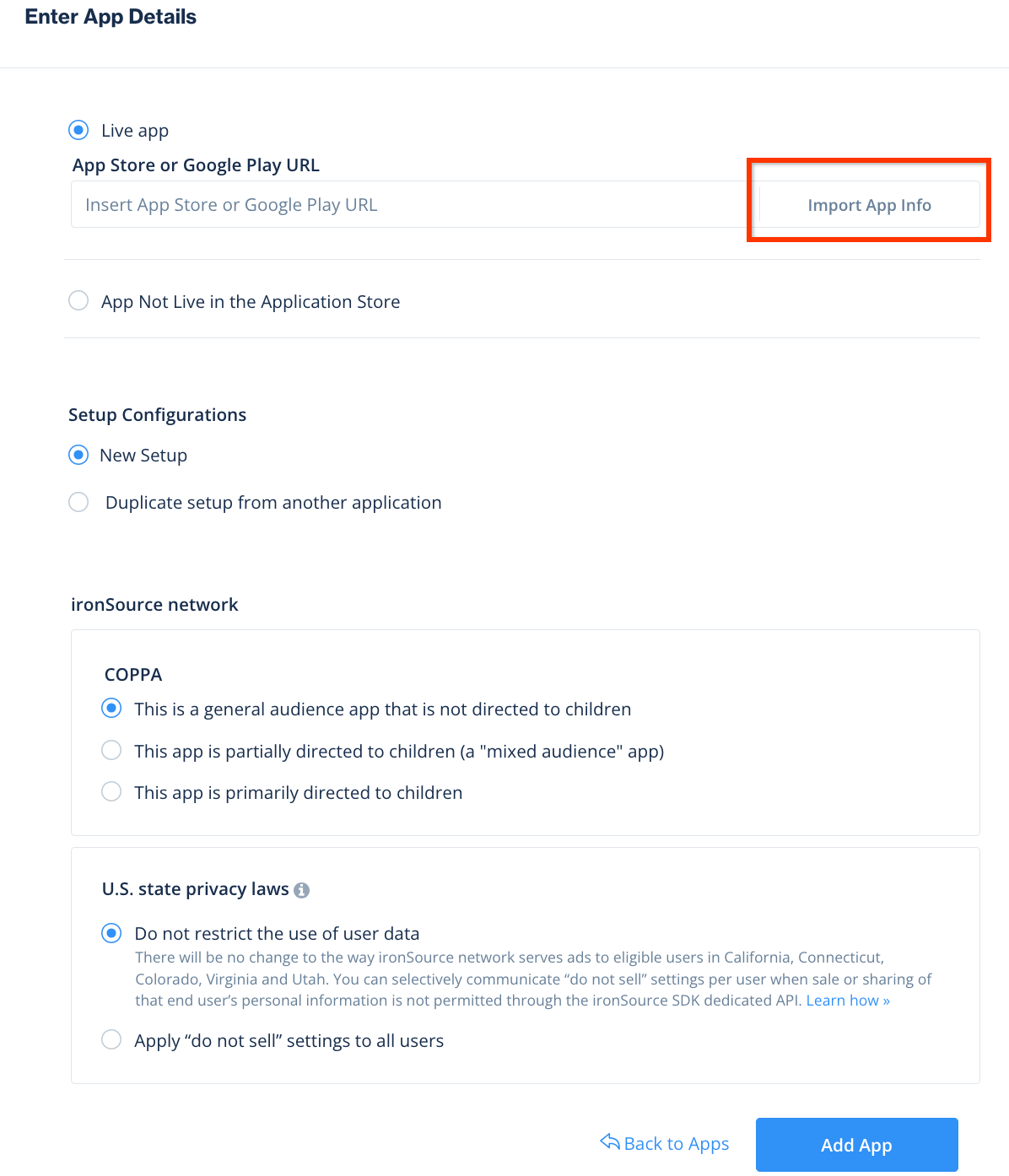
फ़ॉर्म भरें और ऐप्लिकेशन जोड़ें पर क्लिक करें.
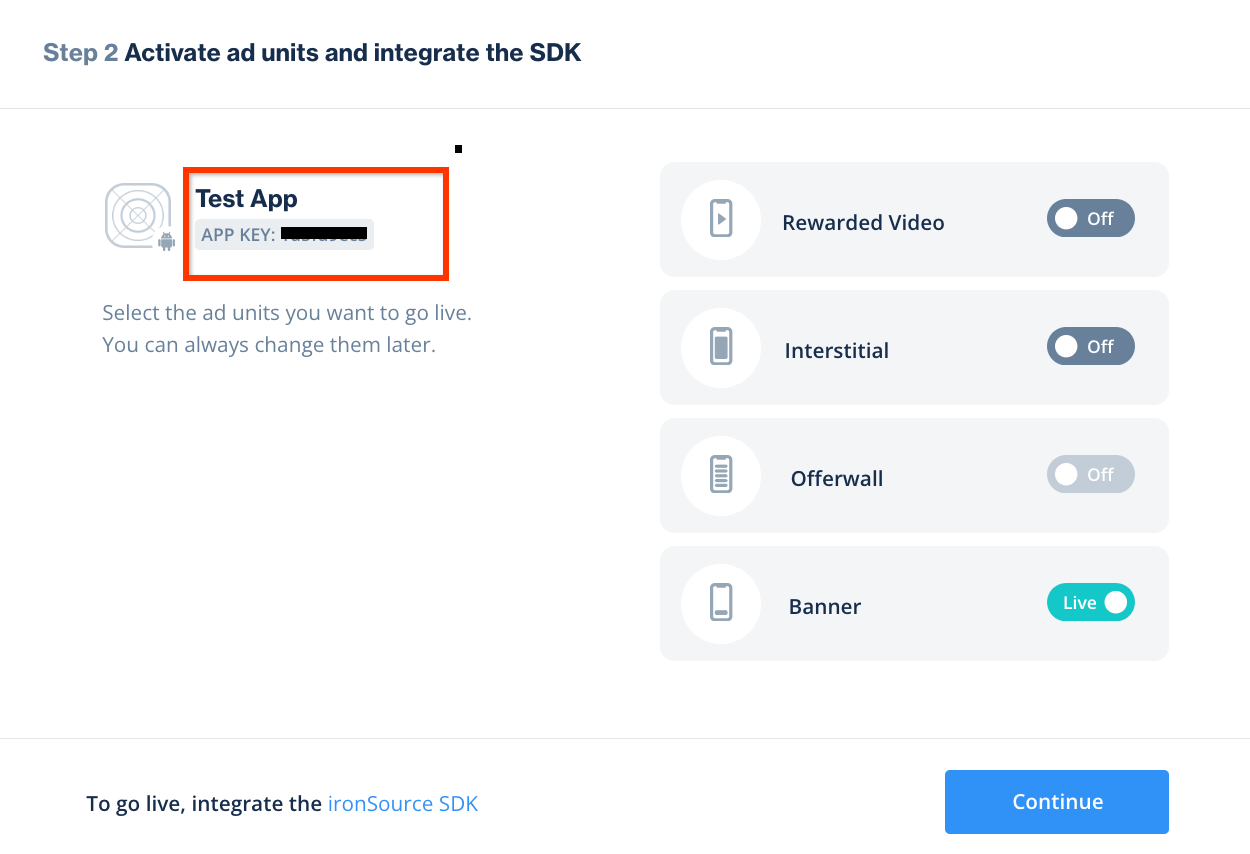
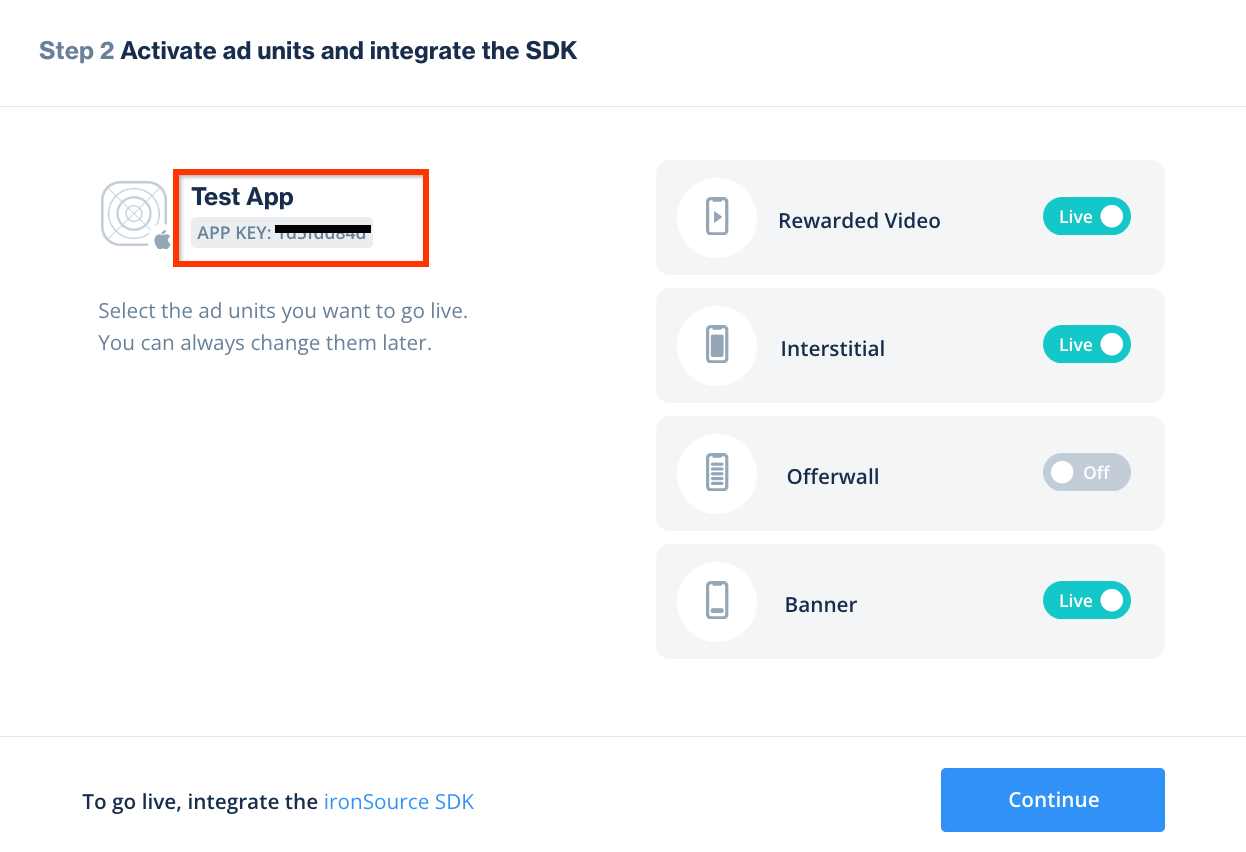
ऐप्लिकेशन की कुंजी नोट करें. इसके बाद, वे विज्ञापन फ़ॉर्मैट चुनें जिन्हें आपका ऐप्लिकेशन इस्तेमाल करता है. इसके बाद, जारी रखें पर क्लिक करें.
Android
iOS
कोई इंस्टेंस बनाना
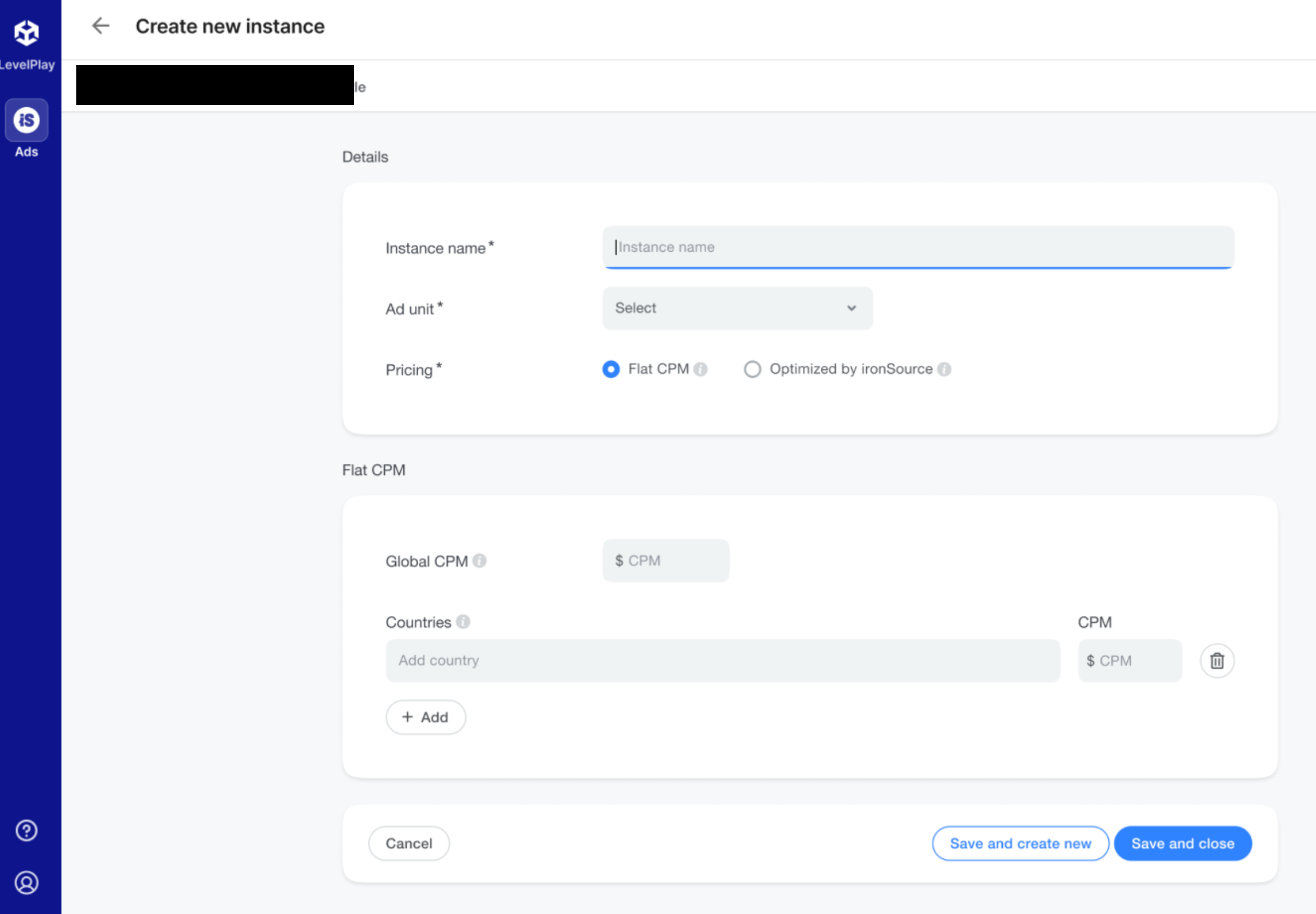
इसके बाद, जोड़े गए ऐप्लिकेशन के लिए एक इंस्टेंस कॉन्फ़िगर करें.
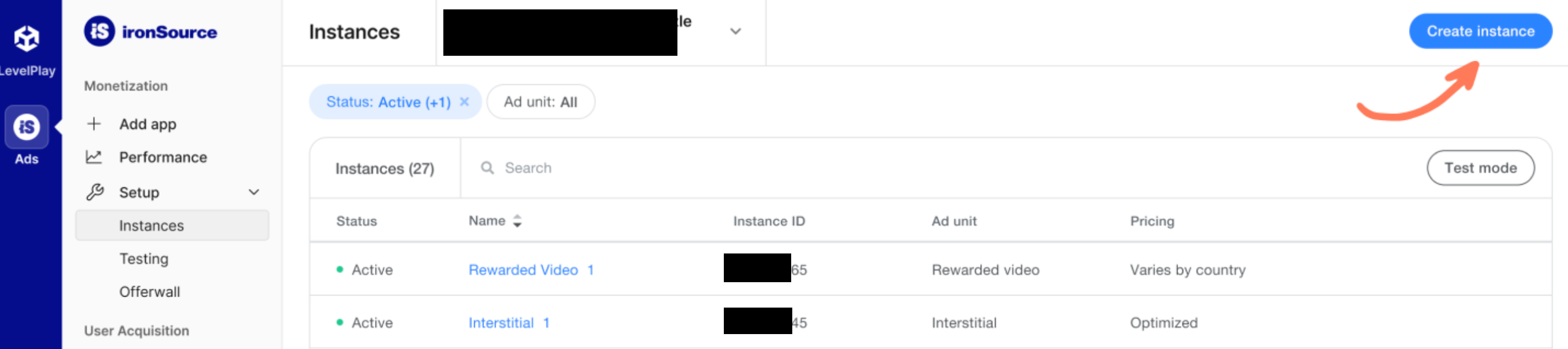
विज्ञापन > सेटअप > इंस्टेंस पर जाएं. ऐप्लिकेशन चुनें और इंस्टेंस बनाएं पर क्लिक करें.
बिडिंग
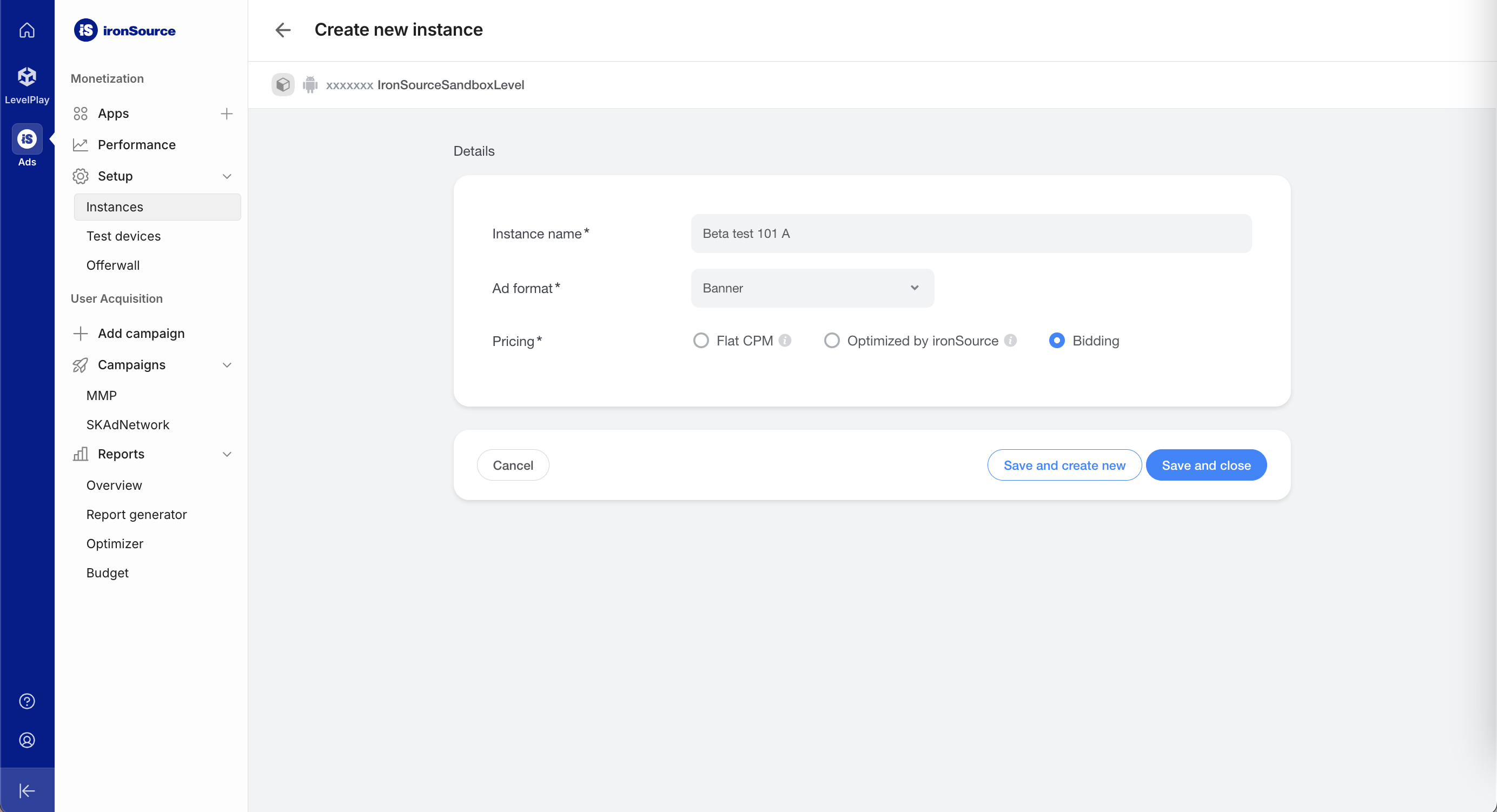
फ़ॉर्म भरें और कीमत के लिए बिडिंग को चुनें. सेव करें और बंद करें पर क्लिक करें.
Android
iOS
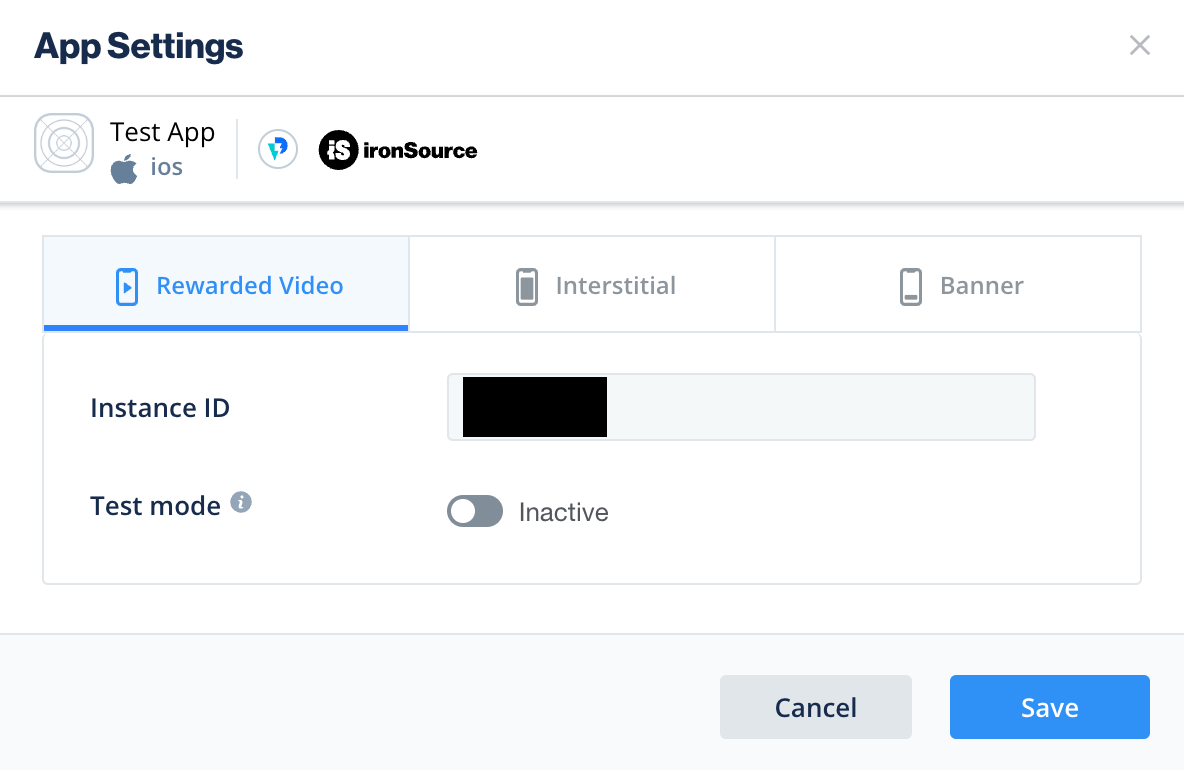
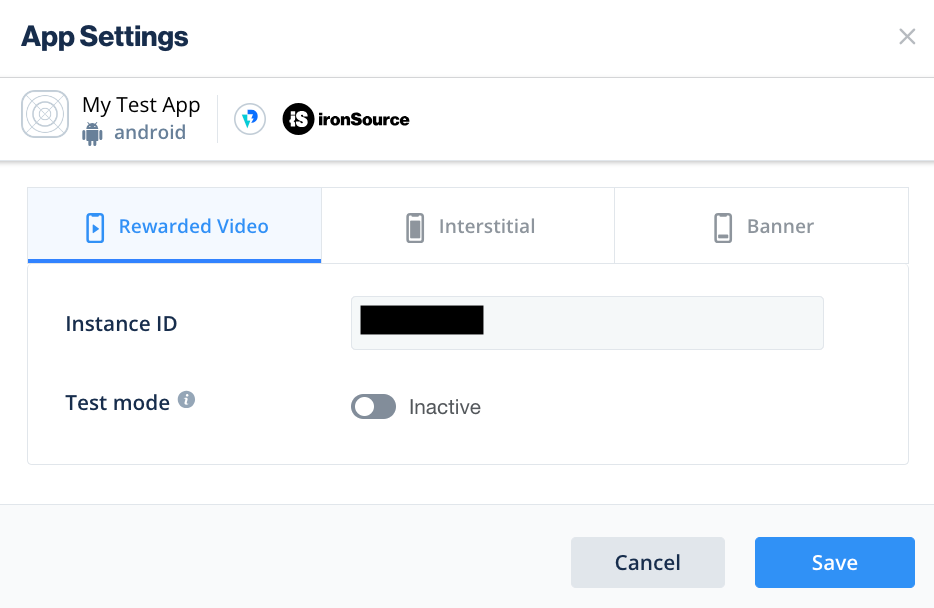
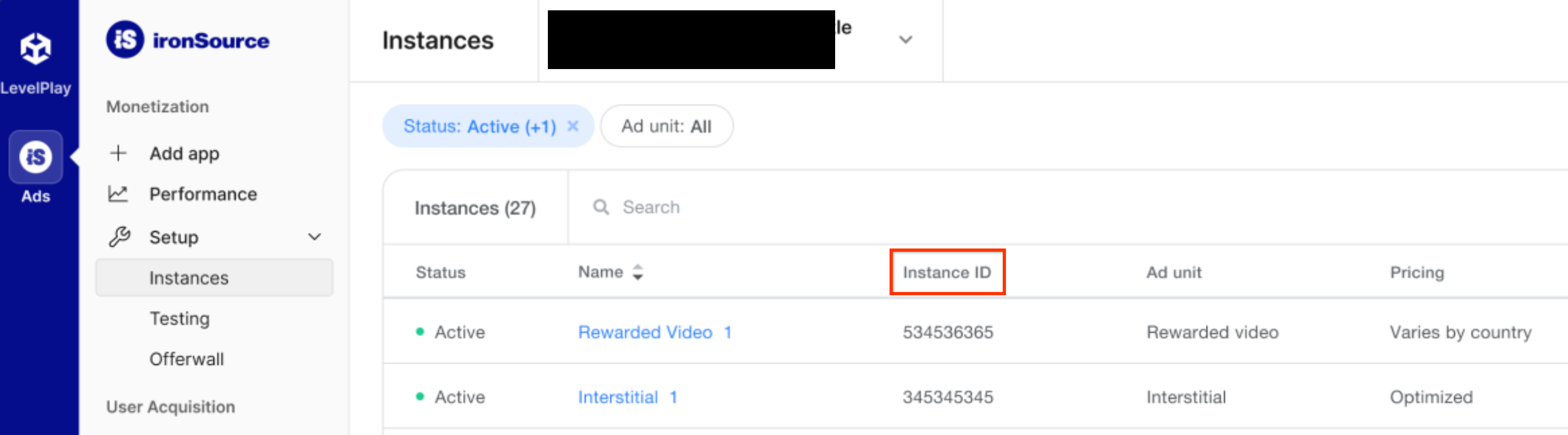
इंस्टेंस आईडी को नोट करें.
Android
iOS
वॉटरफ़ॉल
फ़ॉर्म भरें और सेव करें और बंद करें पर क्लिक करें.
इंस्टेंस आईडी को नोट करें.
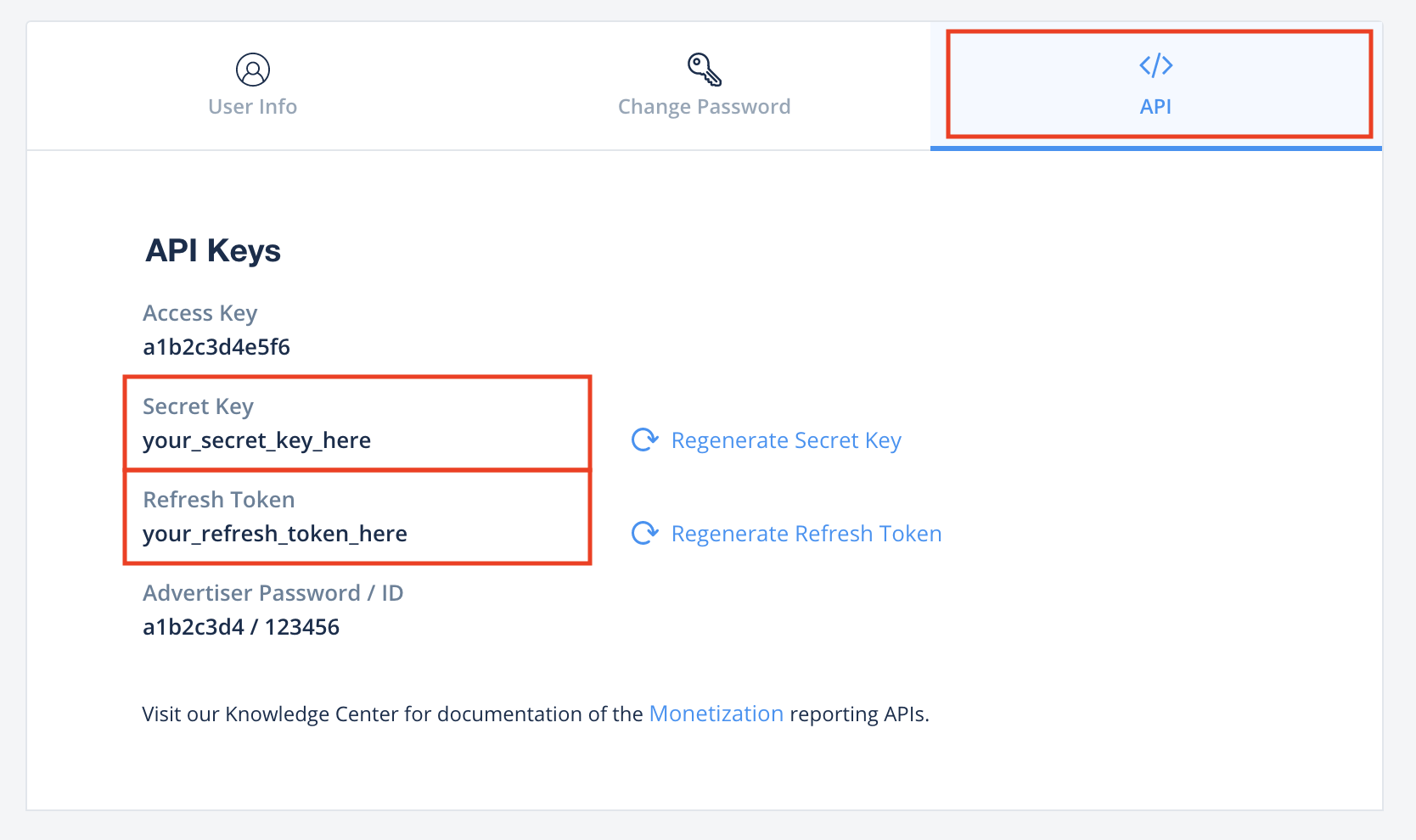
अपनी रिपोर्टिंग एपीआई पासकोड ढूंढना
बिडिंग
बिडिंग इंटिग्रेशन के लिए, यह चरण ज़रूरी नहीं है.
वॉटरफ़ॉल
'मेरा खाता' पेज में एपीआई टैब पर क्लिक करें. इसके बाद, सीक्रेट पासकोड और रिफ़्रेश टोकन को नोट करें.
app-ads.txt फ़ाइल अपडेट करना
ऐप्लिकेशन के लिए, अनुमति वाले सेलर (app-ads.txt), IAB Tech Lab की एक पहल है. इसकी मदद से यह पक्का किया जा सकता है कि आपके ऐप्लिकेशन की विज्ञापन इन्वेंट्री सिर्फ़ वे चैनल बेचें जिन्हें आपने अनुमति दी है. विज्ञापन से मिलने वाले रेवेन्यू में ज़्यादा नुकसान न हो, इसके लिए आपको app-ads.txt फ़ाइल लागू करनी होगी.
अगर आपने अब तक ऐसा नहीं किया है, तो
Ad Manager के लिए app-ads.txt फ़ाइल बनाएं.
ironSource के लिए app-ads.txt लागू करने के लिए, ironSource के आधिकारिक रीसेलर देखें.
टेस्ट मोड को चालू करना
ironSource Ads के टेस्ट विज्ञापनों को चालू करने का तरीका जानने के लिए, ironSource Ads की इंटिग्रेशन टेस्टिंग गाइड में दिए गए निर्देशों का पालन करें.
दूसरा चरण: Ad Manager के यूज़र इंटरफ़ेस (यूआई) में, ironSource Ads की विज्ञापन की मांग सेट अप करना
अपनी विज्ञापन यूनिट के लिए मीडिएशन सेटिंग कॉन्फ़िगर करना
Android
निर्देशों के लिए, Android के लिए दी गई गाइड में दूसरा चरण देखें.
iOS
निर्देशों के लिए, iOS के लिए गाइड में दिया गया दूसरा चरण देखें.
ironSource Mobile को जीडीपीआर और अमेरिका के राज्यों में लागू कानूनों के तहत विज्ञापन पार्टनरों की सूची में जोड़ना
Ad Manager के यूज़र इंटरफ़ेस (यूआई) में, यूरोप और अमेरिका के राज्यों के कानूनों के तहत विज्ञापन पार्टनर की सूची में ironSource Mobile को जोड़ने के लिए, यहां दिया गया तरीका अपनाएं: यूरोपीय कानूनों की सेटिंग और अमेरिका के राज्यों के कानूनों की सेटिंग
तीसरा चरण: ironSource Ads SDK और अडैप्टर को इंपोर्ट करना
OpenUPM-CLI
अगर आपने OpenUPM-CLI इंस्टॉल किया है, तो Google Mobile Ads ironSource Ads Mediation Plugin for Unity को अपने प्रोजेक्ट में इंस्टॉल किया जा सकता है. इसके लिए, अपने प्रोजेक्ट की रूट डायरेक्ट्री से यह कमांड चलाएं:
openupm add com.google.ads.mobile.mediation.ironsourceOpenUPM
Unity Package Manager Settings खोलने के लिए, Unity प्रोजेक्ट एडिटर में Edit > Project Settings > Package Manager चुनें.
Scoped Registries टैब में जाकर, OpenUPM को ऐसी रजिस्ट्री के तौर पर जोड़ें जो उसके स्कोप में हो. इसके लिए, यह जानकारी डालें:
- नाम:
OpenUPM - URL:
https://package.openupm.com - स्कोप:
com.google
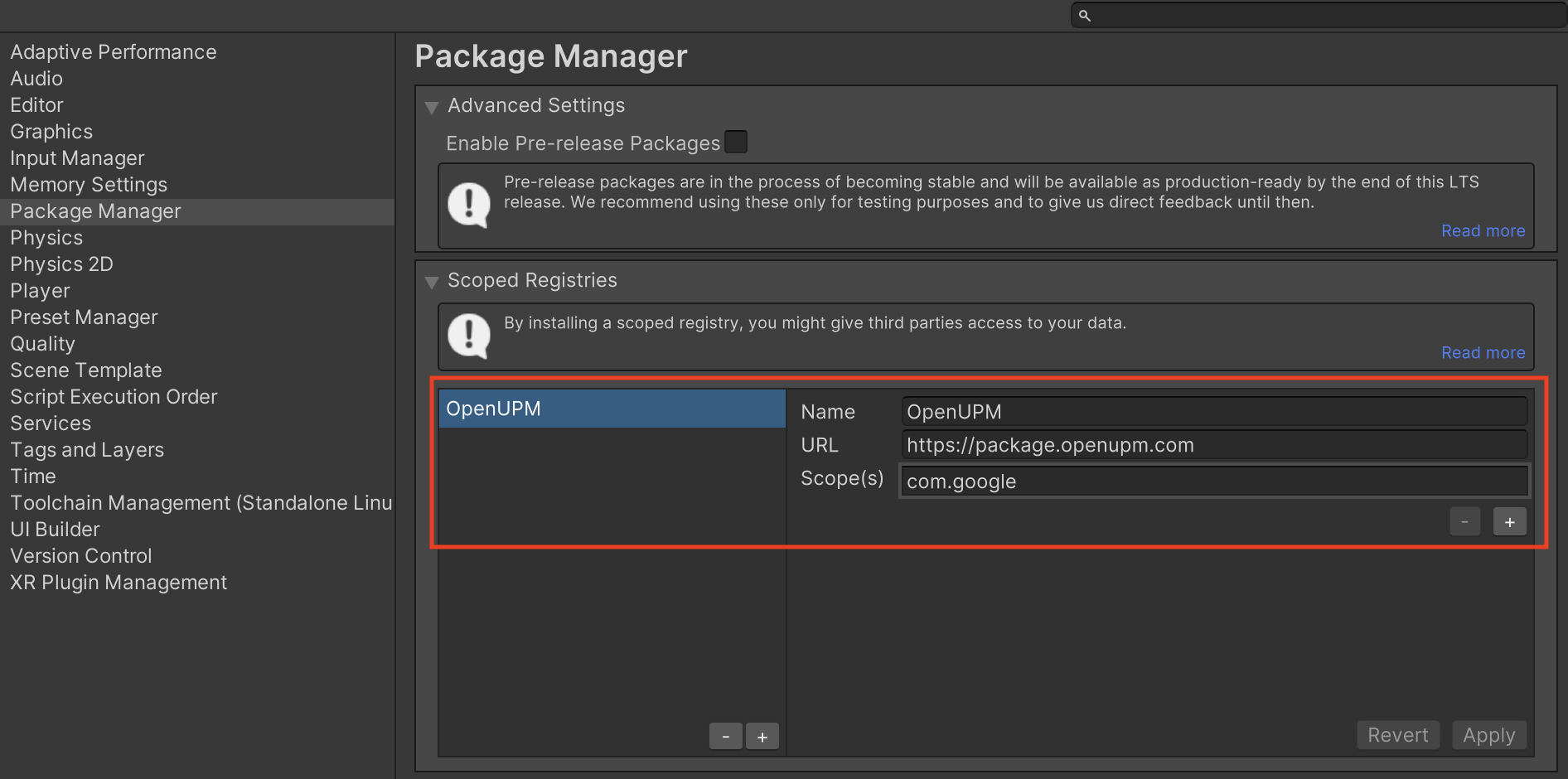
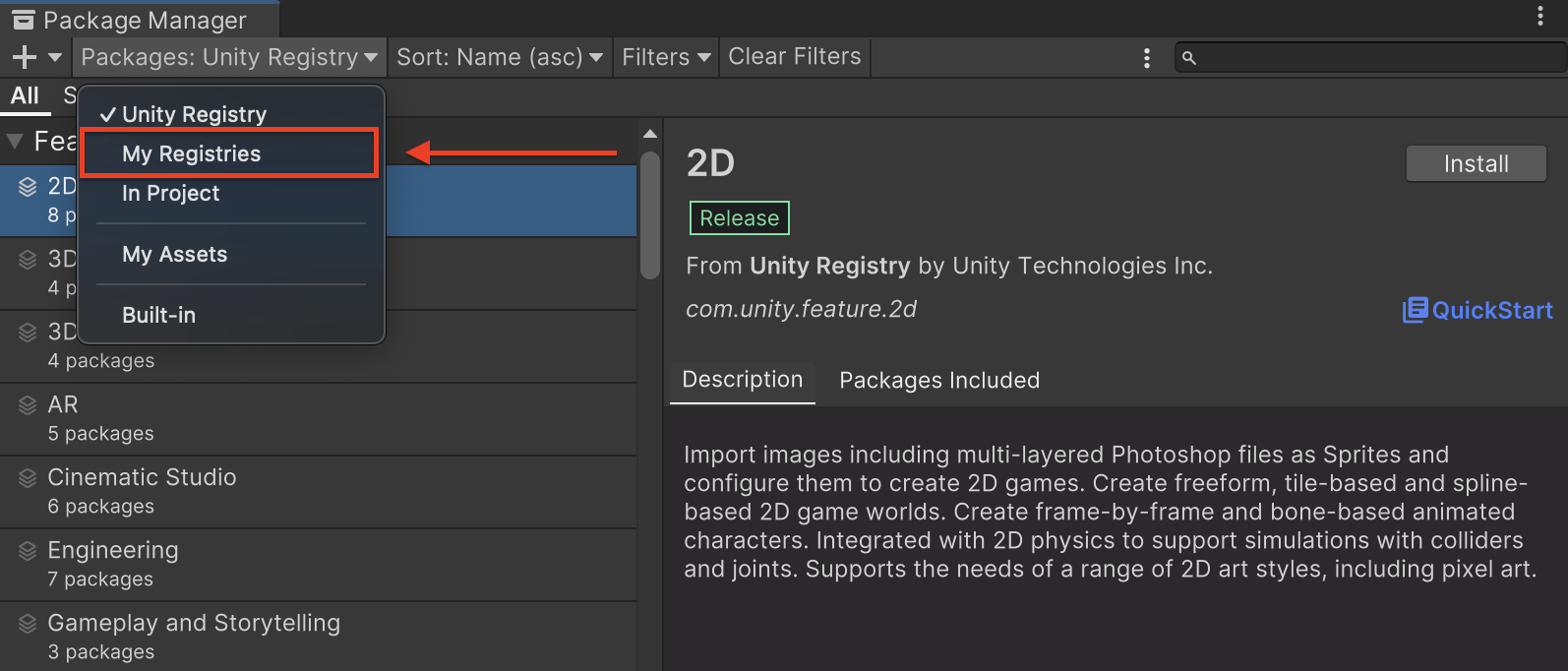
इसके बाद, Window > Package Manager पर जाकर, Unity Package Manager खोलें. इसके बाद, ड्रॉप-डाउन मेन्यू से My Registries को चुनें.
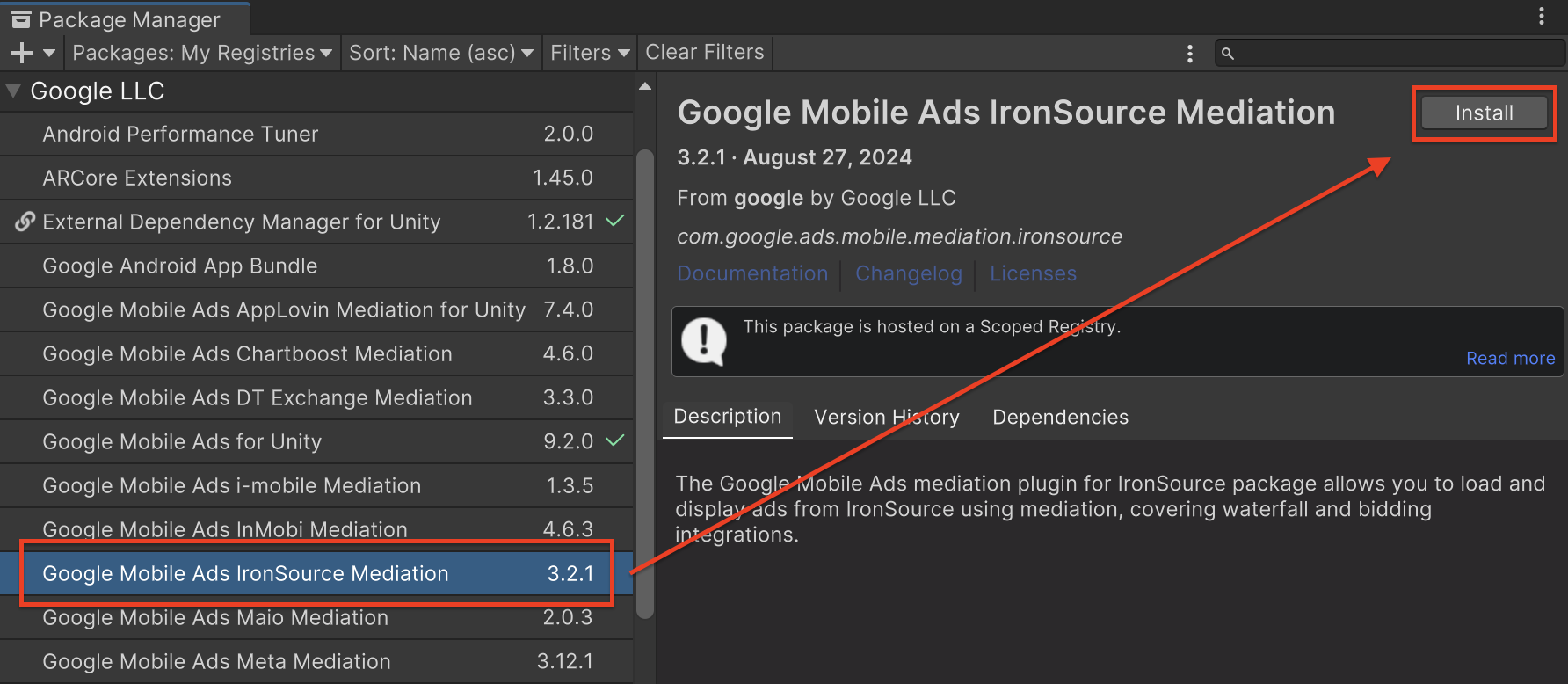
Google Mobile Ads IronSource Mediation पैकेज को चुनें और इंस्टॉल करें पर क्लिक करें.
Unity पैकेज
बदलाव की जानकारी में दिए गए डाउनलोड करने के लिंक से, ironSource Ads के लिए Google Mobile Ads मीडिएशन प्लगिन का नया वर्शन डाउनलोड करें. इसके बाद, zip फ़ाइल से GoogleMobileAdsIronSourceMediation.unitypackage को एक्सट्रैक्ट करें.
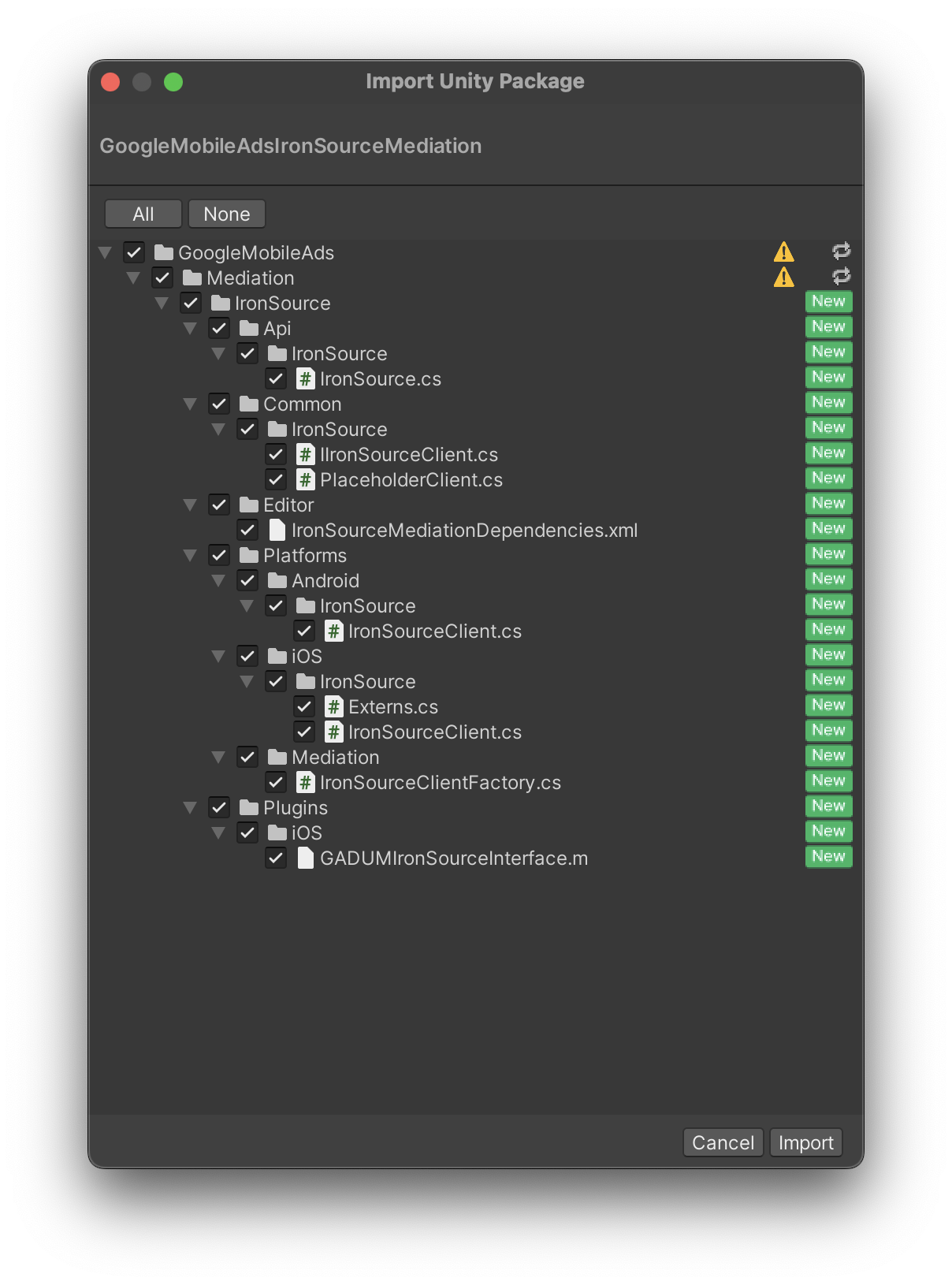
अपने Unity प्रोजेक्ट एडिटर में, Assets > Import Package > Custom Package को चुनें. इसके बाद, डाउनलोड की गई GoogleMobileAdsIronSourceMediation.unitypackage फ़ाइल को ढूंढें. पक्का करें कि सभी फ़ाइलें चुनी गई हों. इसके बाद, इंपोर्ट करें पर क्लिक करें.
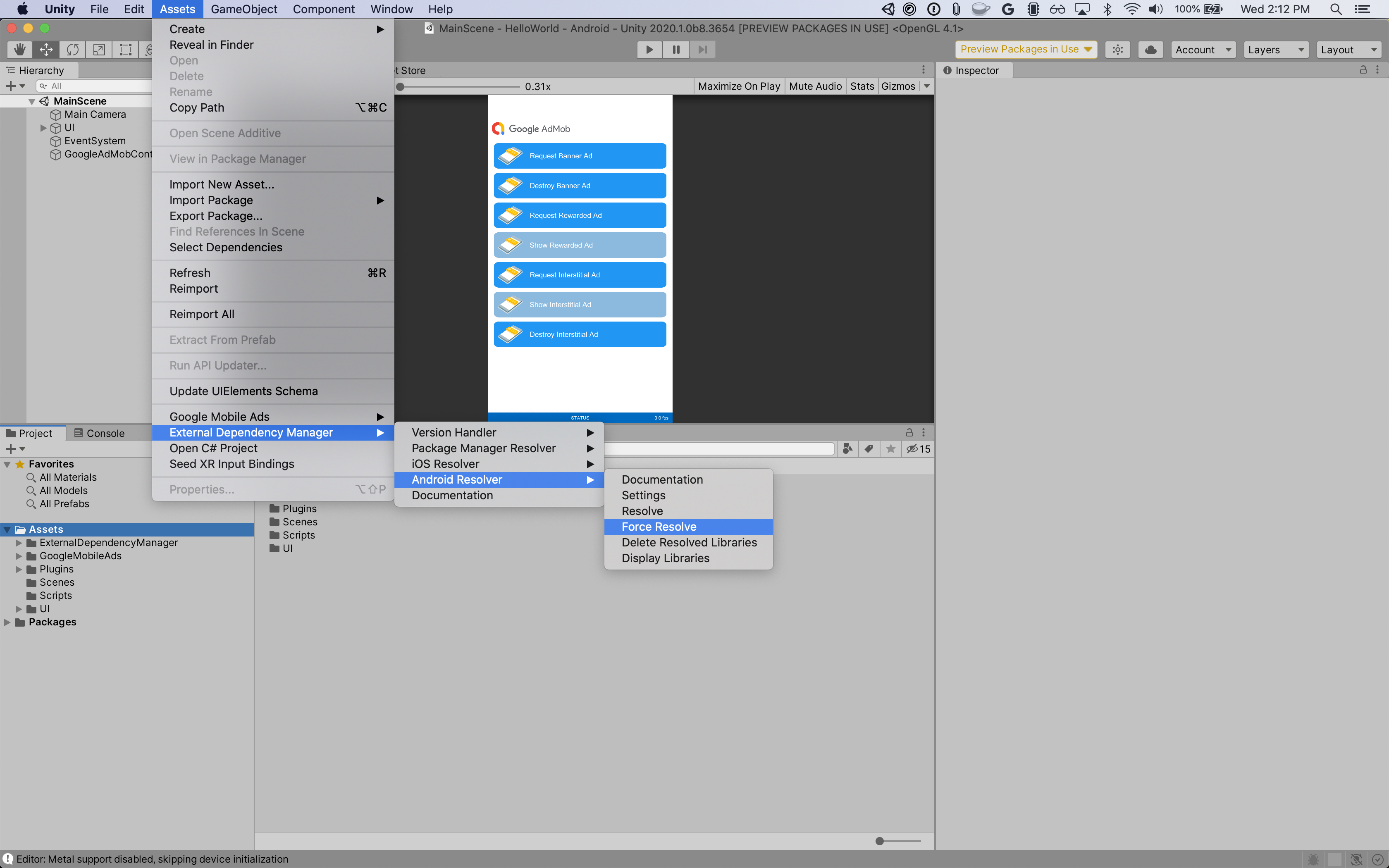
इसके बाद, ऐसेट > External Dependency Manager > Android Resolver > Force Resolve को चुनें. External Dependency Manager लाइब्रेरी, डिपेंडेंसी को शुरू से हल करेगी. साथ ही, एलान की गई डिपेंडेंसी को आपके Unity ऐप्लिकेशन की Assets/Plugins/Android डायरेक्ट्री में कॉपी करेगी.
चौथा चरण: ironSource Ads SDK पर निजता सेटिंग लागू करना
ईयू उपयोगकर्ता की सहमति से जुड़ी नीति और जीडीपीआर
ईयू उपयोगकर्ता की सहमति से जुड़ी Google की नीति का पालन करने के लिए, आपको यूरोपियन इकनॉमिक एरिया (ईईए), यूके, और स्विट्ज़रलैंड में अपने उपयोगकर्ताओं को कुछ ज़रूरी जानकारी साफ़ तौर पर देनी होगी. साथ ही, कानूनी रूप से ज़रूरी होने पर, कुकी या दूसरे लोकल स्टोरेज में इकट्ठा किए गए डेटा के इस्तेमाल के लिए भी उनकी सहमति लेनी होगी. इसके अलावा, लोगों के हिसाब से विज्ञापन दिखाने के मकसद से निजी डेटा इकट्ठा करने, शेयर करने, और इस्तेमाल करने के लिए भी उपयोगकर्ताओं की सहमति लेनी होगी. इस नीति में, ईयू के ई-निजता निर्देश और जनरल डेटा प्रोटेक्शन रेगुलेशन (जीडीपीआर) की ज़रूरी शर्तों के बारे में बताया गया है. यह आपकी ज़िम्मेदारी है कि सहमति की जानकारी, आपकी मीडिएशन चेन में मौजूद हर विज्ञापन सोर्स को भेजी जाए.
ironSource Ads Unity adapter के वर्शन 2.6.0 और इसके बाद के वर्शन में, UMP SDK से जीडीपीआर के तहत सहमति के सिग्नल पास करने की सुविधा उपलब्ध है. साथ ही, यह सुविधा उन कंसेंट मैनेजमेंट प्लैटफ़ॉर्म के साथ भी काम करती है जो Google के अन्य सहमति मोड की तकनीकी जानकारी के साथ इंटिग्रेट होते हैं
अमेरिका के निजता कानून
अमेरिका के राज्यों के निजता कानूनों के मुताबिक, उपयोगकर्ताओं को अपनी "निजी जानकारी" (जैसा कि कानून में परिभाषित है) की "बिक्री" से ऑप्ट आउट करने का अधिकार मिलना चाहिए. ऑप्ट आउट का विकल्प देने के लिए, "बिक्री करने वाले" पक्ष को अपने होम पेज पर "मेरी निजी जानकारी न बेचें" का लिंक प्रमुखता से दिखाना होगा. अमेरिका के राज्यों के निजता कानूनों का पालन करने से जुड़ी गाइड में, Google के विज्ञापन दिखाने के लिए सीमित डेटा प्रोसेसिंग मोड को चालू करने की सुविधा मिलती है. हालांकि, Google आपकी मीडिएशन चेन में मौजूद हर विज्ञापन नेटवर्क पर इस सेटिंग को लागू नहीं कर सकता. इसलिए, आपको मीडिएशन चेन में मौजूद हर उस विज्ञापन नेटवर्क कंपनी की पहचान करनी होगी जो निजी जानकारी की बिक्री में हिस्सा ले सकती है. साथ ही, आपको यह पक्का करने के लिए कि निजता कानून का पालन किया जा रहा है, उन सभी नेटवर्क से मिले दिशा-निर्देशों का पालन करना होगा.
ironSource Ads के लिए, Google Mobile Ads मीडिएशन प्लगिन के 2.2.4 वर्शन में IronSource.SetMetaData() तरीका शामिल है. यहां दिए गए सैंपल कोड में, ironSource Ads SDK को सहमति की जानकारी भेजने का तरीका बताया गया है. आपको इन विकल्पों को सेट करना होगा. इसके बाद ही, शुरू करें Google Mobile Ads Unity Plugin, ताकि ये विकल्प ironSource Ads SDK को सही तरीके से फ़ॉरवर्ड किए जा सकें.
using GoogleMobileAds.Api.Mediation.IronSource;
// ...

IronSource.SetMetaData("do_not_sell", "true");
ज़्यादा जानकारी के लिए, Android और iOS, दोनों के लिए कानून के मुताबिक ऐडवांस सेटिंग के बारे में ironSource Ads का दस्तावेज़ देखें. साथ ही, यह भी जानें कि इस तरीके में कौनसी वैल्यू दी जा सकती हैं.
पांचवां चरण: ज़रूरी कोड जोड़ना
Android
Proguard के नियम
अगर आपने अपने ऐप्लिकेशन को छोटा किया है, उसके सोर्स कोड को इस तरह उलझाया है कि वह आम लोगों की समझ में न आए, और उसे ऑप्टिमाइज़ किया है, तो ironSource Ads को आपके प्रोजेक्ट के लिए ProGuard के अतिरिक्त नियमों की ज़रूरत होगी.
अपना प्रोजेक्ट बनाते समय, प्लैटफ़ॉर्म के तौर पर Android को चुनें. इसके बाद, Player Settings खोलें और Publishing Settings टैब में जाकर, User Proguard File को चुनें. Unity को यह दिखाना चाहिए कि आपके लिए कस्टम proguard-user.txt फ़ाइल कहां बनाई गई है, ताकि आप उसमें बदलाव कर सकें.
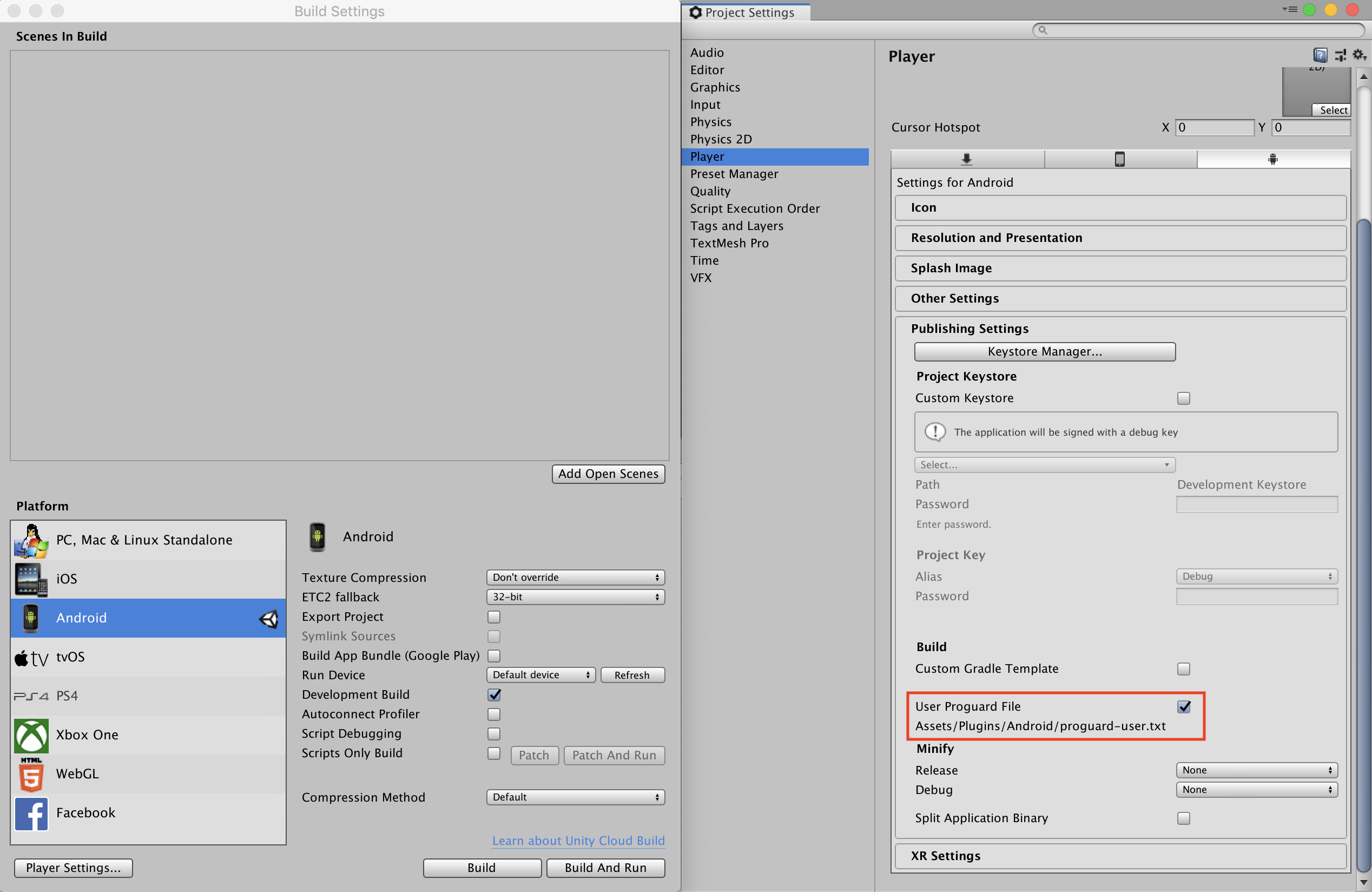
आपके प्रोजेक्ट के लिए ProGuard के कौनसे नियमों की ज़रूरत है, इस बारे में ज़्यादा जानने के लिए, ironSource Ads के Android SDK इंटिग्रेशन गाइड देखें. साथ ही, उन नियमों को अपनी proguard-user.txt फ़ाइल में जोड़ें.
iOS
SKAdNetwork इंटिग्रेशन
छठा चरण: लागू किए गए बदलावों की जांच करना
टेस्ट विज्ञापनों को चालू करना
पक्का करें कि आपने Ad Manager के लिए, अपने टेस्ट डिवाइस को रजिस्टर किया हो. साथ ही, ironSource Ads यूज़र इंटरफ़ेस (यूआई) में टेस्ट मोड चालू किया हो.
टेस्ट विज्ञापनों की पुष्टि करना
यह पुष्टि करने के लिए कि आपको ironSource Ads से टेस्ट विज्ञापन मिल रहे हैं, विज्ञापन जांचने वाले टूल में ironSource Ads (बिडिंग) और ironSource Ads (वॉटरफ़ॉल) विज्ञापन सोर्स का इस्तेमाल करके, विज्ञापन के किसी एक सोर्स को टेस्ट करना चालू करें.
गड़बड़ी के कोड
अगर अडैप्टर को ironSource Ads से विज्ञापन नहीं मिलता है, तो पब्लिशर विज्ञापन रिस्पॉन्स में हुई गड़बड़ी की जानकारी देखने के लिए, इनमें से किसी क्लास के हिसाब से ResponseInfo का इस्तेमाल कर सकते हैं:
Android
com.google.ads.mediation.ironsource.IronSourceAdapter
com.google.ads.mediation.ironsource.IronSourceRewardedAdapter
iOS
GADMAdapterIronSource
GADMAdapterIronSourceRewarded
विज्ञापन लोड न होने पर, ironSource Ads अडैप्टर से मिलने वाले कोड और उनसे जुड़े मैसेज यहां दिए गए हैं:
Android
| गड़बड़ी का कोड | वजह |
|---|---|
| 101 | Ad Manager के यूज़र इंटरफ़ेस में कॉन्फ़िगर किए गए ironSource Ads सर्वर पैरामीटर मौजूद नहीं हैं या मान्य नहीं हैं. |
| 102 | ironSource Ads को अपना SDK टूल शुरू करने के लिए, गतिविधि के कॉन्टेक्स्ट की ज़रूरत होती है. |
| 103 | ironSource Ads, हर ironSource इंस्टेंस आईडी के लिए सिर्फ़ एक विज्ञापन लोड कर सकता है. |
| 105 | अनुरोध किया गया बैनर विज्ञापन साइज़, ironSource Ads के साथ काम नहीं करता. |
| 106 | ironSource Ads SDK को शुरू नहीं किया गया है. |
| 107 | विज्ञापन पूरी तरह लोड होने से पहले ही, विज्ञापन दिखाने का अनुरोध किया गया. |
| 501-1056 | ironSource Ads SDK टूल से जुड़ी गड़बड़ियां. ज़्यादा जानकारी के लिए, दस्तावेज़ देखें. |
iOS
| गड़बड़ी का कोड | वजह |
|---|---|
| 101 | Ad Manager के यूज़र इंटरफ़ेस में कॉन्फ़िगर किए गए ironSource Ads सर्वर पैरामीटर मौजूद नहीं हैं या मान्य नहीं हैं. |
| 102 | ironSource Ads Adapter, अनुरोध किए गए विज्ञापन फ़ॉर्मैट के साथ काम नहीं करता. |
| 103 | इस नेटवर्क कॉन्फ़िगरेशन के लिए, ironSource का विज्ञापन पहले से ही लोड है. |
| 104 | अनुरोध किया गया बैनर विज्ञापन साइज़, ironSource Ads के साथ काम नहीं करता. |
| 105 | ironSource Ads, विज्ञापन नहीं दिखा सका. |
| 508-1037 | ironSource Ads SDK से जुड़ी गड़बड़ियां. ज़्यादा जानकारी के लिए, दस्तावेज़ देखें. |
IronSource Unity Mediation Plugin के बदलावों का लॉग
वर्शन 4.8.0 (डेवलेपमेंट में है)
वर्शन 4.7.0
- IronSource Android अडैप्टर के वर्शन 9.6.0.0 के साथ काम करता है.
- IronSource iOS अडैप्टर के वर्शन 9.5.0.0.0 के साथ काम करता है.
- इसे Google Mobile Ads Unity प्लगिन के 11.5.0 वर्शन के साथ बनाया और टेस्ट किया गया है.
वर्शन 4.6.0
- IronSource Android अडैप्टर के वर्शन 9.5.0.0 के साथ काम करता है.
- IronSource iOS adapter के 9.5.0.0.0 वर्शन के साथ काम करता है.
- इसे Google Mobile Ads Unity प्लग इन के 11.1.0 वर्शन के साथ बनाया और टेस्ट किया गया है.
वर्शन 4.5.3
- IronSource Android अडैप्टर के वर्शन 9.4.4.0 के साथ काम करता है.
- IronSource iOS अडैप्टर के वर्शन 9.4.2.0.0 के साथ काम करता है.
- इसे Google Mobile Ads Unity प्लगिन के 11.1.0 वर्शन के साथ बनाया और टेस्ट किया गया है.
वर्शन 4.5.2
- IronSource Android अडैप्टर के वर्शन 9.4.2.0 के साथ काम करता है.
- IronSource iOS अडैप्टर के 9.4.1.0.1 वर्शन के साथ काम करता है.
- इसे Google Mobile Ads Unity प्लग इन के 11.1.0 वर्शन के साथ बनाया और टेस्ट किया गया है.
वर्शन 4.5.1
- IronSource Android अडैप्टर के वर्शन 9.4.1.0 के साथ काम करता है.
- IronSource iOS अडैप्टर के 9.4.1.0.0 वर्शन के साथ काम करता है.
- इसे Google Mobile Ads Unity प्लगिन के वर्शन 11.0.0 के साथ बनाया और टेस्ट किया गया है.
वर्शन 4.5.0
- IronSource Android अडैप्टर के 9.4.0.0 वर्शन के साथ काम करता है.
- IronSource iOS अडैप्टर के वर्शन 9.4.0.0.0 के साथ काम करता है.
- इसे Google Mobile Ads Unity प्लगिन के वर्शन 11.0.0 के साथ बनाया और टेस्ट किया गया है.
वर्शन 4.4.1
- IronSource Android अडैप्टर के वर्शन 9.3.0.1 के साथ काम करता है.
- IronSource iOS अडैप्टर के वर्शन 9.3.0.0.1 के साथ काम करता है.
- इसे Google Mobile Ads Unity प्लगिन के वर्शन 11.0.0 के साथ बनाया और टेस्ट किया गया है.
वर्शन 4.4.0
- IronSource Android अडैप्टर के 9.3.0.1 वर्शन के साथ काम करता है.
- IronSource iOS अडैप्टर के 9.3.0.0.0 वर्शन के साथ काम करता है.
- इसे Google Mobile Ads Unity प्लगिन के 10.7.0 वर्शन के साथ बनाया और टेस्ट किया गया है.
वर्शन 4.3.0
- IronSource Android अडैप्टर के वर्शन 9.3.0.0 के साथ काम करता है.
- IronSource iOS अडैप्टर के वर्शन 9.2.0.0.0 के साथ काम करता है.
- इसे Google Mobile Ads Unity प्लगिन के वर्शन 10.7.0 के साथ बनाया और टेस्ट किया गया है.
वर्शन 4.2.0
- IronSource Android अडैप्टर के 9.2.0.0 वर्शन के साथ काम करता है.
- IronSource iOS अडैप्टर के वर्शन 9.2.0.0.0 के साथ काम करता है.
- इसे Google Mobile Ads Unity प्लगिन के 10.6.0 वर्शन के साथ बनाया और टेस्ट किया गया है.
वर्शन 4.1.0
- IronSource Android अडैप्टर के वर्शन 9.1.0.0 के साथ काम करता है.
- IronSource iOS अडैप्टर के वर्शन 9.1.0.0.0 के साथ काम करता है.
- इसे Google Mobile Ads Unity प्लगिन के 10.6.0 वर्शन के साथ बनाया और टेस्ट किया गया है.
वर्शन 4.0.0
- IronSource Android अडैप्टर के वर्शन 9.0.0.1 के साथ काम करता है.
- IronSource iOS अडैप्टर के 9.0.0.0.0 वर्शन के साथ काम करता है.
- इसे Google Mobile Ads Unity प्लगिन के 10.5.0 वर्शन के साथ बनाया और टेस्ट किया गया है.
वर्शन 3.11.1
- IronSource Android अडैप्टर के वर्शन 8.11.1.0 के साथ काम करता है.
- IronSource iOS अडैप्टर के वर्शन 8.11.0.0.0 के साथ काम करता है.
- इसे Google Mobile Ads Unity प्लगिन के 10.4.2 वर्शन के साथ बनाया और टेस्ट किया गया है.
वर्शन 3.11.0
- IronSource Android अडैप्टर के वर्शन 8.11.0.0 के साथ काम करता है.
- IronSource iOS अडैप्टर के 8.11.0.0.0 वर्शन के साथ काम करता है.
- इसे Google Mobile Ads Unity प्लग इन के 10.4.2 वर्शन के साथ बनाया और टेस्ट किया गया है.
वर्शन 3.10.0
- IronSource Android अडैप्टर के वर्शन 8.10.0.0 के साथ काम करता है.
- IronSource iOS अडैप्टर के 8.10.0.0.0 वर्शन के साथ काम करता है.
- इसे Google Mobile Ads Unity प्लगिन के 10.3.0 वर्शन के साथ बनाया और टेस्ट किया गया है.
वर्शन 3.9.1
- IronSource Android अडैप्टर के वर्शन 8.9.1.0 के साथ काम करता है.
- IronSource iOS अडैप्टर के 8.9.1.0.0 वर्शन के साथ काम करता है.
- इसे Google Mobile Ads Unity प्लगिन के 10.2.0 वर्शन के साथ बनाया और टेस्ट किया गया है.
वर्शन 3.9.0
- IronSource Android अडैप्टर के वर्शन 8.9.0.0 के साथ काम करता है.
- IronSource iOS अडैप्टर के वर्शन 8.9.0.0.0 के साथ काम करता है.
- इसे Google Mobile Ads Unity प्लगिन के 10.2.0 वर्शन के साथ बनाया और टेस्ट किया गया है.
वर्शन 3.8.1
- IronSource Android अडैप्टर के 8.8.0.1 वर्शन के साथ काम करता है.
- IronSource iOS अडैप्टर के वर्शन 8.8.0.0.0 के साथ काम करता है.
- इसे Google Mobile Ads Unity प्लगिन के 10.2.0 वर्शन के साथ बनाया और टेस्ट किया गया है.
वर्शन 3.8.0
- IronSource Android अडैप्टर के वर्शन 8.8.0.0 के साथ काम करता है.
- IronSource iOS अडैप्टर के 8.8.0.0.0 वर्शन के साथ काम करता है.
- इसे Google Mobile Ads Unity प्लगिन के 10.0.0 वर्शन के साथ बनाया और टेस्ट किया गया है.
वर्शन 3.7.0
- IronSource Android अडैप्टर के वर्शन 8.7.0.1 के साथ काम करता है.
- IronSource iOS अडैप्टर के 8.7.0.0.0 वर्शन के साथ काम करता है.
- इसे Google Mobile Ads Unity प्लगिन के 10.0.0 वर्शन के साथ बनाया और टेस्ट किया गया है.
वर्शन 3.6.1
- IronSource Android अडैप्टर के वर्शन 8.6.1.0 के साथ काम करता है.
- IronSource iOS अडैप्टर के 8.6.0.0.0 वर्शन के साथ काम करता है.
- इसे Google Mobile Ads Unity प्लगिन के 9.5.0 वर्शन के साथ बनाया और टेस्ट किया गया है.
वर्शन 3.6.0
- IronSource Android अडैप्टर के वर्शन 8.6.0.0 के साथ काम करता है.
- IronSource iOS अडैप्टर के 8.6.0.0.0 वर्शन के साथ काम करता है.
- इसे Google Mobile Ads Unity प्लगिन के 9.5.0 वर्शन के साथ बनाया और टेस्ट किया गया है.
वर्शन 3.5.2
- IronSource Android अडैप्टर के वर्शन 8.5.0.1 के साथ काम करता है.
- IronSource iOS अडैप्टर के वर्शन 8.5.1.0.0 के साथ काम करता है.
- इसे Google Mobile Ads Unity प्लगिन के 9.5.0 वर्शन के साथ बनाया और टेस्ट किया गया है.
वर्शन 3.5.1
- IronSource Android अडैप्टर के वर्शन 8.5.0.1 के साथ काम करता है.
- IronSource iOS अडैप्टर के वर्शन 8.5.0.0.1 के साथ काम करता है.
- इसे Google Mobile Ads Unity प्लगिन के 9.5.0 वर्शन के साथ बनाया और टेस्ट किया गया है.
वर्शन 3.5.0
- IronSource Android अडैप्टर के वर्शन 8.5.0.0 के साथ काम करता है.
- IronSource iOS अडैप्टर के 8.5.0.0.0 वर्शन के साथ काम करता है.
- इसे Google Mobile Ads Unity प्लगिन के 9.4.0 वर्शन के साथ बनाया और टेस्ट किया गया है.
वर्शन 3.4.0
- IronSource Android अडैप्टर के वर्शन 8.4.0.0 के साथ काम करता है.
- IronSource iOS अडैप्टर के वर्शन 8.4.0.0.0 के साथ काम करता है.
- इसे Google Mobile Ads Unity प्लगिन के 9.2.1 वर्शन के साथ बनाया और टेस्ट किया गया है.
वर्शन 3.3.1
- यह IronSource Android अडैप्टर के वर्शन 8.3.0.0 के साथ काम करता है.
- IronSource iOS अडैप्टर के वर्शन 8.3.0.0.1 के साथ काम करता है.
- इसे Google Mobile Ads Unity प्लगिन के 9.2.0 वर्शन के साथ बनाया और टेस्ट किया गया है.
वर्शन 3.3.0
- IronSource Android अडैप्टर के वर्शन 8.3.0.0 के साथ काम करता है.
- IronSource iOS अडैप्टर के वर्शन 8.3.0.0.0 के साथ काम करता है.
- इसे Google Mobile Ads Unity प्लगिन के 9.2.0 वर्शन के साथ बनाया और टेस्ट किया गया है.
वर्शन 3.2.1
DummyClientका नाम बदलकरPlaceholderClientकर दिया गया है.- IronSource Android अडैप्टर के वर्शन 8.2.1.0 के साथ काम करता है.
- IronSource iOS अडैप्टर के वर्शन 8.2.0.0.0 के साथ काम करता है.
- इसे Google Mobile Ads Unity प्लगिन के 9.2.0 वर्शन के साथ बनाया और टेस्ट किया गया है.
वर्शन 3.2.0
- IronSource Android अडैप्टर के वर्शन 8.2.0.0 के साथ काम करता है.
- IronSource iOS अडैप्टर के वर्शन 8.2.0.0.0 के साथ काम करता है.
- इसे Google Mobile Ads Unity प्लगिन के 9.1.1 वर्शन के साथ बनाया और टेस्ट किया गया है.
वर्शन 3.1.1
- IronSource Android अडैप्टर के वर्शन 8.1.0.0 के साथ काम करता है.
- IronSource iOS अडैप्टर के वर्शन 8.1.1.0.0 के साथ काम करता है.
- इसे Google Mobile Ads Unity प्लगिन के 9.1.1 वर्शन के साथ बनाया और टेस्ट किया गया है.
वर्शन 3.1.0
- IronSource Android अडैप्टर के वर्शन 8.1.0.0 के साथ काम करता है.
- इसमें IronSource iOS अडैप्टर के वर्शन 8.1.0.0.1 का इस्तेमाल किया जा सकता है.
- इसे Google Mobile Ads Unity प्लगिन के 9.1.0 वर्शन के साथ बनाया और टेस्ट किया गया है.
वर्शन 3.0.1
- IronSource Android अडैप्टर के वर्शन 8.0.0.1 के साथ काम करता है.
- IronSource iOS अडैप्टर के वर्शन 8.0.0.0.1 के साथ काम करता है.
- इसे Google Mobile Ads Unity प्लगिन के 9.1.0 वर्शन के साथ बनाया और टेस्ट किया गया है.
वर्शन 3.0.0
- IronSource Android अडैप्टर के वर्शन 8.0.0.0 के साथ काम करता है.
- IronSource iOS अडैप्टर के 8.0.0.0.0 वर्शन के साथ काम करता है.
- इसे Google Mobile Ads Unity प्लगिन के 9.0.0 वर्शन के साथ बनाया और टेस्ट किया गया है.
वर्शन 2.6.1
- IronSource Android अडैप्टर के 7.9.0.0 वर्शन के साथ काम करता है.
- IronSource iOS अडैप्टर के 7.9.1.0.0 वर्शन के साथ काम करता है.
- इसे Google Mobile Ads Unity प्लगिन के वर्शन 9.0.0 के साथ बनाया और टेस्ट किया गया है.
वर्शन 2.6.0
- IronSource Android अडैप्टर के 7.9.0.0 वर्शन के साथ काम करता है.
- IronSource iOS अडैप्टर के 7.9.0.0.0 वर्शन के साथ काम करता है.
- इसे Google Mobile Ads Unity प्लगिन के वर्शन 9.0.0 के साथ बनाया और टेस्ट किया गया है.
वर्शन 2.5.0
- IronSource Android अडैप्टर के वर्शन 7.6.0.0 के साथ काम करता है.
- IronSource iOS अडैप्टर के 7.6.0.0 वर्शन के साथ काम करता है.
- इसे Google Mobile Ads Unity प्लगिन के 8.6.0 वर्शन के साथ बनाया और टेस्ट किया गया है.
वर्शन 2.4.0
- IronSource Android अडैप्टर के वर्शन 7.5.2.0 के साथ काम करता है.
- IronSource iOS अडैप्टर के वर्शन 7.5.1.0 के साथ काम करता है.
- इसे Google Mobile Ads Unity प्लगिन के 8.6.0 वर्शन के साथ बनाया और टेस्ट किया गया है.
वर्शन 2.3.1
- IronSource Android अडैप्टर के वर्शन 7.3.1.0 के साथ काम करता है.
- IronSource iOS अडैप्टर के 7.3.1.0.0 वर्शन के साथ काम करता है.
- इसे Google Mobile Ads Unity प्लगिन के वर्शन 8.3.0 के साथ बनाया और टेस्ट किया गया है.
वर्शन 2.3.0
- अडैप्टर के कॉन्टेंट को
GoogleMobileAds/Mediation/IronSource/में ले जाया गया. GoogleMobileAds.Mediation.IronSourceका इस्तेमाल करने के लिए, अडैप्टर नेमस्पेस को फिर से व्यवस्थित किया गया है.- IronSource Android अडैप्टर के 7.3.0.1.0 वर्शन के साथ काम करता है.
- IronSource iOS अडैप्टर के वर्शन 7.3.0.0.0 के साथ काम करता है.
- इसे Google Mobile Ads Unity प्लगिन के 8.1.0 वर्शन के साथ बनाया और टेस्ट किया गया है.
वर्शन 2.2.7
- IronSource Android अडैप्टर के वर्शन 7.2.7.0 के साथ काम करता है.
- IronSource iOS अडैप्टर के वर्शन 7.2.7.0.1 के साथ काम करता है.
- इसे Google Mobile Ads Unity प्लगिन के 7.4.1 वर्शन के साथ बनाया और टेस्ट किया गया है.
वर्शन 2.2.6
- IronSource Android अडैप्टर वर्शन 7.2.6.0 के साथ काम करता है.
- IronSource iOS अडैप्टर के 7.2.6.0.0 वर्शन के साथ काम करता है.
- इसे Google Mobile Ads Unity Plugin के 7.3.1 वर्शन के साथ बनाया और टेस्ट किया गया है.
वर्शन 2.2.5
- IronSource Android अडैप्टर के 7.2.5.0 वर्शन के साथ काम करता है.
- IronSource iOS अडैप्टर के वर्शन 7.2.5.1.0 के साथ काम करता है.
- इसे Google Mobile Ads Unity प्लगिन के वर्शन 7.3.0 के साथ बनाया और टेस्ट किया गया है.
वर्शन 2.2.4
IronSource.SetMetaData(string, string)तरीका जोड़ा गया.- इसमें IronSource Android अडैप्टर के वर्शन 7.2.3.1.0 का इस्तेमाल किया जा सकता है.
- IronSource iOS अडैप्टर के 7.2.4.0 वर्शन के साथ काम करता है.
- इसे Google Mobile Ads Unity प्लगिन के वर्शन 7.2.0 के साथ बनाया और टेस्ट किया गया है.
वर्शन 2.2.3
- इसमें IronSource Android अडैप्टर के वर्शन 7.2.3.1.0 का इस्तेमाल किया जा सकता है.
- IronSource iOS अडैप्टर के 7.2.3.1.0 वर्शन के साथ काम करता है.
- इसे Google Mobile Ads Unity प्लगिन के 7.1.0 वर्शन के साथ बनाया और टेस्ट किया गया है.
वर्शन 2.2.2
- IronSource Android अडैप्टर वर्शन 7.2.2.1.0 के साथ काम करता है.
- IronSource iOS अडैप्टर के 7.2.2.1.0 वर्शन के साथ काम करता है.
- इसे Google Mobile Ads Unity प्लगिन के 7.0.2 वर्शन के साथ बनाया और टेस्ट किया गया है.
वर्शन 2.2.1
- IronSource Android adapter version 7.2.1.1.0 के साथ काम करता है.
- IronSource iOS अडैप्टर के वर्शन 7.2.1.2.0 के साथ काम करता है.
- इसे Google Mobile Ads Unity प्लगिन के वर्शन 7.0.0 के साथ बनाया और टेस्ट किया गया है.
वर्शन 2.2.0
- इसमें IronSource Android अडैप्टर के वर्शन 7.2.1.0 का इस्तेमाल किया जा सकता है.
- IronSource iOS अडैप्टर के 7.2.1.0 वर्शन के साथ काम करता है.
- इसे Google Mobile Ads Unity प्लगिन के वर्शन 7.0.0 के साथ बनाया और टेस्ट किया गया है.
वर्शन 2.1.5
- IronSource Android अडैप्टर के वर्शन 7.1.14.0 के साथ काम करता है.
- IronSource iOS अडैप्टर के 7.1.14.0 वर्शन के साथ काम करता है.
वर्शन 2.1.4
- इसमें IronSource Android अडैप्टर के 7.1.13.0 वर्शन का इस्तेमाल किया जा सकता है.
- IronSource iOS अडैप्टर के 7.1.13.0 वर्शन के साथ काम करता है.
वर्शन 2.1.3
- IronSource Android अडैप्टर के वर्शन 7.1.12.0 के साथ काम करता है.
- IronSource iOS अडैप्टर के 7.1.12.0 वर्शन के साथ काम करता है.
वर्शन 2.1.2
- IronSource Android अडैप्टर के वर्शन 7.1.11.1.0 के साथ काम करता है.
- IronSource iOS अडैप्टर के वर्शन 7.1.11.1.0 के साथ काम करता है.
वर्शन 2.1.1
- IronSource Android अडैप्टर के 7.1.8.0 वर्शन के साथ काम करता है.
- IronSource iOS अडैप्टर के 7.1.8.0 वर्शन के साथ काम करता है.
वर्शन 2.1.0
- IronSource Android अडैप्टर वर्शन 7.1.6.0 के साथ काम करता है.
- IronSource iOS अडैप्टर के वर्शन 7.1.6.1.0 के साथ काम करता है.
वर्शन 2.0.3
- यह IronSource Android अडैप्टर के वर्शन 7.0.3.1.0 के साथ काम करता है.
- IronSource iOS अडैप्टर के 7.0.3.0 वर्शन के साथ काम करता है.
वर्शन 2.0.2
- IronSource Android अडैप्टर के 7.0.2.0 वर्शन के साथ काम करता है.
- IronSource iOS अडैप्टर के 7.0.2.0 वर्शन के साथ काम करता है.
वर्शन 2.0.1
- IronSource Android अडैप्टर के वर्शन 7.0.1.1.0 के साथ काम करता है.
- IronSource iOS अडैप्टर के 7.0.1.0 वर्शन के साथ काम करता है.
वर्शन 2.0.0
- IronSource Android अडैप्टर वर्शन 7.0.0.0 के साथ काम करता है.
- IronSource iOS अडैप्टर के 7.0.0.0 वर्शन के साथ काम करता है.
वर्शन 1.10.0
- IronSource Android अडैप्टर के वर्शन 6.18.0.0 के साथ काम करता है.
- IronSource iOS अडैप्टर के 6.18.0.0 वर्शन के साथ काम करता है.
वर्शन 1.9.1
- IronSource Android अडैप्टर के वर्शन 6.17.0.1 के साथ काम करता है.
- IronSource iOS अडैप्टर के वर्शन 6.17.0.1.0 के साथ काम करता है.
वर्शन 1.9.0
- IronSource Android अडैप्टर के वर्शन 6.17.0.0 के साथ काम करता है.
- IronSource iOS अडैप्टर के वर्शन 6.16.3.0 के साथ काम करता है.
वर्शन 1.8.2
- IronSource Android अडैप्टर वर्शन 6.16.2.0 के साथ काम करता है.
- IronSource iOS अडैप्टर के वर्शन 6.16.2.0 के साथ काम करता है.
वर्शन 1.8.1
- IronSource Android adapter version 6.16.1.0 के साथ काम करता है.
- IronSource iOS अडैप्टर के वर्शन 6.16.1.0 के साथ काम करता है.
वर्शन 1.8.0
- IronSource Android अडैप्टर वर्शन 6.16.0.0 के साथ काम करता है.
- IronSource iOS अडैप्टर के वर्शन 6.16.0.0 के साथ काम करता है.
वर्शन 1.7.0
- IronSource Android adapter version 6.15.0.1.0 के साथ काम करता है.
- IronSource iOS अडैप्टर के वर्शन 6.15.0.1.0 के साथ काम करता है.
वर्शन 1.6.0
- IronSource Android अडैप्टर के वर्शन 6.14.0.1.0 के साथ काम करता है.
- IronSource iOS अडैप्टर के वर्शन 6.14.0.0 के साथ काम करता है.
वर्शन 1.5.0
- IronSource Android adapter के 6.13.0.1.0 वर्शन के साथ काम करता है.
- IronSource iOS अडैप्टर के वर्शन 6.13.1.0.0 के साथ काम करता है.
वर्शन 1.4.0
- IronSource Android अडैप्टर के 6.12.0.0 वर्शन के साथ काम करता है.
- IronSource iOS अडैप्टर के 6.12.0.0 वर्शन के साथ काम करता है.
वर्शन 1.3.2
- IronSource Android अडैप्टर के वर्शन 6.10.0.0 के साथ काम करता है.
- IronSource iOS अडैप्टर के 6.8.7.0 वर्शन के साथ काम करता है.
वर्शन 1.3.1
- IronSource Android अडैप्टर के 6.10.0.0 वर्शन के साथ काम करता है
- IronSource iOS अडैप्टर के वर्शन 6.8.6.0 के साथ काम करता है
वर्शन 1.3.0
- IronSource Android अडैप्टर के वर्शन 6.10.0.0 के साथ काम करता है
- IronSource iOS अडैप्टर के 6.8.4.1.0 वर्शन के साथ काम करता है
वर्शन 1.2.0
- IronSource Android अडैप्टर के वर्शन 6.9.0.1 के साथ काम करता है
- IronSource iOS अडैप्टर के वर्शन 6.8.4.1.0 के साथ काम करता है
वर्शन 1.1.2
- IronSource Android अडैप्टर के वर्शन 6.8.4.1 के साथ काम करता है
- IronSource iOS अडैप्टर के वर्शन 6.8.4.1 के साथ काम करता है
वर्शन 1.1.1
- IronSource Android अडैप्टर के वर्शन 6.8.4.1 के साथ काम करता है
- IronSource iOS अडैप्टर के वर्शन 6.8.3.0 के साथ काम करता है
वर्शन 1.1.0
- प्लग इन को अपडेट किया गया है, ताकि यह इनाम वाले विज्ञापन के लिए सबके लिए उपलब्ध बीटा वर्शन वाले नए एपीआई के साथ काम कर सके.
- IronSource Android अडैप्टर के 6.8.1.2 वर्शन के साथ काम करता है
- IronSource iOS अडैप्टर के वर्शन 6.8.0.1 के साथ काम करता है
वर्शन 1.0.4
- IronSource Android अडैप्टर के वर्शन 6.7.11.0 के साथ काम करता है
- IronSource iOS अडैप्टर के वर्शन 6.7.11.0 के साथ काम करता है
वर्शन 1.0.3
- इसमें IronSource Android अडैप्टर का 6.7.10.0 वर्शन काम करता है
- IronSource iOS अडैप्टर के वर्शन 6.7.10.0 के साथ काम करता है
वर्शन 1.0.2
- IronSource Android अडैप्टर के वर्शन 6.7.9.1.1 के साथ काम करता है
- IronSource iOS अडैप्टर के 6.7.10.0 वर्शन के साथ काम करता है
- Chartboost Unity mediation प्लगिन से जुड़ी समस्या को ठीक किया गया है.
वर्शन 1.0.1
- IronSource Android अडैप्टर के वर्शन 6.7.9.0 के साथ काम करता है.
- इसमें IronSource iOS अडैप्टर का 6.7.9.2.0 वर्शन काम करता है.
वर्शन 1.0.0
- पहली रिलीज़!
- IronSource Android अडैप्टर के वर्शन 6.7.9.0 के साथ काम करता है.
- यह IronSource iOS अडैप्टर के 6.7.9.1.0 वर्शन के साथ काम करता है.