

Este guia mostra como usar o Google Mobile Ads Unity Plugin para carregar e exibir anúncios da i-mobile usando a mediação, abrangendo integrações em hierarquia. Ele explica como adicionar a i-mobile à configuração de mediação de um bloco de anúncios e como integrar o SDK e o adaptador da i-mobile a um app Unity.
A interface do painel do i-mobile usa texto em japonês para rótulos, botões e descrições. As capturas de tela neste guia não foram traduzidas. No entanto, nas descrições e instruções deste guia, os rótulos e botões são traduzidos com os equivalentes em inglês entre parênteses.
Integrações e formatos de anúncio aceitos
O adaptador de mediação do Ad Manager para i-mobile tem os seguintes recursos:
| Integração | |
|---|---|
| Lances | |
| Cascata | |
| Formatos | |
| Abertura do aplicativo | |
| Banner | |
| Intersticial | |
| Premiado | |
| Intersticial premiado | |
| Nativo | |
Pré-requisitos
Antes de continuar, verifique o seguinte:
- Versão mais recente do Google Mobile Ads Unity Plugin.
- Unity Editor versão 5.6 ou mais recente.
- Para implantar no Android
- API Android nível 24 ou mais recente.
- Para implantar no iOS
- Destino de implantação do iOS 13.0 ou mais recente.
- Um projeto do Unity em funcionamento configurado com Google Mobile Ads Unity Plugin. Consulte Configurar Google Mobile Ads Unity Plugin para mais detalhes.
Etapa 1: definir as configurações na interface da i-mobile
Inscreva-se ou faça login na sua conta da i-mobile.
Clique na guia サイト/アプリ管理 (Gerenciamento de site/aplicativo) e no botão da plataforma do seu app para adicionar o app ao painel do i-mobile.
Android

iOS

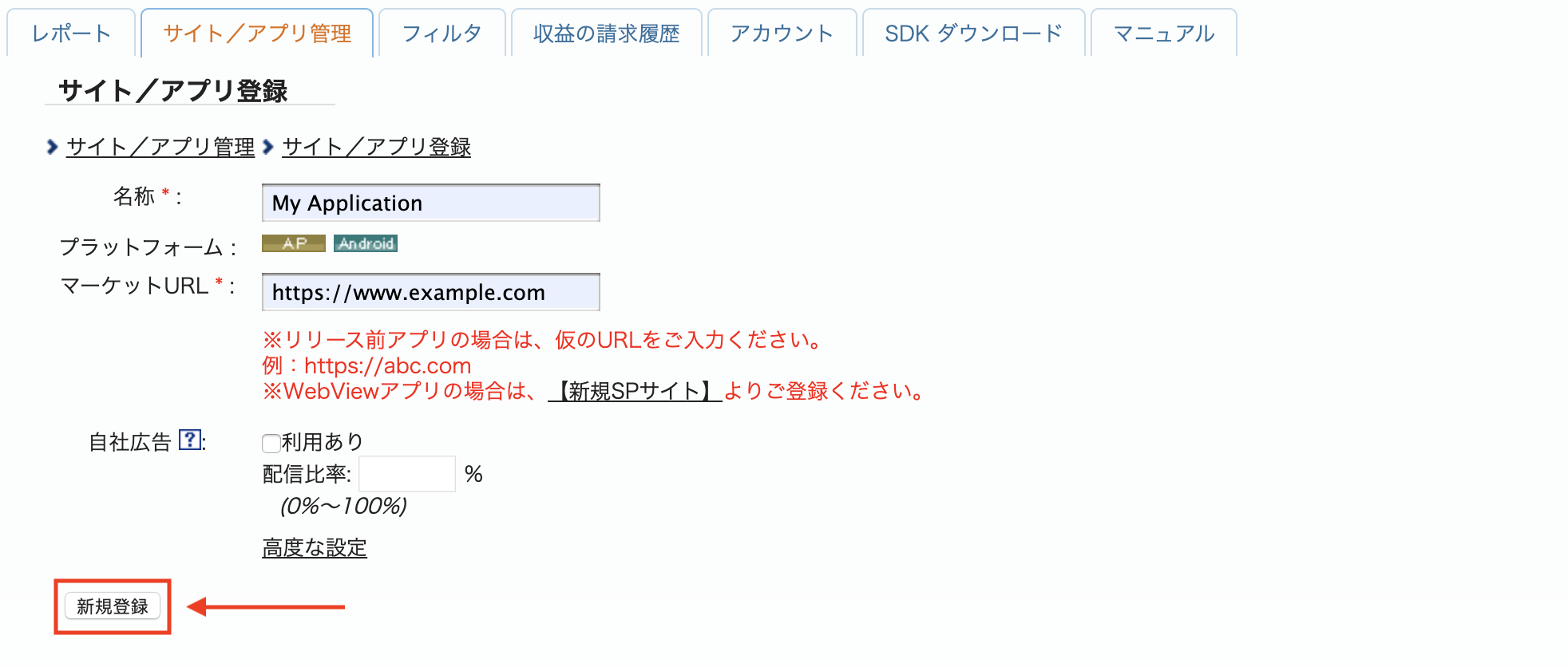
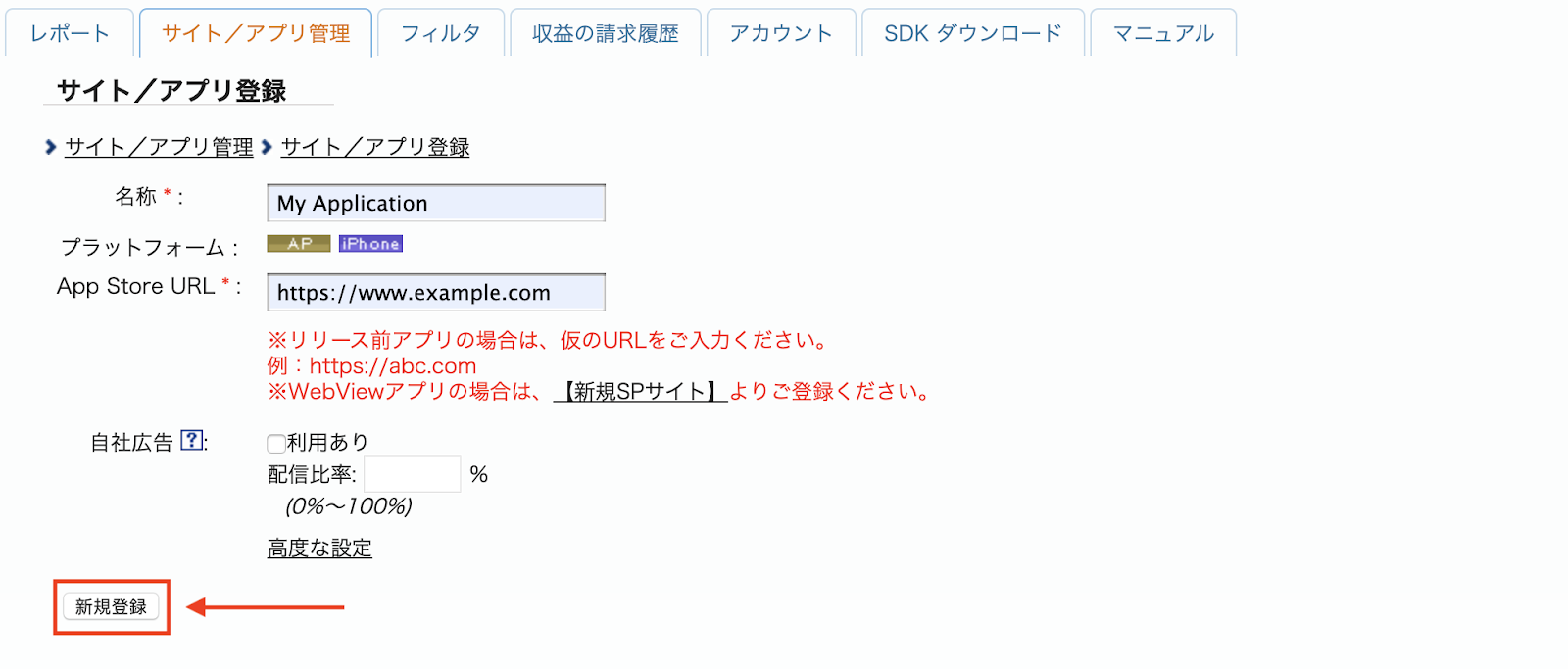
Preencha o formulário e clique no botão 新規登録 (Inscrever-se).
Android
iOS
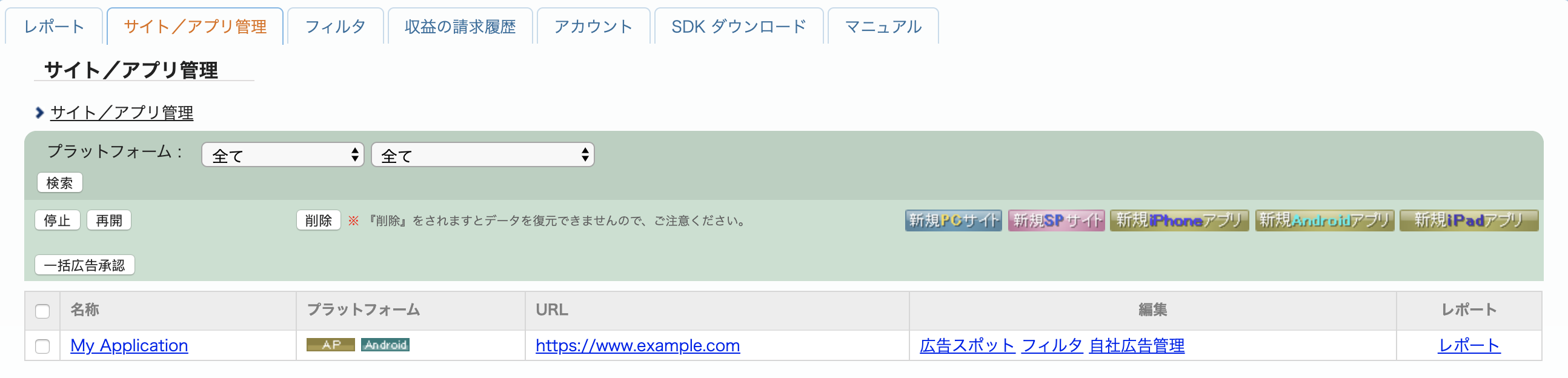
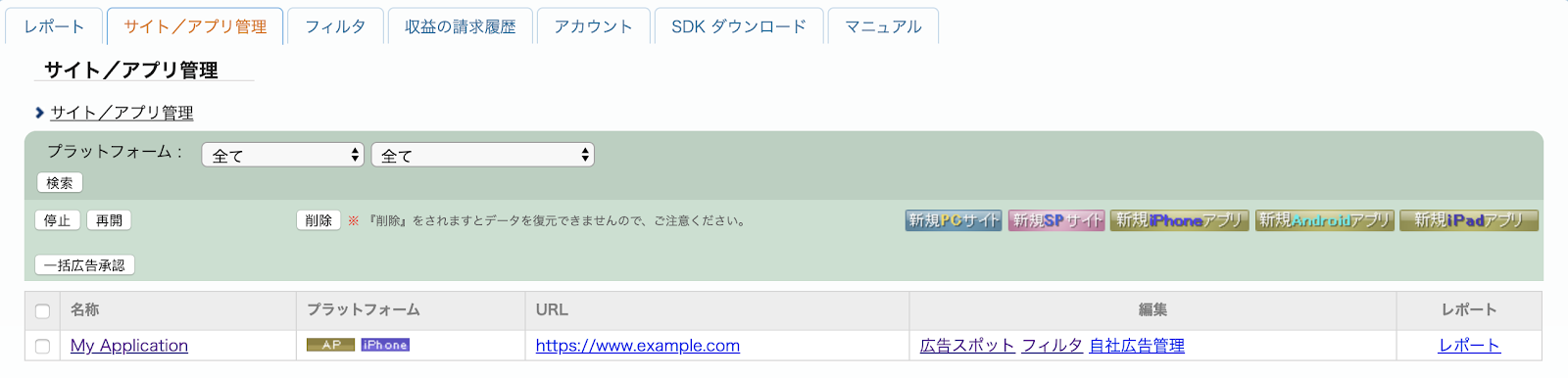
Para criar um novo espaço de publicidade, selecione seu app na guia サイト/アプリ管理 (Gerenciamento de sites/aplicativos).
Android
iOS
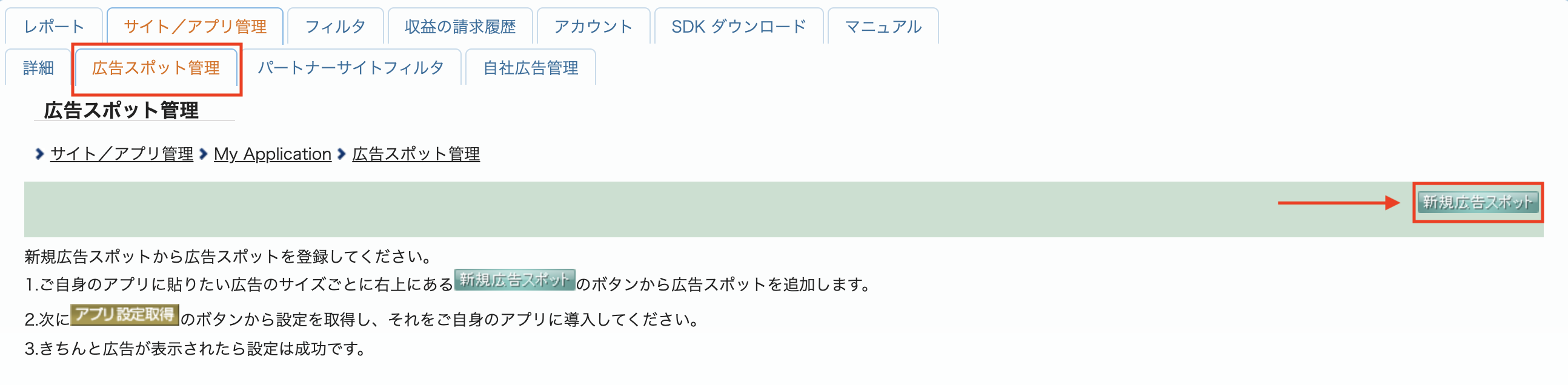
Acesse a guia 広告スポット管理 (Gerenciamento de espaços de anúncio) e clique no botão 新規広告スポット (Novo espaço de anúncio).
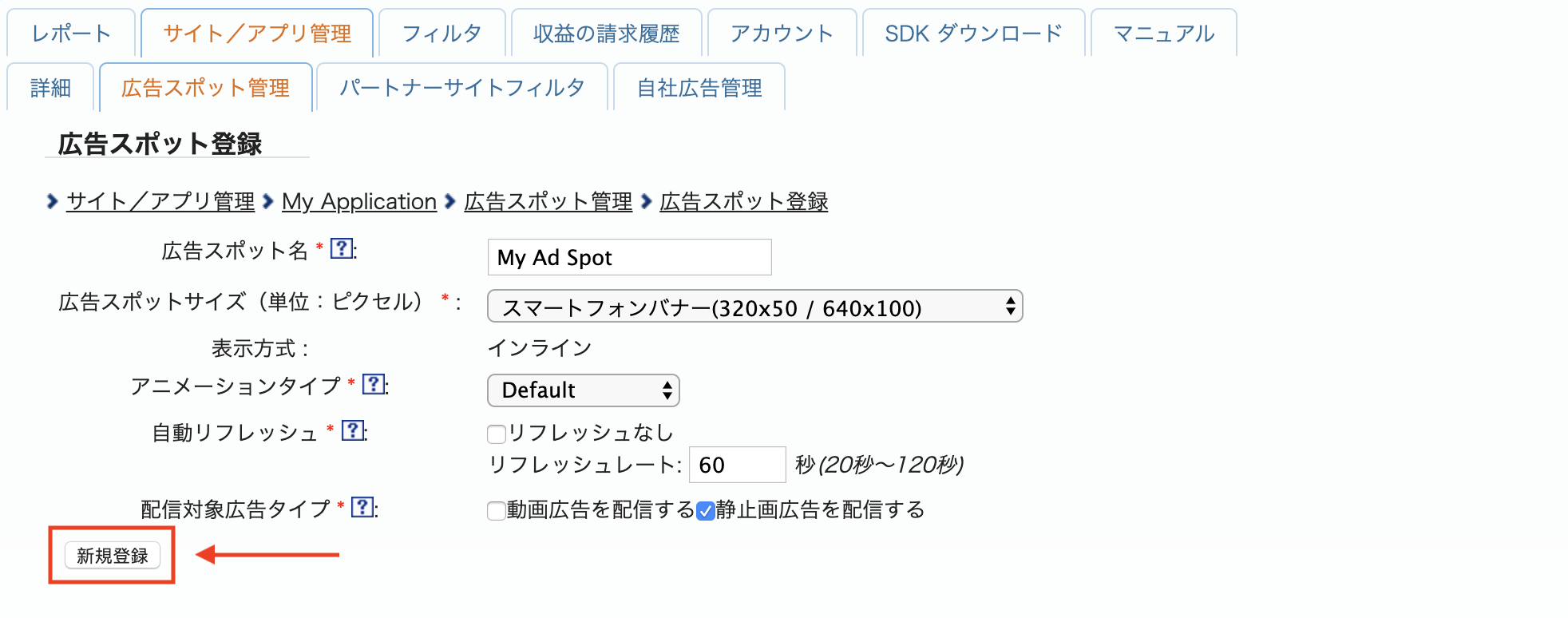
Em seguida, preencha o formulário com o 広告スポット名 (nome do espaço de anúncio), o 広告スポットサイズ (tamanho do espaço de anúncio) e outros detalhes. Em seguida, clique no botão 新規登録 (Sign up).
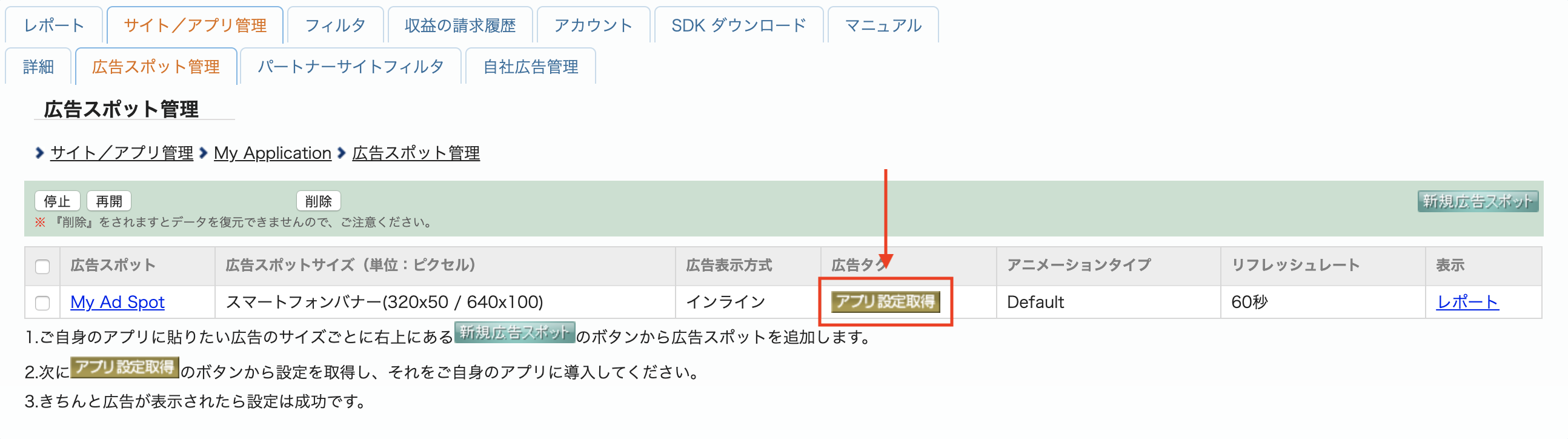
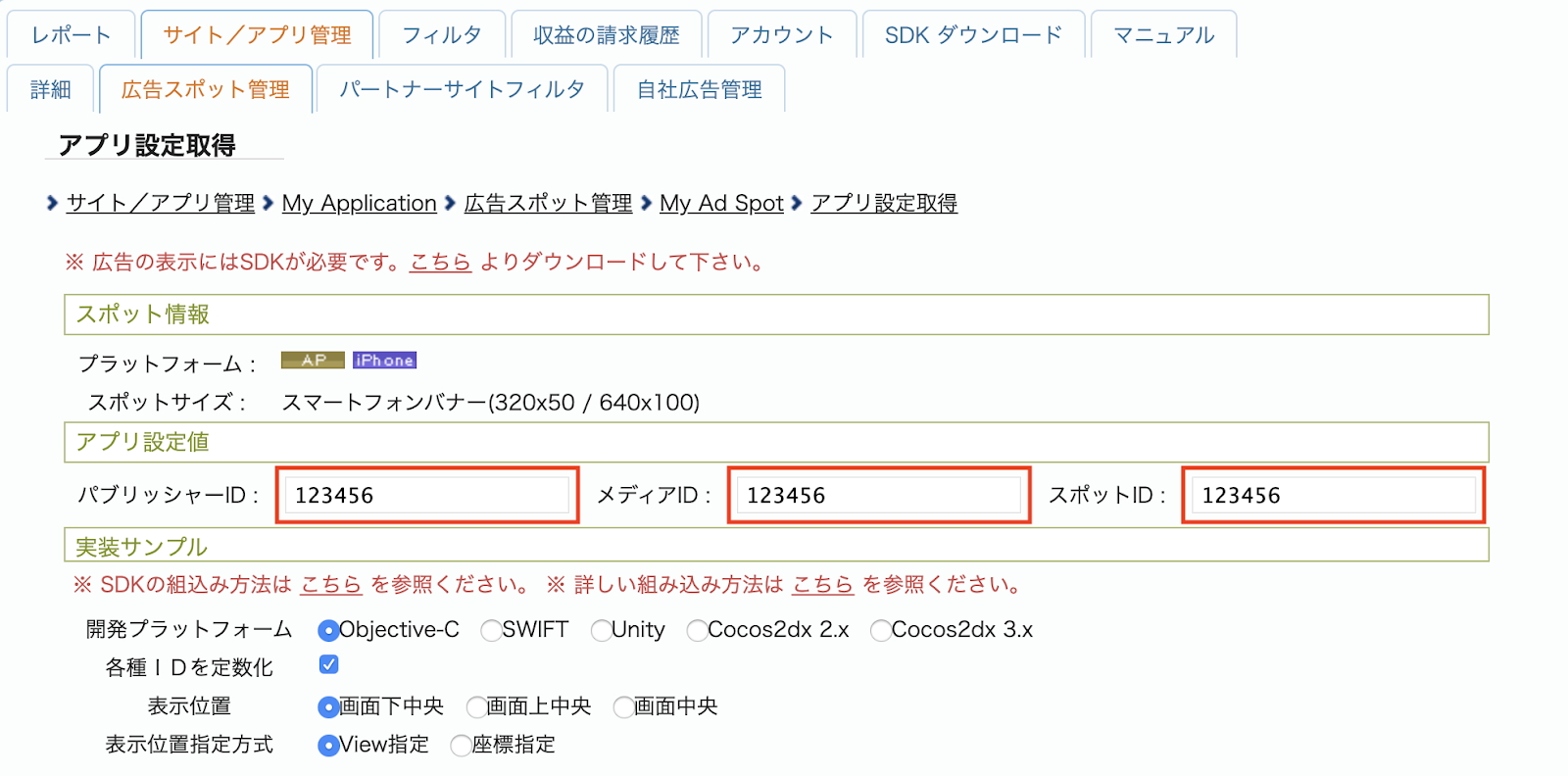
Seu novo espaço de anúncio está pronto. Para ver os detalhes da integração, clique no botão アプリ設定取得 (Get App settings).
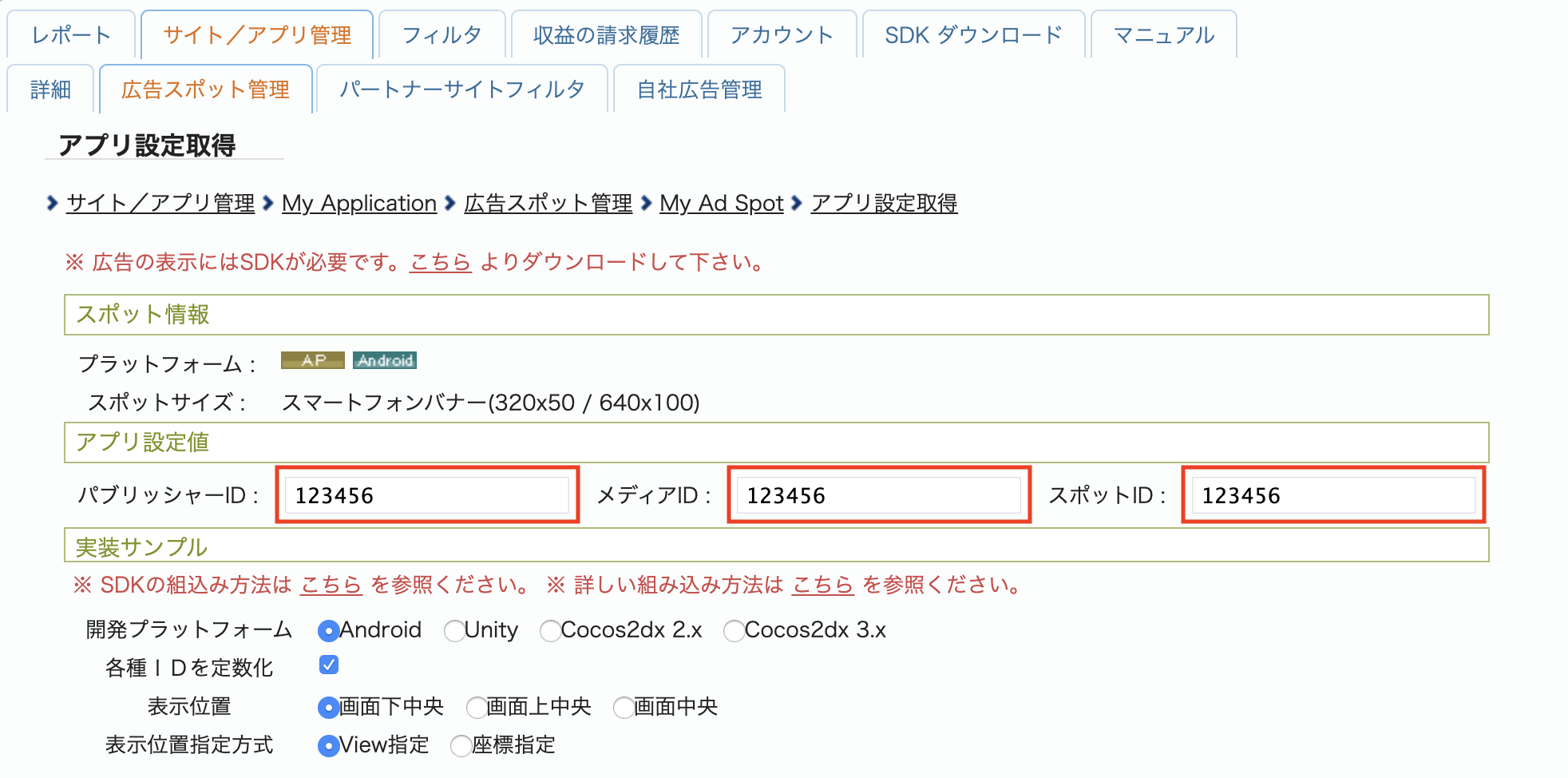
Anote o ID do publisher (パブリッシャーID), o código da mídia (メディアID) e o ID do spot (スポットID). Você vai precisar desses parâmetros mais tarde, ao configurar a i-mobile para mediação na interface do Ad Manager.
Android
iOS
Atualizar o app-ads.txt
Vendedores autorizados do inventário de anúncios de apps (app-ads.txt) é uma iniciativa do IAB Tech Lab que ajuda a garantir que o inventário de anúncios do seu aplicativo seja vendido apenas por canais autorizados. Para evitar uma perda significativa na receita de publicidade, implemente um arquivo app-ads.txt.
Se ainda não fez isso, crie um arquivo app-ads.txt para o Ad Manager.
Para implementar o app-ads.txt no i-mobile, consulte as
perguntas frequentes.
Etapa 2: configurar a demanda da i-mobile na interface do Ad Manager
Definir as configurações de mediação do bloco de anúncios
Android
Para ver as instruções, consulte a etapa 2 no guia para Android.
iOS
Para instruções, consulte a etapa 2 no guia para iOS.
Etapa 3: importar o SDK e o adaptador da i-mobile
OpenUPM-CLI
Se você tiver o OpenUPM-CLI instalado, poderá instalar o plug-in de mediação do Google Mobile Ads i-mobile para Unity no seu projeto executando o seguinte comando no diretório raiz do projeto:
openupm add com.google.ads.mobile.mediation.imobileOpenUPM
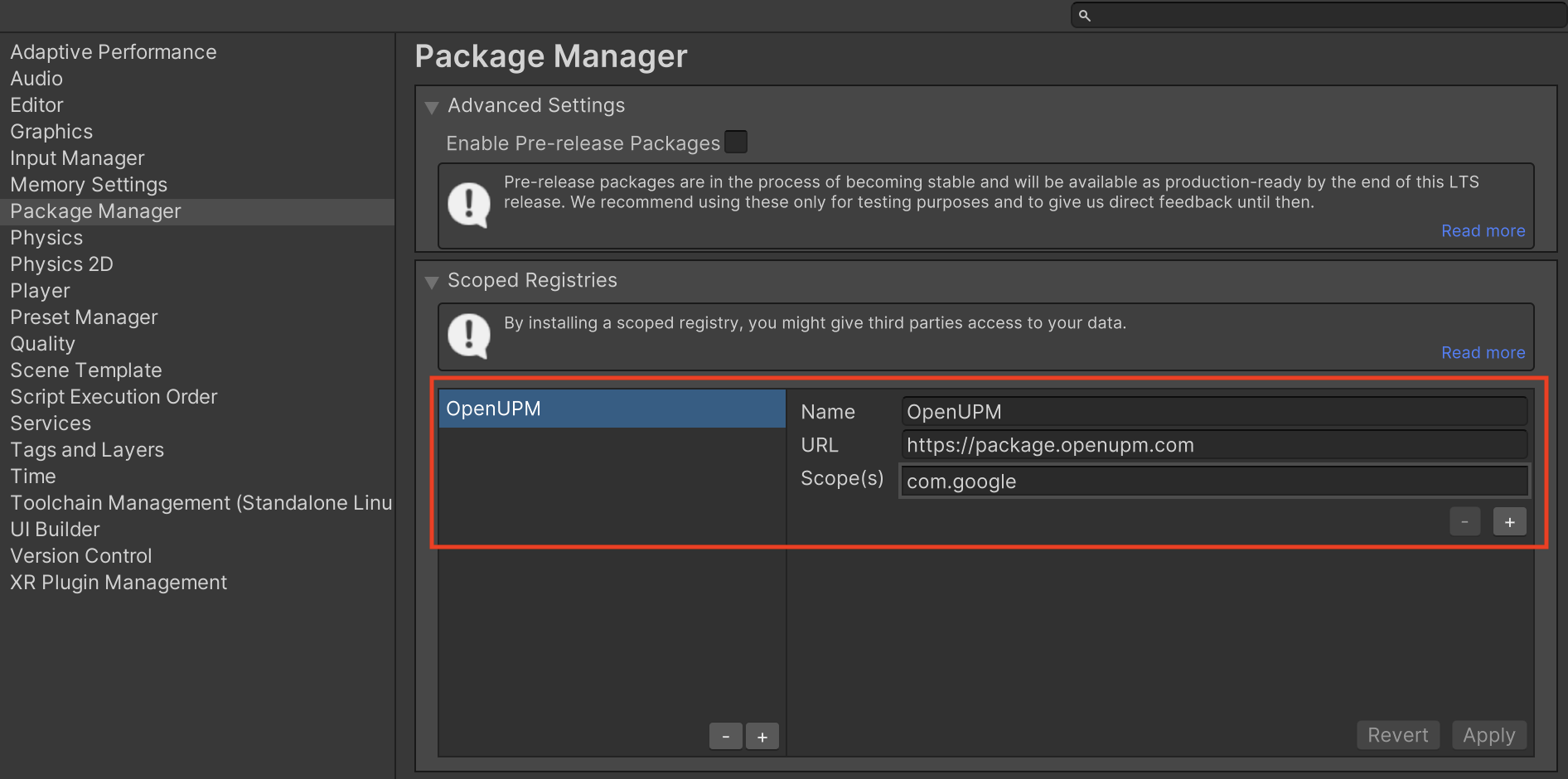
No editor do projeto do Unity, selecione Edit > Configurações do Projeto > Package Manager para abrir as configurações do gerenciador de pacotes do Unity.
Na guia Registros com escopo, adicione o OpenUPM como um registro com escopo com os seguintes detalhes:
- Nome:
OpenUPM - URL:
https://package.openupm.com - Escopos:
com.google
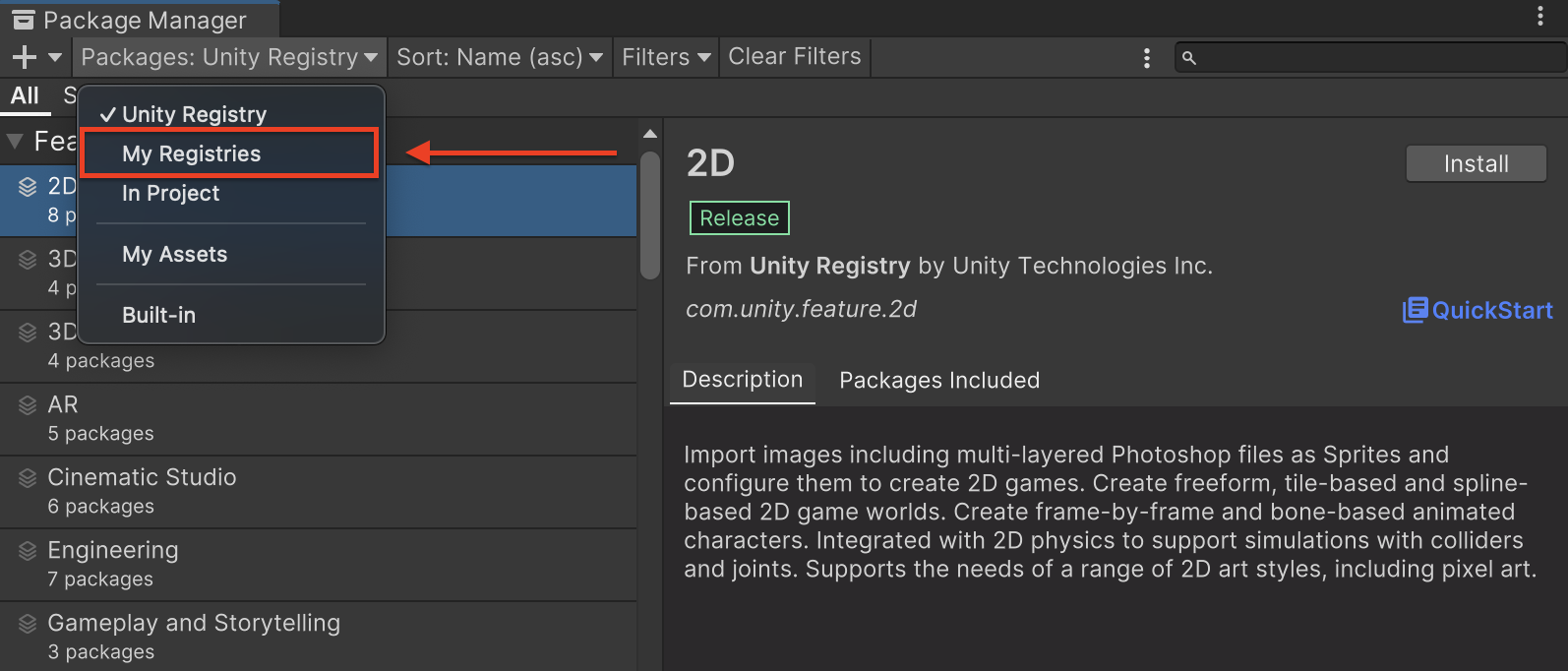
Em seguida, acesse Window > Package Manager para abrir o Unity Package Manager e selecione My Registries no menu suspenso.
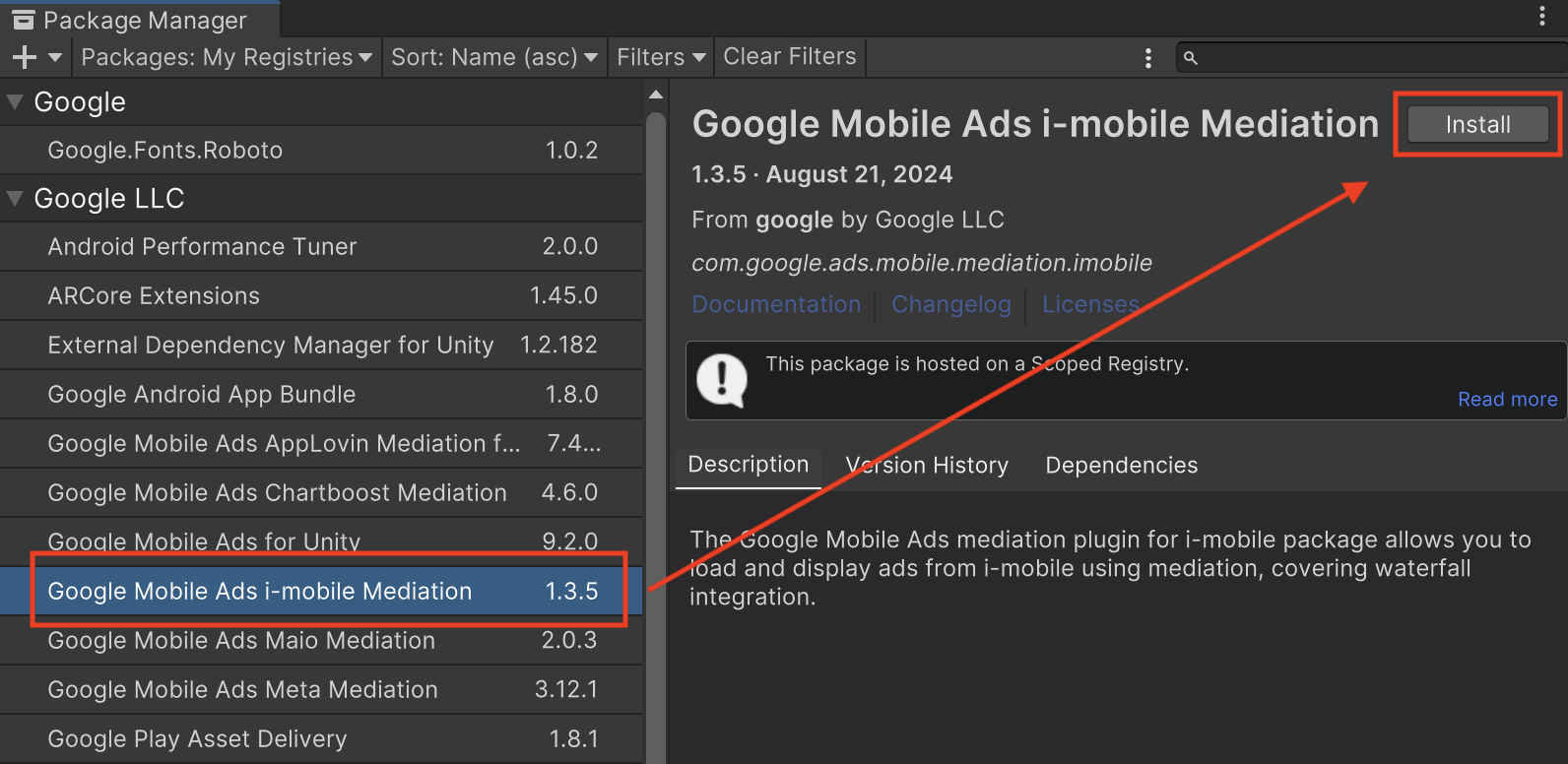
Selecione o pacote Google Mobile Ads IMobile Mediation e clique em Instalar.
Pacote do Unity
Baixe a versão mais recente do plug-in de mediação dos anúncios para dispositivos móveis do Google para
i-mobile no link de download do
registro de alterações
e extraia o
GoogleMobileAdsIMobileMediation.unitypackage do arquivo
ZIP.
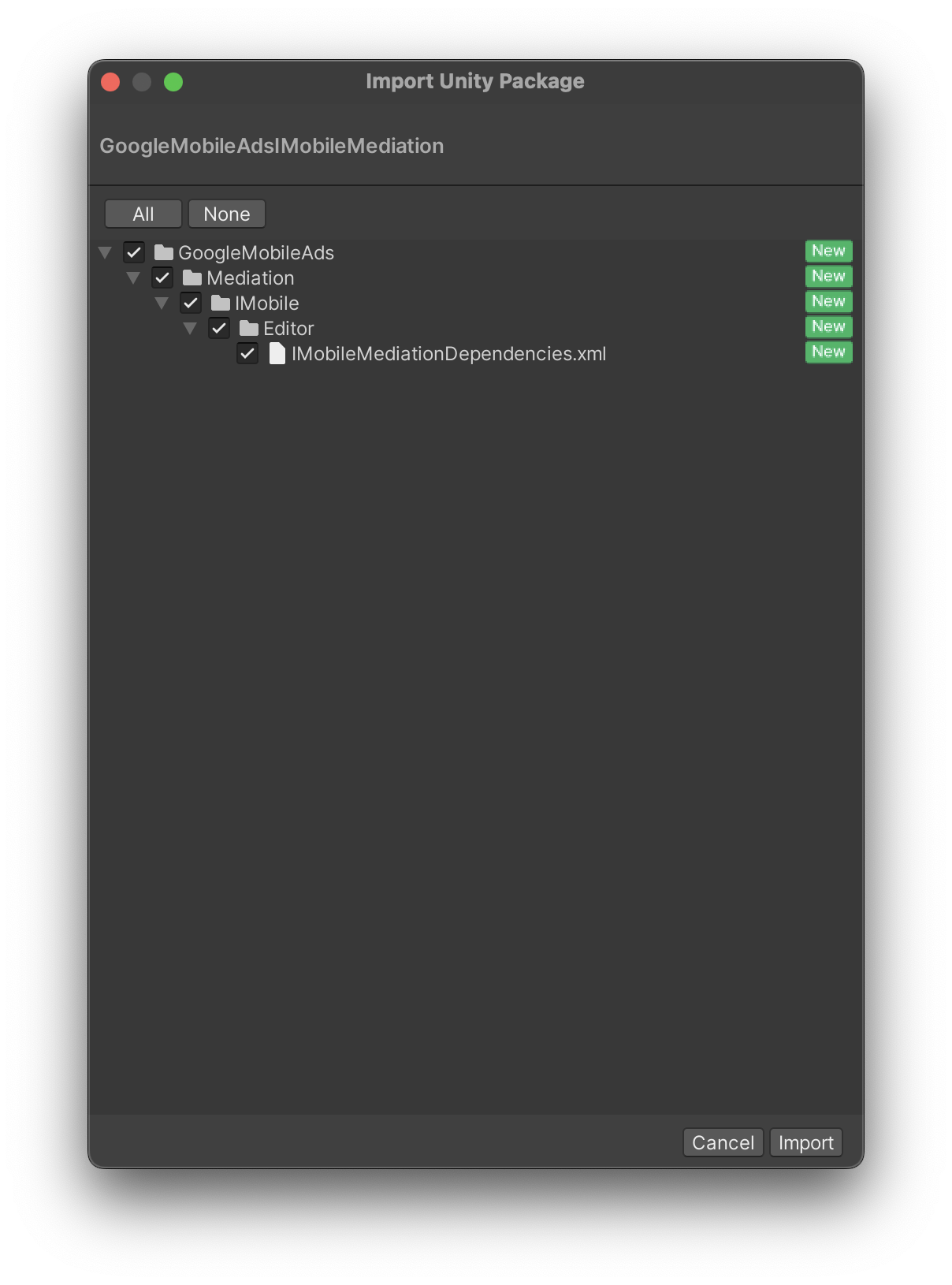
No editor do projeto do Unity, selecione Assets > Import Package >
Custom Package e encontre o arquivo
GoogleMobileAdsIMobileMediation.unitypackage
que você salvou. Verifique se todos os arquivos estão selecionados e clique em Importar.
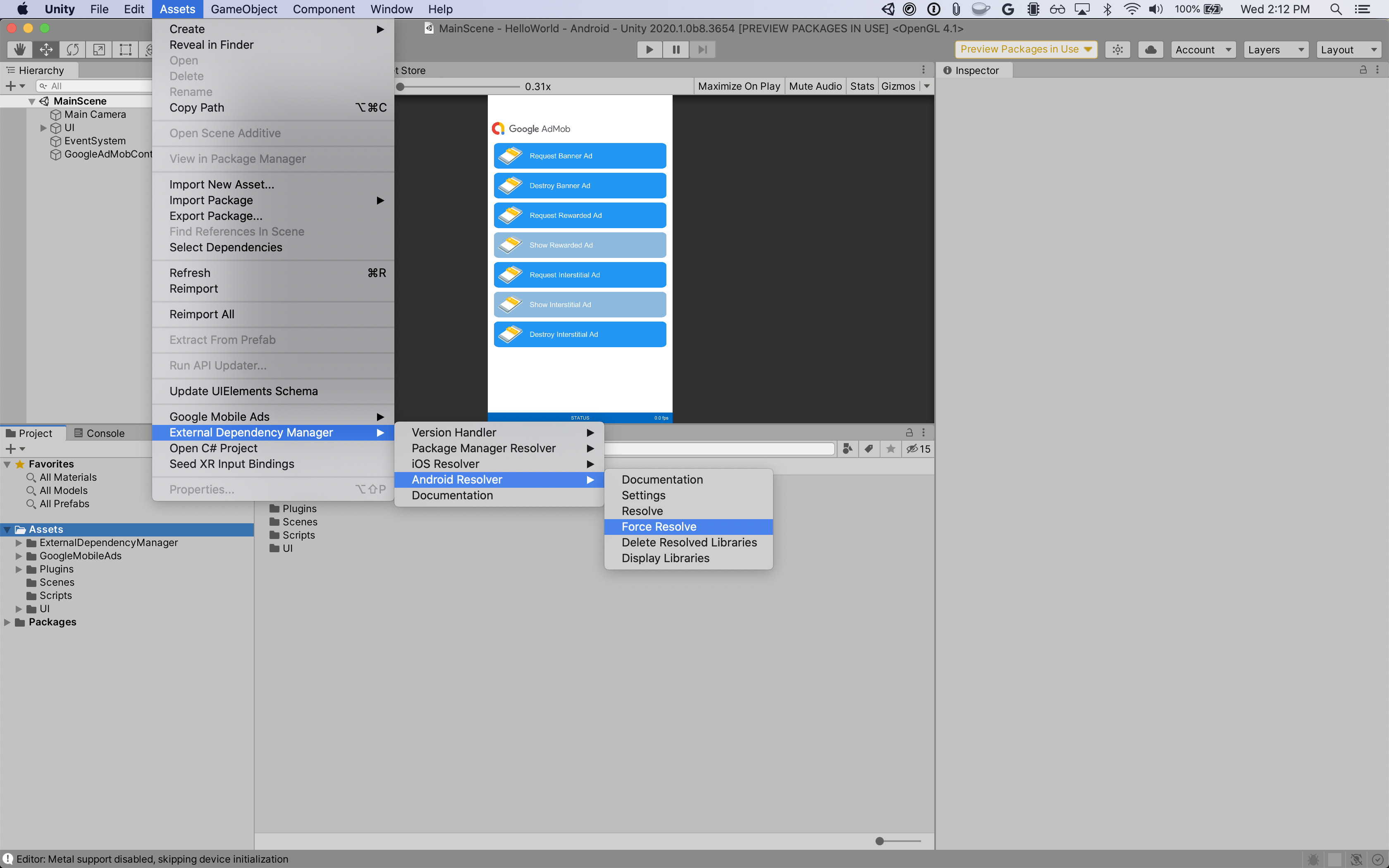
Em seguida, selecione Assets > External Dependency Manager >
Android Resolver > Force Resolve. A biblioteca do External Dependency Manager
vai realizar a resolução de dependências do zero e copiar as
dependências declaradas no diretório Assets/Plugins/Android do seu
app Unity.
Etapa 4: código extra necessário
Android
Não é necessário nenhum código adicional para a integração com a i-mobile.
iOS
Integração da SKAdNetwork
Siga a documentação da i-mobile
para adicionar os identificadores da SKAdNetwork ao arquivo Info.plist do seu projeto.
Etapa 5: testar a implementação
Ativar anúncios de teste
Registre seu dispositivo de teste no Ad Manager. A i-mobile oferece ID do spot, ID da mídia e ID do publisher para testes. Eles estão disponíveis aqui.
Verificar anúncios de teste
Para verificar se você está recebendo anúncios de teste da i-mobile, ative o teste de uma única origem de anúncios no Ad Inspector usando as origens de anúncios i-mobile (hierarquia).
Códigos de erro
Se o adaptador não receber um anúncio da i-mobile, os publishers poderão verificar o erro
subjacente na resposta do anúncio usando ResponseInfo
nas seguintes classes:
Android
| Formato | Nome da classe |
|---|---|
| Banner | com.google.ads.mediation.imobile.IMobileAdapter |
| Intersticial | com.google.ads.mediation.imobile.IMobileAdapter |
| Nativo | com.google.ads.mediation.imobile.IMobileMediationAdapter |
iOS
| Formato | Nome da classe |
|---|---|
| Banner | IMobileAdapter |
| Intersticial | IMobileAdapter |
| Nativo | GADMediationAdapterIMobile |
Confira os códigos e as mensagens correspondentes gerados pelo adaptador da i-mobile quando um anúncio não é carregado:
Android
| Código do erro | Motivo |
|---|---|
| 0-99 | O SDK da i-mobile retornou um erro. Consulte o código para mais detalhes. |
| 101 | A i-mobile requer um contexto Activity para carregar anúncios. |
| 102 | Os parâmetros do servidor da i-mobile configurados na interface do Ad Manager estão ausentes ou são inválidos. |
| 103 | O tamanho de anúncio solicitado não corresponde a um tamanho de banner compatível com a i-mobile. |
| 104 | O callback de sucesso do carregamento de anúncios nativos da i-mobile retornou uma lista vazia de anúncios nativos. |
iOS
| Código do erro | Motivo |
|---|---|
| 0-10 | O SDK da i-mobile retornou um erro. Consulte o código para mais detalhes. |
| 101 | Os parâmetros do servidor i-mobile configurados na interface do Ad Manager estão ausentes ou são inválidos. |
| 102 | O tamanho de anúncio solicitado não corresponde a um tamanho de banner aceito pela i-mobile. |
| 103 | A i-mobile não apresentou um anúncio. |
| 104 | A i-mobile retornou uma matriz de anúncios nativos vazia. |
| 105 | A i-mobile não conseguiu fazer o download dos recursos de anúncios nativos. |
| 106 | A i-mobile não permite solicitar vários anúncios intersticiais usando o mesmo ID do spot. |
Registro de alterações do plug-in de mediação da i-mobile para Unity
Versão 1.3.16
- Compatibilidade com a versão 2.3.2.5 do adaptador Android da i-mobile.
- Compatível com a versão 2.3.4.8 do adaptador i-mobile para iOS.
- Criada e testada com a versão 11.5.0 do plug-in dos anúncios para dispositivos móveis do Google para Unity.
Versão 1.3.15
- Compatível com a versão 2.3.2.4 do adaptador i-mobile para Android.
- Compatível com a versão 2.3.4.8 do adaptador i-mobile para iOS.
- Criada e testada com a versão 11.5.0 do plug-in dos anúncios para dispositivos móveis do Google para Unity.
Versão 1.3.14
- Compatível com a versão 2.3.2.4 do adaptador i-mobile para Android.
- Compatibilidade com a versão 2.3.4.7.1 do adaptador do i-mobile para iOS.
- Criada e testada com a versão 11.4.0 do plug-in dos anúncios para dispositivos móveis do Google para Unity.
Versão 1.3.13
- Compatibilidade com a versão 2.3.2.4 do adaptador Android i-mobile.
- Compatível com o adaptador i-mobile para iOS versão 2.3.4.7.
- Criado e testado com a versão 11.1.0 do plug-in dos anúncios para dispositivos móveis do Google para Unity.
Versão 1.3.12
- Compatibilidade com a versão 2.3.2.3 do adaptador Android da i-mobile.
- Compatível com a versão 2.3.4.7 do adaptador da i-mobile para iOS.
- Criado e testado com a versão 11.1.0 do plug-in dos anúncios para dispositivos móveis do Google para Unity.
Versão 1.3.11
- Compatível com a versão 2.3.2.3 do adaptador da i-mobile para Android.
- Compatível com a versão 2.3.4.6 do adaptador i-mobile para iOS.
- Criado e testado com a versão 11.0.0 do plug-in dos anúncios para dispositivos móveis do Google para Unity.
Versão 1.3.10
- Compatibilidade com a versão 2.3.2.2 do adaptador Android da i-mobile.
- Compatível com a versão 2.3.4.5 do adaptador do i-mobile para iOS.
- Criado e testado com a versão 11.0.0 do plug-in dos anúncios para dispositivos móveis do Google para Unity.
Versão 1.3.9
- Compatível com a versão 2.3.2.1 do adaptador do i-mobile para Android.
- Compatível com a versão 2.3.4.5 do adaptador do i-mobile para iOS.
- Criado e testado com a versão 11.0.0 do plug-in dos anúncios para dispositivos móveis do Google para Unity.
Versão 1.3.8
- Compatível com a versão 2.3.2.1 do adaptador do i-mobile para Android.
- Compatível com a versão 2.3.4.3 do adaptador i-mobile para iOS.
- Criado e testado com a versão 10.6.0 do plug-in dos anúncios para dispositivos móveis do Google para Unity.
Versão 1.3.7
- Compatível com a versão 2.3.2.1 do adaptador Android i-mobile.
- Compatível com a versão 2.3.4.2 do adaptador do i-mobile para iOS.
- Criada e testada com a versão 10.0.0 do plug-in dos anúncios para dispositivos móveis do Google para Unity.
Versão 1.3.6
- Compatibilidade com a versão 2.3.2.0 do adaptador Android da i-mobile.
- Compatibilidade com a versão 2.3.4.1 do adaptador i-mobile para iOS.
- Criado e testado com a versão 9.3.0 do plug-in dos anúncios para dispositivos móveis do Google para Unity.
Versão 1.3.5
- Compatibilidade com a versão 2.3.2.0 do adaptador Android da i-mobile.
- Compatível com a versão 2.3.4.0 do adaptador do i-mobile para iOS.
- Criada e testada com a versão 9.1.0 do plug-in dos anúncios para dispositivos móveis do Google para Unity.
Versão 1.3.4
- Compatível com a versão 2.3.1.2 do adaptador i-mobile para Android.
- Compatível com a versão 2.3.4.0 do adaptador i-mobile para iOS.
- Criado e testado com a versão 9.0.0 do plug-in dos Anúncios para Dispositivos Móveis do Google para Unity.
Versão 1.3.3
- Compatível com a versão 2.3.1.1 do adaptador do i-mobile para Android.
- Compatível com a versão 2.3.3.0 do adaptador do i-mobile para iOS.
- Criado e testado com a versão 9.0.0 do plug-in dos anúncios para dispositivos móveis do Google para Unity.
Versão 1.3.2
- O conteúdo do adaptador foi movido para
GoogleMobileAds/Mediation/IMobile/. - Compatibilidade com a versão 2.3.1.1 do adaptador Android i-mobile.
- Compatível com a versão 2.3.2.0 do adaptador do i-mobile para iOS.
- Criado e testado com o plug-in dos anúncios para dispositivos móveis do Google para Unity versão 8.1.0.
Versão 1.3.1
- Compatibilidade com a versão 2.3.0.0 do adaptador Android da i-mobile.
- Compatível com a versão 2.3.0.1 do adaptador do i-mobile para iOS.
- Criada e testada com a versão 7.4.1 do plug-in dos anúncios para dispositivos móveis do Google para Unity.
Versão 1.3.0
- Compatibilidade com a versão 2.3.0.0 do adaptador Android da i-mobile.
- Compatível com a versão 2.3.0.0 do adaptador do i-mobile para iOS.
- Criada e testada com a versão 7.3.1 do plug-in dos anúncios para dispositivos móveis do Google para Unity.
Versão 1.2.2
- Compatível com a versão 2.0.23.1 do adaptador i-mobile para Android.
- Compatível com a versão 2.2.0.1 do adaptador i-mobile para iOS.
- Criada e testada com a versão 7.0.2 do plug-in dos anúncios para dispositivos móveis do Google para Unity.
Versão 1.2.1
- Compatível com a versão 2.0.23.0 do adaptador i-mobile para Android.
- Compatível com a versão 2.2.0.1 do adaptador i-mobile para iOS.
- Criado e testado com o plug-in de anúncios para dispositivos móveis do Google para Unity versão 7.0.0.
Versão 1.2.0
- Compatível com a versão 2.0.23.0 do adaptador i-mobile para Android.
- Compatível com a versão 2.2.0.0 do adaptador i-mobile para iOS.
Versão 1.1.0
- Compatível com a versão 2.0.22.2 do adaptador Android da i-mobile.
- Compatível com a versão 2.1.0.1 do adaptador do i-mobile para iOS.
Versão 1.0.2
- Compatibilidade com a versão 2.0.22.0 do adaptador Android da i-mobile.
- Compatível com a versão 2.0.32.0 do adaptador i-mobile para iOS.
Versão 1.0.1
- Compatível com a versão 2.0.21.0 do adaptador i-mobile para Android.
- Compatível com a versão 2.0.31.0 do adaptador do i-mobile para iOS.
Versão 1.0.0
- Primeira versão!
- Compatível com a versão 2.0.20.1 do adaptador do i-mobile para Android.
- Compatível com a versão 2.0.29.0 do adaptador do i-mobile para iOS.