

このガイドでは、Google Mobile Ads Unity Plugin を使用してメディエーションで i-mobile の広告を読み込んで表示する方法と、ウォーターフォール統合について説明します。また、広告ユニットのメディエーション設定に i-mobile を追加する方法と、i-mobile SDK とアダプタを Unity アプリに統合する方法についても説明します。
i-mobile のダッシュボード インターフェースでは、ラベル、ボタン、説明に日本語のテキストが使用されています。このガイドのスクリーンショットは翻訳されていません。ただし、このガイドの説明と手順では、ラベルとボタンに対して日本語表記の後に括弧で英語表記を併記しています。
サポートされている統合と広告フォーマット
i-mobile 用のアド マネージャーのメディエーション アダプタには、次の機能があります。
| 統合 | |
|---|---|
| 入札 | |
| ウォーターフォール | |
| フォーマット | |
| アプリの起動 | |
| バナー | |
| インタースティシャル | |
| リワード | |
| リワード インタースティシャル | |
| ネイティブ | |
前提条件
続行する前に、次のことを確認してください。
- 最新の Google Mobile Ads Unity Plugin バージョン。
- Unity Editor バージョン 5.6 以降。
- Android にデプロイする場合
- Android API レベル 24 以降。
- iOS にデプロイする場合
- iOS のデプロイ対象のバージョンが 13.0 以降であること。
- Google Mobile Ads Unity Plugin で構成された正常に動作する Unity プロジェクト。詳細については、Google Mobile Ads Unity Plugin を設定するをご覧ください。
ステップ 1: i-mobile の UI で設定を行う
[サイト/アプリ管理] タブとアプリのプラットフォームのボタンをクリックして、i-mobile ダッシュボードにアプリを追加します。
Android

iOS

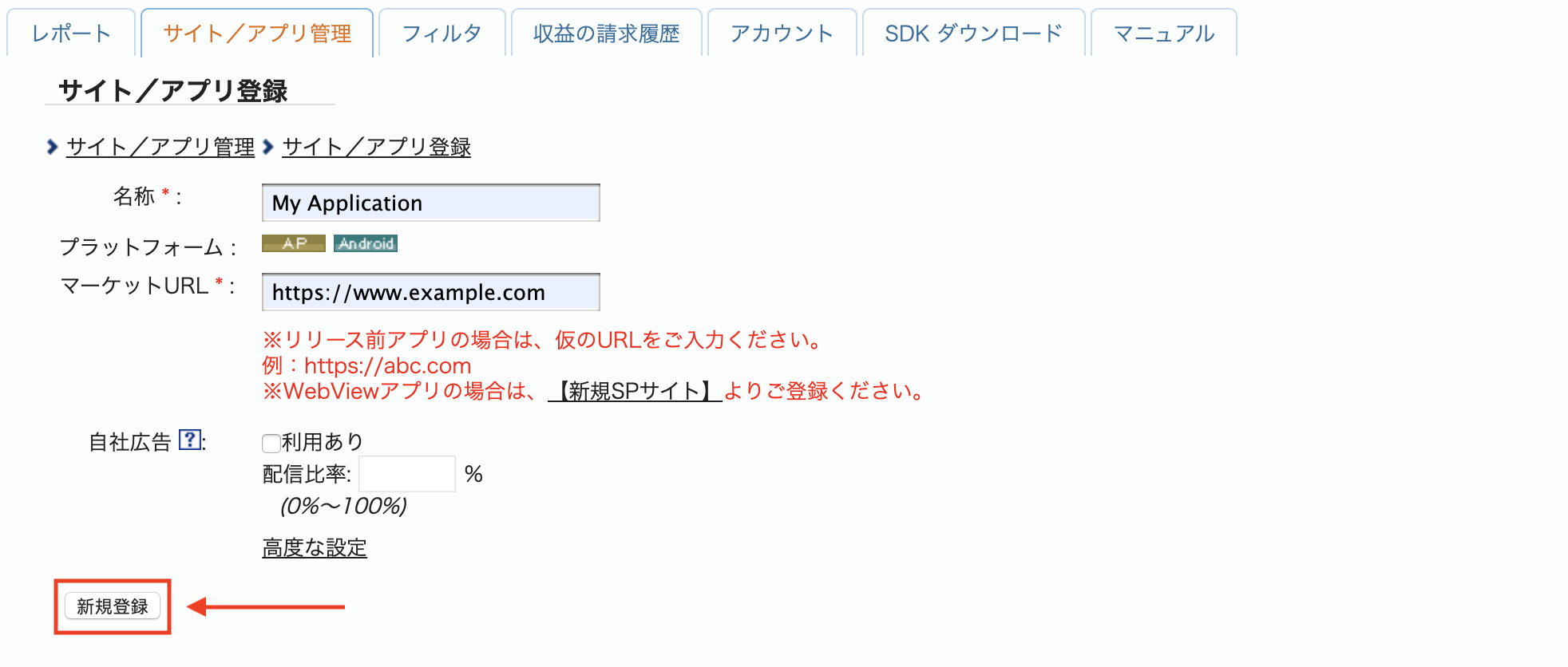
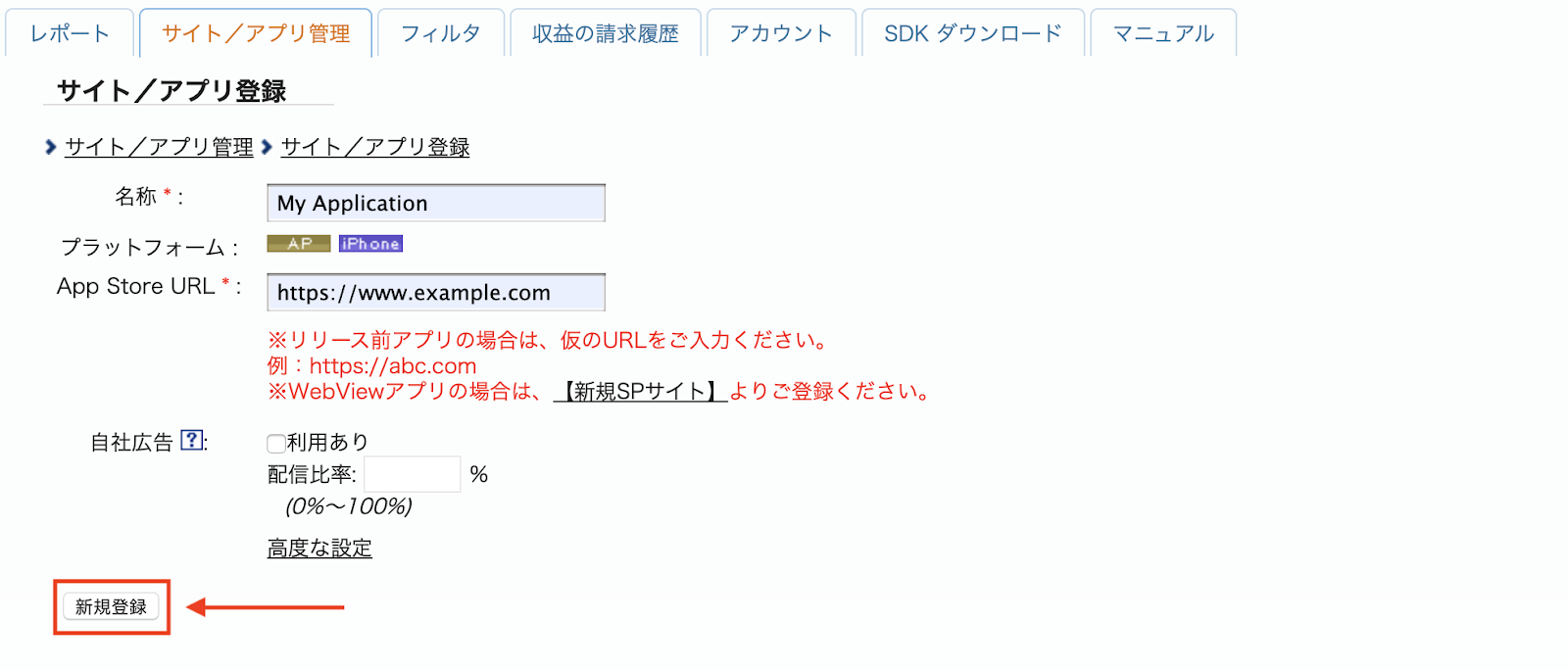
フォームに記入し、[新規登録] ボタンをクリックします。
Android
iOS
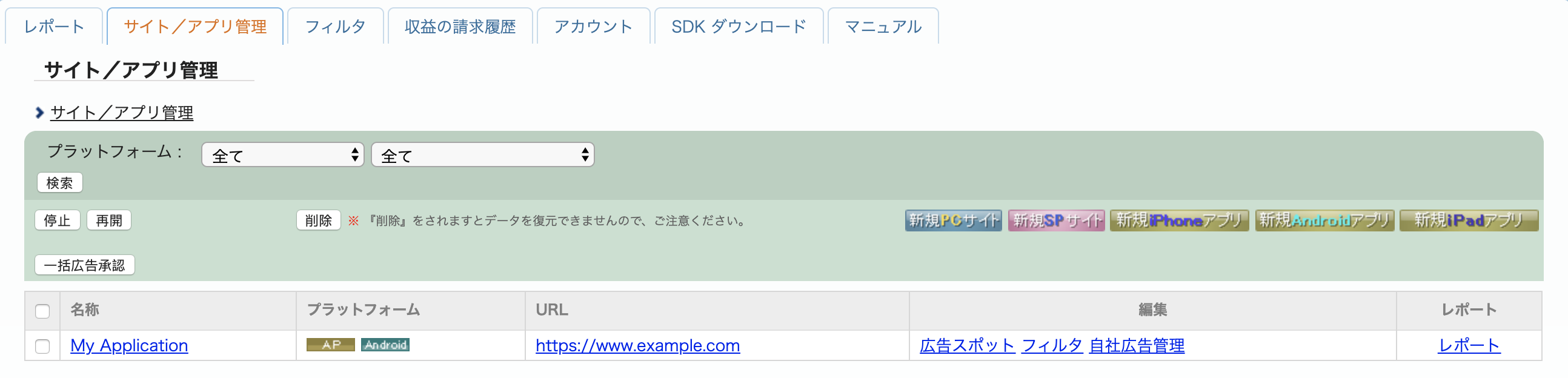
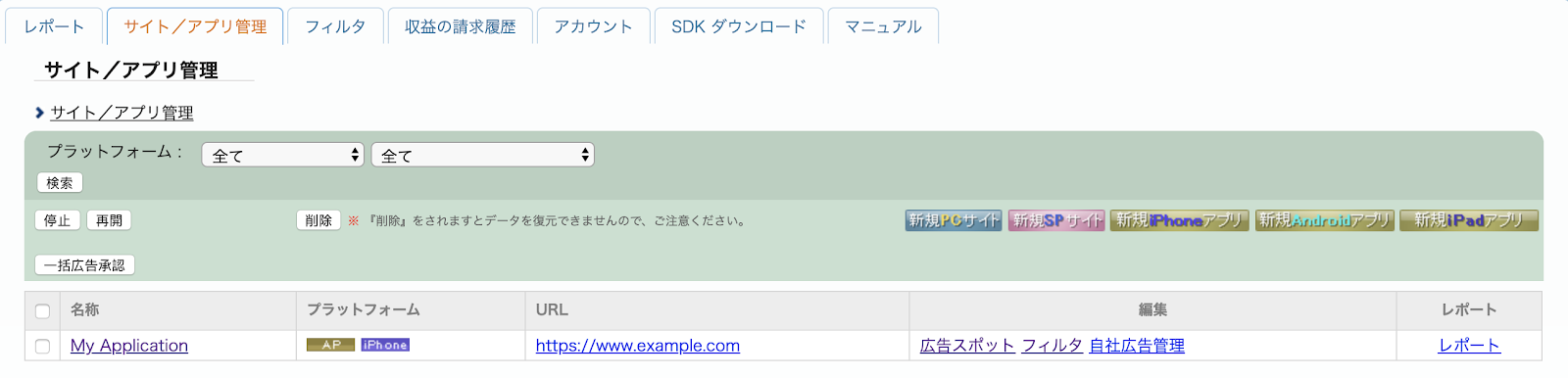
新しい広告枠を作成するには、[サイト/アプリ管理] タブでアプリを選択します。
Android
iOS
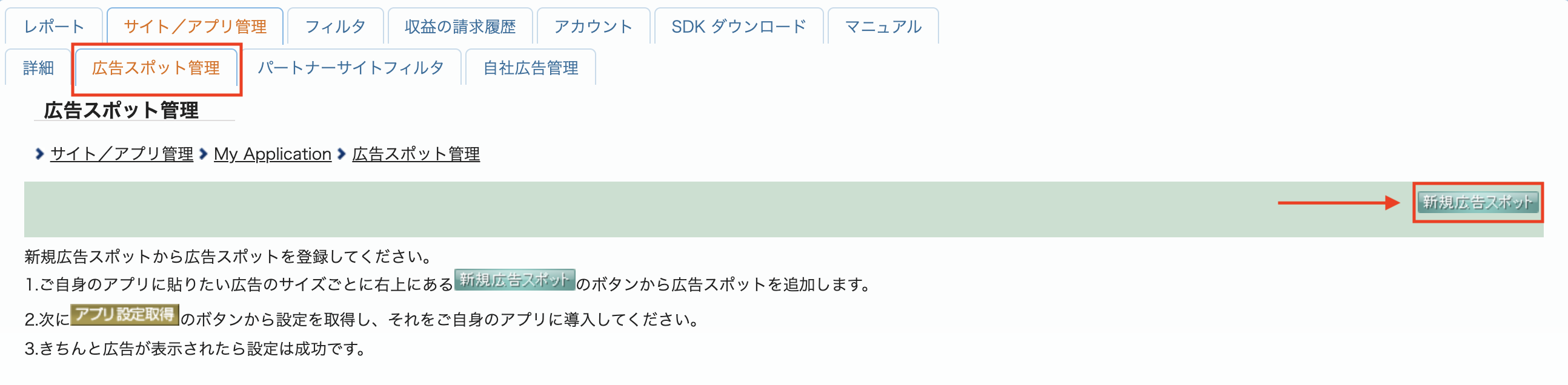
[広告スポット管理] タブに移動し、[新規広告スポット] ボタンをクリックします。
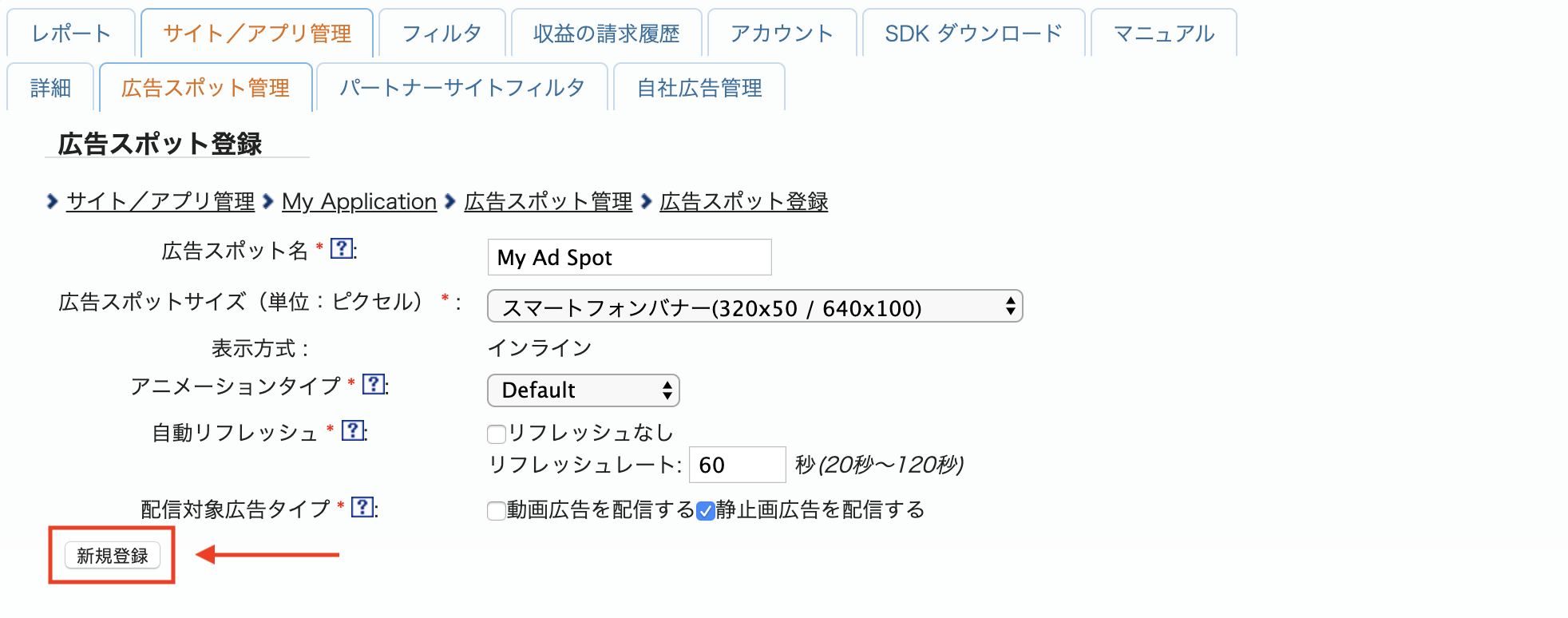
次に、広告スポット名、広告スポットサイズなどの詳細を入力してフォームに記入します。[新規登録] ボタンをクリックします。
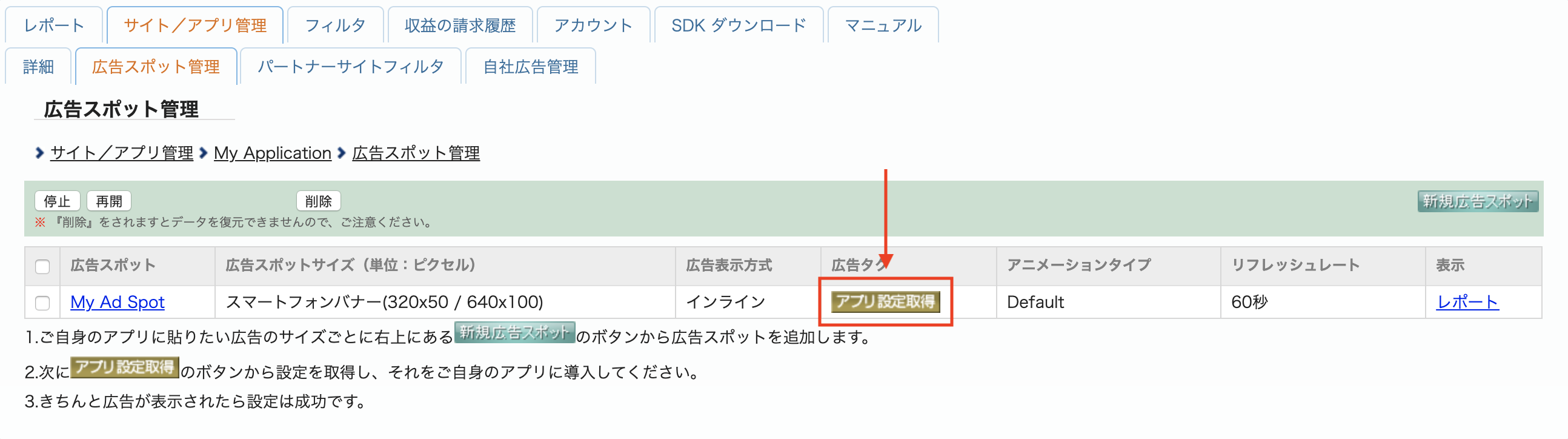
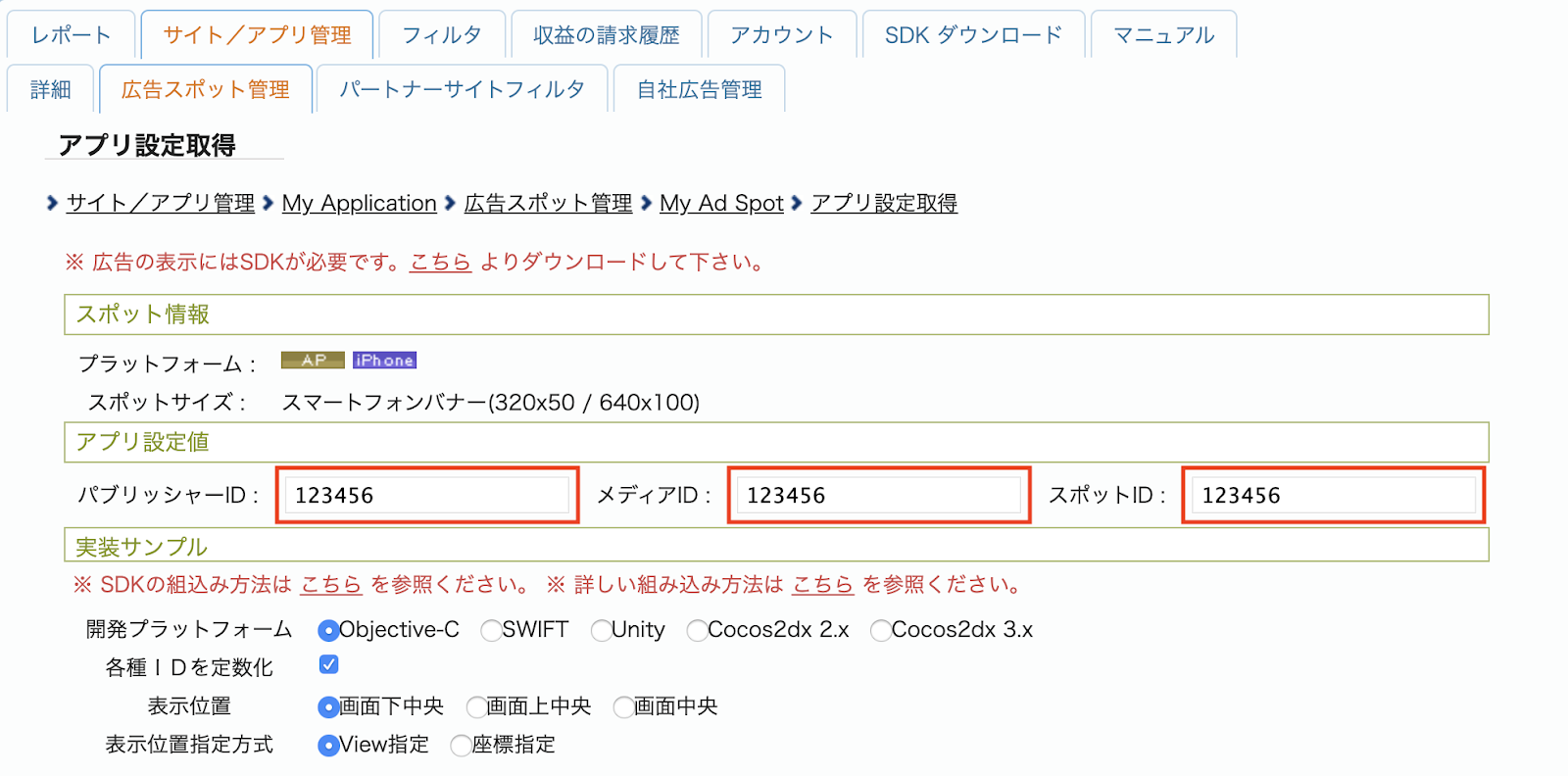
新しい広告スポットが作成されました。統合の詳細を表示するには、[アプリ設定取得] ボタンをクリックします。
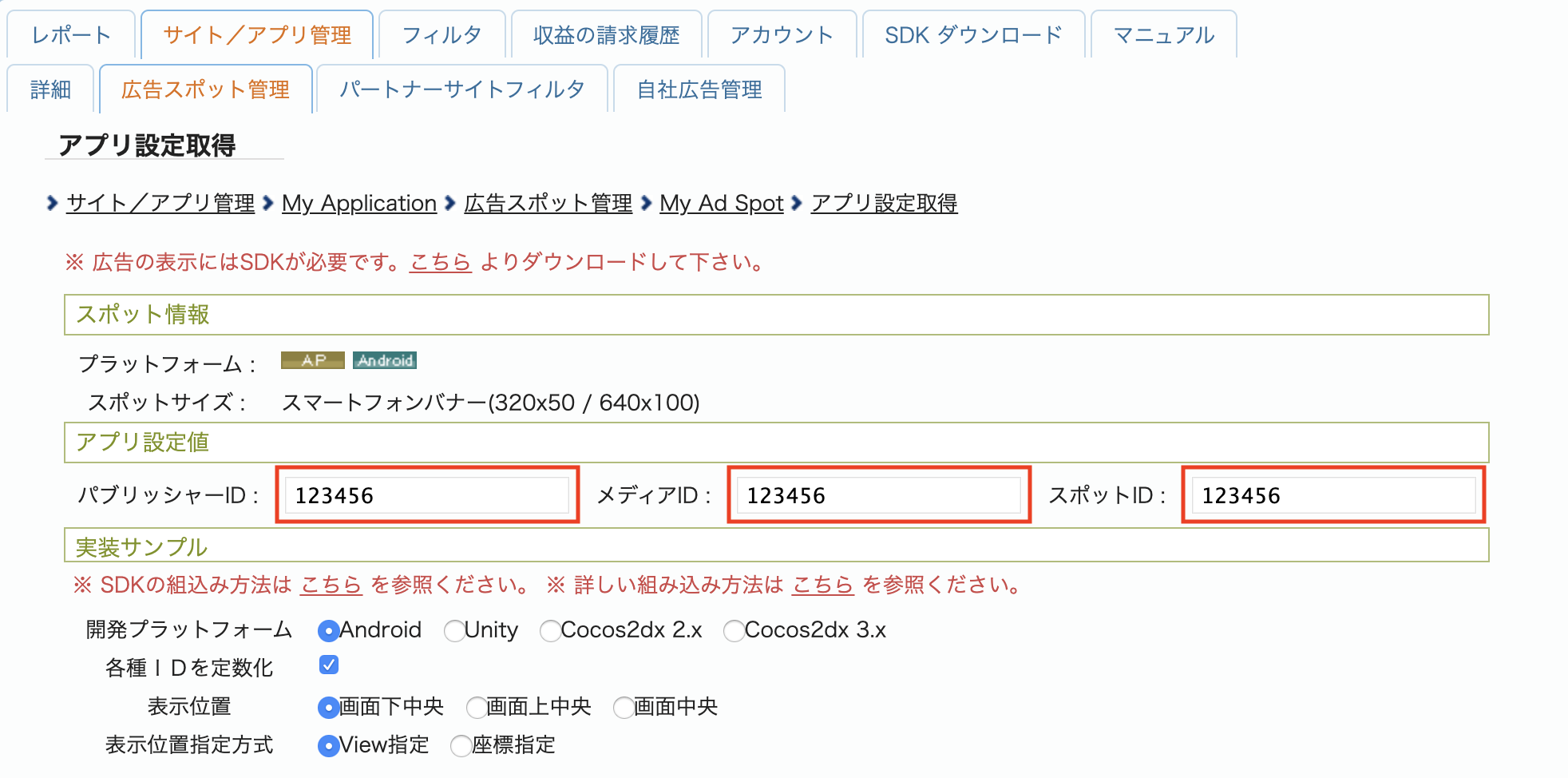
パブリッシャー ID、メディア ID、スポット ID をメモします。これらのパラメータは、後でアド マネージャーの管理画面でメディエーション用に i-mobile を設定する際に必要になります。
Android
iOS
app-ads.txt を更新する
アプリの認定販売者 app-ads.txt は、IAB Tech Lab が推進するイニシアチブで、承認されたチャネルでのみアプリ広告インベントリを販売できるようにするものです。広告収入の大幅な減少を防ぐためには、app-ads.txt ファイルを実装する必要があります。まだ作成していない場合は、アド マネージャーの app-ads.txt ファイルを作成します。
i-mobile に app-ads.txt を実装するには、よくある質問をご覧ください。
ステップ 2: アド マネージャーの管理画面で i-mobile のデマンドを設定する
広告ユニットのメディエーション設定を構成する
ステップ 3: i-mobile SDK とアダプタをインポートする
OpenUPM-CLI
OpenUPM-CLI がインストールされている場合は、プロジェクトのルート ディレクトリから次のコマンドを実行して、Google Mobile Ads i-mobile メディエーション プラグイン(Unity 用)をプロジェクトにインストールできます。
openupm add com.google.ads.mobile.mediation.imobileOpenUPM
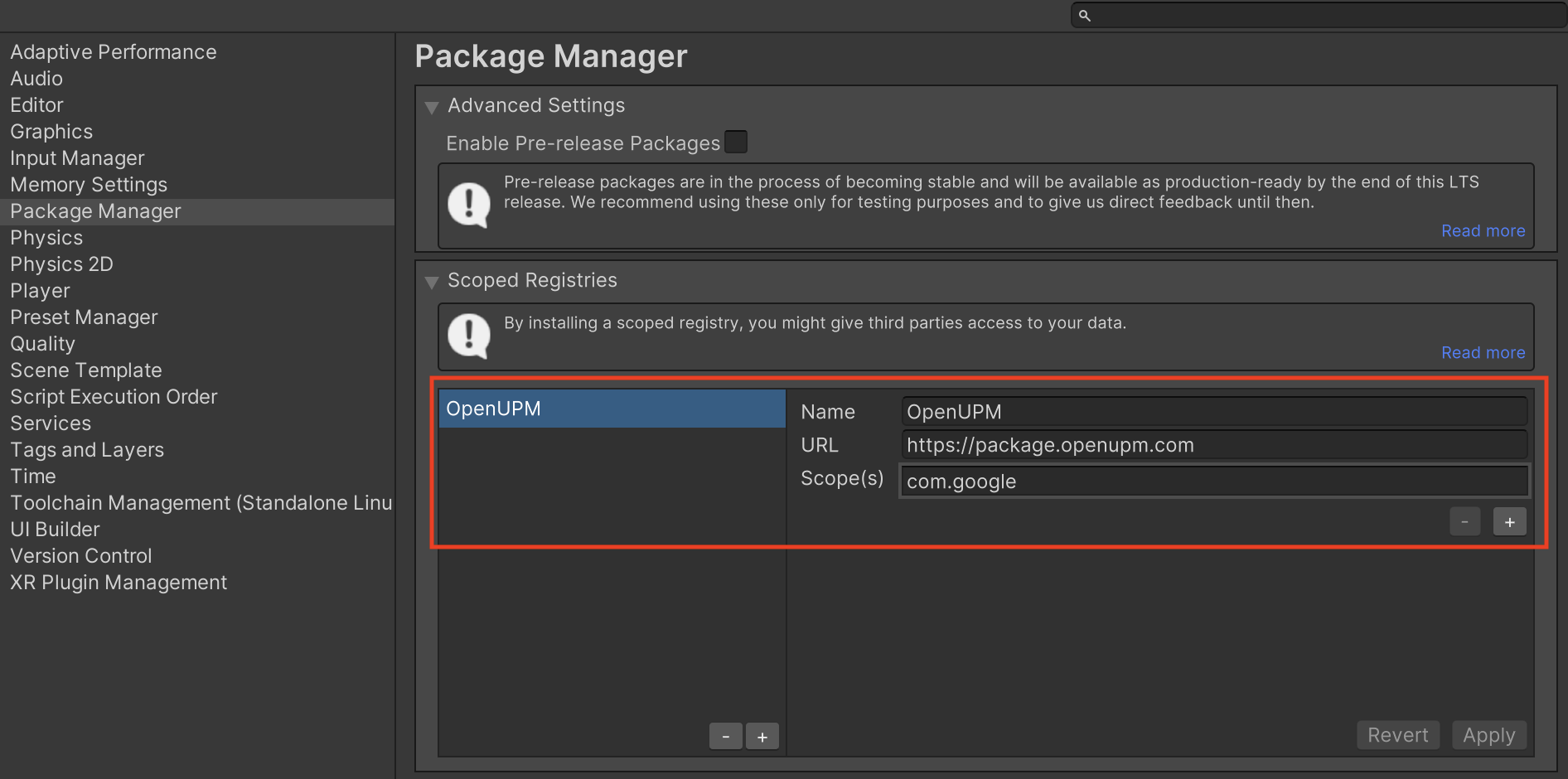
Unity プロジェクト エディタで、[Edit] > [Project Settings] > [Package Manager] を選択して、Unity Package Manager の設定を開きます。
[Scoped Registries] タブで、OpenUPM をスコープ付きレジストリとして追加し、次の詳細を指定します。
- 名前:
OpenUPM - URL:
https://package.openupm.com - スコープ:
com.google
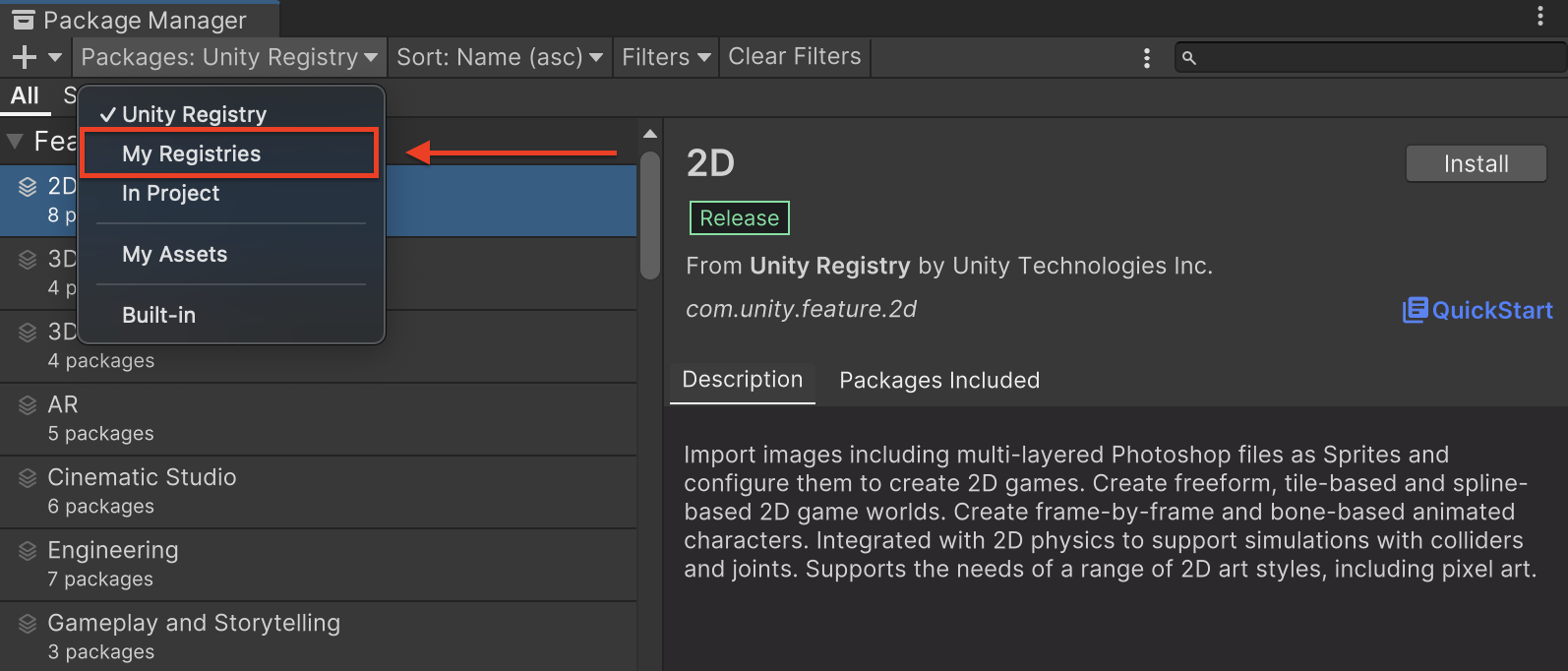
次に、[Window] > [Package Manager] に移動して Unity Package Manager を開き、プルダウン メニューから [My Registries] を選択します。
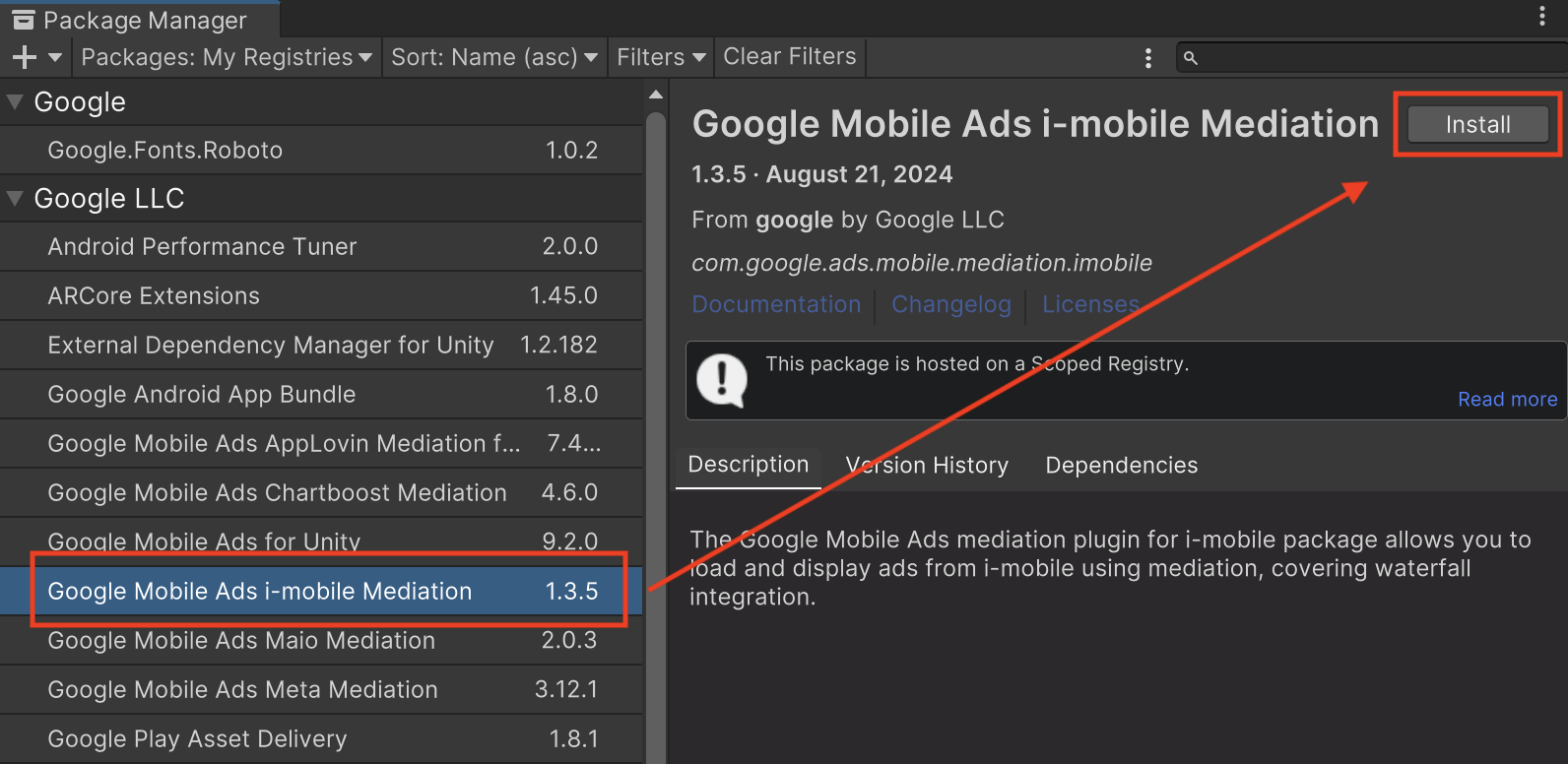
[Google Mobile Ads IMobile Mediation] パッケージを選択し、[Install] をクリックします。
Unity パッケージ
変更履歴のダウンロード リンクから、i-mobile 用の Google Mobile Ads メディエーション プラグインの最新バージョンをダウンロードし、zip ファイルから GoogleMobileAdsIMobileMediation.unitypackage を解凍します。
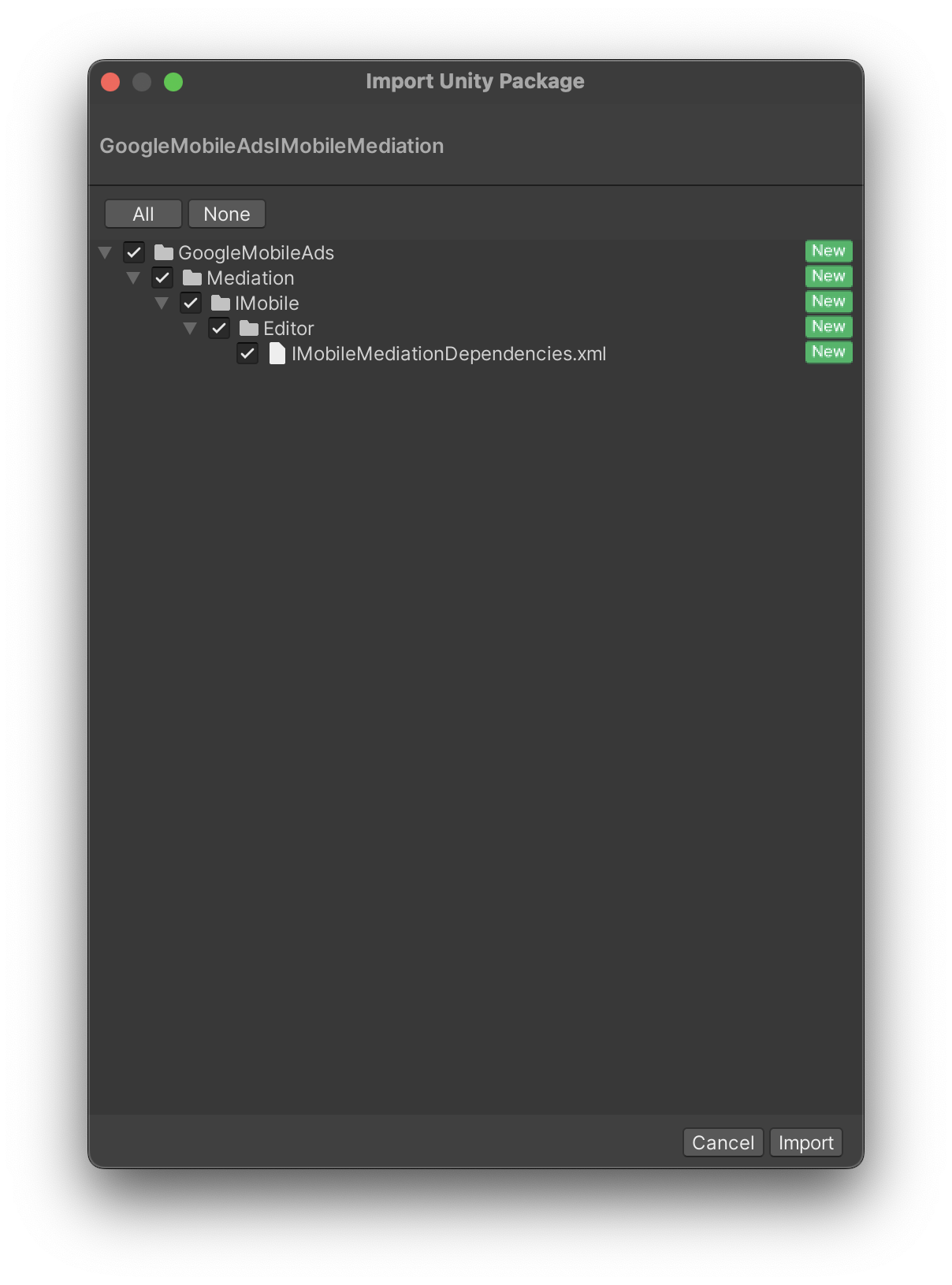
Unity プロジェクト エディタで、[Assets] > [Import Package] > [Custom Package] を選択し、ダウンロードした GoogleMobileAdsIMobileMediation.unitypackage ファイルを探します。すべてのファイルのチェックボックスがオンになっていることを確認して、[Import](インポート)をクリックします。
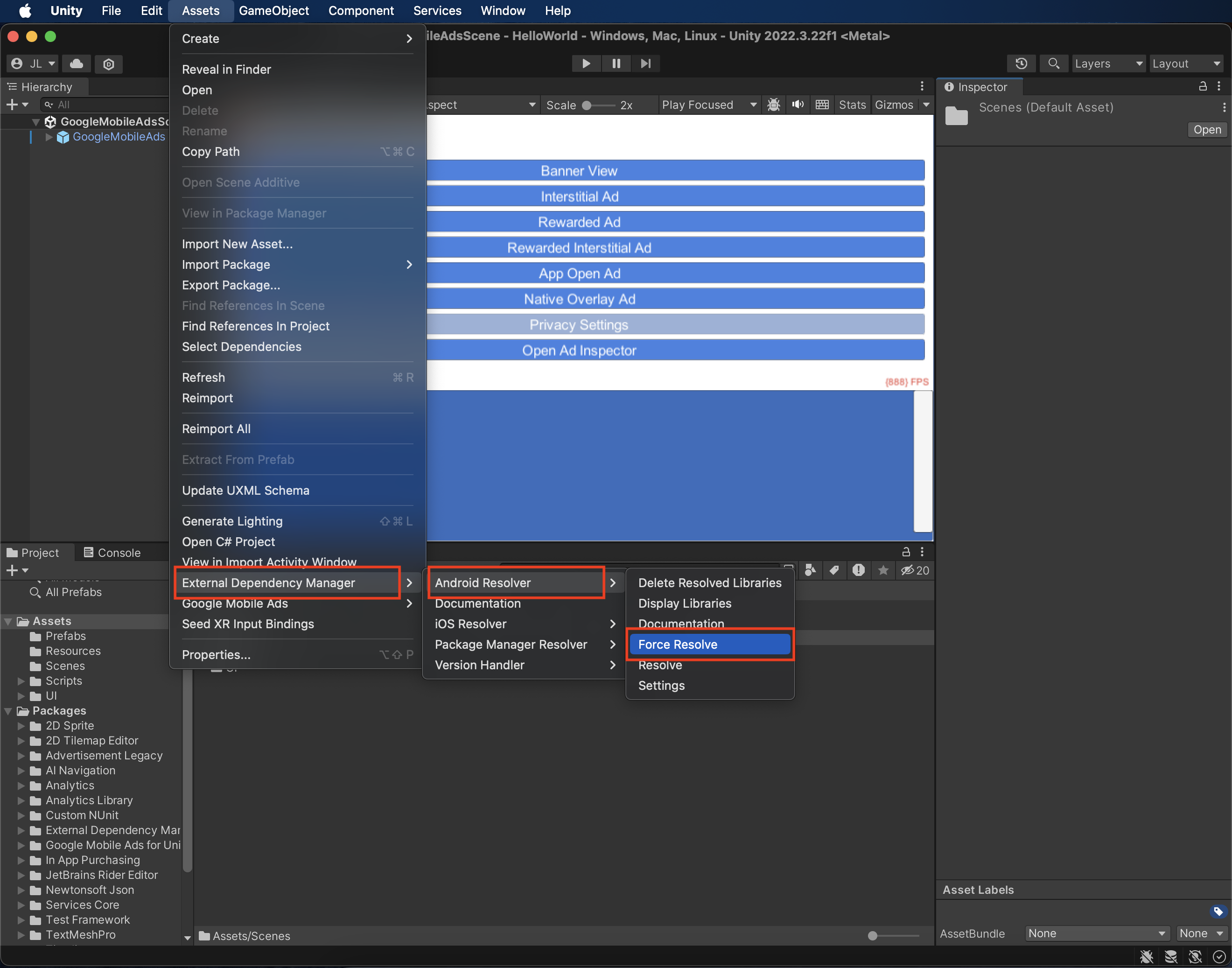
次に、[Assets] > [External Dependency Manager] > [Android Resolver] > [Force Resolve] を選択します。External Dependency Manager ライブラリにより、依存関係の解決が最初から実行され、宣言された依存関係が Unity アプリの Assets/Plugins/Android ディレクトリにコピーされます。
ステップ 4: 追加のコードが必要
Android
i-mobile の統合に追加のコードは必要ありません。
iOS
SKAdNetwork の統合
i-mobile のドキュメントに沿って、SKAdNetwork 識別子をプロジェクトの Info.plist ファイルに追加します。
ステップ 5: 実装をテストする
テスト広告を有効にする
アド マネージャー用のテストデバイスを登録してください。i-mobile は、テスト用のスポット ID、メディア ID、パブリッシャー ID を提供しています。詳しくは、こちらをご覧ください。
テスト広告を確認する
i-mobile からテスト広告を受信していることを確認するには、i-mobile(ウォーターフォール)の広告ソースを使用して、広告インスペクタで単一の広告ソースのテストを有効にします。
エラーコード
アダプタが i-mobile から広告を受信できなかった場合は、次のクラスの ResponseInfo を使用して、広告レスポンスから根本原因のエラーを確認できます。
Android
| 形式 | クラス名 |
|---|---|
| バナー | com.google.ads.mediation.imobile.IMobileAdapter |
| インタースティシャル | com.google.ads.mediation.imobile.IMobileAdapter |
| ネイティブ | com.google.ads.mediation.imobile.IMobileMediationAdapter |
iOS
| 形式 | クラス名 |
|---|---|
| バナー | IMobileAdapter |
| インタースティシャル | IMobileAdapter |
| ネイティブ | GADMediationAdapterIMobile |
広告の読み込みに失敗した場合に i-mobile アダプタがスローするコードとメッセージは次のとおりです。
Android
| エラーコード | 理由 |
|---|---|
| 0-99 | i-mobile SDK がエラーを返しました。詳しくは、コードをご覧ください。 |
| 101 | i-mobile で広告を読み込むには、Activity コンテキストが必要です。 |
| 102 | アド マネージャー UI で設定された i-mobile サーバー パラメータが存在しないか、無効です。 |
| 103 | リクエストされた広告サイズが、i-mobile でサポートされているバナーサイズと一致しません。 |
| 104 | i-mobile のネイティブ広告の読み込み成功コールバックが、空のネイティブ広告リストを返しました。 |
iOS
| エラーコード | 理由 |
|---|---|
| 0-10 | i-mobile SDK がエラーを返しました。詳しくはコードをご覧ください。 |
| 101 | アド マネージャー UI で設定された i-mobile サーバー パラメータが存在しないか、無効です。 |
| 102 | リクエストされた広告サイズが、i-mobile でサポートされているバナーサイズと一致しません。 |
| 103 | i-mobile で広告を表示できませんでした。 |
| 104 | i-mobile から空のネイティブ広告配列が返されました。 |
| 105 | i-mobile がネイティブ広告アセットのダウンロードに失敗しました。 |
| 106 | i-mobile では、同じスポット ID を使用して複数のインタースティシャル広告をリクエストすることはできません。 |
i-mobile Unity メディエーション プラグインの変更履歴
バージョン 1.3.16
- i-mobile Android アダプタ バージョン 2.3.2.5 をサポートします。
- i-mobile iOS アダプタ バージョン 2.3.4.8 をサポートします。
- Google Mobile Ads Unity プラグイン バージョン 11.5.0 でビルドおよびテスト済みです。
バージョン 1.3.15
- i-mobile Android アダプタ バージョン 2.3.2.4 をサポートします。
- i-mobile iOS アダプタ バージョン 2.3.4.8 をサポートします。
- Google Mobile Ads Unity プラグイン バージョン 11.5.0 でビルドおよびテスト済みです。
バージョン 1.3.14
- i-mobile Android アダプタ バージョン 2.3.2.4 をサポートします。
- i-mobile iOS アダプタ バージョン 2.3.4.7.1 をサポートします。
- Google Mobile Ads Unity プラグイン バージョン 11.4.0 でビルドおよびテスト済みです。
バージョン 1.3.13
- i-mobile Android アダプタ バージョン 2.3.2.4 をサポートします。
- i-mobile iOS アダプタ バージョン 2.3.4.7 をサポートします。
- Google Mobile Ads Unity プラグイン バージョン 11.1.0 でビルドおよびテスト済みです。
バージョン 1.3.12
- i-mobile Android アダプタ バージョン 2.3.2.3 をサポートします。
- i-mobile iOS アダプタ バージョン 2.3.4.7 をサポートします。
- Google Mobile Ads Unity プラグイン バージョン 11.1.0 でビルドおよびテスト済みです。
バージョン 1.3.11
- i-mobile Android アダプタ バージョン 2.3.2.3 をサポートします。
- i-mobile iOS アダプタ バージョン 2.3.4.6 をサポートします。
- Google Mobile Ads Unity プラグイン バージョン 11.0.0 でビルドおよびテスト済みです。
バージョン 1.3.10
- i-mobile Android アダプタ バージョン 2.3.2.2 をサポートします。
- i-mobile iOS アダプタ バージョン 2.3.4.5 をサポートします。
- Google Mobile Ads Unity プラグイン バージョン 11.0.0 でビルドおよびテスト済みです。
バージョン 1.3.9
- i-mobile Android アダプタ バージョン 2.3.2.1 をサポートします。
- i-mobile iOS アダプタ バージョン 2.3.4.5 をサポートします。
- Google Mobile Ads Unity プラグイン バージョン 11.0.0 でビルドおよびテスト済みです。
バージョン 1.3.8
- i-mobile Android アダプタ バージョン 2.3.2.1 をサポートします。
- i-mobile iOS アダプタ バージョン 2.3.4.3 をサポートします。
- Google Mobile Ads Unity プラグイン バージョン 10.6.0 でビルドおよびテスト済みです。
バージョン 1.3.7
- i-mobile Android アダプタ バージョン 2.3.2.1 をサポートします。
- i-mobile iOS アダプタ バージョン 2.3.4.2 をサポートします。
- Google Mobile Ads Unity プラグイン バージョン 10.0.0 でビルドおよびテスト済みです。
バージョン 1.3.6
- i-mobile Android アダプタ バージョン 2.3.2.0 をサポートします。
- i-mobile iOS アダプタ バージョン 2.3.4.1 をサポートします。
- Google Mobile Ads Unity プラグイン バージョン 9.3.0 でビルドおよびテスト済みです。
バージョン 1.3.5
- i-mobile Android アダプタ バージョン 2.3.2.0 をサポートします。
- i-mobile iOS アダプタ バージョン 2.3.4.0 をサポートします。
- Google Mobile Ads Unity プラグイン バージョン 9.1.0 でビルドおよびテスト済みです。
バージョン 1.3.4
- i-mobile Android アダプタ バージョン 2.3.1.2 をサポートします。
- i-mobile iOS アダプタ バージョン 2.3.4.0 をサポートします。
- Google Mobile Ads Unity プラグイン バージョン 9.0.0 でビルドおよびテスト済みです。
バージョン 1.3.3
- i-mobile Android アダプタ バージョン 2.3.1.1 をサポートします。
- i-mobile iOS アダプタ バージョン 2.3.3.0 をサポートします。
- Google Mobile Ads Unity プラグイン バージョン 9.0.0 でビルドおよびテスト済みです。
バージョン 1.3.2
- アダプターのコンテンツを
GoogleMobileAds/Mediation/IMobile/に移動しました。 - i-mobile Android アダプタ バージョン 2.3.1.1 をサポートします。
- i-mobile iOS アダプタ バージョン 2.3.2.0 をサポートします。
- Google Mobile Ads Unity プラグイン バージョン 8.1.0 でビルドおよびテスト済みです。
バージョン 1.3.1
- i-mobile Android アダプタ バージョン 2.3.0.0 をサポートします。
- i-mobile iOS アダプタ バージョン 2.3.0.1 をサポートします。
- Google Mobile Ads Unity プラグイン バージョン 7.4.1 でビルドおよびテスト済みです。
バージョン 1.3.0
- i-mobile Android アダプタ バージョン 2.3.0.0 をサポートします。
- i-mobile iOS アダプタ バージョン 2.3.0.0 をサポートします。
- Google Mobile Ads Unity プラグイン バージョン 7.3.1 でビルドおよびテスト済みです。
バージョン 1.2.2
- i-mobile Android アダプタ バージョン 2.0.23.1 をサポートします。
- i-mobile iOS アダプタ バージョン 2.2.0.1 をサポートします。
- Google Mobile Ads Unity プラグイン バージョン 7.0.2 でビルドおよびテスト済みです。
バージョン 1.2.1
- i-mobile Android アダプタ バージョン 2.0.23.0 をサポートします。
- i-mobile iOS アダプタ バージョン 2.2.0.1 をサポートします。
- Google Mobile Ads Unity プラグイン バージョン 7.0.0 でビルドおよびテスト済みです。
バージョン 1.2.0
- i-mobile Android アダプタ バージョン 2.0.23.0 をサポートします。
- i-mobile iOS アダプタ バージョン 2.2.0.0 をサポートします。
バージョン 1.1.0
- i-mobile Android アダプタ バージョン 2.0.22.2 をサポートします。
- i-mobile iOS アダプタ バージョン 2.1.0.1 をサポートします。
バージョン 1.0.2
- i-mobile Android アダプタ バージョン 2.0.22.0 をサポートします。
- i-mobile iOS アダプタ バージョン 2.0.32.0 をサポートします。
バージョン 1.0.1
- i-mobile Android アダプタ バージョン 2.0.21.0 をサポートします。
- i-mobile iOS アダプタ バージョン 2.0.31.0 をサポートします。
バージョン 1.0.0
- 初回リリース!
- i-mobile Android アダプタ バージョン 2.0.20.1 をサポートします。
- i-mobile iOS アダプタ バージョン 2.0.29.0 をサポートします。